
- Основные методы визуализации данных
- Почему важно представление данных
- Что такое методы представления данных?
- Преимущества методов представления данных
- Каковы лучшие методы представления данных?
- Сравнительный метод
- Квантильные методы
- Равные интервалы
- Сопоставительный
- Использование метода естественных границ
- Равные интервалы
- Квантиль
- Вручную
- Ресурсы
- Основные виды диаграмм
- Барчарт
- Сравнение типов диаграмм
- Линейная диаграмма
- Что показывает линейная диаграмма
- Особенности
- Скаттерплот
- Что показывает диаграмма рассеяния
- Особенности
- Методы представления данных и примеры
- №1 – Табличный
- #2 – Текст
- №3 – Круговая диаграмма
- #4 – Гистограмма
- №5 – Гистограмма
- #6 – Линейный график
- #7 – График пиктограмм
- #8 – Радарная диаграмма
- #9 – Тепловая карта
- # 10 – Диаграмма рассеяния
- № 1. Предположим, что ваша аудитория понимает, что означают цифры.
- #2 – Используйте неправильный тип диаграммы
- #3 – Сделайте это 3D
- #4 – Используйте разные типы диаграмм для сравнения контента в одной категории
- 5. Засыпать аудиторию слишком большим количеством информации
- разброс точек
- Базовый график рассеяния
- График рассеяния с группами
- Изменить ось
- Диаграмма рассеяния с подобранными значениями
- Добавьте информацию в график
- Добавить заголовок
- Добавить заголовок с динамическим именем
- [1] "The first year is 2010"
- [1] "The first year is 2010 and the last year is 2018"
- Добавить подзаголовок
- Переименуйте оси X и Y.
- Контролируйте весы
- [1] 0 4 8 12
- Варианты
- Сохранить графики
- Saving 5 x 4 in image
- Run this code to create the
- Call the
- Выводы
- Дополнительные советы с AhaSlides
- Начните за секунды.
- Шаблоны диаграмм рассеяния
- Где создавать инфографику
- Как создать диаграмму рассеяния за 5 шагов
- Универсальное средство создания диаграмм
- Зачем нужна визуализация данных
- Ключевые особенности
- Дополнительные возможности программы Создатель диаграмм рассеяния
- Часто задаваемые вопросы
- Главные принципы визуализации
- Обзор
Основные методы визуализации данных
Визуализация данных помогает сравнивать и лучше воспринимать информацию — от финансовых показателей компании до результатов работы менеджера по продажам. Диаграммы, графики или гистограммы проиллюстрируют изменения намного лучше, чем сплошной текст без визуальных элементов. Рассказываем про основные типы диаграмм и для чего их используют.
Почему важно представление данных
Как найти способы эффективного представления информации? Вы можете закончить смертельно скучный высокопоставленных неэффективный презентация данных прямо сейчас с нашими 10 методы представления данных. Посмотрите примеры из каждой техники!
Вы когда-нибудь представляли отчет с данными своему боссу/коллегам/учителям, думая, что это супер-дурь, как будто вы какой-то кибер-хакер, живущий в Матрице, но все, что они видели, было куча статических чисел это казалось бессмысленным и не имело для них смысла?
Понимание цифр есть жесткий. Делать людей из неаналитические фоны понять эти цифры еще сложнее.
Как вы можете прояснить эти запутанные цифры в виды презентации с безупречной чистотой бриллианта? Итак, давайте рассмотрим лучший способ представления данных. 💎
Что такое методы представления данных?
Термин представление данных относится к тому, как вы представляете данные таким образом, чтобы их понял даже самый невежественный человек в комнате.
Некоторые говорят, что это колдовство (вы каким-то образом манипулируете числами), но мы просто скажем, что это сила превращая сухие, твердые числа или цифры в наглядную витрину которые легко усваиваются людьми.
Правильное представление данных может помочь вашей аудитории понять сложные процессы, определить тенденции и мгновенно определить, что происходит, не утомляя их мозги.
Преимущества методов представления данных
- Принимать обоснованные решения высокопоставленных прийти к положительным результатам.
- Сокращение времени, затрачиваемого на обработку данных.
- Четко сообщайте о результатах.
- Добавить или расширить текущее исследование.
Каковы лучшие методы представления данных?
Наконец, какой способ представления данных лучше всего?
Сравнительный метод
Сравнительные методы создают классы на основе сравнения значений данных между собой. Этот метод может быть полезен для выявления различий в данных.
Квантильные методы
Квантильные методы создают классы с примерно равным количеством значений в каждом классе. Этот метод может быть полезен для выявления распределения данных.
Равные интервалы
Метод равных интервалов создает равные интервалы для данных. Этот метод может быть полезен для идентификации различий в значении данных.
Сопоставительный
Сопоставительный метод сравнивает каждое значение сделанное некоторой в базовом диапазоне. Этот метод может быть полезен для выявления паттернов и аномалий в данных.
Таблица 1: Методы классификации данных
| Метод классификации | Описание |
|---|---|
| Естественные границы | Создает классы на основе естественной группировки данных |
| Сравнительный | Создает классы на основе сравнения значений данных между собой |
| Квантильные | Создает классы с примерно равным количеством значений в каждом классе |
| Равные интервалы | Создает равные интервалы для данных |
| Сопоставительный | Сравнивает каждое значение сделанное некоторой в базовом диапазоне |
Использование метода естественных границ
Используйте метод естественных границ, если необходимо подчеркнуть естественные группы в данных. Например, используйте естественные границы, чтобы сравнить уровень преступности в городе за месяцы и годы, используя данные по часам. Показатели преступности будут сгруппированы таким образом, что месяцы и годы с аналогичным уровнем преступности будут обозначены одним цветом.
Метод естественных границ не должен применяться для сравнения диаграмм, созданных с различными данными.
Равные интервалы
Классификация Равные интервалы разбивает диапазон значений атрибута на поддиапазоны равного размера.
Классификация методом Равные интервалы подчеркивает величину атрибута относительно других значений. Используйте равные интервалы для данных, имеющих известные диапазоны. Например, используйте равные интервалы для сравнения процента различных видов деревьев с инвазивными жуками в парках по округу, используя диаграмму интенсивности. Диапазон процентов от 0 до 100. Если вы будете использовать четыре интервала, классы будут основаны на интервалах 25%.
Квантиль
Классификация Квантиль разделяет атрибуты по бинам с равным количеством объектов.
Классификация методом Квантили может исказить внешний вид диаграммы, поместив одинаковые значения в разные классы. Используйте этот метод для относительно единообразных данных. Также можно использовать классификацию Квантили для визуального ранжирования. Например, используйте интервалы квантилей для сравнения уровней безработицы по штатам в США на диаграмме интенсивности. Если применить пять интервалов к 50 штатам и округу Колумбия, в интервале будет примерно 10 штатов. Результаты могут быть использованы для оценки уровня безработицы в группах по 10 человек.
Вручную
Классификация Вручную позволяет добавить пользовательские границы классов, подходящие для ваших данных.
Классификация Вручную может использоваться для создания новых границ классов или для изменения границ, созданных с использованием другого метода классификации. Например, вы можете классифицировать данные, используя равные интервалы, а затем использовать ручную классификацию, чтобы изменить границы на округленные числа.
Метод Вручную следует использовать, когда известны диапазоны, которые необходимо применить к данным, например, когда требуется создать несколько диаграмм с одинаковыми интервалами значений. Например, используйте ручную классификацию, чтобы сравнить среднюю стоимость аренды жилья по месяцам и годам для разных районов, используя хронометраж данных. Вы можете применить одни и те же интервалы ко всем диаграммам, чтобы увидеть закономерности и сравнить данные без ложных предположений из-за различий в классификации.
Ресурсы
Для дополнительной информации см. следующие ссылки:
Отзыв по этому разделу?
Основные виды диаграмм
В работе аналитики используют различные способы и методы визуализации информации: карты, графики, схемы и дашборды. Рассмотрим наиболее распространенные варианты и расскажем, с какой задачей каждый из них может помочь.
Барчарт
Пайчарт имеет свои особенности:
Круговая диаграмма может быть сложна в восприятии, особенно если есть много секторов, рекомендуется использовать не более 6-8 секторов.
Также не рекомендуется использовать пайчарт для сравнения данных, так как сложно определить точные значения секторов.
Если вы хотите сделать акцент на одном из секторов, можно выделить его, сделав его крупнее или заполненным цветом.
Сравнение типов диаграмм
| Тип диаграммы | Цель | Пример |
|---|---|---|
| Столбчатая | Сравнение категорий | Динамика изменения количества жителей города |
| Гистограмма | Распределение частоты значений | Продажи книг разных жанров в разные годы |
| Пайчарт | Доля от общей суммы или процентное соотношение | Соотношение девочек и мальчиков в школе |
Не спорим, что круговые диаграммы смотрятся очень эффектно и красиво, но все же с ними нужно быть аккуратнее. Они не всегда просты для восприятия.
Из-за формы диаграммы может быть сложно сравнить значения на глаз: если разница между 40 и 60% заметна, то между 48 и 52% — уже не так очевидна. В круг нельзя добавлять много значений, потому что доли получатся очень тонкими, их будет практически невозможно различить. Всегда держим в голове, что диаграмма должна нести практическую пользу.
Также важно помнить, что сумма значений всех «кусочков» пирога должна быть равна 100%, потому что диаграмма показывает значение доли от целого.
Линейная диаграмма
Линейная диаграмма демонстрирует динамику изменений данных в зависимости от разных факторов. В таком графике мы используем точки, или «маркеры», которые иллюстрируют информацию, и кривую, которая показывает изменения.
Что показывает линейная диаграмма
Этот вид графика идеально подойдет, если нужно показать изменения показателя за определенный временной отрезок. Например, можно продемонстрировать динамику продаж, численности населения и другие переменные. Диаграмма также отлично иллюстрирует резкие отклонения или скачки.
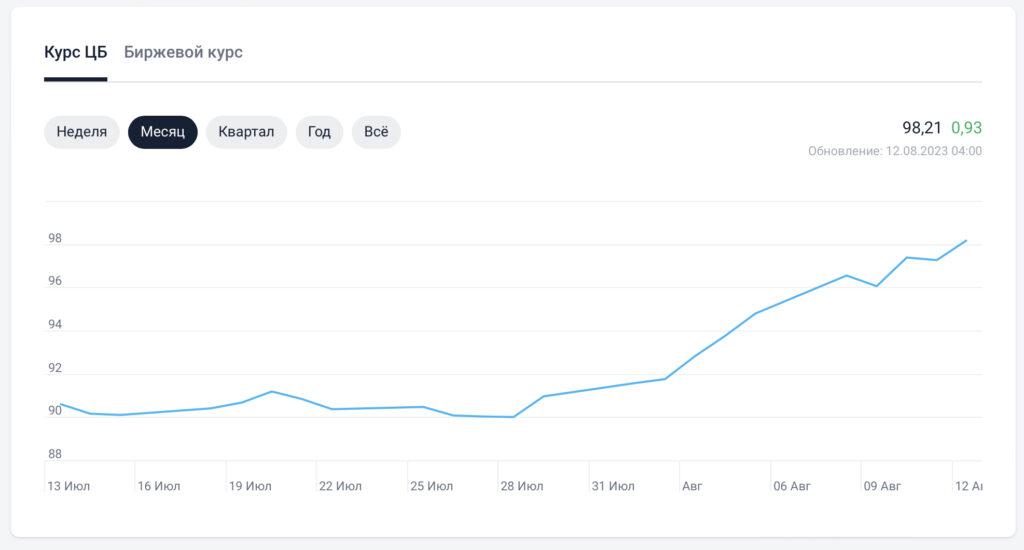
Линейная диаграмма хорошо показывает динамику, например, курс валюты. Источник
Особенности
Время на линейной диаграмме всегда отмечаем на горизонтальной оси, оно идет слева направо, то есть от старого к новому. Можно добавить больше одной переменной, но не стоит увлекаться различными цветами и дополнительными графиками. И очень важно: нужно следить за пропорциями графика, на нем должны быть видны резкие изменения в показателях.
Скаттерплот
Скаттерплот, или диаграмма рассеяния, визуализирует распределение элементов множества в одной плоскости между двумя переменными. За счет этого можно увидеть возможную зависимость одной от другой. У каждой точки на диаграмме есть две координаты — по оси X и Y. Обычно для визуального разграничения групп можно использовать точки разных цветов.
Что показывает диаграмма рассеяния
Скаттерплот подходит для демонстрации зависимости одного значения от другого. Например, когда нужно показать изменения количества пеших прогулок среди людей разного возраста. Также эти данные можно рассматривать в различных группах — например, среди жителей разных населенных пунктов.
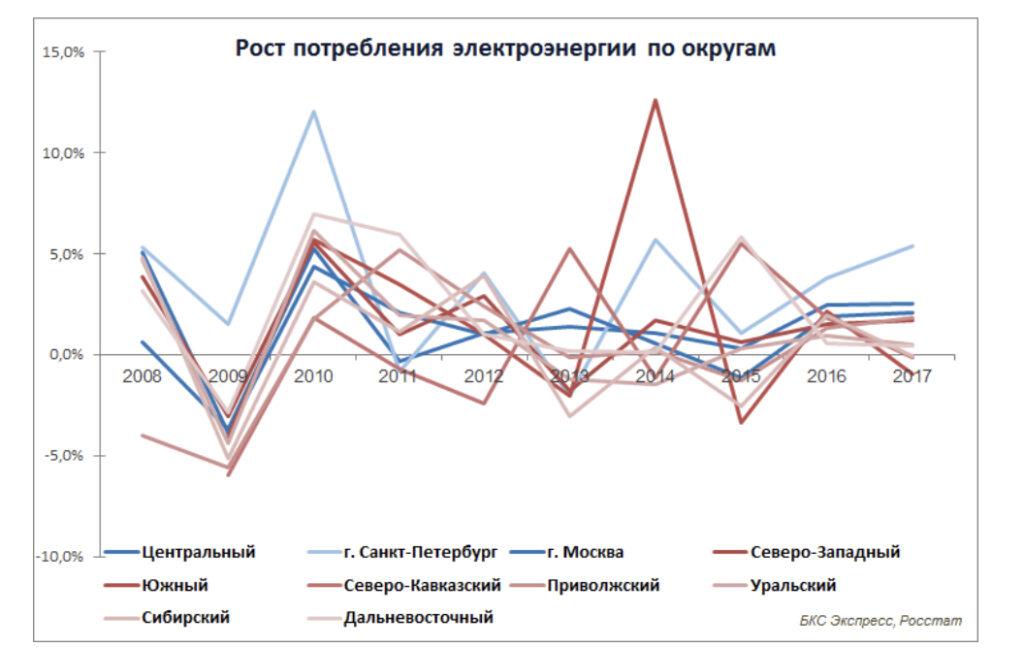
Так выглядит диаграмма рассеяния. Источник
Особенности
На горизонтальной оси нужно располагать независимую переменную, а на вертикальной — зависимую. Отметим, что корреляция не обязательно будет говорить, что переменные зависимы друг от друга и что одна из них точно воздействует на другую.
Методы представления данных и примеры
Представьте, что у вас есть вкусная пицца пепперони с добавлением сыра. Вы можете разрезать его на классические 8 треугольных ломтиков, 12 квадратных ломтиков в стиле вечеринки или проявить творческий подход и абстрактность на этих ломтиках.
Существуют различные способы нарезки пиццы, и вы получаете такое же разнообразие в том, как вы представляете свои данные. В этом разделе мы познакомим вас с 10 способами нарезать пиццу – мы имеем в виду представить свои данные – это сделает самый важный актив вашей компании ясным как день. Давайте углубимся в 10 способов эффективного представления данных.
№1 – Табличный
Среди различных типов представления данных наиболее фундаментальным является табличный метод, в котором данные представлены в строках и столбцах. Excel или Google Sheets подойдут для этой работы. Ничего особенного.
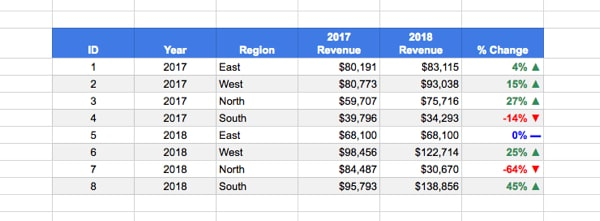
Методы представления данных – Методы представления данных – Источник изображения: БенКоллинз
Это пример табличного представления данных в Google Sheets. У каждой строки и столбца есть атрибут (год, регион, доход и т. д.), и вы можете задать собственный формат, чтобы увидеть изменение дохода в течение года.
#2 – Текст
При представлении данных в виде текста все, что вам нужно сделать, это записать свои выводы в виде абзацев и маркеров, и все. Кусок пирога для вас, крепкий орешек для тех, кто должен пройти через все чтение, чтобы добраться до сути.
65% пользователей электронной почты во всем мире получают доступ к своей электронной почте через мобильное устройство.
Письма, оптимизированные для мобильных устройств, генерируют на 15 % больше кликов.
У 56% брендов, использующих смайлики в темах своих электронных писем, был более высокий показатель открываемости.
Все приведенные выше цитаты представляют статистическую информацию в текстовом виде. Поскольку не многим нравится просматривать стену текстов, вам придется придумать другой путь, когда вы решите использовать этот метод, например, разбивая данные на короткие, четкие утверждения или даже на броские каламбуры, если у вас есть время подумать о них.
№3 – Круговая диаграмма
Круговая диаграмма (или «кольчатая диаграмма», если вы сделаете дырку в ее середине) представляет собой круг, разделенный на фрагменты, которые показывают относительные размеры данных в целом. Если вы используете его для отображения процентов, убедитесь, что сумма всех срезов равна 100%.
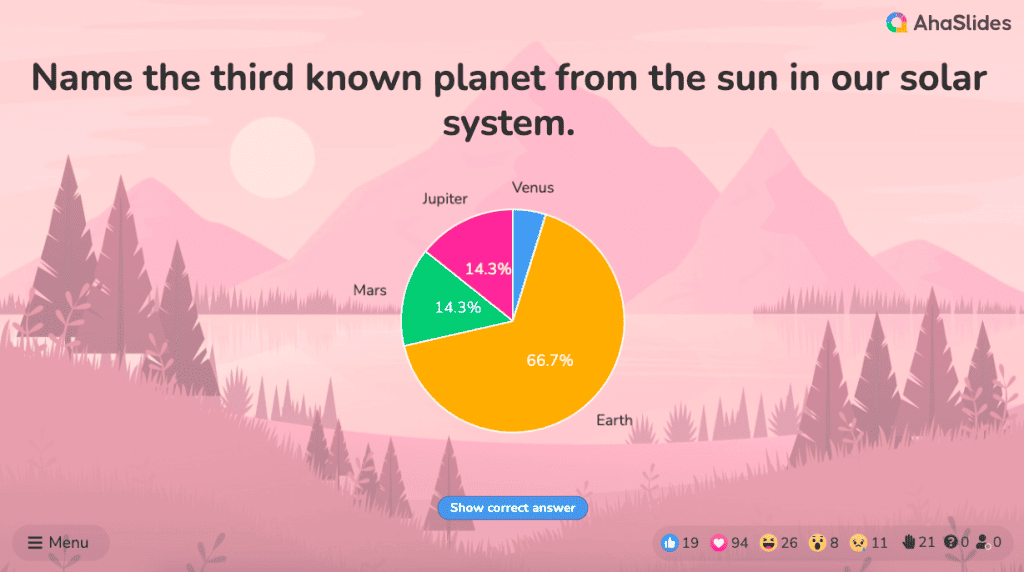
Методы представления данных – Источник изображения: АгаСлайды
Круговая диаграмма знакома на каждой вечеринке и обычно узнаваема большинством людей. Однако один из недостатков использования этого метода заключается в том, что наши глаза иногда не могут определить различия в срезах круга, и почти невозможно сравнить похожие срезы из двух разных круговых диаграмм, что делает их различимыми. злодеи в глазах аналитиков данных.
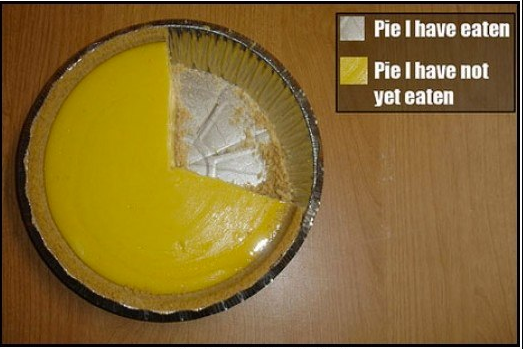
Методы представления данных – Источник изображения: ДатаВис.ca
Бонусный пример: буквальная «круговая» диаграмма! 🥧
#4 – Гистограмма
Столбчатая диаграмма представляет собой диаграмму, на которой представлена совокупность элементов из одной категории, обычно в виде прямоугольных столбцов, расположенных на равном расстоянии друг от друга. Их высота или длина отображают значения, которые они представляют.
Они могут быть такими простыми:
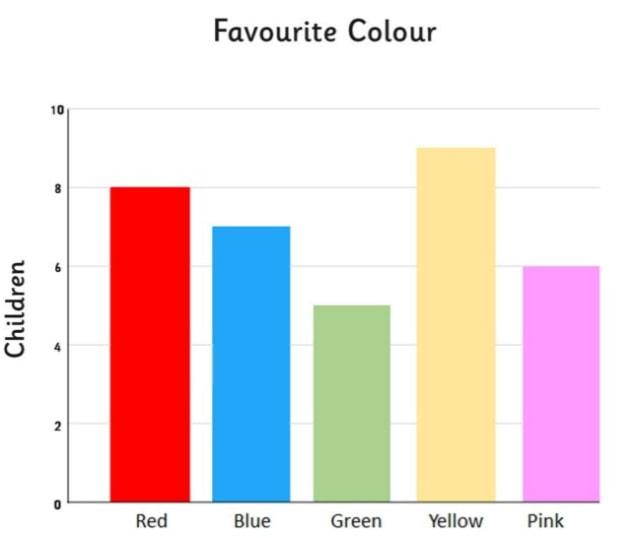
Методы представления данных в статистике – Методы представления данных – Источник изображения: TWINKL
Или более сложное и подробное представление данных, как в этом примере. Эта сгруппированная гистограмма способствует эффективному представлению статистики и позволяет сравнивать не только категории, но и группы внутри них.
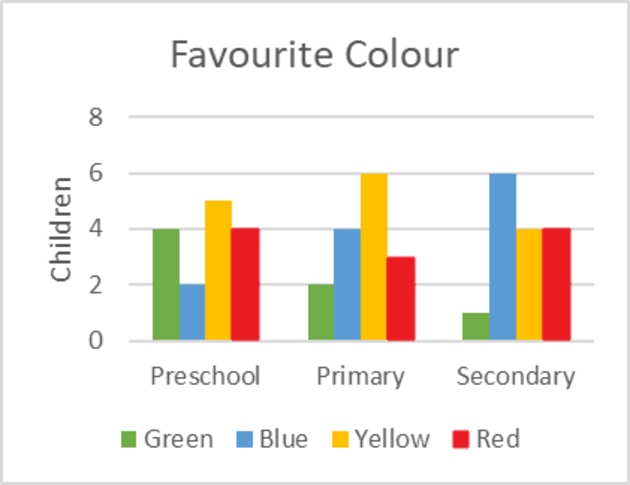
Методы представления данных – Источник изображения: TWINKL
№5 – Гистограмма
По внешнему виду похож на гистограмму, но прямоугольные столбцы на гистограммах не часто имеют зазор, как их аналоги.
Вместо того, чтобы измерять такие категории, как погодные предпочтения или любимые фильмы, как это делает гистограмма, гистограмма измеряет только то, что можно выразить числами.
Учителя могут использовать графики презентации в виде гистограммы, чтобы увидеть, в какую группу баллов попадает большинство учащихся, как в этом примере выше.
#6 – Линейный график
Говоря о способах отображения данных, мы не должны упускать из виду эффективность линейных графиков. Линейные графики представляют собой группу точек данных, соединенных прямой линией. Может быть одна или несколько строк для сравнения того, как несколько связанных вещей меняются с течением времени.
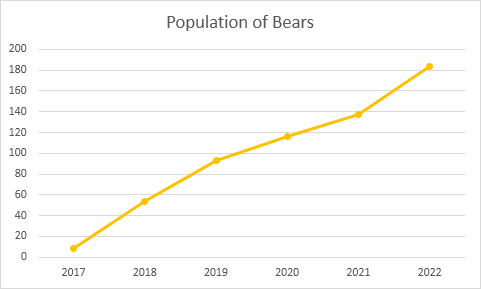
Методы представления данных – Источник изображения: Excel легко
На горизонтальной оси линейного графика обычно располагаются текстовые метки, даты или годы, а вертикальная ось обычно представляет количество (например, бюджет, температура или процент).
#7 – График пиктограмм
График пиктограмм использует изображения или значки, относящиеся к основной теме, для визуализации небольшого набора данных. Забавное сочетание цветов и иллюстраций делает его часто используемым в школах.
Методы представления данных – Источник изображения: данным Visme
Пиктограммы — это глоток свежего воздуха, если вы хотите на время отвлечься от однообразных линейных или гистограмм. Однако они могут отображать очень ограниченный объем данных, а иногда они предназначены только для отображения и не представляют реальную статистику.
#8 – Радарная диаграмма
Если представление пяти или более переменных в виде гистограммы слишком утомительно, попробуйте использовать лепестковую диаграмму, которая является одним из наиболее креативных способов представления данных.
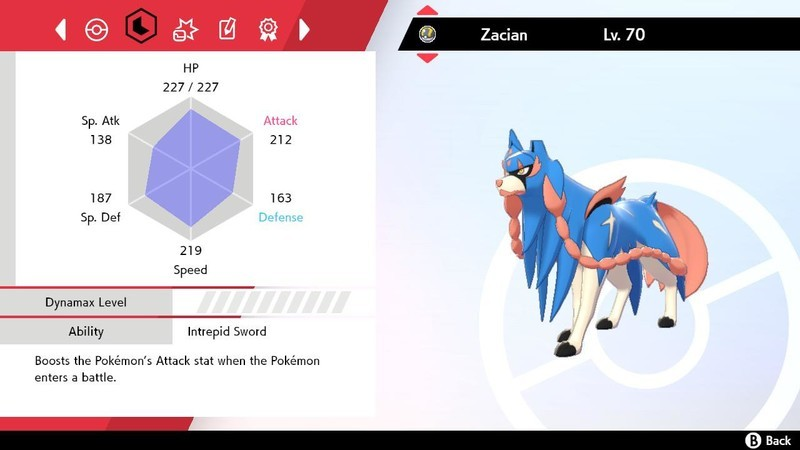
Радарные диаграммы показывают данные с точки зрения их сравнения друг с другом, начиная с одной и той же точки. Некоторые также называют их «картами пауков», потому что каждый аспект в совокупности выглядит как паутина.
Радарные диаграммы могут быть очень полезны для родителей, которые хотели бы сравнить оценки своего ребенка со своими сверстниками, чтобы снизить свою самооценку. Вы можете видеть, что каждый угол представляет предмет со значением оценки в диапазоне от 0 до 100. Оценка каждого учащегося по 5 предметам выделена другим цветом.
Методы представления данных – Источник изображения: iMore
Если вам кажется, что этот способ представления данных кажется вам знакомым, то, вероятно, вы сталкивались с ним во время игры. Покемон.
#9 – Тепловая карта
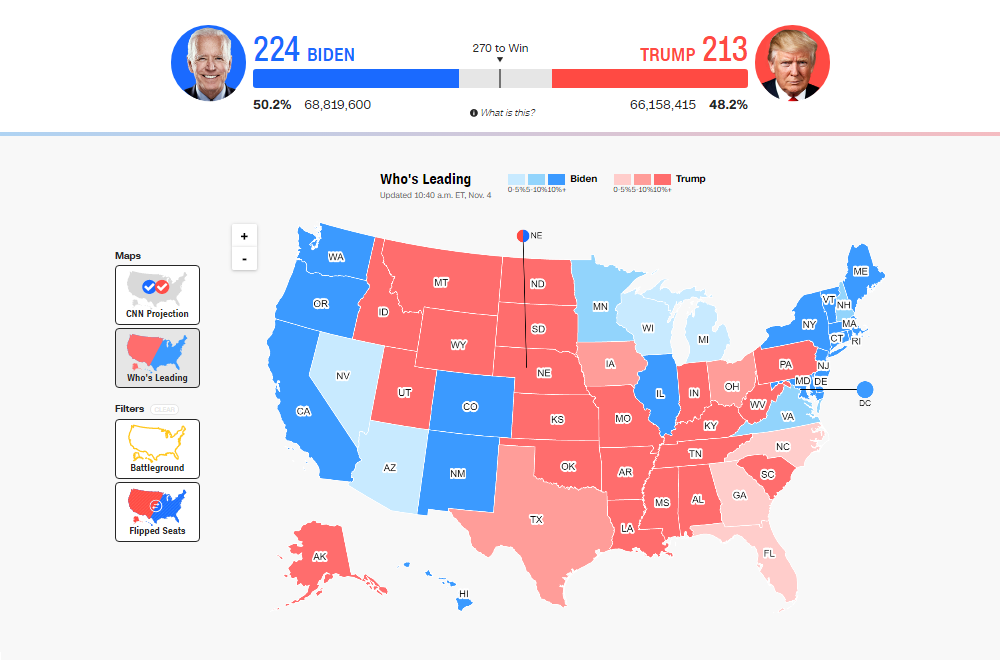
Тепловая карта представляет плотность данных в цветах. Чем больше число, тем интенсивнее будут представлены данные в цвете.
Методы представления данных – Источник изображения: AnyChart
Большинство граждан США знакомы с этим методом представления данных в географии. Для выборов многие новостные агентства присваивают штату определенный цветовой код, где синий представляет одного кандидата, а красный – другого. Оттенок синего или красного цвета в каждом штате показывает силу общего голосования в этом штате.
Методы представления данных – Источник изображения: B2C
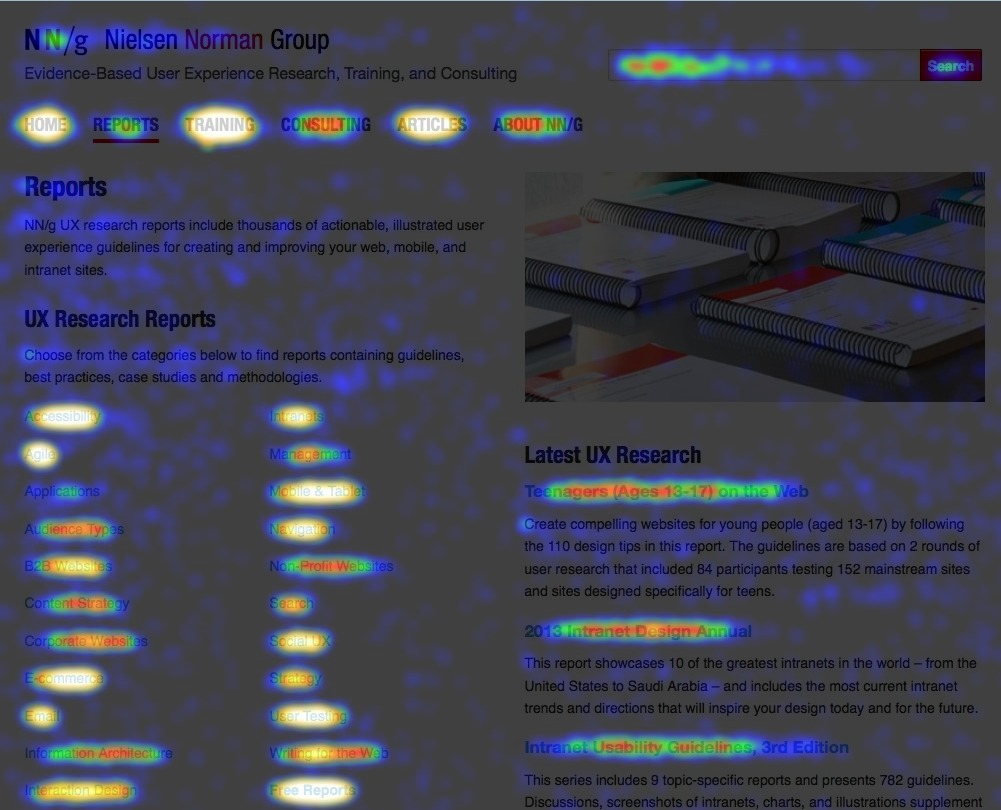
Еще одна замечательная вещь, для которой вы можете использовать тепловую карту, — это отображение того, на что нажимают посетители вашего сайта. Чем чаще нажимается конкретный раздел, тем «горячее» становится цвет: от синего к ярко-желтому и к красному.
# 10 – Диаграмма рассеяния
Если вы представите свои данные точками, а не крупными полосами, у вас будет точечная диаграмма.
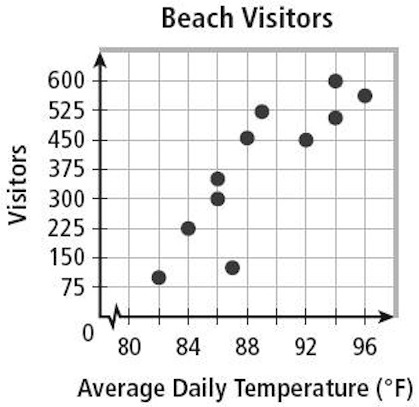
Точечная диаграмма — это сетка с несколькими входными данными, показывающая взаимосвязь между двумя переменными. Он хорошо собирает, казалось бы, случайные данные и выявляет некоторые важные тенденции.
Методы представления данных – Источник изображения: Академия CQE
Например, на этом графике каждая точка показывает среднюю дневную температуру в зависимости от количества посетителей пляжа за несколько дней. Вы можете видеть, что точки становятся выше по мере повышения температуры, поэтому вполне вероятно, что более жаркая погода приводит к большему количеству посетителей.
№ 1. Предположим, что ваша аудитория понимает, что означают цифры.
Вы можете знать все закулисье ваших данных, так как вы работали с ними в течение нескольких недель, но ваша аудитория этого не знает.
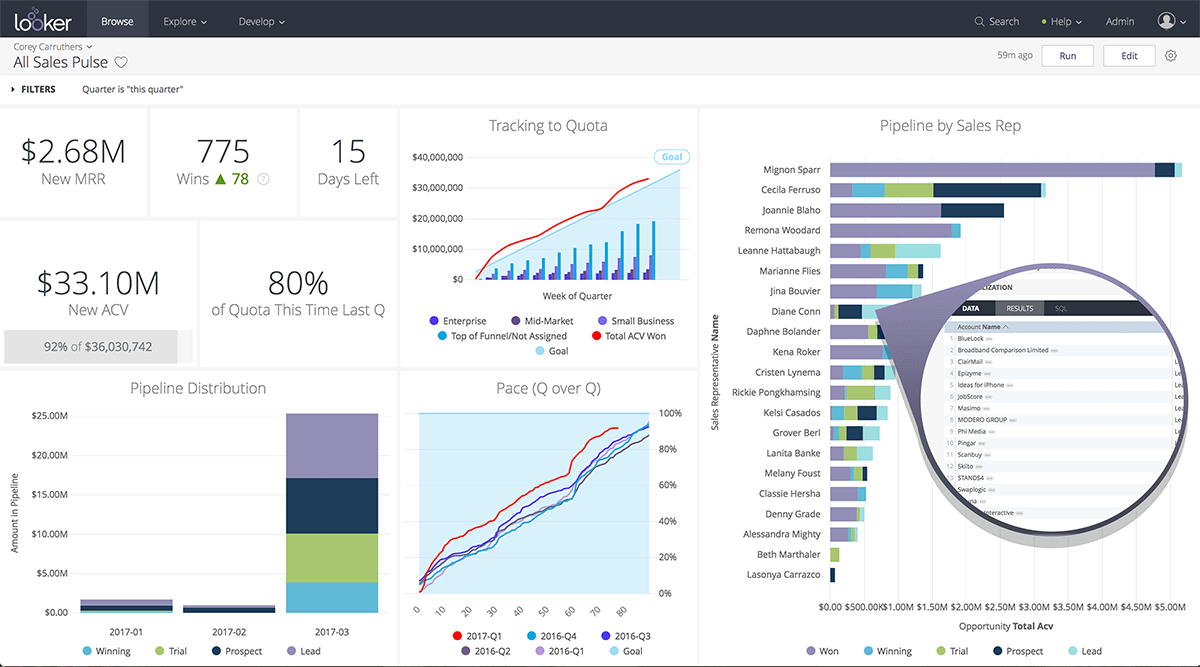
Вы уверены, что люди из разных отделов, таких как маркетинг или служба поддержки клиентов, поймут вашу доску данных о продажах? (источник изображения: телезритель )
Показ без рассказа вызывает у вашей аудитории все больше и больше вопросов, поскольку им приходится постоянно разбираться в ваших данных, в результате чего обе стороны тратят время впустую.
Показывая презентации данных, вы должны рассказать им, о чем эти данные, прежде чем сначала поразить их волнами чисел. Вы можете использовать интерактивные мероприятия как опросы, облака слов высокопоставленных Разделы вопросов и ответов оценить их понимание данных и заранее устранить любую путаницу.
#2 – Используйте неправильный тип диаграммы
Диаграммы, такие как круговые диаграммы, должны иметь в общей сложности 100%, поэтому, если ваши числа накапливаются до 193%, как в этом примере ниже, вы определенно делаете это неправильно.
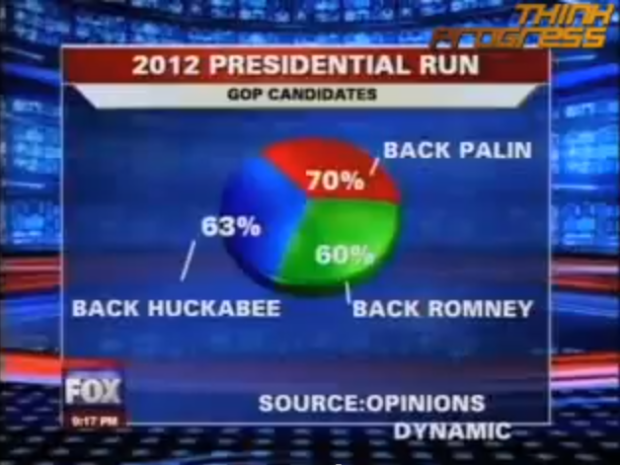
Методы представления данных – Одна из причин, почему не всем подходит быть аналитиком данных👆
Перед составлением диаграммы спросите себя: что я хочу сделать с моими данными? Вы хотите увидеть взаимосвязь между наборами данных, показать восходящие и нисходящие тренды ваших данных или увидеть, как сегменты одной вещи составляют единое целое?
Помните, ясность всегда на первом месте. Некоторые визуализации данных могут выглядеть круто, но если они не соответствуют вашим данным, держитесь от них подальше.
#3 – Сделайте это 3D
3D – это увлекательный пример графического представления. Третье измерение — это круто, но полно рисков.
Вы видите, что находится за этими красными полосами? Потому что мы тоже не можем. Вы можете подумать, что 3D-диаграммы добавляют дизайну больше глубины, но они могут создать ложное восприятие, поскольку наши глаза видят 3D-объекты ближе и больше, чем они кажутся, не говоря уже о том, что их нельзя увидеть под разными углами.
#4 – Используйте разные типы диаграмм для сравнения контента в одной категории
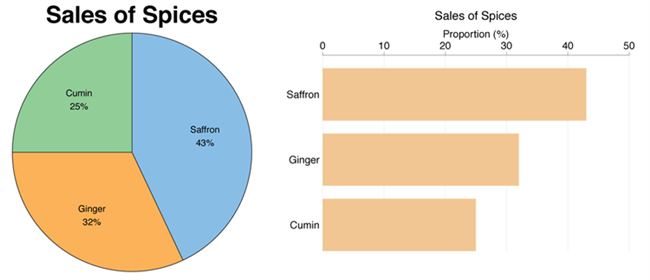
Методы представления данных – Источник изображения: Инфрагистика
Это как сравнивать рыбу с обезьяной. Ваша аудитория не сможет определить различия и провести соответствующую корреляцию между двумя наборами данных.
В следующий раз придерживайтесь только одного типа представления данных. Избегайте соблазна попробовать различные методы визуализации данных за один раз и сделайте свои данные максимально доступными.
5. Засыпать аудиторию слишком большим количеством информации
Цель представления данных состоит в том, чтобы упростить понимание сложных тем, и если вы приводите слишком много информации в таблицу, вы упускаете суть.
Чем больше информации вы дадите, тем больше времени потребуется вашей аудитории, чтобы ее обработать. Если вы хотите, чтобы ваши данные были понятны высокопоставленных дайте вашей аудитории шанс запомнить его, сведите информацию в нем к абсолютному минимуму.
Графики — это третья часть процесса анализа данных. Первая часть посвящена извлечение данных, вторая часть посвящена очистка и манипулирование данными. Наконец, специалисту по данным, возможно, придется представить свои результаты графически.
О работе специалиста по обработке данных можно прочитать ниже.wing картина
Первая задача специалиста по данным — определить вопрос исследования. Данный исследовательский вопрос зависит от целей и задач проекта.
После этого одной из наиболее важных задач является разработка функций. Специалисту по данным необходимо собирать, манипулировать и очищать данные.
Когда этот шаг будет завершен, он сможет приступить к исследованию набора данных. Иногда необходимо уточнить и изменить исходную гипотезу в связи с новым открытием.

Когда пояснительная анализ достигнут, специалист по данным должен учитывать способность читателя понять, что лежит в основе concepts и модели.
Его результаты должны быть представлены в формате, понятном всем заинтересованным сторонам. Один из лучших способов общаться результаты через график.
Графики — невероятный инструмент для упрощения работы.plex анализа.
Эта часть руководства посвящена тому, как создавать графики/диаграммы с помощью R.
В этом уроке вы будете использовать пакет ggplot2. Этот пакет построен на последовательной основе книги «Грамматика графики», написанной Уилкинсоном в 2005 году. ggplot2 очень гибок, включает в себя множество тем и спецификаций сюжетов на высоком уровне абстракции. С помощью ggplot2 вы не можете строить трехмерную графику и создавать интерактивную графику.
В ggplot2 график состоит из следующих элементов:wing аргументы:
дата
эстетическое картирование
геометрический объект
статистические преобразования
Весы
система координат
корректировка положения
огранка
В этом уроке вы узнаете, как контролировать эти аргументы.
Основной синтаксис ggplot2:
ggplot(data, mapping=aes()) +
geometric object
arguments:
data: Dataset used to plot the graph
mapping: Control the x and y-axis
geometric object: The type of plot you want to show. The most common object are:
Point:
geom_point()Bar:
geom_bar()Line:
geom_line()Histogram:
geom_histogram()
разброс точек
Давайте посмотрим, как ggplot работает с набором данных mtcars. Вы начинаете с построения диаграммы рассеяния переменных mpg и drat.
Базовый график рассеяния
library(ggplot2)
ggplot(mtcars, aes(x = drat, y = mpg)) +
geom_point()
Сначала вы передаете набор данных mtcars в ggplot.
Внутри аргумента aes() вы добавляете оси X и Y.
Знак + означает, что вы хотите, чтобы R продолжал читать код. Это делает код более readable сломав его.
Используйте geom_point() для геометрического объекта.

График рассеяния с группами
Иногда может быть интересно различать значения по группе данных (т. е. данных на уровне факторов).
ggplot(mtcars, aes(x = mpg, y = drat)) +
geom_point(aes(color = factor(gear)))
aes() внутри geom_point() управляет цветом группы. Группа должна быть факторной переменной. Таким образом, вы преобразуете вариатор в коэффициент.
В целом у вас есть код aes(color = Factor(gear)), который меняет цвет точек.

Изменить ось
Изменение масштаба данных — это большая часть работы специалиста по данным. В редких случаях данные имеют красивую колоколообразную форму. Одним из решений, позволяющих сделать ваши данные менее чувствительными к выбросам, является их масштабирование.
ggplot(mtcars, aes(x = log(mpg), y = log(drat))) +
geom_point(aes(color = factor(gear)))
- Вы преобразуете переменные x и y в log() непосредственно внутри отображения aes().
Обратите внимание, что можно применить любое другое преобразование, например стандартизацию или нормализацию.

Диаграмма рассеяния с подобранными значениями
Вы можете добавить к графику еще один уровень информации. Вы можете построить подобранное значение линейной регрессии.
my_graph <- ggplot(mtcars, aes(x = log(mpg), y = log(drat))) +
geom_point(aes(color = factor(gear))) +

stat_smooth(method = "lm",

    col = "#C42126",

    se = FALSE,

    size = 1)
my_graph
график: вы сохраняете свой график в графе переменных. Это полезно для дальнейшего использования или избегайте слишком частого использования.plex строка кодов
Аргумент stat_smooth() управляет методом сглаживания.
метод = «lm»: линейная регрессия
col = «#C42126»: код красного цвета линии.
se = FALSE: не отображать стандартную ошибку.
размер = 1: размер строки равен 1

Обратите внимание, что доступны и другие методы сглаживания.
GLM
гам
лесс: значение по умолчанию
обод
Добавьте информацию в график
До сих пор мы havenДобавляю информацию в графики. Графики должны быть информативными. Читатель должен увидеть историю анализа данных, просто взглянув на график, не обращаясь к дополнительной документации. Следовательно, графикам нужны хорошие метки. Вы можете добавлять метки с помощью функции labs().
Основной синтаксис lab():
lab(title = "Hello Guru99")
argument:
title: Control the title. It is possible to change or add title with:
subtitle: Add subtitle below title
caption: Add caption below the graph
x: rename x-axis
y: rename y-axis
Example:lab(title = "Hello Guru99", subtitle = "My first plot")
Добавить заголовок
Очевидно, что одна обязательная информация, которую следует добавить, — это заголовок.
my_graph +
labs(

    title = "Plot Mile per hours and drat, in log"

     )
my_graph: вы используете сохраненный график. Это позволяет избежать переписывания всех кодов каждый раз, когда вы добавляете новую информацию в график.
Вы помещаете заголовок внутрь lab().
Код красного цвета линии
se = FALSE: не отображать стандартную ошибку.
размер = 1: размер строки равен 1

Добавить заголовок с динамическим именем
Динамический заголовок полезен для добавления более точной информации в заголовок.
Вы можете использовать функцию Paste() для печати статического и динамического текста. Основной синтаксис Paste():
paste("This is a text", A)
arguments
" ": Text inside the quotation marks are the static text
A: Display the variable stored in A
Note you can add as much static text and variable as you want. You need to separate them with a comma
A <-2010
paste("The first year is", A)
[1] "The first year is 2010"
B <-2018
paste("The first year is", A, "and the last year is", B)
[1] "The first year is 2010 and the last year is 2018"
Вы можете добавить к нашему графику динамическое имя, а именно: среднее значение расхода миль на галлон.
mean_mpg <- mean(mtcars$mpg)
my_graph + labs(
title = paste("Plot Mile per hours and drat, in log. Average mpg is", mean_mpg)
)
Вы создаете среднее значение миль на галлон, используя среднее значение (mtcars$mpg), хранящееся в переменнойmean_mpg.
Вы используете метод Paste() с помощью функции «Mean_mpg», чтобы создать динамический заголовок, возвращающий среднее значение миль на галлон.

Добавить подзаголовок
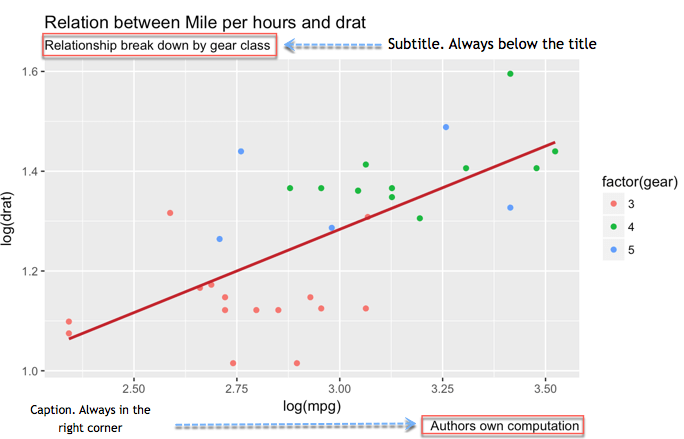
Две дополнительные детали могут сделать ваш график более понятным. Вы говорите о подзаголовке и подписи. Подзаголовок идет сразу под заголовком. Заголовок может информировать о том, кто выполнил вычисления и источник данных.
my_graph +
labs(

    title =

    "Relation between Mile per hours and drat",

    subtitle =

    "Relationship break down by gear class",

    caption = "Authors own computation"

)
Внутри lab() вы добавили:
title = «Отношение между милями за hours и черт»: Добавить заголовок
subtitle = «Отношения по классам снаряжения»: Добавить подзаголовок
caption = «Вычисления принадлежат авторам: Добавить подпись»
Каждую новую информацию вы отделяете запятой, ,
Обратите внимание, что вы нарушаете строки кода. Это не является обязательным и лишь помогает легче читать код.
Переименуйте оси X и Y.
Сами переменные в наборе данных не всегда могут быть явными или по соглашению использовать _ при наличии нескольких слов (например, GDP_CAP). Вы не хотите, чтобы такое имя появлялось на вашем графике. Важно изменить имя или добавить больше деtails, как и единицы.
my_graph +
labs(

    x = "Drat definition",

    y = "Mile per hours",

    color = "Gear",

    title = "Relation between Mile per hours and drat",

    subtitle = "Relationship break down by gear class",

    caption = "Authors own computation"

)
Внутри lab() вы добавили:
x = «Определение проекта»: измените имя оси X.
y = «Миль за hours”: изменить имя оси Y.

Контролируйте весы
Вы можете контролировать масштаб оси.
Функция seq() удобна, когда вам нужно создать числовую последовательность. Основной синтаксис:
seq(begin, last, by = x)
arguments:
begin: First number of the sequence
last: Last number of the sequence
by= x: The step. For instance, if x is 2, the code adds 2 to
begin-1until it reacheslast
Например, если вы хотите создать диапазон от 0 до 12 с шагом 3, у вас будет четыре numbers, 0 4 8 12
seq(0, 12,4)
[1] 0 4 8 12
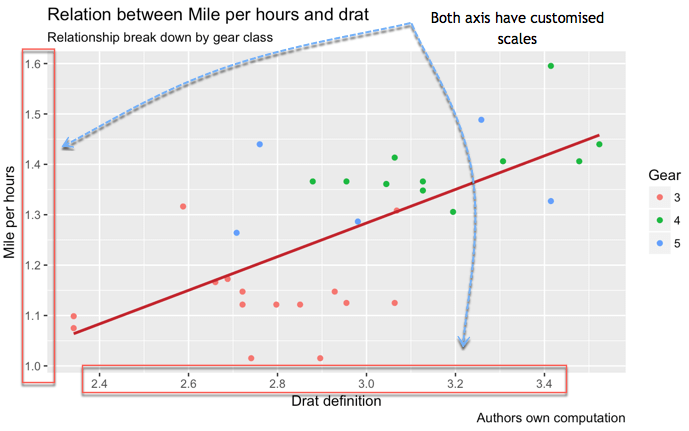
Вы можете контролировать масштаб осей X и Y, как показано ниже.
my_graph +
scale_x_continuous(breaks = seq(1, 3.6, by = 0.2)) +

scale_y_continuous(breaks = seq(1, 1.6, by = 0.1)) +

labs(

    x = "Drat definition",

    y = "Mile per hours",

    color = "Gear",

    title = "Relation between Mile per hours and drat",

    subtitle = "Relationship break down by gear class",

    caption = "Authors own computation"

)
Функция Scale_y_continious() управляет оси
Функция Scale_x_continious() управляет Ось х.
Параметр Breaks управляет разделением оси. Вы можете добавить последовательность чисел вручную или использовать функцию seq():
seq(1, 3.6, by = 0.2): создать шесть numbers от 2.4 до 3.4 с шагом 3
seq(1, 1.6, by = 0.1): создать семь numbers от 1 до 1.6 с шагом 1
Варианты
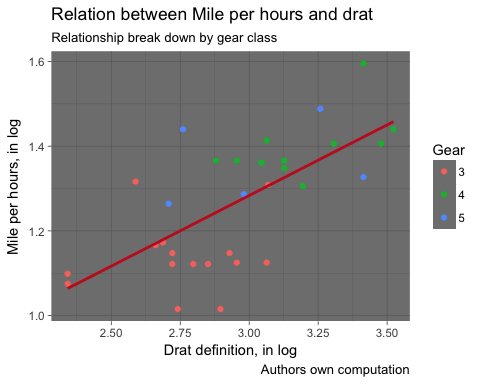
Наконец, R позволяет нам настраивать сюжет с различными темами. Библиотека ggplot2 включает восемь тем:
theme_bw()
theme_light()
theme_classis()
theme_linedraw()
theme_dark()
theme_minimal()
theme_gray()
theme_void()
my_graph +
theme_dark() +

labs(

    x = "Drat definition, in log",

    y = "Mile per hours, in log",

    color = "Gear",

    title = "Relation between Mile per hours and drat",

    subtitle = "Relationship break down by gear class",

    caption = "Authors own computation"

)

Сохранить графики
После всех этих шагов пришло время сохранить график и поделиться им. Вы добавляете ggsave(‘NAME OF THE FILE) сразу после построения графика, и он будет сохранен на жестком диске.
График сохраняется в рабочем каталоге. Чтобы проверить рабочий каталог, вы можете запустить этот код:
directory <-getwd()
directory
Давайте построим ваш фантастический график, сохраним его и проверим местоположение.
my_graph +
theme_dark() +

labs(

    x = "Drat definition, in log",

    y = "Mile per hours, in log",

    color = "Gear",

    title = "Relation between Mile per hours and drat",

    subtitle = "Relationship break down by gear class",

    caption = "Authors own computation"

)
ggsave("my_fantastic_plot.png")
Saving 5 x 4 in image
Внимание: Исключительно в педагогических целях мы создали функцию open_folder(), которая открывает вам папку каталога. Вам просто нужно запустить приведенный ниже код и посмотреть, где хранится изображение. Вы должны увидеть имя файла my_fantastic_plot.png.
Run this code to create the
function
open_folder <- function(dir) {
if (.Platform['OS.type'] == "windows") {

    shell.exec(dir)

} else {

    system(paste(Sys.getenv("R_BROWSER"), dir))

}
}
Call the
function to open the folder open_folder(directory)
Выводы
Вы можете суммироватьmarize аргументы для создания точечной диаграммы в таблице ниже:
| Цель | Code |
| ————————————– | —————————————————————————————————————————————————— |
| Базовый график рассеяния | ggplot(df, aes(x = x1, y = y)) + geom_point() |
| Диаграмма рассеяния с цветовой группой | ggplot(df, aes(x = x1, y = y)) + geom_point(aes(color = factor(x1)) + stat_smooth(method = "lm") |
| Добавить подобранные значения | ggplot(df, aes(x = x1, y = y)) + geom_point(aes(color = factor(x1)) |
| Добавить заголовок | ggplot(df, aes(x = x1, y = y)) + geom_point() + labs(title = paste("Hello Guru99")) |
| Добавить субтитры | ggplot(df, aes(x = x1, y = y)) + geom_point() + labs(subtitle = paste("Hello Guru99")) |
| Переименовать х | ggplot(df, aes(x = x1, y = y)) + geom_point() + labs(x = "X1") |
| Переименовать y | ggplot(df, aes(x = x1, y = y)) + geom_point() + labs(y = "y1") |
| Контролируйте масштаб | ggplot(df, aes(x = x1, y = y)) + geom_point() + scale_y_continuous(breaks = seq(10, 35, by = 10)) + scale_x_continuous(breaks = seq(2, 5, by = 1) |
| Создание журналов | ggplot(df, aes(x =log(x1), y = log(y))) + geom_point() |
| Варианты | ggplot(df, aes(x = x1, y = y)) + geom_point() + theme_classic() |
| Сохранить | ggsave("my_fantastic_plot.png") |
Дополнительные советы с AhaSlides

Начните за секунды.
Получите любой из приведенных выше примеров в качестве шаблонов. Зарегистрируйтесь бесплатно и возьмите все, что хотите, из библиотеки шаблонов!
🚀 Получите бесплатный аккаунт☁️
Шаблоны диаграмм рассеяния
Устали от унылого и скучного дизайна диаграмм? Наша команда дизайнеров мирового класса разработала богатый набор современных и креативных шаблонов диаграмм рассеяния для визуализации ваших данных. Выберите один из наших готовых шаблонов диаграмм рассеяния и подключите свои данные. Создатель диаграмм рассеяния VP Онлайн делает визуализацию данных простой и удобной, предоставляя вам возможность настраивать шаблон по своему усмотрению.
Где создавать инфографику
Есть множество сервисов и инструментов для создания диаграмм и схем. Мы подобрали несколько платформ с удобным функционалом, где можно собрать практически любую задумку.
- Tableau
В этой программе можно работать с различными типами диаграмм для визуализации больших данных. Главное преимущество сервиса — даже в бесплатной версии доступно множество функций для реализации вашей идеи. Но интерфейс программы требует серьезного изучения.
Сервис отлично подойдет новичкам, для работы с ним не нужно уметь кодить.
С помощью этого инструмента можно создавать практически любые виды диаграмм, адаптивные таблицы и настраиваемые карты. Одна из сильных сторон — полученный результат визуализации можно экспортировать как код, а значит, все созданные элементы можно встраивать на сайт.
- Google Data Studio
Один из самых простых инструментов в использовании. В работе он совместим не только с сервисами Google, но и с продуктами от Яндекса — например, Яндекс.Метрикой и Яндекс.Директом. Всего он работает с 17 сервисами от партнеров, в том числе MySQL, PostgreSQL, YouTube Analytics, файлы CSV, Adwords AP и другими.
Несмотря на то что у Google Data Studio достаточно большой инструментарий, по сравнению с другими сервисами он сильно проигрывает. Пользоваться можно бесплатно, но если превысить внутренние ограничения, некоторые из функций станут платными.
Этим сервисом пользуются многие аналитики, когда создают интерактивные графики, карты или дашборды. У всех проектов на Plotly есть свой уникальный URL, а значит их можно с легкостью встроить на сайт или в блог. В зависимости от купленного пакета, над созданием визуализации могут одновременно работать от пяти до десяти разработчиков.
Подойдет тем, кто уже знаком с Figma и регулярно ей пользуется. Плагины добавляют новые инструменты для визуализации. Можно составить график. диаграмму, календарный план, отредактировать цвета, подгрузить данные из документов и с веб-страниц, экспортировать изображение для презентации в удобном формате.
И не забывайте об обычных таблицах и схемах в том же Excel: иногда самый простой вариант может стать идеальным решением задачи. Не усложняйте и не делайте диаграмму ради ее наличия в презентации.
Как создать диаграмму рассеяния за 5 шагов
Создайте красивую диаграмму рассеяния с помощью конструктора диаграмм рассеяния VP Онлайн за несколько минут. Начните с готового шаблона диаграммы рассеяния, разработанного командой дизайнеров мирового класса VP Онлайн. Быстро и легко настраивайте любой аспект диаграммы. Опубликуйте диаграмму и поделитесь ею всего за несколько кликов.

Просмотрите библиотеку готовых шаблонов диаграмм рассеяния VP Онлайн.
Откройте понравившийся шаблон и нажмите кнопку Редактировать, чтобы начать его настройку в нашем онлайн-проекторе диаграмм рассеяния.
Дважды щелкните на диаграмме рассеивания, чтобы открыть редактор данных электронной таблицы. Отредактируйте данные вручную или импортируйте их из Google Sheets.
Настройте диаграмму. Отредактируйте цвета, шрифты, интервалы и другие параметры на панели Диаграмма > Настройка.
По желанию можно изменить фон диаграммы. Также можно добавить собственные фигуры и значки.
Универсальное средство создания диаграмм
Visual Paradigm Онлайн – это единственное средство создания диаграмм, которое вам понадобится для создания всех видов визуального контента, включая диаграммы рассеяния, инфографику и многое другое.
Разрабатывайте красивую и профессиональную инфографику, листовки, открытки, отчеты, социальную графику и многое другое. Доступны сотни форматов контента.
Создать диаграмму сейчас
Зачем нужна визуализация данных
Сегодня практически все компании работают с Big Data — а значит, массив информации нужно визуализировать в понятные графики и схемы для презентаций и отчетов. Создание диаграмм, гистограмм или других видов визуализации помогает систематизировать информацию, делает ее более понятной для восприятия аудитории.
Визуализация данных — это любое графическое преобразование информации и аналитики: карты, схемы, круговые диаграммы и так далее. Просто цифры в документах не покажут взаимосвязь между процессами, зависимость определенных количественных показателей или временные отрезки роста и спада. Для бизнеса визуализация данных — незаменимый прием, который приведет огромное количество информации в упорядоченный вид, подчеркнет преимущества и сделает данные понятными для восприятия. Графическую передачу данных можно встретить практически на всех этапах бизнеса — от процесса найма до распределения бонусов лояльности клиентам.
Ключевые особенности
Дополнительные возможности программы Создатель диаграмм рассеяния
Миллионы стоковых фотографий и иконок для придания дизайну остроты
Инструменты перетаскивания для настройки значений диаграммы
Публикация, обмен и загрузка диаграмм в высоком разрешении
Переключение между типами диаграмм одним щелчком мыши. Не нужно ничего переделывать.
Более 50 профессиональных типов диаграмм на выбор
Применяйте эффекты к диаграмме рассеяния в соответствии с вашим брендом и темой.
Часто задаваемые вопросы
Нет, Visual Paradigm Онлайн работает в облаке. Вы можете получить доступ к нему на любом ноутбуке или настольном компьютере с подключением к Интернету.
Конечно! Visual Paradigm Онлайн создан дизайнерами для недизайнеров. Наши профессионально разработанные шаблоны и интуитивно понятный редактор позволяют невероятно просто и быстро создавать великолепные дизайны.
Да, можете. Visual Paradigm Онлайн предлагает несколько вариантов загрузки, включая PNG, JPG и PDF.
Платежи осуществляются в долларах США и для вашего удобства производятся автоматически. Вы можете отменить платеж в любое время, и плата за следующий цикл не будет взиматься.
Мы принимаем к оплате карты Mastercard, Visa, Discover и American Express. Кроме того, вы можете оплатить покупки через Paypal или банковским переводом.
Вы можете попробовать Visual Paradigm Онлайн Combo Edition бесплатно в течение 30 дней. Наслаждайтесь!
При отмене подписки ваш аккаунт будет преобразован в бесплатный аккаунт с ограниченными возможностями, однако вы по-прежнему сможете получить доступ к ранее созданному контенту. Вы всегда можете обновить свою учетную запись, чтобы снова получить доступ к премиум-функциям.
We support major browsers such as EDGE, Firefox, Chrome, and Opera in different operating systems. Safari and other older browsers will tend to behave differently and some features may not work properly, while IE (Internet Explorer) and Microsoft® Edge Legacy are not supported. It is always recommended to keep your browser up to date whenever possible.
Главные принципы визуализации
Визуализация данных должна приносить практическую пользу, добавлять непонятные графики «для красоты» не стоит. Чтобы создать полезную, логичную и красивую визуализацию, важно придерживаться нескольких правил.
У вас всегда должна быть цель. Прежде чем работать с инструментом, ответьте на вопросы: для чего этот график или диаграмма? Что именно вы демонстрируете через картинку? Не стоит делать схему ради схемы.
Подбирайте инструмент визуализации под ваши данные и цель. Так, столбчатая диаграмма не подойдет для иллюстрации про долю рынка — в этом случае лучше выбрать круговую.
Придерживайтесь единой стилистики. В вашем докладе или презентации должно быть единообразие, старайтесь все данные визуализировать в одном формате, иначе аудитория может запутаться.
Диаграмма и текст — одно целое. Надо всегда держать в голове, что график и текст должны дополнять друг друга и быть единым целым. Поэтому все пояснения к визуализации нужно прописывать непосредственно на диаграмме или рядом.
Меньше визуального шума. При составлении графиков лучше избегать дополнительного градиента и теней, сеток и отметок, большого количества текста. Чем меньше отвлекающих элементов, тем легче воспринимать информацию.
Одна диаграмма решает только одну задачу. Не стоит визуализировать на одном дашборде все финансовые результаты компании за год. Лучше разбить такой массив информации и сделать акцент на преимуществах.
Дизайн должен быть лаконичным. Элемент ради элемента не несет никакой смысловой нагрузки и только отвлекает внимание аудитории. Например, навсегда забудьте про круговые 3D-диаграммы.
Выдерживайте визуализацию в одной цветовой гамме. Если одна из схем будет намного ярче предыдущих, то она не только перетянет внимание аудитории на себя, но и покажется ей более значимой.
Обзор
| Сколько типов диаграмм доступно для представления данных? | 7 |
| ——————————————————— | ———————————————————— |
| Сколько графиков в статистике? | 4, включая столбцы, линии, гистограммы и круговые диаграммы. |
| Сколько типов диаграмм доступно в Excel? | 8 |
| Кто изобрел диаграммы? | Уильям Плейфэйр |
| Когда были изобретены графики? | 18th века |
Обзор методов представления данных