

- Что такое ssl?
- Что нужно знать перед настройкой
- Что такое ssl-сертификат?
- Если что-то пошло не так?
- Если что то пошло не так после изменений
- Google chrome
- Ssl в админке и для страницы wp-login.php
- Ssl сертификаты делятся на 2 типа:
- Wildcard-сертификат
- А нужен ли нам ssl сертификат?
- Бесплатный ssl сертификат на хостинге бегет
- Бонус! попробуйте бесплатный ssl от let’s encrypt на hostenko
- Быстрый выпуск сертификата для нового домена
- Где и как приобрести электронную подпись
- Где купить ssl-сертификат?
- Для безопасности сайта ssl недостаточно!
- Для чего нужен ssl сертификат для сайта
- Другие улучшения
- Если сайт перестал открываться?
- Защита для бизнеса и клиентов
- Зеленой строки больше нет
- Исправление ошибок смешанного контента, вызванных плагинами
- Как выпустить самоподписанный ssl сертификат и заставить ваш браузер доверять ему
- Как добавить корневой сертификат в доверенные в windows в веб браузеры
- Как добавить корневой сертификат в доверенные в windows на уровне системы
- Как и где получить ssl-сертификат: требования к сайту
- Как исправить ошибку смешанного контента в базе данных wordpress
- Как купить ssl сертификат
- Как получить ssl сертификат
- Как проверить браузер
- Как удалить плагин
- Как установить ssl-сертификат на сайт?
- Как установить бесплатный ssl-сертификат для своего сайта
- Как настроить редирект с помощью плагина really simple ssl
- Каким сайтам нужен ssl-сертификат
- Меняем адрес сайта в статьях
- Меняем протокол в вашей теме
- Настройка браузеров
- Настройки dns
- Платные сертификаты без выделенного ip
- По доверию:
- По количеству доменов на один сертификат:
- По уровню проверки:
- Подготовка
- Пошаговая установка ssl-сертификата на beget
- Проверка подписи криптопро
- Проверка установленного ssl
- Режим “under attack”
- Режим разработки
- Рекомендации google
- Рекомендации яндекса
- Создание аккаунта cloudflare
- Спасибо вам!
- Уровни проверки ssl-сертификатов
- Установка ssl
- Установка ssl сертификата на сайт wordpress
- Установка ssl сертификата на сайт на wordpress — совершенно бесплатно
- Шаг 2 редактирование раздела «настройки — общие» в консоле wordpress
- Шаг 3 настройка переадресации
- Шаг № 2. частичная защита сайта
- Шаг №1 «обновляем настройки wordpress»
- Яндекс.браузер
Что такое ssl?
Протокол SSL – это стандарт для обмена надежной информацией между веб-сайтом и браузером. Не вдаваясь в подробности технической части его работы, его можно объяснить так: он устанавливает доверительные отношения между сервером и веб-браузером.
Такие меры безопасности принимаются из-за вероятности, что любые данные, передаваемые через интернет с одной точки в другую, могут быть в любой момент перехвачены хакерами или другими участниками сети.
Передача же защищенных данных дает уверенность, что только конкретный получатель сможет их прочесть. Если их откроет кто-либо другой, то увидит только искаженное изображение, набор каких-то символов. Это лучше, чем видимые данные кредитной карты, личные записи, письма, прочее.
Использование SSL требует от сайта установки специального сертификата. Приобретение такого сертификата передает браузеру важную информацию о безопасности вашего сайта. В большинстве браузерах, когда вы заходите на безопасный сайт, вы увидите иконку в виде зеленого замочка в адресной строке. Это означает наличие SSL -сертификата:
Наличие SSL является обязательным для любого сайта, занимающегося электронной коммерцией, и рекомендуется тем, кто имеет дело с обменом важной информации. Не будем вдаваться в подробности процесса добавления сертификата в пакет вашего хостинга, так как он зависит от вида хостинг-провайдера. Но хорошая хостинг-компания обязательно предложит вам самый простой способ установки SSL-сертификата.
Что нужно знать перед настройкой
Квалифицированная электронная подпись используется в электронном документообороте и торгах, а также для работы на государственных порталах и регистрации онлайн-кассы.
В большинстве случаев основная работа с подписью происходит в браузере, поэтому перед любыми действиями с сертификатом подписи программа должна быть настроена. Если не провести подготовку браузера, то он не сможет увидеть электронную подпись ни на компьютере, ни на токене.
Настройка браузера подразумевает установку дополнительных плагинов — криптопровайдеров. С их помощью компьютер может совершать криптографические операции, необходимые для работы с электронной подписью.
У браузеров Internet Explorer, Google Chrome, Яндекс.Браузер и Mozilla Firefox интерфейс имеет отличия, поэтому их настройка для работы с электронной подписью различается.
Рассмотрим настройку этих браузеров на основе криптопровайдера КриптоПро CSP.
Что такое ssl-сертификат?

Многие наверняка слышали про
, но не все чётко представляют, что это такое и для чего они нужны. По сути, SSL-сертификат — цифровая подпись вашего сайта, подтверждающая его подлинность. Использование сертификата позволяет защитить как владельца сайта, так и его клиентов. SSL-сертификат даёт возможность владельцу применить к своему сайту технологию SSL-шифрования.
Если что-то пошло не так?
Скорей всего Вы неправильно сделали замену search-replace. Нужно вернуть бекап. Если все стало впорядке – значит проблема именно в замене через search-replace.
Повторите шаг, но в этот раз все еще раз перепроверьте, правильно ли выполняется замена при Dry Run. Если проблему устранить не получается – обратитесь за консультацией к специалисту.
Если что то пошло не так после изменений
Проблемы с переадресацией.
Google chrome
- В окне браузера нажмите кнопку «Настройки» (три точки в правом верхнем углу) → «Дополнительные инструменты» → «Расширения» .
- Проверьте наличие «CryptoPro Extension for CAdES Browser Plug-in» и активируйте его.
- Если «CryptoPro Extension for CAdES Browser Plug-in» отсутствует в расширениях, перейдите в интернет-магазин Chrome и установите его, затем повторите шаг 2.
В правом верхнем углу в списке активированных расширений должен появиться значок CryptoPro Extension for CAdES Browser Plug-in, что свидетельствует о правильной установке.
Ssl в админке и для страницы wp-login.php
Если вам нужно, чтобы админка сайта WordPress и страница авторизации wp-login.php были доступны только по защищенному соединению, вставьте эту строку в файл wp-config.php (конфигурационный файл, находится в корне сайта):
Ssl сертификаты делятся на 2 типа:
Бесплатные (обновляется автоматически, устанавливается только на 1 домен, не ставятся на домен в зоне .рф, например, на mak96.рф мы поставиь его не сможем), к сожалению, часто не совместим с устаревшими версиями браузеров.
Платные (средняя стоимость от 500 рублей в год, есть возможность установить в зоне .рф, распознает практически все браузеры).
Wildcard-сертификат
Такой сертификат позволяет:
- Защитить неограниченное число поддоменов
- Автоматически использовать защищенное соединение при добавлении нового поддомена без перевыпуска сертификата
Как и полагается, автоматический периодический перевыпуск и контроль за этим сертификатом мы берем на себя.
Для заказа SSL-сертификата перейдите в раздел «Домены» и нажмите на иконку с надписью “SSL” напротив требуемого домена.
А нужен ли нам ssl сертификат?
Ответ очевиден: «Да, SSL сертификат нам нужен и нужен он нам для того, чтобы содержащиеся на вашем веб-ресурсе данные не попали в руки мошенников».
Наш браузер соединяется с сервером и сервер передает информацию в чистом виде. Протокол SSL создает безопасное соединение в зашифрованном виде.
Для работы SSL протокола требуется чтобы на сервере был установлен SSL сертификат. Это своего рода уникальная цифровая подпись вашего сайта. Сертификат еще называют паспортом вашего сайта.
SSL-сертификат подтверждает то, что домен принадлежит реальной компании и что его владелец вправе пользоваться секретным ключом на законных основаниях.
Бесплатный ssl сертификат на хостинге бегет
Дальше я расскажу как установить SSL сертификат на сайт WordPress.
Бонус! попробуйте бесплатный ssl от let’s encrypt на hostenko
Если вы пользователь WordPress хостинга от Hostenko, вы можете самостоятельно подключить SSL сертификат от Let’s Encrypt совершенно бесплатно, нажав на 1 кнопку.
Для этого нужно перейти в Личный кабинет хостинга, открыть блок “Управление хостингом” для вашего сайта и в разделе “Безопасность” нажать на кнопку “Добавить SSL сертификат Let’s Encrypt”:
Быстрый выпуск сертификата для нового домена
Мы значительно ускорили выпуск стандартных бесплатных сертификатов для только что зарегистрированных доменных имен. Ранее приходилось ждать минимум сутки. Сейчас сертификат выпустится в срок от получаса после регистрации нового домена. Для вашего удобства прямо на этапе регистрации домена уже есть опция, которая позволит автоматически выпустить сертификат сразу после регистрации.
Где и как приобрести электронную подпись
Квалифицированную электронную подпись могут выдавать только удостоверяющие центры, аккредитованные Минкомсвязи. УЦ «Астрал-М» предлагает электронные подписи с большим выбором тарифных планов и дополнительных услуг.
Для получения квалифицированной электронной подписи нужно проделать четыре простых шага:
- Оставьте заявку, заполнив форму обратной связи на странице «Астрал-ЭТ».
- Подготовьте необходимый пакет документов и отправьте на проверку специалистам УЦ «Астрал-М».
- Оплатите выставленный счёт.
- Получите готовую электронную подпись.
Специалисты УЦ «Астрал-М» помогут вам выбрать подходящий тариф и расскажут, какие документы вам понадобятся для выпуска электронной подписи.
Где купить ssl-сертификат?
Приобретают сертификаты обычно не напрямую у удостоверяющего центра, а через партнёров. В России продажей сертификатов известных удостоверяющих центров (УЦ), таких как Comodo, Geotrust, GoDaddy, GlobalSign, Symantec и прочих, занимается множество компаний.
Для безопасности сайта ssl недостаточно!
Установка и настройка SSL является, конечно, важным шагом на пути к обеспечению безопасности сайта на WordPress и пользовательских данных, но и этого недостаточно. Пароль вашего сайта все равно можно узнать или угадать. И в этом случае SSL никак не защитит сайт от использования вашей информации теми, кто ее получил путем взлома доступа к сайту.
Как можно перестраховаться? Выбирать только очень сильные пароли, своевременно обновлять плагины и темы на WordPress, периодически сканировать на наличие вредоносных скриптов, прочее.
Само по себе наличие на вашем сайте SSL-сертификата не обезопасит его. Необходимо использовать еще и соответствующие плагины безопасности, как например, WordFence, iThemes Security или сервис Sucuri.
Для чего нужен ssl сертификат для сайта
Многие вебмастера пишут, что особого увеличения в выдаче не заметили, но всё же если Гугл что то задумал-то в будущем, мне кажется, это будет обязательным условием и лучше это делать раньше, а не ждать до последнего.
Думаю Яндекс тоже скоро к этому придёт, а может уже и ставит втихаря минусики сайтам без SSL.
Другие улучшения
Рассказываем еще о приятных обновлениях, добавленных ранее:
Если сайт перестал открываться?
Нам нужно вернуть протокол обратно и искать проблему в плагинах или functions.php самой темы.
Идем в wp-config.php и добавляем туда следующий код:
Защита для бизнеса и клиентов
Каким же сайтам нужна защита SSL? Да практически всем. Особенно тем, которые в наибольшей степени подвержены атакам: ресурсам финансовых учреждений, крупных брендов, сайтам, работающим с персональными данными и платёжной информацией.
Зеленой строки больше нет
Важно! До 2021 года существовала зеленая строка. Она выглядела вот так:
Зеленая адресная строка означала, что на сайте установлен SSL-сертификат EV с расширенной проверкой. Данный сертификат существует по сей день, только без зеленой строки. Если сейчас и возможно встретить зеленую строку, то только в необновленных браузерах.
Сертификат EV гарантирует высокий уровень защиты. Компании, которые устанавливают SSL EV, проходят тщательную проверку центром сертификации.
Исправление ошибок смешанного контента, вызванных плагинами
Некоторый смешанный контент могут загружать установленные и активные плагины WordPress. Любой плагин, который написал в соответствии стандартам разработки WordPress не привезет к ошибкам смешанного контента.
Мы не рекомендуем вам редактировать файлы плагинов WordPress. После обновления все эти изменения сбросятся. Лучшим вариантом будет обратиться к автору плагину и сообщить о ошибках. Если разработчик не будет отвечать или не сможет исправить ошибку, рекомендуем найти подходящую альтернативу.
Как выпустить самоподписанный ssl сертификат и заставить ваш браузер доверять ему
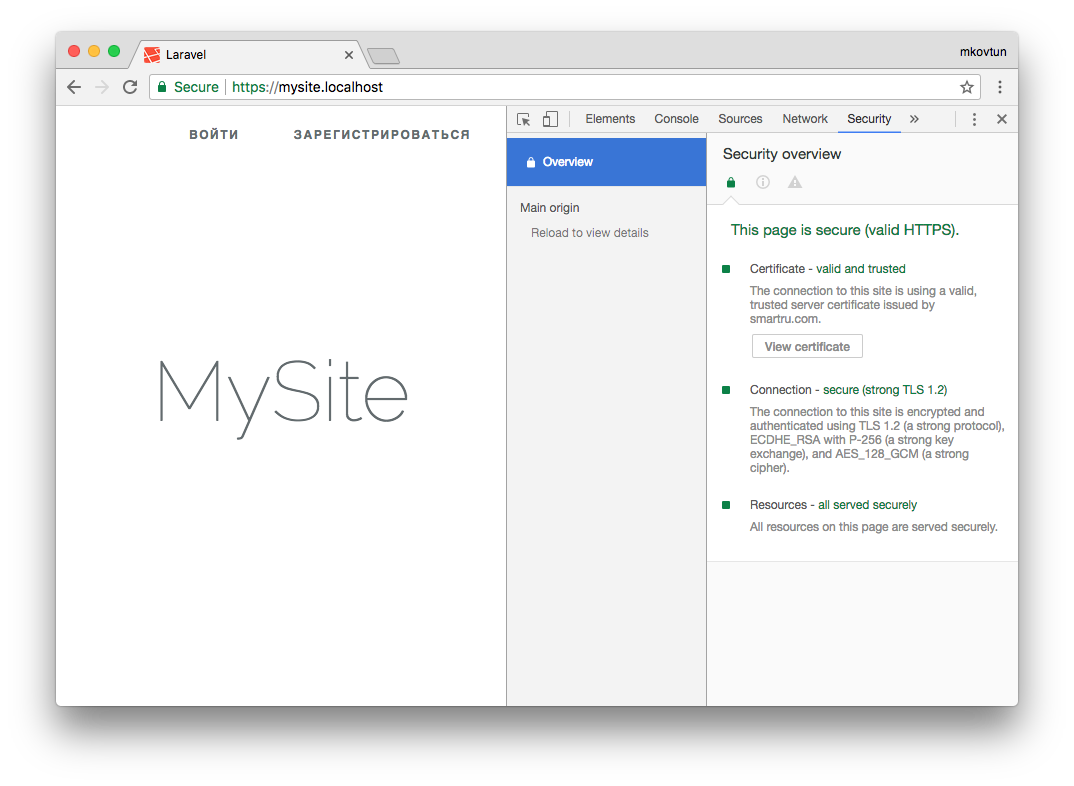
Все крупные сайты давно перешли на протокол https. Тенденция продолжается, и многие наши клиенты хотят, чтобы их сайт работал по защищенному протоколу. А если разрабатывается backend для мобильного приложения, то https обязателен. Например, Apple требует, чтобы обмен данными сервера с приложением велся по безопасному протоколу. Это требование введено с конца 2021 года.
На production нет проблем с сертификатами. Обычно хостинг провайдер предоставляет удобный интерфейс для подключения сертификата. Выпуск сертификата тоже дело не сложное. Но во время работы над проектом каждый разработчик должен позаботиться о сертификате сам.
В этой статье я расскажу, как выпустить самоподписанный SSL сертификат и заставить браузер доверять ему.
Чтобы выпустить сертификат для вашего локального домена, понадобится корневой сертификат. На его основе будут выпускаться все остальные сертификаты. Да, для каждого нового top level домена нужно выпускать свой сертификат. Получить корневой сертификат достаточно просто.
Сначала сформируем закрытый ключ:
openssl genrsa -out rootCA.key 2048Затем сам сертификат:
openssl req -x509 -new -nodes -key rootCA.key -sha256 -days 1024 -out rootCA.pemНужно будет ввести
страну
,
город
,
компанию
и т.д. В результате получаем два файла:
rootCA.key
и
rootCA.pem
Переходим к главному, выпуск самоподписанного сертификата. Так же как и в случае с корневым, это две команды. Но параметров у команд будет значительно больше. И нам понадобится вспомогательный конфигурационный файл. Поэтому оформим все это в виде bash скрипта create_certificate_for_domain.sh
Первый параметр обязателен, выведем небольшую инструкцию для пользователя.
if [ -z "$1" ]
then
  echo "Please supply a subdomain to create a certificate for";
  echo "e.g. mysite.localhost"
  exit;
fi
Создадим новый приватный ключ, если он не существует или будем использовать существующий:
if [ -f device.key ]; then
  KEY_OPT="-key"
else
  KEY_OPT="-keyout"
fi
Запросим у пользователя название домена. Добавим возможность задания “общего имени” (оно используется при формировании сертификата):
DOMAIN=$1
COMMON_NAME=${2:-$1}
Чтобы не отвечать на вопросы в интерактивном режиме, сформируем строку с ответами. И зададим время действия сертификата:
SUBJECT="/C=CA/ST=None/L=NB/O=None/CN=$COMMON_NAME"
NUM_OF_DAYS=999
В переменной SUBJECT перечислены все те же вопросы, который задавались при создании корневого сертификата (
страна
,
город
,
компания
и т.д). Все значение, кроме CN можно поменять на свое усмотрение.
Сформируем csr файл (Certificate Signing Request) на основе ключа. Подробнее о файле запроса сертификата можно почитать в этой статье.
openssl req -new -newkey rsa:2048 -sha256 -nodes $KEY_OPT device.key -subj "$SUBJECT" -out device.csrФормируем файл сертификата
. Для этого нам понадобится вспомогательный файл с настройками. В этот файл мы запишем домены, для которых будет валиден сертификат и некоторые другие настройки. Назовем его
v3.ext
. Обращаю ваше внимание, что это отдельный файл, а не часть bash скрипта.
authorityKeyIdentifier=keyid,issuer
basicConstraints=CA:FALSE
keyUsage = digitalSignature, nonRepudiation, keyEncipherment, dataEncipherment
subjectAltName = @alt_names

[alt_names]
DNS.1 = %%DOMAIN%%
DNS.2 = *.%%DOMAIN%%
Да, верно, наш сертификат будет валидным для основного домена, а также для всех поддоменов. Сохраняем указанные выше строки в файл
v3.ext
Возвращаемся в наш bash скрипт. На основе вспомогательного файла v3.ext создаем временный файл с указанием нашего домена:
cat v3.ext | sed s/%%DOMAIN%%/$COMMON_NAME/g > /tmp/__v3.extВыпускаем сертификат:
openssl x509 -req -in device.csr -CA rootCA.pem -CAkey rootCA.key -CAcreateserial -out device.crt -days $NUM_OF_DAYS -sha256 -extfile /tmp/__v3.extПереименовываем сертификат и удаляем временный файл:
mv device.csr $DOMAIN.csr
cp device.crt $DOMAIN.crt

# remove temp file
rm -f device.crt;
Скрипт готов. Запускаем его:
./create_certificate_for_domain.sh mysite.localhostПолучаем два файла:
mysite.localhost.crt
и
device.key
Теперь нужно указать web серверу пути к этим файлам. На примере nginx это будет выглядеть так:
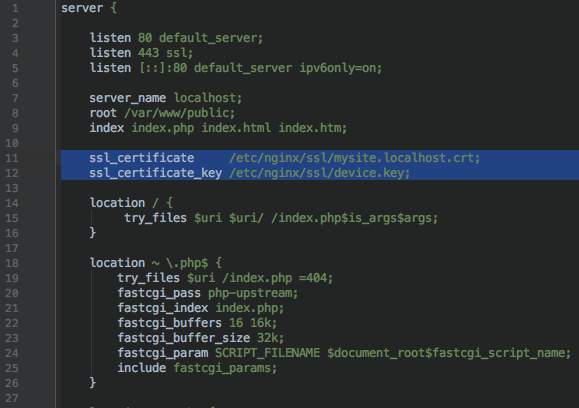
Запускаем браузер, открываем https://mysite.localhost и видим:
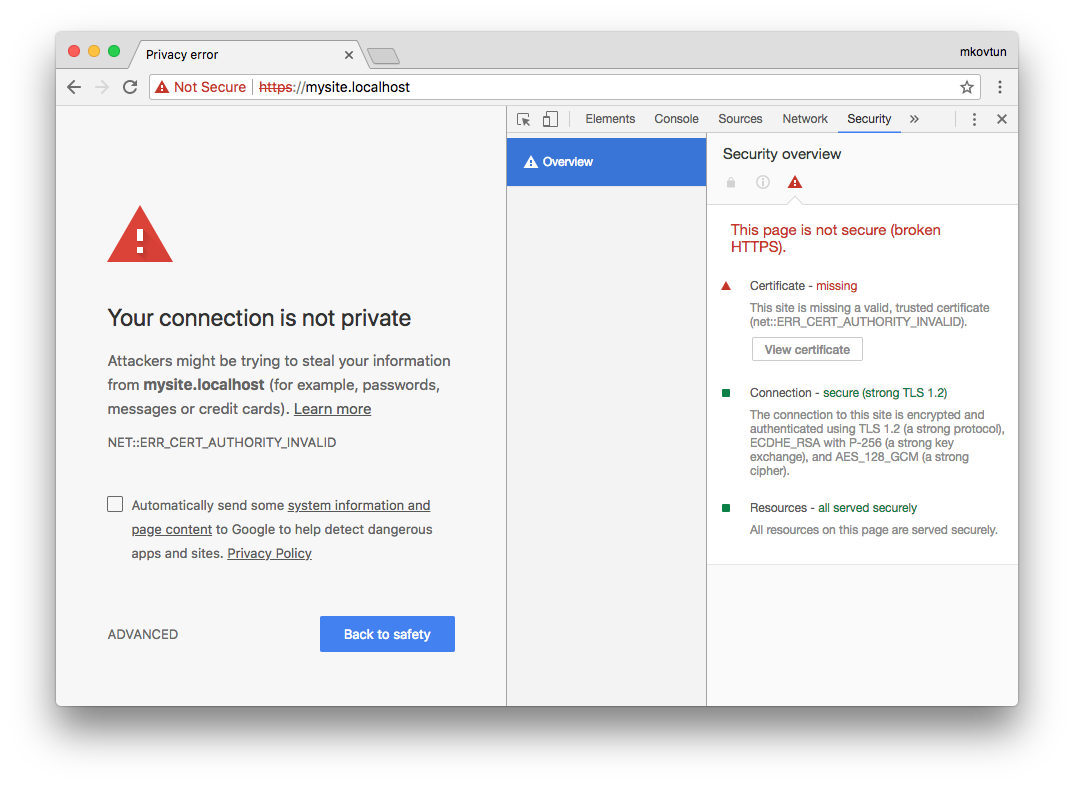
Браузер не доверяет этому сертификату. Как быть?
Нужно отметить выпущенный нами сертификат как Trusted. На Linux (Ubuntu и, наверное, остальных Debian-based дистрибутивах) это можно сделать через сам браузер. В Mac OS X это можно сделать через приложение Keychain Access. Запускаем приложение и перетаскиваем в окно файл mysite.localhost.crt. Затем открываем добавленный файл и выбираем Always Trust:
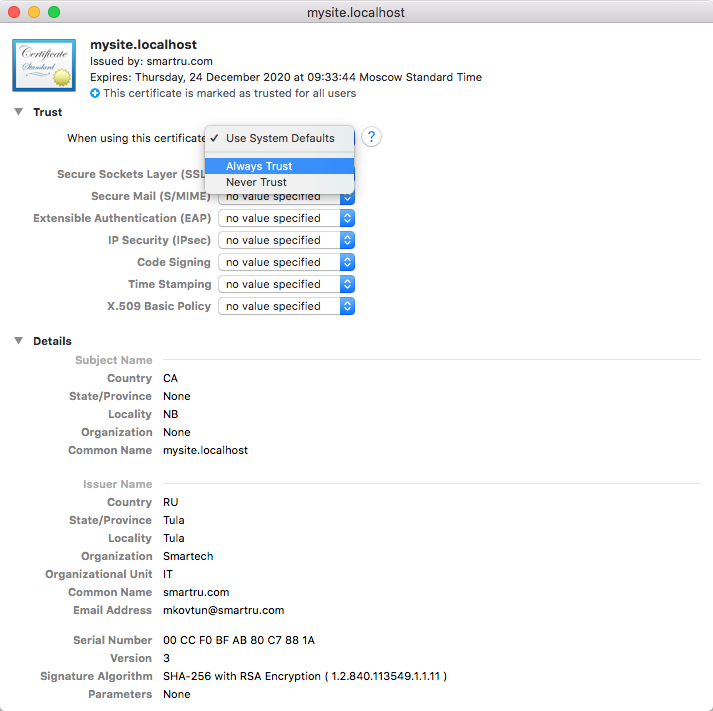
Обновляем страницу в браузере и:
Успех! Браузер доверяет нашему сертификату.
Сертификатом можно поделиться с другими разработчиками, чтобы они добавили его к себе. А если вы используете Docker, то сертификат можно сохранить там. Именно так это реализовано на всех наших проектах.
Делитесь в комментариях, используете ли вы https для локальной разработки?
Максим Ковтун,
Руководитель отдела разработки
Как добавить корневой сертификат в доверенные в windows в веб браузеры
Chrome, Chromium, Opera и сделанные на их основе веб браузеры используют общесистемные корневые CA сертификаты. То есть для добавления новых доверенных CA достаточно добавить их в систему, как это показано выше.
Firefox использует исключительно своё хранилище. Для добавления корневых сертификатов CA в Firefox нужно сделать так:
- В настройках Firefox: Приватность и Защита → Сертификаты → Просмотр сертификатов → Центры сертификации:
Нажмите кнопку «Импортировать»:
Выберите файл с сертификатом.
Укажите, какие полномочия вы даёте этому сертификату:
Как добавить корневой сертификат в доверенные в windows на уровне системы
1. Мастер импорта сертификатов
Если сертификат имеет расширение .crt, то его достаточно запустить двойным кликом:
В открывшемся окне нажмите кнопку «Установить сертификат»:
Выберите один из вариантов:
- «Текущий пользователь» – сертификат будет иметь эффект только для одного пользователя
- «Локальный компьютер» – сертификат будет иметь эффект для всех пользователей данного компьютера
Выберите «Пометить все сертификаты в следующие хранилища»:
Нажмите кнопку «Обзор» и выберите «Доверенные корневые центры сертификации»:
Нажмите «Далее»:
Нажмите «Готово»:
Сообщение об успешном импорте:
Теперь сертификат будет доступен в Менеджере Сертификатов:
2. Добавление root CA сертификата в Менеджере Сертификатов
Чтобы открыть Менеджер Сертификатов нажмите Win r, введите в открывшееся поле и нажмите Enter:
certmgr.msc
Кликните правой кнопкой мыши по пункту «Доверенные корневые центры сертификации», выберите пункт «Все задачи» → «Импорт»:
Нажмите «Далее»:
Укажите папку и имя файла:
Нажмите «Далее»:
Всё готово:
Подтвердите:
Теперь действительно всё готово:
Только что импортированный сертификат в Менеджере Сертификатов:
Как и где получить ssl-сертификат: требования к сайту
Почти все сайты могут получить защищенный протокол передачи данных в компаниях, которые предоставляют эту возможность. Исключением будут веб-ресурсы, которые занимаются противоправными действиями или были заподозрены в фишинге и мошеннических действиях. В таких случаях удостоверяющий сервисный центр откажет в предоставлении услуги.
На рынке есть множество компаний, которые имеют право на реализацию и обслуживание SSL-сертификатов.
Делая выбор, обращайте внимание на:
Стоит понимать: в связи с нововведениями Google на SSL-сертификаты в ближайшее время возникнет спрос. Будет сложнее сделать правильный выбор, чтобы купить защищенный протокол для своего домена и не попасть в «ловушку» дилетантов и мошенников.
В зависимости от тарифа SSL-сертификат включает:
Каждый тариф включает в себя определенные преимущества, в том числе и страховую гарантию.
Посмотреть сравнительную таблицу SSL-сертификатов.
Как исправить ошибку смешанного контента в базе данных wordpress
Большинство ошибок смешанного контента возникает из-за неправильных URL-адресов на изображения, файлы, видео и другой контент, который хранится в вашей базе данных. Для начала, давайте исправим их.
Как купить ssl сертификат
Лично я в поисках наиболее дешёвого SSL нашёл трёх поставщиков:
- RackStore – от 362 руб. при оплате на 3 года (444 р./год).
- FirstSSL — от 470 р. на 3 г. (560 р./г.).
- GoGetSSL — позиционируют себя, как самая крупная компания по продажам сертификатов в мире с самыми низкими ценами. От 480 руб. при оплате на 3 г. и 600 руб. если только на 1 год.
Так же они обещают продать дешевле если им написать, где более низкая цена. Если кто захочет, то для этого нужно перейти у них в самом подвале сайта есть ссылка «Получить промокод» и заполнить форму. В качестве самой низкой цены можете указать один из вышеприведённых ресурсов.
Важно! Кибер Парк закрылся и там совсем другой сайт, но принцип похож и на других сервисах.
Я покупал в «Кибер Парке». После регистрации в панели управления переходим «Наши услуги» — «Товары» — «Заказать» (нужно будет заполнить свой профиль — ФИО, адрес, тел.).
Далее генерируем CSR код.
У Вас должен быть домен вида — «любое слово@домен сайта». Именно такой почтовый адрес нужно вставлять для генерации CSR. Если E-mail и домен будут отличаться вы не получите сертификат.
Заполняем всё, как показано на картинке, только своими данными.
Далее у вас появится окно с CSR кодом и Private Key. Сохраните оба значения в блокнот (текстовый редактор, например Notepad).
Полученный код (без Private Key, только CSR) вставляете в поле для ключа. В следующем окне нужно выбрать тип сервера (обычно у большинства Apache, но если не уверены можете спросить в техподдержке своего хостера) и E-mail который вы указали ранее.
Всё, нажимаете кнопку «Заказать», оплачиваете и ждёте письма на почту. Сначала вам придёт код подтверждения, его нужно ввести на странице, перейдя по ссылке в письме.
А минут через 10 придёт сам сертификат.
Как получить ssl сертификат
Есть два способа получения, как и всегда, это платно и бесплатно 🙂 .
Лично я предпочёл платный вариант, потому что считаю, что бесплатно никак не может быть лучше платного, да и мало ли что измениться в политике компаний по выдаче, возьмут отзовут например или ещё что. А так купил и забыл на целый год (можно и на 2 и 3 года даже покупать, при этом и цена ниже).
Как проверить браузер
Проверка «КриптоПро ЭЦП Browser plug-in» осуществляется на специальном сервисе разработчика «Cryptopro». Если расширение cadesplugin.exe установлено правильно, оно запросит доступ к сертификатам и ключам при переходе на сайт для проверки. Пользователю необходимо нажать «ОК». Далее появляется уведомление об успешном слиянии модуля, где указаны версия и криптопровайдер.
Чтобы добавить корневые сертификаты в перечень доверенных, требуется настройка. Для этого необходимо:
Как удалить плагин
Чтобы удалить «КриптоПро ЭЦП Browser plug-in» необходимо выполнить следующие действия:
- зайти в панель управления нажав кнопку меню «Пуск», далее «Параметры»;
- перейти в раздел управления программами в соответствии с версией Windows — «Установка и удаление программ» для Windows XP, «Программы и компоненты» для Windows Vista, Windows 7, Windows 8 или «Приложения» для Windows 10;
- в открывшемся окне выбрать программу «КриптоПро ЭЦП Browser Plug-in»;
- нажать «Удалить»;
- перезагрузить ПК.
Как установить ssl-сертификат на сайт?
1. На главной странице cPanel найдите раздел “Безопасность” – “SSL/TSL”.
 2. На открывшейся странице выберите “Закрытые ключи (Key)” – “Создать, посмотреть, отправить или удалить закрытые ключи;.
3. В форму “Передайте новый закрытый ключ” необходимо вставить ваш закрытый ключ (Private key). Нажмите кнопку “Сохранить”. Если у вас нет закрытого ключа, смотрите вопрос-ответ “Как заказать SSL-сертификат?”

После этого внизу страницы нажмите “Вернуться в SSL Manager”.
4. На открывшейся странице выберите “Сертификаты (CRT)” – “Создать, посмотреть, отправить или удалить сертификаты SSL”.

5. Вставьте сертификат в соответствующее поле, затем нажмите “Сохранить сертификат”.
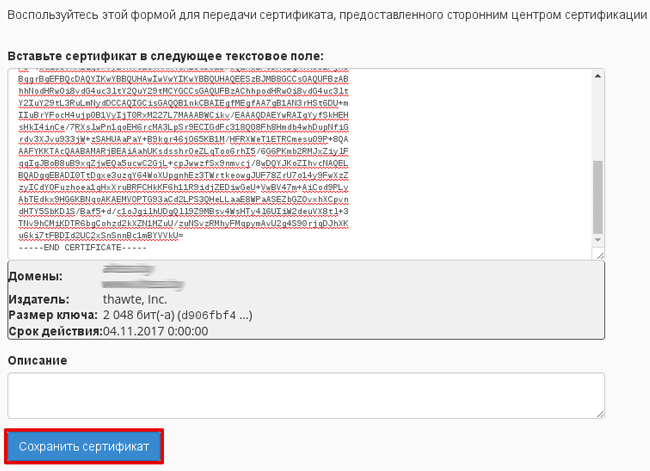
После этого внизу страницы нажмите “Вернуться в SSL Manager”.
6. На открывшейся странице выберите “Установка и управление SSL для сайта (HTTPS)” – “Управление сайтами с SSL”.

7. Выберите ваш домен из выпадающего списка и нажмите кнопку “Автозаполнение доменом”. Далее пролистайте ниже и нажмите установить.

SSL-сертификат установлен.
Если вы не знаете, где взять необходимую для заполнения информацию, пожалуйста, обратитесь к следующей статье.
Для заказа SSL перейдите, пожалуйста, по ссылке.
Как установить бесплатный ssl-сертификат для своего сайта
Как настроить редирект с помощью плагина really simple ssl
Чтобы настроить редирект с помощью плагина:
Готово, вы активировали плагин Really Simple SSL. Если вы хотите скорректировать действие плагина, перейдите в Настройки.
Каким сайтам нужен ssl-сертификат
Задача SSL-сертификата — уберечь важную информацию от мошенников, хакеров. Наличие защищенного протокола обеспечит условия, когда вся информация будет передана на сервер в зашифрованном виде. И даже если злоумышленники попытаются перехватить данные, они получат лишь набор случайных символов, которые не имеют никакого отношения к реальной информации.
Исходя из этого, защищенный протокол передачи данных нужен сайтам, где клиенты могут:
Но с недавнего времени в связи с нововведениями Google можно говорить о необходимости покупки SSL-сертификата для всех сайтов, которые индексируются поисковыми роботами, чтобы не терять позиции в выдаче самого популярного поисковика.
Меняем адрес сайта в статьях
Теперь нам нужно изменить адрес ссылок в самих статьях. Делать это вручную – занятие долгое и неэффективное. Тут нам на помощь прийдет любимый search-replace.
Внимание! Перед этим шагом обязательно сделайте бекап!
Меняем протокол в вашей теме
Если Вы купили одну из наших тем или использовали стандартную WordPress – этот шаг можно смело пропускать. Дело в том, что некоторые разработчики указывают в теме прямые пути до файлов, картинок, скриптов. Такое встречается не часто, но в нашей практике каждая 7 тема с прописанными вручную путями.
Сюда же входит различное подключение стилей и скриптов с внешних ресурсов. Виджеты обратных звонков, чаты, счетчики, попапы и пр.
Настройка браузеров
Приступать к настройке браузера можно после установки криптопровайдера и библиотеки. Для каждого браузера предусмотрены свои расширения, которые нужно будет установить.
Настройки dns
Теперь нужно в панели управления регистратора домена сменить NS-записи домена. Если домен регистрировался через Beget, то сменить их можно в разделеDNS панели управления:
После подтверждения изменений раздел DNS будет выглядеть следующим образом:
Подробнее о работе с этим разделом Вы можете прочитать в нашей статье.
После изменения записей возвращаемся на Cloudflare и подтверждаем внесенные изменения, нажав на кнопку “Done, check nameservers”.
Платные сертификаты без выделенного ip
Хорошие новости для тех, кто использует платные SSL-сертификаты от других удостоверяющих центров или хочет использовать самозаверенный сертификат: больше не требуется заказывать выделенный IP-адрес =)
По доверию:
- Самоподписные (Self-Signed) При переходе на сайт с самоподписным сертификатом вы увидите предупреждение о том, что вы сейчас переходите на сайт, о котором мы ничего не знаем. Вряд ли подобный вариант вызовет у нас доверие.
- Доверительные (Trusted).
По количеству доменов на один сертификат:
- SSL-сертификат для одного домена — устанавливается только на один домен или поддомен.
- SSL-сертификат — Multi-Domen — защита до 100 доменов.
- SSL-сертификат — Wildcard — устанавливается на домен и все поддомены.
По уровню проверки:
- Простые (Domain Validation, DV) — в сертификате указан только домен. Подходит для блогов, информационных сайтов, сайтов визиток.
- С проверкой компании (Organization Validation, OV) — указан домен и название компании. Подойдет для интернет-магазинов.
- С расширенной проверкой (Extended Validation, EV) — зеленая адресная строка браузера, название компании в ней, в сертификате также домен и название компании. Подойдет для платежных систем, банков.
Подготовка
Сначала нам необходимо получить сам SSL сертификат, можно его купить, можно использовать и бесплатный. В этой статье мы будем рассматривать самый простой случай, когда сертификат установит сам хостер. Вариант еще проще – получить в 2 клика бесплатный сертификат у Beget.
Пошаговая установка ssl-сертификата на beget
Регистрируемся в лучшем хостинге для WordPress, если ещё не успели. Далее переносим туда домен, с которым будете работать или регистрируете новый прямо там. Заходите либо в раздел «Домены», либо в раздел «Сайты», если сайт уже работает.

Нажимаем заветную кнопку и жмём «Установить SSL сертификат»
Читаем информацию и жмём «Установить». Выделенный IP адрес можно не приобретать (660р в год), но он положительно скажется на репутации вашего сайта.
После того, как вы заказали сертификат (а сделать я советую это сразу ко всем вашим доменам), нужно подождать минут 20-30. Вам должно прийти письмо об успешной регистрации сертификата. Только после этого переходите к следующему этапу!
Как проверить, что всё хорошо? Рядом с доменом будет галочка.
Проверка подписи криптопро
Чтобы проверить ЭЦП, необходимо воспользоваться специальным сервисом компании «КриптоПро»:
- Перейти на сервис КриптоПро DSS.
- Нажать «Выбрать» и указать путь к нужному документу.
- Указать «Проверка требований к квалифицированному сертификату», если того требует формат подписи.
- Система обработает документ представит результат проверки ЭЦП КриптоПро.
Представленный для проверки сервис бесплатный и не требует предварительной регистрации ЭЦП.
Проверка установленного ssl
Вы можете проверить корректность установки SSL-сертификата по инструкции: Как проверить правильность установки SSL-сертификата?
Если у вас возникли сложности с установкой SSL-сертификата, вы можете написать заявку в службу поддержки, и наши специалисты вам помогут.
Режим “under attack”
Также на странице “Overview” в разделе “Quick Actions” Вы можете включить режим “Under Attack”, а также настроить уровень проверки в случае, когда на Ваш сайт осуществляется большое количество запросов в связи с DDoS-атакой:
Посетителям будет показываться пятисекундная заглушка Cloudflare. В это время происходит проверка с помощью JavaScript – вредоносный посетитель/бот или нет:
Данный режим стоит отключить после окончания атаки. Отслеживать статистику запросов Вы можете в разделе “Analytics” Cloudflare.
Режим разработки
Также в разделе “Quick Actions” Вы можете включить т.н. “Режим разработки” – “Development Mode”, при котором происходит временное отключение кэша Cloudflare. Это необходимо, например, для отслеживания изменений в реальном времени на сайте во время проведения на нем каких-либо работ. Режим разработки длится 3 часа, о чем сообщается на странице “Overview”:
Удачной работы! Если возникнут вопросы – напишите нам, пожалуйста, тикет из Панели управления аккаунта, раздел “Помощь и поддержка”.
Рекомендации google
Про перенос сайта для Google можно прочитать тут и тут.
- Добавить новый сайт в Search Console
- Убедиться, что со старого сайта с каждой страницы идет 301 редирект на новый
Рекомендации яндекса
UPD: Яндекс отказался от директивы Host, сейчас для Яндекса инструкция простая. Добавили домен, сразу настроили редирект.
Яндекс дал свои рекомендации по переезду, подробнее тут. Обязательно рекомендую изучить. Если коротко:
Создание аккаунта cloudflare
Основная цель статьи – осветить базовую настройку подключения сервиса CloudFlare для Вашего сайта, тем самым обезопасив Ваш ресурс от всевозможных атак злоумышленников. Имеются как платные, так и бесплатные тарифы (подробнее можно узнать здесь).
Здесь нужно заполнить регистрационные данные и нажать кнопку “Create Account”:
Спасибо вам!
Многие из этих обновлений были вдохновлены вашими предложениями, которыми вы делитесь с нами каждый день. Спасибо вам за вашу открытость и активность! Со своей стороны мы гарантируем, что будем и дальше радовать вас полезными обновлениями. Следите за новостями.
Уровни проверки ssl-сертификатов

Существуют сертификаты разных уровней проверки. Для защиты персональных данных пользователей подойдёт сертификат с упрощённой проверкой — DV (Domain validation). Сертификат с проверкой доменов — самый низкий и недорогой уровень. Он доступен физическим и юридическим лицам, выдаётся владельцу или администратору доменного имени и просто подтверждает это доменное имя.
Следующий уровень — сертификат OV (Organization validation) для организаций, применяемый для проверки связи между доменным именем, хозяином домена и использующей сертификат компанией. То есть такой сертификат удостоверяет не только доменное имя, но и то, что сайт принадлежит действительно существующей организации.
Для более качественной проверки компании и её полномочий на приобретение сертификатов используются так называемые сертификаты с расширенной проверкой — EV (Extended validation). Это самый престижный вид сертификатов. Такие сертификаты вызывают больше всего доверия.
После установки сертификата расширенной проверки адресная строка в браузере становится зелёной — это визуальный индикатор надёжности сайта. В таком сертификате указано название организации и название удостоверяющего центра, выпустившего сертификат.
 Эта схема показывает доли сертификатов DV, OV и EV у основных удостоверяющих центров. Сертификаты DV составляют около 70% от сертификатов всех типов, на EV приходится менее 5%.
Бывают сертификаты для одного, нескольких доменов (SAN) и сертификаты для всех прямых поддоменов выбранного домена (Wildcard).
Установка ssl
После выпуска SSL на ваш контактный e-mail придёт письмо с данными для его установки, это:
Приватный ключ обычно генерируется при заказе SSL и сохраняется на ваш локальный ПК.
Чтобы установить SSL:
Готово, вы настроили SSL-сертификат. Теперь настройте переадресацию для вашего сайта.
Установка ssl сертификата на сайт wordpress
Для подключения сертификата у вас должен быть подключён выделенный IP если вы на виртуальном хостинге, на VDS он уже есть изначально. Приобрести IP можно непосредственно перед подключением, достаточно сделать запрос в поддержку, можете сразу и написать, что хотите установить сертификат и подключить IP.
Лично у меня на хостинге в панели управления есть настройки, где я просто в специальные поля ввёл сам сертификат и ключ. Если у вас таких полей нет, то обратитесь в техподдержку. Процедура подключения IP и SSL дело нескольких минут и зависит только от оперативности вашего хостинга.
Установка ssl сертификата на сайт на wordpress — совершенно бесплатно
Для того, чтобы получить ssl сертификат вам нужно будет выполнить не сложную комбинацию действий. Следуйте инструкции и у вас все получится.
Шаг 2 редактирование раздела «настройки — общие» в консоле wordpress
Заходим в админ панель нашего сайта на WorldPress. Идем в Настройки — Общие.
Шаг 3 настройка переадресации
На данном шаге переводим все URL нашего сайта на защищенные URL. Сделать это очень просто. Для этого достаточно настроить 301 редирект.
По FTP открываем корень нашего сайта. Находим файл .htaccess.
Шаг № 2. частичная защита сайта
Если у вас установлен шаблон «Aquarelle», то вы можете пропустить второй шаг. В нашем случае все обновляется автоматически.
Шаг №1 «обновляем настройки wordpress»
Для этого меняем всего две строчки в разделе «Настройки — Общие»
Здесь вам нужно добавить одну букву «S» к адресу своего сайта. Примерно вот так
После сохранения система нас выбрасывает на вход. Вводим свои данные и видим первую приятную новость. Наша панель управления уже защищена!
Яндекс.браузер
- В браузере откройте меню (три полоски в правом верхнем углу) → «Дополнения».
- Проверьте наличие «КриптоПро ЭЦП» и активируйте его.