

- В арм фсс не отображаются сертификаты, что делать?
- Арм фсс ошибка: набор ключей не определен
- Документация
- Как установить контейнер закрытого ключа в реестр
- Как установить корневой сертификат криптопро
- Какие сертификаты ставить при загрузке больничного в арм фсс
- Ошибки при установке
- Решено! арм фсс ошибка: набор ключей не определен
- Устанавливаем правильного криптопровайдера
- Устанавливаем сертификаты руководителя
- Устанавливаем сертификаты фсс
- Установка личного сертификата
В арм фсс не отображаются сертификаты, что делать?
С 2021 года, мы переходим на новый ГОСТ по электронной подписи. Называется он ГОСТ 2021. До 2021 года мы использовали сертификаты выпущенные под ГОСТ 2001. Получается, что 2021 год переходный между двумя ГОСТ. Сейчас разрешено использовать сертификат и 2001 ГОСТа и 2021.
Обратите внимание, что в новых версиях появился переключатель на разные ГОСТ.
Переключая данный режим, Вы увидите Ваши сертификаты. Попробуйте сначала поставить ГОСТ 2001, если сертификаты не отобразились, поставьте ГОСТ 2021. Я уверен, Вы найдете свой сертификат.
Все, мы нашли наш спрятанный сертификат, теперь идем дальше!
Арм фсс ошибка: набор ключей не определен
Если у Вас не получается самостоятельно решить данную проблему, то Вы можете перейти в раздел ПОМОЩЬ и Вам помогут наши специалисты.
С данной проблемой я столкнулся, как раз при загрузке электронного больничного. Для начала обновим АРМ ФСС. Как обновить АРМ ФСС прочитайте вот тут.
Теперь перейдем в раздел меню «Учетная работа» и выберем «АРМ подписания и шифрования».
Теперь будем внимательными! Нам необходимо проставить правильные ключи. То есть, правильно выбрать наши сертификаты.
Документация
Сертификат электронной подписи – это электронный документ или документ на бумажном носителе, выданные удостоверяющим центром либо доверенным лицом удостоверяющего центра и подтверждающие принадлежность ключа проверки электронной подписи владельцу сертификата ключа проверки электронной подписи (63-ФЗ “Об электронной подписи”).
Чтобы получить сертификат подписи из Удостоверяющего центра (УЦ), нужно создать запрос на сертификат в КриптоАРМ ГОСТ и отправить его в Удостоверяющий центр. Запрос можно отправить самостоятельно или автоматически, в КриптоАРМ ГОСТ, если Удостоверяющий центр использует ПАК “КриптоПро УЦ 2.0”.
Чтобы создать запрос на сертификат и отправить его самостоятельно:
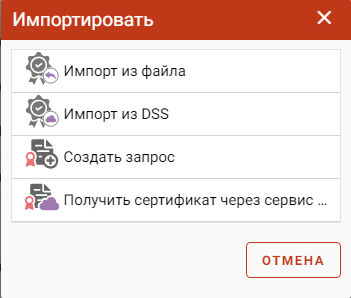
Откройте вкладку “Сертификаты” и нажмите “ ”.
В появившемся меню нажмите “Создать запрос”.
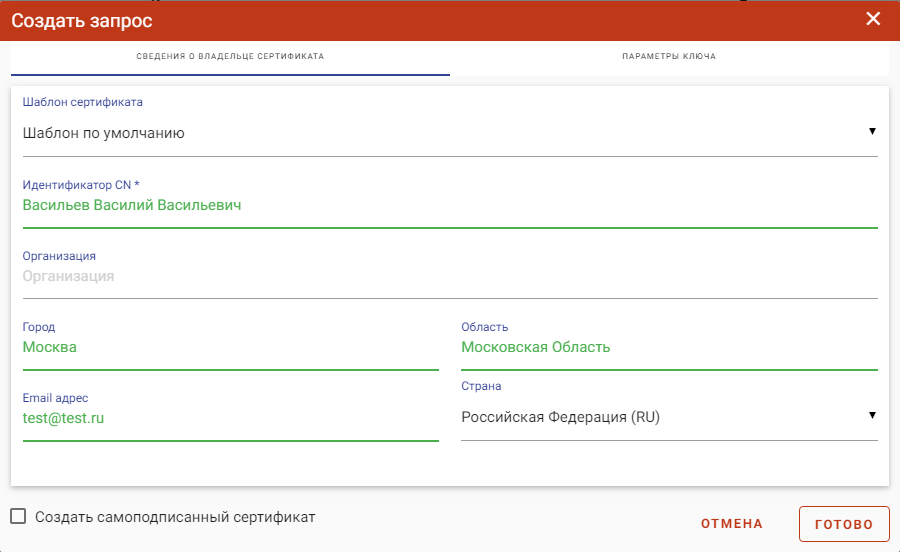
На вкладке “Сведения о владельце сертификата” введите личные данные.
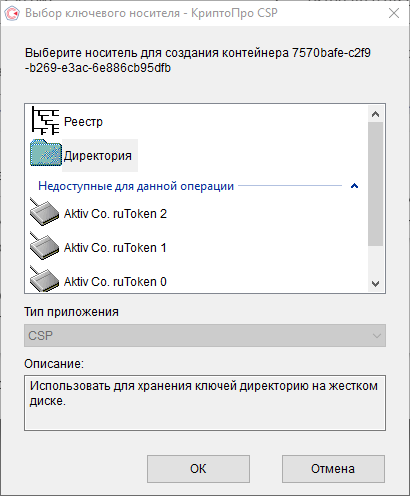
Нажмите “Готово”. Выберите носитель для создания контейнера с запросом на сертификат.
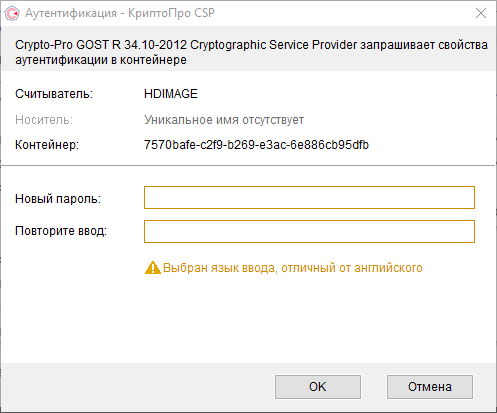
Установите пароль для контейнера с запросом на сертификат и нажмите “ОК”.
Созданный запрос появится во вкладке “Сертификаты” – “Запросы”.
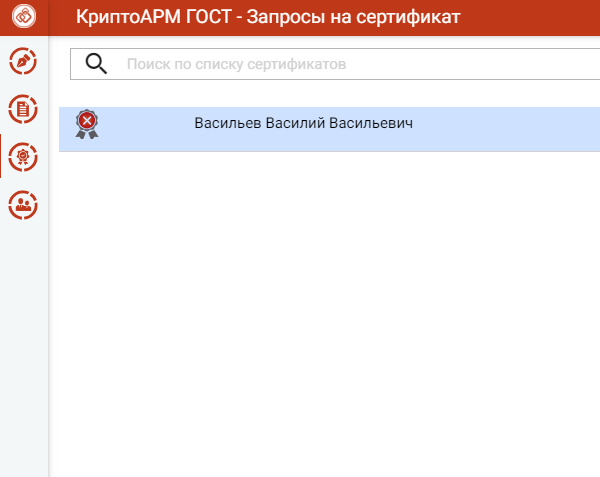
Чтобы экспортировать запрос, выделите его и в нижнем правом угле нажмите кнопку “Экспортировать”.
В окне “Экспорт сертификата” укажите необходимые настройки и нажмите “Экспорт”.
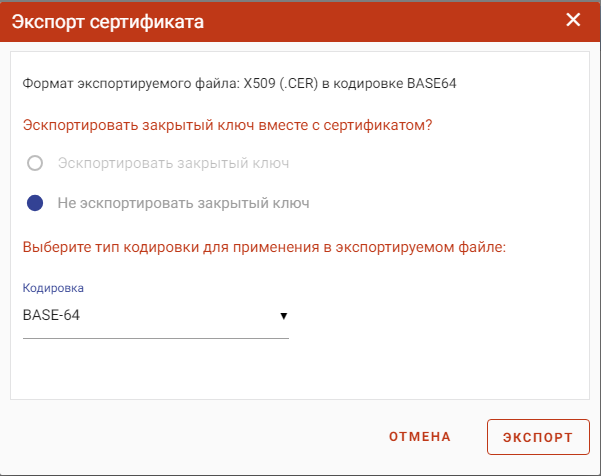
Укажите путь экспорта файла запроса.
Файл запроса появится в указанной директории с названием “export.cer” по умолчанию. Направьте его в Удостоверяющий центр.
Чтобы создать и отправить запрос на сертификат автоматически через сервис УЦ:
В Вашем Удостоверяющем центре узнайте URL, по которому необходимо сформировать запрос.
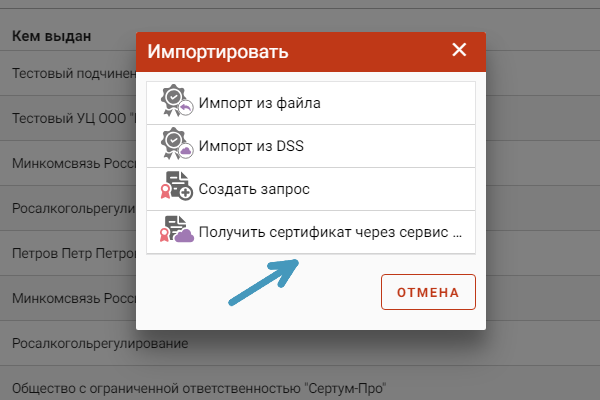
Откройте вкладку “Сертификаты” и нажмите “ ”.
В появившемся меню нажмите “Получить сертификат через сервис УЦ”.
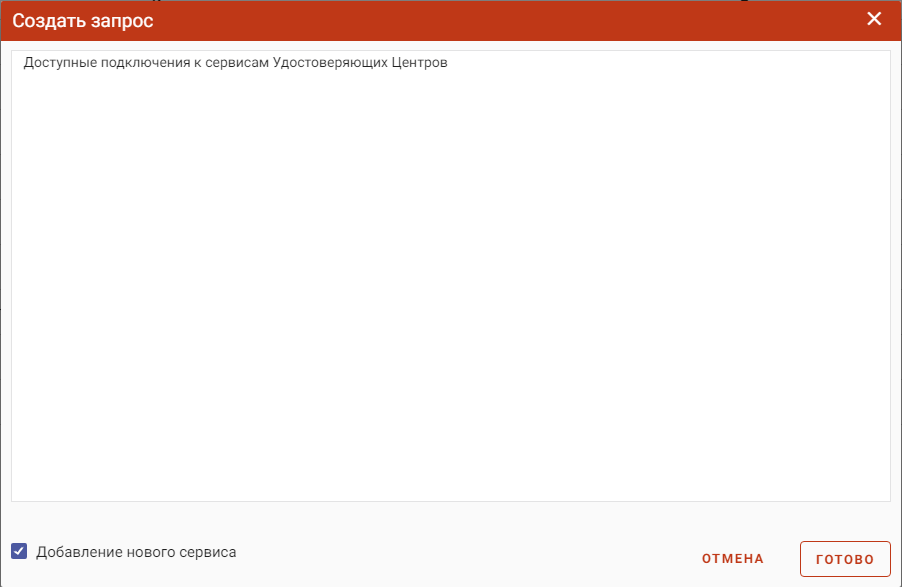
Выберите пункт “Добавление нового сервиса” и нажмите “Готово”.
Откроется окно ввода параметров подключения с автоматическим выбором функции “Регистрация нового пользователя”. Если пользователь ещё не зарегистрирован в УЦ, введите данные для регистрации и нажмите кнопку “Подключить”.
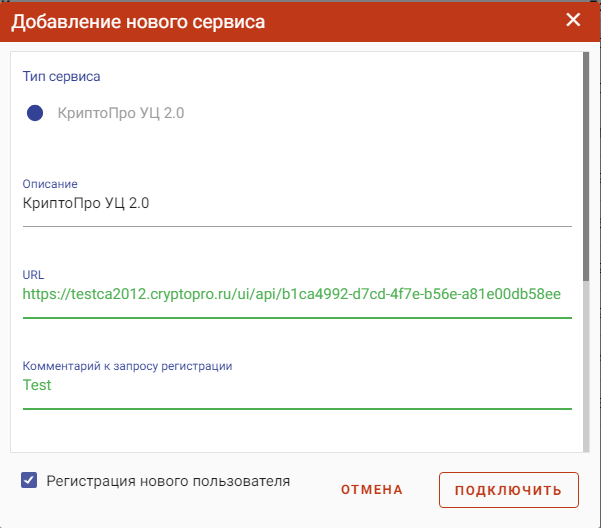
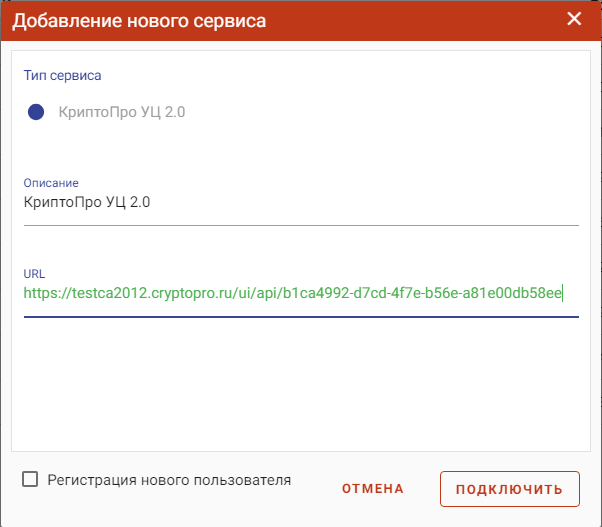
Если пользователь уже зарегистрирован в УЦ, отключите функцию “Регистрация нового пользователя”, введите URL сервера и нажмите “Подключить”.
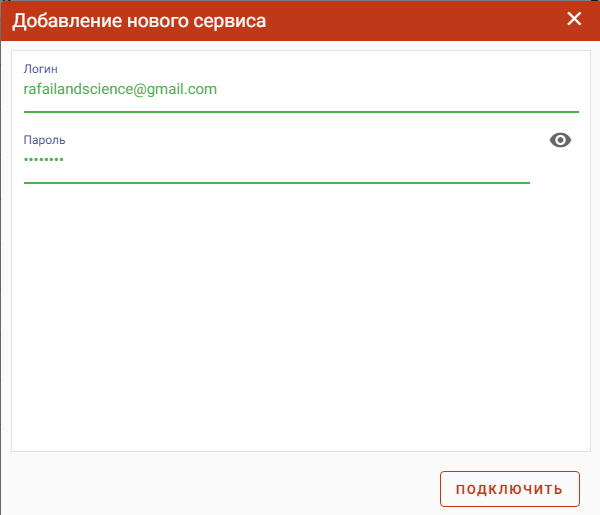
Введите данные для авторизации и нажмите “Подключить”.
Удостоверяющий центр должен появиться в списке в разделе “Сертификаты” в списке “Получить сертификат через сервис УЦ”. Теперь можно создать запрос на сертификат.
Откройте вкладку “Сертификаты” в КриптоАРМ ГОСТ и нажмите “ ”.
В появившемся меню нажмите “Получить сертификат через сервис УЦ”.
Выделите нужный удостоверяющий центр в списке, выберите тип владельца сертификата и нажмите “Готово”.
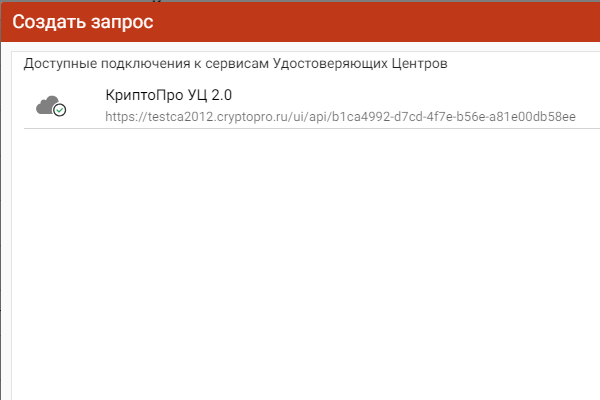
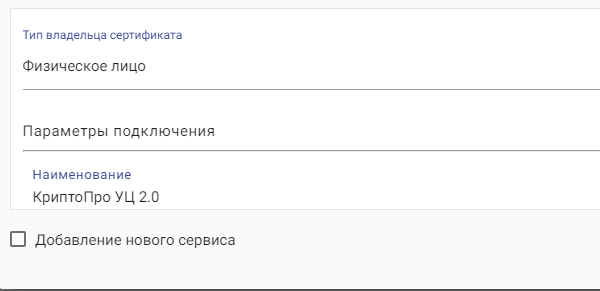
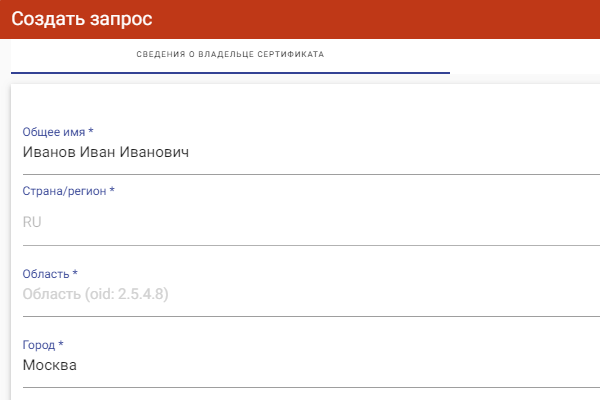
В новом окне “Создать запрос” заполните сведения о владельце так же, как при добавлении УЦ.
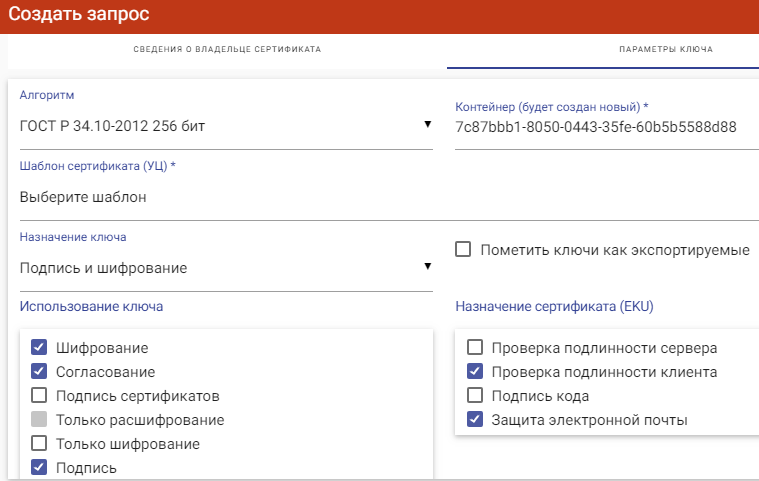
Заполните параметры ключа. Нажмите “Готово”.
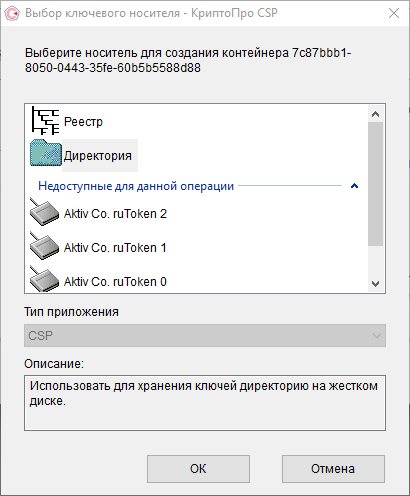
Выберите ключевой носитель для хранения контейнера сертификата.
Установите пароль для контейнера сертификата.
Возникнет окно с информацией о результатах операции.
Запрос появится на вкладке “Запросы” в разделе меню “Сертификаты”. Запросы можно экспортировать, удалить или показать в каталоге, выбрав соответствующие кнопки в правой нижней области окна.
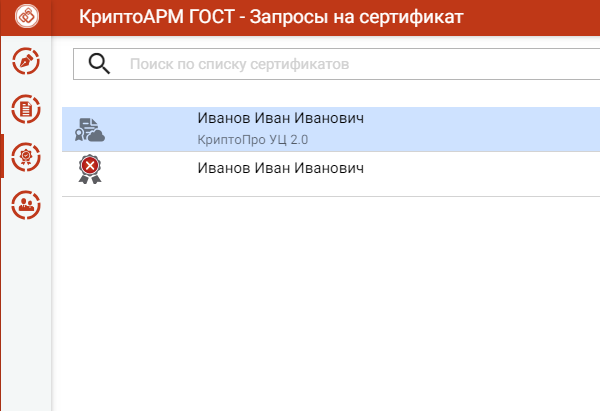
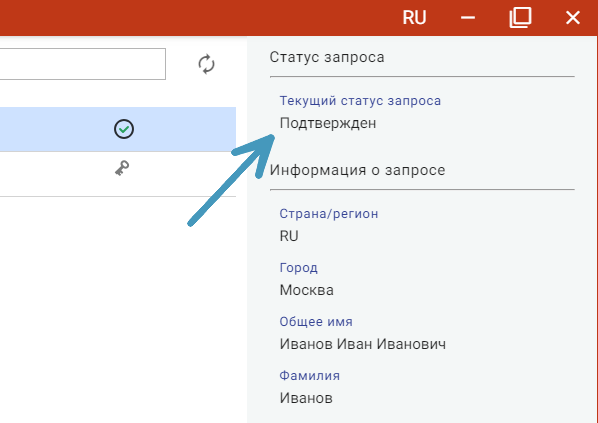
Для запроса сертификата будут отображаться различные статусы:
Сертификат подтверждён: выпущен для данного запроса и установлен в Хранилище КриптоПро;
Запрос сертификата отклонен удостоверяющим центром;
Запрос находится в обработке;
Проблемы с соединением, не позволяющим отобразить статус запроса.
Как установить контейнер закрытого ключа в реестр
- Подключите к компьютеру носитель с сертификатом.
- Перейдите в «Пуск» → «Панель управления» → «КриптоПро CSP», откройте вкладку «Сервис» и нажмите «Скопировать».
- Нажмите «Обзор…», выберите контейнер с сертификатом, нажмите «ОК» и «Далее».
- Введите pin-код, затем нажмите «ОК».
- Оставьте имя контейнера по умолчанию или введите новое.
- В окне «Устройства» выберите «Реестр» и нажмите «ОК».
- Установите пароль для контейнера.
После успешного копирования контейнера личный сертификат нужно установить в хранилище «Личные».
Как установить корневой сертификат криптопро
Для корректной работы сервера надо установить предварительно корневой сертификат в ваше хранилище. Для его получения необходим тестовый центр по сертификации продукта, куда можно попасть при наличии прав администратора. Также для предотвращения проблем необходимо добавить адрес интернет-сайта в список доверенных.
Если процесс пройдёт корректно, то корневой сертификат появится в хранилище среди доверенных центров.
Какие сертификаты ставить при загрузке больничного в арм фсс
Переходим в раздел «Личный сертификат ЭЛН. Страхователь». Это сертификат нашей организации! Выбираем его, нажав на кнопку с открытой папкой.
Переходим в раздел личные, и выбираем наш сертификат.
СТОП! Ни одного сертификата? Это уже странно!
Ошибки при установке
Довольно распространённой проблемой при установке становится зависание компьютера. Обычно это связано с установкой нелицензионного ПО, наличием ошибок или отсутствием критических обновлений. Также проблемы могут возникнуть в следующих случаях:
Для корректной работы рекомендуем использовать только лицензионное ПО. Приобрести его и получить комплексную техническую поддержку можно в компании «Астрал-М». Мы входим в число официальных дилеров компании «КриптоПро», что подтверждает информация на сайте разработчика. Обращаясь в «Астрал-М», вы получаете:
Для приобретения электронной подписи или криптопровайдера заполните форму обратной связи, чтобы наш специалист связался с вами.
Решено! арм фсс ошибка: набор ключей не определен
Друзья! Если вдруг ошибка у Вас не пропала, экспериментируйте с сертификатами и ГОСТами, со строчкой Криптопровайдер. Вся ошибка кроется именно в этом! Если же у Вас все-таки не получается самостоятельно настроить, то переходите в раздел «ПОМОЩЬ», и я Вам помогу!
Если Вам нужна помощь профессионального системного администратора, для решения данного или какого-либо другого вопроса, перейдите в раздел ПОМОЩЬ, и Вам помогут наши сотрудники.
На этом все! Теперь Вы знаете, что делать, если у Вас ошибка в программе АРМ ФСС ошибка: набор ключей не определен.
Если у Вас появятся вопросы задавайте их в комментариях! Всем удачи и добра!
Присоединяйтесь к нам в социальных сетях, чтобы самыми первыми получать все новости с нашего сайта!
Устанавливаем правильного криптопровайдера
Теперь нам нужно определиться с криптопровайдером. Звучит страшно и сложно, но сейчас все будет понятно!
Поднимаемся выше и смотрим, сертификат какого ГОСТа мы выбирали. Если у Вас сертификат ГОСТ 2001, то в строке «Криптопровайдер» выбираете пункт «Crypto-Pro GOST R 34.10-2001 Cryptographic Service Provider». Если Ваш сертификат 2021 ГОСТа, то выбираете «Crypto-Pro GOST R 34.10-2021 Cryptographic Service Provider».
Устанавливаем сертификаты руководителя
Личный сертификат ЭЛН. Руководитель. Выставляете сертификат директора, как правило, он совпадает с сертификатом организации.
А вот дальше не торопитесь!
Устанавливаем сертификаты фсс
Тут все очень просто. Во-первых по данной теме у меня уже есть статья, там подробно все описано, поэтому писать еще раз не буду. Прочитать ее можно вот тут.
Просто скажу, что для успешной установки Вам нужно нажать 2 кнопки: «Установить сертификат уполномоченного лица ФСС ЭЛН» и «Установить сертификат уполномоченного лица ФСС».
Далее снова выбираем «Личный сертификат», это сертификат нашей фирмы. В итоге, правильная таблица выглядит так.
Нет заветной кнопки «сохранить». Вот сейчас закрою окно и все пропадёт! Вас тоже это постоянного напрягает? И меня! Но нет, смело закрываем, настройки не собьются!
Установка личного сертификата
Для того чтобы установить сертификат с помощью «КриптоПро CSP», выполните следующий алгоритм:
Обратите внимание, что при установке система запоминает последний контейнер, с которого была проведена операция. Например, если вы установили личный сертификат из реестра вашего компьютера, а потом повторили процедуру с флешки, то при отсутствии последней система не сможет найти контейнер.