

Certificate optimization | cloudflare
SHA-256 signed certificates are the new standard of TLS and the
encrypted web. Starting in 2021, certificate authorities (CAs) will
no longer be issuing SHA-1 certificates, making encrypting the web
for older browsers difficult, if not impossible.
Browser vendors will phase out support for SHA-1 certificates in
2021, which means that, eventually, users with older browsers or
operating systems won’t be able to access the encrypted web.
SHA-2 is supported by around 98% of browsers. This is good news,
but that missing 2% represents over 37 million Internet users
worldwide. Dropping support for SHA-1 means 37 million people won’t
be able to access SSL/TLS-encrypted websites, especially those in
certain emerging markets.
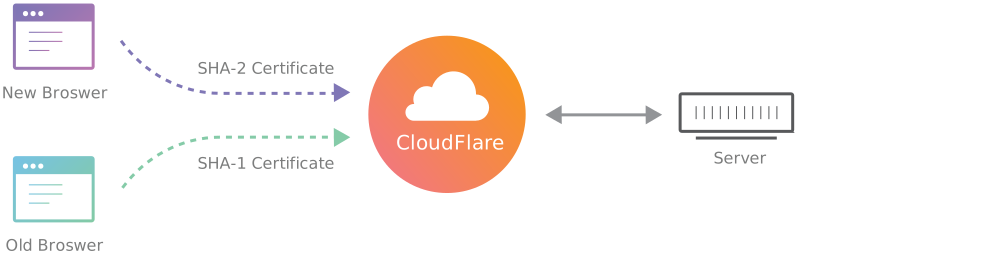
Cloudflare’s certificate optimization logic examines the
browser’s capabilities, and then serves the most modern
certificate it can support.
Cloudflare Business or Enterprise customers who would like to upload
their own unique certificates for browser optimization can do so by
contacting support..
Sprinthost – настройка cloudflare для сайта
Cloudflare — сервис, предоставляющий множество услуг в сфере безопасности и оптимизации, которые помогают как небольшим сайтам, так и крупным проектам. При помощи Cloudflare можно защитить сайт от DDoS-атак, настроить оптимизацию сайта, кеширование, защищенное соединение, анализировать трафик и другое. Многие функции мы разберем в этой статье.
Для создания аккаунта вам нужно:
- Перейти на страницу «Sign Up».
- Ввести свою почту и придумать пароль. Он должен содержать не меньше 8 символов, цифру, а также специальные символы (например, !%@#*_-).
- Нажать на кнопку «Create Account».
Аккаунт будет создан после подтверждения по почте.

Следующим действием Cloudflare предложит вам добавить доменное имя. Введите зарегистрированный домен и нажмите кнопку «Add Site». Выберите тарифный план и нажмите «Confirm plan».

Cloudflare просканирует DNS-записи у вашего домена. Проверьте, все ли записи указаны и добавьте недостающие, если такие есть. В этом пункте вы сразу можете включить проксирование для всех записей.
Чтобы применить все настройки, измените NS-серверы у регистратора домена на те, которые вам предложит Cloudflare. Компания имеет больше сотни NS-серверов, поэтому не указывайте их заранее, вам попадутся другие.

Проверьте настройки и нажмите кнопку «Done». Домен добавлен на аккаунт.
После изменения NS-серверов и обновления DNS-кеша вам придет уведомление на почту, что домен успешно подтвержден и работает через Cloudflare.

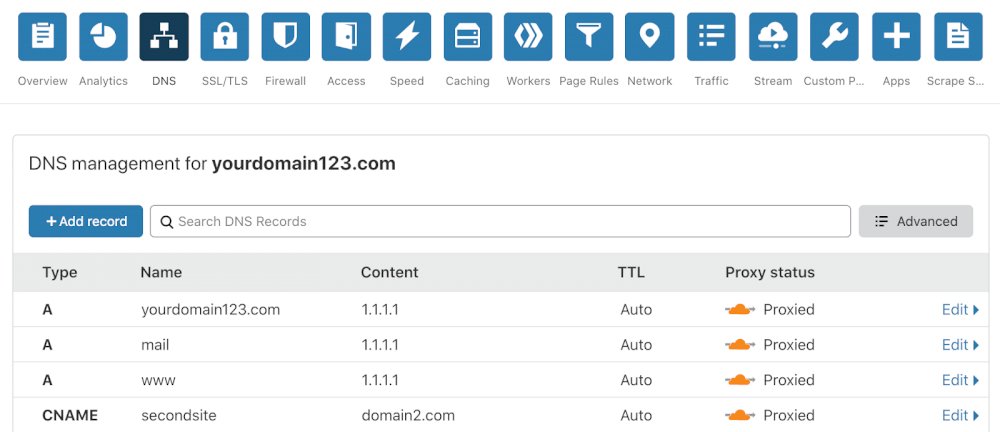
Изменять, добавлять и редактировать ресурсные записи можно в разделе «DNS». Для записей вы можете выбрать один из статусов проксирования:
- Настройка «Proxied» (оранжевое облако) говорит о том, что вместо вашего IP-адреса будет указан адрес Cloudflare. Все запросы проксируются, то есть поступают сначала на сервера компании, а после отправляются на сервер, где сайт фактически размещен.
- «DNS only» (серое облако) означает, что при обращении к домену Cloudflare будет отдавать IP-адрес вашего сервера. Настройки кеширования, Firewall и другие не будут применяться.
Чтобы изменить статус, нажмите на запись для перехода в режим редактирования, кликните на облако для изменения и нажмите «Save».

При использовании «Proxied» на бесплатном тарифе, подключиться по проксируемому домену к почте, FTP и SSH на хостинге не получится. Cloudflare пропускает запросы к вашему сайту только по 80 и 443 порту, поэтому используйте для подключения к почте и другим сервисам IP-адрес сервера, на котором находится ваш аккаунт (указан в Панели управления, раздел «Сайты и домены» → «IP-адреса»).
На платных тарифах вы можете воспользоваться специальным инструментом Spectrum, узнать подробнее можно в инструкции.
В настоящее время количество DDoS-атак на сайты увеличивается, и от них нужно защищаться. Веб-сайты, приложения и сети — все это защищено глобальной облачной сетью компании со скоростью передачи данных несколько десятков Тбит/с. Размер и частота атак технически не ограничивается, а сеть Cloudflare блокирует до сотни миллиардов угроз в день.
Чтобы воспользоваться услугой защиты от DDoS-атак, включите проксирование (Proxied) для своего сайта в разделе «DNS». В результате все запросы к вашему сайту будут поступать сначала на сервер Cloudflare, а он в свою очередь будет отправлять проверенные запросы на сервер, откуда фактически работает сайт.
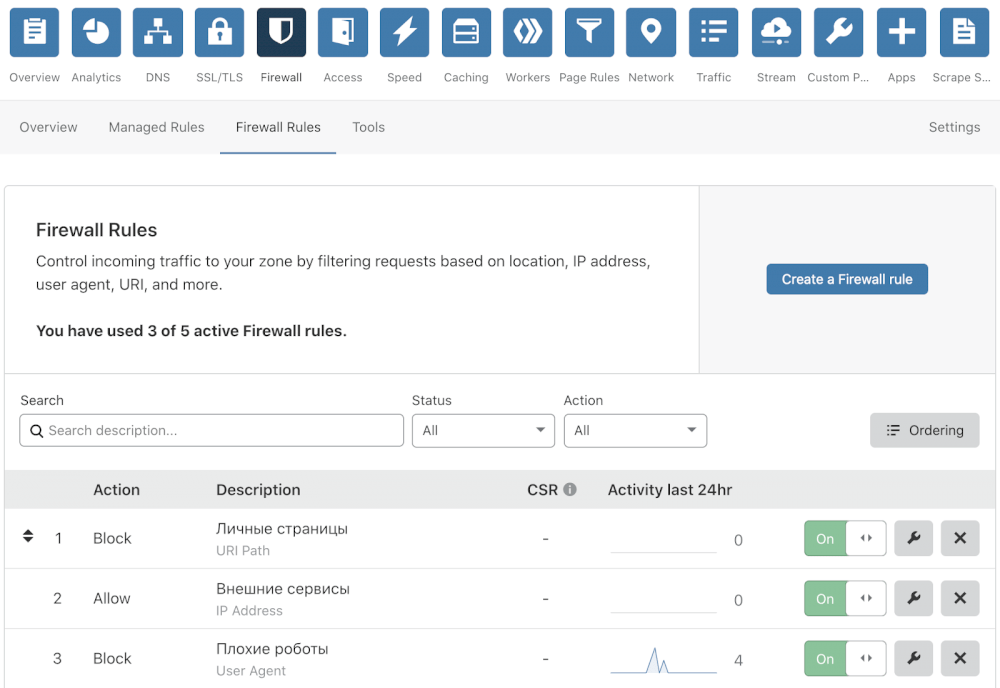
WAF — это правила, благодаря которым вы можете настроить дополнительную защиту для своего сайта. Правила настраиваются в разделе «Firewall» личного кабинета Cloudflare. Они позволяют блокировать запросы от нежелательных роботов, разрешать доступ к сайту для проверенных сервисов, настроить дополнительные проверки для роботов, и многое другое. Более подробно можно почитать об этом в инструкции на сайте компании.
Каждый запрос в WAF проверяется списком правил и специальным интеллектом. Подозрительные запросы могут быть заблокированы, дополнительно проверены или занесены в журнал в зависимости от настроек пользователя, в то время как легитимные запросы успешно направляются к вашему сайту.
При использовании проксирования от Cloudflare доступна настройка защищенного соединения для сайта в разных режимах: Flexible, Full или Full (Strict).
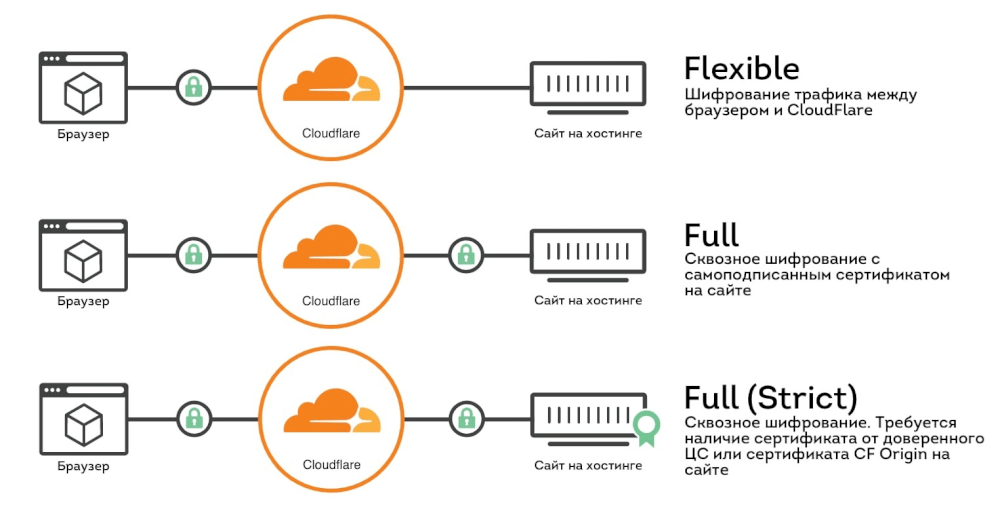
Режим «Flexible» шифрует трафик только между браузером и сервером Cloudflare. По мнению сервиса, эта настройка может помочь личным сайтам и блогам в продвижении, поскольку Google и другие поисковики обращают внимание на HTTPS.
Режимы Full и Full (Strict) устанавливают сквозное шифрование трафика с помощью SSL и гарантируют, что никто не сможет отслеживать передаваемые данные. Отличаются режимы тем, что при Full можно использовать самоподписанный сертификат, созданный на своем компьютере, а Full (Strict) требует сертификат от доверенного центра сертификации, например, Let’s Encrypt, Comodo или другой. Также можно установить Cloudflare Origin сертификат, который выдается на срок от 7 дней до 15 лет в разделе «SSL/TLS» → «Origin Server».
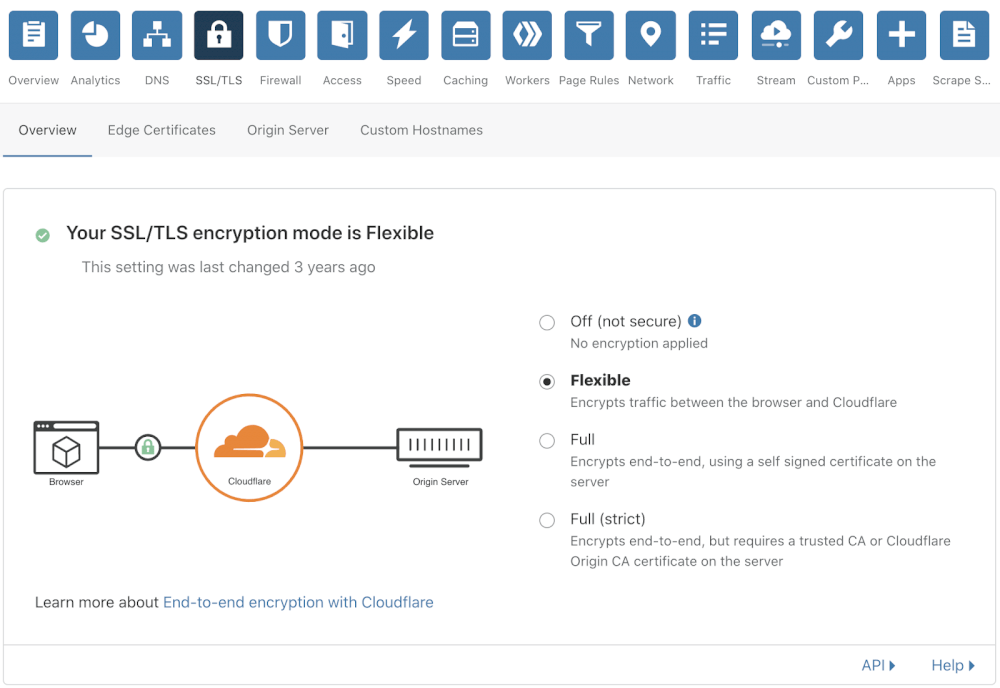
В разделе «SSL/TLS» → «Edge Certificates» вы можете включить настройку «Always Use HTTPS». В таком случае запросы к сайту будут автоматически перенаправлены с «http://» на «https://». Активируйте «Automatic HTTPS Rewrites», после чего все ссылки на сайте у подключаемых файлов и картинок будут заменены на «https://», и на сайте не будет смешанного контента.
При защите вашего сайта с помощью Cloudflare не рекомендуется иметь настроенные перенаправления на хостинге.
В Cloudflare доступны для использования CDN-серверы, или серверы сети доставки контента. Они позволяют быстрее получать картинки, документы, шрифты и другие статические файлы, кешируя их на серверах Cloudflare. Кеширование позволит снизить нагрузку на сайт, если на нем много посетителей и статических файлов.
Кеширование настраивается в разделе «Caching» → «Configuration» → «Caching Level» или в разделе «Page Rules», с помощью которого можно создать правила для файлов по определенному адресу сайта.
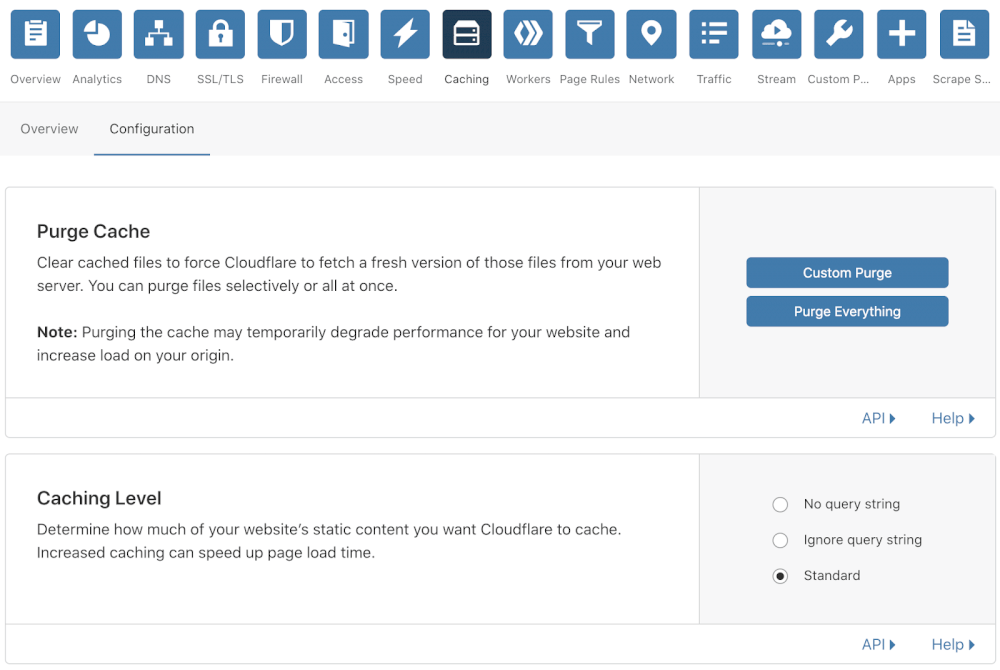
Есть три настройки кеширования:
- No query string — доставляет файлы из кеша только при отсутствии строки запроса. Например: domain.com/pic.jpg
- Ignore query string — доставляет один и тот же файл независимо от строки запроса. Например: domain.com/pic.jpg?ignore=this-query-string
- Standart — рекомендуемая настройка. Доставляет обновленную версию каждый раз, когда изменяется строка запроса. Например: domain.com/pic.jpg?with=query
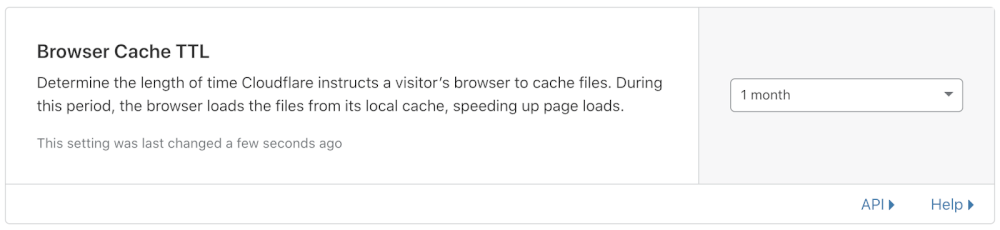
Можно настроить кеширование в браузере у посетителей сайта, пункт «Browser Cache TTL». Время жизни кеша будет установлено Cloudflare, если на веб-сервере не указаны более длительные периоды времени.
Cloudflare позволяет настроить автоматическую проверку трафика, чтобы защищаться от плохих посетителей. Для этого нужно настроить «Security Level» в разделе «Firewall» → «Settings». Выбранный вами уровень определит, какие посетители должны будут пройти дополнительную проверку перед входом:
- «Essentially off» (Почти отключено) — только для самых тяжких нарушителей.
- «Low» (Низкий) — только для наиболее угрожающих посетителей.
- «Medium» (Средний) — дополнительная проверка для посетителей, которые представляют умеренную или большую угрозу.
- «High» (Высокий) — проверка для всех посетителей, которые демонстрировали угрожающее поведение в течение последних 14 дней.
- «I’m Under Attack!» (Я под атакой!) — данный режим должен использоваться только если ваш сайт находится под DDoS-атакой.

Когда на вас идет атака, то вам необходимо включить режим «Under Attack Mode» в разделе «Overview» или «Firewall» → «Settings». Cloudflare в этом режиме выполняет дополнительные проверки безопасности для всех посетителей сайта, чтобы помочь смягчить DDoS-атаки 7 уровня (HTTP-флуд, TCP-флуд, UDP-флуд и другие).
Когда выполняется дополнительная проверка, посетитель видит страницу от Cloudflare в течение 5 секунд, которая его анализирует. Проверенные посетители получают доступ к вашему сайту, а подозрительные блокируется.

Если у вас включено проксирование, тогда вы можете настроить для своего сайта HTTPS. Для этого перейдите в раздел «SSL/TLS» и выберите одну из настроек:
- «Flexible». Сертификат будет установлен на сервер Cloudflare и автоматически будет продлеваться.
- «Full» или «Full (Strict)». Для корректной работы потребуется установка SSL-сертификата на сервер хостинга. Если сертификат не установлен, тогда на сайте будет ошибка 520.
Создайте бесплатный сертификат Cloudflare Origin в разделе «SSL/TLS» → «Origin Server». Для этого нажмите «Create Certificate», выберите срок действия и нажмите кнопку «Next». После этого будет сгенерирован сертификат (Origin Certificate) и приватный ключ (Private key).
Скопируйте сертификат и приватный ключ в текстовый файл и загрузите на хостинг через Панель управления в разделе «Файловый менеджер». Для установки сертификата напишите нам через раздел «Поддержка».

Также в разделе «SSL/TLS» → «Edge Certificates» вам нужно включить две настройки:
- «Always Use HTTPS» перенаправляет все запросы к сайту на защищенный протокол, то есть с HTTP на HTTPS.
- «Automatic HTTPS Rewrites». Если ваш сайт содержит ссылки на файлы или страницы по протоколу HTTP, которые также безопасно доступны через HTTPS, тогда они автоматически перезапишутся с использованием безопасного соединения. Это поможет исправить ошибку в браузере посетителей, которая сообщает о смешанном контенте.

В разделе «Speed» → «Optimization» вы можете ускорить загрузку сайта благодаря нескольким настройкам:
- «Auto Minify» удаляет ненужные символы из исходного кода без изменения его функциональности (например, пробелы, комментарии и т.д.). Минификация может сжимать размер исходного файла, что уменьшает объем данных, которые необходимо передать посетителям, и таким образом сокращает время загрузки страницы.
- Сжатие «Brotli» или gzip, которое ускорит загрузку страницы для ваших посетителей.

Cloudflare автоматически кеширует изображения, шрифты и других статических файлы на своих серверах. Подробнее можно прочитать в инструкции.
Если вы обновили картинку или другой статический файл на сайте, но ничего не изменилось, тогда вам потребуется очистить кеш браузера и кеш на CDN-серверах. Это можно сделать в разделе «Caching» → «Configuration» → «Purge Cache». Нажав на кнопку «Custom Purge», вы сможете ввести ссылку на файл и очистить его на серверах Cloudflare, или же очистить весь кеш кнопкой «Purge Everything».
Как регистрироваться на cloudflare
Регистрируемся через почтовый ящик, вводим электронную почту и пароль. Жмём «Регистрация».
Добавляем свой сайт.
Попадаем на страницу тарифов. Ну конечно, в первую очередь им нужно продать, но мы нажимаем на свободный тариф внизу странцы и кнопку «продолжить».
Попали на страницу управления DNS вашего проекта. Жмите далее. Попадаем в личный кабинет.
И там вам подробно расписано, что делать дальше. Проверку настроек тоже сделайте.
И да… Не забудьте подтвердить регистрацию в письме. На е-майл пришло письмо подтверждения регистрации, переходим там по ссылке. Подтвердили, можете закрыть страницу.
Как сменить dns в регистраторе доменов
Идёте в регестратор доменов. Вкладка «домены», жмёте на карандаш-изменить DNS.
Удаляете те, что стоят, вставляете те, что дал CloudFlare. Сохранить не забудьте. Смена произойдёт в течении 24-х часов. Понимаю, что тягомотина, но что поделаешь… Ждём.
Пока ждём расскажу вот что. Если у вас платный хостинг Sprinthost, то вам не нужно возиться с ClaudFlare. На самом хостинге уже предложены свои SSl-сертификаты, их нужно только подключить.
Для этого в панели управления хостинга нужно перейти во вкладку «Управление сайтами» и просто сделайте кнопку SSl активной. Конечно тоже придётся какое-то время подождать, чтобы настройки вступили в силу. Да… Жаль, конечно, что только в платном.
Оооо. Ну вот, мои DNS обновились через 30 мин. Молодцы, оперативненько. Теперь статус изменился на активный.