
- Не удается войти в ЛК Windows 10
- Проблема со входом в личный кабинет
- Регистрация и вход в личный кабинет Бас. гов
- Как зарегистрироваться в личном кабинете Бас Гов Ру
- Что делать, если был утерян пароль от личного кабинета
- Какие функции предлагает личный кабинет Бас Гов Ру
- Как создать личный кабинет на сайте Bus. gov
- Регистрация учетной записи
- Как войти в личный кабинет
- Восстановление пароля
- Функционал учётной записи
- Контактные данные для связи
- Как зайти на bus gov через госуслуги
- Как зайти на bus gov через госуслуги
- Сайт бас.гов.ру — вход в личный кабинет
- Регистрация в личном кабинете
- Вход в личный кабинет
- Возможности личного кабинета
- Восстановление пароля
- Горячая линия
- Сайт бас.гов.ру — вход в личный кабинет
- Регистрация в личном кабинете
- Вход в личный кабинет
- Возможности личного кабинета
- Восстановление пароля
- Горячая линия
- Регистрация и вход в личный кабинет Бас.гов.ру
- Как зарегистрироваться в личном кабинете Бас Гов Ру
- Что делать, если был утерян пароль от личного кабинета
- Какие функции предлагает личный кабинет Бас Гов Ру
- Сайт бас.гов.ру — вход в личный кабинет
- Создание личного кабинета
- Восстановление доступа
- Возможности личного кабинета
- Восстановление пароля
- Горячая линия
- Регистрация личного кабинета
- Вход в личный кабинет
- Оценка компаний на сайте
- Как оставить отзыв о компании
Не удается войти в ЛК Windows 10
[object Object]
Проблема со входом в личный кабинет
[object Object]
Регистрация и вход в личный кабинет Бас. гов

Bus.Gov.ru – портал, на котором размещается информация о различных государственных организациях. Здесь можно найти описание и различные сведения обо всех (или почти всех) муниципальных учреждениях – медицинских, спортивных, образовательных и остальных. Каждому учреждению выделяется собственная страница, на которой есть данные о графике работы, номерах телефонов, адресах, официальном сайте и прочие, которые могут потребоваться гражданам страны.
Регистрация личного кабинета на официальном сайте бус.гов.ру доступна любому пользователю. После несложной процедуры человек получает доступ ко всему функционалу, что предоставляется персональным разделом.
Как зарегистрироваться в личном кабинете Бас Гов Ру
Регистрация в бузгов.ру осложняется тем, что каждому пользователю необходимо создавать собственный сертификат, без которого доступ к личному кабинету будет отсутствовать. Инструкция:
- В настройках браузера необходимо выбрать протокол шифрования TSL 1.0.
- Зайти на официальный сайт Казначейства России по ссылке: https://roskazna.gov.ru/.
- Скачать и установить нужный сертификат.
- Выбрать хранилище для сертификата. Это может быть любая папка на компьютере пользователя.
- Перейти на сайт https://bus.gov.ru/.
- Сначала авторизоваться в нем посредством установленного ранее сертификата, после чего начать процедуру регистрации.
- После нажатия кнопки «Зарегистрироваться» на сайте басгоф.ру необходимо ввести регистрационные данные. Для этого придумывают подходящий логин, затем – пароль.
- Следовать инструкциям из письма, которое приходит на почту, чтобы завершить процесс.

Внимание: в процессе необходимо вводить только актуальный адрес электронной почты. На нее придет письмо со ссылкой для активации учетной записи в бас.гов.ру. Без этой процедуры активация личного кабинета не удастся.

Что делать, если был утерян пароль от личного кабинета
Если вход в ЛК на басгов.ру выполнить невозможно из-за потери пароля, система предусматривает его восстановление. Для этого потребуется зайти на стартовую страницу базгов.ру, нажать на «личный кабинет», после перехода нажать на кнопку «Восстановить пароль».
После этого автоматическая техническая поддержка базгоф.ру отправит на почту пользователя одноразовую ссылку, после перехода по которой владелец учетной записи сможет ввести новый пароль. Для восстановления доступа не нужно снова скачивать сертификаты и устанавливать соответствующие плагины.

Какие функции предлагает личный кабинет Бас Гов Ру
Бусгов.ру – сайт, на котором выполняется размещение информации и различных сведений об организациях государственного или муниципального формата. Именно в соответствии с этими моментами и формируется список функций, доступных пользователям личных кабинетов бусгоф:
- Просматривать различные данные о работе той или иной организации. Можно довольствоваться сведениями, представленными на сайте busgov.ру, равно как перейти на официальные сайты этих компаний (ссылки предлагаются в описаниях);
- Самостоятельно заниматься публикацией данных о различных организациях. После регистрации личного кабинета на buz.Гоу.ру потребители могут добавлять или корректировать описания, если замечают несоответствия;
- Формирование списков организаций. На bas.gou.ру можно сравнивать выбранные государственные компании из представленных списков. Также Бас Гоф Ру автоматически составляет и представляет пользователям в личных кабинетах на официальном сайте статистические и аналитические сведения, представленные в виде графиков или таблиц. Так потребителям становится удобнее выбирать организации для сотрудничества, закупок или другого способа взаимодействия.

Внимание: если не установить сертификат, доступ к Бас Гов Ру получен не будет. Соединение стандартного формата без протоколов шифрования не позволит продвинуться дальше стартовой страницы официального сайта.
При появлении вопросов или проблем с использованием возможностей сайта пользователи могут позвонить по номеру службы технической поддержки 8-800-222-27-77 для получения инструкций или консультации.
Как создать личный кабинет на сайте Bus. gov
Bus.Gov.ru – это онлайн-сервис, где содержится информация обо всех существующих государственных организациях. Пользователь может получить в режиме онлайн все необходимые сведения. Доступно подробное описание медицинских, образовательных, спортивных и других учреждений. Каждый пользователь при желании может создать на официальном сайте учетную запись. Для использования всех функций портала bus.gov.ru потребуется также выполнить вход в личный кабинет.
Регистрация учетной записи
Для того чтобы зарегистрировать учётную запись, пользователям необходимо применить такой алгоритм действий:
Регистрируя учетную запись на официальном сайте, пользователь одновременно создаёт профиль на форуме официального сайта для размещения информации о муниципальных учреждениях.
Для завершения регистрации пользователю нужно перейти по ссылке, которая поступит в письме на указанный в анкете адрес электронной почты.
Как войти в личный кабинет
После создания электронного кабинета пользователь может выполнить авторизацию. Это простая процедура, которая проводится по инструкции:
- Загрузить любой браузер и ввести в поисковую строку ссылку https://bus.gov.ru/profile/login.html.
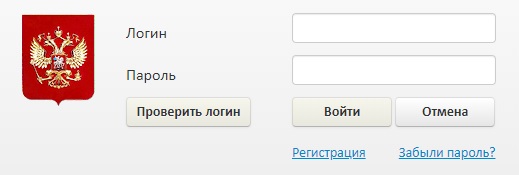
- Загрузится страница авторизации, где в специальную форму нужно ввести логин и пароль.
- Щелкнуть «Войти».
- После этого система выполнит переадресацию клиента на страницу личного кабинета. Там он сможет полноценно воспользоваться всеми возможностями.
Восстановление пароля
Иногда пользователи теряют или забывают пароль от личного кабинета. Переживать по этому поводу не стоит, поскольку доступ к ЛК можно при необходимости восстановить самостоятельно. Специально для этого предусмотрено такое руководство:
- Загрузить страницу авторизации https://bus.gov.ru/profile/login.html.
- Кликнуть по активной надписи «Забыли».
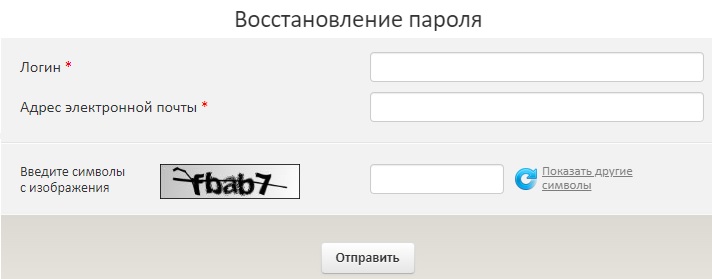
- На этой же странице появится окно восстановления пароля.
- В специальные поля следует ввести логин и адрес электронной почты.
- Переписать код с картинки.
- Щелкнуть «Отправить».
Далее на указанный e-mail поступит письмо с подробными инструкциями по дальнейшим действиям. Следуя всем указаниям, клиент сможет восстановить пароль и авторизоваться в персональном профиле.
Функционал учётной записи
Выполнив авторизацию в электронном кабинете, пользователи смогут:
- Посмотреть данные о работе нужной организации.
- Публиковать сведения о различных компаниях.
- При нахождении опечаток или несоответствий клиенты могут самостоятельно добавлять и изменять описания.
- Формировать списки организаций.

Важно! В аккаунте пользователям доступны статистические и аналитические сведения в виде таблиц и графиков.
На данный момент мобильное приложение не создано. Отследить появление программы в общем доступе пользователи смогут через интернет-магазин Google Play.
В качестве альтернативы предлагается воспользоваться мобильной версией сайта. Она легко открывается с любого современного электронного устройства и стабильно работает. Можно выполнить авторизацию в любое время и из любой страны.
Контактные данные для связи
Если у пользователя возникают технические трудности или организационные вопросы, он может получить консультацию специалистов. Для связи рекомендуется воспользоваться номером телефона 8-800-222-27-77. Грамотные специалисты в любой момент готовы предоставить действенные рекомендации.
Как зайти на bus gov через госуслуги
Vadim89 пишет: Добрый день! На сайте ГМУ (bus.gov.ru) авторизация стала проходить через подсистему обеспечения информационной безопасности Федерального казначейства РФ. После этого надо было подтвердить свою почту по пришедшей ссылке. Это было сделано. После этого зайти уже не могу. Ошибка «Произошла ошибка. Пожалуйста, повторите операцию. В случае повторного возникновения ошибки обратитесь в службу поддержки Официального сайта». В тех. поддержку обратились пока молчат
- Vadim89
- Автор темы —>
- Не в сети
- Сообщений: 8
- Спасибо получено: 0
Вложения:
- Alex_04
- Не в сети
- ТОФК
- Сообщений: 2334
- Спасибо получено: 389
Vadim89 пишет: В тех. поддержку обратились пока молчат
- Vadim89
- Автор темы —>
- Не в сети
- Сообщений: 8
- Спасибо получено: 0
- Alex_04
- Не в сети
- ТОФК
- Сообщений: 2334
- Спасибо получено: 389
Vadim89 пишет: Зарегистрировали обращение и передали разработчикам. Сказали проблема со стороны разработчика и с ситуацией разбираются.
Alex_04 пишет: дальше как повезет — хлопотное это дело: добиться адекватной и быстрой реакции от ТП (любой) .
- Яна
- Не в сети
- Сообщений: 1
- Спасибо получено: 0
Вложения:
- Пользователь
- Не в сети
- Сообщений: 2
- Спасибо получено: 0
- FarWinter
- Не в сети
- Сообщений: 316
- Спасибо получено: 116
Пользователь пишет: Добрый день! Зашли наконец-то. на сайт через sobi.cert.roskazna.ru, внесли изменения в ПФХД, прикрепили сканы, пытаемся подписать, нажимаем подписать и опубликовать — и тишина. Никакой информации об ошибках, вообще ничего. Может, у кого было такое?
Если заходите не через Internet Explorer 11, а через другой браузер, и если для подписания на сайте должен использоваться КриптоПРО ЭЦП Browser Plug-in , то возможно у вас не установлено расширение в браузер » CryptoPro Extension for CAdES Browser Plug-ins «.
или
сайт https://sobi.cert.roskazna.ru или https://*.roskazna.ru
не добавлен в доверенные узлы КриптоПро ЭЦП Browser Plug-in
Проверьте подписание в браузере «Chromium GOST»
«QuickCG — Порядок быстрой настройки Chromium GOST»
sedkazna.ru/forum.html?view=topic&catid=9&id=1206#16364
Как зайти на bus gov через госуслуги
- Gvinpin
- Не в сети
- Сообщений: 2018
- Спасибо получено: 266
alexgush пишет: Недавно на сайте ГМУ (bus.gov.ru) авторизация стала проходить через подсистему обеспечения информационной безопасности Федерального казначейства РФ. После этого надо было подтвердить свою почту по пришедшей ссылке. Это было сделано.
- Alex_04
- Не в сети
- ТОФК
- Сообщений: 2334
- Спасибо получено: 389
alexgush пишет: Недавно на сайте ГМУ (bus.gov.ru) авторизация стала проходить через подсистему обеспечения информационной безопасности Федерального казначейства РФ.
После этого надо было подтвердить свою почту по пришедшей ссылке. Это было сделано.
После этого . сообщение об ошибке «Пользователь заблокирован. Для открытия доступа необходимо обратиться к администратору организации». Заблокирована учетка руководителя. Он же администратор.
Сайт бас.гов.ру — вход в личный кабинет

Регистрация в личном кабинете
Регистрация в системе «Бузгов» радикально отличается от других ресурсов. Для входа в личный кабинет необходимо установить специальные сертификаты. Алгоритм подготовки браузера выглядит так:
Активируйте сертификат TLS. Для этого в адресной строке браузера Chrome введите: chrome://flags/#tls13-variant. 
В открывшемся окне появится надпись TLS 1.3 (если она не появилась, найдите её, используя строку поиска). 
После получения установите сертификат (файл в формате *.cer, подтвердите подлинность ЭП документа). Для этого правой кнопкой необходимо нажать на файл, выберите «Открыть». После этого следует выбрать «Далее» — «Поместить в хранилище» — «Обзор». В списке найти «Доверенные корневые сертификаты» — «ОК» — «Далее» — «Готово».
Аналогично доверенным необходимо установить и промежуточные корневые сертификаты (контейнер «Промежуточные центры сертификации»).
Из всплывающего окна выбрать «Личный кабинет». 
- Логин;
- Дважды пароль;
- Контактный адрес электронной почты, куда буду приходить уведомления;
- Фамилию, имя, отчество;
- Тип пользователя (посетитель, администратор);
- Капчу;
На адрес электронной почты придёт письмо с одноразовой ссылкой, которую необходимо нажать для активации личного кабинета.
Вход в личный кабинет
Для авторизации в ЛК пользователь должен:
Во всплывающем меню кликнуть: «Личный кабинет».
После этого пользователь получает доступ к данным о закупках, реестру государственных зданий, карточкам учреждений, другой размещённой информации.
Возможности личного кабинета
Каждый пользователь, зарегистрированный в системе, имеет доступ к аналитической системе. Используя личный кабинет можно:
- Просматривать карточки учреждений;
- Составлять списки организаций;
- Публиковать описания государственных структур;
- Знакомиться с аналитическими отчётами

В ЛК можно визуализировать собранные данные, трансформируя их в графики, диаграммы, таблицы, которые формируются автоматически. Опция наглядно демонстрирует разнообразные процессы, упрощают подачу, оценку полученной информации.
Восстановление пароля
Если пользователь не помнит пароль, он может восстановить его, придерживаюсь следующего алгоритма:
Во всплывающем меню выбрать пункт: «Личный кабинет».
Если сертификаты установлены в браузере, пользователь попадёт в меню входа, внизу будет расположена надпись «Забыли пароль?». 
Далее, система предложит заполнить небольшую форму, указав:
- Логин;
- Адрес электронной почты, привязанный к аккаунту;
- Капчу;

После нажатия кнопки «Отправить» на Email поступит письмо с подробной инструкцией, как сбросить пароль от личного кабинета. Если пользователь забыл и адрес электронной почты, указанный при регистрации, ему следует обратиться к Администратору.
Горячая линия
Если при использовании сайт возникли проблемы, пользователь может обратиться к администратору:
Через онлайн-форму, расположенную по адресу: https://bus.gov.ru/support. 
Перейдя по ссылке, следует заполнить небольшую форму, нажать «Отправить». 
Сайт бас.гов.ру — вход в личный кабинет
Регистрация в личном кабинете
Регистрация в системе «Бузгов» радикально отличается от других ресурсов. Для входа в личный кабинет необходимо установить специальные сертификаты. Алгоритм подготовки браузера выглядит так:
Активируйте сертификат TLS. Для этого в адресной строке браузера Chrome введите: chrome://flags/#tls13-variant.
В открывшемся окне появится надпись TLS 1.3 (если она не появилась, найдите её, используя строку поиска).
После получения установите сертификат (файл в формате *.cer, подтвердите подлинность ЭП документа). Для этого правой кнопкой необходимо нажать на файл, выберите «Открыть». После этого следует выбрать «Далее» — «Поместить в хранилище» — «Обзор». В списке найти «Доверенные корневые сертификаты» — «ОК» — «Далее» — «Готово».
Аналогично доверенным необходимо установить и промежуточные корневые сертификаты (контейнер «Промежуточные центры сертификации»).
Из всплывающего окна выбрать «Личный кабинет».
- Логин;
- Дважды пароль;
- Контактный адрес электронной почты, куда буду приходить уведомления;
- Фамилию, имя, отчество;
- Тип пользователя (посетитель, администратор);
- Капчу;
На адрес электронной почты придёт письмо с одноразовой ссылкой, которую необходимо нажать для активации личного кабинета.
Вход в личный кабинет
Для авторизации в ЛК пользователь должен:
Во всплывающем меню кликнуть: «Личный кабинет».
После этого пользователь получает доступ к данным о закупках, реестру государственных зданий, карточкам учреждений, другой размещённой информации.
Возможности личного кабинета
Каждый пользователь, зарегистрированный в системе, имеет доступ к аналитической системе. Используя личный кабинет можно:
- Просматривать карточки учреждений;
- Составлять списки организаций;
- Публиковать описания государственных структур;
- Знакомиться с аналитическими отчётами
В ЛК можно визуализировать собранные данные, трансформируя их в графики, диаграммы, таблицы, которые формируются автоматически. Опция наглядно демонстрирует разнообразные процессы, упрощают подачу, оценку полученной информации.
Восстановление пароля
Если пользователь не помнит пароль, он может восстановить его, придерживаюсь следующего алгоритма:
Во всплывающем меню выбрать пункт: «Личный кабинет».
Если сертификаты установлены в браузере, пользователь попадёт в меню входа, внизу будет расположена надпись «Забыли пароль?».
Далее, система предложит заполнить небольшую форму, указав:
- Логин;
- Адрес электронной почты, привязанный к аккаунту;
- Капчу;
После нажатия кнопки «Отправить» на Email поступит письмо с подробной инструкцией, как сбросить пароль от личного кабинета. Если пользователь забыл и адрес электронной почты, указанный при регистрации, ему следует обратиться к Администратору.
Горячая линия
Если при использовании сайт возникли проблемы, пользователь может обратиться к администратору:
Через онлайн-форму, расположенную по адресу: https://bus.gov.ru/support.
Перейдя по ссылке, следует заполнить небольшую форму, нажать «Отправить».
Регистрация и вход в личный кабинет Бас.гов.ру

Bus.Gov.ru – это портал с информацией о различных государственных организациях. Здесь вы найдете описания и различную информацию обо всех (или почти обо всех) городских учреждениях – медицинских, спортивных, образовательных и других. У каждого учреждения есть своя страница с информацией о часах работы, телефонах, адресах, официальном сайте и другой информацией, которая может понадобиться гражданам страны.
Регистрация личного кабинета на официальном сайте buss.gov.ru доступна каждому пользователю. Пройдя несложную процедуру, человек получает доступ ко всем функциональным возможностям, которые предоставляет личный раздел.
Как зарегистрироваться в личном кабинете Бас Гов Ру
Регистрация в buzgov.ru осложняется тем, что каждый пользователь должен создать свой собственный сертификат, без которого не будет доступа к личному кабинету. Инструкции:
- Выберите протокол шифрования TSL 1.0 в настройках браузера.
- Зайдите на официальный сайт Казначейства России по адресу: https://roskazna.gov.ru/.
- Загрузите и установите необходимый сертификат.
- Выберите место для хранения сертификата. Это может быть любая папка на компьютере пользователя.
- Зайдите на сайт https://bus.gov.ru/.
- Сначала войдите в систему, используя ранее установленный сертификат.
- После нажатия кнопки “Регистрация” на сайте basgof.ru введите регистрационные данные. Вам нужно будет придумать подходящий логин, а затем пароль.
- Для завершения процесса следуйте инструкциям в письме, которое придет по почте.

Примечание: В процессе необходимо ввести только действующий адрес электронной почты. На него будет отправлено электронное письмо со ссылкой для активации учетной записи bass.gov.ru. Без этой процедуры невозможно активировать ваш личный кабинет.

Что делать, если был утерян пароль от личного кабинета
Автоматизированная техническая поддержка bazgof.ru отправит на адрес электронной почты пользователя одноразовую ссылку, после чего владелец аккаунта сможет ввести новый пароль. Вам не нужно снова загружать сертификаты и устанавливать соответствующие плагины, чтобы восстановить доступ.

Какие функции предлагает личный кабинет Бас Гов Ру
Busgov.ru – это сайт, на котором вы можете найти информацию и различные подробности о государственных или городских организациях. Именно в соответствии с этими пунктами составлен список возможностей, доступных пользователям личного кабинета Бусгов Ру:
- Просмотреть различные данные о работе рассматриваемой организации. Вы можете довольствоваться информацией, представленной на сайте busgov.ru, а также перейти на официальные сайты этих компаний (ссылки приведены в описаниях);
- Самостоятельно заниматься публикацией данных о различных организациях. После регистрации личного кабинета на сайте buz.goo.ru потребители могут добавлять или исправлять описания, если заметят несоответствия;
- Создание списков организаций. На сайте bas.gou.ru потребители могут сравнить выбранные публичные компании из представленных списков. Кроме того, Бас Гу Ру автоматически собирает и представляет статистическую и аналитическую информацию, представленную в виде графиков или таблиц, для пользователей в их личных кабинетах на официальном сайте. Это делает более удобным для потребителей выбор организаций для сотрудничества, закупок или других способов взаимодействия.

Примечание: Если сертификат не установлен, вы не сможете получить доступ к Бас Гов Ру. Соединение стандартного формата без протоколов шифрования не позволит вам пройти дальше главной страницы официального сайта.
Если у вас возникли вопросы или проблемы с использованием сайта, пожалуйста, свяжитесь с нашей службой технической поддержки по телефону 8-800-222-27-77 для получения инструкций или консультации.
Сайт бас.гов.ру — вход в личный кабинет
 https://bus.gov.ru/profile/login.html – форма входа на портал.
Чтобы авторизоваться – нажмите синюю кнопку «Личный кабинет» вверху страницы. Затем укажите запрошенные учетные данные. Обратите внимание – на компьютере должен быть установлен соответствующий сертификат для использования учетной записи.
Создание личного кабинета
- В параметрах своего браузера включите протокол шифрования под названием TSL 1.0. Понадобится открыть раздел «Инструменты» и выбрать подраздел «Свойства обозревателя».
- Загрузите сертификат с официального ресурса Федерального казначейства.
- Установите предложенный сертификат для подтверждения подлинности электронных документов. Для этого откройте сведения файла *.cer и нажмите кнопку «Установить сертификат».
- Кликните правой кнопкой мыши по названию файла. Выберете раздел «Открыть».
- Нажмите кнопку «Далее» – «Поместить» – «Обзор». Укажите название подходящего хранилища для сохранения сертификата. В данном случае – это директория «Доверенные корневые центры сертификации».
- Аналогичным образом установите промежуточные сертификаты.
- Посетите главную страницу сайта Bus Gov.
- Пройдите авторизацию через сертификат. Для этого нажмите кнопку «Зарегистрироваться».
- Подождите, пока сервис отправит на электронную почту письмо, содержащее секретную ссылку. Перейдите по присланному адресу для завершения создания личного кабинета.

Восстановление доступа
Потеря доступа – достаточно распространенная проблема среди пользователей, поэтом разработчики портала предусмотрели возможность самостоятельного восстановления пароля.
Кликните «Переустановить пароль» на странице входа. Сервис отправит сообщение на почту, содержащую одноразовую ссылку. После перехода по адресу откроется личный кабинет. Появится форма для установки нового секретного кода (и его подтверждения). После нажатия кнопки «Сохранить» восстановление доступа будет успешно завершено.
Возможности личного кабинета
На портале Bus Gov работает комплексная аналитическая система, автоматизирующая основные этапы поиска и публикации информации. Пользователи получают следующие возможности:
- Составление списка учреждений;
- Анализ информации;
- Публикация сведений об организациях;
- Подключение дополнительных информационных систем.
В ЛК можно визуализировать собранные данные, трансформируя их в графики, диаграммы, таблицы, которые формируются автоматически. Опция наглядно демонстрирует разнообразные процессы, упрощают подачу, оценку полученной информации.
Восстановление пароля
Если пользователь не помнит пароль, он может восстановить его, придерживаюсь следующего алгоритма:
Во всплывающем меню выбрать пункт: «Личный кабинет».
Если сертификаты установлены в браузере, пользователь попадёт в меню входа, внизу будет расположена надпись «Забыли пароль?».
Далее, система предложит заполнить небольшую форму, указав:
- Логин;
- Адрес электронной почты, привязанный к аккаунту;
- Капчу;
После нажатия кнопки «Отправить» на Email поступит письмо с подробной инструкцией, как сбросить пароль от личного кабинета. Если пользователь забыл и адрес электронной почты, указанный при регистрации, ему следует обратиться к Администратору.
Горячая линия
Если при использовании сайт возникли проблемы, пользователь может обратиться к администратору:
По телефону: 88003010777
Через онлайн-форму, расположенную по адресу: https://bus.gov.ru/support.
Перейдя по ссылке, следует заполнить небольшую форму, нажать «Отправить».
Основная цель www.bus.gov.ru – объединить информацию о государственных учреждениях,сделав доступ к базе данных простым и удобным.
Чтобы гражданам было удобнее искать информацию о разных компаниях, с которыми они планируют сотрудничество, был создан сайт Бус.гов.ру. Он был разработан для того, чтобы выполнить две важные функции: предоставление гражданам достоверной и полной информации относительно учреждений, а также обеспечение возможности государственному аппарату более эффективно управлять собственными ресурсами. Вторая цель достигается благодаря обратной связи с гражданами, которые делятся впечатлениями о качестве предоставляемых услуг. Узнать необходимую информацию об определённой компании можно через личный кабинет на официальном сайте Бус.гов.ру.
Регистрация личного кабинета
Прежде чем начать пользоваться сайтом, предприниматели обязаны пройти процедуру регистрации. Она не отличается особой сложностью, поэтому справиться с ней сможет каждый человек. Следуя пошаговой инструкции, можно быстро зарегистрировать собственный аккаунт и начать использовать сайт, разместив на нем необходимую информацию. Разумеется, все данные, которые были указаны во время регистрации, должны быть правдивыми.
Важно! Правительство внимательно следит за тем, чтобы регистрацию могли пройти только надежные организации, имеющие отличную репутацию.
- Зайдите на сайт и откройте поле «Регистрация».
- Пройдя по ссылке, следует заполнить все поля, которые являются обязательными. Обратите внимание, что ни одно поле не помечено красной звездочкой. Это означает, что все поля формы должны быть заполнены.
- Укажите не только полное, но и сокращенное название организации, чтобы упростить для граждан процесс поиска компании.
- Внимательно проверьте все введенные данные: ИНН, КПП, ОГРН. Поскольку эти данные указываются, как цифровые коды, допустить ошибку вполне возможно, поэтому проверка не будет лишней.
- Теперь можно приступать к заполнению поля индивидуальной информации. Здесь следует указать ФИО администратора, номер телефона для связи, адрес электронной почты, подразделение, а также придумать логин.
Если все указанные выше поля будут заполнены правильно, то организация зарегистрируется в системе. После этого руководство фирмы получит возможность корректировать информацию, внося актуальные изменения.
Вход в личный кабинет
Обязательным является использование надежного пароля, который можно восстановить в том случае, если пользователь его забудет. Однако, проблемы могут возникнуть, если вместе с паролем будет утерян и доступ к электронной почте, которая была использована для регистрации. Поэтому крайне важно заранее позаботиться о выборе подходящего по надежности пароля, который будет сложно забыть.
Оценка компаний на сайте
Чтобы собрать информацию о качестве услуг, предоставляемых организацией, государство использует простую систему отзывов. Клиентам, которые воспользовались услугами учреждения, зарегистрированного в системе, достаточно просто выставить соответствующую оценку:
- Зайдите на сайт (https://bus.gov.ru/pub/home) и выберите свой регион. Это важный параметр, который влияет не только на скорость поиска, но и исключает возможность выдачи в поиске филиалов организации, находящихся в других городах
- В открывшейся строке поиска введите название организации. Можно использовать как полное, так и сокращенное название. Во время регистрации нового пользователя система обязательно требует указание сокращенного название фирмы от администратора.
- Далее выберите меню «Полная информация об учреждении», чтобы потом нажать на кнопку «Оценить», которая станет активна.
Теперь остается только выставить оценку, которую человек, воспользовавшийся услугами компании, считает правильной и подходящей. Намеренно занижать оценку не рекомендуется. Следует всегда стараться быть объективными, чтобы предоставить возможность и другим гражданам заранее оценить перспективы возможного сотрудничества.
Важно! После выставления оценки пользователь должен будет ввести символы, которые появятся на картинке ниже. Это своеобразная защита от ботов, которые могут быть активированы компаниями-конкурентами, чтобы дискредитировать определенную организацию.
Как оставить отзыв о компании
Сайт предоставляет возможность гражданам, которые воспользовались услугой определенной компании, оставить отзыв о качестве сотрудничества. Подобное помогает многим другим потенциальным клиентам оценить заранее, насколько продуктивным может оказаться сотрудничество. Алгоритм действий в данном случае будет практически таким же, как и в случае с выставлением оценки.
Единственным отличием будет выбор вкладки «Оставить отзыв», а не «Оценить». Далее пользователю придется авторизоваться в системе. Сделать это можно с помощью регистрационной записи на Едином портале государственных услуг. Только после этого будет доступно написание отзыва.
Рекомендуется указывать в отзыве только информацию, которая соответствует действительности. Как только отзыв будет полностью напечатан, следует нажать на кнопку «Отправить». Помните, что пользователь может оставить отзыв и поставить оценку. Сайт не устанавливает для этого ограничений.
Данная инструкция актуальна при соблюдении следующих условий :
- У организации (учреждении) должна быть получена ЭЦП в Органе Федерального казначейства;
- Организация (учреждение) должно быть зарегистрировано на сайте http://zakupki.gov.ru (Официальный сайт Российской Федерации для размещения информации о размещении заказов)
1. Далее запустить: ПускПанель управленияВсе элементы панели управленияКриптоПро CSP
2. Последняя операция. Необходимо переустановить сертификаты в систему. Для этого выбрать «Установить личный сертификат» и нажать «Обзор»
3. Выбираем сертификат который будет подтверждать ключи ЭЦП (в этом пункте меню, без разницы с какого носителя указывается сам сертификат).
4. Нажимаем «Открыть» и «Далее», снова «Далее»
5. Нажимаем кнопку «Обзор»
6. И в данном окне выбираем КОНТЕЙНЕР и нажимаем «Ок»
7. Снова вводим пароль и нажимаем на кнопку «ОК»
8. Нажимаем на «Обзор»
9. Выбираем «Личное» «Ок» «Далее»
10. В следующем окне «Готово»
11. На вопросы системы, ответить «Да»
12. Открываем Internet Explorer и в адресной строке пишем http://bus.gov.ru
13. В верхнем правом углу выбираем «Личный кабинет»
14. Выбираем сертификат выданный на уполномоченное лицо организации.
15. Далее необходимо внимательно и подробно ознакомиться с данными внесенными в поля. Обязательно проверьте «Адрес электронной почты для получения системных уведомлений». На данный электронный адрес придет ссылка для активации Вашего «Личного кабинета». После того как придет ссылка, ее необходимо либо скопировать в адресную строку браузера Internet Explorer.
Если все сделано правильно, Ваша организация будет «Зарегистрирована».