

- Введение
- Что делать, если файл не загружается на хостинг или загрузился пустой
- Что такое filezilla
- Что вам понадобится
- Nat-роутеры
- Активный режим
- Демонстрация работы использования ssl для подключения к ftp. | реальные заметки ubuntu & mikrotik
- Добавление пользователя filezilla
- Дополнительно
- Изменение учетной записи для службы filezilla server
- Исторические сведения
- Как подключиться к сайту с помощью filezilla
- Как правильно пользоваться ftp клиентом filezilla: наглядная пошаговая инструкция
- Настройка
- Настройка и тестирование сервера filezilla
- Настройка клиента filezilla
- Настройка сервера filezilla под windows firewall
- Настройки групп
- Настройки подключения к администрированию
- Не получается соединиться по ftp протоколу через клиент filezilla. существуют ли какие либо особенности настройки для данного клиента?
- Общие настройки
- Общие сведения
- Пассивный режим
- Помогла ли вам эта статья?
- Принципы работы учетных записей
- Регистрация нового соединения в панели хостинга
- Решение проблем
- Таймауты при передаче больших файлов
- Технические сведения
- Установка программы на русском и настройка
- Файрволы
- Шаг 1 – сбор данных об ftp
- Шаг 1. генерация ssl / tls-сертификата и закрытого ключа
- Шаг 2 – настройка filezilla через менеджер сайтов
- Шаг 2. настройка vsftpd для использования ssl / tls
- Шаг 3 – добавление сайта в менеджер сайтов
- Заключение
- Выводы
Введение
В этом руководстве вы узнаете, как произвести настройку FTP-клиента FileZilla. Закончив данное руководство, вы сможете подключиться к вашему FTP серверу для управления своими файлами. Настройка FileZilla не займёт у вас много времени. Однако не только при помощи FTP можно управлять файлами на Hostinger.
FileZilla – это бесплатное программное обеспечение с открытым исходным кодом, которое поможет вам быстрее и безопаснее передавать объёмные файлы. Большинство хостингов имеют серьёзные ограничения, когда дело доходит до загрузки файлов с помощью PHP или скриптов.
FileZilla-клиент завоевал свою популярность благодаря простоте и лёгкости использования для обычного пользователя. Он поддерживает множество операционных систем, таких как Windows, Linux, Mac OS X, BSD, а настройка FileZilla не займёт и пяти минут. Он переведён на больше количество языков и имеет множество полезных функций.
Что делать, если файл не загружается на хостинг или загрузился пустой
Обычно это связано с превышением квоты дискового пространства – определённой объем накопителя, выделяемый для каждого пользователя. Узнать, превышена ли квота можно в панели управления хостером или сервером. В случае подтверждения данной теории придется повысить характеристики тарифа, а именно свободное пространство на жёстком диске или SSD.
Если невозможно создать каталог, тогда убедитесь, что название не кириллическое.
При загрузке файлов, бывают случаи, что они слишком много весят, поэтому закачка не проходит в нормальном режиме. Загружать файлы стоит небольшого размера.
Что такое filezilla
Для начала нужно разобраться с тем что такое FTP соединение.
FTP – это тип соединения файловой системы сайта с компьютером хозяина. Проще говоря это связь, позволяющая, скачивать, загружать, изменять разные объекты.
А теперь можно дать определение программе
FileZilla – это программа, которая позволяет работать с FTP, она понимает как и к чему нужно подсоединятся на хостинге.
Что вам понадобится
Перед тем, как вы начнёте это руководство, проверьте наличие:
Nat-роутеры
У большинства пользователей широкополосного подключения NAT-роутер расположен между их компьютером и сетью. Это может быть самостоятельное устройство (возможно беспроводной роутер), или же встроенный роутер в DSL- или кабельном модеме. В среде NAT все устройства за роутером составляют локальную сеть (LAN), каждое из устройств в сети имеют локальный IP-адрес (четыре небольших числа разделённых точками).
Предположим, что сервер находится за NAT-роутером. Смоделируем ситуацию, в которой клиент подключается в пассивном режиме, но серверу не предоставлен внешний IP-адрес роутера. В этом случае сервер отсылает свой локальный адрес клиенту, после чего могут произойти две вещи:
- Если клиент не расположен внутри NAT, подключение будет разорвано, т.к. адрес сервера не является действительным.
- Если клиент расположен внутри NAT, адрес сервера может совпадать с адресом устройства в сети самого клиента.
Очевидно, в обоих случаях пассивный режим не сработает.
Таким образом, если сервер находится за NAT-роутером, ему должен быть предоставлен IP-адрес роутера для работы пассивного режима. В обоих случаях сервер отсылает внешний адрес роутера клиенту. Клиент создает подключение с роутером, который в свою очередь передает подключение на сервер.
Активный режим
В активном режиме клиент открывает сокет и ожидает от сервера подключения для передачи.
По умолчанию клиент FileZilla запрашивает у операционной системы IP-адрес и свободный номер порта. Такая конфигурация сработает только в случае прямого соединения с интернетом без NAT-роутеров, также ваш файрвол должен разрешать создание подключений на всех портах выше 1024-го.
Если у вас присутствует NAT-роутер, вам нужно указать FileZilla внешний IP-адрес, в противном случае соединения в активном режиме не сработают для серверов вне вашей локальной сети:
- Статический IP-адрес можно указать в диалоге настройки FileZilla.
- Если ваш IP-адрес динамический, у вас есть возможность разрешить FileZilla получать внешний IP-адрес на специальном сайте автоматически каждый раз при запуске. Никакая информация не будет передана от вас на этот сайт, кроме версии используемого клиента FileZilla.
Если вы не уверены в своем выборе, используйте второй вариант.
Если вы не хотите разрешать входящие соединения на всех портах, или ваш компьютер расположен за NAT-роутером, укажите FileZilla использовать определенный диапазон портов для соединений в активном режиме. Этот диапазон также нужно будет открыть для вашего файрвола.
Доступные порты находятся в диапазоне от 1 до 65535, порты ниже 1024-го зарезервированы для остальных протоколов. Для активного режима FTP лучшим выбором является номер порта равный или выше 50000. В связи с устройством протокола TCP (протокол, который находится ниже уровня FTP и используется для передачи данных), порт не может быть использован повторно сразу после каждого подключения.
Демонстрация работы использования ssl для подключения к ftp. | реальные заметки ubuntu & mikrotik
В предыдущей заметке я показал, как настроить сгенерировать SSL сертификат и подключить его к нашему FTP. Теперь к нему можно подключиться, заметьте только с использование TLS, а остальные способы передачи данных не будут работать. Это очень важный нюанс, на это стоит обратить внимание при использовании Вашего FTP клиента.
Для демонстрации использования SSL следует при подключении, указывать как IP-адрес сервера или имя хоста, логин и пароль, а тип сервера теперь указывать: «FTPES-FTP через явный TLS/SSL»
В качестве FTP—клиента будет выступать — FileZilla.
Запускаем:
«Приложения» — «Интернет» — «FileZilla»
Перед нами основное окно работы с программой.
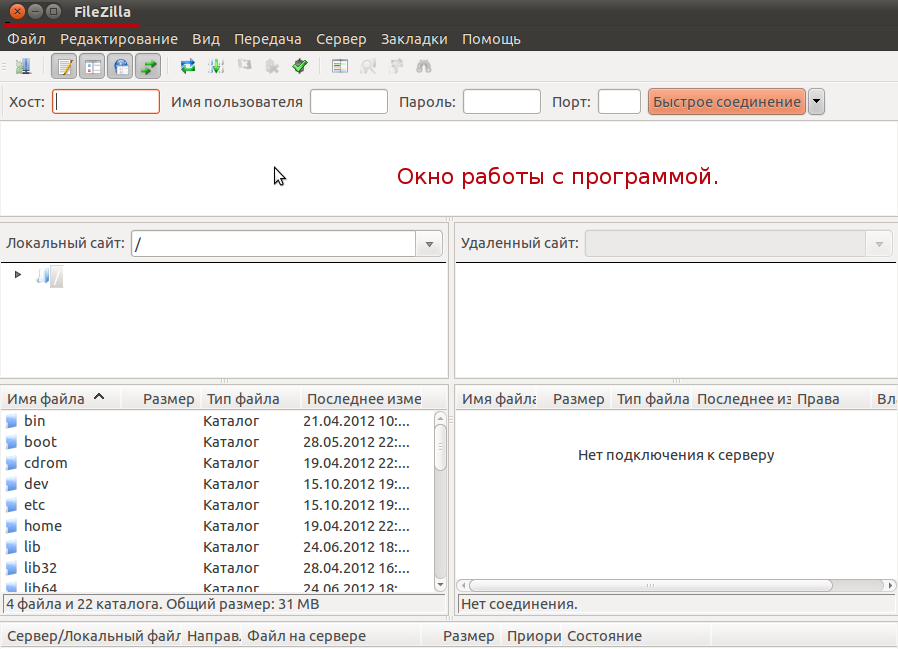
Теперь собственно перейдём к этапу настройки подключения:
«Файл» — «Менеджер сайтов», «создаём сайт» и заполняем поля согласно приведённому скриншоту ниже.
Хост: 192.168.1.34
Тип сервера: FTPES-FTP через явный TLS/SSL
Тип входа: Учётная запись
Пользователь: user1
Пароль: Aa1234567
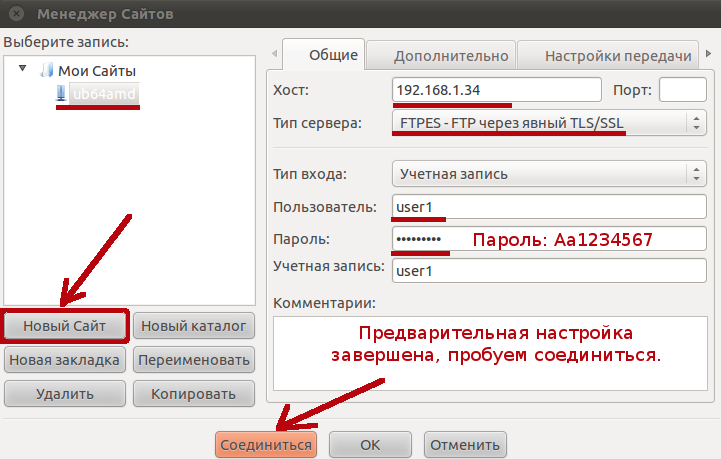
Предварительная настройка завершена, пробуем соединиться, нажимаем кнопку «Соединить».
Перед нами появиться окно, свидетельствующее что для связи с FTP-сервером используется неизвестный сертификат (оно и понятно он же самоподписанный), так используется усиленная безопасность, то ничего криминального в этом нет, продолжаем, нажимаем «OK».
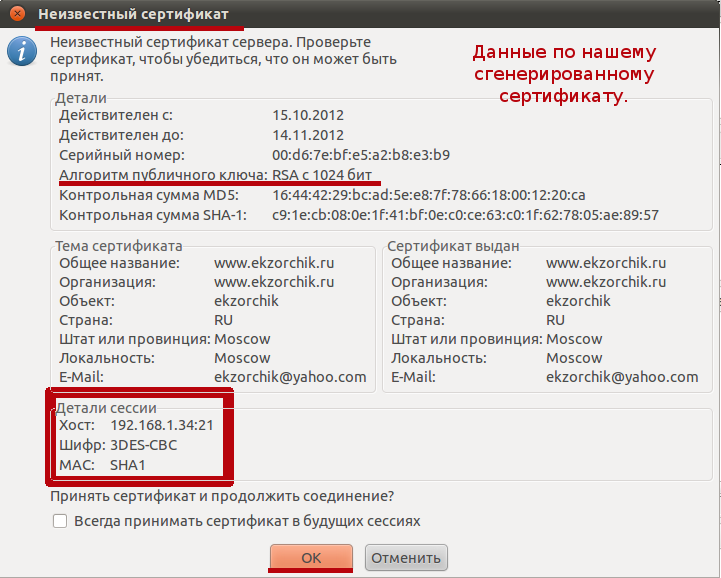
В окне отображения технической информации наблюдает, как производиться подключение:
Статус: Соединяюсь с 192.168.1.34:21…
Статус: Соединение установлено, ожидание приглашения…
Ответ: 220 Welcome to FTP Ubuntu 10.10 (blog www.my-sertif.ru).
Команда: AUTH TLS
Ответ: 234 Proceed with negotiation.
Статус: Инициализирую TLS…
Статус: Проверка сертификата…
Команда: USER user1
Статус: TLS/SSL соединение установлено.
Ответ: 331 Please specify the password.
Команда: PASS *********
Ответ: 230 Login successful.
Команда: SYST
Ответ: 215 UNIX Type: L8
Команда: FEAT
Ответ: 211-Features:
Ответ: AUTH SSL
Ответ: AUTH TLS
Ответ: EPRT
Ответ: EPSV
Ответ: MDTM
Ответ: PASV
Ответ: PBSZ
Ответ: PROT
Ответ: REST STREAM
Ответ: SIZE
Ответ: TVFS
Ответ: UTF8
Ответ: 211 End
Команда: OPTS UTF8 ON
Ответ: 200 Always in UTF8 mode.
Команда: PBSZ 0
Ответ: 200 PBSZ set to 0.
Команда: PROT P
Ответ: 200 PROT now Private.
Статус: Соединение установлено
Статус: Получение списка каталогов…
Команда: PWD
Ответ: 257 «/»
Команда: TYPE I
Ответ: 200 Switching to Binary mode.
Команда: PASV
Ответ: 227 Entering Passive Mode (192,168,1,34,218,12).
Команда: LIST
Ответ: 150 Here comes the directory listing.
Ответ: 522 SSL connection failed; session reuse required: see require_ssl_reuse option in vsftpd.conf man page
Ошибка: Не могу получить список каталогов!
FTP-клиент не может соединиться с нашим FTP-сервером, т. к. в конфигурационном файле отсутствует необходимый ему параметр, поправим его:
ekzorchik@ub64amd:~$ sudo nano /etc/vsftpd.conf
пропишем
require_ssl_reuse=NO
Перезагружаем сервис:
ekzorchik@ub64amd:~$ sudo service vsftpd restart
vsftpd start/running, process 5608
Пробуем ещё раз подключиться посредством FTP-клиента — «FileZilla»:
Как видим, согласно представленному скриншоту ниже, все прошло успешно.
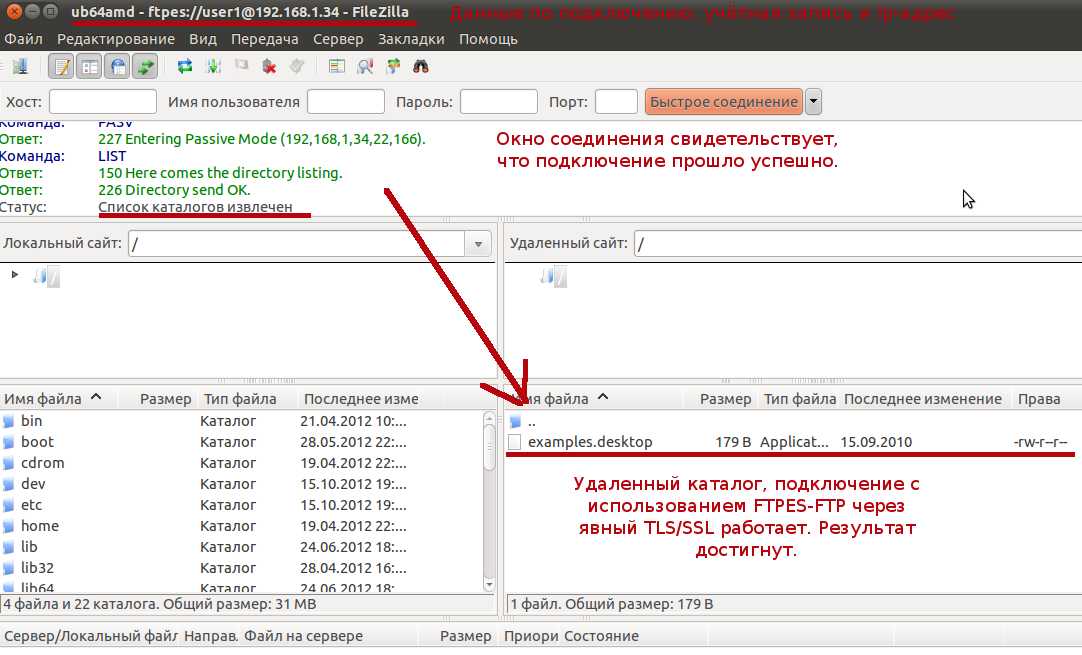
Задача достигнута, демонстрация подключения к FTP-серверу с усиленной безопасность полностью работоспособна, и теперь передача в не зашифрованном виде нам не страшна. Но стоит внимательно отнестись к выбору FTP-клиента который мог работать с использованием TLS, в противном случаем попасть на сервер будет не возможно. На этом всё, удачи!!!
Добавление пользователя filezilla
- Нажмите «WINDOWS» «R»; перед вами появится диалог “Выполнить”
- Введите “lusrmgr.msc” и нажмите «ENTER»; перед вами появится MMC консоль “Локальные пользователи и группы”
- Перейдите к директории “Пользователи”, кликните правой клавишей на пустом пространстве и выберите “Новый пользователь” из всплывающего меню; перед вами появится диалог “Новый пользователь”
- Заполните поля в диалоге подобным образом:
- пользователь “filezilla”
- введите пароль (это обязательно)
- отключите “Требовать смены пароля при следующем входе в систему”
- включите “Срок действия пароля не ограничен”
- включите “Запретить смену пароля пользователем”
- отключите “Отключить учетную запись”
- Нажмите “Создать”; будет создан пользователь “filezilla”
- Кликните правой клавишей на пользователе “filezilla” и выберите “Свойства”; перед вами появится диалог “Свойства: filezilla”
- Дважды отметьте “Состоит в” таким образом, чтобы единственной группой, к которой принадлежит учетная запись, была “Пользователи”
- Нажмите “OK”; диалог закроется
- Закройте окно “Локальные пользователи и группы”
Дополнительно
- Установку прав можно автоматизировать с помощью CACLS, XCACLS или SetACL из файла .bat.
- С помощью двойного входа в систему (опция “Запустить от имени…”) у вас есть возможность выполнять административные команды даже из под ограниченной учетной записи.
- Воспользуйтесь suDown для LUA под административной учетной записью.
- Под Windows XP Home вкладка “Безопасность” недоступна по умолчанию, для доступа к ней нужно установить обновление.
Изменение учетной записи для службы filezilla server
- Нажмите «WINDOWS» «R»; перед вами появится диалог “Выполнить”
- Введите “services.msc” и нажмите «ENTER»; Перед вами появится MMC консоль “Службы”
- Найдите службу “FileZilla Server FTP server” и дважды кликните на ней; перед вами появится диалог “Свойства”
- Нажмите “Остановить” для остановки службы, если она запущена
- Перейдите к вкладке “Вход в систему” и установите следующее:
- выберите “С учетной записью”
- в поле учетной записи введите “.filezilla”
- дважды введите пароль указанный выше
- Нажмите “OK”, но НЕ ЗАПУСКАЙТЕ эту службу (т.к. вам это не удастся и службу нельзя будет приостановить без специальных инструментов)
Исторические сведения
На фоне быстро развивающейся сети Интернет протокол FTP выглядит не просто старым, а действительно архаичным. Ранние черновые спецификации протокола датируются 1971-ым годом, составление текущей спецификации начато в 1985-ом. На протяжении последних двух десятилетий протокол не менялся в своей основе.
В те времена сетью Интернет пользовались в основном университеты и исследовательские центры. Сообщество пользователей было небольшим, большинство из них знали друг друга и все работали сообща. Интернет был дружелюбной сетью, а проблемы безопасности как таковой не стояло.
Те времена прошли и многое изменилось. Технологический прогресс шел быстрее, чем кто-либо мог себе представить, одновременно выросло новое поколение пользователей. Интернет теперь – повсеместное явление, благодаря которому миллионы людей общаются друг с другом множеством разных способов.
Побочным эффектом такого развития событий стали, следующие явления:
В большинстве случаев эти явления конфликтуют с работой протокола. Ситуацию ухудшают недоработки в самих роутерах и файрволах.
Тем не менее, при правильной настройке FTP предлагает надежный и опробованный способ передачи файлов.
Как подключиться к сайту с помощью filezilla
Откройте программу FileZilla. Весь интерфейс на русском языке, поэтому проблем возникнуть не должно. Для получения доступа к каталогам и файлам хостинга или сервера сайта необходимо ввести данные, которые обычно присылаются на почту хостером. Вот, как нужно поступить в данном случае:
- В программе нажимаем кнопку «Файл» и переходим в раздел «Менеджер сайтов»;
- Нажимаем по кнопке «Новый сайт»;
- Справа вводим данные для подключения:
- Хост – адрес или имя сервера;
- Порт – обычно 21;
- Протокол – FTP или SFTP;
- Шифрование – выбираем по ситуации;
- Тип входа – Нормальный;
- Пользователь – имя пользователя пришло вам на почту от хостинг-провайдера;
- Пароль – пароль также находится в письме, пришедшее от хостера.
- Чтобы подключиться к веб-серверу нужно нажать кнопку «Соединиться».
В окошке вверху можно увидеть статус подключения. Сначала идет авторизация, потом получения списка каталогов и их извлечение. Если вы неправильно ведете данные, будут появляться красные строчки с ошибками.
После подключения, в первом разделе, называемом «Удаленный сайт» будут доступны каталоги в древовидном виде. Раскрываете каждую папку, в нижнем разделе появляется содержимое этой папки.
Теперь с файлами можно полноценно работать.
Как правильно пользоваться ftp клиентом filezilla: наглядная пошаговая инструкция
Рассказывать буду на примере любимого хостинга Beget, так как именно он дает качественные и удобные услуги среди всех конкурентов в рунете.
Настройка
Удостоверьтесь в том, что вы зашли под учетной записью с правами администратора.
Настройка и тестирование сервера filezilla
Настройка сервера по большей части повторяет настройку клиента, главным отличием является то, что в случае сервера активный и пассивный режимы меняются ролями.
Важно отметить, что проверка работы сервера в большинстве случаев происходит ошибочным образом, особенно часто эту ошибку допускают владельцы NAT-роутеров. Находясь внутри локальной сети, вы сможете протестировать сервер, только используя локальный IP-адрес. Использование внешнего адреса внутри локальной сети в большинстве случаев не сработает по одной из приведенных причин:
- Роутер заблокирует доступ к своему внешнему адресу изнутри локальной сети как возможную атаку
- Роутер перебросит соединение вашему провайдеру, который заблокирует его как возможную атаку.
Даже если вам удалось подключиться, у вас нет никакой гарантии того, что пользователю из внешней сети удастся это сделать и, кроме того, загружать файлы на ваш сервер. Единственное надежное средство проверки работы сервера – подключение извне вашей локальной сети.
Настройка клиента filezilla
Если вы пользуетесь FileZilla 3, мы рекомендуем запустить мастер настройки сети. С помощью мастера вы пройдете все нужные шаги, а после их завершения у вас будет возможность протестировать вашу конфигурацию.
Очевидно, что для подключения к любому серверу ваш файрвол должен разрешить такие действия для FileZilla. Большинство обычных FTP-серверов используют 21-ый порт, SFTP-серверы – 22-ой, а FTP через SSL/TLS (неявный режим) по умолчанию – 990-ый. Номера портов не являются жестко заданными, поэтому лучше всего разрешить исходящие подключения на любой порт.
Т.к. в интернете достаточно неправильно настроенных серверов, или серверов, которые не поддерживают оба режима передачи, вам рекомендуются оба режима передачи на своей стороне.
Настройка сервера filezilla под windows firewall
Если вы испытываете проблемы при настройке сервера FileZilla при работающем Windows Firewall (в особенности, если клиент, подключающийся к такому серверу получает сообщение об ошибке “Невозможно получить листинг директории”), вам нужно добавить сервер FileZilla в список исключений Windows Firewall. Для этого вам нужно сделать следующие шаги:
- Откройте Windows Firewall из Панели Управления
- Если вы пользуетесь Vista, нажмите “Изменить настройки”
- Выберите вкладку “Исключения”
- Нажмите “Добавить программу..”
- НЕ выбирайте “интерфейс сервера FileZilla” из списка, вам нужно нажать на “Просмотр…”
- Найдите установочную директорию сервера FileZilla (обычно это “C:Program FilesFileZilla Server”)
- Выберите “FileZilla server.exe” и нажмите открыть (повторим еще раз, НЕ ВЫБИРАЙТЕ “FileZilla Server Interface.exe”)
- Выберите “FileZilla server.exe” из списка и нажмите “Ok”
- Удостоверьтесь в том, что “FileZilla server.exe” находится в списке исключений и отметьте соответствующий пункт
- Нажмите “Ok” для закрытия окна
Это обеспечивает работу пассивного режима. Если после этого вы все равно испытываете проблемы при подключении (внутри или извне сети), проверьте настройки вашего роутера или попробуйте добавить номер порта в настройках Windows Firewall во вкладке “Исключения”.
Настройки групп
Теперь переходим в раздел редактирования настроек групп пользователей.
Тут проводим полностью аналогичные настройки тем, которые выполнялись для отдельных пользователей. Как мы помним, причисление пользователя к конкретной группе производилось на этапе создания его учетной записи.
Как видим, несмотря на кажущуюся сложность, настройки программы FileZilla Server не столь уж заумны. Но, безусловно, для отечественного пользователя определенную трудность будет составлять тот факт, что интерфейс данного приложения полностью англоязычный.
Настройки подключения к администрированию
Сразу же, после довольно простого и интуитивно понятного для практически любого пользователя процесса установки, в FileZilla Server запускается окно, в котором нужно указать ваш хост (или IP-адрес), порт и пароль. Эти настройки нужны для подключения к личному кабинету администратора, а не к доступу по FTP.
Поля наименований хоста и порта, как правило, заполняются автоматически, хотя, при желании вы сможете изменить первое из этих значений. А вот пароль придется придумать самому. Заполняем данные и жмем на кнопку Connect (Подключение).
Не получается соединиться по ftp протоколу через клиент filezilla. существуют ли какие либо особенности настройки для данного клиента?
В связи с тем, что в новых версиях многих ftp клиентов по умолчанию установлена настройка шифрования “Использовать явный ftp через tls”, при первом подключении клиент укажет Вам в окне на неизвестный сертификат сервера, необходимо поставить галочку “всегда принимать сертификат” и нажать ОК. При будущих подключениях уведомлений не будет.
Если Вы не хотите использовать шифрование при передаче данных (мы это крайне НЕ рекомендуем), то в настройках соединения “общие – шифрование” выберите “использовать обычный ftp”.
В случае получения ошибки “421 Too many connections (8) from this IP” в настройках соединения во вкладке “настройки передачи” выставьте ограничение одновременных подключений менее 8ми.
Также при невозможности извлечь список каталогов в настройках соединения во вкладке “настройки передачи” укажите пассивный режим передачи.
Общие настройки
Теперь перейдем к общим настройкам программы. Попасть в секцию настроек можно, нажав на раздел верхнего горизонтального меню Edit, а затем выбрав пункт Setting.
Перед нами открывается мастер настройки программы. Сразу же мы попадем в раздел Основных настроек (General Settings). Тут нужно установить номер порта, к которому будут подключаться пользователи, и указать максимальное их число. Нужно отметить, что параметр «0» означает неограниченное количество пользователей.
Если по какой-то причине их число нужно ограничить, то проставляйте соответствующую цифру. Отдельно устанавливается количество потоков. В подразделе «Timeout settings», настраивается величина таймаута до следующего подключения, при отсутствии отклика.
В разделе «Welcome message» можно вписать приветственное сообщение для клиентов.
Следующий раздел «IP bindings» очень важен, так как именно тут проставляются адреса, по которым сервер будет доступным для других лиц.
Во вкладке «IP Filter», наоборот, вписывают заблокированные адреса тех пользователей, подключение которых к серверу нежелательно.
В следующем разделе «Passive mode setting» можно вписать параметры работы в случае применения пассивного режима передачи данных по FTP. Эти настройки довольно индивидуальны, и без особой надобности их трогать не рекомендуется.
Подраздел «Security Settings» отвечает за безопасность подключения. Как правило, тут производить изменения не требуется.
Во вкладке «Miscellaneous» производятся мелкие настройки внешнего вида интерфейса, например его сворачиваемости, и установка других малозначительных параметров. Лучше всего, эти настройки тоже оставить без изменений.
Общие сведения
В этом разделе будет кратко рассмотрена история и технические сведения, касающиеся протокола FTP. Для получения подробной информации смотрите спецификации.
Пассивный режим
Настройка сервера в этом случае практически повторяет настройку клиента в активном режиме.
В пассивном режиме сервер открывает сокет и ожидает соединения от клиента.
По умолчанию сервер FileZilla запрашивает у операционной системы IP-адрес компьютера и свободный порт. Эта конфигурация является рабочей только, если компьютер напрямую подключен к интернету без NAT-роутеров и установленным для файрвола разрешением на входящие подключения по всем портам выше 1024-го.
При наличии NAT-роутера вам нужно сообщить серверу FileZilla ваш внешний IP-адрес, в противном случае соединения в пассивном режиме будут работать только внутри локальной сети:
- Статический IP-адрес можно указать в диалоге настройки сервера FileZilla.
- Если ваш IP-адрес динамический, у вас есть возможность разрешить серверу FileZilla получать внешний IP-адрес на специальном сайте автоматически при каждом запуске. Никакая информация не будет передана от вас на этот сайт, кроме версии используемого сервера FileZilla.
Если вы не уверены в своем выборе, используйте второй вариант.
Если вы не хотите разрешать входящие соединения на всех портах, или ваш компьютер расположен за NAT-роутером, укажите серверу FileZilla использовать определенный диапазон портов для соединений в активном режиме. Этот диапазон также нужно будет открыть для вашего файрвола.
Доступные порты находятся в диапазоне от 1 до 65535, порты ниже 1024-го зарезервированы для остальных протоколов. Для активного режима FTP лучшим выбором является номер порта равный или выше 50000. В связи с устройством протокола TCP (протокол, который находится ниже уровня FTP и используется для передачи данных), порт не может быть использован повторно сразу после каждого подключения.
Помогла ли вам эта статья?
ДАНЕТ
Принципы работы учетных записей
Платформа Windows позволяет вам защитить вашу рабочую среду таким же способом, как и на платформе *nix, с помощью пользовательских учетных записей (это применимо только к семейству NT, Win9x/WinME в него не входят).
Тем не менее, как и типичный пользователь Windows, вы можете полагать, что вы – единственный пользователь в операционной системе, а это не так. Наоборот, ваша NT система является настоящей многопользовательской операционной системой, как и другие ОС из семейства *nix.
Регистрация нового соединения в панели хостинга
Я не могу показать все панели, и указать где находится настройка, но задача показать общий принцип работы. В панели Beget заходим в раздел FTP.
Откроется страница со всеми доступными прилинкованными доменами. Нажимаем на зеленый плюс напротив сайта, к которому желаем сделать удаленное соединение FTP.
Прилинкованный домен – это домен к которому прикреплена папка на хостинге.
Решение проблем
К сожалению, множество персональных файрволов и пользовательских роутеров имеют свои недоработки или, в некоторых случаях, даже способны саботировать работу FTP (например SMC Barricade v1.2).
В первую очередь, пользуйтесь последними стабильными версиями программного обеспечения, в том числе файрвола и прошивки роутера.
Если это не помогает, у вас есть возможность попробовать удалить ваш файрвол для анализа ситуации. Простое отключение файрвола не всегда помогает, т.к. некоторые файрволы нельзя полностью отключить.
Если это возможно, попробуйте подключиться к интернету напрямую без роутера.
Если вы пытаетесь настроить сервер и он работает нормально внутри вашей локальной сети, но не доступен вне её, попробуйте сменить порт для подключения. Некоторые провайдеры не разрешают своим клиентам размещать сервера и блокируют порты ниже 1024-го.
Причиной другой возможной проблемы может быть использование 21-го порта по умолчанию для вашего FTP-сервера. На стороне вашего провайдера может присутствовать файрвол, который может неожиданно изменять порт для команды PASV. Попробуйте использовать порт отличный от порта по умолчанию для вашего FTP-сервера.
Если время от времени вы наблюдаете сообщение “невозможно открыть подключение для передачи данных”, т.е. FTP-клиент способен без проблем подключиться к FTP-серверу достаточное число раз, пока вы не получите данное сообщение, возможным препятствием может быть антивирус на клиентском ПК, настроенный на блокировку исходящих подключений по определенному диапазону портов.
При работе сервера в пассивном режиме исходящие порты клиента определяются случайным образом, а при выборе портов попадающих в заблокированный диапазон, вы будете получать сообщение об ошибке. Для того, точной диагностики, вам следует просмотреть логи антивируса на машине клиента, который получает данную ошибку. В общем, любое ПО, способное блокировать диапазон исходящих портов, может быть причиной проблем подобного рода.
Таймауты при передаче больших файлов
Если передача небольших файлов происходит без проблем, но загрузка больших файлов обрывается по таймауту, причиной этого является неправильно настроенный роутер и/или файрвол находящийся между клиентом и сервером.
Как было сказано выше, в FTP используются два TCP-подключения: контрольное подключение для отсылки команд и получения ответов на команды, и также подключение для передачи данных. По принципу работы FTP контрольное соединение не используется во время передачи файлов.
В спецификации TCP не указывается лимит времени для сохранения неиспользуемого подключения. Предполагается, что подключение сохраняется на неопределенное время пока не будет закрыто явным образом. Тем не менее, большинство роутеров и файрволов автоматически закрывают свободные подключения по истечению некоторого времени.
Более того, в большинстве случаев разрыв соединения происходит без уведомления об этом его участников. В случае продолжительной передачи данных через FTP это значит, что контрольное соединение может быть разорвано, но, ни клиент, ни сервер не будут об этом уведомлены.
Таким образом, после того, как все данные были переданы, сервер все еще ожидает, что контрольное подключение можно использовать и отсылает через него подтверждение передачи клиенту. Аналогично, клиент готов использовать контрольное соединение и ожидает ответа от сервера. Но, т.к. контрольное соединение было разорвано, это ответ никогда не будет доставлен, что приводит к таймауту.
Для решения этой проблемы спецификация TCP предусматривает способ отправки пакетов для поддержки неиспользуемого подключения, сообщающих участников о том, что соединение требуется сохранить для дальнейшего использования. Тем не менее, в спецификации TCP явно указывается, что такие пакеты можно передавать не чаще, чем один раз каждые два часа.
Препятствием этому служит то, что многие роутеры и файрволы разрывают соединения, которые не использовались меньше чем 2 и 4 минуты. Такое поведение нарушает спецификацию протокола TCP, в RFC 5382 это указано достаточно ясно. Другими словами, роутеры и файрволы, разрывающие соединение раньше нужного момента, нельзя признать рабочими, т.к. они не могут использоваться при длительной передаче данных через FTP. К сожалению, производители роутеров потребительского класса и поставщики файрволов не заботятся о соблюдении спецификаций.
Для решения этой проблемы вам нужно удалить такие файрволы и заменить неправильно работающий роутер на качественный.
Технические сведения
Основные отличие FTP от остальных протоколов – использование вторичных подключений для передачи файлов. При подключении к FTP-серверу создается т.н. контрольное подключение, через которое передаются команды протокола и ответы на эти команды.
Существует два способа создания этого подключения: активный и пассивный режимы.
В пассивном режиме, который является рекомендуемым, клиент отсылает серверу команду PASV, на которую сервер отвечает адресом. После этого клиент отсылает команду для передачи файла или листинга директории и создает вторичное подключение по адресу, который был получен от сервера.
В активном режиме клиент открывает сокет на локальном устройстве и отсылает серверу адрес сокета с помощью команды PORT. После отсылки команды передачи файла или листинга сервер создает подключение по заданному адресу, который был указан клиентом.
В обоих случаях файл/листинг будут переданы через подключение для передачи данных.
Создание исходящих подключений требует задания меньшего количества параметров для роутеров/файрволов, чем создание входящих подключений. В пассивном режиме, подключение является исходящим от клиента и входящим для сервера. В активном режиме клиент и сервер меняются ролями – входящее подключение для клиента и исходящее для сервера.
Примите во внимание, что разница состоит только в порядке подключения, после создания подключения для передачи данных, данные могут как загружаться, так и выгружаться.
Типичная сетевая конфигурация может выглядеть так:
Таким образом, в пассивном режиме роутер и файрвол на стороне сервера должны быть настроены для приема и перебрасывания входящих подключений. В свою очередь, на стороне сервера должны быть разрешены только исходящие подключения, а в большинстве случаев исходящие подключения разрешены.
Аналогично в активном режиме роутер и файрвол на клиентской стороне должны быть настроены для приёма и перебрасывания входящих подключений. Очевидно, на стороне сервера должны быть разрешены только исходящие подключения.
Т.к. сервер обычно обслуживает много клиентов, намного легче настроить роутер и файрвол на стороне сервера один раз для пассивного режима, чем настраивать клиентский роутер/файрвол для каждого клиента в активном режиме. Именно поэтому пассивный режим является рекомендуемым.
Установка программы на русском и настройка
Устанавливаем программу FileZilla, надеюсь, сложностей с этим не будет. Заходим на официальный сайт и скачиваем версию на русском, подходящую для вашей операционной системы.
Установка стандартная, все время жмем далее и выбираем куда поставить FileZilla Client. Открываем программу, нажимаем Файл > Менеджер сайтов.
Откроется окно, в нем заполняем необходимые поля:
- Нажимаем кнопку Новый сайт
- Выше появится строчка, называем ее как вам хочется
- В раздел Хост вставляем имя сервера
- Тип входа делаем Нормальный
- В раздел пользователь и пароль вводим данные созданные на хостинге
- Нажимаем Соединиться
Если все прошло хорошо, то увидите справа корневую папку вашего ресурса. Если соединение не установлено, то проверяйте данные, в 98% случаев виновата невнимательность.
На этом настройка закончена, перейдем к тому как пользоваться ей.
Файрволы
Предназначением персонального файрвола является защита пользователя от уязвимости в безопасности операционной системы или используемых приложений. Зловредные приложения, к примеру, черви, часто используют эти уязвимости для заражения вашей системы через сеть. Файрволы помогают избежать таких случаев.
В особенности при использовании FTP пользователи файрвола могут получать такие сообщения:
Trojan Netbus заблокирован на порту 12345, который используется процессом FileZilla.exe
Почти во всех случаев такое сообщение – ложная тревога. Любое приложение может выбрать любой порт для сообщения через интернет. Может случиться так, что FileZilla выберет порт, случайно являющийся портом по умолчанию для трояна или другой зловредной программы. Дистрибутив FileZilla скачанный с официального сайта не содержит вирусов.
Шаг 1 – сбор данных об ftp
Для подключения с помощью клиента FileZilla, нам необходимо найти данные о вашем FTP. В Hostinger, вы можете найти необходимую информацию в разделе Файлы → FTP Доступ.
Здесь вы найдёте: FTP сервер, FTP пользователь, FTP пароль и FTP порт, необходимые для настройки вашего клиента FileZilla. В случае, если вы забыли или не знаете свой FTP пароль, нажмите кнопку Сменить пароль аккаунта.
Если вам необходимо дать FTP доступ вашему другу или разработчику, вы можете создать дополнительную учётную запись для доступа к FTP в том же разделе Файлы → FTP Аккаунты.
Шаг 1. генерация ssl / tls-сертификата и закрытого ключа
1. Создайте следующий каталог для хранения сертификата SSL / TLS и файлов ключей.
# mkdir -p /etc/ssl/vsftpd
2. Затем создайте самоподписанный сертификат SSL / TLS и закрытый ключ, используя следующую команду.
# openssl req -x509 -nodes -keyout /etc/ssl/vsftpd/vsftpd.pem -out /etc/ssl/vsftpd/vsftpd.pem -days 365 -newkey rsa:2048
Ниже приведено объяснение каждого флага, используемого в приведенной выше команде.
- req – команда для управления запросом подписи сертификата (CSR) X.509.
- x509 – означает управление данными сертификата X.509.
- days – определяет количество дней, в течение которых действует сертификат.
- newkey – указывает обработчик ключа сертификата.
- rsa: 2048 – процессор ключей RSA, сгенерирует 2048-битный закрытый ключ.
- keyout – устанавливает файл хранилища ключей.
- out – устанавливает файл хранилища сертификатов, обратите внимание, что сертификат и ключ хранятся в одном файле: /etc/ssl/vsftpd/vsftpd.pem.
Приведенная выше команда предложит вам ответить на вопросы ниже, не забывайте использовать значения, применимые к вашему сценарию.
Шаг 2 – настройка filezilla через менеджер сайтов
Самый простой способ для добавления вашего сайта в клиент FileZilla, это открыть FTP-клиент и зайти в раздел Менеджер Сайтов. Зайти в него можно двумя способами: нажав CTRL S (на MAC используйте сочетание клавиш CMD S) в клиенте, или просто нажмите на Файл → Менеджер Сайтов, в только что установленном FTP-клиенте.
Шаг 2. настройка vsftpd для использования ssl / tls
3. Откройте файл конфигурации VSFTPD на редактирование, используя ваш любимый редактор командной строки.
# vi /etc/vsftpd/vsftpd.conf
Добавьте следующие параметры конфигурации, чтобы включить SSL, затем выберите версию SSL и TLS в конце файла.
ssl_enable=YES
ssl_tlsv1_2=YES
ssl_sslv2=NO
ssl_sslv3=NO
4. Затем добавьте параметры rsa_cert_file и rsa_private_key_file, чтобы указать расположение сертификата SSL и файла ключа соответственно.
rsa_cert_file=/etc/ssl/vsftpd/vsftpd.pem
rsa_private_key_file=/etc/ssl/vsftpd/vsftpd.pem
5. Теперь добавьте эти параметры, чтобы запретить анонимным подключениям использовать SSL и принудительно устанавливать все неанонимные подключения через SSL.
allow_anon_ssl=NO
force_local_data_ssl=YES
force_local_logins_ssl=YES
6. Затем добавьте эту опцию, чтобы отключить повторное использование соединений с данными SSL, и установите шифры SSL в HIGH, чтобы разрешить зашифрованные соединения SSL.
require_ssl_reuse=NO
ssl_ciphers=HIGH
7. Также необходимо указать диапазон (минимальный и максимальный порт) пассивных портов, которые vsftpd будет использовать для защищенных соединений, используя параметры pasv_min_port и pasv_max_port соответственно.
Кроме того, вы можете дополнительно включить отладку SSL в целях устранения неполадок, используя параметр debug_ssl.
pasv_min_port=40000
pasv_max_port=50000
debug_ssl=YES
8. Наконец, сохраните файл и перезапустите службу vsftpd, чтобы изменения вступили в силу.
# systemctl restart vsftpd
9. Еще одна важная задача, которую необходимо выполнить, прежде чем вы сможете получить безопасный доступ к FTP-серверу, – это открыть порты 990 и 40000-50000 в брандмауэре системы.
Это позволит TLS-соединениям с сервисом vsftpd и открыть диапазон портов пассивных портов, определенных в файле конфигурации VSFTPD, соответственно, следующим образом.
# firewall-cmd --zone=public --permanent –add-port=990/tcp
# firewall-cmd --zone=public --permanent –add-port=40000-50000/tcp
# firewall-cmd --reload
Шаг 3 – добавление сайта в менеджер сайтов
После того, как вы нашли Менеджер Сайтов вам необходимо добавить туда ваш сайт. Для того, чтобы это сделать нажмите “Новый Сайт” в окне менеджера и заполните всю необходимую информацию:
Заключение
Поздравляем, вы успешно провели настройку FileZilla и подключились к вашему FTP серверу. Теперь вы можете скачивать, загружать и управлять вашими файлами в одном месте – клиенте FIleZilla. Если у вас возникли трудности или вопросы, напишите их нам в комментариях ниже.
Полезные руководства по FileZilla:
Выводы
https://www.youtube.com/watch?v=xUYcXOu3vKU
Преимущества данного подхода очевидны. При возможных проблемах с безопасностью в FZS пострадать могут только файлы и директории с соответствующими правами для пользователя этой службы, при этом остальная часть системы будет защищенной. Для защиты от DOS-атак, при которых полностью заполняется дисковое пространство в доступных директориях, вам нужно настроить дисковые квоты в Windows XP Pro или Windows 2003 Server. Кроме того, вы узнали больше о принципах многопользовательской безопасности.