
22 июнь 2022 05:03 – 22 июнь 2022 05:12 #21141
от
Добрый день.Проблема с обновлением ЭП через сервис fzs.roskazna.ru. При входе выдает ошибку, что нет ни одного сертификата.
В настройках личный сертификат есть, корневые и СОС тоже. Цепочки сертификатов отображаются корректно. ViPNet CSP и PKI все нормально, TLS соединение без ошибок (Крипто-про нельзя нам использовать). Первоначальные запросы на сертификат проходят нормально. В казначействе скинули уже 3ю инструкцию, но не помогает. Подскажите куда копать?
22 июнь 2022 05:16 – 22 июнь 2022 05:29 #21142
от
1. Проверка АРМ пользователя на соответствие требованиям по адресу arm-fzs.roskazna.gov.ru/ проходит полностью везде успешно? Если нет — что именно не проходит проверку и выдаёт ошибку ?
2. Тип ключевого носителя соответствует требованиям в технической и эксплуатационной документации к ViPNet ?
3. Инструкции с оф. сайта ФК из раздела
ГИС – Удостоверяющий центр – Памятки, Инструкции
22 июнь 2022 07:03 #21143
от
Ошибку выдает, пробовали ставить по инструкциям, ошибка та же.
22 июнь 2022 08:48 #21144
от
Нет ли случаем скрипта для установки сертификатов? Как для ЭБ. Уже не раз пробовали. Удаляем все сертификаты, делаем по инструкции, ошибка. Снова удаляем, по другой инструкции, ошибка.
30 июнь 2022 06:06 – 30 июнь 2022 06:07 #21166
от
Куда интересней, когда все проверки arm-fzs.roskazna.gov.ru проходят успешно, а сертификаты при попытке авторизации также не доступны:
30 июнь 2022 11:43 #21167
от
Куда интересней, когда все проверки arm-fzs.roskazna.gov.ru проходят успешно, а сертификаты при попытке авторизации также не доступны:
Есть предположение, что в Нашем случае это может быть связано с тем, что в “ViPNet CSP” были импортированы ключи и сертификаты изготовленные на СКЗИ “КриптоПро CSP”, и по этой причине “ViPNet PKI Client TLS Unit” их просто не перечисляет.
Но это только предположение, не более.
05 июль 2022 05:14 #21174
от
Итак подвожу итог:
В нашем, конкретном, случае оказалось, что для работы в системе без аппаратных ключевых носителей следует настраивать и использовать «InfoTeCS Software Token», в который можно импортировать только *.pfx.
Т.е. «ViPNet PKI Client TLS Unit» никаким другим способом не увидит пользовательские сертификаты установленные в системе, кроме как выполнения вышеуказанной настройки.
05 июль 2022 05:33 #21175
от
без аппаратных ключевых носителей
Т.е. ключи были “как всегда” в реестре?
05 июль 2022 06:06 #21176
от
без аппаратных ключевых носителей
Т.е. ключи были “как всегда” в реестре?
Похоже на то. Дурная привычка голове и рукам покоя не даёт потом.
07 июль 2022 06:15 #21190
от
без аппаратных ключевых носителей
Т.е. ключи были “как всегда” в реестре?
Похоже на то. Дурная привычка голове и рукам покоя не даёт потом.
Как выше было написано, ключи были импортированы в “ViPNet CSP”.
И да, полагаю, что слова про аппаратные носители прозвучали не корректно, т.к. это скорее предположение, а не утверждение, ведь ничем подтвердить/ проверить Я не могу.
Но!
Я так полагаю «ViPNet PKI Client TLS Unit» должен считывать сертификаты из личного системного хранилища пользователя не зависимо от типа/ вида ключевого носителя? А он этого не делает.
- О формировании заявлений и запросов на сертификат через портал ФЗС
- Федеральное казначейство
- Онлайн сервис подачи документов для получения сертификатов УЦ ФК
- Установить эцп на компьютер росказна
- Создание закрытого ключа и запроса, подпись запроса владельцем сертификата
- Подпись запроса руководителем
- Получение сертификата
- Получение ЭЦП в удостоверяющем центре Казначейства
- Регламент уполномоченного удостоверяющего центра Казначейства, действующий в 2021 году
- Официальный сайт для осуществления госзакупок по 44-ФЗ
- Как получить ЭЦП в Казначействе для госзакупок по 44-ФЗ
- Программа генерации ключей
- Документы для получения ЭЦП в Казначействе
- Доверенность на получение ЭЦП
- Корневой сертификат УЦ Росказна 2021 года
- Порядок подачи заявления на отзыв сертификата ЭЦП
- Итоги
- Установить эцп на компьютер росказна
- Комплект документов для оформления сертификата ЭП через ФЗС
- Требования к компьютеру
- Работа с интерфейсом в ФЗС
- Cведения для включения в запрос на сертификат
- Документы для получения сертификата
- Заявление на сертификат
- Установить эцп на компьютер росказна
- УФК по Московской области официальный сайт
- Онлайн сервис подачи документов для получения сертификатов
- Как подключить Электронный бюджет Казначейства
- Подготовка к настройке АРМ для электронного бюджета
- Порядок установки программ
- Настройка TLS VPN для Электронного бюджета
- Проверка входа в личный кабинет Электронного бюджета
- Что нам понадобится для настройки
- Подготовка к настройке
- Настройка Континент TLS VPN клиента
- Вход в СУФД по новому адресу после настройки
- Смена алгоритма выпуска Электронной подписи.
- Подготовка к настройке компьютера:
- Пошаговая настройка рабочего места для работы с порталом ФЗС:
- Настройка Internet Explorer
- Настройка Криптопро ЭЦП Browser Plugin
- Значимые изменения в процессе выпуска ЭЦП:
- Почему не работает ФЗС. Возможные варианты решения проблем
- Arm-fzs. roskazna. gov
О формировании заявлений и запросов на сертификат через портал ФЗС
- С 01.02.2019 Удостоверяющий центр Федерального казначейства осуществляет выдачу сертификатов только с использованием схемы электронной подписи по ГОСТ Р34.10-2012.
- Для сайта закупок достаточно роли “Аутентификация клиента”. Появившиеся в секции “Резерв ФК” роли Заказчика клиентов не касаются.
- Многие УФК требуют прикладывать согласие на обработку ПД по форме со страницы УФК, а не шаблон из ФЗС
- Место рождения получателя сертификата в карточке запроса указывается точно как в паспорте.
- Если при плановой смене сертификата вас просят переформировать запрос как при первичном обращении это связано с тем, что в ВРС прикреплена старая форма согласия, либо копия паспорта была заверено неверно. При входе по сертификату старые документы изменить нельзя. Просьба отнестись с пониманием.
С августа 2018 года казначейство просит вас формировать заявления и запросы на сертификат с помощью портала ФЗС (https://fzs.roskazna.ru)
Инструкции по формированию запроса и заявления:
Портал заявителя с функционалом формирования запросов на квалифицированные сертификаты ключей проверки электронных подписей (ФЗС), позволяет получателю сертификата (уполномоченному лицу) формировать комплект документов и сведений для создания/смены сертификата и направлять его в электронном виде в территориальный орган Федерального казначейства (ТОФК). В некоторых случаях без посещения ТОФК.
Требования к автоматизированному рабочему месту, порядок получения доступа к функционалу ФЗС и его описание представлено в документе «Информационная система «Удостоверяющий центр Федерального казначейства». Руководство пользователя».
Извините, но у вас недостаточно прав для комментирования
Федеральное казначейство

официальный сайт Казначейства России
www.roskazna.ru
Онлайн сервис подачи документов для получения сертификатов УЦ ФК
Добро пожаловать на Портал «Формирование запросов на сертификаты» информационной системы «Удостоверяющий центр Федерального казначейства»!
Для получения квалифицированного сертификата ключа проверки электронной подписи (далее – сертификат), созданного Удостоверяющим центром Федерального казначейства (далее – УЦ ФК), необходимо:
1. заключить Договор присоединения (Соглашение) к Регламенту УЦ ФК с территориальным органом Федерального казначейства (далее – ТОФК) по местонахождению Заявителя или его обособленного структурного подразделения;
2. получить средство электронной подписи (КриптоПро CSP версии 4.0) в ТОФК, в случае его отсутствия, и установить на автоматизированное рабочее место;
В случае первичного обращения в ТОФК получателем сертификата:
– сформировать с использованием настоящего Портала Запрос и Заявление на сертификат;
– представить в ТОФК комплект документов и сведений для получения сертификата в соответствии с пунктом 5.5 Регламента УЦ ФК, утвержденного приказом Федерального казначейства от 31.07.2015 № 197 (в редакции приказов Федерального казначейства от 25.07.2016 № 280, от 12.12.2017 № 342, от 12.02.2018 №23);
– получить в ТОФК сертификат и Руководство по обеспечению безопасности использования квалифицированной электронной подписи и средств квалифицированной электронной подписи.
– срок действия сертификата не истек;
– документы и сведения, представленные ранее в ТОФК, не изменились и имеются в ТОФК в актуальном состоянии;
– руководитель юридического лица (индивидуальный предприниматель) зарегистрирован в Федеральном казначействе, и у него имеется действующий сертификат, выданный УЦ ФК.
Для дальнейшей работы на портале «Формирование запросов на сертификаты» убедитесь, что на Вашем автоматизированном рабочем месте установлены:
– Интернет-браузер Internet Explorer версии 9.0 и выше;
– Средство криптографической защиты информации «КриптоПро CSP» версии 4.0;
Установить эцп на компьютер росказна
Эта статья описывает перевыпуск/продление действующего сертификата в Удостоверяющем центре Федерального казначейства (УЦ ФК). Если получаете сертификат в первый раз, то вам сюда.
Удаленный перевыпуск сертификата в УЦ ФК возможен, если:
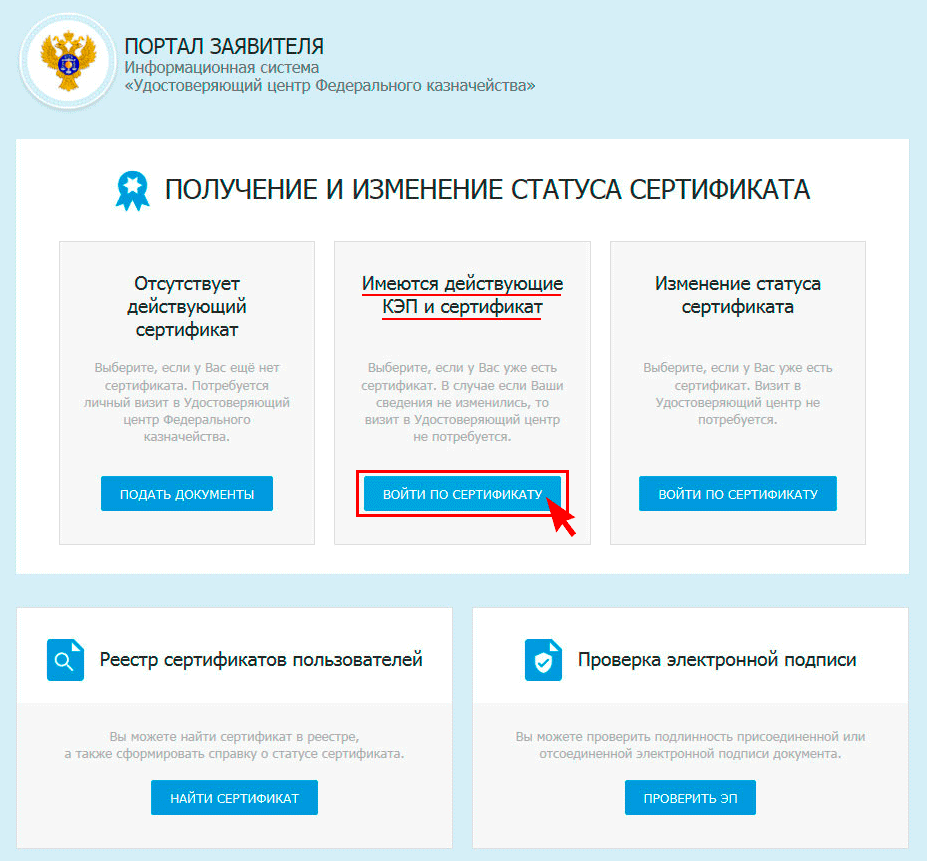
Итак, сам перевыпуск сертификата через ФЗС состоит из следующих этапов:
Создание закрытого ключа и запроса, подпись запроса владельцем сертификата
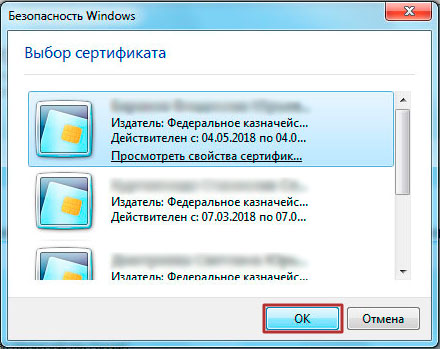
Выбираем сертификат который будем перевыпускать.
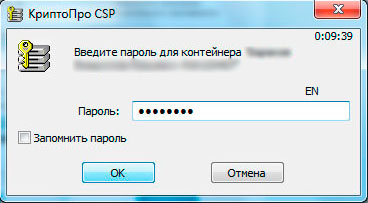
Как обычно КриптоПро просит пароль. Вводим пароль, нажимаем «ОК».
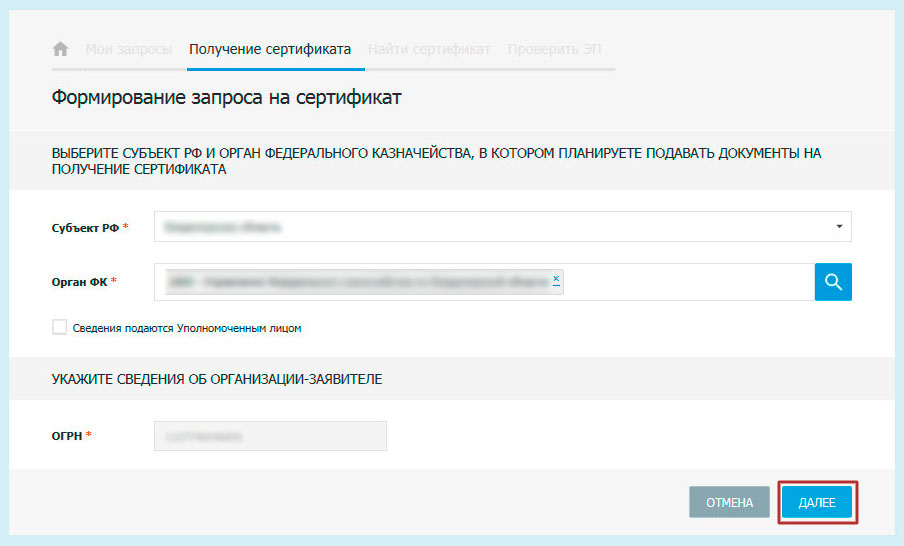
На вкладке «Получение сертификата» указываем Субъект РФ и орган ФК, где перевыпускаем сертификат. ОГРН организации определяется автоматически. Нажимаем «ДАЛЕЕ».
Выбираем какой именно сертификат (физического или юридического лица) будем перевыпускать. В нашем случае сертификат физического лица. Нажимаем «ВНЕСТИ СВЕДЕНИЯ».

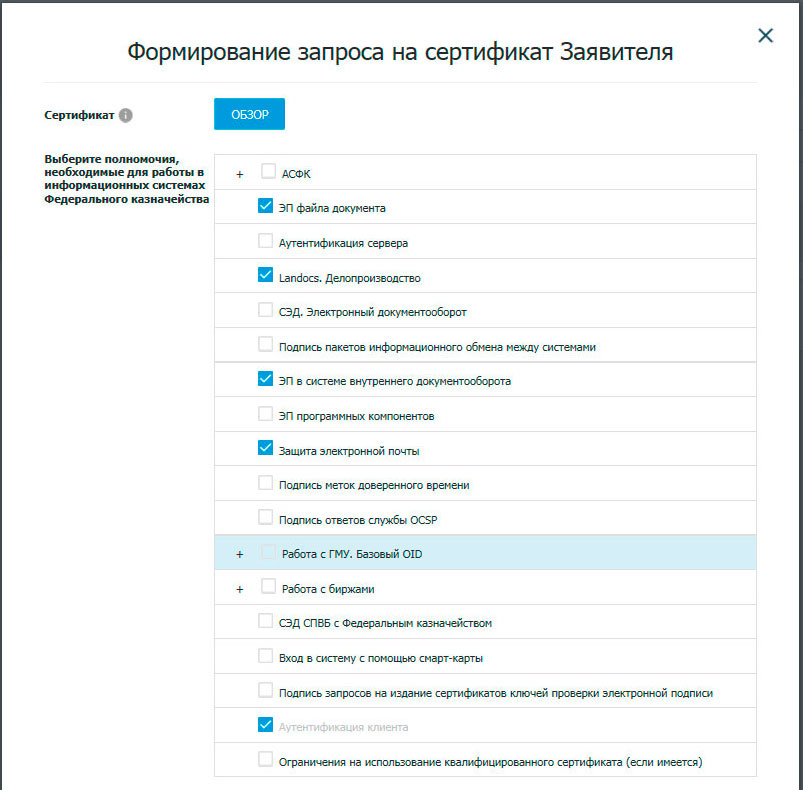
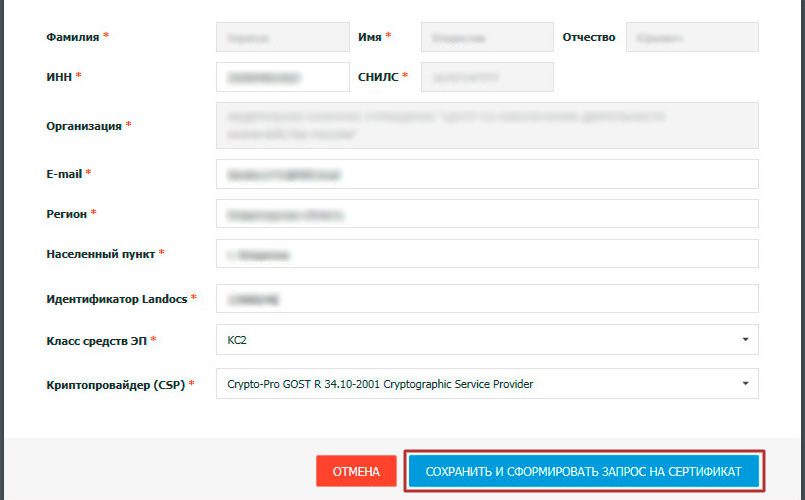
На следующей странице можно изменить полномочия и некоторые данные, включаемые в новый сертификат.
Для клиентов казначейства не требуется полномочие «Landocs. Делопроизводство», т.к. оно используется только работниками казначейства.
В большинстве случаев используется класс защиты КС1.
После выбора полномочий и уточнения данных (если это необходимо) нажимаем «СОХРАНИТЬ И СФОРМИРОВАТЬ ЗАПРОС НА СЕРТИФИКАТ».
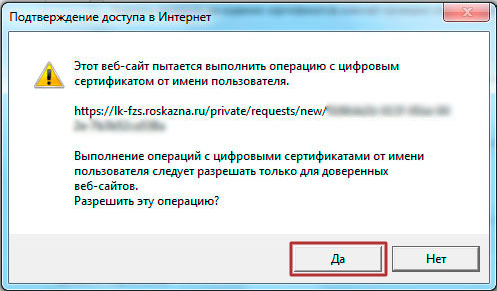
Подтверждаем доступ в интернет — нажимаем «Да».
Далее следует стандарное:
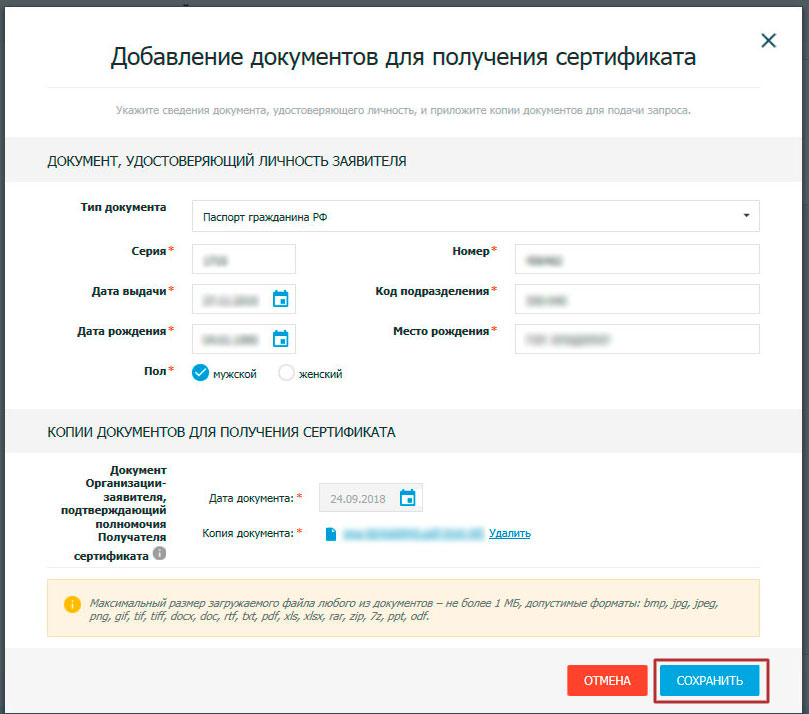
Следующий шаг — внесение сведений о документах для получения сертификата.

На открывшейся странице можно отредактировать паспортные данные (в случае его смены), и прикрепить новую доверенность (если предыдущая уже неактуальна). Если все верно нажимаем «СОХРАНИТЬ».
Следующий шаг — формирование заявление на сертификат.

Заполняем в заявлении на получение сертификата название документа на основании которого обращаемся в УЦ, дата и регистрационный номер документа.
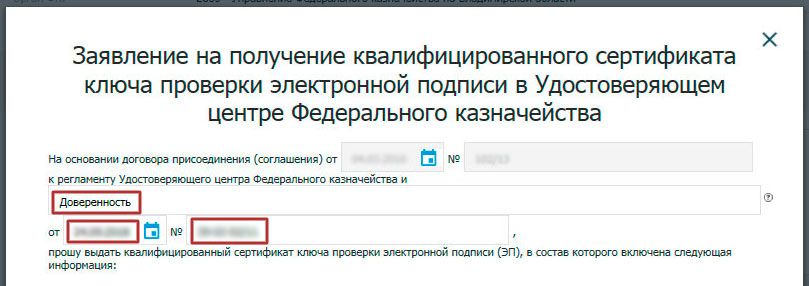
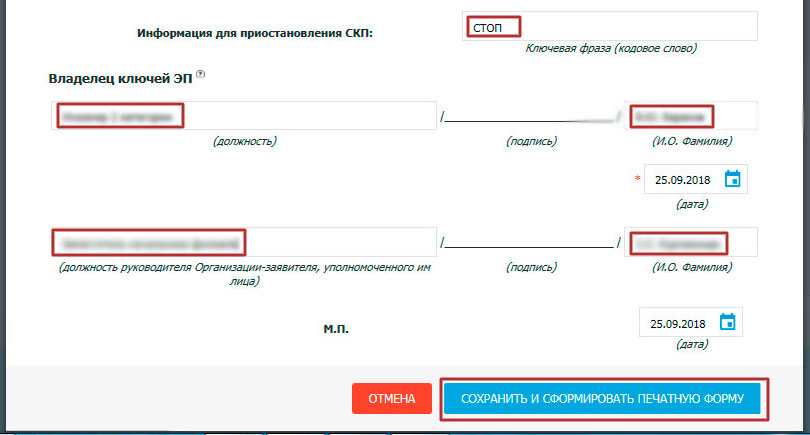
Вводим кодовое слово, должность владельца ЭП, И.О. Фамилия владельца ЭП, должность руководителя, И.О. Фамилия руководителя. Нажимаем «СОХРАНИТЬ И СФОРМИРОВАТЬ ПЕЧАТНУЮ ФОРМУ».
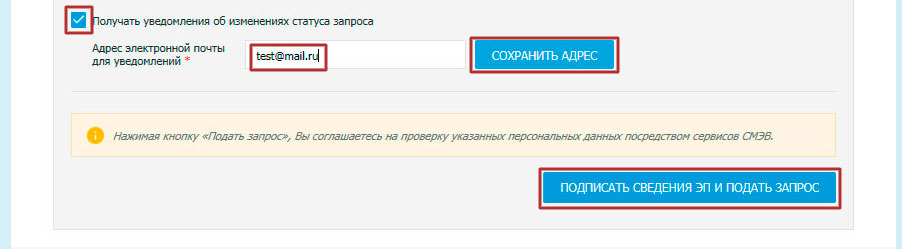
В следующем окне ставим галку напротив «Получать сведения об изменениях статуса запроса», вводим e-mail куда будут приходить извещения, сохраняем адрес и нажимаем «ПОДПИСАТЬ СВЕДЕНИЯ ЭП И ПОДПАТЬ ЗАПРОС».
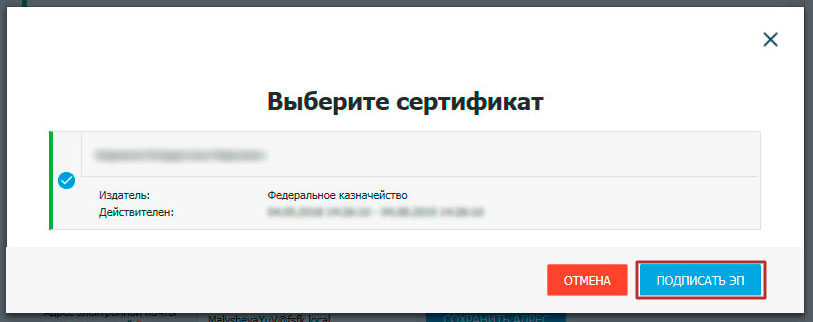
Подписываем запрос ЭП.

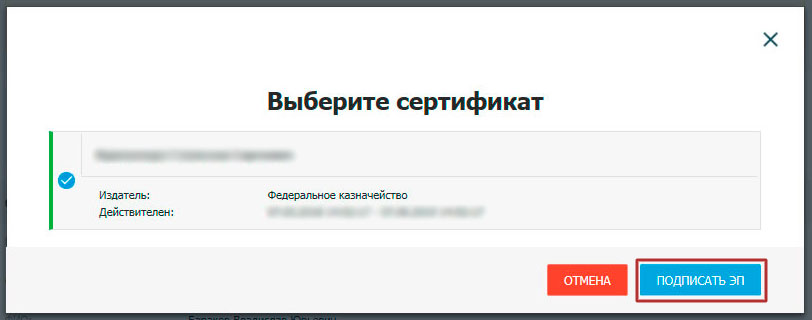
Выбираем сертификат. Нажимаем «ПОДПИСАТЬ ЭП».
Копируем ссылку и отправляем ее руководителю на подписание запроса.
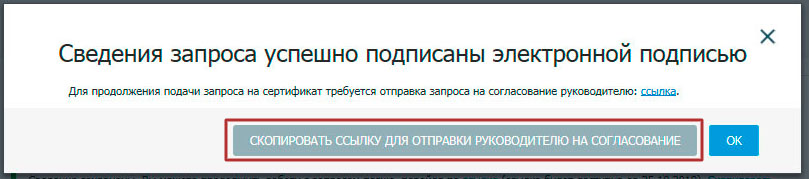
В результате мы видим такую форму.
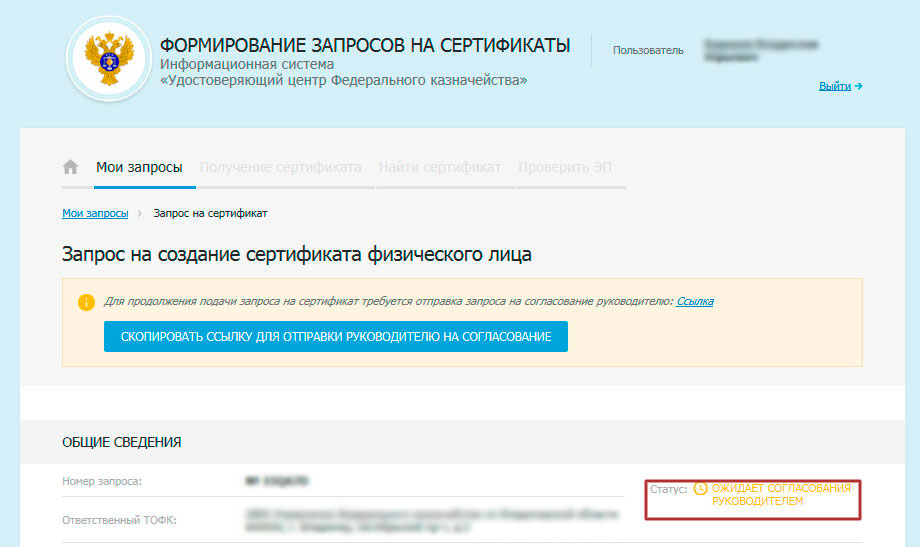
Подпись запроса руководителем
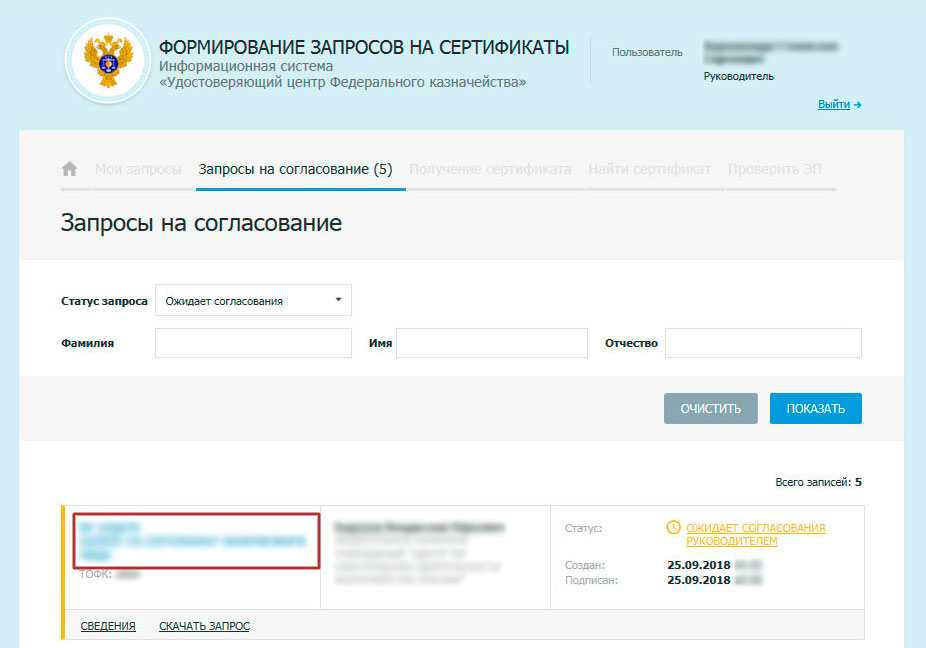
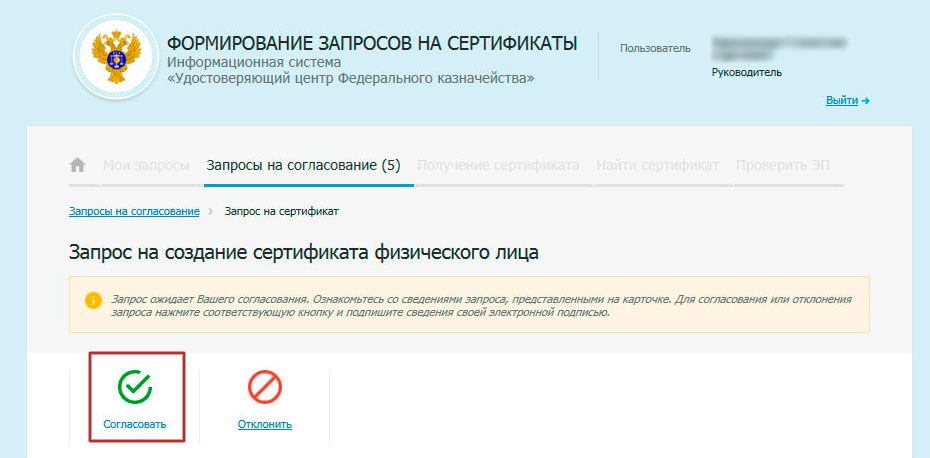
На следующей странице нажимаем на иконку «Согласовать».
На следующей странице внизу (пунтк 2) ставим галку напротив «Комплект на получение сертификата согласован» и нажимаем «СОГЛАСОВАТЬ И ПОДПИСАТЬ ЭП».

На следующей странице нажимаем «ПОДПИСАТЬ ЭП».
Далее подтверждаем доступ — выбираем «ДА».
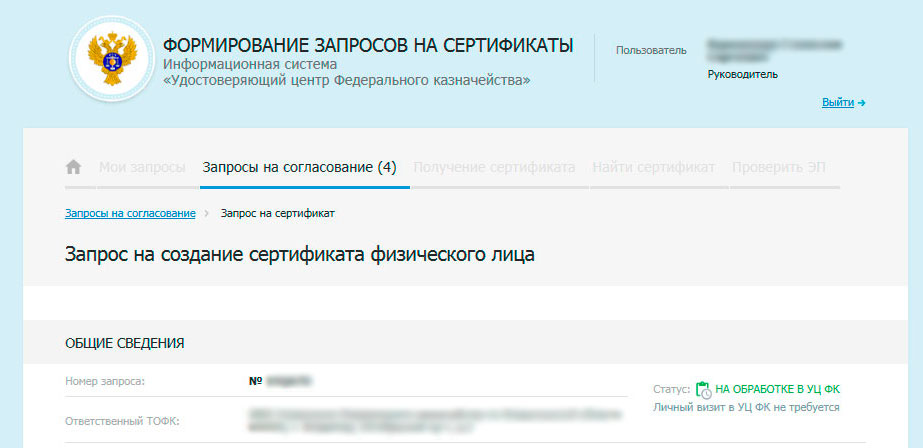
В итоге появляется такая страница.
Получение сертификата
После получения письма счастья о готовности сертификата, можно заходить в личный кабинет ФЗС для его получения.
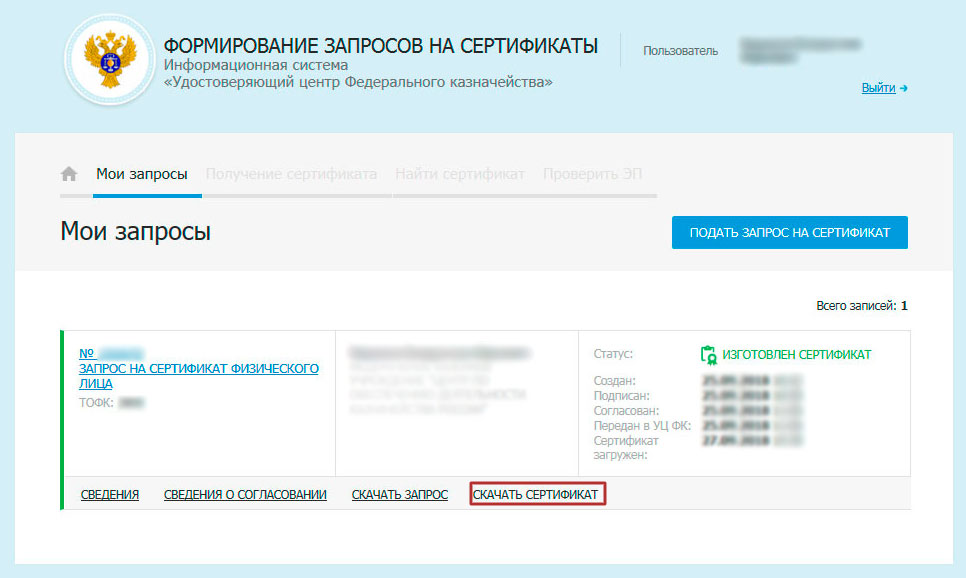
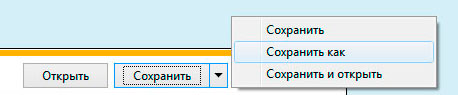
Далее ознакамливаемся с информацией, содержащейся в сертификате, подписываем сведения электронной подписью и скачиваем сертификат.
Инструкцию о том как установить полученный сертификат в КриптоПро смотрим тут.
Получение ЭЦП в удостоверяющем центре Казначейства

Регламент уполномоченного удостоверяющего центра Казначейства, действующий в 2021 году
Для организации аукционов и размещения информации по закупкам для госнужд в интернете муниципальные и госзаказчики, а также исполнители и другие участники тендеров должны заверять отправляемые файлы электронно-цифровой подписью (ЭЦП), полученной в Федеральном казначействе (ФК). Такую же ЭЦП используют и бюджетные организации для осуществления электронного документооборота с Федеральным казначейством.
ЭЦП — аналог собственноручной подписи уполномоченного лица, который получается путем криптографического преобразования информации.
ВНИМАНИЕ! Бюджетные учреждения могут получить сертификат проверки ключа ЭЦП в уполномоченном удостоверяющем центре Федерального казначейства (УЦ) абсолютно бесплатно.
Алгоритм получения ЭЦП зафиксирован в Регламенте удостоверяющего центра Федерального казначейства, который утвержден приказом ФК от 14.09.2018 № 261.
ВНИМАНИЕ! С 01.01.2022 ФНС будет бесплатно оформлять ЭЦП для юрлиц и ИП. Налоговики планируют начать оказывать услугу уже с 01.07.2021. Подробнее об этом мы рассказали здесь.
Официальный сайт для осуществления госзакупок по 44-ФЗ
Согласно письму Минэкономразвития РФ от 26.10.2016 № Д28и-2792 для участия в госторгах следует получать ЭЦП по 44-ФЗ в Казначействе.
Как получить ЭЦП в Казначействе для госзакупок по 44-ФЗ
Для получения ЭЦП в ФК необходимо выполнить следующее:
Представленные документы проверяются УЦ, и в случае положительного решения в течение 5 рабочих дней уполномоченный удостоверяющий центр Федерального казначейства выдает сертификат заявителю на съемном носителе и 2 экземпляра сертификата на бумаге. Бумажный вариант сертификата подписывается владельцем, 1 экземпляр возвращается оператору УЦ.
Сведения о сертификате и его владельце направляются оператором УЦ в Единую систему идентификации и аутентификации (ЕСИА) участников государственных аукционов.
Программа генерации ключей
Программное обеспечение «АРМ генерации ключей» для подготовки файла с запросом на сертификат также доступно для скачивания на официальном сайте Казначейства roskazna.ru в разделе «Документы».
СОВЕТ! Чтобы быстрее найти дистрибутив софта в документах на сайте Казначейства, воспользуйтесь поисковой строкой, введя в нее запрос «Дистрибутив АРМ генерации ключей».
После скачивания программы запускаем файл setap.exe и следуем инструкциям по установке:
После успешной установки запускаем программу, после чего:
Документы для получения ЭЦП в Казначействе
Необходимо предоставить в Казначейство документы для ЭЦП:
Документы для получения ЭЦП в Казначействе заверяются подписью руководителя и печатью организации-заявителя.
Доверенность на получение ЭЦП
Доверенность на получение ЭЦП в Казначейство оформляется в законодательно установленном порядке. Документ должен отображать сведения об организации-заявителе, паспортные данные лица, уполномоченного получить сертификат, с предоставлением ему права подписи сопутствующих документов.

Корневой сертификат УЦ Росказна 2021 года
После получения сертификата в Казначействе на рабочее место исполнителя следует установить софт «КриптоПро», скачав дистрибутив с официального сайта.
Инсталляция средства ЭЦП оформляется актом установки (приложение № 2 к Регламенту Казначейства), 1 экземпляр которого передается в УЦ в течение 10 рабочих дней с даты установки средства электронной подписи.
Для скачивания корневого сертификата следует зайти на официальный сайт Казначейства — вкладка «Удостоверяющий центр» — и выбрать раздел «Корневые сертификаты».
Порядок подачи заявления на отзыв сертификата ЭЦП
За 20 дней до даты окончания периода действия сертификата следует подать заявление о получении нового файла. Старый сертификат и средство ЭП удаляются с рабочего места, а съемные носители ликвидируются комиссией организации владельца ЭЦП. При этом оформляется акт об уничтожении средства ЭП (приложение № 6 к Регламенту Казначейства). 1 экземпляр документа в течение 10 дней следует направить в территориальный отдел УЦ.
Уполномоченный удостоверяющий центр Федерального казначейства в течение 12 часов обязан внести сведения о недействительном сертификате в список аннулированных сертификатов.
Заявление об изменении статуса сертификата оформляется в соответствии с приложением № 4 к Регламенту ФК в случаях:
Заявление заверяется подписью и печатью организации — владельца сертификата и предоставляется в УЦ на бумажном носителе или по электронным каналам связи.
Что изменится в процедуре получения усиленной квалифицированной электронной подписи с 01.01.2022, узнайте в Готовом решении КонсультантПлюс, получив бесплатный пробный доступ.
Итоги
Федеральное казначейство получение ЭЦП для 44-ФЗ обязывает проводить согласно Регламенту на оформление сертификата ключа проверки. Процедура получения сертификата имеет особенности и подробно рассмотрена в данной статье.
С видами ЭЦП и порядком их получения ознакомьтесь в статьях:
Установить эцп на компьютер росказна
Эта статья для тех, кто первый раз обращается в Удостоверяющий центр Федерального казначейства для получения сертификата электронной подписи (ЭП) через ФЗС.
Комплект документов для оформления сертификата ЭП через ФЗС
До начала работы с ФЗС желательно заранее подготовить и отсканировать (не более 1 МБ каждый файл, допустимые форматы jpg, bmp, tif, pdf, rar, zip и др.) следующий комплект документов:
Требования к компьютеру
Для работы с ФЗС требуется:
Только потом пробуем зайти на портал ФЗС по адресу https://fzs.roskazna.ru/ (через Internet Explorer 9 и выше!).
Работа с интерфейсом в ФЗС
При открытии ФЗС видим такую страницу, на ней необходимо нажать кнопу «СФОРМИРОВАТЬ КОМПЛЕКТ ДОКУМЕНТОВ». 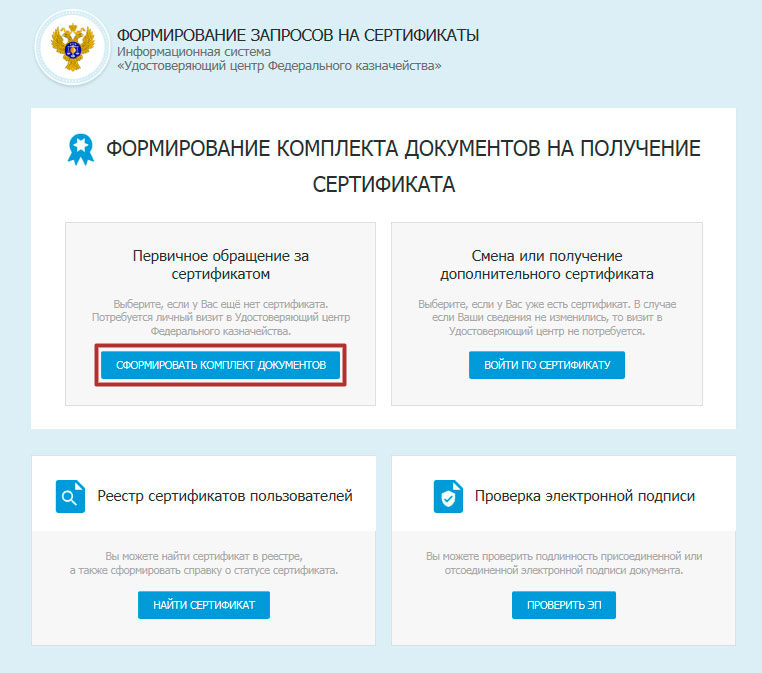
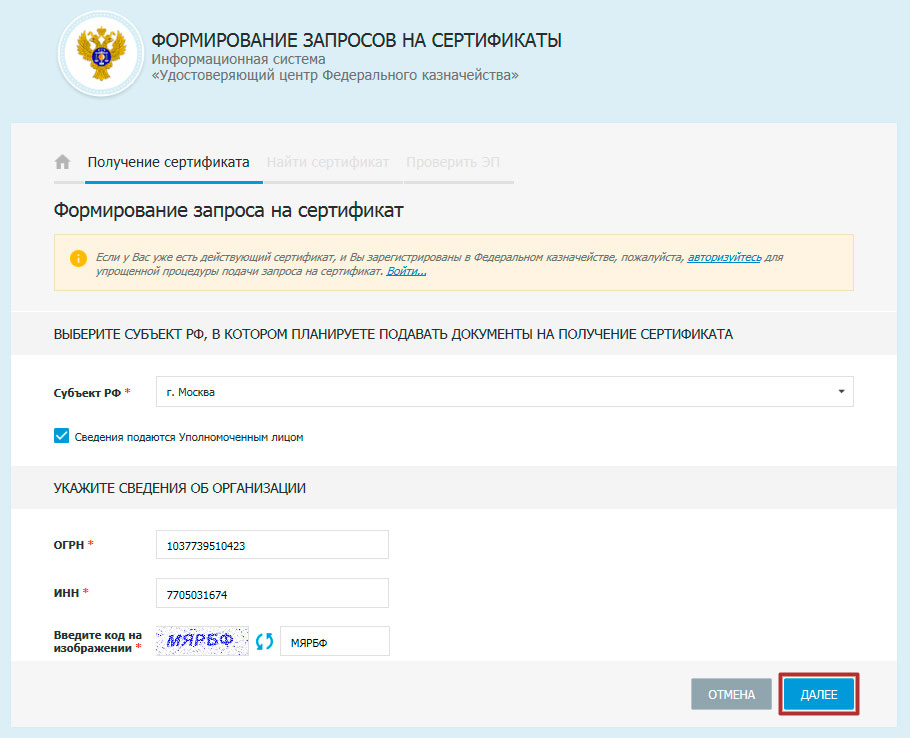
В следующем окне необходимо выбрать Субъект РФ, где будете подавать документы, выбрать галку «Сведения подаются Уполномоченным лицом» (если за владельца сертификата относить пакет документов в казначейство будет другой человек), указать ОГРН и ИНН вашей организации и нажать кнопку «ДАЛЕЕ».
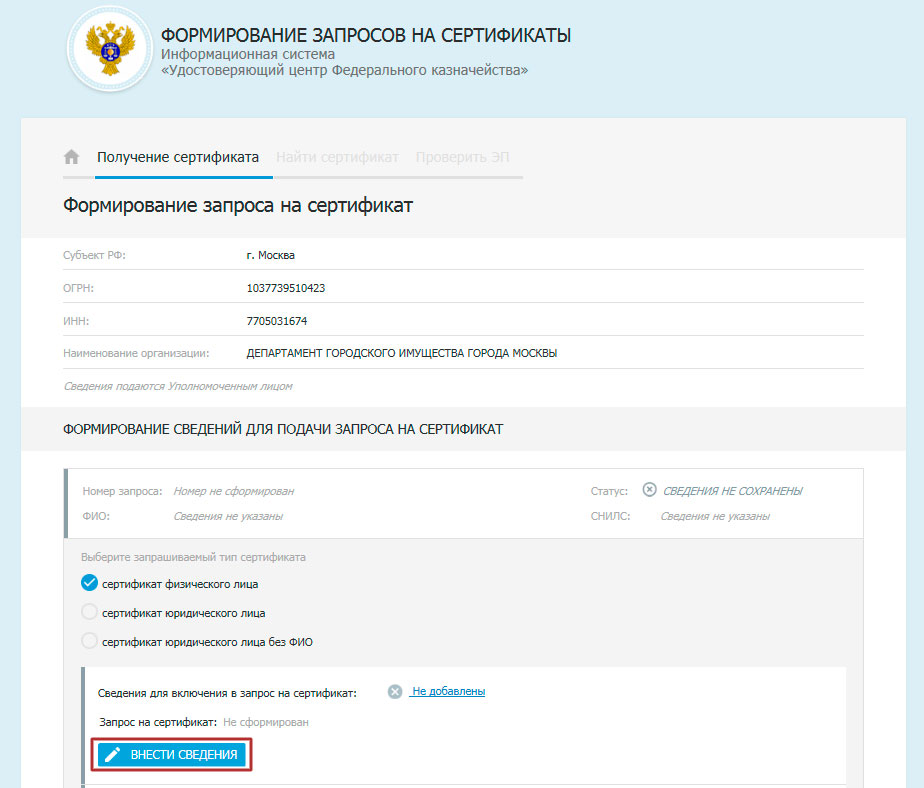
Cведения для включения в запрос на сертификат
Необходимо выбрать тип сертификата (cертификат физического лица, сертификат юридического лица, сертификат юридического лица без ФИО). В нашем случае это сертификат физического лица. Далее в блоке «Сведения для включения в запрос на сертификат» нажимаем кнопку «ВНЕСТИ СВЕДЕНИЯ».
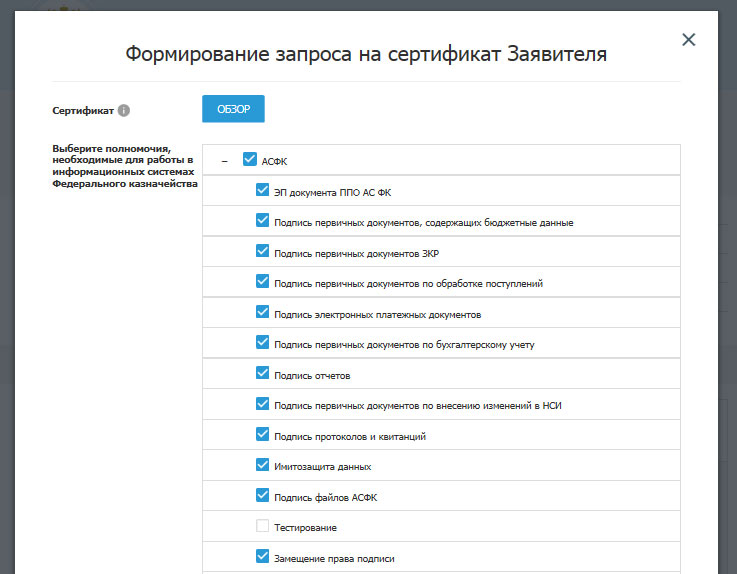
В открывшемся окне необходимо выбрать полномочия будущего сертификата ЭП.
Для работы в СУФД АСФК необходимо активировать все галочки, кроме тестирования.
Для работы в ГМУ (сайт bus.gov.ru) отмечаем галочки «Работа с ГМУ. Базовый OID» и «Работа с ГМУ. ЭП администратора организации» и/или «Работа с ГМУ. ЭП уполномоченного специалиста».

Для работы в ЕИС (zakupki.gov.ru), Электронном бюджете Казначейства, Электронном бюджете Минфина, ГАС «Управление» достаточно роли «Аутентификация клиента» (активна по умолчанию).

После выбора полномочий необходимо указать данные владельца сертификата:
После заполнения всех полей нажимаем кнопку «СОХРАНИТЬ И СФОРМИРОВАТЬ ЗАПРОС НА СЕРТИФИКАТ». 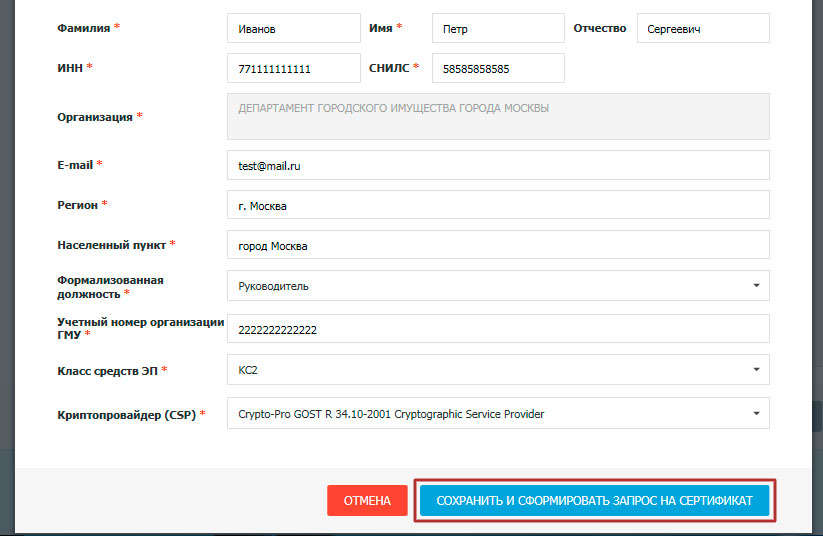
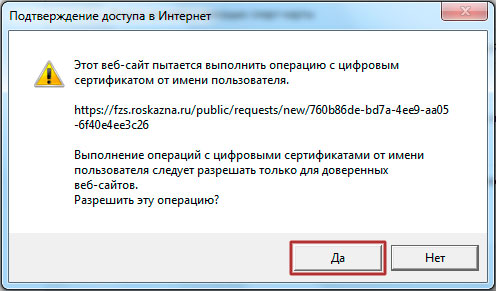
Далее подтверждаем доступ в интернет — нажимаем «Да».
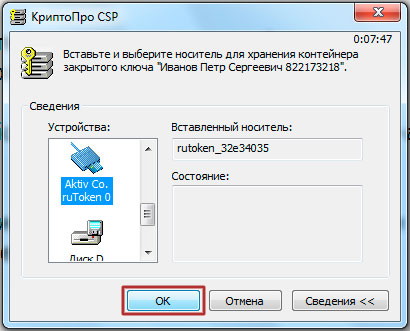
Возникает окно КриптоПро, предлагающее вставить и выбрать носитель для закрытого ключа. Вставляем Рутокен или флешку в USB-порт и выбираем его в окне (Aktiv Co. ruToker 0 или диск D). В Вашем случае буква диска может быть другой. Нажимаем «ОК».
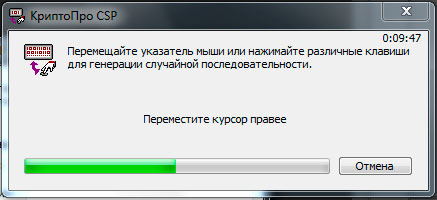
Активно двигаем мышкой и/или нажимаем на клавиатуру пока КриптоПро генерирует новый ключ.
Вводим пароль для создаваемого контейнера. Введенный пароль запоминаем, а лучше записываем — никто не поможет восстановить пароль, если он будет утерян. Нажимаем «ОК».
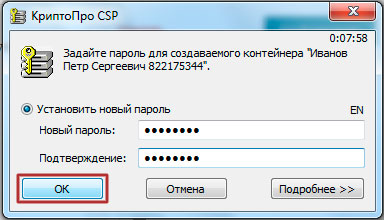
Первый этап пройден, закрытый ключ создан на носителе, сохранен черновик запроса, Вам известен номер запроса. По ссылке запрос будет доступен 1 месяц. Этого времени вполне достаточно, чтобы успеть оформить необходимые документы.
Скопируйте и сохраните номер запроса и ссылку на запрос, чтобы не потерять проделанную работу.
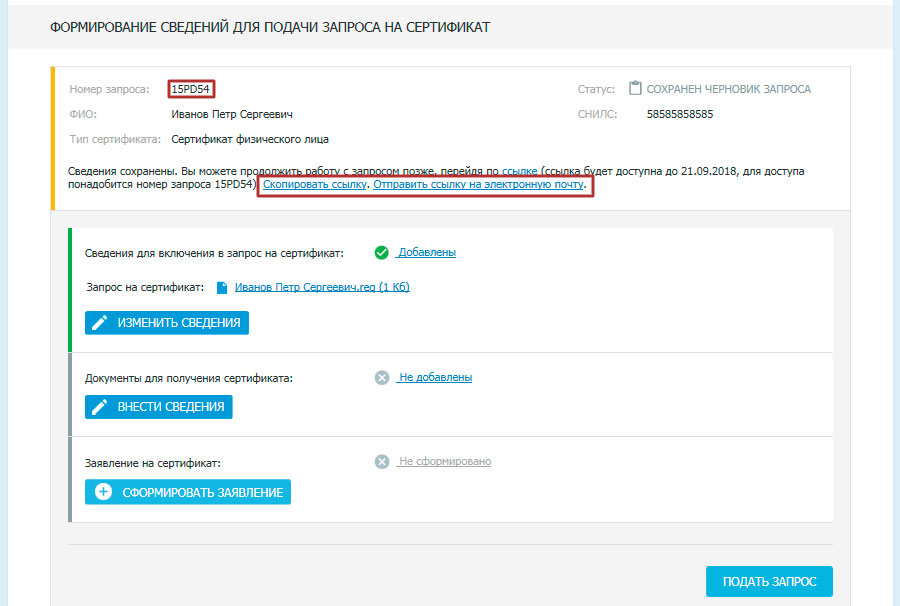
Документы для получения сертификата
Следующий этап — внесение паспортных сведений и загрузка сканов документов. Для этого необходимо в блоке «Документы для получения сертификата:» нажать кнопку «ВНЕСТИ СВЕДЕНИЯ».

В открывшемся окне необходимо ввести паспортные данные владельца сертификата и загрузить сканы документов:
Заявление на сертификат
Возвращаемся на главную страницу формирования запроса на сертификат, где надо нажать кнопку «СФОРМИРОВАТЬ ЗАЯВЛЕНИЕ».

В заявлении необходимо заполнить наименование документа, подтверждающего полномочия получателя сертификата (Доверенность или Приказ), дату и номер документа.
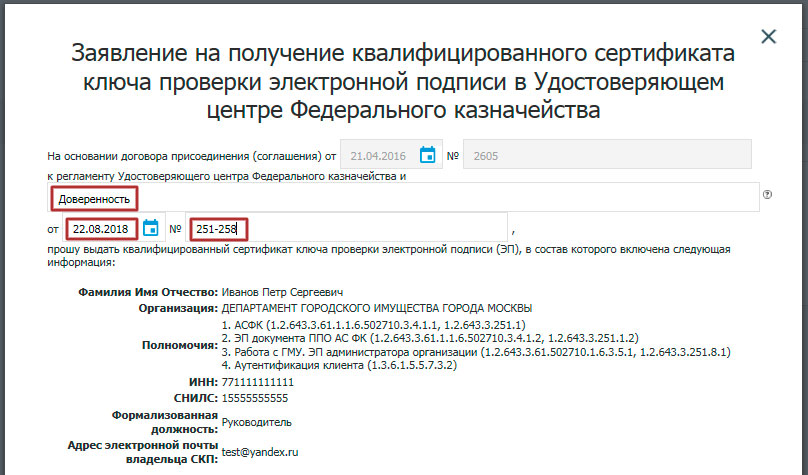
Заполняем обязательные поля (выделенный красным) и нажимаем кнопку «СОХРАНИТЬ И СФОРМИРОВАТЬ ПЕЧАТНУЮ ФОРМУ».
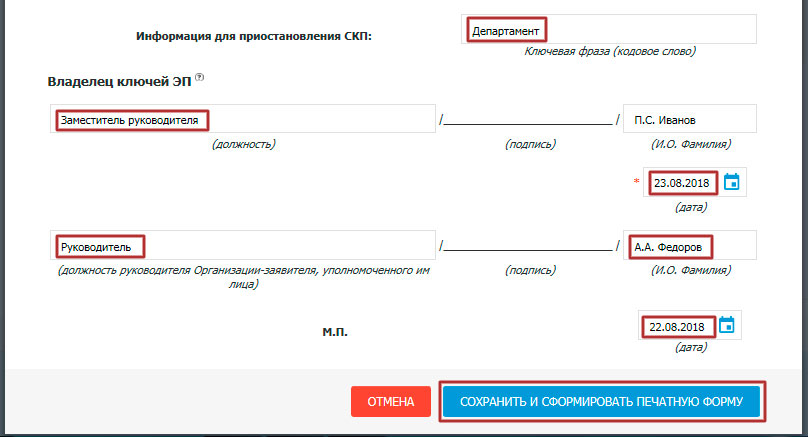
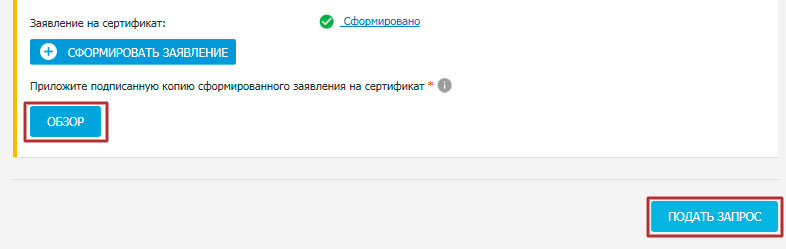
Нажимаем кнопку «ПЕЧАТЬ» и печатаем в 2-х экземплярах. Полученное заявление подписываем, ставим печать, сканируем и загружаем в ФЗС (нажать кнопку «ОБЗОР») и подаем запрос в казначейство (кнопка «ПОДАТЬ ЗАПРОС»).
остается отнести все документы нарочно в казначейство (доверенности или приказ+доверенность, согласие на обработку персональных данных, копию паспорта и заявление). Запрос на флешке в казначейство теперь не надо нести — хоть какое-то облегчение.
На наш взгляд, с введением ФЗС проще обычному клиенту при первом обращении в УЦ казначейства не стало. А Вы как думаете?
Установить эцп на компьютер росказна
УФК по Московской области
официальный сайт

официальный сайт Казначейства России
www.roskazna.ru
Онлайн сервис подачи документов для получения сертификатов
Добро пожаловать на Портал «Формирование запросов на сертификаты» (далее – ФЗС)
информационной системы «Удостоверяющий центр Федерального казначейства»!
Для получения квалифицированного сертификата ключа проверки электронной подписи (далее – сертификат), созданного Удостоверяющим центром Федерального казначейства (далее – УЦ ФК), необходимо:
Получить средство криптографической защиты информации (КриптоПро версии 4.0), в случае его отсутствия на основании Порядка приема-передачи средств криптографической защиты информации Управления Федерального казначейства по Московской области и установить на автоматизированное рабочее место.
В случае первичного обращения в ТОФК получателем сертификата:
– сформировать с использованием настоящего Портала Запрос и Заявление на сертификат с помощью ИНСТРУКЦИИ
– предоставить комплект документов и сведений для получения сертификата:
а. В случае получения сертификата руководителем (Врио, Ио) организации, не являющимся лицом, имеющим право без доверенности действовать от имени организации по ЕГРЮЛ, представляется документ, подтверждающий полномочия, либо копия документа, заверенная организацией, издавшей данный документ.
b. В случае получения Сертификата руководителем подведомственной организации (филиал, подразделение и т.д.) также представляется документ, подтверждающий его полномочия действовать и подписывать документы от имени юридического лица.
– срок действия сертификата не истек
– документы и сведения, представленные ранее, не изменились и имеются в актуальном состоянии
– руководитель юридического лица (индивидуальный предприниматель) зарегистрирован в Федеральном казначействе, и у него имеется действующий сертификат, выданный УЦ ФК
Для дальнейшей работы на портале «Формирование запросов на сертификаты» убедитесь, что на Вашем автоматизированном рабочем месте установлены:
– Интернет-браузер InternetExplorer версии 9.0 и выше
– Средство криптографической защиты информации «КриптоПро CSP» версии 4.0
ГИИС «Электронный бюджет» призван автоматизировать и упростить бюджетные процессы. Все заказчики должны подключаться к системе для планирования закупок.
Компания «Интегрус» предоставляет полный спектр услуг по установке и техническому сопровождению ПУР КС ГИИС «Электронный бюджет» для всех государственных и муниципальных учреждений. Помогаем удаленно, в любое удобное для заказчика время настроить на компьютере портал Электронного бюджета.
Оказываем техническую проверку АРМ на соответствие требованиям, выявляем неисправности ПО, устанавливаем и настраиваем ПО для работы ГИИС. В результате предприятие получает готовое к работе ПО, инструкции по настройке Электронного бюджета, оперативную техническую поддержку..
Настройка электронного планирования бюджета требуется:
- федеральным и муниципальным организациям;
- бюджетникам – физическим и юридическим лицам;
- внебюджетным государственным фондам;
- учреждениям, работающим по 223-ФЗ.
Так как в систему загружаются реальные сведения, касающиеся оборота денежных средств, требуется повышенный уровень криптозащиты. Каждое действие должно подтверждаться в Казначействе ЭЦП, а информация – шифроваться и передаваться по защищенным каналам.
Вход в Казначейство по личному сертификату возможен после регистрации в системе. Подключение и настройка Электронного бюджета зафиксированы в многочисленных рекомендациях Минфина. В них указывается алгоритм подключения к различным компонентам ГИИС.
Последовательность действий следующая:
- Определить ответственного исполнителя. За каждый раздел Электронного бюджета отвечают различны специалисты – представители бухгалтерии, отдела закупок, экономисты.
- Составить доверенность. Оформляется по форме приложения № 5.
- Получить ЭЦП в Казначействе на каждое ответственное лицо. Это требование ФСБ. Настройка ЭЦП Казначейства учитывает уровень допуска и предусмотренный персонально функционал. Получить ключи можно только в сертифицированном УЦ, бюджетники могут выпустить сертификат в территориальных отделениях Федерального казначейства. Чтобы сформировать сертификат, необходимо предъявить паспорт, СНИЛС, заявление владельца подписи.
- Заполнить форму согласия на обработку персональных данных, передав ее в УЦ.
- Сформировать заявку с просьбой выдать средства криптографической защиты информации, указав общее число пользователей и комплектов ключей.
- Определить круг полномочий каждого специалиста.
- Подать документы в территориальные отделения ФК.
- Забрать ПО.
- Настроить рабочие места. В Казначействе автоматическая настройка рабочего места должна соответствовать требованиям настройки электронного бюджета Минфина в части установки и настройки СКЗИ, аппаратных характеристик ПК, а также ОС, ПО. Важно обеспечить защиту информации на всех этапах работы с ней.
- Отправить электронную заявку на подключение.
Использование всех доступных функций возможно после первичного входа в личный кабинет Электронного бюджета при помощи ЭЦП.
Как подключить Электронный бюджет Казначейства
Для федеральных государственных учреждений в целях улучшения бюджетного планирования, точности учета и составления правильной отчетности необходима регистрация электронного Казначейства. Запуск бюджетного планирования возможен при выполнении технических требований Минфина.
С мая 2021 года авторизация на СУФД Казначейство проходит по новым правилам. Не используются пароли, учетные записи, устанавливается новая версия Континент TLS VPN клиента, а также не требуется перевыпуск транспортных сертификатов.
Проводится аудит персональных компьютеров для установки ПО.
Чтобы настроить СУФД Казначейство, необходимо:
- Учесть установленные на ПК операционную систему и браузер. Для работы подходят Яндекс.Браузер, Хромиум Гост, Google Chrome*, Mozilla Firefox.
- Настроить КриптоПро для электронного бюджета. Корневые сертификаты казначейства скачиваются с сайта удостоверяющего центра либо с защищенной флешки с сертификатами. Для Mozilla Firefox и Яндекс.Браузера потребуется установка дополнительного расширения CryptoPro Extention for CAdES Browser Plug-in и отключение pop-up окон. КриптоПро 4.0 скачивается с официального сайта (бесплатный период три месяца), далее СКЗИ покупается либо получается через Казначейство.
- Настроить TLS клиент 2.0 для электронного бюджета (выполняется после установки сертификата Континент TLS VPN). Все старые версии должны быть удалены! Надо распаковать архив и запустить установщик, в котором настройки сохраняются по дефолту, ПК обязательно перезагружается. За счет установки TSL клиента 2.0 разграничивается доступ и подключение пользователей к разрешенным приложениям. При настройке Казначейства через Яндекс.Браузер необходимо отключать Континент TLS клиент.
- Интегрировать модуль электронной подписи в Казначейство через Jinn client. Процесс установки зависит от используемого браузера. Лицензионный ключ получается в Казначействе. Для Internet Explorer 11 плагин устанавливать не нужно. Для Хрома установка возможна через интернет-магазин.
- Настроить сертификаты Казначейства после установки сертификатов головных УЦ 2012/2022 в хранилище доверенных сертификатов и 2021/2020 – в хранилище промежуточных. Требуется проверка работоспособности для сертификата Континента, выданного в УЦ. Последними устанавливаются личные сертификаты пользователей для настройки СУФД Казначейство.
В случае, если ранее при настройке автоматического рабочего места в Электронном бюджете не использовались ЭП, потребуется установить сертификат Минкомсвязи (выдается в Минцифре) и сертификаты УЦ ФК.
- Исправить ошибки, зафиксированные при тестовом запуске. Обязательно надлежит проверить настройку Электронного бюджета, насколько корректно отображается сайт.
- Устранить конфликты программного обеспечения и системы.
- При необходимости создать виртуальное рабочее место, на него установить ПО.
В Федеральном казначействе настройка рабочего места считается завершенной, когда после входа на портал потребуется выбрать и подтвердить сертификат, который использовался ранее при регистрации.
В Электронном бюджете при настройке рабочего места 2022 есть небольшое неудобство, которое надо учитывать. Сайт запоминает, какой сертификат участвовал при авторизации, поэтому подписание документа другим человеком требует сброса TLS соединения.
В работе по настройке АРМ для Электронного бюджета важны внимательность и знание нюансов установки для разных браузеров.
* — компания нарушает законодательство РФ.

Присоединяйтесь к нам, чтобы каждую неделю получать полезные и рабочие материалы для улучшения вашего бизнеса.
Кейсы и стратегии от экспертов рынка.
В данной статье описывается настройка рабочего места для доступа к Электронному бюджету от федерального казначейства. Прежде чем приступать непосредственно к настройке компьютера, потребуется наличие программного обеспечения и пара телодвижений в плане заполнения документов. Список ниже.
Подготовка к настройке АРМ для электронного бюджета
Порядок установки программ
1. Сначала устанавливаем Крипто Про CSP 4, желательно версии R5;
2. Затем устанавливаем Континент TLS VPN клиент, перезагружаем компьютер;
3. После установки Континент нужно зарегистрировать – это бесплатно. Достаточно просто вбить ФИО, организацию и электронную почту;
4. Устанавливаем личный сертификат, полученный в казначействе. Если не умеете – см. статью Установка сертификатов Крипто Про в реестр;
5. Устанавливаем CADES, он же Крипто Про ЭЦП Browser Plugin.
Настройка TLS VPN для Электронного бюджета
После установки всего и перезагрузки АРМ, запускаем наш TLS клиент. Его ярлык будет лежать на рабочем столе.
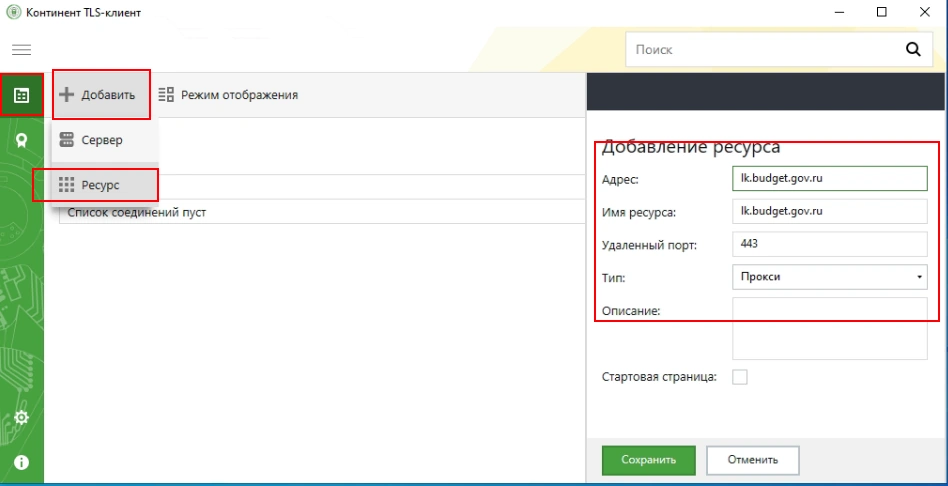
В меню Континент TLS-клиента необходимо нажать на «+ Добавить» и выбрать вкладку «Ресурс». В это поле вписываем адрес электронного бюджета. На данный момент актуальный адрес личного кабинета ЭБ – lk.budget.gov.ru. Порт указываем 443.
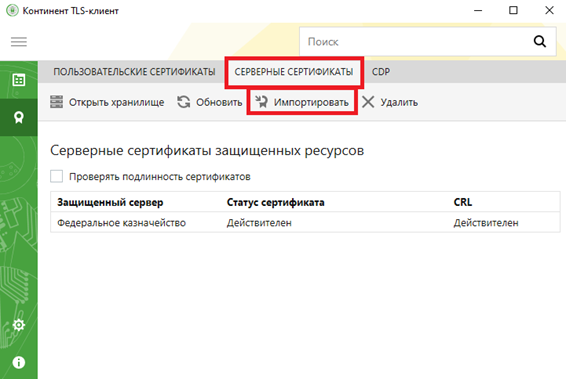
Далее нам потребуется установить серверный сертификат. Это тот самый сертификат lk.budget.gov.ru, который мы скачивали с этой страницы. Идём в раздел “Управление сертификатами” в континент TLS, выбираем пункт “Серверные сертификаты” и импортируем скачанный файлик.
Если на АРМ ранее не пользовались электронными подписями – будет ошибка типа “Не найден корневой сертификат, невозможно проверить цепочку сертификатов“. Скорее всего не установлены сертификаты минкомсвязи и удостоверяющего центра ФК.
Для удобства – вот ссылка на сертификат минкомсвязи. Его устанавливаете в Доверенные корневые центры сертификации. А вот ссылка на актуальные корневые сертификаты УФК, их устанавливаете в Промежуточные центры сертификации.
В настройках Континента можно включить автоматический старт программы при запуске компьютера – это удобно.
Проверка входа в личный кабинет Электронного бюджета
Для работы в Электронном бюджете УФК придётся использовать браузер Internet Explorer. Находим его в пуске, вбиваем в адресную строку адрес личного кабинета ЭБ – Lk.budget.gov.ru. Если всё настроено верно – появится окно с выбором сертификата на вход.
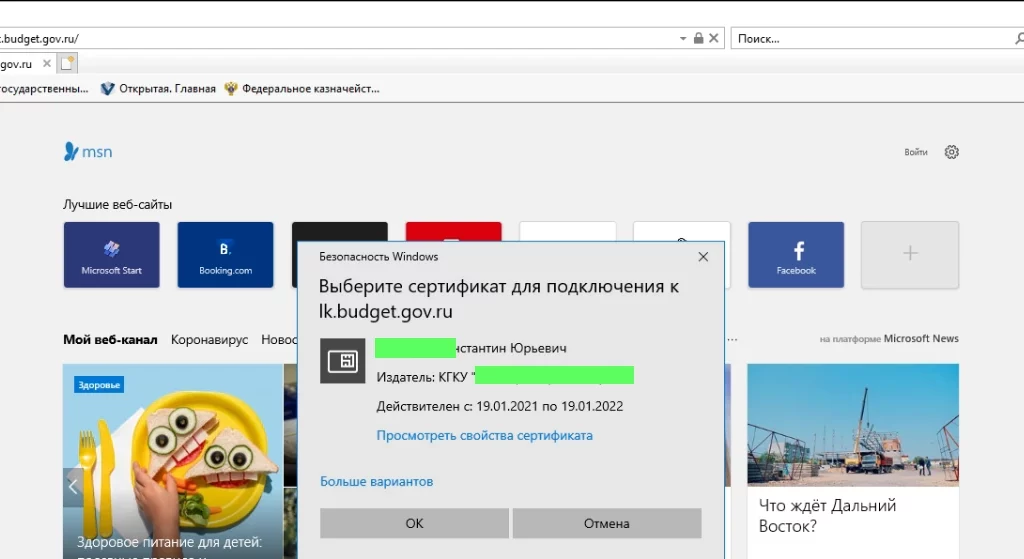
В Windows 10 по умолчанию отображается не полный список сертификатов, а просто первый в списке. Для отображения полного списка установленных сертификат прожмите кнопку “Больше вариантов”. Выбирать нужно именно тот сертификат, серийный номер которого указывали при направлении заявки на подключение к Электронному бюджету.
Если после выбора сертификата получаем страницу входа в лк – значит компьютер настроен верно.
Если при попытке продвинуться дальше ЭБ выдаёт ошибку с текстом “Ошибка аутентификации: Учётная запись пользователя не найдена в системе. Обратитесь к Регистратору органа Федерального казначейства“, значит запрос, который вы вместе с согласием передавали в казначейство ещё не обработали, либо в запросе нашли ошибки. Звоните в территориальное казначейство и уточняйте, там же можно проконсультироваться по поводу заполнения самих запросов на доступ к Электронному бюджету. На следующую попытку ваш компьютер уже готов к работе 😀
Наконец то мы дождались изменений в настройке доступа к СУФД. С мая 2021 года УФК планомерно переводит ведомства на новый тип авторизации на портале. Что изменилось?
Уходят в небытие забытые пароли, учётные записи и, самое главное, казначейство наконец избавляется от Континент АП 3.7. К сожалению, сама контора, разрабатывающая континент – никуда не делась, вместо неё теперь используется Континент TLS VPN клиент. Зато теперь больше не нужно перевыпускать транспортные сертификаты =).
Что нам понадобится для настройки
Подготовка к настройке
Настройка Континент TLS VPN клиента
После установки всего и перезагрузки АРМ, запускаем наш TLS клиент. Его ярлык будет лежать на рабочем столе.
В меню Континент TLS-клиента необходимо нажать на «+ Добавить» и выбрать вкладку «Ресурс». В это поле вписываем адрес нашего суфд портала, но не старый адрес. Порт указываем 443.
Новый адрес выглядит по принципу: ufkXX.sufd.budget.gov.ru, где XX – номер вашего ТОФК. Если не знаете номер – посмотрите на прошлую ссылку, по которой ранее ходили в СУФД. В моём случае старый адрес выглядел так: s2000w03.ufk20.roskazna.local. Делаем вывод, в моём случае, для моего региона, новый адрес доступа к СУФД будет выглядеть так – ufk20.sufd.budget.gov.ru.
Если на АРМ ранее не пользовались электронными подписями – будет ошибка типа “Не найден корневой сертификат, невозможно проверить цепочку сертификатов“. Скорее всего не установлены сертификаты минкомсвязи и удостоверяющего центра ФК.
Для удобства – вот ссылка на сертификат минкомсвязи (Обновлено 05.03.2022, теперь этот сертификат выдаётся минцифрой). Его устанавливаете в Доверенные корневые центры сертификации. А вот ссылка на актуальные корневые сертификаты УФК, их устанавливаете в Промежуточные центры сертификации.
В настройках Континента можно включить автоматический старт программы при запуске компьютера – это удобно.
Вход в СУФД по новому адресу после настройки
Открываете свой любимый браузер. Удостоверьтесь в том, что Крипто Про ЭЦП Browser plugin включён и работает. Новый адрес доступа к СУФД будет выглядеть как в процессе настройки TLS клиента – то есть в моём случае это ufk20.sufd.budget.gov.ru.
Если всё настроено верно, то попытка зайти на портал попросит вас сразу же выбрать сертификат, под которым будет осуществлён вход.
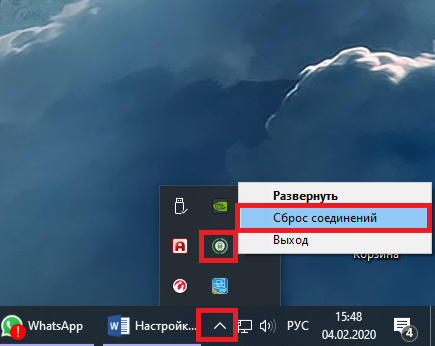
Из неудобного – для подписания документов другим человеком теперь недостаточно перезайти в СУФД, так как сайт будет помнить, под каким сертификатом прошла авторизация. Чтобы зайти под другим человеком, нужно предварительно сбросить TLS соединение. Для этого в правом нижнем углу нажмите правой кнопкой на значок Континент TLS и нажмите “Сброс соединений”
Смена алгоритма выпуска Электронной подписи.
Ранее для изготовления ЭПЦ и формирования заявки казначейством использовалось ПО “АРМ генерации ключей”. В середине 2018 года Федеральным казначейством введен в эксплуатацию новый механизм получения сертификатов, портал получил наименование “Формирования запросов на сертификаты”, сокращенно – ФЗС. Сам портал располагается по адресу https://fzs.roskazna.ru. Доступ осуществляется только через предварительно настроенный браузер Internet Explorer 9+, с дополнительным ПО в виде КриптоПро CSP 4.0+ и КриптоПро ЭЦП Browser Plugin 2.0.
Подготовка к настройке компьютера:
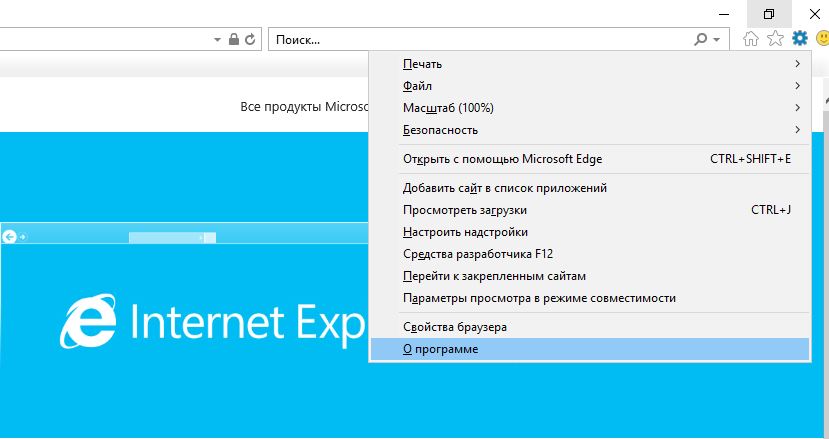
Пошаговая настройка рабочего места для работы с порталом ФЗС:
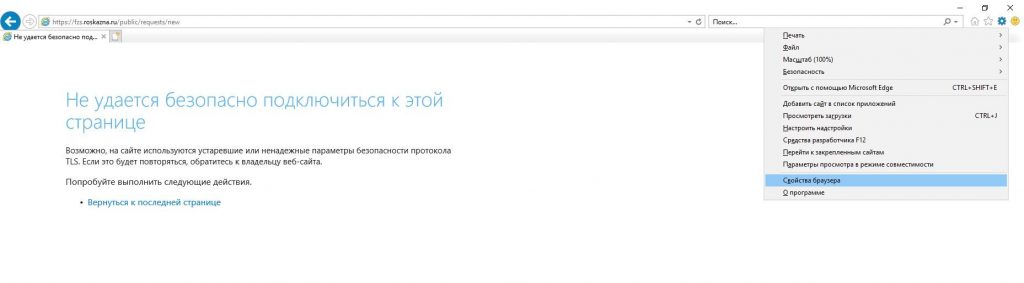
Попытки посетить закрытую часть портала ФЗС обрадуют вас ошибкой “Не удается безопасно подключиться к этой странице”. Данная ошибка будет свидетельствовать о том что настройку вы ещё не завершили.
Настройка Internet Explorer
- Нужно добавить сайт в безопасные узлы. Идем в свойства браузера
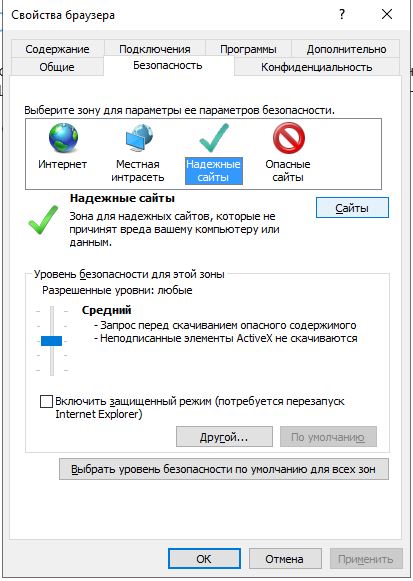
Указываем интересующий наш сайт – https://fzs.roskazna.ru, жмем добавить
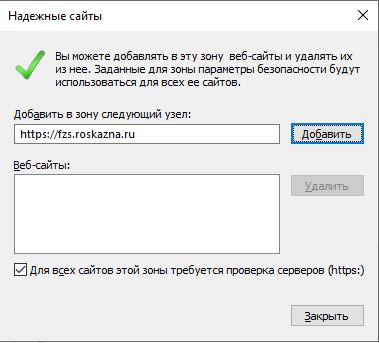
Закрываем и жмём “Другой” на прошлом окне, попадаем в параметры безопасности зоны надежных сайтов. Опускаемся в самый низ и включаем всё что связано с ActiveX, затем чуть выше отключаем “Фильтр XSS’, ещё выше отключаем блокировку всплывающих окон. Данные настройки будут применены только к сайтам которые мы ранее указали как безопасные, так что ничего страшного не случится.
Жмём “Ок” и переключаемся на вкладку “Дополнительно”, выставляем галки напротив SSL 3.0, TLS 1.0, 1.1, 1.2. Затем применяем все изменения и переходим к установке программ.
При установке КриптоПро CSP 4 нашим вариантом будет автоматическая установка с ядром КС1. В случае если вы обновляете старую версию криптопро на новую, потребуется перезагрузка компьютера. Криптопро ЭЦП Browser Plugin устанавливается простым двойным кликом, однако после его установки потребуется перезапустить браузер.
Настройка Криптопро ЭЦП Browser Plugin
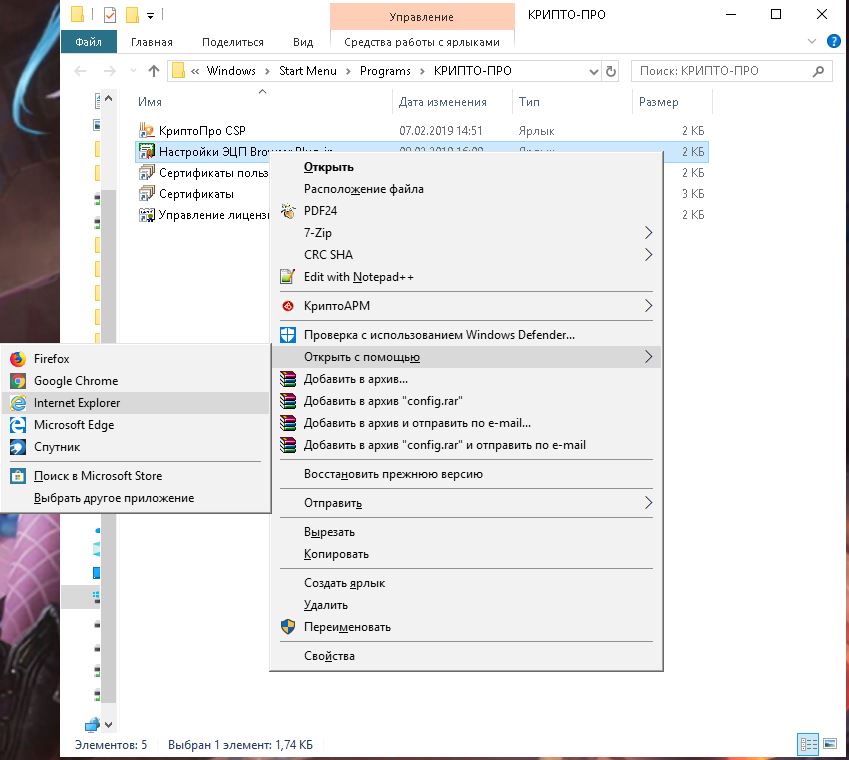
Тут всего один шаг, жмём пуск, находим там криптопро – правый клик на “Настройки ЭЦП Browser Plugin” – открыть с помощью. Выбрать Internet explorer.
Откроется окно настроек, вы увидите поле для ввода сайта для добавления в надстройку, знак плюса, кнопку сохранить. Так же внизу экрана у вас скорее всего будет надпись о заблокированной надстройке, её нужно будет РАЗРЕШИТЬ. В окно ввода вставляем всё тот же сайт – https://fzs.roskazna.ru жмем плюс и кнопку сохранить. После он должен появиться в списке разрешенных для плагина сайтов. Об этом будет свидетельствовать зеленая надпись об успешном добавлении. В случае если при добавлении сайта возникает ошибка – проверьте его адрес. Он должен быть полным, включая Https, так же ваш браузер не должен блокировать надстройку.
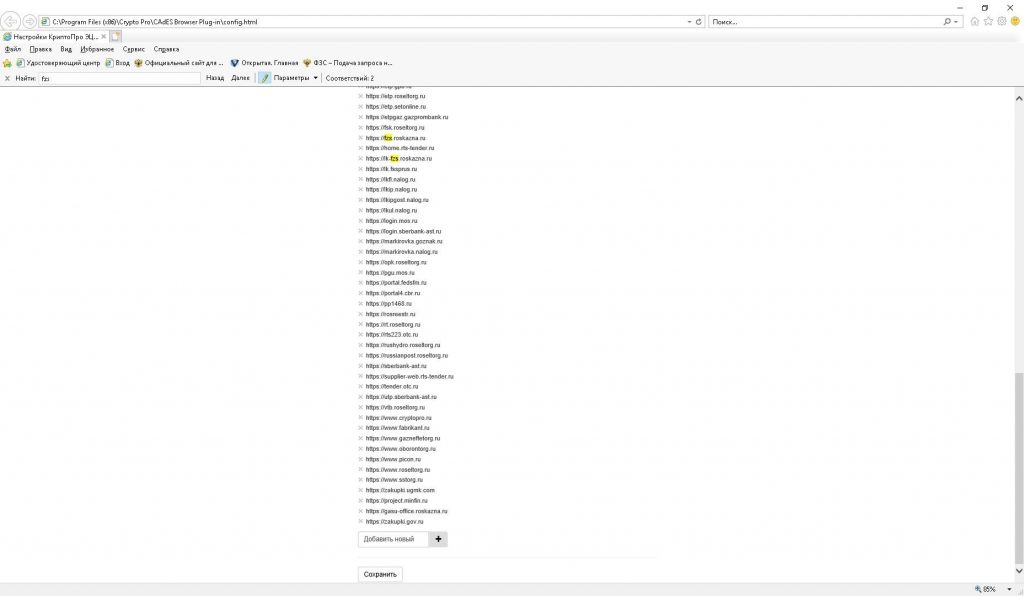
Для применения настроек необходимо перезагрузить Internet Explorer. Пробуем зайти на портал ФЗС:
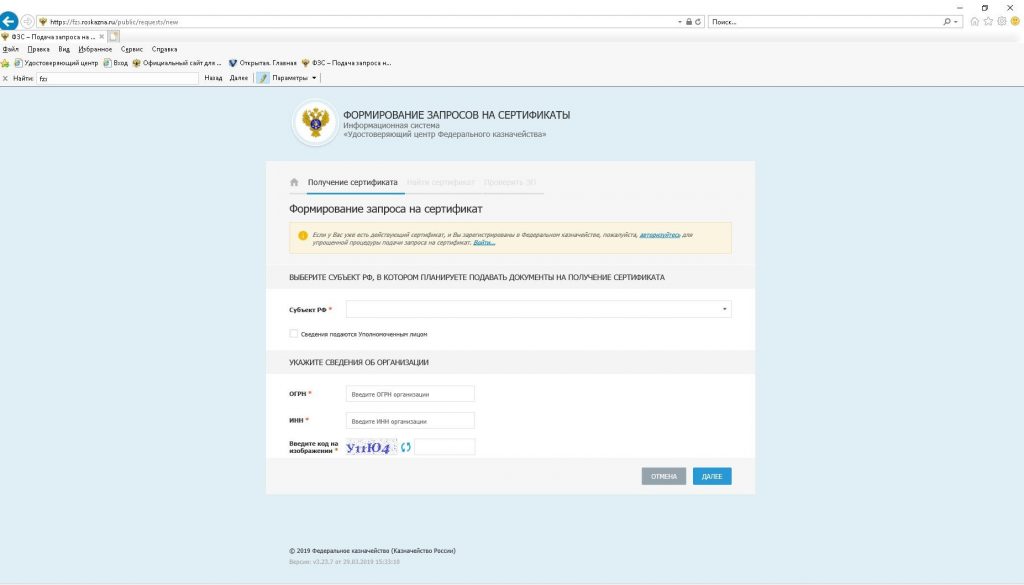
Процедура заполнения реквизитов на пользователя не требует особых объяснений.
Значимые изменения в процессе выпуска ЭЦП:
- В случае если действие вашей прошлой ЭЦП ещё не подошло к концу и сертификат не просрочен, можно авторизоваться на портале с помощью этого сертификата и заказать перевыпуск, не посещая территориальное казначейство.
- Никогда не ставьте галку “Сведения подаются уполномоченным лицом” – заработаете геморроя, а результат будет тот же. Лучше пусть сайт думает что сведения подаются самим человеком-будущим владельцем ЭЦП. На человека который пойдет получать подпись просто сделаете доверенность по-старинке.
- Из списка прав доступа пропала роль, отвечающая за сайт zakupki.gov.ru. Теперь для доступа в закрытую часть сайта госзакупок не требуется дополнительных привилегий в самой подписи. Права человека на портале закупок назначаются вручную руководителем организации через личный кабинет.
- Как только вы сформируете первые сведения, ваш запрос будет сохранён в черновик. ОБЯЗАТЕЛЬНО СОХРАНИТЕ ВЕСЬ ТЕКСТ НАЧИНАЯ С № ЗАПРОСА, СКОПИРУЙТЕ ТАК ЖЕ ССЫЛКУ ИЗ СООБЩЕНИЯ О ЧЕРНОВИКЕ. Если вы пропустите этот пункт то не сможете вернуться к своему запросу дальше. Вам обязательно понадобится именно выданная вам ссылка, № запроса, а так же ИНН и ОГРН организации.
- Вам придется заполнить и прикрепить на сайт сначала Согласие и доверенность на человека-владельца ЭЦП. Только потом сайт позволит сформировать заявление на выпуск подписи. В общем, за подписью к руководителю теперь придется сбегать дважды =).
- В случае если ваше обращение за получением сертификата первичное, готовьте стандартный пакет документов. Их придется таки вести в казначейство. Сформированный пакет документов выглядит так: копия паспорта 1 и 2 стр./снилс/инн/приказ о назначении на должность, согласие на обработку персональных данных, доверенность от руководителя на владельца сертификата (не нужна если делаете ЭЦП на руководителя), доверенность на уполномоченное лицо – если документы будут подаваться не владельцем сертификата. Недавно так же начали требовать согласие на обработку и на уполномоченное лицо (того кто повезет доки).
- Недавно произошло ещё одно небольшое изменение. Теперь, прежде чем везти документы в казначейство, нужно дождаться письма с подтверждением того что вас ждут с личным приемом. Однако из двух выпущенных ЭЦП с момента этого изменения письмо ни разу мне не пришло. После подачи документов на сайте выждите 2-3 дня и звоните в казначейство если письмо не получили.
Почему не работает ФЗС. Возможные варианты решения проблем
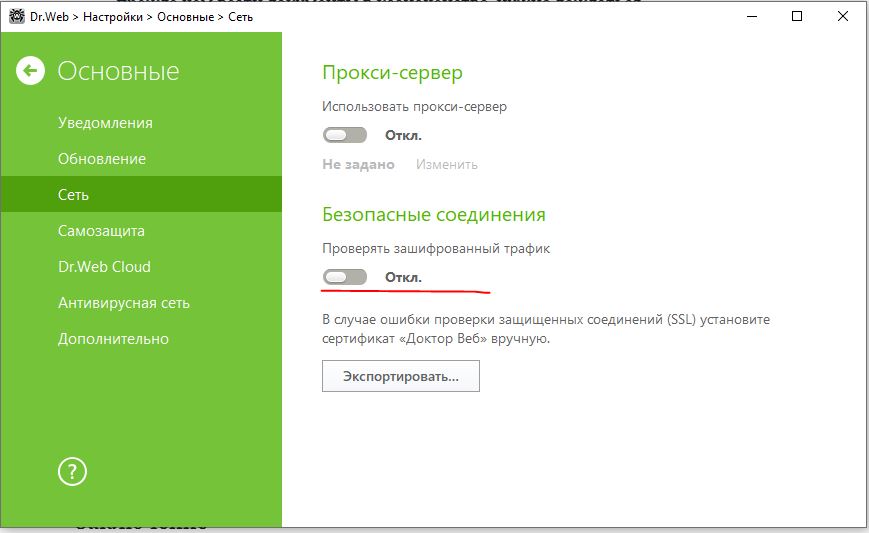
1. Бывают случаи при которых настроенный компьютер всё равно отказывается показывать страницу ФЗС. Она не загружается ссылаясь на TLS, на моём опыте это случается каждый раз когда на рабочем месте установлен Kaspersky Free. В таком случае для доступа к порталу ФЗС необходимо отключить антивирус на время взаимодействия с порталом. Если у вас Dr.Web, можно перейти в настройки и отключить функцию “Проверять зашифрованный трафик”
2. Ошибка в Internet explorer может проявиться при попытке входа в личный кабинет используя сертификат. Звучит так: “Не удается безопасно подключиться к этой странице. Возможно, на сайте используются устаревшие или ненадежные параметры безопасности протокола TLS. Скорее всего закрытый ключ истёк раньше открытого, решение в статье: Срок действия закрытого ключа истек или 0x80090010 Отказано в доступе
3. Иногда при попытке зайти на https://fzs.roskazna.ru Internet explorer даёт ошибку “Этот веб-сайт не защищен. Это может означать, что кто-то пытается вас обмануть или перехватить информацию, которую вы отправляете на сервер. Вы должны закрыть этот сайт немедленно.” Решение – установка корневых сертификатов казначейства (в промежуточные) и минкомсвязи (в доверенные). В данный момент сайт использует сертификат казначейства fk_2012 от 20.11.2018.
4. Сообщение в IE: “Ошибка при открытии хранилища: Невозможно создание объекта сервером программирования объектов (0x800A01AD)”. Проблема с Крипто Про ЭЦП Browser Plugin, он либо не установлен, либо не настроен, либо ему нужно разрешить активность (внизу окна запрос как правило).
В целом процедура смены ЭЦП в 2019 году изменилась в лучшую сторону – в первую очередь за счет возможности перевыпуска ЭЦП без визита в казначейство. В остальном, главная сложность – настройка самого рабочего места, надеюсь моё небольшое руководство вам в этом поможет. Удачи!
Для работы с порталом fzs.roskazna.ru нужны следующие браузеры:
Яндекс.Браузер версии 18.9.1.954 или выше;
Chromium-gost версии 83.0.4103.61 или выше.
Internet Explorer — Внимание, не рекомендуется использовать этот браузер!!! Делает некорректные закрытые ключи!
- Рекомендации для получателей квалифицированных сертификатов
- Плановая смена — на примере Директора — инструкция
- ЭЦП для юридического лица — инструкция в формате PDF
- Не удается отобразить эту страницу Включите TLS 1.0, TLS 1.1 и TLS 1.2 в дополнительных параметрах и повторите попытку подключения к https://fzs.roskazna.ru
- этот веб-сайт не защищен
- Возникла проблема с сертификатом безопасности этого веб-сайта.
Arm-fzs. roskazna. gov
Федеральное казначейство сообщает, что в рамках развития информационной системы «Удостоверяющий центр Федерального казначейства» (далее – ИС УЦ) введен в эксплуатацию онлайн-сервис для автоматической проверки настройки автоматизированных рабочих мест (далее – сервис проверки АРМ) для работы с Порталом заявителя ИС УЦ. Сервис проверки АРМ доступен по ссылке https://arm-fzs.roskazna.gov.ru/, информация об использовании сервиса проверки АРМ размещена на официальном сайте Федерального казначейства в информационно-телекоммуникационной сети «Интернет» (www.roskazna.gov.ru) в разделе «ГИС>Удостоверяющий центр>«Онлайн сервис подачи документов для получения сертификатов (Портал заявителя)», а также в информационном сообщении Портала заявителя https://fzs.roskazna.ru
Сообщаем об изменении с 27.11.2021 точки входа в Подсистему учета и отчетности ГИИС «Электронный бюджет».
Особенности первого входа в ПУиО ЭБ после 27.11.2021:
- Актуализация почтового адреса пользователей. При первом входе для всех будет обязательно подтверждение адреса электронной почты, для присутствующих в Подсистеме обеспечения безопасности информации системы обеспечения безопасности информации (далее — ПОИБ СОБИ) (подтверждение так же может осуществляться со стороны регистратора пользователя). Почта должна быть действующей для работы и возможности получения данных для подтверждения. Если у пользователя при миграции был указан неверный адрес, при введении новых данных подтвердить данные только может руководитель организации как главный регистратор.
- Точка входа изменится для старых и новых пользователей и будет единой.
Новая ссылка: – будет доступна только для подсистемы перешедшей на работу с ПОИБ СОБИ — ссылку копируйте и вставляйте в браузер, в котором у вас уже настроен ЭБ.
Старая ссылка: – будет доступна для работы со всеми другими ФП, использующими старый ПОИБ ЭБ (станет неактуальной для ПУиО с 27.11.2021).