

- Что такое эцп и кто может ее использовать
- 4.3 Просмотр свойств подписи
- Где можно использовать подпись от фнс
- Документация
- Как выглядит эцп на документе
- Как получить электронную подпись
- Как решить проблему
- Маразм со счетами-фактурами и упд со статусом 1
- Недостаточно прав для выполнения операции в криптопро
- Роль аккредитованного удостоверяющего центра
- Этап 2. подача заявления на выпуск подписи
Что такое эцп и кто может ее использовать
С развитием новых технологий электронно-цифровая подпись (ЭЦП) находит все более широкое применение. ЭЦП — электронный аналог личной подписи ответственного лица (а в некоторых случаях и печати организации).
ЭЦП позволяет защитить электронный документ от подделки и придает ему юридическую силу. Документ, заверенный ЭЦП, приравнивается к бумажному варианту, подписанному собственноручно.
ЭЦП бывает двух видов: простая и усиленная. Усиленная, в свою очередь, подразделяется на квалифицированную и неквалифицированную.
Простая ЭЦП — подпись, которая включает в себя определенную последовательность кодов или паролей и подтверждает факт подписания электронного документа определенным лицом.
Усиленная неквалифицированная ЭЦП (НЭП) — подпись, полученная в результате криптографического преобразования информации, которая позволяет выявить:
- ответственное лицо, подписавшее документ;
- факт изменения документа после его подписания.
Усиленная квалифицированная ЭЦП (КЭП) — подпись, которая обладает всеми свойствами неквалифицированной ЭЦП, но при этом имеет сертификат проверки ключа ЭЦП.
Простая и усиленная НЭП соответствуют автографу подписывающего лица на бумажном носителе, а усиленная КЭП — подписи ответственного лица и печати фирмы-заверителя электронного документа (пп. 2, 3 ст. 6 закона 63-ФЗ «Об электронной цифровой подписи»).
Подробнее о простой и усиленной ЭЦП узнайте в материалах:
ЭЦП можно получить в удостоверяющем центре (УЦ), аккредитованном Минкомсвязью РФ. Выдаваемый центром комплект включает:
- Сертификат ключа проверки ЭЦП — как правило, выдается на USB-носителе.
- Дистрибутив софта «КриптоПро» с активированной лицензией для использования в течение срока действия ключа проверки ЭЦП.
Ключ проверки ЭЦП действует в течение 12 месяцев, после чего подлежит замене.
4.3 Просмотр свойств подписи
В окне документа в панели Подписи щелкните по стрелке требуемой подписи и выберите команду Состав подписи. Можно также дважды щелкнуть мышью по строке подписи в тексте документа.
Свойства подписи буду отображены в соответствующем окне. Для просмотра сертификата, использовавшегося при создании подписи, нажмите кнопку Просмотр.
Подписанный документ, можно просматривать, печатать, выделять фрагменты и копировать их в буфер обмена.
Можно скопировать и строку подписи в другой документ, но эта строка подписи вставляется без цифровой подписи. Необходимо добавление подписи в строку подписи в новом документе.
При попытке сохранить подписанный документ под другим именем, появляется информационное окно:
Если нажать кнопку Да, все подписи в документе станут недействительными.
Документ, содержащий цифровые подписи, автоматически помечается как окончательный. При попытке снятия этой отметки появляется информационное окно.
https://www.youtube.com/watch?v=RjBmUOMU1ek
Если нажать кнопку Да, то любое действие по редактированию документа приведёт к тому, что все подписи в документе станут недействительными.
Тогда в строках подписи появится текст Недействительная подпись. На вкладке Подписи данные подписи будут находиться в разделе Недействительные подписи.
Документ, содержащий недействительную подпись, можно подписать повторно.
Для этого на вкладке Подписи щелкните по стрелке недействительной подписи и выберите команду Подписать еще раз. Можно также щелкнуть правой кнопкой мыши по строке подписи в тексте документа и в контекстном меню выбрать команду Подписать еще раз.
Заново заполните окно Подписание и нажмите кнопку Подписать.
Где можно использовать подпись от фнс
Помимо доступа к личному кабинету, подпись можно использовать для работы в сторонних сервисах, например, в программе СБИС. Нам подтвердили в техподдержке, что в СБИС-е можно работать с подписью от ФНС.
Сами налоговики пишут про подпись так:
Подпись можно использовать:
На всех электронных площадках и сервисах.
При предоставлении налоговых деклараций (расчетов):
- Через операторов электронного документооборота;
- Через сервис «Представление налоговой и бухгалтерской отчетности в электронной форме».
Кстати, многие думают, что личный кабинет для ИП и ООО — это бесполезная штука, в которой можно только долги по налогам смотреть. Это немного не так. Через личный кабинет можно направлять обращения в ФНС, подавать Уведомление о переходе/смене УСН и даже вносить изменения в ЕГРЮЛ/ЕГРИП.
Правда, для того, чтобы вносить изменения придется освоить специальную программу, но оно того стоит.
Бесплатно сдавать отчетность с помощью электронной подписи тоже можно. Для этого есть сервис «Представление налоговой и бухгалтерской отчетности в электронной форме». Но если вы привыкли работать с каким-нибудь СБИС-ом или Контуром, этот сервис может вас культурно шокировать.
Он предназначен исключительно для отправки отчётности, сформировать в нём декларацию невозможно. А чтобы отправить через него декларацию, необходимо её сформировать в особом формате, для чего вам потребуется программа Налогоплательщик ЮЛ.
В общем, с помощью ЭЦП от налоговой можно при помощи бесплатных сервисов ФНС сдавать отчётность и вносить изменения в ЕГРЮЛ/ЕГРИП. Но для этого необходимо освоить дополнительные программы, которые не всегда интуитивно понятны. Но если есть на это время и настрой, то справиться сможет любой.
Документация
С помощью программы «КриптоАРМ» вы можете подписать отдельный файл или папку файлов (при этом будет создана подпись для каждого файла, входящего в указанную папку. Подписанные файлы автоматически сохраняются в папку с исходными данными).
Подписать данные вы можете через:
Выберите пункт Подписать. Далее следуйте рекомендациям Помощника по выполнению операции:
- На первом шаге для упрощения работы вы можете выбрать в списке одну из уже установленных настроек для подписи. Если вы хотите в дальнейшем использовать выбранную настройку по умолчанию, поставьте флаг в пункте Использовать настройку по умолчанию.
- Выберите папку с файлами или отдельный файл, которые необходимо подписать (кнопки Добавить папку и Добавить файл соответственно).
- В открывшемся окне укажите настройки для выходного формата файла.
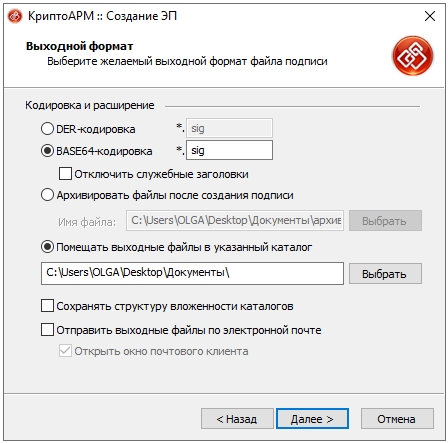
- Кодировка и расширение;
- DER encoded binary X.509. Расширения подписанного файла *.sig, *.p7s.
- Base64 encoded X.509. Для этого варианта кодирования вы можете указать флаг
- Отключить служебные заголовки.
- Расширения подписанного файла *.sig.
- Архивировать файлы после создания подписи;
В строке Имя файла укажите путь до архива и имя создаваемого архива. - Помещать выходные файлы в указанный каталог;
Если выбрать этот режим и оставить поле ввода пути к каталогу не заполненным, то выходные файлы будут формироваться в каталоге входных файлов. - Сохранять структуру вложенности каталогов;
- Отправить выходные файлы по электронной почте.
- Далее введите необходимые свойства подписи.
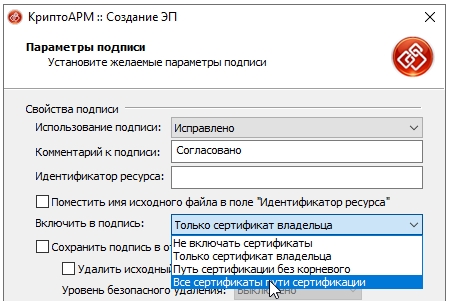
- Использование подписи;
Укажите необходимое назначение подписи. О том, как создавать новые назначения вы можете узнать в разделе Операции со справочниками назначений. При выборе из списка какого-либо из назначений, в свойства подписи будет добавлен как идентификатор этого назначения, так и его описание, выбранное в списке. Например, на иллюстрации выбрано назначение “Исправлено”. При этом в свойствах подписи будут сохранены идентификатор “1.2.643.6.3.1.1” и его описание “Исправлено”. - Комментарий к подписи;
Комментарием к подписи может служить информация, предназначенная людям, просматривающим подписанный документ (например, “Согласовано!”). - Идентификатор ресурса;
- Включить в подпись:
- только сертификат владельца – режим, установленный по умолчанию. В атрибуты подписи добавляется единственный сертификат;
- путь сертификации без корневого сертификата – в атрибуты подписи добавляется цепочка сертификатов, за исключением корневого сертификата;
- все сертификаты пути сертификации – в атрибуты подписи добавляется вся цепочка сертификатов, в том числе и корневой сертификат;
- не включать сертификаты в подпись – в атрибуты подписи не включаются сертификаты.
- Сохранить подпись в отдельном файле;
Если установить этот флаг, то будет создана отделенная подпись. Если не устанавливать флаг, будет сформирована совмещенная подпись. - Удалить исходный файл после выполнения операции;
Если вы решили создать файл совмещенной подписи, вы можете удалить исходный файл после выполнения операции. - Уровень безопасного удаления;
Подробнее о настройке параметров уровня безопасного удаления читайте в разделе Настройки каталогов хранения файлов. - Включить время создания подписи;
При установке флага – в файл подписи будет включено время подписи. - Флаги Включить штамп временина подписываемые данные и Включить штамп времени на подпись, доступны только при установленной лицензии на модуль TSP.
- Флаг Включить в подпись доказательства подлинности доступен только при установленной лицензии на «КриптоАРМ СтандартPRO».
- Если был установлен флаг Включить штамп времени на подписываемые данные, на следующем шаге укажите параметры Службы штампов времени.
- Укажите личный сертификат для создания ЭП.
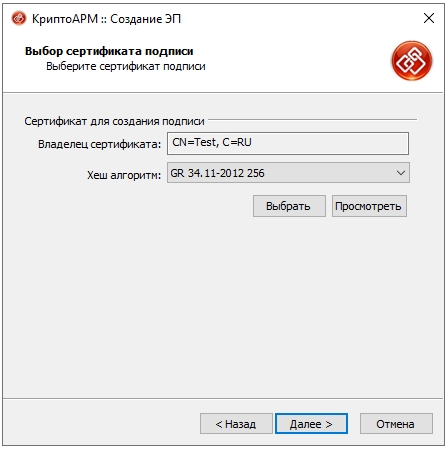
- Для доступа к выбранному ключевому контейнеру (ГОСТ сертификата) введите пароль.
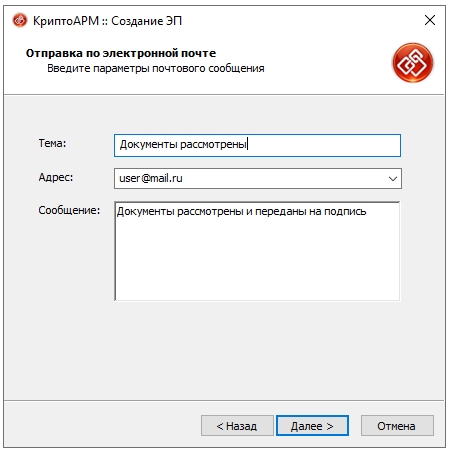
- Для отправки подписанных данных по электронной почте укажите тему сообщения, адрес получателя и текст письма:
- После сбора данных для создания ЭП возникнет окно с информацией о статусе операции и об используемых параметрах: сертификат, которым был подписан файл.
Указанные параметры ЭП можно сохранить в настройку в качестве шаблона для дальнейшего использования. Для этого поставьте флаг в пункте Сохранить данные в настройку для дальнейшего использования и введите наименование настройки. Также вы можете сохранить все данные в уже существующую настройку, выбрав ее название из списка.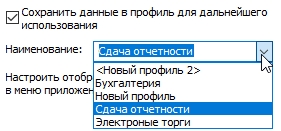
- Начнется процесс подписи файла. Остановить процесс можно, нажав на кнопку Отмена.
- При отправке подписанных данных по электронной почте (если вы указали “Открыть окно почтового клиента”) откроется окно вашего почтового клиента для редактирования сообщения перед отправкой. Внесите необходимые изменения и отправьте письмо стандартным образом.
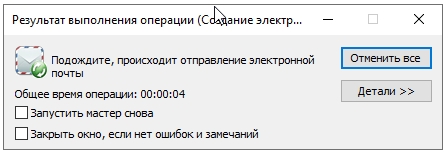
- Сформированный файл ЭП по умолчанию будет сохранен в тот же каталог, в котором находится файл с исходными данными. Имя файла ЭП совпадает с именем подписываемого файла, дополненным расширением (расширение соответствует выбранному выходному формату). Если файл с таким именем уже существует, сохраните его под другим именем, например.
- После завершения операции возникнет окно Результат выполнения операции. Чтобы просмотреть детальную информацию о результатах создания подписи и используемых параметрах: имя исходного файла, имя выходного файла, статус завершения операции, длительность выполнения операции, нажмите кнопку Детали.
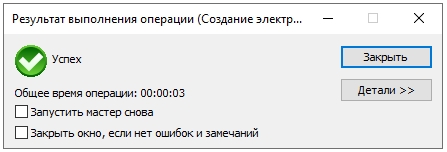
Если вы хотите просмотреть информацию об ЭП и сертификате подписчика, выделите запись в списке окна Результат выполнения операции и нажмите на кнопку Менеджер сообщения.
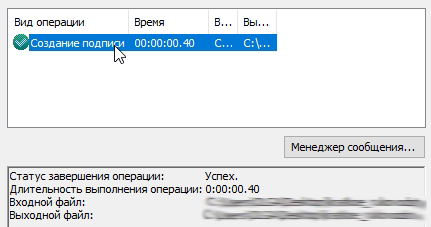
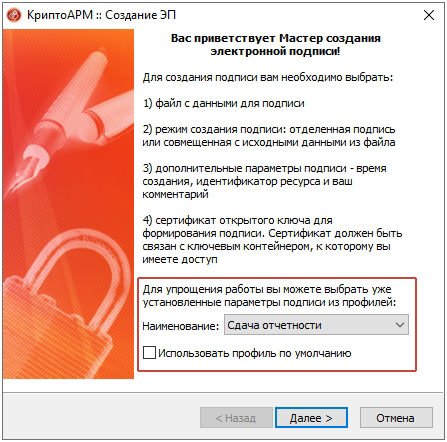
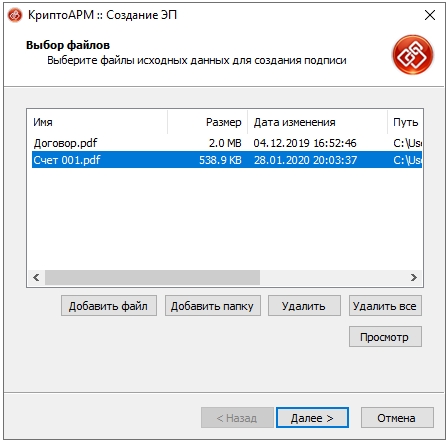
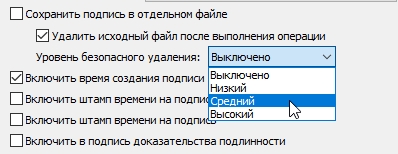
Откроется окно Управление подписанными данными, в котором вы можете:
Как выглядит эцп на документе
Как выглядит электронная подпись на документе — таким вопросом задаются многие пользователи, желающие проверить ту или иную форму на подлинность.
При распечатке электронного документа, заверенного ЭЦП, электронная подпись на бумажном носителе не обнаруживается, поскольку фактически ЭЦП — действие по криптографическому шифрованию информации, которое позволяет однозначно идентифицировать подписанта.
На электронном документе ЭЦП может выглядеть по-разному, поскольку для каждого вида информации предусмотрен свой способ защиты. Это может быть:
- Набор цифр и букв, который обычному пользователю может показаться случайным. Однако на самом деле такой код обозначает ключ, указанный в проверочном сертификате.
- Графическая картинка. В электронном виде выглядит как обычный штамп, содержащий подпись ответственного лица и печать предприятия. Подписывающее лицо также может создать стикер с сообщением или заданием получателю, который выводится на экран. Таким функционалом обладает относительно недорогой софт «КАРМА», разработанный российскими программистами.
- Невидимая ЭЦП, которая считается самым надежным способом защиты подписываемой информации. Незнающий человек попросту не сможет выявить ее наличие, а значит, и подделать ее будет крайне затруднительно. Как правило, такой способ защиты используется в документах, создаваемых в продуктах MS Office. В данном случае строка подписи визуально не определяется, а ЭЦП генерируется как метаданные. Узнать о том, что документ заверен ЭЦП, можно по специальному значку, который появляется в окне «Состояние» в нижней части монитора. При этом заверенный документ не подлежит редактированию.
Пример того, как выглядит ЭЦП на справке 2-НДФЛ, сформированной в личном кабинете налогоплательщика:
Как получить электронную подпись
Для получения усиленной квалифицированной электронной подписи вам понадобятся:
- документ, удостоверяющий личность;
- страховое свидетельство обязательного пенсионного страхования (СНИЛС);
- индивидуальный номер налогоплательщика (ИНН);
- основной государственный регистрационный номер записи о государственной регистрации физического лица в качестве индивидуального предпринимателя (если вы являетесь индивидуальным предпринимателем);
- дополнительный комплект документов, подтверждающий ваши полномочия действовать от имени юридического лица (если вы получаете подпись представителя юридического лица).
Документы необходимо представить в аккредитованный удостоверяющий центр (найти их вы можете в списке или на карте) или в центр услуг для бизнеса в ВАО по адресу: Москва, улица Средняя Первомайская, дом 3. Сотрудник центра, после того как установит вашу личность и проверит документы, запишет сертификат и ключи электронной подписи на сертифицированный электронный носитель — электронную карту или флеш-накопитель. Там же можно приобрести средства криптозащиты информации.
Стоимость услуги по предоставлению сертификата и ключей электронной подписи определяется регламентом аккредитованного удостоверяющего центра и зависит, в частности, от области применения электронной подписи.
Кто может получить квалифицированную электронную подпись бесплатно
С 1 июля 2021 года юридические лица (лица, имеющие право действовать от имени юридического лица без доверенности), индивидуальные предприниматели и нотариусы могут бесплатно получить квалифицированную электронную подпись в удостоверяющем центре C 1 января 2022 года на ФНС России возлагаются функции по выпуску квалифицированных электронных подписей для юридических лиц (лиц, имеющих право действовать от имени юридического лица без доверенности), индивидуальных предпринимателей и нотариусов.
В рамках бесшовного перехода от платной услуги по выпуску электронной подписи к бесплатной государственной с 1 июля 2021 года получить квалифицированную электронную подпись можно в удостоверяющем центре ФНС России.
Срок действия квалифицированных подписей, выпущенных коммерческими удостоверяющими центрами, закончится 1 января 2022 года.
“>Федеральной налоговой службы (УЦ ФНС) России.
Для этого:
- предварительно запишитесь в территориальный налоговый орган (их перечень можно скачать по ссылке);
- лично подайте заявление о выпуске подписи, паспорт и СНИЛС. Граждане, имеющие право действовать от имени организации без доверенности, и индивидуальные предприниматели могут подать заявление через личный кабинет налогоплательщика — физлица на сайте ФНС;
- пройдите идентификацию;
- предоставьте В частности Рутокен ЭЦП 2.0, Рутокен S, Рутокен Lite, JaCarta-2 SE (JaCarta-2 PKI/ГОСТ/SE), JaCarta LT, JaCarta-2 ГОСТ, JaCarta-2 PKI/ГОСТ, JaCarta PKI, ESMART Token, ESMART Token ГОСТ, а также другие, соответствующие установленным требованиям.
Один такой носитель можно использовать для хранения до 32 подписей и сертификатов к ним, выданных как коммерческими, так и государственными удостоверяющими центрами. При этом неважно, какой удостоверяющий центр их выдал.
“>носитель ключевой информации
формата USB (тип А), сертифицированный Федеральной службой по техническому и экспортному контролю или Федеральной службой безопасности России.
Вы можете купить носитель ключевой информации у дистрибьюторов производителей и в специализированных интернет-магазинах или же использовать уже имеющийся при условии, что он соответствует требованиям. Вы также можете купить носитель и подготовить заявление, обратившись к операторам электронного документооборота.
Если вы получили квалифицированную электронную подпись в УЦ ФНС России и у вас возникли вопросы, вы можете обратиться в службу технической поддержки или по телефону единого контакт-центра ФНС России: 8 (800) 222-22-22.
Как решить проблему
В первую очередь стоит удостовериться, что КС корректно установлен и действителен. Для этого используется стандартный путь: «Пуск» → «Все программы» → «КриптоПро» → «Сертификаты» → «Доверенные центры сертификации» → «Реестр». В открывшемся списке должен быть документ от ПАК «Минкомсвязь России». Если сертификат отсутствует или он недействителен, его нужно установить, следуя алгоритму:
- Открыть загруженный файл на ПК.
- Во вкладке «Общие» кликнуть «Установить».
- Поставить флажок напротив строчки «Поместить в следующее хранилище».
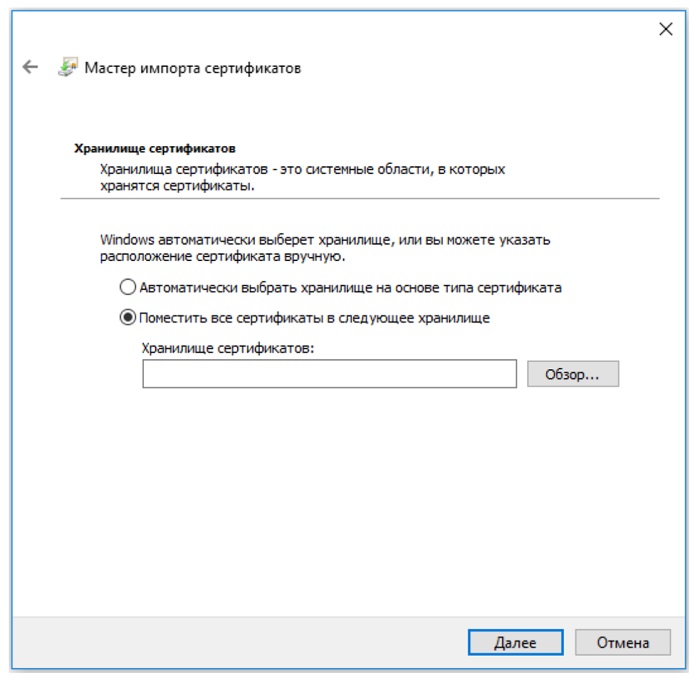
- Выбрать хранилище «Доверенные корневые центры сертификации».
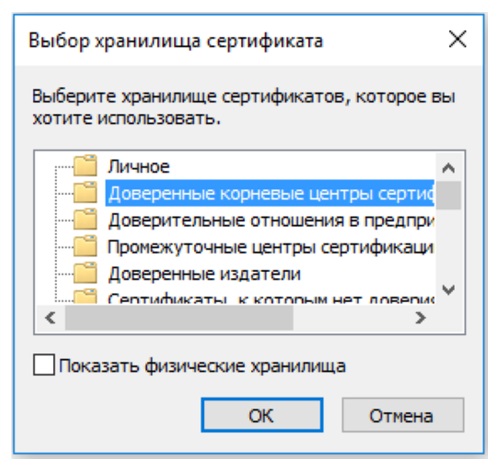
- Продолжить установку кнопкой «ОК» и подтвердить согласие в окне «Предупреждение о безопасности».
После установки появится сообщение, что импорт успешно завершен. Далее рекомендуется перезагрузить компьютер.
Файл выдается удостоверяющим центром вместе с другими средствами для формирования ЭЦП. Если он утерян или удален, следует обратиться в УЦ, в котором был получен СКПЭП.
Если КС Минкомсвязи на месте, но в статусе по-прежнему сказано, что он недействителен, удалите его (выбрать файл и нажать «Удалить») и установите заново.
На форуме CryptoPro CSP предлагается еще один вариант решения проблемы. Но работает он не всегда. Если установка документа не помогла, откройте меню «Пуск» и выполните поиск редактора реестра по его названию regedit. В редакторе найдите и вручную удалите следующие ветки:
Не все ветки могут быть в наличии. Удалите те, что есть, предварительно сохранив их резервные копии в отдельный файл. Перезагрузите ПК и проверьте статус СКЭП — он должен стать действительным.
Важно! Удаление и редактирование ключей реестра может нарушить работоспособность системы, поэтому процедуру лучше доверить техническому специалисту.
Маразм со счетами-фактурами и упд со статусом 1
Счета-фактуры стоит отметить отдельно. В соответствии со ст. 169 НК РФ счета-фактуры в электронном формате могут формироваться, только если обе стороны согласны с этим. В тоже время потихоньку обязывают всех быть согласными. Так, декларация по НДС уже для всех в электронном виде.
В соответствии с Приказом Минфина от 10.11.2021 г. № 174н, счета-фактуры нужно оформлять по формату, регламентированному ФНС, и передавать только через оператора. Вот это требование оператора бредовое отчасти. Понятно, что оператор удостоверяет факт отправки и проверяет валидность XML, но зачем это делать обязательным для всех?! Лучше бы обязали те же банки принимать у граждан документы в электронном виде, и не выносить мозги.
У счета-фактуры строго регламентированный формат, как в XML, так и в бумажном виде. XML-формат регламентирован Приказом ФНС России от 19.12.2021 N ММВ-7-15/820@
Печатная (бумажная) форма регламентирована Постановлением Правительства РФ от 26.12.2021 г. № 1137.
На данный момент операторы ЭДО своевременно обновляют как XML, так и печатные формы счетов-фактур в соответствии с выходящими поправками в законах. Так что в этом смысле, можно не беспокоиться относительно правильности использования той или иной формы. Если ваш формат будет устаревшим, оператор об этом предупредит и предложит функционал для оформления документа в новом.
Составлять книгу покупок и книгу продаж можно как в электронном, так и в бумажном виде. (п. 1 Правил ведения книги покупок и п. 1 Правил ведения книги продаж, утв. постановлением № 1137)
Хранить счета-фактуры, подписанные ЭЦП, в электронном виде рекомендуем вместе с протоколами отправки и получения (технологическими документами). Дабы иметь на руках документы, в случае, если доступ к ЛК оператора будет невозможен. (Технические работы, отсутствие подключения к интернету и .т.п.)
Для автоматизации нужен открытый и бесплатный API, но Контур.Диадок API нам не дал.
Недостаточно прав для выполнения операции в криптопро
Ошибка сопровождается уведомлением «У компонента недостаточно прав для доступа к сертификатам». Чаще всего возникает в двух ситуациях:
- При попытке авторизоваться в ЛК, например, на портале контролирующего органа, куда нужно отправить отчет (при нажатии на пиктограмму «Вход по сертификату»).
- При проверке КЭП (при нажатии кнопки «Проверить» в разделе «Помощь»).
Если система уведомила пользователя, что у него недостаточно прав для выполнения операции в КриптоПро, проблема может иметь следующие причины:
- не установлен КриптоПро ЭЦП Browser plug-in 2.0 (или стоит его старая сборка);
- сайт, куда пытается войти клиент, не добавлен в каталог доверенных (надежных) ресурсов.
Browser plug-in — обязательный компонент для применения ЭП на веб-страницах. Он расширяет возможности криптопровайдера, позволяет формировать и проверять электронную подпись на интернет-ресурсах. Без этой программы, КриптоПро не сможет связаться с веб-страницей и реализовать на ней функции КЭП.
- Сохранить дистрибутив cadesplugin.exe.
- Запустить инсталляцию, кликнув по значку установщика.
- Разрешить программе внесение изменений клавишей «Да».
Появится уведомление об успешном результате. Нажмите ОК и перезагрузите браузер, чтобы коррективы вступили в силу.
Для работы с сертификатом ЭП рекомендуется использовать браузер Microsoft Internet Explorer (MIE) — для него не требуются дополнительные настройки. На завершающем этапе необходимо добавить сайт в список доверенных:
- Через меню «Пуск» (CTRL ESC) найти продукт КриптоПро CSP.
- Зайти в настройки плагина ЭЦП Browser.
- В разделе «Список доверенных узлов» ввести адреса всех ресурсов, принимающих ваш сертификат.
Если после перезагрузки ПК проблема не решена, рекомендуется удалить плагин и выполнить повторную инсталляцию.
Роль аккредитованного удостоверяющего центра
Как уже было сказано выше, сертификат ключа проверки ЭП выдает УЦ в электронном или бумажном виде. УЦ, подтвердивший соответствие требованиям закона в Минкомсвязи, становится аккредитованным УЦ и получает право выдавать квалифицированные сертификаты.
При выдаче квалифицированного сертификата аккредитованный УЦ должен не только установить личность обратившегося лица, но и внести в специальную базу данных (реестр сертификатов) серию, номер и дату выдачи документа, использовавшегося для установления личности.
Аккредитованный УЦ должен регулярно публиковать специальную выписку из реестра сертификатов, содержащую номера квалифицированных сертификатов, которые прекратили действие по решению суда или по обращению владельца сертификата.
Подробно об обязанностях и функционале аккредитованного УЦ говорится в ст. 15 Федерального закона от 06.04.2021 № 63-ФЗ.Чтобы получить ЭП, для начала нужно определить, какой сертификат ЭП вам нужен для работы, с какой целью вы будете его использовать.
Подготовить необходимые документы перед визитом в центр выдачи можно с помощью мастера подбора документов.
Для получения сертификата придется лично прийти в центр выдачи с оригиналами документов или их заверенными копиями, оплаченным счетом или копией платежного поручения, заверенной банком.
Этап 2. подача заявления на выпуск подписи
Подача заявления осуществляется через личный кабинет на сайте ФНС. Не важно как кто вы планируете получить подпись — как ИП или как директор ООО, заявление подаётся через ваш личный кабинет физического лица. Если вы не помните пароль от своего личного кабинета или вообще не уверены, что когда-то его регистрировали — воспользуйтесь входом через госуслуги. А если вы и на госуслугах не регистрировались, то самое время это сделать.
В личном кабинете нажмите кнопку «Жизненные ситуации» и найдите в самом низу кнопку «Получить квалифицированную электронную подпись».
Далее вам нужно выбрать в качестве кого вы получаете подпись: как индивидуальный предприниматель или представитель организации.
Здесь же будет кнопка «Данные налогоплательщика». Нажмите на нее и внимательно проверьте все сведения о себе. Если у налоговой будет некорректная информация о каком-то вашем документе, то вам откажут в выдаче подписи. Мы с этим столкнулись.
Придя в налоговую, наш ИП обнаружил, что в системе ФНС указан его старый номер СНИЛС, который неактуален уже 13 лет. Причем в Госуслугах и ПФР информация верная. Инспектор отказался выдавать подпись. Обновление данных заняло примерно две недели, заявку на изменение можно отправить из того же личного кабинета. Но не исключено, что если прийти в налоговую лично, всё пройдёт быстрее.