

- Что такое электронный документ
- В чем может быть подвох
- Вопрос-ответ 1с эдо
- Где взять электронную подпись
- Добавление нового сертификата электронной подписи в учетную запись эдо
- Если вы решили перейти на электронные документы
- Зачем нужен оператор документооборота
- Инструкция добавления сертификата
- Как добавить новый сертификат в профиле настроек эдо?
- Как работает электронная подпись
- Квалифицированная подпись
- Кому нужны электронные документы
- Настройка клиент-серверного подписания электронных документов
- Настройка эдо в пп 1с
- Сколько стоят электронные документы
- Спасибо!
- Шаг 1. зайдите в раздел настройки подписи
- Шаг 2. добавьте сертификат
- Шаг 3. выберете сертификат из хранилища «личные»
- Шаг 4. зарегистрируйте сертификат в профиле эдо
- Шаг 5. проверьте сертификат
- Шаг 6. подпишите пользовательское соглашение
- Шаг 7. завершите добавление сертификата
- Электронная подпись (эцп) для электронного документооборота 1с-эдо
Что такое электронный документ
Электронный документ — это обычный док- или пдф-файл, который можно создать и прочитать в любом редакторе. Важно, чтобы он был подписан специальной электронной подписью и отправлен особым образом.
Электронную подпись прикрепляют к любому документу, после чего он считается подписанным. Документ можно прочитать и без подписи. Она лишь гарантирует, что перед вами тот самый неизменный документ, в том виде, в котором его вам отправили. Если поменять что-то в документе и сохранить, поменяется его набор битов — подпись будет недействительной.
В чем может быть подвох
Со стороны обмен электронными документами выглядит как новый Айфон: все просто, документы летают, пользоваться удобно. Но как и в Айфоне, со временем обнаруживаются нюансы, к которым надо привыкать.
Другие нюансы кроются в несовершенстве попутных сервисов. Например, чтобы отправить в налоговую акты, их надо сначала выгрузить из бухгалтерской программы, потом загрузить в сервис отчетности, который имеет ограничение по количеству документов. И так несколько раз, пока не отправятся все акты.
Серьезные проблемы начинаются, когда контрагент нарушает свои обязательства и дело доходит до суда. Тогда приходится думать, как представить электронные документы в суд. Российские суды пытаются идти в ногу со временем и принимают документы в электронном виде — их можно загрузить через сервис «Мой арбитр» или на сайте суда общей юрисдикции.
Но будьте готовы, что вас могут попросить представить документы на бумаге или предъявить оригиналы в соответствии с ч. 3 ст. 75 АПК РФ. В этом случае документы проще распечатать и заверить у нотариуса.
Вопрос-ответ 1с эдо
1. Какой криптопровайдер использовать для 1С-ЭДО?
Для успешной работы с электронными подписями рекомендуем использовать криптопровайдеры следующих версий:
КриптоПро CSP
ViPNet CSP версии 4.2*
*ОС Windows 10 работает корректно только с ViPNet CSP версии 4.2.11.
2. Стоимость сервиса?
Любой пользователь 1С, чья программа (программы) зарегистрирована в личном кабинете на Портале ИТС, а установленные релизы конфигурации и платформы 1С:Предприятие используются правомерно, может стать абонентом 1С-ЭДО без предварительной покупки тарифа 1С:ИТС.
Регистрация в сервисе 1С-ЭДО и получение входящих документов от контрагентов – бесплатно.
Пользователям с действующими тарифами 1С:ИТС предоставляется право на отправку определенного количества пакетов электронных документов без дополнительной оплаты.
Исходящие электронные документы сверх установленного лимита на бесплатную отправку оплачиваются по цене 10 рублей за один комплект.
- Каждый отправленный электронный счет-фактура плюс два электронных документа, не являющихся счетами-фактурами составляют один пакет;
- Отправленные электронные документы, не являющиеся счетами-фактурами и не включенные вместе со счетами-фактурами в электронный пакет в соответствии с предыдущим абзацем, формируют пакет по правилу: 2 электронных документа составляют один пакет.
Таким образом, оплата взимается не за каждый отправленный электронный документ, а за комплект документов по сделке. При большом объёме исходящих электронных документов возможны льготы по тарификации. Для уточнения информации о льготах, необходимо обратиться в обслуживающую организацию (к партнёру 1С).
3. Какова стоимость подключения к ЭДО?
Подключиться к сервису ЭДО из программы 1С можно самостоятельно и бесплатно.
Если нужна помощь партнера в настройке и подключении ЭДО, партнер по соглашению с клиентом может взимать дополнительную плату за эту работу.
Оплата за использование ЭДО взимается с клиентов, отправляющих электронные документы своим контрагентам. Подробнее о расчетах за ЭДО – см. «Тарифы»
4. Порядок подключения пользователя к ЭДО?
Для подключения пользователей к 1С-ЭДО в программных продуктах 1С необходимо соблюдение нескольких условий:
Для работы с электронным документооборотом в программных продуктах 1С поддерживается работа с двумя криптопровайдерами: КриптоПро CSP и VIPNet CSP.
Внимание! Обращаем Ваше внимание, что на одном рабочем месте не рекомендуется одновременная установка двух криптопровайдеров (КриптоПро и VIPNet). Также дополнительно сообщаем, что сертификаты, выпущенные под КриптоПро, не будут работать с VIPNet, так же как и сертификаты, выпущенные под VIPNet, не будут работать с КриптоПро. Также информируем, что программа КриптоПро CSP предоставляется на платной основе, необходимо приобретение лицензии.
- Сертификат электронной подписи.
- Наличие доступа в интернет.
5. Создание профиля ЭДО.
Пользователю для создания учетной записи ЭДО достаточно перейти к справочнику Организации, выбрать организацию, для которой необходимо получить учетную запись и выполнить команду Подключить организацию. Это можно сделать:
- Из общего списка справочника организаций.
- Из карточки организации.
После выполнения команды Подключить организацию, пользователю предстоит указать: сертификат ключа электронной подписи, принадлежащий организации;
Получить идентификатор организации – можно выбрать имеющийся, если ранее организация получала идентификатор или получить новый.
При выборе сертификата, пользователю придется указать пароль от контейнера закрытого ключа и при необходимости указать пользователя, под которым можно использовать сертификат. Если пользователя сертификата не указывать, то сертификат сможет использовать любой пользователь имеющий доступ к контейнеру с закрытым ключом.
После выбора сертификата пользователю необходимо заполнить информацию по организации, указать назначение учетной записи, поставить галочку согласия с условиями использования и выполнить команду Подключить.
После подключения, пользователь может переходить в настройке обмена с контрагентами.
6. Отправка приглашения при работе с электронными документами.
После создания и проведения документов можно в списке документов реализации выделить все документы, которые необходимо отправить контрагентам, нажать на кнопку «ЭДО» и выбрать пункт «Отправить электронный документ».
Программа проверит наличие настроек ЭДО с контрагентами и, если их нет, предложит создать приглашение для таких контрагентов
В открывшемся окне в столбце «Настройки отправки», напротив каждой записи, отображается состояние настройки обмена. При нажатии на ссылку состояния откроется Мастер настройки обмена, в котором можно ввести идентификатор контрагента или выбрать учетную запись контрагента, а также есть возможность отправить приглашение на почту:
а). При нажатии кнопки «Ввести идентификатор вручную» появится поле для ввода или выбора идентификатора. Если выбор учетных записей контрагента недоступен, это значит, что контрагент не подключен к сервису 1С-ЭДО.
б). Если идентификатор заранее неизвестен, то можно воспользоваться возможностью отправки приглашения на e-mail контрагента. Для этого в Мастере настройки обмена нужно нажать кнопку «Отправить приглашение». В открывшемся окне заполняются поля «Электронная почта» и «Текст приглашения».
После заполнения нужно нажать кнопку «Отправить». В отправленном приглашении будут содержаться ссылки на инструкции по настройке ЭДО. После того, как контрагент получит приглашение на e-mail и выполнит настройку обмена со своей стороны, электронные документы автоматически отправятся контрагенту.
7. Отправка приглашения из справочника «Контрагенты».
Для настройки обмена необходимо перейти в справочник Контрагенты, выбрать контрагента (ов), выделив их мышкой, и выполнить команду Пригласить к обмену электронными документами меню ЭДО.
Перед отправкой приглашения для настройки обмена с контрагентами, пользователю необходимо выбрать учетную запись организации которой будет настраиваться обмен документами.
При массовой отправке приглашений, программа проверит всех контрагентов на возможность отправки приглашений для настройки обмена и выдаст предупреждения, если есть затруднения с настройкой.
Если идентификатор контрагента не удалось найти автоматически, пользователь может указать имейл контрагента, куда придет приглашение.
Далее необходимо выполнить команду Отправить и дождаться окончания отправки приглашений.
Отслеживать состояние по отправленным и полученным приглашениям можно в Текущих делах ЭДО в соответствующей вкладке.
Приглашения, по которым получено согласие на обмен по ЭДО, будут попадать в папку «Ознакомиться».
8. Не удается подписать акт/счет-фактуру (При попытке подписать появляется сообщение: «Обработанных документов 0»).
При возникновении данной ошибки, необходимо проверить следующие настройки:
- Действительный ли сертификат ЭП указан в «Профиле настроек ЭДО» (не закончился ли срок действия);
- Выбран ли нужный вид документов в настройках сертификата, профиле настроек ЭДО и настройке ЭДО;
- Нет ли задвоения контрагента/организации в справочниках;
- Если в соответствующей «Настройке ЭДО» выбран договор с контрагентом, убедиться, что в документе ИБ указан тот же договор;
- Проверить права доступа к сертификату (например, доступ к сертификату разрешен одному пользователю 1С, а вход выполнен под другим)
9. Добавление нового сертификата электронной подписи в учетную запись ЭДО.
В случае, когда сертификат электронной подписи стал недействительным по сроку действия, нет необходимости в создании новой учетной записи и получении нового идентификатора, достаточно в существующей учетной записи заменить сертификат на актуальный. Для этого необходимо перейти в справочник “Организации”.
В представленном списке необходимо выбрать Вашу организацию и нажать ЭДО – Учетные записи
В открывшемся окне представлены учетные записи ЭДО выбранной организации. Предупреждение указывает, что в учетной записи отсутствуют действующие сертификаты, об этом же свидетельствует красный индикатор в начале наименования.
Необходимо открыть выбранную учетную запись и перейти на вкладку “Сертификаты”. В представленном списке имеется возможность удалить сертификаты, срок действия которых истек. Для удаления необходимо правой кнопкой мыши нажать на истекший сертификат и выбрать “Удалить”.
Для добавления нового сертификата необходимо нажать “Добавить”.
В открывшемся окне “Сертификаты ключей электронной подписи и шифрования” необходимо выбрать актуальный сертификат электронной подписи. При отсутствии нужного сертификата необходимо нажать “Добавить” и выбрать сертификат из хранилища сертификатов “Личные” операционной системы.
После добавления актуального сертификата в список сертификатов учетной записи ЭДО необходимо нажать “Записать и закрыть”.
В открывшемся окне “Подписание регистрационных данных на подключение к сервису 1С-ЭДО” требуется ознакомиться с пользовательским соглашением на подключение к сервису 1С-ЭДО, после чего ввести пароль закрытой части ключа электронной подписи и нажать “Подписать”. Если при выпуске сертификата пароль не был задан, то данной поле нужно оставить пустым.
10. Как получить 1С:Подпись?
Для того, чтобы получить 1С:Подпись необходимо:
- Использовать программный продукт, в котором реализован сервис 1С-Подпись.
- Установить криптопровайдер (VIPNet или КриптоПро CSP).
- Иметь действующий договор информационно-технологического сопровождения (1С:ИТС) с партнером 1С или приобрести один из пакетов сервисов: СтартЭДО или 1С:Подпись.
- Оформить заявление на получение электронной подписи.
11. Печать электронного документа.
Необходимо перейти в Архив ЭДО. Это можно сделать из Текущих дел ЭДО, перейдя по соответствующей ссылке, а также из раздела Администрирование – Архив ЭДО. Он предназначен для хранения всех входящих и исходящих электронных документов.
В Архиве ЭДО необходимо открыть соответствующий документ, нажать Ещё – Печать.
12. Состояние ЭДО в 1С.
Работая в программном продукте 1С посмотреть состояние по электронному документообороту можно несколькими способами:
- В списке документов учета в столбце “Состояние ЭДО”
- Открыв необходимый документ учёта.
- В Архиве ЭДО перейдя в соответствующую вкладку (Входящие / Исходящие) в столбце Состояние ЭДО.
- Открыв электронный документ.
Состояние ЭДО напрямую зависит от выполнения регламента ЭДО. Для того, чтобы посмотреть регламент ЭДО в электронном документе необходимо нажать на кнопку “Скрыть / показать панель регламента ЭДО”.
После чего слева появится панель регламента ЭДО, в которой отображаются этапы обработки электронного документа участниками ЭДО.
13. Изменение регистрационных данных (1С-ЭДО).
Крайне важно обеспечивать актуальность сведений и своевременно информировать оператора ЭДО об их изменении.
Для изменения регистрационных данных на сервере оператора ЭДО необходимо:
- Изменить информацию в карточке организации 1С.
- Предоставить актуальные данные оператору ЭДО, путем нажатия на гиперссылку “обновить” рядом с соответствующим реквизитом в Учетной записи ЭДО.
Для этого необходимо перейти в справочник “Организации”. В представленном списке необходимо выбрать Вашу организацию и нажать ЭДО – Учетные записи.
В открывшемся окне представлены учетные записи ЭДО выбранной организации.
Необходимо открыть учетную запись и напротив соответствующего реквизита организации нажать гиперссылку “Обновить”.
После чего нажать “Записать и закрыть”.
Автоматически будет сформирован регистрационный пакет с актуальными данными организации. Необходимо ввести пароль от сертификата и нажать “Подписать”. Соответствующие реквизиты будут обновлены со стороны оператора ЭДО после получения данных.
Если в ходе слияния, разделения или изменении организационно – правовой формы у организации изменился ИНН, в таком случае необходимо получить новый идентификатор участника ЭДО и повторно пригласить контрагентов к обмену.
14. Получение и принятие приглашения от контрагента.
Если Ваша организация планирует получать электронные документы от контрагентов отсутствующих в информационной базе, то перед началом обмена рекомендуется установить флаг “Создавать контрагентов автоматически”. Контрагенты будут создаваться при получении документов и приглашений.
(Администрирование – Обмен электронными документами – Обмен с контрагентами).
Для того чтобы получить входящее приглашение от контрагента необходимо перейти в Текущие дела ЭДО и нажать “Отправить и получить”.
Входящая настройка отобразится в группе “Приглашения”.
Для последующей работы с данным контрагентом необходимо согласиться с приглашением, нажав кнопку “Принять”.
После этого соответствующая настройка появится в Настройках ЭДО.
Теперь организация может получать документы от данного контрагента.
15. Убрать из Текущих дел ЭДО неактуальные документы. Закрыть принудительно.
При невозможности завершить ЭДО, имеется техническая возможность изъять документ из активного документооборота.
Для этого необходимо перейти в Текущие дела ЭДО, нажать правой кнопкой мыши по необходимому документу и выбрать “Закрыть принудительно”.
В появившемся окне необходимо указать причину закрытия документооборота и нажать “Закрыть документооборот”. Иные участники обмена не получат уведомлений, свидетельствующих о том, что по данному документу не требуется действий.
Состояние ЭДО по данному документу будет изменено на “Закрыт принудительно”. Документ будет изъят из Текущих дел ЭДО и помещен в Архив ЭДО.
В том случае, если контрагент обработает документ после закрытия документооборота, состояние ЭДО изменится на актуальное.
Возможность закрыть документ принудительно имеется на каждой стадии активного документооборота.
16. Сертификат не найден на компьютере.
При возникновении ошибки “Сертификат не имеет связи с закрытым ключом” необходимо выполнить проверку сертификата электронной подписи.
Перейти в раздел “Администрирование” – “Обмен электронными документами” – “Настройка электронной подписи и шифрования” – На вкладке “Сертификаты” открыть используемый сертификат -. Нажать на кнопку “Проверить”-Ввести пароль закрытой части ключа и нажать “Проверить”.
17. Как отправить электронный документ?
Отправка электронных документов может производиться:
- При выполнении команды Отправить электронный документ меню ЭДО в таблице списка документов реализаций
- При выполнении команды Отправить электронный документ меню ЭДО в карточке документа информационной базы
- При выполнении команды Подписать и отправить из карточки электронного документа
- При выполнении команды Подписать и отправить из папки Исходящие страницы Текущие дела ЭДО, открываемой по гиперссылке панели команд Текущие дела ЭДО (раздел Администрирование – подраздел Сервис или раздел Руководителю – подраздел Сервис, или раздел Покупки – подраздел Сервис).
18. Как получить электронный документ?
Получение электронных документов производится при выполнении команды Отправить и получить из формы списка документов “Текущие дела ЭДО”, открываемого по гиперссылке панели команд Текущие дела ЭДО (раздел Продажи – подраздел Сервис или раздел Покупки – подраздел Сервис).
19. Привязка сертификата к учетной записи 1С-ЭДО.
В некоторых случаях пользователям может потребоваться привязка нового сертификата к старой учетной записи, полученной в сервисе 1С-ЭДО.
При этом доступ к этой учетной записи у пользователя отсутствует – в программе 1С нет Профиля ЭДО со старым уникальным идентификатором.
Для привязки необходимо выслать по адресу edo@1c.ru заявление по шаблону.
Отпечаток можно скопировать из файла сертификата: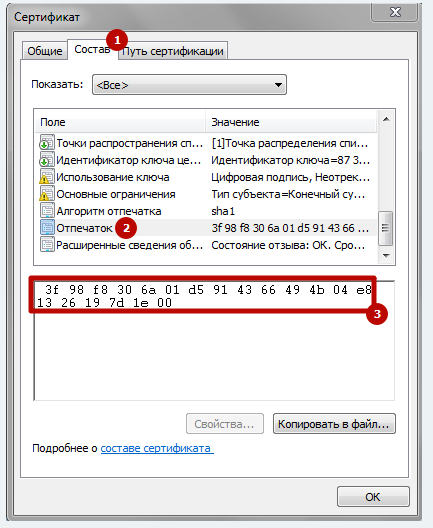
20. Работа в 1С-ЭДО (1С-Такском) с сертификатом электронной подписи ГОСТ Р 34.10-2021.
На сегодняшний день все типовые конфигурации 1С поддерживают работу с сертификатами электронной подписи, соответствующими ГОСТ Р 34.10-2021.
Для полноценного использования сертификатов нового стандарта необходимо:
- Обновить конфигурацию 1С до актуального релиза.
- Обновить средства криптозащиты*
ViPNet CSP до версии 4.2
КриптоПро CSP до версии 4.0
* – до обновления рекомендуем сохранить контейнеры ключей электронной подписи на внешний носитель (флешку) во избежании их возможного удаления в процессе установки новой версии криптопровайдера.
21. Аннулирование электронного УПД.
Аннулирование электронного УПД, подписанного обеими сторонами, можно провести, используя шаблон письма «Предложение об аннулировании».
«Предложение об аннулировании» направляется стороной-инициатором аннулирования в виде произвольного электронного документа с признаком обязательности ответной подписи.
Если получатель “Предложения об аннулировании” утвердил полученный документ (поставил ответную подпись), исходный электронный документ является аннулированным по соглашению сторон.
После этого необходимо отменить проведение документа учетной системы, соответствующий аннулированному первичному документу, и/или пометить его на удаление.
22. Как подготовить заявление на выпуск сертификата с помощью 1С:Подпись?
- Войдите в программе 1С в раздел «Общие настройки»,
- Перейдите по ссылке «Настройки электронной подписи и шифрования»,
- Нажмите кнопку «Добавить»,
- Выберите «Заявление на выпуск сертификата,
- Поставьте «галку» в строке с текстом «Подтверждаю, что принимаю условия соглашения о присоединении к регламенту удостоверяющего центра»,
- Потом нажмите кнопку «Далее», выберите свою Организацию (заявление заполнится реквизитами вашей Организации),
- Потом снова кнопку «Далее» – «Далее» – «Далее».
- Нажмите кнопку «печать» – Проверьте корректность отображения Заявления и распечатайте его.
- Кликните на надпись «Комплект документов», чтобы посмотреть подробности.
- Снова «Далее» и потом «Закрыть» Ваше заявление в статусе «Отправлено».
- Ожидайте обработки заявления. Потом можно будет нажать кнопку «Обновить состояние».
23. Программа 1С показывает, что мой контрагент подключен к ЭДО. Как начать с ним обмен электронными документами?
Непосредственно в программах 1С в справочнике “Контрагенты” можно проверить, подключен ли ваш контрагент к 1С-ЭДО.
Информация о том, что контрагент подключен к ЭДО, не является гарантией готовности этой фирмы вести ЭДО с Вашей организацией. Необходимо отправить контрагенту приглашение к обмену и дождаться его принятия.
24. Как подключиться к 1С-Такском из конфигурации, в которой нет или отключена Интернет-поддержка пользователей 1С?
Для подключения к сервису “1С-Такском” из конфигураций, в которых нет или отключена Библиотека Интернет Поддержки пользователей, необходимо:
25. Поддержка ЭДО в конфигурациях «1С:Предприятие».
С ЭДО в решениях 1С можно работать в следующих программах “1С:Предприятия”:
- 1C:Управление нашей фирмой
- 1С:Розница, ред. 2 (в т.ч. базовая)
- 1С:Бухгалтерия, ред. 2.0 и 3.0 (в т.ч. базовые)
- 1C:Управление холдингом
- 1С:Управление торговлей, ред. 10.3 и 11 (в т.ч. базовые)
- 1С:Комплексная автоматизация, ред. 2.0
- 1С:Бухгалтерия государственного учреждения ред. 1.0 и 2.0
- 1С:Бухгалтерия некоммерческой организации
- 1С:Налоговый мониторинг. Бухгалтерия КОРП МСФО
- 1С:Управление производственным предприятием
- 1C:ERP Управление предприятием 2.0
- 1С:ERP. Управление холдингом
- 1С:Садовод (в т.ч. базовая)
- 1С:Клиент ЭДО, ред. 2
Состав прикладных решений, включающих “1С-ЭДО”, планируется расширять.
Для пользоватей “1С:Предприятие 7.7” для работы в сервисе “1С-ЭДО” можно настроить правила обмена с программой “1С:Клиент ЭДО”.
26. При смене организации нужно ли получать новый идентификатор ЭДО?
Идентификатор выдается на определенную организацию. У каждой организации должен быть свой Идентификатор участника обмена. Поэтому да, на новую организацию нужно получить новый Идентификатор.
27. Можно ли в базовых версиях программных продуктов 1С настроить ЭДО?
Можно, для использования сервиса необходимо наличие квалифицированной электронной подписи. Приобретение тарифа СтартЭДО, 1С:ИТС не является обязательным для работы с 1С-ЭДО.
28. Как получить и установить сертификат электронной подписи?
Сертификат электронной подписи можно получить используя сервис 1С:Подпись или в любом удостоверяющем центре (УЦ), имеющем аккредитацию Минкомсвязи либо использовать имеющийся сертификат, например, от системы электронной отчетности в ФНС.
Подробные инструкции по установке и настройке криптосредств и сертификатов электронной подписи можно найти на сайте производителя используемого криптосредства или удостоверяющего центра.
29. Как осуществить привязку нового сертификата в профиль настроек ЭДО?
В типовых конфигурациях ПП 1С, в которых есть модуль интернет-поддержки, достаточно добавить новый сертификат на закладку «Сертификаты организации» в соответствующем профиле настроек ЭДО. Регистрация сертификата будет выполнена автоматически.
Для нетиповых ПП (только для «1С-Такском») помимо добавления сертификата в список «Сертификаты организации», как описано выше, необходимо так же выслать электронным письмом на адрес edo@1c.ru новый сертификат(ы) в виде файла *.cer и идентификатор организации (идентификатор участника электронного документооборота).
30. Можно ли подключить несколько организаций по одному договору 1С:ИТС (тарифу СтартЭДО)?
Да, такая возможность есть. Необходимо при подключении каждой следующей организации указывать логин и пароль интернет-поддержки той организации, у которой есть договор 1С:ИТС (тариф СтартЭДО).
31. Если у принимающей стороны закончился срок действия договора ИТС или тарифа СтартЭДО, может ли она принимать/отправлять электронные документы?
Вне зависимости от срока действия договора ИТС или тарифа “Старт ЭДО” обмен электронными документами продолжает работать.
Для использования сервиса 1С-ЭДО наличие действующего договора ИТС или тарифа “Старт ЭДО” не обязательно.
32. Отправка произвольного документа.
Для того, чтобы отправить неформализованный электронный документ в программном продукте 1С необходимо перейти в раздел “Продажи” – “Произвольные электронные документы”, затем перейти во вкладку “Исходящие” и нажать на кнопку “Создать”
В открывшейся форме необходимо выбрать организацию – отправителя электронного документа, контрагента – получателя электронного документа, тип документа (при необходимости).
После заполнения необходимых реквизитов необходимо нажать “Добавить файл” и выбрать неформализованный документ из соответствующей директории Вашего компьютера.
Внимание! Обращаем Ваше внимание, что требуемый размер файла вложения от 100 байт до 50 Мб.
Добавив необходимый документ необходимо нажать на кнопку “Записать” (кнопка имеет вид дискеты), после чего станет доступна кнопка “Подписать и отправить”.
Убедившись, что все данные введены корректно необходимо нажать “Подписать и отправить”, после чего в произвольном документе будет установлена Ваша подпись и данный документ будет направлен на сервер Вашего оператора для дальнейшей передачи его контрагенту.
Внимание! Обращаем Ваше внимание, что имя присоединяемого файла автоматический преобразуется в транслит. Этот функционал создан с целью корректного переноса между различными операционными системами. Если по какой-либо причине произвольный документ должен быть отправлен без транслита, то перед добавлением файла документа Вам необходимо зайти в “Ещё” и снять галочку с “Транслировать имя присоединяемого файла”.
После отключения транслита файл будет добавлен с первичным наименованием документа.
Где взять электронную подпись
Электронную подпись покупают в специальном удостоверяющем центре. Достаточно просто найти удобный центр в вашем городе. Главное, чтобы он входил в список аккредитованных центров Министерства связи РФ.
Нужно оформить заявку на сайте, указать в ней реквизиты своей фирмы, а затем получить счет и оплатить услугу. С вами свяжется менеджер и пригласит в офис за ключом. В момент получения сертификата у вас проверят паспорт. Могут еще уточнить ваши полномочия и реквизиты компании.
Ключ загрузят на вашу флешку (или другой носитель, например дискетку там, я не знаю). Иногда продают специальную флешку на месте — она будет стоить от 1100 до 1400 Р. Такие специальные флешки называют токенами, они более безопасные.
Все то же самое можно сделать прямо в офисе удостоверяющего центра: просто приходите со всеми документами и оформляете заявку. Но в этом случае вам придется ждать, пока пройдет безналичная оплата, — это может занять несколько часов. Наличными оплатить сертификат для фирмы нельзя, как и нельзя получить его удаленно.
Добавление нового сертификата электронной подписи в учетную запись эдо
В случае, когда сертификат электронной подписи стал недействительным по сроку действия, нет необходимости в создании новой учетной записи и получении нового идентификатора, достаточно в существующей учетной записи заменить сертификат на актуальный. Для этого необходимо перейти в справочник «Организации».
В представленном списке необходимо выбрать Вашу организацию и нажать ЭДО – Учетные записи
В открывшемся окне представлены учетные записи ЭДО выбранной организации. Предупреждение указывает, что в учетной записи отсутствуют действующие сертификаты, об этом же свидетельствует красный индикатор в начале наименования.
Необходимо открыть выбранную учетную запись и перейти на вкладку «Сертификаты». В представленном списке имеется возможность удалить сертификаты, срок действия которых истек. Для удаления необходимо правой кнопкой мыши нажать на истекший сертификат и выбрать «Удалить».
Для добавления нового сертификата необходимо нажать «Добавить».
В открывшемся окне «Сертификаты ключей электронной подписи и шифрования» необходимо выбрать актуальный сертификат электронной подписи. При отсутствии нужного сертификата необходимо нажать «Добавить» и выбрать сертификат из хранилища сертификатов «Личные» операционной системы.
После добавления актуального сертификата в список сертификатов учетной записи ЭДО необходимо нажать «Записать и закрыть».
В открывшемся окне «Подписание регистрационных данных на подключение к сервису 1С-ЭДО» требуется ознакомиться с пользовательским соглашением на подключение к сервису 1С-ЭДО, после чего ввести пароль закрытой части ключа электронной подписи и нажать «Подписать». Если при выпуске сертификата пароль не был задан, то данной поле нужно оставить пустым.
источник
Если вы решили перейти на электронные документы
Вы купили электронную подпись и выбрали оператора документооборота. Теперь надо все организовать:
- Уговорить контрагентов получать и отправлять вам электронные документы. Многие ваши партнеры ничего не захотят менять, и вам придется продолжить работать с бумагой.
- Научиться управлять двумя потоками документов: электронным и бумажным. Придется выработать систему учета движения входящих и исходящих документов для обоих потоков.
- Научиться хранить электронные документы. По закону вы должны хранить первичные документы не менее 4 лет. Если у вас большой документооборот, придется внедрить специализированный электронный архив.
Зачем нужен оператор документооборота
Подписанный электронный документ можно отправить по обычной электронной почте, но это небезопасно. Если почту взломают, документы окажутся у злоумышленников. Поэтому, например, налоговая инспекция принимает декларации только через специальные сервисы.
Для простого пользователя — это прокачанная электронная почта. Работает через браузер, есть папки с входящими и исходящими, справочник адресов, встроенный поиск, редактор документов. Внутри — высоконагруженный сервис с защищенными каналами связи и шифрованием, которые обеспечивают безопасность передачи документов.
С оператором электронного документооборота даже не надо заключать договор. Просто регистрируетесь, загружаете сертификат электронной подписи и оплачиваете тариф по счету. Остальные заботы берет на себя оператор: уведомляет ФНС, что вы присоединились к обмену, следит за форматами и гарантирует соблюдение законодательства РФ.
Таких сервисов в России несколько десятков. По цене, функциональности, надежности и скорости работы они примерно одинаковы. Операторов принято выбирать по качеству сервиса: как быстро работает техподдержка, готов ли оператор помогать подключать контрагентов, какие возможности он предлагает и есть ли у него консультанты-аналитики, которые помогут вам внедрить сервис в работу.
Вашему контрагенту тоже придется подключиться к оператору. Он может выбрать вашего или любого другого — тогда обмен пойдет через роуминг, как в сотовой связи.
Инструкция добавления сертификата
Перед настройкой сертификата, добавьте его в хранилища сертификатов: «Личные» и «Доверенные корневые центры сертификации». Как это сделать, подробно описано в инструкции п.3 Работа с сертификатами. Затем смело приступайте к добавлению сертификата электронной подписи в ЭДО.
Как добавить новый сертификат в профиле настроек эдо?
В статье вы узнаете, как зарегистрировать новый сертификат ЭЦП в действующем профиле настроек ЭДО.
Пример работы в конфигурации «Бухгалтерия предприятия (базовая)», редакция 3.0.
Если истек срок действия сертификата, который используется в профиле настроек ЭДО, вы не можете получать и отправлять документы от контрагентов.
Чтобы возобновить работоспособность профиля ЭДО, достаточно зарегистрировать новый (действующий) сертификат. В этой инструкции подробно рассмотрим, как добавить новый сертификат в профиле настроек ЭДО.
Как работает электронная подпись
Юридическая сила электронной подписи описана в федеральном законе «Об электронной подписи».
Закон определяет типы подписей: простую, неквалифицированную и квалифицированную. Подписывать документы можно любой из них, но с оговорками: квалифицированная — для налоговой, торгов и в некоторых случаях для суда; простая и неквалифицированная — для всего остального.
Квалифицированная подпись
Каждый год сертификат квалифицированной подписи необходимо обновлять, что добавляет забот: надо следить за сроком действия и вовремя заказывать перевыпуск.
Для работы с квалифицированной подписью надо установить специальную программу — средство криптозащиты информации. Программа крепит электронную подпись на документ и проверяет подписи других участников обмена.
Можно выбрать платную программу («Криптопро ЦСП») или бесплатную («Випнет ЦСП»). Функционально они почти не отличаются, но с бесплатной могут возникнуть проблемы совместимости.
Некоторые используют облачную электронную подпись, для нее не надо устанавливать программу криптозащиты. Облачная подпись хранится в сервисе обмена, и каждый раз, когда вы подписываете документ, вам на телефон приходит смс с подтверждением действия. Такой сертификат дешевле и удобнее в использовании, но менее безопасен, чем программа криптозащиты.
Кому нужны электронные документы
Несмотря на удобство и современность, немногие ведут электронный документооборот. Если предприниматель на упрощенном налогообложении заключает пару контрактов в год, ему, может, не так страшно пару раз отправить печатные документы. Но есть случаи, когда электронный документооборот предельно полезен.
Крупным компаниям электронные документы помогают снизить издержки, если объем внешней корреспонденции превышает несколько сотен документов в месяц. Для них доставка бумаг напрямую влияет на скорость сделок. Издержки на документооборот могут составлять сотни тысяч рублей в год, а риски, связанные с потерями, ошибками и штрафами от налоговой, еще больше увеличивают расходы.
Даже если сейчас вы подписываете один акт в полгода, это не значит, что ваш бизнес не вырастет. У вас могут появиться крупные партнеры, которые работают с электронными документами, и они потребуют от вас того же.
Настройка клиент-серверного подписания электронных документов
В случае, если Вы используете программу 1С в серверном режиме, у Вас есть возможность настроить и серверное подписание электронных документов, т.е. когда и криптопровайдер, и электронные подписи установлены только на сервере (на «клиентах» их нет). Принципиальное значение в реализации данного варианта имеет то, от имени какого пользователя осуществляется настройка криптографии на сервере.
Настройка эдо в пп 1с
Сколько стоят электронные документы
Работая через оператора, вы платите только за документ, который подписали обе стороны. В среднем стоимость отправки документа составляет около 6—8 Р, а все входящие бесплатны.
Переходить на электронные документы выгодно, если вы отправляете 100 и больше документов в месяц или минимум 1000 документов в год. Тогда вы сократите расходы на бумагу и доставку почти в 5 раз.
Спасибо!
Наш менеджер уже увидел Ваше обращение и спешит помочь Вам как можно скорее!
В рабочее время (пн – пт с 9:00 до 18:00) наши менеджеры очень активны и общительны и с радостью ответят Вам в течение дня.
В остальное время – дожидайтесь ответа на следующий рабочий день.
Шаг 1. зайдите в раздел настройки подписи
Для начала, откройте программное обеспечение «1С:Предприятие» с конфигурацией, в которой был настроен сервис «1С: ЭДО».
В главном меню (с левой стороны экрана) выберите пункт «Администрирование». В открывшемся меню — пункт «Обмен электронными документами».
На вашем экране появится окно «Настройка обмена электронными документами». Выберите пункт «Настройки электронной подписи и шифрования».
Шаг 2. добавьте сертификат
Откроется список зарегистрированных в программе сертификатов. Проверьте, есть ли в данном списке действующий (срок работы сертификата указан в столбце «Действителен до»).
Если он просрочен, нажмите кнопку «Добавить».
Сертификат нужно выбрать тот, который уже установлен на компьютере. Для этого в контекстном меню, выберете пункт «Из установленных на компьютере».
На экране появится окно с уведомлением о добавлении нового сертификата, нажмите «Да».
Шаг 3. выберете сертификат из хранилища «личные»
Сразу после добавления откроется окно со списком всех сертификатов, установленных в хранилище «Личные».
Чтобы увидеть список всех электронных подписей, установите галочку в левом нижнем углу окна (в пункте «Показывать все сертификаты»).
Из полного списка выберете действующий сертификат организации и нажмите кнопку «Далее».
В следующем окне проверьте правильность указанной организации.
Поле «Пользователь» оставьте пустым.
Введите пароль от сертификата (если такой был установлен), если пароля нет — оставить поле пустым и нажимаем кнопку «Добавить».
Если все действия были выполнены верно, в следующем окне вы увидите список с добавленным сертификатом. Далее следует зарегистрировать сертификат в профиле настроек ЭДО.
Шаг 4. зарегистрируйте сертификат в профиле эдо
В главном меню выберете пункт «Администрирование» и нажмите на пункт «Профили настроек ЭДО» (раздел «Обмен с контрагентами»).
В окне «Профили настроек ЭДО» выберете профиль, в котором необходимо обновить сертификат (их может быть несколько: выбираем первый) и запустите его двойным кликом.
Откроется окно настройки профиля. С вкладки «Виды электронных документов» перейдите на вкладку «Сертификаты организации» и нажмите «Добавить».
В списке выбирайте действующий сертификат, который вы добавили ранее.
Шаг 5. проверьте сертификат
Если предыдущие шаги сделаны правильно, появится окно с запросом проверки сертификата.
Введите пароль (который вводили ранее, при добавлении сертификата) и нажмите кнопку «Проверить и продолжить».
После проверки сертификата программа предложит подписать пользовательское соглашение.
Шаг 6. подпишите пользовательское соглашение
Необходимо снова ввести пароль или оставить поле пустым (если пароль до этого не устанавливался), и нажать кнопку «Подписать».
Программа некоторое время будет регистрировать сертификат на сервере оператора ЭДО (в среднем занимает 3-5 минут).
Шаг 7. завершите добавление сертификата
В результате появится окно профиля настроек ЭДО, в котором добавлен действующий сертификат. Нажмите кнопку «Записать и закрыть».
Если в программе зарегистрировано несколько профилей настроек (например, 1С-ЭДО и 1С-Такском), процедуру добавления сертификата выполните для каждого профиля отдельно.
Для тех организаций, которые ведут учет за несколько юридических лиц в одной базе, необходимо обновить сертификаты для каждой организации и зарегистрировать в каждом профиле.
источник
Электронная подпись (эцп) для электронного документооборота 1с-эдо
Система электронного документооборота 1С-ЭДО позволяет обмениваться любыми документами: счетами-фактурами, накладными, актами-сверки и актами выполненных работ, счетами, заказами. Сформировать и отправить электронный документ можно из программ: 1C:Управление небольшой фирмой, 1С:Бухгалтерия 8, 1C:Управление холдингом, 1С:Управление торговлей 8, Клиент ЭДО.