
Работа в АИС происходит как обычно.
Программа для удаленного доступа TeamViewer QuickSupport.
- Что такое новый гост
- Что такое «электронный бюджет»
- Инструкция по подключению и началу работы на гиис «электронный бюджет»
- Если вы видите такую ошибку в своём TLS — клиенте, значит нужно установить «список отзыва» вручную
- Теперь переходим к процедуре установки «списка отзыва»
- Crl сертификата сервера не загружен или устарел
- Внимание! в связи с плановой сменой сертификатов сервера «континент tls» всем пользователям гиис «электронный бюджет» необходимо выполнить установку новых корневых сертификатов
- Инструкция по установке континент tls vpn клиент 2. 1440
- Корневые сертификаты казначейства
- Настройка скзи «континент tls vpn клиент» для работы в электронном бюджете
- Установка jinnclient_1. 3050. 0 для подписания документов
- Электронный бюджет настройка рабочего места
- Установка extended container
- Причины появления ошибки «Не найден корневой сертификат» в Континент АП
- Электронный бюджет вход по сертификату
- Что делать, если не работает подпись в «электронном бюджете»
- Порядок подключения
- Установка модуля для работы с электронной подписью «cubesign»
- Устанавливаем скаченный корневой сертификат (квалифицированный) для работы с электронным бюджетом.
- Корневой сертификат электронный бюджет
- Порядок установки программ
- — суфд
- Кто работает в гиис «электронный бюджет»
- Что нужно для работы с «электронным бюджетом»
- Как создать новый носитель по госстандарту р 34. 11-2021/34. 10-2021
- Как настроить континент tsl
- Как проверить действующий сертификат
- Что делать производителям и исполнителям
- Смена сертификатов серверов «континент tls» для системы «электронный бюджет»
- Подключение к СУФД через Континент TLS.
- Как конвертировать файлы
- Настройки браузера для работы в электронном бюджете после перехода на континент tls 2. 0 не требуются!!!
- Установка «континент tls клиент» для работы с электронным бюджетом
- Настройка tls vpn для электронного бюджета
- Не найден корневой сертификат электронный бюджет
- Настройка браузера mozilla firefox для работы с электронным бюджетом.
Что такое новый гост
В письме № 149/7/6-363 от 07.09.2021 Федеральная служба безопасности указала, что использование схем ЭЦП по ГОСТ 2001 (ГОСТ Р 34.10-2001) для формирования электронных подписей допускается до конца 2020 года. Электронные подписи по ГОСТ Р 34.10-2001 прекращают свое действие 01.01.2021.
Эта новость касается производителей ЭП, удостоверяющих центров и операторов информационных систем. Информация затронула и конечных пользователей. Напомним, раньше вопрос использования ЭП по действующему стандарту ГОСТ Р 34.10-2001 предполагал завершение работ по выпуску и использованию до конца текущего года.
Теперь у всех держателей электронных подписей, сформированных по ГОСТ-2001, еще остается время, чтобы обменять их на ЭП по новому стандарту.
Что такое «электронный бюджет»
В постановлении правительства №658 от 30.06.2021 указано, что такое «Электронный бюджет» и для чего он нужен: программа разработана с целью увеличения прозрачности и открытости основной деятельности государственных органов и используется в управлении общественными финансами.
При помощи программы планирования ГИИС «Электронный бюджет» повышается качество менеджмента госорганов посредством внедрения информационно-коммуникационных технологий и создания единого информационного пространства в среде управления государственными, муниципальными, общественными финансами.
Концепция разработки создания ГИИС «Электронный бюджет» подтверждена в РП №1275-р от 20.07.2021. Регулирует порядок работы системы постановление правительства №658 от 30.06.2021.
Инструкция по подключению и началу работы на гиис «электронный бюджет»
Порядок подключения пользователей к системе описан в соответствующих документах на сайте Минфина России.
Как уже было сказано, перед подключением пользователей к «Электронному бюджету» нужно выпустить соответствующий распорядительный документ и оформить электронную подпись на каждого пользователя.
К письму должны прилагаться: приказ или доверенность о назначении ответственных лиц, файлы сертификатов ЭЦП, подписанное каждым ответственным сотрудником согласие на обработку персональных данных, заявка и доверенность на получение СКЗИ по форме, утверждённой Минфином в письме .
Внимание:
Настройки внешнего прокси-сервера могут отличаться от настроек, приведенных в настоящей инструкции. Настройки внешнего прокси-сервера не изменяются в рамках работ по замене сертификата сервера TLS, и должны соответствовать настройкам, используемым в организации пользователя.
Для замены сертификата сервера TLS в ПО «Континент TLS Клиент» на АРМ пользователя необходимо:
- Выполнить запуск диалога «Континент TLS Клиент: настройка сервиса». Для этого в меню «Пуск» ввести «Континент TLS клиент» и щелкнуть по найденному элементу.
- Выбрав сертификат в локальной директории, нажать кнопку «ОК».
Сохранение изменений в диалоге «Континент TLS Клиент: настройка сервиса». - Если в рамках текущей сессии ОС осуществлялся вход в личный кабинет системы «Электронный бюджет», необходимо выполнить блокировку текущей сессии пользователя ОС с повторным входом.
Сегодня особенный привет работникам бюджетной сферы. Поговорим о наболевшем. О работе в системе ГИС «Электронный бюджет». Который просто кишит ошибками.
Вот эта ошибка: «crl сертификата сервера не загружен или устарел» , по запросу на которую вы сюда и пришли, она тянется с августа 2020г. Тогда в электронном бюджете произошли большие изменения, и вместе с ними, например, «приклеились» и всякие ошибки, которые до сих пор не могут быть устранены в автоматическом режиме в «полюбившемся» вам континент tls 2.0. Уж извините за сарказм.
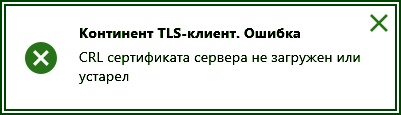
ЭБ: crl сертификата сервера не загружен или устарел
Если вы видите такую ошибку в своём TLS — клиенте, значит нужно установить «список отзыва» вручную
Проблема в том, что ещё 2 года назад программисты УФК говорили, что обычные пользователи не должны выискивать вручную в интернете «рецепты», и всё должно делаться автоматически в Континент TLS 2.0 «по кнопке»:
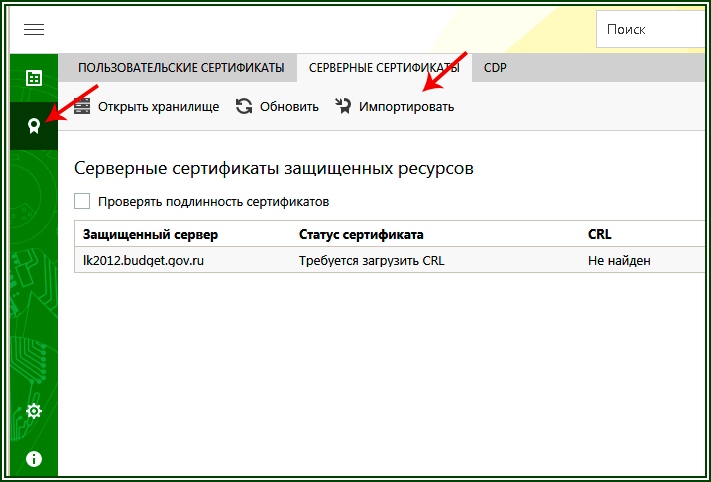
. Континент TLS 2.0
Теперь переходим к процедуре установки «списка отзыва»
По ней надо пройти, и вы увидите заголовок:
Сертификаты и Списки аннулированных сертификатов Удостоверяющего центра Федерального казначейства

Сертификаты и Списки аннулированных сертификатов Удостоверяющего центра Федерального казначейства
Список этот будет меняться с течением времени. Но ссылка работает пока. Это файлы с расширением .CRL на текущий момент их 6. Но не суть важно. Главное понять как их устанавливать. Итак, скачиваем все .CRL — файлы с этой страницы в какую-либо папку:
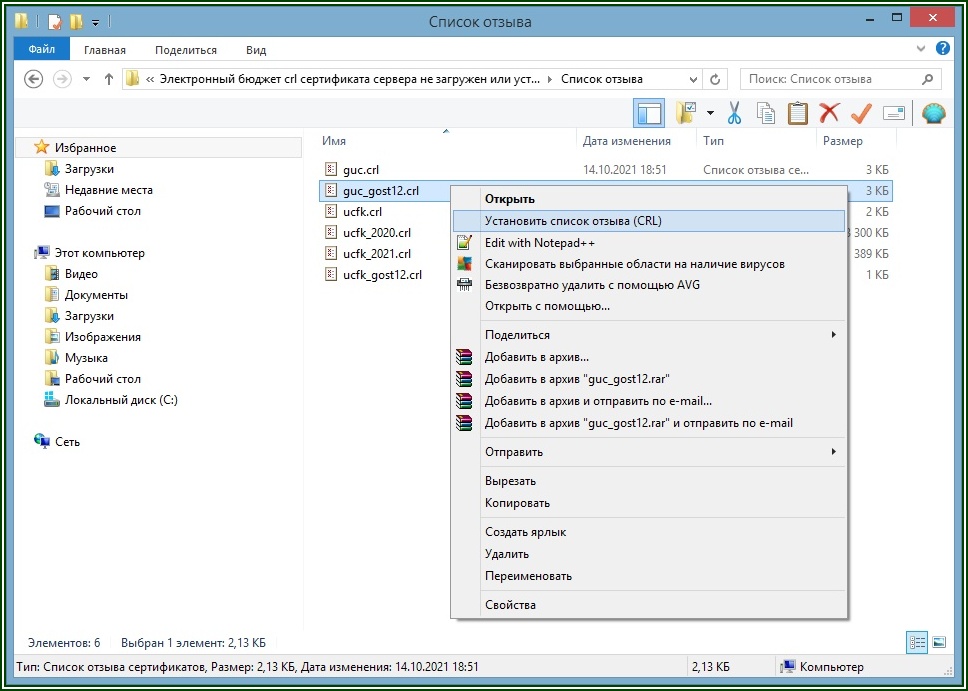
Установка списка отзыва вручную
И правой мышкой, по очереди на каждом файле, нажимаем и выбираем в меню «Установить список отзыва CRL». Следуйте несложным инструкциям после этого (грубо говоря жмём на все вопросы «ОК», «далее» и т.п.)
P.S. Данный рецепт получил от тех.поддержки УФК.
Crl сертификата сервера не загружен или устарел
При подключении к Электронному Бюджету появляется ошибка CRL сертификата сервера не загружен или устарел.
Внимание! в связи с плановой сменой сертификатов сервера «континент tls» всем пользователям гиис «электронный бюджет» необходимо выполнить установку новых корневых сертификатов
Управление Федерального казначейства по Московской области сообщает об истечении сроков действия сертификатов серверов «Континент TLS», используемых для подключения к подсистемам ГИИС «Электронный бюджет».
1) lk.budget.gov.ru – все подсистемы ГИИС «Электронный бюджет» (ПУР, ПУР КС, ПУиО, ПИАО, НСИ), истечение срока сертификата: 14.07.2021;
2) lk.buh2021.budget.gov.ru – подсистемы 1С (ПУОТ, ПУНФА, модуль бюджетного учета ПУиО) ГИИС «Электронный бюджет», истечение срока сертификата: 17.07.2021.
Всем участникам бюджетного процесса, имеющим доступ к ГИИС «Электронный бюджет», необходимо внести изменения в настройки программного обеспечения «Континент TLS Клиент».
Новые Сертификаты «Континент TLS» размещены на официальном сайте Федерального казначейства в разделе «Электронный бюджет» по ссылке .
Инструкция по установке размещена на сайте Управления в разделе
При невыполнении указанных настроек вход пользователей в ГИИС «Электронный бюджет» будет невозможен.
Инструкция по установке континент tls vpn клиент 2. 1440
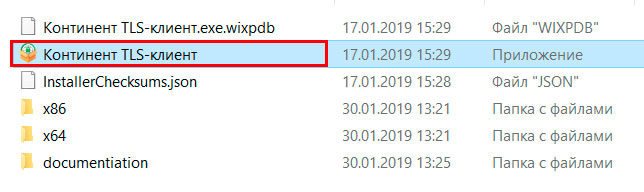
Скачанный дистрибутив необходимо разархивировать и запустить файл «Континент TLS-клиент.exe»
Корневые сертификаты казначейства
Перед установкой корневых сертификатов ПО КриптоПро 4.0 должен быть установлен.
Настройка скзи «континент tls vpn клиент» для работы в электронном бюджете
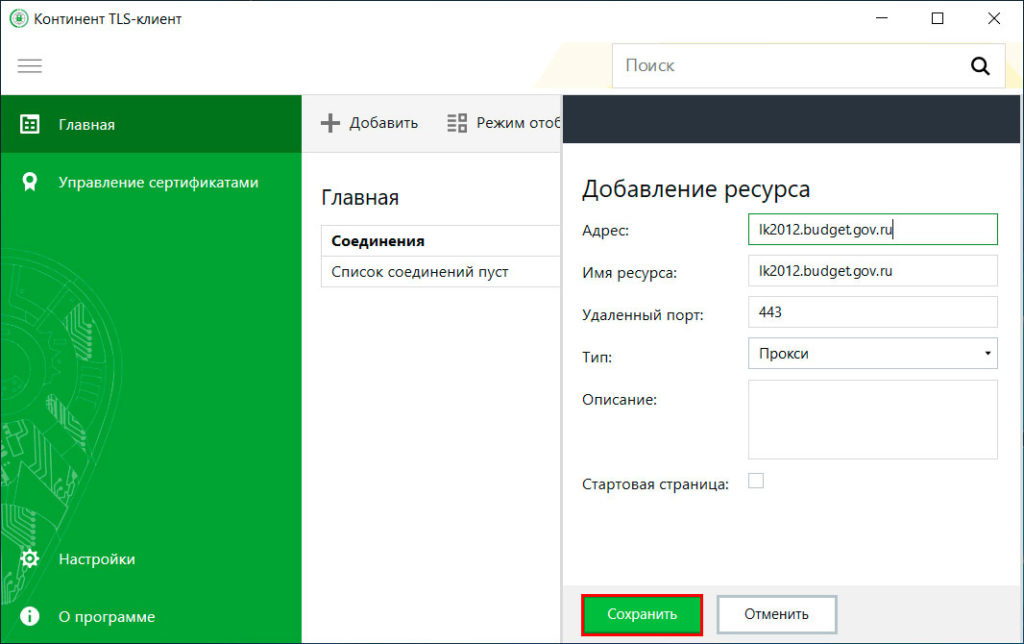
В окне добавления ресурса прописываем следующее:
- Если используете сертификат пользователя по ГОСТ 2021, то пишем:
- Если используете сертификат пользователя по ГОСТ 2001, то пишем:
Установка jinnclient_1. 3050. 0 для подписания документов
Распаковываем архив и запускаем установщик Setup.exe
Нажимаем на Jinn-Client, открывается Мастер установки:
Вводим лицензиооный ключ получений в Казначействе.
Не меняем настройки, продложаем установку, по окончании перегружаем компьютер.
Электронный бюджет настройка рабочего места
Установка и настройка ПО для Электронного Бюджета состоит из:
- Установка и настройка КриптоПро 4.0.
- Установка корневых сертификатов казначейства.
- Скачивания сертификата Континента TLS-клиент.
- Установка и настройка Континент TLS-клиент.
- Установка Jinn Client
- Установка eXtended Container
Установка extended container
Запускаем Setup.exe в папке JinnClient_1.0.3050.0.
Вводим лицензионный ключ продукта полученный в Казначействе и продолжаем установку.
После установки перегрузите компьютер.
Причины появления ошибки «Не найден корневой сертификат» в Континент АП
Эта система разработана для открытости и прозрачности работы государственных организаций. Еще одна задача — повышение качества финансового управления за счет образования единого электронно-информационного пространства.
Преимущества работы с электронной системой (ЭС):
- экономия на покупке и техническом обеспечении ПО;
- быстрый электронный документооборот, заверенный ЭЦП;
- возможность контролировать и отслеживать операции по исполнению бюджета;
- анализ процесса проектирования бюджета с максимальной детализацией в режиме реального времени;
- контроль деятельности распорядителей бюджетных средств онлайн.
Физические лица также могут быть пользователями «Электронного бюджета», и осуществлять через систему контроль планирования и разумного использования своих бюджетных средств.
Перед установкой корневого сертификата УЦ вы должны убедиться, что у вас установлена программа Крипто-Про и её лицензия активна. По скачанному сертификату надо кликнуть правой кнопкой мыши, выбрать в меню Установить сертификат. Далее выбираете расположение хранилища — Пользователь или Локальный компьютер.
Мы рекомендуем выбирать второй вариант. Жмете кнопку Далее. Выбираете Поместить сертификаты в следующее хранилище, нажимаете Обзор, кликаете на Доверенные корневые центры сертификации, нажимаете Ок, Далее и Готово. Появится предупреждающая проведение установки табличка:
Недавно клиенты Федерального казначейства по Челябинской области получили письмо “О переключении клиентов СУФД-портала на работу через TLS”. В письме Федеральное казначейство информирует о том, что это переключение необходимо завершить до 31.05.2021 года.
Я решил опубликовать небольшую статейку, касающуюся этой темы. Кстати, ниже в тексте, вы можете видеть заголовок этого письма:
Континент TLS – это средство криптографической защиты информации (СКЗИ), которое выдает Федеральное казначейство по Челябинской области своим клиентам, для работы в системе “Электронный бюджет”. Ну, и значит, теперь еще будут выдавать тем, кто работает в СУФД. С чем это связано, спросите вы? Могу только предположить, что это связано с тем, что теперь не нужно будет получать “транспортный сертификат” Континент-АП, достаточно будет личного сертификата клиента, с помощью которого производится подпись электронных документов в СУФД.
Итак, приступим. Первое, что необходимо знать – это минимальные требования к компьютеру, на котором планируется работать в СУФД. Общее ППО клиентского уровня должно удовлетворять следующим требованиям:
- «Крипто Про CSP» версия 4.0;
- «Континент TLS клиент» версии 2.0.
После проведения вышеуказанных процедур вход в СУФД-Портал осуществляется по ссылке: https://ufk69.sufd.budget.gov.ru. Конечно, не надо забывать, что в личное хранилище на рабочем компьютере уже должен быть установлен личный сертификат. Как это сделать, я рассказывал тут. После перехода на СУФД-портал должно открыться окно выбора сертификата.
Если на рабочей станции в СУФД-Портале работают пользователи под разными учетными записями (руководитель, главный бухгалтер), то для переключения между пользователями необходимо сбросить TLS соединение и зайти заново. Для этого, выходим из СУФД-Портала. Закрываем браузер. Далее в правом нижнем углу нажимаем правой кнопкой на ярлык Континент TLS-клиента и в открывшемся меню выбираем «Сброс соединений». Это показано на следующем рисунке:
- Подкаталог 1 “Установка с правами администратора”. Устанавливаем последовательно Континент TLS, КриптоПро браузер плагин и корневые сертификаты. Все программы запускаем от имени администратора;
- Подкаталог 2 “Установка под пользователем”. Запускаем автонастройку Континент TLS с помощью *.bat файла.
Вот вроде и все, что хотелось рассказать. Отмечу, что если вы будете работать в СУФД через браузер Internet Explorer, то не забудьте добавить в список надежных узлов портал СУФД. Это можно сделать во вкладке «Безопасность». Выбираем «Надежные узлы» и нажимаем кнопку «Сайты». В появившемся окне вводим сайт «https://ufk69.sufd.budget.gov.ru» и нажимаем кнопку «Добавить». На этом все!
Электронный бюджет вход по сертификату
В Апреле поменялсясертификат сервера Континент TLS — качаем и устанавливаем как там описано.
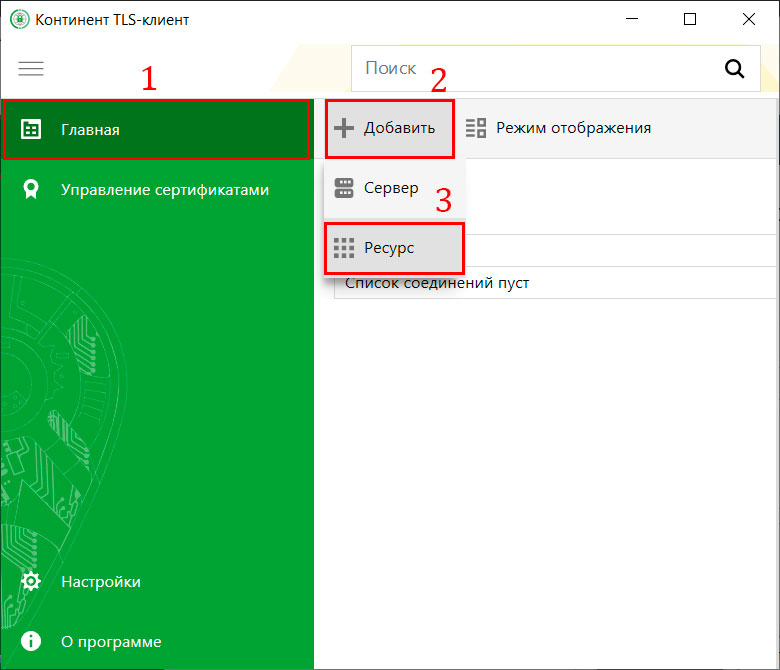
- Имя ресурса: lk2012.budget.gov.ru
- Тип: Прокси
- Имя ресурса: lk.budget.gov.ru
Нажимаем «Сохранить». В соединениях отобразиться «lk2012.budget.gov.ru» или/и «lk.budget.gov.ru».
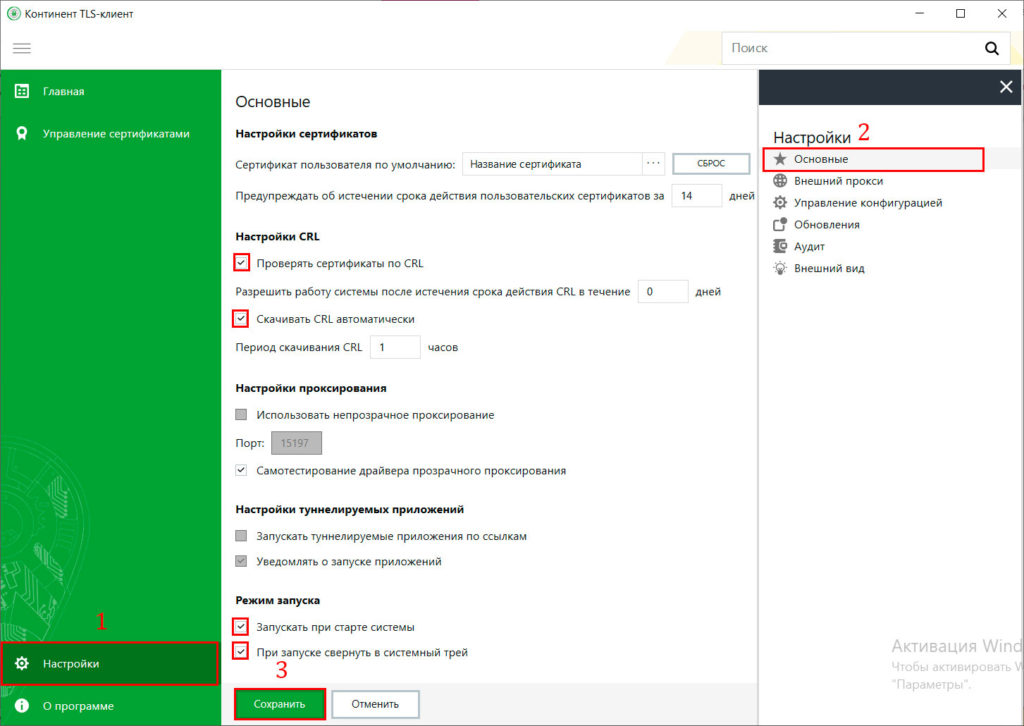
- Проверять сертификаты по CRL
- Запускать при старте системы
- Скачивать CRL автоматически
- При запуске свернуть в системный трей
Получаем страницу с такими настройками. Нажимаем «Сохранить».

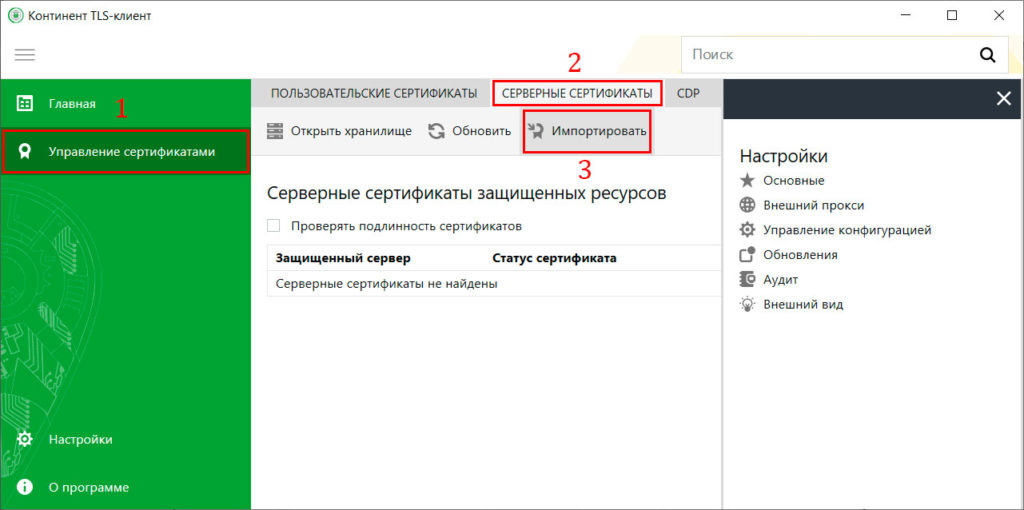
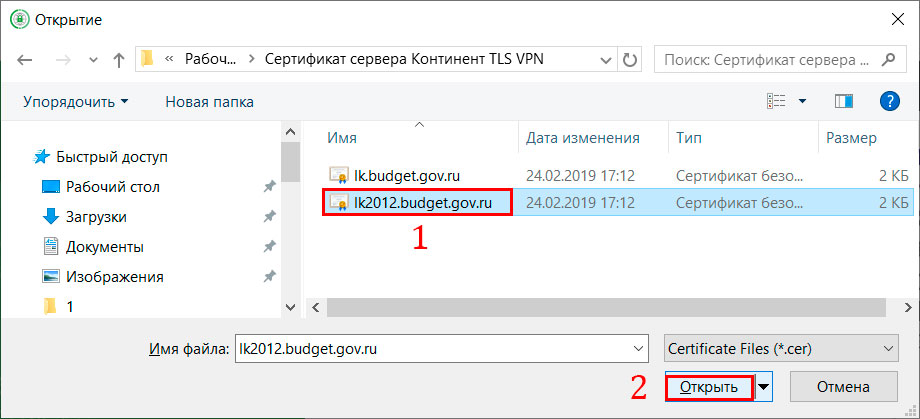
В результате добавления сертификатов видим следующее.
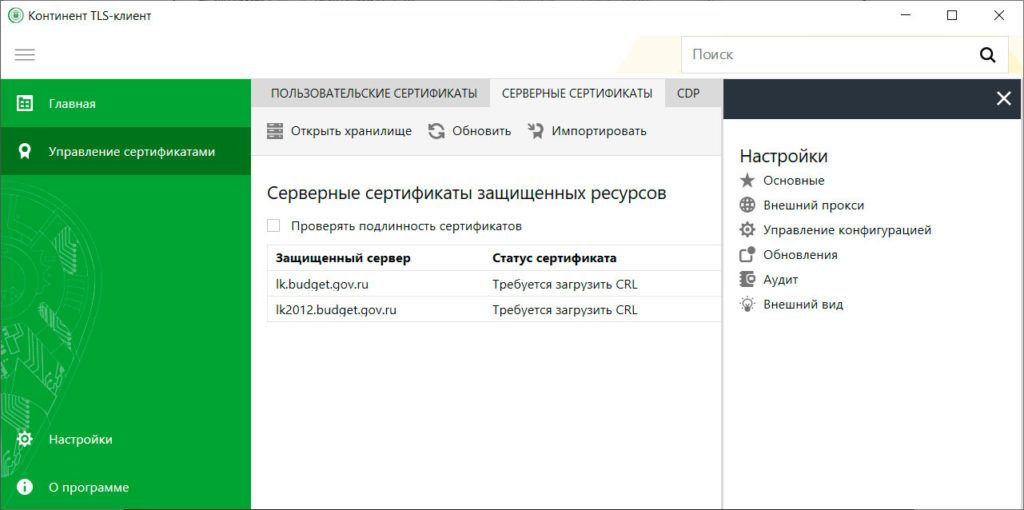
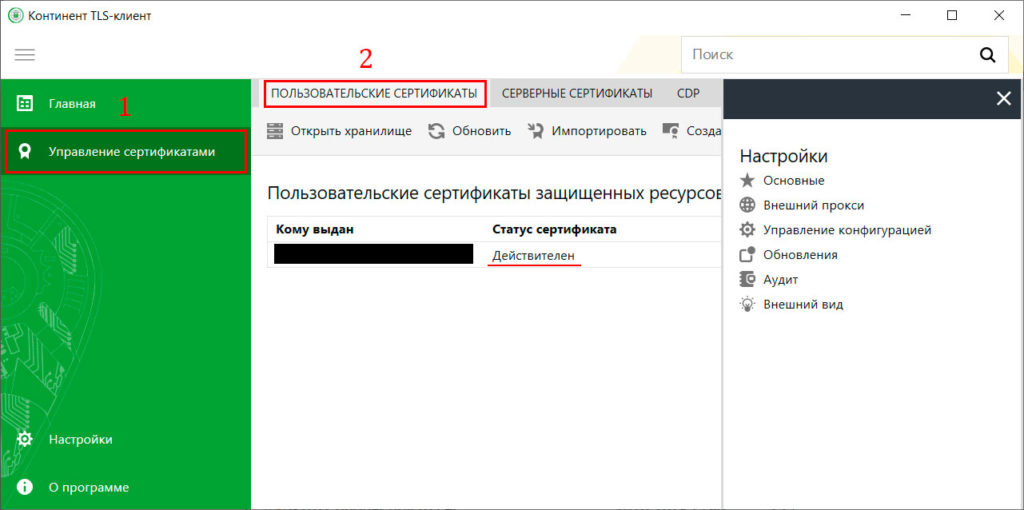
Далее проверяем вкладку пользовательские сертификаты. Если вашего сертификата там нет, то его необходимо установить через КриптоПро. Инструкция по установке личного сертификата в КриптоПро тут. Если сертификат установлен, то видим следующее.
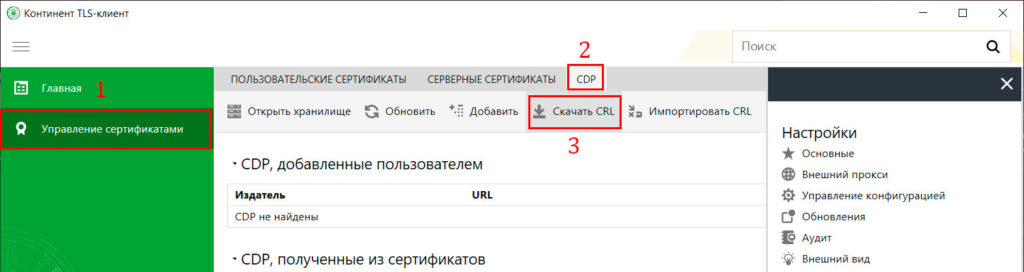
На панели задач внизу справа нажать правой кнопкой мыши на значок «Континент TLS Клиента» и выбрать пункт «Сброс соединений».
Что делать, если не работает подпись в «электронном бюджете»
В работе сертификата ЭЦП на ГИИС «Электронный бюджет» могут случаться ошибки. Разберём три часто встречающиеся ошибки входа в ГИИС по электронной подписи.
Ошибка 403. Формат выбранного ключевого контейнера не поддерживается
Для того чтобы устранить эту ошибку, нужно повторно установить сертификат пользователя в личное хранилище сертификатов, используя «КриптоПро CSP». При установке сертификата рекомендуется активировать чек-бокс «Найти контейнер автоматически».
Ошибка 403 – доступ запрещён. Не найден список отозванных сертификатов
Для устранения этой ошибки установите список отозванных сертификатов fk01.crl в доверенные корневые центры «Локальный компьютер», очистите историю браузера и повторите вход в ГИИС ЭБ. Список отозванных сертификатов можно найти на сайте.
Ошибка 403 – доступ запрещён. Не найден корневой сертификат
В этом случае необходимо переустановить корневой сертификат УЦ Федерального казначейства. Для этого нужно выполнить следующие шаги.
Шаг 1. Щёлкните два раза кнопкой мыши по файлу сертификата и выберите пункт меню «Установить сертификат». Или выберите соответствующий пункт в контекстном меню файла.
https://youtube.com/watch?v=kLnQ5QT4gac%3Ffeature%3Doembed
Шаг 2. Откроется мастер импорта сертификатов. Нажмите кнопку «Далее».
Шаг 4. Установите галку в поле «Показывать физические хранилища», откройте директорию «Доверенные корневые центры сертификации», выберите раздел «Локальный компьютер». Затем нажмите кнопку «ОК» и после выбора контейнера «ОК».
Шаг 5. Когда импорт завершится, нажмите кнопку «Готово».
Шаг 6. В случае успешного импорта сертификата появится информационное окно «Импорт успешно выполнен». Нажмите кнопку «ОК».
Для работы на ГИИС «Электронный бюджет» требуется квалифицированная электронная подпись. Наша компания предлагает два продукта: «1С-ЭТП» и «Астрал-ЭТ» для получения необходимой подписи. Вы можете самостоятельно оформить заявку на ЭЦП для «Электронного бюджета» через форму обратной связи на сайте или обратиться к нашим специалистам по телефону.
Порядок подключения
Прикрепленный файл: doc, 3.53 МБ
Установка модуля для работы с электронной подписью «cubesign»
Если будет нужен архив с программой, пишите в комментариях.
Update: ссылка на программу Cubesign.
Запускаем установочный файл cubesign.msi
Нажимаем Далее — Соглашаемся с условиями лицензионного соглашения — Далее
Оставляем путь по умолчанию — Далее — Установить — Готово.
Далее в появившемся окне отмечаем чекбокс «Я принимаю условия лицензионного соглашения» и нажимаем кнопку «Установить».

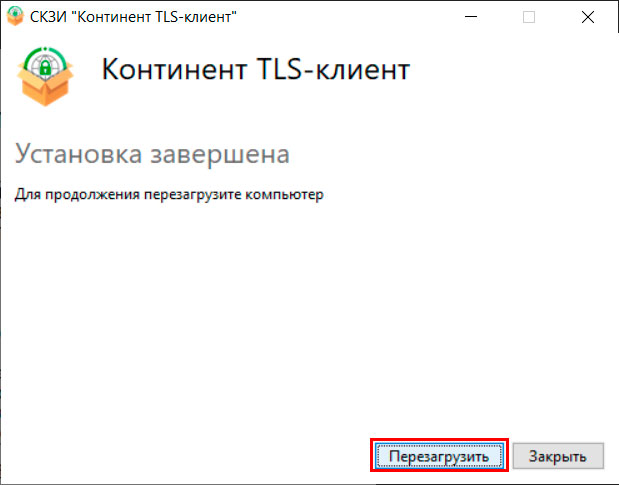
После успешной установки предлагается перезагрузить компьютер — соглашаемся.
Далее необходимо зарегистрировать СКЗИ «Континент TLS VPN Клиент». При запуске незарегистрированной программы появится следующее окно.
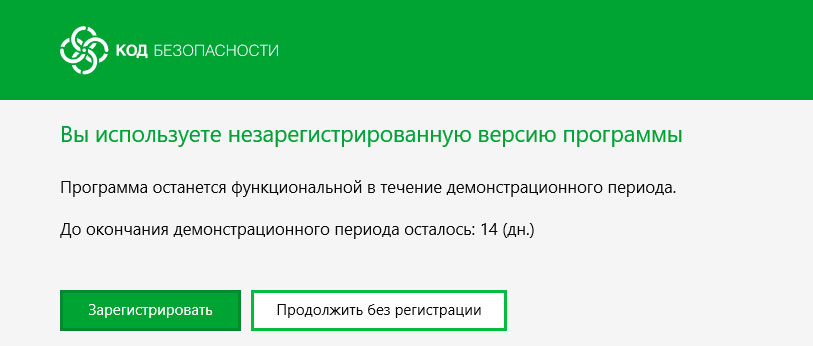
Если в течение 14 дней не зарегистрировать программу, то по окончании демонстрационного периода работа программы будет приостановлена.
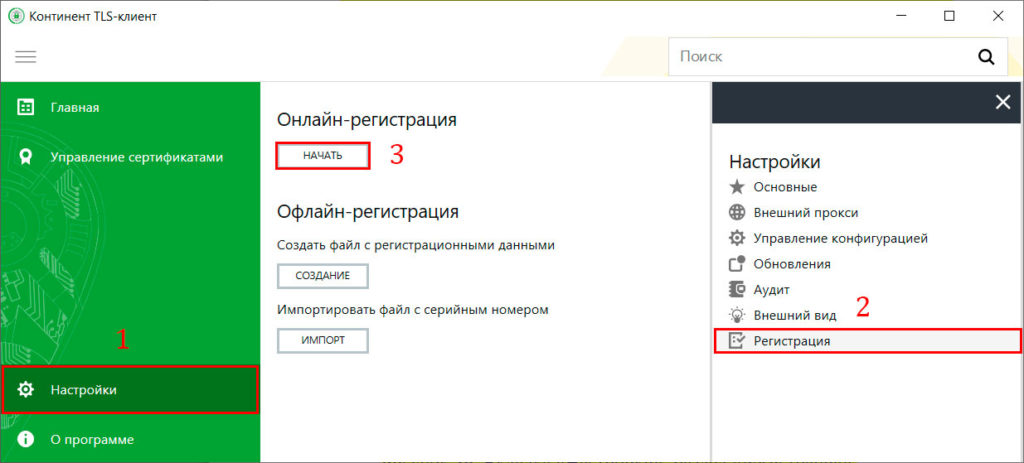
В открывшемся окне заполняем поля: Фамилия, Отчество, Электронная почта, в поле Адрес сервера регистрации (если не было указано) пишем «registration.securitycode.ru», нажимаем «Готово».
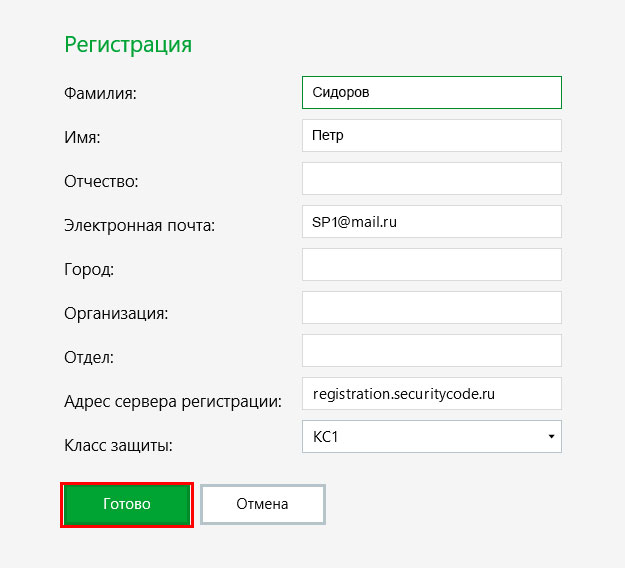
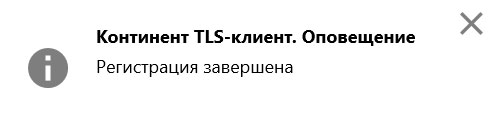
После успешной регистрации всплывает окно. Ограничение демонстрационного периода (14 дней) снято.
Для регистрации Континент TLS Клиент работникам казначейства (компьютер находится в локальной сети казначейства) необходимо внести изменения (выделены красным) в файл PublicConfig.json.
Устанавливаем скаченный корневой сертификат (квалифицированный) для работы с электронным бюджетом.
Перейдите в пункт Сертификаты как показано на рисунке ниже:
Заходим в меню Действие — Все задачи — Импорт, появится окно Мастер импорта сертификатов — Далее — Обзор — Находим скаченный Корневой сертификат (квалифицированный) в нашем случае он находиться в Моих документах в папке key
Нажимаем Далее — Далее — Готово. На вопрос установить данный сертификат, отвечаем Да.
Если все сделали правильно, то корневой сертификат УЦ Федерального казначейства появиться в папке сертификаты.
Корневой сертификат электронный бюджет
Создайте папку key в Моих документах, чтобы хранить в этой папке скаченные сертификаты:
Порядок установки программ
1. Сначала устанавливаем Крипто Про CSP 4, желательно версии R5;2. Затем устанавливаем Континент TLS VPN клиент, перезагружаем компьютер;3. После установки Континент нужно зарегистрировать — это бесплатно. Достаточно просто вбить ФИО, организацию и электронную почту; 4.
— суфд
2. Более простой и тоже рабочий способ, использовать для входа в личный кабинет браузер Internet Explorer — и обязательно протокол https — ссылку для входа https://lk.budget.gov.ru/, а не http://lk.budget.gov.ru/Можно воспользоваться браузером chromium-gost и cadesplugin (КриптоПро ЭЦП Browser plug-in) — выложены в разделе «Дополнительный софт». В последнее время стал пользоваться только этим способом. Нет ни какой надобности использовать Jinn и Континент TLS 2.0 а так же не требуются какие дополнительные настройки. Скачал, установил и зашел в ЭБ! )))
Кто работает в гиис «электронный бюджет»
Полный список участников системы находится в разделе «Реестр участников бюджетного процесса». В этом же реестре находятся и юридические лица, которые не являются его участниками.
Пользоваться системой обязаны:
Участники системы должны быть зарегистрированы и на едином портале бюджетной системы «Электронный бюджет».
Что нужно для работы с «электронным бюджетом»
Список лиц, на которых будут возложены функции и обязанности ответственных за техническое обеспечение работы с компонентами системы и подключение пользователей, должен быть задокументирован. Распорядительным документом в этом случае может выступать приказ либо доверенность.
На каждого пользователя системы должна быть оформлена усиленная квалифицированная электронная подпись — УКЭП. С помощью сертификата УКЭП пользователь будет получать доступ к работе в системе.
Автоматизированное рабочее место, с которого будет вестись работа с «Электронным бюджетом», должно соответствовать техническим требованиям. Пользователи системы должны подписать согласие на обработку персональных данных. Кроме того, они должны получить СКЗИ для работы в ГИИС «Электронный бюджет», для чего потребуются заявка и доверенность на выдачу средств криптографической защиты.
Как создать новый носитель по госстандарту р 34. 11-2021/34. 10-2021
Вы скачали и установили программу Converter.exe? Отлично! Теперь приступайте к созданию носителя по обновленным стандартам. Вот как формировать файл через конвертер ЭЦП по ГОСТу 2021:
1. Запускаем программу.
2. Вставляем носитель с закрытым ключом. Обновляем список носителей.
3. Выбираем действие «Конвертировать». Вставляем новый чистый носитель (объем не имеет значения). Обновляем список.
4. Придумываем пароль и сохраняем.
5. Автоматически откроется окно для ввода пароля от сертификата ключа ЭЦП, сгенерированного в казначейском УЦ.
6. Конвертация завершена. Система уведомит вас об успешном окончании процедуры. На носителе установлены два файла.
7. Теперь переходим к генерации ключей. Входим в программу генерации и запускаем импорт.
8. Откроется окно для импорта. В верхнем поле выбираем сертификат, выданный УЦ, а в нижнем — конвертированный файл. Затем вставляем носитель и выбираем его значение.
9. Вводим пароль нового носителя и завершаем импорт. Сертификат готов к работе.
Как настроить континент tsl
Континент TLS VPN клиент 2.0.1440 необходим для работы с сертификатом электронной подписи ГОСТ Р 34.10-2012. Континент TLS VPN клиент 1.0.920.0 не работает с сертификами ГОСТ 2012.
Данный дистрибутив скачан с сайта производителя и имеет ограничение в работе 14 дней. При регистрации Континента через интернет это ограничение снимается. Приобретать лицензию на СКЗИ «Континент TLS VPN Клиент» не надо. Клиенты казначейства также могут получить данное СКЗИ в местном казначействе.
Континет TLS VPN клиент используется для работы с информационными системами:
- 1. Электронный бюджет (Федеральное казачейство) budget.gov.ru
- 2. ФГИС ЦС (Главгосэкспертиза) fgiscs.minstroyrf.ru
Как проверить действующий сертификат
Перед тем как обращаться в Федеральное казначейство за новым ключом, проверьте действующий сертификат. Смотрите, как узнать ГОСТ ЭЦП:
Шаг 1. Переходим в «Пуск». Через «Все программы» выбираем «Крипто-Про» и «Сертификаты».
Шаг 2. Находим блок «Сертификаты — текущий пользователь» и папку «Личное».
Шаг 3. Выбираем нужный сертификат и мышкой (левая кнопка) переходим в информационное окно. В разделе «Состав» есть папка «Алгоритм подписи». В ней и указана необходимая информация.
Если ваш ключ ЭЦП выдан по ГОСТ 2001, то пользуйтесь им до конца 2020 года и одновременно готовьте новый — с 01.01.2021 этот сертификат перестанет действовать. Если ГОСТ ключа 2021, то менять сертификат нет необходимости.
Есть еще один способ, как проверить ГОСТ ЭЦП. Если файл вашего сертификата выведен на рабочий стол, просто кликните правой кнопкой мыши, найдите раздел «Состав» и просмотрите необходимую информацию.
Что делать производителям и исполнителям
В письме № 149/7/6-363 от 07.09.2021 приведен график мероприятий по переходу на новые стандарты ЭЦП ГОСТ-2021, в соответствии с которым:
Смена сертификатов серверов «континент tls» для системы «электронный бюджет»
Федеральное казначейство информирует об истечении сроков действия сертификатов серверов «Континент TLS» (далее – Сертификаты «Континент TLS»), используемых для подключения к сервисам:
1) lk.budget.gov.ru – государственная интегрированная информационная система управления общественными финансами «Электронный бюджет» (далее – ГИИС «Электронный бюджет»), истечение срока сертификата: 14.07.2021;
2) lk.buh2021.budget.gov.ru – подсистема управления оплатой труда, подсистема управления нефинансовыми активами, модуль бюджетного учета подсистемы учета и отчетности ГИИС «Электронный бюджет», истечение срока сертификата: 17.07.2021.
В связи с изложенным, необходимо уведомить участников бюджетного процесса Вашего Управления, имеющих доступ к указанным сервисам, о планируемом обновлении Сертификатов «Континент TLS» 12.07.2021 в 23:00 по московскому времени и о необходимости внесения изменений в настройках программного обеспечения «Континент TLS Клиент» на автоматизированных рабочих местах пользователей.
Информация по настройке программного обеспечения «Континент TLS Клиент» и новые Сертификаты «Континент TLS VPN» размещены на официальном сайте Федерального казначейства в разделе «Электронный бюджет» по ссылке .
Дополнительно информируем, что при невыполнении указанных настроек вход пользователей в ГИИС «Электронный бюджет» будет невозможен.
Для перехода на работу в СУФД – Портал с использованием СКЗИ «Континент TLS–клиент» вместо СКЗИ «Континент-АП» необходимо:
1. Установить на рабочее место СКЗИ «Континент TLS–клиент» версии 2.0.1440.
В случае, если на рабочем месте СКЗИ «Континент TLS–клиент» установлен для работы с ГИС «Электронный бюджет» необходимо выполнить его настройку, добавив сервер подключения СУФД – Портал.
— Инструкция по настройке СКЗИ «Континент TLS-клиент» (открыть)
— Сертификат сервера TSL для СУФД-Портал (открыть)
2. При работе нескольких пользователей на одном рабочем месте для авторизации под другим пользователем необходимо закрыть браузер и выполнить «Сброс соединений» на пиктограмме СКЗИ «Континент TLS-клиент» (в правом нижнем углу рабочего стола). Обратите внимание, что «Сброс соединений» выполняется для всех настроенных подключений в «Континент TLS-клиент», в т.ч. для ГИС «Электронный бюджет».
3. Для работы электронной подписи должен быть установлен и включен в браузере «КриптоПро ЭЦП Browser plug-in» (версия 2.0). Для использования плагина в браузере Firefox версии 52 и выше требуется дополнительно установить расширение для браузера. Актуальная версия плагина, расширения для браузера Firefox, а так же инструкция по установке доступны по адресу https://www.cryptopro.ru/products/cades/plugin
4. Если организация использует учетные записи без права подписи, то пользователям необходимо получить сертификаты с формализованной должностью «Операционист» («Исполнитель»).
Instruktsiya-po-nastroyke-SKZI-_Kontinent-TLS_klient_.docx DOCX 3.3 МБ
Подключение к СУФД через Континент TLS.
Недавно клиенты Федерального казначейства по Челябинской области получили письмо «О переключении клиентов СУФД-портала на работу через TLS». В письме Федеральное казначейство информирует о том, что это переключение необходимо завершить до 31.05.2021 года.

Континент TLS — это средство криптографической защиты информации (СКЗИ), которое выдает Федеральное казначейство по Челябинской области своим клиентам, для работы в системе «Электронный бюджет». Ну, и значит, теперь еще будут выдавать тем, кто работает в СУФД. С чем это связано, спросите вы? Могу только предположить, что это связано с тем, что теперь не нужно будет получать «транспортный сертификат» Континент-АП, достаточно будет личного сертификата клиента, с помощью которого производится подпись электронных документов в СУФД.
Итак, приступим. Первое, что необходимо знать — это минимальные требования к компьютеру, на котором планируется работать в СУФД. Общее ППО клиентского уровня должно удовлетворять следующим требованиям:


- Подкаталог 1 «Установка с правами администратора». Устанавливаем последовательно Континент TLS, КриптоПро браузер плагин и корневые сертификаты. Все программы запускаем от имени администратора;
- Подкаталог 2 «Установка под пользователем». Запускаем автонастройку Континент TLS с помощью *.bat файла.
Как конвертировать файлы
Вы установили новый ключ, но он почему-то не работает? Первое, что надлежит сделать, — узнать, соответствует ли ЭЦП обновленным стандартам. Вот как проверить ГОСТ ЭЦП:
- Открыть установленный файл.
- Отобразить его свойства.
- Посмотреть ГОСТ сертификата.
Если в свойствах стоит верное значение (ГОСТ 2021), но не удается подписать документ в ГИИС «Электронный бюджет», возможно, проблема в названии организации. Если наименование заказчика превышает 127 символов, возникают ошибки с отображением при подписании файлов в ГИИС.
Чтобы это сделать:
Настройки браузера для работы в электронном бюджете после перехода на континент tls 2. 0 не требуются!!!
Советую все настраивать на Internet Explorer !!!
Установка «континент tls клиент» для работы с электронным бюджетом
Continent_tls_client_1.0.920.0 можно найти в интернете.
Распаковываем скаченный архив, заходим в папку CD и запускаем ContinentTLSSetup.exe
Из пункта нажимаем на Континент TLS Клиент KC2 и запускаем установку.
В папке назначения оставляем по дефолту
В окне запуск конфигуратора, ставим галочку на Запустить конфигуратор после завершения установки.
Нажимаем Далее — Установить
При установке появиться окно Настройка сервиса:
Настройка tls vpn для электронного бюджета
После установки всего и перезагрузки АРМ, запускаем наш TLS клиент. Его ярлык будет лежать на рабочем столе.
Не найден корневой сертификат электронный бюджет
При входе в ЭБ стала выходить ошибка не найден корневой сертификат. Так бывает когда при обычной установке сертификата в доверенные корневые центры сертификации нету пункта «локальный компьютер». Приходится это делать чуть иначе.
Перезапуск службы — Пуск — Панель управления — Администрирование — Службы, находите службу как на рисунке и перезапускаете.
Настройка браузера mozilla firefox для работы с электронным бюджетом.
1. Откройте меню «Инструменты» и выберите пункт «Настройки».
2. Перейти в раздел «Дополнительные» на вкладку «Сеть»
4. В открывшемся окне параметров соединения установить значение
«Ручная настройка сервиса прокси».