

- Что включает в себя цифровой сертификат?
- Что такое сертификат
- Что нам потребуется:
- Что значит цифровой сертификат?
- Почему сайт не проходит проверку сертификата
- Что нужно сделать перед добавлением сертификата
- Все сертификаты
- Добавление сертификата adguard
- Есть два пути решения проблемы
- Замена файла базы сертификатов в firefox
- Инструкция по установке сертификатов
- Как отключить проверку сертификатов в mozilla firefox
- Как отключить проверку сертификатов в mozilla firefox через дополнения
- Как отключить проверку сертификатов в opera
- Как посмотреть цифровой сертификат в chrome
- Как посмотреть цифровой сертификат в firefox
- Как посмотреть цифровой сертификат в safari
- Ошибка некорректного соединения в firefox
- Сертификат текущего сайта
- Смотрите похожее
- Установка
- Выводы статьи
Что включает в себя цифровой сертификат?
В цифровом сертификате вы сможете узнать следующие детали:
Кто выпустил сертификат: Это компания, которая занималась проверкой сайта. Среди самых популярных VeriSign, Thawte, DigiCert и GlobalSign.
Кому был выпущен сертификат: Это владелец сайта или организация, которой он принадлежит.
Дата истечения срока действия сертификата: Большинство сертификатов выпускаются на один или два года, но некоторые могут действовать дольше. Если срок истёк, не стоит доверять сайту.
Что такое сертификат
Это определенный файл, который содержит данные для безопасного подключения к сайтам в электронном виде. Именно эти файлы позволяют браузеру устанавливать защищенные соединения с сайтами, которые требуют обязательной проверки на подлинность.
Чаще всего такие штуки нужны для ресурсов госуслуг. Это связано с особой конфиденциальностью информации, переправляемой по таким каналам. Также они необходимы для того, чтобы можно было ставить электронную подпись на документах в цифровом виде.
Так что в некоторых случаях без сертификатов не обойтись. Поэтому пользователи должны знать все о процессе их инсталляции в веб-обозреватель Мазила Фаерфокс. И в следующей главе мы подробно рассмотрим данную процедуру. Так, чтобы не возникло вопросов.
Что нам потребуется:
3. Наличие налогового ключа (например, ключ ранее установлен на вашем компьютере в хранилище типа PKCS12).
Теперь начнем устанавливать сертификаты в наш браузер.
Что значит цифровой сертификат?
Если вы открыли эту статью, то вы уже знаете, что такое цифровой сертификат. Однако многие вообще не знают об этом термине. Для них мы постараемся объяснить.
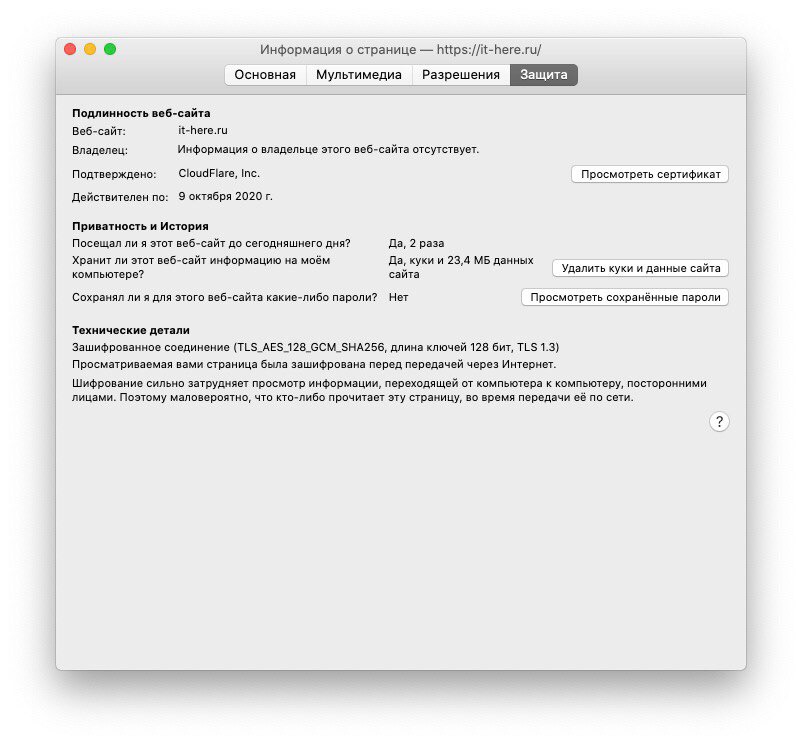
Если у сайта есть подлинный сертификат, это означает, что веб-адрес действительно официально принадлежит этой организации. Убедившись, что сайт шифрует вашу информацию, и у него есть подлинный сертификат, вы защитите себя от вредоносных сайтов и утечки личной информации.
Существует два способа быстро узнать, есть ли у сайта сертификат:
Почему сайт не проходит проверку сертификата
Если вы заходите на сайт впервые и у вас высвечивается сообщение сертификации, то, вероятнее всего, сайт действительно может оказаться вредоносным. Ведь сертификаты именно для этого и служат.
Но в случае, когда вы пользуетесь одним и тем же сайтом довольно долгое время, а на мониторе вдруг появляется уведомление браузера, то стоит обратиться к настройкам.
- Во-первых, самой распространённой причиной является антивирус, вы могли выставить в нём неправильные значения, либо, по какой-то причине, данный сертификат в нём значится, как вредоносный. Зайдите в настройки антивируса и проверьте эти параметры.
- Во-вторых, проверьте дату и время на компьютере. Это вторая причина по популярности, пользователи просто забывают, что у них сбилось время и дата, а отсюда возникает множество проблем с программами. Выставите точные дату и время, попробуйте снова зайти на сайт.
- Последней причиной может быть отозванный сертификат центром сертификации. Это проблемы исключительно сайта и вы их не в силах решить, только отключить проверку сертификата в браузере.
Что нужно сделать перед добавлением сертификата
Перед добавлением сертификатов от антивируса Kaspersky и Адгуард необходимо сделать видимыми скрытые папки и файлы, потому что сертификаты безопасности находятся в скрытых папках на компьютере. В зависимости от установленной на вашем компьютере операционной системы (в разных версиях Windows, порядок действия несколько отличается), включите отображение скрытых папок и файлов.
Все сертификаты
1) Нажмите кнопку меню в правом верхнем углу окна Firefox и выберите Настройки.
2) Слева выберите вкладку Приватность и защита и пролистайте вниз страницы до секции Защита.
3) Нажмите кнопку Просмотр сертификатов.
4) Откроется окно со всеми сертификатами, сохранёнными в Firefox.
5) Дважды нажмите любой сертификат, чтобы открыть его в новой вкладке.
Добавление сертификата adguard
Довольно часто проблема недоверенного соединения возникает из-за программы Адгуард. Антирекламная программа Adguard контролирует защищенный трафик в браузерах.
В настройках программы Adguard можно отключить проверку защищенных соединений в браузере. Это негативно скажется на уровне безопасности вашего компьютера. Поэтому будет лучше поступить аналогично, как в случае, с антивирусом: следует добавить в браузер Mozilla Firefox сертификат безопасности Adguard.
Войдите в настройки браузера Mozilla Firefox (подробнее об этом можете прочитать выше), а затем откройте окно «Управление сертификатами». В этом окне нажмите на кнопку «Импортировать…».
В открывшемся окне Проводника пройдите по пути:
C:Program DataAdguardNetworkTempSSL
В папке «SSL» выделите файл сертификата безопасности «Adguard Personal CA.cer», а затем нажмите на кнопку «Открыть».
В окне «Загрузка сертификата», активируйте пункты: «Доверять при идентификации веб-сайтов», «Доверять при идентификации пользователей электронной почты», «Доверять при идентификации производителей программного обеспечения», а затем нажмите на кнопку «ОК».
Для ознакомления с сертификатом безопасности Адгуард, нажмите в этом окне на кнопку «Просмотреть». Обратите внимание на даты действия сертификата.
Перезапустите браузер, а затем войдите на сайт, использующий защищенное соединение. Вы увидите, что проблема недоверенного соединения в Mozilla Firefox была решена.
В настройках компьютера отключите отображение скрытых файлов и папок.
Есть два пути решения проблемы
1. Быстрое решение — заказать настройку своего компьютера (установка сертификатов, Java, браузера и т. д..Преимущества этого варианта не только в быстроте (обычно, менее 1 часа), но и в надежности выполненных работ. Один раз правильно настроив свой ПК, вы сможете легко пользоваться различными сайтами государственных услуг.
2. Бесплатное решение — попытаться разобраться самому. На нашем сайте есть обучающие статьи и онлайн-чат с консультантом. Будем рады вам помочь.
Проверка сертификата сайта является важной и неотъемлемой процедурой обеспечения безопасности. Однако, если вы полностью доверяете ресурсу и уже пользовались им раньше, а браузер упорно не даёт на него зайти, то можно попробовать отключить сертификацию именно для этого сайта, либо для всех, при условии, что вы осторожный пользователь интернета.
Замена файла базы сертификатов в firefox
Сертификаты безопасности в браузере Mozilla Firefox хранятся в профиле пользователя в файле «cert8.db». Этот файл может быть поврежден, поэтому возникает ситуация с недействительным сертификатом безопасности.
Для восстановления базы сертификатов, необходимо будет удалить поврежденный файл «cert8.db» из браузера.
В окне браузера Mozilla Firefox нажмите на кнопку «Открыть меню». Далее нажмите на кнопку «Открыть меню Справка» (со знаком вопроса). В контекстном меню выберите пункт «Информация о решении проблем».
В разделе «Сведения о приложении», напротив пункт «Папка профиля», нажмите на кнопку «Посмотреть папку». В окне Проводника откроется папка профиля в браузере Firefox.
Отключите браузер, а затем удалите файл «cert8.db» из профиля.
Далее снова запустите браузер, файл «cert8.db» будет заново создан после запуска Mozilla Firefox. Проверьте работу браузера при входе на безопасные сайты. Если не получается убрать сообщение о недоверенном соединении, то это значит, что для решения проблемы необходимо использовать другие методы.
Инструкция по установке сертификатов
Шаг №1 — запускаем Firefox и переходим во вкладку «Настройки». Как туда «попасть» показано на рисунке ниже.
После этого, переходим в раздел 1 «Дополнительно» — 2 «Сертификаты» — кнопка 3 «Просмотр сертификатов» (показано стрелками на рисунке ниже).
После нажатия кнопки «Просмотр сертификатов» у вас откроется окно просмотра сертификатов и вам нужно будет выбрать пункт «Ваши сертификаты».
Шаг №2 — импортируем налоговый ключ (сертификат).
Теперь потребуется нажать кнопку «Импортировать…».
В появившемся окне выбираем налоговый ключ (сертификат) и нажимаем на кнопку “открыть”. Нужно выбрать папку, в которой хранится ваш ключ.
Шаг №3 — вводим пароль для ключей.
При выборе сертификата, у вас «выскочит» окно, которое потребует ввод пароля:
Пароль для сертификатов, как правило, «123456», если вы его не меняли. Вводим этот пароль и сразу же появится уведомление:
“Ваши сертификаты и закрытые ключи успешно восстановлены.”
Теперь мы видим, что сертификат, который мы сейчас установили появился в окне «Управление сертификатами», еще раз нажимаем кнопку «ОК», закрываем «Настройки» и можно приступать к работе с государственными сайтами используя данный сертификат (сертификаты).
Слишком сложно или появляются ошибки?
Как отключить проверку сертификатов в mozilla firefox
В данном браузере существует два способа устранения проблемы: с помощью специальных дополнений, либо исключения в настройках. Дополнения, как правило, блокируют проверку абсолютно на всех сайтах в интернете, а добавив сайт в исключения, вы блокируете проверку только на нём. Стоит отметить, что данная инструкция применима ко всем продуктам Мозиллы: и Firefox, и Waterfox, даже Pale Moon.
Как отключить проверку сертификатов в mozilla firefox через дополнения
Зайдите на сайт официально одобренных дополнений для браузера Мозилла. За пример берется это дополнение. Вы можете воспользоваться поиском, введя в него запрос “SSL” и установить своё дополнение на выбор, внимательно читая описание.
- Подтвердите действие, кликнув “Установить”.
- Браузер автоматически закроется и снова откроется. Зайдите в дополнения и проверьте, включено ли расширение.
Кликните на иконку пазла в меню браузера.
- Во вкладке “Расширения” найдите установленное дополнение и нажмите “Включить”, если оно оказалось отключенным.
Как отключить проверку сертификатов в opera
- Здесь алгоритм несколько отличается. Кликните на иконку меню и выберите “Настройки”.
- Теперь вам нужно сделать следующее: зайдите во вкладку “Издатели, не имеющие доверия”, найдите в ней сертификат того сайта, который не проходит проверку. Кликните на кнопку “Экспорт” и сохраните его в любое место на компьютере.
- Теперь выберите вкладку “Доверенные издатели” и импортируйте в неё сохранённый файл через кнопку “Импорт”. Таким нехитрым способом вы перенесли сертификат из неблагоприятного поля в доверенный список.
- Опуститесь чуть ниже и найдите кнопку “Настроить сертификаты”.
- Выполните настройку сертификата точно так же, как и в пункте с Opera.
Теперь вы можете отключить проверку сертификата в любом браузере, однако, помните, что делать это можно только с проверенными и надёжными сайтами.
Как посмотреть цифровой сертификат в chrome
Посмотреть сертификат текущего сайта в Chrome можно двумя простыми способами.
1) Нажмите значок в виде замка перед ссылкой сайта в адресной строке.
2) На появившемся окне нажмите Сертификат.
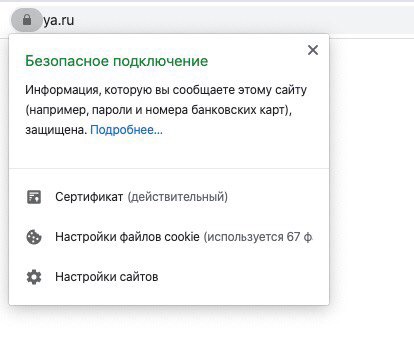
3) Здесь будут детали о цифровом сертификате сайта.
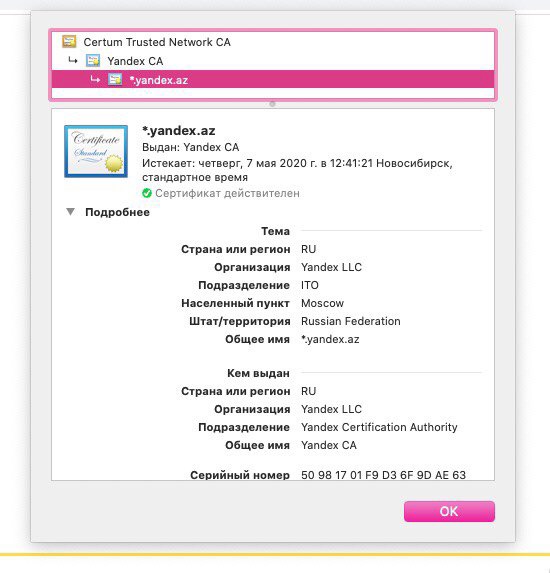
Вы также можете использовать меню для разработчиков.
1) В правом верхнем углу окна нажмите на значок меню в виде трёх точек, а затем выберите Дополнительные инструменты > Инструменты разработчика.
2) В правой части окна выберите вкладку Security и на ней нажмите ViewCertificate.
Откроется то же окно с информацией, что и в первом способе.
Если вы хотите обезопасить себя в сети, регулярно проверяйте сертификаты сайтов. На это уходит меньше минуты времени, зато вы будете уверены в своей безопасности.
Как посмотреть цифровой сертификат в firefox
Вы можете быстро просмотреть сертификат текущего открытого сайта, а также сертификаты всех сохранённых сайтов.
Как посмотреть цифровой сертификат в safari
В Safari легко просмотреть сертификат текущего открытого сайта.
1) Нажмите значок в виде замка перед ссылкой сайта (или после) в адресной строке.
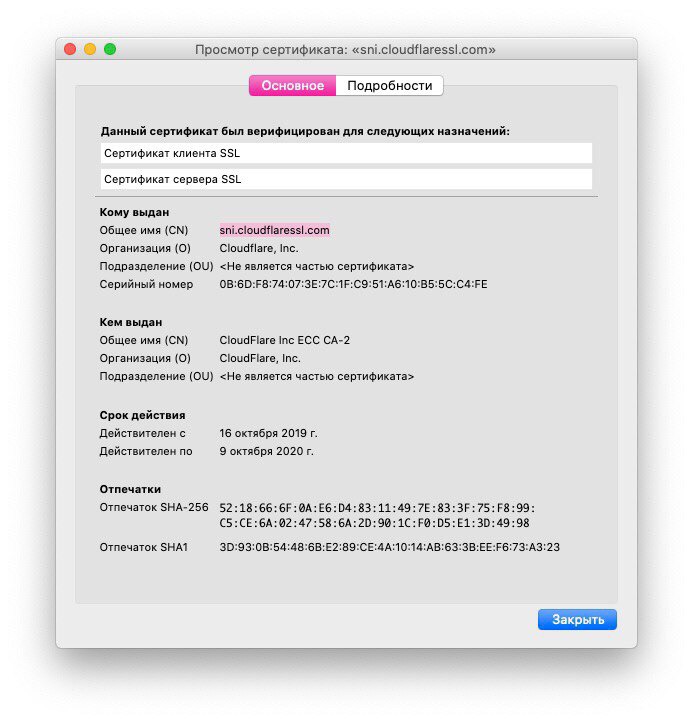
2) На появившемся окне нажмите Показать сертификат. В некоторых случаях сертификат откроется автоматически.
3) Вы увидите информацию о цифровом сертификате сайта.
Ошибка некорректного соединения в firefox
Имеются также web-сайты, пользующиеся криптографическим протоколом SSL, который предназначен для передачи информации в безопасном режиме. Безопасность данных в процессе обмена обеспечивается путём засекречивания трафика. Определение интернет-соединения осуществляется путём применения safe-сертификатов. При помощи веб-сертификата реализуется процедура идентификации интернет-сайта.
Во время обычного интернет-соединения, юзер может наблюдать в области адресной строки адрес web-сайта в таком виде. В том случае, если веб-сайтом задействуется SSL-шифрование, на месте адресной строки окажется ссылка. SSL-шифрование за последние годы было интегрировано практически в каждый крупный веб-сервис и портал (интернет-система поискового типа и сервисы почтовые).
Скорее всего, система такого вида будет применяться всеми интернет-сервисами.
Когда ошибка появляется при использовании веб-браузера Файерфокс, это означает, что осуществляется проверка идентификатора для определения перехода на необходимый интернет-сайт. Возникают также случаи, при которых веб-идентификатор проверку произвести не способен. Из-за этого как раз и появляется оповещение о недоверенности web-соединения.
Сертификат текущего сайта
1) Нажмите значок в виде замка перед ссылкой в адресной строке.
2) Появится окошко с надписью Защищённое соединение. Нажмите на стрелочку рядом с надписью.
3) Вы увидите, кто выпустил сертификат. Нажмите Подробнее.
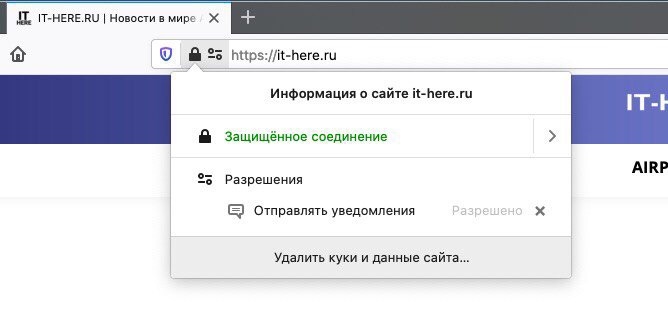
4) Откроется окно с деталями, на котором вы можете нажать кнопку Просмотреть сертификат, которая откроет новую вкладку с информацией о сертификате сайта.
Смотрите похожее
Установка
Вообще-то, сам процесс не особо сложен. В определенных условиях с ним справился бы даже новичок. Но придется углубляться в настройки веб-обозревателя. А это может вызвать определенные проблемы, так как многие пользователи слабо в них ориентируются.
Поэтому нам придется предоставить подробнейшую инструкцию с четким алгоритмом действий. Только так можно избежать ошибок и все сделать правильно. Тем более, что установка сертификатов – серьезный процесс. Итак, начнем:
- Для начала нужно запустить браузер.
- В главном окне следует нужно найти кнопку с тремя горизонтальными полосками. Она находится в правом верхнем углу. Кликаем по ней.
- Далее появится меню, в котором нужно щелкнуть по пункту «Настройки».

- Появится список параметров. В левом блоке выбираем раздел «Приватность и защита».
- Листаем содержимое страницы в самый низ.
- Кликаем на кнопку «Просмотр…».

- Появится окошко, в котором необходимо будет перейти на вкладку «Ваши сертификаты».
- Затем кликаем по кнопке «Импортировать…».

- Выбираем нужный файл в появившемся диалоговом окне и жмем «Открыть».
- Вводим пароль, необходимый для сертификата (по умолчанию это «123456») и жмем «ОК».
Вот так происходит установка сертификатов в браузер Mozilla Firefox. Процесс сам по себе не очень сложный. Но требуется четко следовать всем пунктам инструкции. Только тогда вы добьетесь поставленной цели.
Для того чтобы записать персональный сертификат WM Keeper WebPro (Light) с закрытым ключом в хранилище браузера Mozilla Firefox необходимо выполнить следующие действия.
1 Откройте менеджер сертификатов – меню “Настройки”_, раздел “Приватность и защита”-“Сертификаты”, кнопка “Просмотр сертификатов”..
2 В окне “Управление сертификатами” перейдите на вкладку “Ваши сертификаты”, и нажмите кнопку “Импортировать. “.
3 В открывшемся окне выберите место расположения файла сертификата, тип файла PKSC12 и нажмите кнопку “открыть”.
4 Введите пароль для шифрования резервной копии сертификата (тот, который вы задали при экспорте сертификата) и нажмите кнопку “Ок”.
5 В открывшемся окне введите мастер-пароль для использования клиентского сертификата (согласно нашим рекомендациям он должен быть установлен заранее).
В данной статье приводится инструкция по установке сертификатов или ключей ЭЦП в Mozilla Firefox.
Данный браузер, в отличии от других, имеет свое собственное хранилище сертификатов, не используя общее хранилище сертификатов Windows, поэтому например не получается установить ключ используя Мастер настройки в Кабинет Налогоплательщика РК.
Ручная установка ключей ЭЦП в данный браузер сложности не представляет.
Пример показан на: ОС Windows 8.1 x64 и Mozilla Firefox 33.
Если вы хотите установить сертификаты в другие браузеры (Internet Explorer, Google Chrome, Yandex) перейдите к .
Итак, запускаем браузер Mozilla Firefox, щелкаем на пиктограмме Меню и переходим к кнопке Настройки .
Изображение 1. Открываем настройки Mozilla Firefox
В открывшемся окне настроек, переходим на вкладку Дополнительные , вкладка Сертификаты и нажимаем кнопку Просмотр сертификатов .
Изображение 2. Открываем настройки сертификатов в Mozilla Firefox
В этом окне переходим на вкладку Ваши сертификаты (именно в этой вкладке отображается список установленных ключей для входа на сайты), нажимаем кнопку Импортировать .
Указываем путь до вашего ключа аутентификации.
Для ключа Налогового Комитета(НК) это файл вида РНН_БИН.p12 , для ЭЦП это файл AUTH_RSA и нажимаем кнопку Открыть .
Изображение 3. Импортируем ключ AUTH_RSA в хранилище сертификатов Mozilla Firefox
Браузер запрашивает пароль на ключ, по-умолчанию пароль на ключи выданные ЦОН и НК — 123456.
Для большей безопасности ваших ключей, вы можете .
Вводим пароль и нажимаем ОК .
Изображение 4. Вводим пароль на импортируемый ключ
Данное сообщение свидетельствует об успешной установке ключей.
Изображение 5. Сообщение об успешной установки сертификатов в Mozilla Firefox
При установке сертификатов, так же возможно появление ошибки: Операция PKCS #12 завершилась неудачей по неизвестным причинам
Данное сообщение не является критичным, нажимайте кнопку ОК и проверяйте список ключей, ключ должен добавиться в хранилище сертификатов и будет готов к использованию для входа на сайт.
Изображение 6. Ошибка: Операция PKCS #12 завершилась неудачей по неизвестным причинам
Если после сообщения о успешном импорте или появлении ошибки Операция PKCS #12 завершилась неудачей , ключ не отобразился в списке ключей, то либо вы пытаетесь импортировать неправильный ключ (например ключ GOST или поврежденный ключ), либо у вас повреждены настройки хранилища Mozilla Firefox. В случае повреждения настроек Mozailla Firefox, выполните .
После импорта ключа, вы должны увидеть в окне Управление сертификатами , добавленный вами сертификат ЭЦП.
Изображение 7. Окно списка установленных ключей хранилища Mozilla Firefox
На этом установка ЭЦП в браузер mozilla Firefox — успешно завершена.
В web-браузере Мозила многим пользователям приходится сталкиваться с ситуацией, когда во время переходов на веб-сайты появляется надпись, информирующая о возникновении недоверенного соединения.
Подобное сообщение может вылезти далеко не на каждом каждой странице.
По большей части это касается сервисов, использующих web-соединение защищённого типа.
Выводы статьи
В браузере Mozilla Firefox, при проверке сертификата безопасности, происходящей при входе на сайт, поддерживающий защищенное соединение, может появиться сообщение: «Это соединение является недоверенным». В большинстве случаев, такое происходит вследствие влияния антивирусных программ, или программ, контролирующих защищенный трафик. Правильное решение проблемы: добавление в Firefox сертификата безопасности от антивируса, или от программы Adguard.
Это соединение является недоверенным в Mozilla Firefox (видео)