

- Что делать, если вы увидели подобную ошибку
- Почему возникает ошибка безопасного соединения
- «этот сайт не может обеспечить безопасное соединение» — ошибка в браузерах chrome, firefox, яндекс
- Удалить файл Hosts
- Очистить состояния SSL
- Отключить QUIC Protocol
- Настройка даты и времени
- Дополнительные советы
- Chrome
- Opera
- Антивирус
- Включите поддержку протоколов tls и ssl
- Включить приватный просмотр страниц
- Использование режима инкогнито или vpn
- Исправление ошибки
- Как исправить ошибку «этот сайт не может обеспечить безопасное соединение»
- Как узнать, доступен ли сайт в интернете
- Как я исправил ошибку и отключил ее в opera, chrome и других браузерах
- Мобильные устройства
- Обновите корневые сертификаты windows
- Обновление
- Отключение quic
- Отключение расширений
- Отключите сторонние расширения в браузере
- Отключить плагин, мешающий просмотру сайта
- Отсутствие безопасного соединения в chrome
- Очистить кеш
- Очистка кэша браузера
- Очистка кэша и временных файлов
- Ошибка безопасного соединения в яндекс браузере
- Ошибка безопасного соединения на телефоне
- Помогла ли вам эта статья?
- Популярные решения для популярных браузеров
- Проблема соединения в опере
- Проверить работу антивирусных программ
- Проверка даты и времени
- Проверка свойств браузера
- Простые способы
- Способ 1: очистка интернет-кэша
- Способ 2: очистка ssl-кэша
- Способ 3: настройка антивируса
- Способ 4: проверка корректности времени и даты
- Способ 6: включение старых версий протоколов ssl и tls
- Факторы, приводящие к появлению ошибки
- Этот сайт не может обеспечить безопасное соединение: как исправить ошибку
- Яндекс
Что делать, если вы увидели подобную ошибку
Проверьте настройки антивируса
Почему возникает ошибка безопасного соединения
Прежде всего, рассмотрим сообщение: «Этот сайт не может обеспечить безопасное соединение».
Текст указывает, что со стороны нужной страницы произошла ошибка безопасного соединения, а точнее вышел сбой протокола SSL.
Самый простой вариант – очистка кэша. Ну или же перезагружаем компьютер. Если не сработало – читаем дальше.
Прежде всего, при получении этого сообщения попробуйте временно отключить антивирусные программы и расширения. Если после этого удалось зайти на ресурс, то для дальнейшего успешного его посещения заходим в настройки антивируса и ищем параметр фильтрации данных SSL и TLS. Такая функция есть и в популярном Avast. Присутствует и в ESET.
Для Mac OS попробуйте отключить Little Snitch. Он фильтрует поток данных к приложениям. Не стоит бояться о безопасности работы. ПО продукции Apple является устойчивым к вирусам, но проверять безопасность паролей всегда стоит.
Не исключается заражение вирусами. Некоторые из них перехватывают данные и мешают подключиться к нужному ресурсу. Всё что нужно – удалить сомнительные ПО.
Бывают блокировки провайдерного типа. Тут никакие действия в браузерах и антивирусниках не помогут. Для устранения свяжитесь с провайдером и обговорите проблему
Примечание: Это не касается использования телеграма, руторга в России, или Украины с Яндексом, ВКонтакте и др. Они заблокированы законом, и провайдер не имеет права давать к ним доступ).
«этот сайт не может обеспечить безопасное соединение» — ошибка в браузерах chrome, firefox, яндекс
 Доброго времени!
В последние пару лет очень активно стал продвигаться протокол HTTPS (если кто не знает — эта “штука” позволяет обеспечить шифрование ваших данных при работе с сайтом, т.е. повышает безопасность).
Всё бы ничего, но излишняя “торопливость” с внедрением этого нового протокола (на мой взгляд) приводит к появлению разного рода ошибок…
Собственно, в сегодняшней заметке хочу привести рекомендации для тех, кто, перейдя на определенный сайт увидит простое “белое” окно с ошибкой “Этот сайт не может обеспечить безопасное соединение” (как это выглядит в Chrome — я привел на скрине ниже 👇).
Отмечу, что подобные ошибки возможны и в других браузерах: Firefox, Яндекс, Opera и пр.
*
❶
Проверьте настройки антивируса
Пожалуй, это первое, с чего бы я порекомендовал начать. Дело в том, что антивирусы проверяют все открываемые сайты (прежде, чем они показываются у вас в браузере), включая HTTPS.
Браузер же “может” заметить, что сайт просматривается не “напрямую” и выдаст ошибку, что не обеспечивается безопасное соединение (это может возникнуть при открытии практически любого сайта, даже таких крупных как Вконтакте, Одноклассники, Google, Яндекса и пр.).
Наиболее часто я замечал появление такой ошибки при использовании антивирусов DR.WEB и AVAST. Рекомендую на время проверки отключить проверку HTTPS в настройках антивируса (либо отключить сам антивирус, на время!).
Например, в DR.WEB для этого нужно зайти во вкладку “Настройки/Основные/Сеть” и передвинуть ползунок, отвечающий за безопасные соединения, в режим “Откл.”.
Что касается антивируса AVAST — то здесь даже нагляднее и проще. В разделе “Основные настройки” достаточно снять галочку с пункта “Включить сканирование HTTPS”.
В большинстве случаев, после такой простой настройки ошибка должна исчезнуть…
❷
Проверьте дату и время
Следующий важный момент — текущие время и дата. Если что-то из этого установлено неверно, то многие программы и сервисы (в том числе и браузер) могут начать работать некорректно.
Обратите внимание также на свой часовой пояс (из-за этого, кстати, на смартфоне может появится проблема с той же двух-факторной аутентификацией).
👉 В помощь!
Время в Windows: установка, обновление и синхронизация, настройка отображения (дата, часы и пр.)
❸
Попробуйте включить VPN
Эта ошибка также может возникнуть из-за определенных настроек вашего провайдера ( страны пребывания). Чтобы перепроверить этот момент — попробуйте установить 👉 браузер Opera и включить в его настройках встроенный VPN (что это такое).
Затем снова перейдите на нужный URL-адрес и перезагрузите страничку (клавиши Ctrl F5).
❹
Проверьте и отключите “лишние” плагины/расширения
Адрес в Chrome — chrome://extensions
Далее порекомендовал бы проверить все установленные расширения и дополнения в браузере (в Chrome адрес странички я привел выше).
Особое внимание удалите тем расширениям, которые что-то блокируют, ускоряют или шифрую трафик. Рекомендую все их отключить (на время), да и делается это достаточно быстро — стоит просто передвинуть ползунок (см. скрин ниже).
❺
Попробуйте очистить кэш, куки и временные файлы
👉 В помощь!
Как очистить историю посещения сайтов — см. инструкцию
В Chrome чтобы очистить историю посещения, временные файлы и кэш — нужно нажать сочетание клавиш Ctrl Shift Del, затем выбрать временной диапазон (рекомендую очищать за все время), и нажать на кнопку “Удалить данные”. Пример на скрине ниже.
❻
Проверьте компьютер на вирусы и рекламное ПО
1) Во-первых, даже если у вас установлен на ПК современный антивирус, рекомендую загрузить какой-нибудь онлайн-сканер и перепроверить им систему. Работают они достаточно быстро, и не конфликтуют с установленным защитным ПО.
👉 В помощь!
Онлайн антивирусы: что выбрать и чем быстро проверить компьютер
2) Во-вторых, хочу обратить ваше внимание на то, что некоторые виды вирусов не обнаруживаются классическими антивирусами (например, рекламные дополнения, которые встраиваются в ваш браузер). Кстати, подобные рекламные модули сейчас наиболее популярны…
В одной из прошлых статей я рассказывал, как проверить компьютер и удалить подобные модули (ссылка приведена ниже).
👉 В помощь!
Как удалить вирусы с компьютера, если антивирус их не видит
❼
Диагностика подключения к Интернету и веб-сайтам
Если вы используете ОС Windows 10 — рекомендую попробовать запустить встроенное средство диагностики. В ряде случаев оно автоматически решает проблему.
Как это сделать: нажать Win i, в параметрах ОС перейти во вкладку “Обновление и безопасность / устранение неполадок” и открыть ссылку “доп. средства…”. См. пример на скриншоте ниже. 👇
После воспользуйтесь встроенным мастером (пример ниже 👇).
❽
Попробуйте использовать другой браузер и устройство
Ну и в качестве последнего совета порекомендовал бы попробовать открыть сайт, использовав отличный браузер и другое устройство: ПК/ноутбук/телефон.
В качестве диагностики и поиска причины это может помочь.
👉 В помощь!
Лучшие браузеры этого года — см. мою предыдущую заметку –>
*
PS
Если используете Windows 7 (и давно ее не обновляли) — рекомендую установить все самые новые обновления безопасности. Еще лучше, разумеется, перейти на более современную ОС (если пару лет назад я к этому совету отнесся бы весьма негативно, то сейчас я считаю, что выбора-то большого и нет. Все равно, рано или поздно придется переходить на что-то более новое…).
*
На этом пока всё…
Дополнения как всегда будут кстати!
Всего доброго!
👋
Первая публикация: 04.04.2021
Корректировка: 4.01.2021
Удалить файл Hosts
Файл hosts есть на каждой версии Windows, и он представляет собой текстовый файл, который содержит сопоставление доменных имен и IP-адресов. Иногда вирусное ПО может изменять этот файл, тем самым вызывая различные ошибки. Удаление этого файла, может исправить ошибку ERR_SSL_PROTOCOL_ERROR.
Нажмите Win R и введите путь C:WindowsSystem32driversetc, чтобы быстро перейти к месторасположению файла hosts. Нажмите сверху на вкладку «Вид» и установите галочку на «Расширение имен файлов«. Теперь удалите файл hosts, который не имеет на конце расширений как .ics и т.п. Перезагрузите ПК и проверьте, устранена ли ошибка.
Если не получается удалить файл Hosts, то это подробное руководство, как изменить и восстановить его по умолчанию
Очистить состояния SSL
Когда вы подключаетесь к сайту, ваш ПК запрашивает у веб-сайта сертификат, который проверяется на безопасность. После завершения проверки идет соединения с сайтом, если SSL безопасен. Весь этот процесс занимает много времени, и сертификаты веь-сайтов хранятся на вашем компьютере локально, чтобы при втором подключении к сайту ускорить этот процесс. Эти локальные файлы могут быть повреждены, тем самым вызывать различные ошибки с SSL.
Нажмите Win R и введите inetcpl.cpl, чтобы быстро открыть свойства интернета. Перейдите во вкладку «Содержание» и нажмите «Очистить SSL«. Нажмите OK, и перезапустите браузер.
Отключить QUIC Protocol
QUIC Protocol установить соединение между двумя конечными точками через UDP. Если на одном из них будут проблемы, то появится код ошибки ERR SSL PROTOCOL ERROR в браузере.
Откройте свой браузер и введите в адресную строку chrome://flags/. Далее напишите в поиске Experimental QUIC protocol и справа отключите Disabled. Перезапустите браузер и проверьте решена ли проблема.
Настройка даты и времени
Неправильная дата и время могут быть причиной ошибки ERR_SSL_PROTOCOL_ERROR в любых браузерах. Перейдите «Параметры» > «Время и Язык» > «Дата и Время» и установите правильное время, дату и регион, если они не правильны.
Дополнительные советы
- Отключите сторонний антивирус и проверьте ошибку. Проблема была замечена в NOD32.
- Если вы столкнулись с этой проблемой на всех своих компьютерах в одной сети, то перезагрузка роутеров, может решить проблему.
- Просканируйте систему Windows антивирусным сканером как Zemana или Dr.Web.
- Отключите все расширения в браузере, перезапустите браузер и проверьте. (в адресную строку chrome://extensions/ для быстрого перехода).
Смотрите еще:
- Ошибка ERR QUIC PROTOCOL ERROR в Google Chrome или Yandex
- Исправить ошибку ERR_SSL_VERSION_OR_CIPHER_MISMATCH
- Ошибка ERR SSL VERSION_INTERFERENCE в Google Chrome
- NET::ERR_CERT_INVALID ошибка в браузере Google Chrome
- Ошибка DNS_PROBE_FINISHED_NO_INTERNET в браузере
comments powered by HyperComments
Chrome
Чаще всего ошибка решается удалением или отключением плагинов, но можно использовать и режим инкогнито. В случае с заблокированными ресурсами, такими как торрент-трекеры, установить одно из доступных расширений VPN.
Opera
В этом браузере ошибка может возникать как при включенном, так и при выключенном встроенном VPN. Исправьте это следующим образом.
- Откройте меню, нажав на иконку Опера, слева в верхнем углу.
Левой кнопкой мышки щелкаем по логотипу браузера Опера
- Выберите пункт «Настройки», кликнув левым щелчком мыши.
Выбираем пункт «Настройки», кликнув левым щелчком мыши
- Перейдите в раздел «Дополнительно» левым щелчком мыши.
Левым щелчком мыши нажимаем на раздел «Дополнительно»
- Откройте пункт «Безопасность».
Открываем пункт «Безопасность»
- Прокрутите колесиком мышки страницу вниз и найдите пункт «VPN».
Прокручиваем колесиком мышки страницу вниз и находим пункт «VPN»
- Передвиньте ползунок в положение включения или выключения, в зависимости от того, в каком положении он был настроен в вашем браузере. Попробуйте перейти на нужный сайт.
Передвигаем ползунок в положение включен, щелкнув левой кнопкой мышки, или в положение выключен
Синяя кнопка означает, что VPN активен, переходим на нужный нам сайт
Антивирус
Иногда антивирусное ПО является виновником, чтобы это понять – отключите защиту на какое-то время. Для этого в трее найдите свой антивирусник, нажмите по нему правой кнопкой и отключите на небольшое время. В «Avast» данная функция называется «Управления экранами Avast».
Если проблема с доступом решится, то делаем следующее. Вам нужно в настройках антивируса найти параметр, который отвечает за SSL сертификацию.
Включите поддержку протоколов tls и ssl
И самый последний пункт – скорее всего для решения проблемы вам достаточно будет включить поддержку старых версий протоколов TLS и SSL. В большинстве случае он окажется самым эффективным, но я намеренно перенес его в конец статьи. Объясню почему.
Включить приватный просмотр страниц
В некоторых случаях можно без проблем перейти на интересующую страницу с помощью режима «Инкогнито» вашего браузера.
Открыть графически в Яндекс и Гугл Хром или Mozilla Firefox:
- Сверху справа нажать левой кнопкой мыши на 3 вертикальные точки или три полоски.
- Выбрать «Режим инкогнито».
В IE и Microsoft Edge:
- Кликнуть на шестеренку на верхней панели программы.
- Выбрать «Безопасность».
- Внутри раздела щелкнуть по строке «Просмотр InPrivate».
Открытие частного окна в Safari:
- В панели меню кликнуть по шестеренке сверху в правом углу.
- Кликнуть по строке «Частный доступ».
На заметку! В популярных системах Windows и Linux для Google Chrome, Yandex, Safari или Opera используйте комбинацию клавиш «Ctrl Shift N». Пользователям макбуков с оригинальной ОС необходимо заменить клавишу «Ctrl» на «Command». В программах Firefox, IE или Microsoft Edge для пользователей macOS используйте сочетание клавиш «Command Shift P». Для других популярных систем «Command» замените на «Ctrl».
Использование режима инкогнито или vpn
В каждом браузере есть так называемый приватный режим, когда история посещения не сохраняется в браузере, попробуйте открыть сайт через него.
Исправление ошибки
Восстановить доступ со своего устройства к нужному сайту можно различными способами в зависимости от причины неполадки.
Как исправить ошибку «этот сайт не может обеспечить безопасное соединение»
Для решения проблемы с безопасным соединением выполните следующее:
- Просто перезагрузите ваш ПК. Проблема может иметь случайную природу, и после стандартной перезагрузки компьютера она исчезнет;
- Проверьте работоспособность проблемного ресурса на других ПК (у других пользователей). Если проблема возникает и на других машинах, тогда вполне вероятно, что у данного сайта имеются какие-либо технические проблемы, которые должны быть решены (или решаются на данный момент). Остаётся просто подождать, или, при желании, уведомить администрацию сайта о наличии рассматриваемой ошибки;
- Проверьте корректность даты и времени на вашем компьютере. Если какое-либо из значений некорректно, установите правильные значения, для чего наведите курсор на показатели даты и времени на рабочем столе ПК справа снизу, нажмите правую клавишу мыши, выберите «Настройка даты и времени» — «Изменить дату и время»;
Установите верные дату и время на вашем ПК
- Временно отключите ваш антивирус. Также может быть актуальным переход в настройки вашего антивируса и отключение фильтрации протоколов, деактивация «SpIDer Gate» в «Dr.Web», выключение прочих веб-фильтров в вашей антивирусной программе;
- Если у вас браузер «Opera», перейдите в его настройки и отключите «VPN»;
Как узнать, доступен ли сайт в интернете
Есть несколько способов проверить, открывается ли в данный момент определённый сайт в Интернете. Они актуальны в том случае, если посещаемый ресурс перестал открываться, в то время, как другие сайты запускаются без проблем.
Как я исправил ошибку и отключил ее в opera, chrome и других браузерах
Сначала напишу о способе, который помог лично мне.
1 В моем случае был виновен антивирус Dr.Web (лицензия). Обычно, когда встроенный в Dr.Web брандмауэр (SpIDer Gate) блокирует какой-то сайт, то там появляется сообщение именно от самого антивируса, и все сразу понятно. В данном случае, ошибку о невозможности обеспечить безопасное соединение выдавал браузер. И я даже не мог подумать, что виновен именно Dr.Web.
Как только я отключил встроенный в антивирус брандмауэр, он же SpIDer Gate, ошибка в браузере пропала. Сайт без проблем открылся во всех браузерах.
Мобильные устройства
На телефонах и планшетах безопасный переход на сайты невозможен в первую очередь из-за неправильно установленного времени. Для смартфонов марки Samsung и других гаджетов, работающих на операционной системе Android, это важно, поскольку практически весь функционал завязан на сервисах Google.
Обновите корневые сертификаты windows
Если ваш компьютер находится в изолированном сегменте, давно не обновлялся или на нем совсем отключена служба автоматического обновления, на вашем компьютере могут отсутствовать новые корневые доверенные сертификаты (TrustedRootCA). Рекомендуем выполнить обновление системы: установить последние обновления безопасности, в случае с Windows 7 – обязательно установить SP1 (KB976932) и обновления часовых поясов (KB2998527).
Обновление
Если ваша система давно не обновлялась, то в ней не обновлялись и корневые сертификаты, которые также используется при обращении к сайтам. Дабы вам вручную не обновлять все сертификаты, я советую вам выполнить полное обновление вашей операционной системы.
Во-первых, при обновлении заштопываются «дыры» в безопасности, что снижает риск атаки вирусов. Во-вторых, у вас всегда будут свежие сертификаты. В-третьих, решаются проблемы с некоторыми программами, драйверами и утилитами, работающими со свежими версиями ОС.
- «Пуск» – «Параметры».
- «Обновление и безопасность».
- Переходим на вкладку «Центр обновления Windows» и нажимаем по кнопке «Проверить обновление». Далее нужно подождать, пока обновление скачается и установится к вам в систему.
«Пуск» – «Панель управления» – «Центр обновления Windows».
Нажимаем по кнопке «Проверка обновлений». После того как ОС найдет все обновления, установите их на ПК.
Отключение quic
Этот протокол ускоряет соединение с сайтами. При этом происходит быстрая SSL сертификация. Но иногда он мешает подключению, и вылезает ошибка: «Этот сайт не может обеспечить безопасное соединение». Давайте попробуем его отключить.
В адресной строке вписываем:
- Google Chrome: chrome://flags/#enable-quic
- Браузер: browser://flags/#enable-quic
- Опера: opera://flags/#enable-quic
И отключаем параметр.
Отключение расширений
Зайдите в браузер и отключите все расширения, которые там есть. Нажмите правой кнопкой по панели расширений в правом верхнем углу экрана и выберите:
- Гугл Хром: «Управление расширениями»
- Яндекс.Браузер: «Настроить расширения».
- Опера: «Управление расширением».
- Mozilla: «Управление расширением».
Теперь вам нужно выключить все дополнения к браузеру. Если вы попадете на страницу конкретного расширения, то в левом углу экрана перейдите в основной раздел. После этого перезапустите браузер.
Если проблема решится, а расширения вам все же нужны, то вам нужно включать поочередно каждое из дополнений, пока вы не найдете виновника. После этого удалите его с браузера и переустановите.
Отключите сторонние расширения в браузере
Рекомендуем отключить (удалить) сторонние расширения браузера, особенно всякие анонимайзеры, прокси, VPN, расширения антивируса и другие подобные Addon-ы, которые могут вмешиваться в прохождение трафика до целевого сайта. Посмотреть список включенных расширения в Chrome можно, перейдя в Настройки ->
Отключить плагин, мешающий просмотру сайта
Если не помогают указанные выше способы, а в браузере имеются дополнительно установленные расширения, стоит отключить их и проверить возможность входа на сайт.
Отсутствие безопасного соединения в chrome
Для Хрома действуют основные способы, но можно также удалить расширения и плагины (если они есть). Обход производится через вкладку инкогнито. Сбой не устраняется, но всё должно открываться. Если нет – проблема в провайдере.
Пробуем расширение VPN. Иногда помогает, важно выбрать правильный IP-страны (например, США). Таким образом, обходим заблокированный Телеграм в России.
Очистить кеш
Когда проблема имеет место в одном конкретном браузере, это может быть связано с кешем, где хранится история посещений и прочая информация. Рекомендуется провести очистку вручную или с помощью специальных утилит, после чего попробовать загрузить страницу повторно.
Рассмотрим на примере очистки истории браузера Яндекс.
- В браузере открыть «Меню», кликнув левым щелчком мыши по трем полоскам.
- Курсор мышки наведите на строку «Дополнительно».
- Затем кликнуть по строке «Очистить историю».
Очистка кэша браузера
Данные браузера — куки и кэш помогают программе работать быстрее. И делает работу с ним более комфортной. Но нередко эти данные становятся причиной разных ошибок.
Для их устранения необходимо удалить данные браузера, в том числе и историю. Затем перезагрузить программу и открыть нужный вам сайт. Найдите для своего браузера инструкцию по удалению данных самостоятельно. Для каждого названия программы она будет разной.
Очистка кэша и временных файлов
Очистка кэша так же может помочь. Обычно, что заново прогрузить страницу нужного сайта достаточно нажать сочетание Ctrl F5, но, если не помогает, тогда открывайте настройки браузера.
В Google Chrome можно ввести в адресной строке следующее:
chrome://settings/clearBrowserData
И там на вкладке «Дополнительно» отметить необходимые пункты, а затем удалить.
В Opera нужно в адресную строку вставить это:
opera://settings/clearBrowserData
И появится почти такое же окошко, как в Chrome.
Не обязательно вводить что-то в адресную строку, можно всё необходимо найти в разделе «История».
Ошибка безопасного соединения в яндекс браузере
Ошибка «не удалось установить безопасное соединение» есть и в Яндексе. Решается через настройки. Отключаем ненужные параметры в разделе безопасности.
Примечание: Проверяем файервол. Он тоже блокирует трафик.
Ошибка безопасного соединения на телефоне
Со смартфонами по-другому. Самая распространённая причина появления ошибки безопасного соединения на телефоне – неправильная дата или время. Если часовой пояс в настройках не совпадает с настоящим временем, браузеры и сервисы Google теряют лицензии на работу и дают отказ в работе со страницами. Такая причина есть и на ПК. Чтобы всё поставить правильно – включаем дату сети.
В ином случае проблема кроется в прошивке. Кастомные прошивки влияют на работу сервисов Гугл и интернета.
Как и на компьютере, чистим данные, пробуем перезагрузить, отключиться от сети, проверить на вредоносное ПО. Самый жёсткий способ – перепрошивка. Не путайте со сбросом к заводским настройкам (не спешите делать эту процедуру, многие пользователей жаловались на её неэффективность). Если всё-таки надумали менять прошивку, неопытным пользователям рекомендуется доверить это мастеру.
Помогла ли вам эта статья?
ДАНЕТ
Популярные решения для популярных браузеров
В определенных ситуациях проблема может быть характерной для конкретного браузера. Рассмотрим примеры проблем и как с ними справляться.
Проблема соединения в опере
Опера – довольно многофункциональный браузер и контролировать интернет в нём легко. Параметры ССЛ находится в разделе «Безопасность». ВПН тоже можно попробовать (он встроен в программе, его можно включить в настройках). Работает как и с включением, так и с выключением этой настройки.
Проверить работу антивирусных программ
Вне зависимости от бренда установленного антивируса, программа может постараться защитить вашу систему и от доверенного сайта. Проверить это можно, отключив на время работу ПО. В антивирусных программах можно внести необходимые сайты в белый список.
Нередко проблема с безопасным доступом к интернет-ресурсу возникает у пользователей Dr.Web. В этом случае можно отключить «SpIDer Gate».
- Нажать на иконку антивируса на панели внизу.
- Выбрать из меню «Административный режим», щелкнув левым кликом мыши.
- Щелкните по кнопке «Да», разрешив вносить изменения.
- Снова открыть меню, выбрать «SpIDer Gate»→«Отключить», щелкнув левым кликом мыши.
- Ввести код проверки для подтверждения действия и снова попробовать зайти на сайт. После перезагрузки ПК SpIDer Gate снова активируется.
Проверка даты и времени
В интернете часто можно видеть метод, который исправит ошибку «Этот сайт не может обеспечить безопасное соединение», связанный с установкой правильных даты и времени. Конечно, он в некоторых случаях эффективен, но скажите, сколько раз он помогал в решении каких-то проблем? Мне вот не разу.
В любом случае, если это кому-то поможет, просто в настройках выставьте правильные значения. Можно установить получение времени автоматически через сеть, а если это были изначальные настройки, то пропишите вручную.
На смартфонах сделайте точно так же.
Проверка свойств браузера
Проверять мы будем не сами браузеры, а настройки системы, где должны быть включены нужные протоколы. В поиске введите фразу «Свойства браузера». Это можно легко сделать и в Windows 7 из меню Пуск.
Далее переходим во вкладку «Дополнительно» и смотрим, чтобы стояли галочки «SSL 2.0 и 3.0», а также «TLS 1.0».
Теперь заново откройте браузер и убедитесь, что не появляется сообщение «на сайте используется неподдерживаемый протокол» и ему подобные.
Простые способы
- первый и самый популярный способ избавиться от неприятности — сделать перезагрузку компьютера. Нередко при длительной работе устройства накапливаются мелкие ошибки, которые могут в конкретной ситуации привести к сбою в работе с интернет-ресурсами. Если после перезагрузки проблема решилась, в дальнейшем полезно будет следить за состоянием системы и не забывать проводить ее очистку;
- проверьте загрузку сайта на другом устройстве или у других пользователей. Возможно, проблема в работе самого сайта или, реже, интернет-провайдера, тогда ситуация решится со временем;
- ошибка может возникать только в определенных браузерах, например, Яндекс или Chrome. Попробуйте открыть портал в Mozilla Firefox или Internet Explorer;
- несмотря на то, что антивирусные ПО могут нарушать работу определенных сайтов, они могут помочь с еще одной возможной проблемой — вирусными программами, нарушающими безопасность интернет-соединения. Для борьбы с вредоносным софтом используйте программы с платной или открытой бесплатной лицензией.
Способ 1: очистка интернет-кэша
Нередко причиной рассматриваемой проблемы являются данные, которые закэшированы веб-обозревателем, поэтому первое, что стоит сделать – очистить соответствующее хранилище. На нашем сайте уже есть инструкции по выполнению этого действия для самых популярных средств просмотра веб-страниц – воспользуйтесь ссылками далее для получения подробностей.
Подробнее: Как очистить кэш в Google Chrome, Mozilla Firefox, Яндекс.Браузере, Opera, Internet Explorer
Способ 2: очистка ssl-кэша
Не исключено, что источником сбоя может оказаться системный SSL-кэш, который тоже желательно очистить. Делается это следующим образом:
- Откройте «Панель управления» любым удобным способом: например, через «Поиск» или из папки «Служебные» в меню «Пуск».
- Переключите отображение элементов в режим «Крупные значки», после чего найдите пункт «Свойства браузера» и перейдите к нему.
- Откройте вкладку «Содержание» – на ней должен присутствовать блок «Сертификаты» с кнопкой «Очистить SSL», воспользуйтесь ею.
- Появится информационное сообщение, нажмите в нём «ОК».
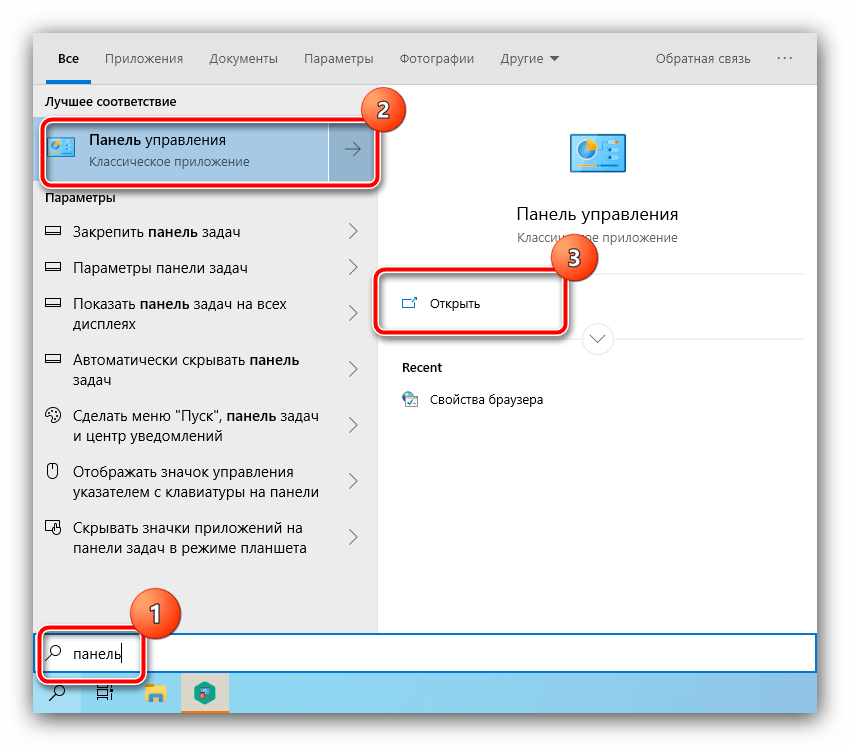
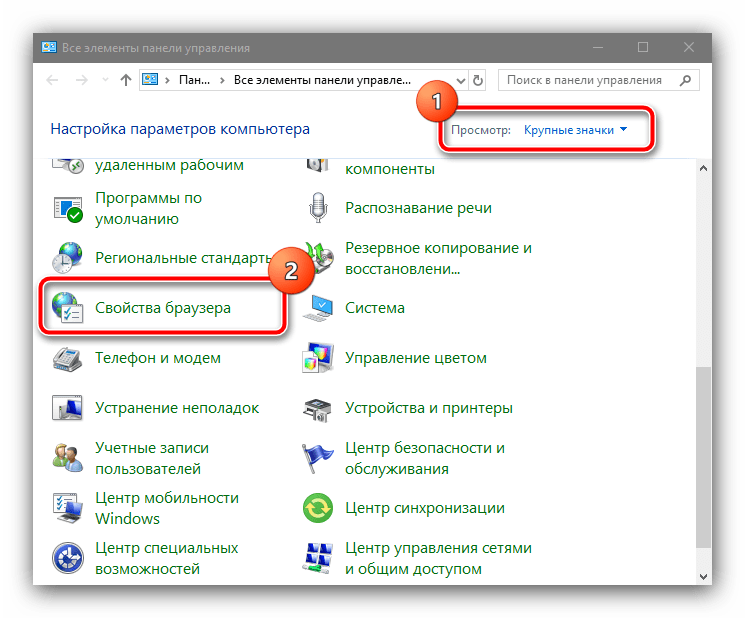
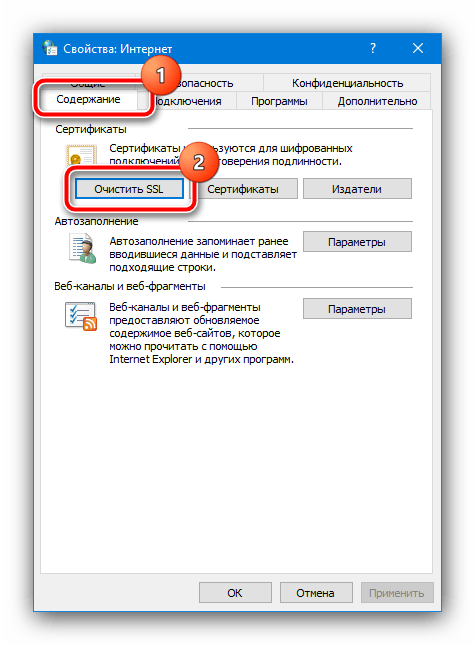
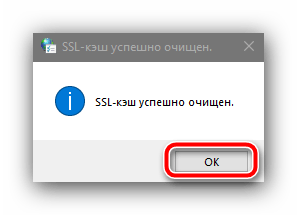
Закройте «Панель управления», после чего запустите браузер и попробуйте зайти на сайт, который выдавал рассматриваемую ошибку – скорее всего, она будет устранена.
Способ 3: настройка антивируса
Современные антивирусные продукты защищают в том числе и от угроз из интернета, которой могут считать подозрительный с точки зрения алгоритмов трафик SSL/TLS. Следовательно, для решения проблемы функцию этой защиты следует отключить – процедуру покажем на примере популярного ПО Kaspersky Internet Security.
Способ 4: проверка корректности времени и даты
Сертификаты, которые используются для работы протоколов SSL и TLS, действуют ограниченное время, поэтому для поддержания безопасности при установлении соединения проверяется дата их создания и срок истечения. Если на целевом компьютере заданы неверные дата и/или время, система может посчитать сертификат недействительным и отказать в доступе. Решение проблемы очевидно: нужно выставить корректные значения времени, в чём вам поможет инструкция по ссылке далее.
Подробнее: Установка времени и даты в Windows
Способ 6: включение старых версий протоколов ssl и tls
Если критически важно получить доступ к сайту, выдающему рассматриваемую ошибку, можно попробовать выполнить активацию устаревших версий протоколов безопасности.
Важно! Включение старых версий SSL и TLS значительно ухудшит защищённость вашего компьютера, поэтому данный метод применяйте только в крайнем случае!
- Повторите шаги 1-2 второго способа и воспользуйтесь вкладкой «Дополнительно».
- В списке «Параметры» поищите пункты, в названиях которых фигурируют аббревиатуры протоколов безопасности, и отметьте все найденные.
- Нажмите «Применить» и «ОК», затем перезапустите компьютер.
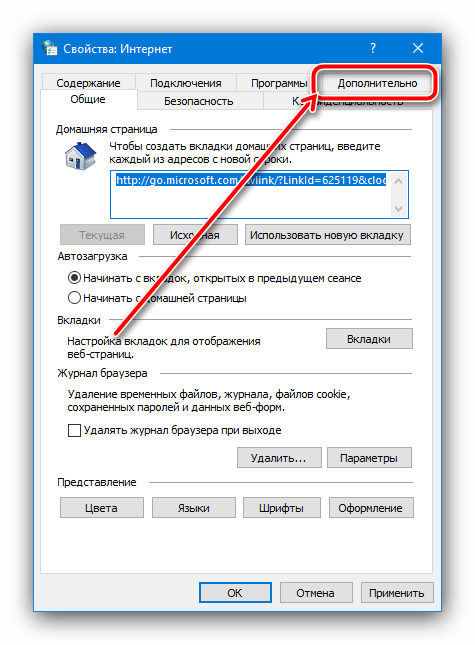
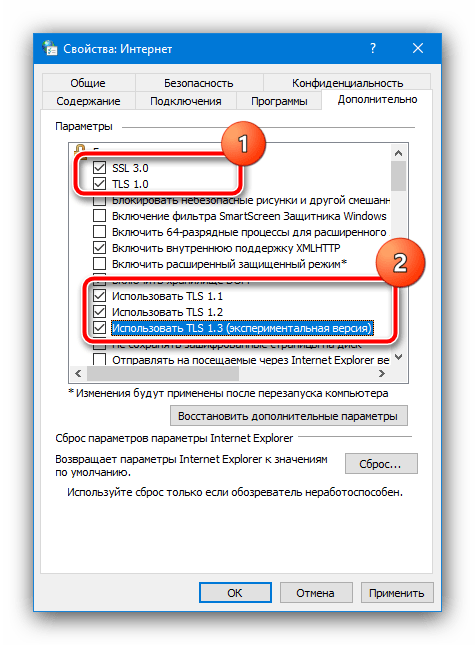
В большинстве случаев этот вариант должен помочь, однако ещё раз напоминаем – это небезопасно, и пользоваться данным способом стоит только при острой необходимости.
Факторы, приводящие к появлению ошибки
Первое место занимает указанная выше проблема — отсутствие сертификата безопасности. Браузер осуществляет запрос SSL и если не обнаружил его, либо получил некорректный ответ, возвращает пользователю текст ошибки.
Если вы уверены, что хотите попасть на проверенный сайт, и видите сообщение о проблеме с безопасным соединением, обратите внимание на следующие возможные факторы:
- ошибочные время и календарное число на устройстве;
- сбои по техническим причинам на самом портале;
- антивирусные программы, принимающие сайт за вредоносный по каким-либо причинам;
- неполадки и сбои в функционале интернет-браузера;
- плагины и расширения, установленные в браузер, и нарушающие соединение с сайтами;
- наличие вирусов на персональном компьютере пользователя или другом гаджете;
- ошибка с кодом ssl_error_no_cypher_overlab.
Этот сайт не может обеспечить безопасное соединение: как исправить ошибку
Всем привет! Скорее всего вы столкнулись с ошибкой: Этот сайт не может обеспечить безопасное соединение (This site can’t provide a secure connection). При этом некоторые сайты открываются, а другие нет. Ошибка имеет почти одинаковый текст во всех браузерах: Chrome, Яндекс, Opera и т.д. Например, в Google Chrome может быть код ошибки:
ERR_SSL_VERSION_OR_CIPHER_MISMATCH
ERR_SSL_PROTOCOL_ERROR
Более в редких случаях ошибка может иметь другой текст: «Сайт отправил недействительный ответ». Текст ошибки указывает именно на SSL протокол, который используется для общения вашего ПК с отдаленным серверов в интернете. Далее я расскажу, что делать и как исправить эту ошибку. Если у вас будут какие-то вопросы или дополнения – пишите в комментариях.
- Очистка кэша
- Очистка кэша на ПК
- Отключение расширений
- Антивирус
- Время и дата
- Обновление
- Отключение QUIC
- Дополнительные действия
- Включение старых версий SSL/TLS
Яндекс
- Откройте «Меню», кликнув на три полоски вверху справа.
Открываем меню, кликнув на 3 полоски в верхней панели
- Выберите «Настройки», кликнув по строке.
Кликаем по строке «Настройки»
- Откройте вкладку «Безопасность».
Открываем вкладку «Безопасность»
- Снимите галочку с пункта проверки безопасности сайтов и файлов.
Снимаем галочку с пункта проверки безопасности сайтов и файлов