

- Сертификат содержит недействительную цифровую подпись : что делать , если сбой связан с браузером
- Ошибка «не удалось установить доверительные отношения между этой рабочей станцией и основным доменом»
- Re: при проверке отношений доверия произошла системная ошибка
- Браузер или версия браузера не поддерживается порталом для входа с эцп
- Варианты настройки платформы
- Версия ос windows не поддерживается порталом для входа с эцп
- Вход на торговую площадку с сертификатом
- Вход под ролью администратора
- Если скрипт ps.js выполнился с ошибками
- Если скрипт ps.js не выполняется
- Истечение срока
- Как быстро решать проблемы на торговых площадках?
- Как избежать ошибок при работе с маркировкой
- Как решить проблему
- Как установить отозванные
- Континент ап, проблема с сертфиикатами
- Не установлено скзи
- Особенности ошибки
- Отключение антивирусной программы
- Ошибка 0x80070057: параметр задан неверно
- Ошибки 0x8007054b, 0x800b010a, 0x8010006b, 0x80070490
- Ошибки 0x80090019 и 0x8007000
- Переустановка корневого сертификата
- При нажатии ссылки «авторизация через эцп» страница входа не отображается
- Причина появления ошибки в криптопро
- Проблема 4. при создании запроса на сертификат в криптопро csp отсутствует биологический датчик случайных чисел и не удается сформировать контейнер закрытого ключа. вместо окна биологического датчика случайных чисел открылось окно:
- Проблема 5. ошибки при работе с полученным сертификатом: при подписании или при проверке подлинности сертификата.
- Решение проблемы
- Службы инициализации
- Способ 1: удаление старой и установка новой версии по
- Способ 2: проверка целостности системных файлов
- Установка корневого сертификата
- Часто задаваемые вопросы
- Этот сертификат содержит недействительную цифровую подпись : на примере « тензор»
- Этот сертификат содержит недействительную цифровую подпись: изменение, повреждение файла уфк
- Этот сертификат содержит недействительную цифровую подпись: проблема с отображением в криптопро
Сертификат содержит недействительную цифровую подпись : что делать , если сбой связан с браузером
Если пользователь настроил путь доверия и устранил неполадки криптопровайдера, но проблема не решилась, есть вероятность, что она кроется в браузере. В первую очередь это касается подписания документов непосредственно на сайтах государственных систем и контролирующих органов (ЕГАИС, ПФР, ФНС и др.).
Разработчик CryptoPro рекомендует использовать для работы с КЭП только Internet Explorer, так как он встроен в Windows. Но и с этим веб-обозревателем случаются сбои.
Ошибка «не удалось установить доверительные отношения между этой рабочей станцией и основным доменом»
При попытке подключения к домену на своей рабочей станции пользователь может столкнуться с сообщением о невозможности установки доверительных отношений между такой станцией и доменом. Обычно это связано с несоответствием вариантов паролей, хранящихся на рабочей станции и домене, требуя вмешательства администратора для нормализации работы указанных сетевых компонентов.
Причины возникшей проблемыПри введении какого-либо ПК в домен «Active Directory» для такого ПК создаётся отдельная учётная запись со специализированным, хранящимся на данном домене, паролем. Затем между данным ПК и доменом устанавливаются «доверительные отношения».
То есть безопасный запароленный канал, обмен данными в котором происходит в соответствии с настройками безопасности, установленными администратором домена. Пароль для такой рабочей станции на домене действует 30 дней, по истечению которых автоматически изменяется на основании настроек доменной политики.
Если рабочая станция пытается подключиться к домену под неправильным паролем, то «доверительные отношения» между станцией и доменом разрываются, и пользователь получает сообщение о неудачной установке доверительных отношений на своём ПК. Классическими причинами появления такого неправильного пароля могут быть восстановление пользовательского PC из ранее созданного образа, снепшота виртуальной машины и другие релевантные факторы.
Как восстановить доверительные отношения между рабочей станцией и доменомРассмотрим несколько способов исправить проблему отсутствия доверительных отношений между рабочей станцией и доменом
Способ №1. Выход из домена с последующим входомНаиболее простым способом решения проблемы «Не удалось установить доверительные отношения между этой рабочей станцией и основным доменом» (рекомендуемым, в частности, компанией «Макрософт») является выход компьютера (или «рабочей станции») из домена, с его последующим подключением к данному домену. Выполните следующее:
- Войдите в систему (ОС Виндовс) под учёткой локального администратора;
- Наведите курсор на иконку «Мой компьютер» на рабочем столе, нажмите ПКМ, выберите «Свойства»;
- В открывшемся окне рядом с названием ПК нажмите на кнопку «Изменить» (Изменить параметры);
- Откроется окно, где на вкладке «Имя компьютера» нажмите внизу на кнопку «Изменить»;
- В опции «Является членом» (или «Член группы») выберите настройку «Рабочая группа», введите какое-либо название группы и нажмите на ОК;
- Если система запросит перезагрузку – вновь нажмите на «Ок»;
- После перезагрузки вновь зайдите на «Имя компьютера», вновь кликните на «Изменить», но теперь выберите опцию «Домена», наберите название вашего домена, и нажмите на «Ок»;
- Введите данные пользователя, авторизированного в указанном домене; Нажмите на «Ок», и перезагрузите ваш PC.
Способ №2. Задействуйте PowerShellЕщё одним вариантом решить проблему доверительных отношений в домене является задействование функционала «PowerShell» в Windows 10. Выполните следующее:
- Войдите в учётку локального администратора на Windows 10;
- В строке поиска панели задач наберите PowerShell, сверху отобразится найденный результат;
- Запустите оболочку с правами администратора
- В открывшейся оболочке наберите команду:
Re: при проверке отношений доверия произошла системная ошибка
А если сертификат во вкладке сертификаты в рутокене как на скрине
. Пишет что действителен но когда заходишь в свойства то выдает ошибку, я уже пытался установить сертификат УЦ от минкомсвязи но все равно цепочка не выходит
Насколько нам известно, корневые сертификаты УЦ Сертум-Про можно установить на портале диагностики по ссылке.
можете вложить образец запроса справочника организации через web страницу утм
По данному вопросу Вам нужно обратиться к разработчику УТМ, это компания АО «ЦентрИнформ».
Браузер или версия браузера не поддерживается порталом для входа с эцп
Порталом Министерства по налогам и сборам Республики Беларусь для входа с ЭЦП поддерживается Internet Explorer актуальной версии, доступный для поддерживаемой операционной системы.
Более полный список приведен на сайте Microsoft.
Чтобы узнать версию Internet Explorer, необходимо выполнить следующие действия:
- Запустить программу Internet Explorer
- Перейти в раздел Сервис или Справка
- Выбрать пункт О программе.
Если версия Internet Explorer входит в список поддерживаемых порталом Министерства по налогам и сборам Республики Беларусь для входа с ЭЦП, переходим к настройке других параметров, если нет, тогда необходимо установить актуальную версию Internet Explorer, доступную для поддерживаемой операционной системы.
Варианты настройки платформы
Платформа “1С:Предприятие 8” поддерживает следующие варианты настройки проверки отзыва сертификата:
- По умолчанию. – С получением исключений “Удаленный узел не прошел проверку. Не удалось выполнить проверку отзыва сертификата”.
- Настройка, позволяющая игнорировать ошибки проверки отзыва сертификата и не вызывать на них исключения.
Внимание! Такая настройка снижает уровень доверия к внешним ресурсам!
В случае применения данной настройки ответственность возлагается на пользователя.
Для того, чтобы включить игнорирование ошибки проверки отзыва сертификата необходимо в файле conf.cfg добавить строку:
IgnoreServerCertificatesChainRevocationSoftFail=true
Следует иметь в виду, что данный механизм игнорирует именно ошибки проверки отзыва, а не отменяет проверку отзыва сертификата. Поэтому если сертификат сервера отозван и это подтверждено, то соединение с таким сервером установлено не будет.
Версия ос windows не поддерживается порталом для входа с эцп
В связи с тем что, для входа на портал с ЭЦП используется криптографическое программное обеспечение ЗАО Авест, соответственно порталом поддерживаются пользовательские ОС, которые поддерживаются криптографическим программным обеспечением ЗАО Авест:
Для просмотра версии операционной системы, установленной на Вашем компьютере, выполните следующую команду: WINVER
Для того чтобы выполнить команду:
- Нажмите WIN R
- В появившемся окне наберите WINVER
- Нажмите клавишу на клавиатуре Enter (Ввод), где отобразится информационное окно с версией ОС.
Вход на торговую площадку с сертификатом
После привязки сертификата к вашей учетной записи на торговой площадке Вы можете проверить, что подпись правильно “прикрепилась”.
Для проверки нужно сделать “выход” из торговой площадки и попробовать войти с помощью
электронной подписи (ЭП).
Обратите внимание, что вход по
электронной подписи на торговых площадках – это “старый” функционал, который в ближайшем будущем скорее всего отключат. Это будет связано с грядущими изменениями законодательства в сфере электронной подписи.
Поэтому мы рекомендуем “привыкать” к современным тенденциям и входить на площадку через Госулсуги (ЕСИА).
Вход под ролью администратора
Обычно после входа под правами администратора все становится на свои места, и ключи работают в привычном режиме. Что предпринять:
- Кликнуть ПКМ по иконке браузера.
- Выбрать пункт «Запуск от имени администратора».
Если ошибка устранена, рекомендуется:
- Снова выбрать ярлык браузера.
- Нажать кнопку «Дополнительно».
- Выбрать «Запуск от имени администратора».
Теперь при каждом запуске права администратора будут автоматически вступать в силу, и пользователю не придется каждый раз менять настройки.
Если используется старая версия веб-обозревателя, рекомендуется обновить ее до последнего релиза.
Если скрипт ps.js выполнился с ошибками
Что делать, если по завершению выполнения скрипта появилось сообщение о том, что «Настройка завершилась с ошибкой»? Для решения данной ошибки необходимо выполнить настройки Internet Explorer вручную или через реестр.
Параметр 1201 — Запуск элементов ActiveX и модулей подключения
Использование элементов управления ActiveX, не помеченных как безопасные для использования Текущий параметр позволяет управлять элементами ActiveX, не помеченными как безопасные. Если этот параметр включен, то элементы управления ActiveX выполняются и загружаются с параметрами и скриптами, не настроенными для безопасного использования.
Этот параметр рекомендуется использовать только в безопасной и администрируемой зонах. При использовании этого параметра инициализируются и запускаются по скрипту как надежные, так и ненадежные элементы управления, несмотря на то, что скрипты элементов управления ActiveX помечены как безопасные.
Если скрипт ps.js не выполняется
Если скрипт ps.js не выполняется, а открывается в блокноте или другом текстовом редакторе, но не выполняется, тогда необходимо запустить скрипт выбрав предварительно программу для запуска.
можно выполнить скрипт вручную, для этого необходимо сохранить файл ps.js.
После того как файл сохранен запускаем программу cmd.exe «интерпретатор командной строки» c правами Администратора.
В появившемся окне пишем команду wscript «путь к файлуps.js» (например wscript c:tempps.js) и жмем клавишу Enter.
Истечение срока
При наступлении нового календарного года пользователь должен установить обновленный промежуточный ключ УЦ на каждый компьютер, где используется КЭП. Операционная система выдаст соответствующее упоминание при запуске. Если не выполнить обновление вовремя, при заверке документов тоже будет возникать уведомление о недействительности ключа.
Для импорта обновленных ключей действующий интернет не нужен, файл автоматически проверяется при первом подключении к сети. Такая проверка производится всего один раз за все время действия ключа.
Как быстро решать проблемы на торговых площадках?
При работе на торговых площадках периодически возникают проблемы – сбиваются настройки электронной подписи, антивирус блокирует работу с подписью, не можете подать заявку на конкурсную процедуру и пр.
В нашу
платную техническую поддержку ежедневно обращаются участники закупок с “мелкими” проблемами на торговых площадках. Для нас они “мелкие” и решаются быстро, поскольку
мы помогаем их решать ежедневно. Но для участников закупок решение таких “мелких” проблем затягиваются на часы или даже дни!
Чтобы оперативно решать такие проблемы, мы рекомендуем:
Как избежать ошибок при работе с маркировкой
Чтобы работа с маркированным товаром была простой, используйте продуманную систему автоматизации маркировки GetMark. Полный набор функций для производителей, импортеров, оптовых компаний, поставщиков маркетплейсов и розницы позволит легко работать с маркировкой Честный ЗНАК.
Облачное решение GetMark упростит рабочий процесс:
- Работать можно на любом устройстве: компьютере, планшете или телефоне.
- Веб-сервис позволит обойтись без дополнительных скачиваний.
- Сервис автоматически взаимодействует с ГИС МТ «Честный ЗНАК».
- Простое управление товарными остатками.
SaaS-сервис GetMark совмещает в одном решении работу с маркировкой, учет товаров, ЭДО и автоматический обмен информацией с системой «Честный ЗНАК». В лицензию включено мобильное приложение со встроенным сканером кода DataMatrix и мобильной УКЭП. Команда технической поддержки на связи с 9 до 21 каждый рабочий день и готова проконсультировать по вопросам маркировки и работы с госсистемой.
Как решить проблему
В первую очередь стоит удостовериться, что КС корректно установлен и действителен. Для этого используется стандартный путь: «Пуск» → «Все программы» → «КриптоПро» → «Сертификаты» → «Доверенные центры сертификации» → «Реестр». В открывшемся списке должен быть документ от ПАК «Минкомсвязь России». Если сертификат отсутствует или он недействителен, его нужно установить, следуя алгоритму:
- Открыть загруженный файл на ПК.
- Во вкладке «Общие» кликнуть «Установить».
- Поставить флажок напротив строчки «Поместить в следующее хранилище».
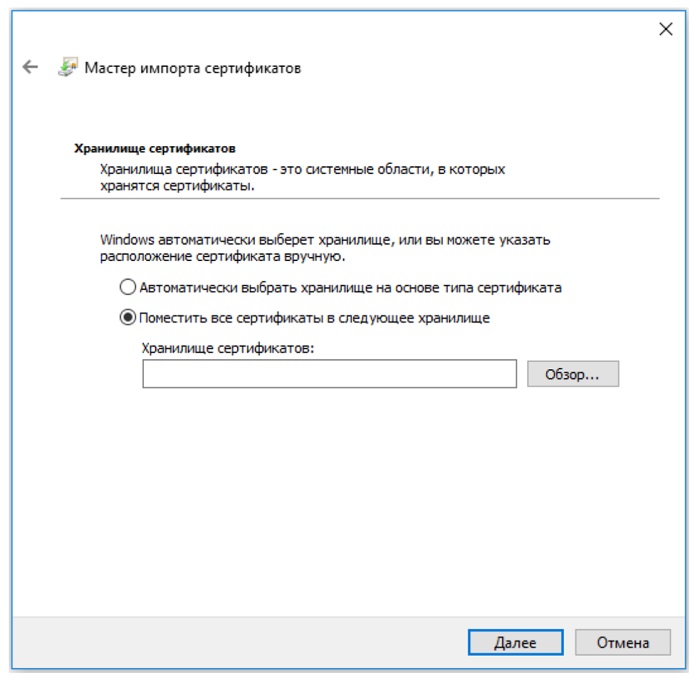
- Выбрать хранилище «Доверенные корневые центры сертификации».
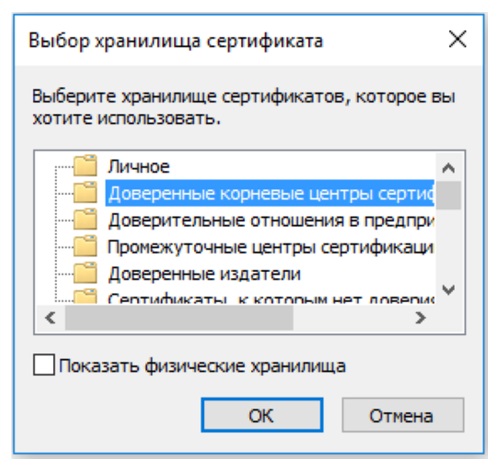
- Продолжить установку кнопкой «ОК» и подтвердить согласие в окне «Предупреждение о безопасности».
После установки появится сообщение, что импорт успешно завершен. Далее рекомендуется перезагрузить компьютер.
Файл выдается удостоверяющим центром вместе с другими средствами для формирования ЭЦП. Если он утерян или удален, следует обратиться в УЦ, в котором был получен СКПЭП.
Если КС Минкомсвязи на месте, но в статусе по-прежнему сказано, что он недействителен, удалите его (выбрать файл и нажать «Удалить») и установите заново.
На форуме CryptoPro CSP предлагается еще один вариант решения проблемы. Но работает он не всегда. Если установка документа не помогла, откройте меню «Пуск» и выполните поиск редактора реестра по его названию regedit. В редакторе найдите и вручную удалите следующие ветки:
Не все ветки могут быть в наличии. Удалите те, что есть, предварительно сохранив их резервные копии в отдельный файл. Перезагрузите ПК и проверьте статус СКЭП — он должен стать действительным.
Важно! Удаление и редактирование ключей реестра может нарушить работоспособность системы, поэтому процедуру лучше доверить техническому специалисту.
Как установить отозванные
В отдельных случаях понадобится установка списка отозванных сертификатов (СОС) в дополнительном порядке. Для этого выполните следующие действия:
- откройте Internet Explorer;
- перейдите в разделе «Сервис» по пути «Свойства» — «Содержание» — «Сертификаты»;
- в подразделе «Имя точки» скопируйте в файл имеющуюся ссылку на список;
- сохраните файл на жестком диске компьютера;
- кликните по этому файлу правой кнопкой мыши для вызова контекстного меню;
- следуйте инструкциям «мастера».
Иногда в перечне списка СОС может быть две ссылки. В этом случае понадобится повторить данный шаг.
После завершения всех действий перезагрузите ваш компьютер. Если все прошло корректно и действия были правильными, то проблем с исправлением ошибок, установкой СОС не возникает. Проблемой здесь может стать только нестабильность сетевого соединения с интернетом.
Если вам понадобилась дополнительная техническая консультация или появилась необходимость оформить ЭЦП любого типа, сделать это можно в УЦ «Астрал-М». Компания имеет аккредитацию Минкомсвязи и предлагает клиентам возможность открытия цифровых подписей любого типа. Обращаясь к нам, вы получаете:
Получить дополнительную информацию можно по телефону, либо оставив запрос на сайте. Мы в течение 5 минут после получения заявки свяжемся с вами для уточнения вопросов. Мы расскажем, как получить электронную подпись и какие документы потребуются для этого.
Континент ап, проблема с сертфиикатами
- Сообщений: 542
- Репутация: 23
- Спасибо получено: 147
shaburoff пишет: Такой вопрос — клиент установил сертификат в контейнер, как удалить сертификат из контейнера? Экспорт закрытого ключа через хранилище сертификатов не прокатывает, пишет отказано в доступе.
Экспортировать надо через КриптоПро CSP . ПРИМЕЧАНИЕ: при двойном клике на файле *.pfx не забудьте поставить галочку, чтобы сделать контейнер экспортируемым.
Пожалуйста Войти или Регистрация, чтобы присоединиться к беседе.
- Сообщений: 120
- Репутация: 2
- Спасибо получено: 27
Пожалуйста Войти или Регистрация, чтобы присоединиться к беседе.
- Сообщений: 1544
- Репутация: 19
- Спасибо получено: 175
shaburoff пишет: Одинаково, что через крипто-про, что через хранилище, похоже контейнер не экспортируемый. Хотя крипто-про пишет, что экспортируемый. На Крипто-Про 3.6 получилось экспортировать, но после импортируется из файла *.pfx только сертификат, а закрытый ключ нет. При экспорте конечно выбирал, чтоб экспортировать закрытый ключ. Похоже только генерация нового ключа.
Признак экспортируемости — это признак ключевого контейнера и от версии КриптоПро не зависит. Вероятно, контейнер все-таки экспортируемый, иначе это не получилось бы и на КриптоПро 3.6. Увы, не знаю, почему «отказано в доступе» и что с этим делать. А pfx-файл устанавливали тоже на КриптоПро 3.6? Что, если экспортировать на 3.6, а импортировать попробовать на 4.0?
Пожалуйста Войти или Регистрация, чтобы присоединиться к беседе.
- Сообщений: 542
- Репутация: 23
- Спасибо получено: 147
shaburoff пишет: На Крипто-Про 3.6 получилось экспортировать, но после импортируется из файла *.pfx только сертификат, а закрытый ключ нет. При экспорте конечно выбирал, чтоб экспортировать закрытый ключ.
Если после экспорта в файл pfx этот файл имеет иконку с ключом, то значит этот файл содержит как сертификат, так и ключ. Установка сертификата и закрытого ключа из файла pfx осуществляется двойным щелчком мыши по файлу pfx в проводнике Windows.
Пожалуйста Войти или Регистрация, чтобы присоединиться к беседе.
- Сообщений: 1544
- Репутация: 19
- Спасибо получено: 175
shaburoff пишет: На Крипто-Про 3.6 получилось экспортировать, но после импортируется из файла *.pfx только сертификат, а закрытый ключ нет. При экспорте конечно выбирал, чтоб экспортировать закрытый ключ.
Если после экспорта в файл pfx этот файл имеет иконку с ключом, то значит этот файл содержит как сертификат, так и ключ. Установка сертификата и закрытого ключа из файла pfx осуществляется двойным щелчком мыши по файлу pfx в проводнике Windows.
Слава богу, нет проблемы, чисто спортивный интерес вдруг пригодится. С контейнерами для Континент-АП (запросы делались через меню Континента) такая же ситуация, как у shaburoff: при экспорте закрытого ключа «оказано в доступе». Если загрузиться в безопасном режиме, то в pfx экспортируется, иконка с ключом, но закрытый ключ из pfx не импортируется. С закрытыми ключами пользователей (которые никакого отношения к Континенту не имеют) все получается.
Пожалуйста Войти или Регистрация, чтобы присоединиться к беседе.
Не установлено скзи
СКЗИ — это специальная программа, которая формирует электронную подпись и отвечает за безопасное шифрование данных. Расшифровывается аббревиатура как средство криптографической защиты информации. Без этой программы работать с подписью не получится. Выберите и установите криптопровайдер с поддержкой алгоритмов шифрования ГОСТ 34.
Особенности ошибки
Подобная проблема со стороны операционной системы ПК или ноутбука свидетельствует о невозможности определить уровень доверия к удостоверяющему центру, который оформил данный сертификат для ЭЦП. Это автоматически сказывается на уровне доверия к самой цифровой подписи.
Непосредственно эта ошибка никак не влияет на работу «КриптоАРМ» или ЭЦП, но для предотвращения последующих конфликтов во время проверки комплекта ключей стоит ее исправить. Сделать это можно самостоятельно, выполнив несколько следующих шагов.
Отключение антивирусной программы
Некоторые «антивирусники», например, Symantec или AVG, воспринимают КриптоПро как вирусную угрозу, поэтому отдельные процессы криптопровайдера могут быть заблокированы. В результате этого всплывают различные ошибки с СКПЭП. Если нужно срочно заверить электронный документ, рекомендуется на время деактивировать антивирус:
- Кликнуть ПКМ на иконку «антивирусника».
- Нажать «Сетевые экраны» или «Управление экранами».
- Выбрать время, на которое планируется отключить утилиту.
После заверки документов снова запустите программу.
Ошибка 0x80070057: параметр задан неверно
Вероятные причины такой ошибки:
- Всплывает ошибка при входе.
Сверьте данные сертификата и ЕГРЮЛ, скорее всего, один из параметров не совпадает, при сверке данных «Честный Знак» обнаруживает несоответствие и выдает ошибку. - Выдает ошибку при восстановлении доступа.
Если при выборе в поле «Тип операции» параметра «Добавление нового сертификата УКЭП руководителю» возникает ошибка, то такой сертификат уже зарегистрирован в системе МДЛП «Честный ЗНАК» с другим типом, например, «Пользователь». - Если на пользовательском компьютере установлено несколько СКЗИ.
Ошибка возникает из-за конфликта программ криптопровайдеров, например, КриптоПро и VIPNet. Для работы с электронной подписью оставьте на одном устройстве одного криптопровайдера. Если для работы с УКЭП нужны оба криптопровайдера, установите программы на разные устройства.
Если ошибка сохраняется, переустановите сертификаты электронной подписи и плагин КриптоПро ЭЦП Browser Plug-in.
Если описанные в нашей инструкции действия выполнены, но при входе в личный кабинет системы «Честный ЗНАК» по-прежнему возникают ошибки, обратитесь в техническую поддержку разработчика программы криптопровайдера:
На этом всё. Мы постарались привести привели самые распространенные ошибки, с которыми можно столкнуться, если «Честный ЗНАК» не может идентифицировать цифровую подпись УКЭП.
Ошибки 0x8007054b, 0x800b010a, 0x8010006b, 0x80070490
- 0x8007054B Указанный домен не существует или к нему невозможно подключиться;
- 0x800B010A Не удается построить цепочку сертификатов для доверенного корневого центра;
- 0x8010006B Нет доступа к карте. Введен неправильный PIN-код;
- 0x80070490 Подписание не удалось.
Чтобы устранить эти сбои, переустановите сертификаты электронной подписи и плагин для работы с ЭП в браузере — КриптоПро ЭЦП Browser Plug-in. После переустановки компонентов попробуйте заново войти в ГИС МТ.
Ошибки 0x80090019 и 0x8007000
- 0x80090019 Набор ключей не определен;
- 0x8007000. Не удается найти указанный файл.
Работу программы может блокировать установленный на компьютер антивирус — отключите его. Выключите в браузере блокировщики рекламы и другие расширения, мешающие работе программ. Если работаете под учетной записью с ограниченными правами — войдите под правами администратора. Если после указанных действий ошибка сохраняется, переустановите сертификаты ЭП и плагин.
Переустановка корневого сертификата
Откройте файл сертификата на компьютере. Перейдите на вкладку «Состав». В нижнем поле «Доступ к сведениям центра сертификации» найдите ссылку на скачивание корневого сертификата УЦ. Адрес ссылки начинается с «URL=» и заканчивается расширением .crt или .cer. Скопируйте адрес в строку браузера и загрузите файл корневого сертификата.
Откройте загруженный файл и нажмите «Установить сертификат» → «Далее». В появившемся окне «Мастер импорта сертификатов» отметьте пункт «Поместить все сертификаты в следующее хранилище» и укажите папку для сертификата с помощью кнопки «Обзор». Правильная папка для корневого сертификата — «Доверенные корневые центры сертификации». Подтвердите действие.
При нажатии ссылки «авторизация через эцп» страница входа не отображается
При нажатии ссылки авторизации с помощью ЭЦП, Интернет эксплорер выдает сообщение, что не может отобразить страницу. Данная проблема может возникать из-за настроек антивируса, настроек криптопровайдера, аппаратной части компьютера и прочее.
- Можно отключить временно антивирус (самое простое, быстрое, но не совсем безопасное решение) или настроить антивирус (сложное, трудоёмкое, но безопасное решение), например в ESET NOD32 можно добавить portal.nalog.gov.by в список исключений, после чего попытаться войти в Личный кабинет.
- Настройка криптопровайдера должна быть проведена в соответствии с инструкцией, после чего открываем Internet Explorer, и в вкладке Личные раздела Сертификаты смотрим свойства сертификата. Если в вкладке Общие в Сведениях о сертификате есть слово ошибка или в вкладке Путь сертификации отображается только 1 сертификат, значит имеется проблема в криптографическом программном обеспечении или в его настройке.
Чтобы решить данную проблему читаем еще раз инструкцию по установке и настройке криптографического ПО ЗАО Авест или можно обратится на веб-страницу разработчика данного ПО www.avest.by за дополнительными сведениями по установке и настройке.
Если при просмотре сертификата в Internet Explorer все хорошо, проверяем в реестре значение параметра AppInit_DLLs. Путь к файлу AvSSPc.dll должен быть коротким, то есть не содержать пробелы.
- Если параметр отсутствует значит необходимо провести переустановку криптопровайдера в соответствии с инструкцией.
- Если параметр есть, но путь к файлу содержит пробелы (данная проблема чаще всего встречается на WINDOWS XP), тогда можно изменить путь с помощью симлинков на каталог (каталоги). Длинные и короткие имена в реестре можно еще проверить выполнив запрос в командной строке:
REG QUERY «HKLMSOFTWAREMicrosoftWindows NTCurrentVersionWindows» /v AppInit_DLLs REG QUERY «HKLMSOFTWAREWow6432NodeMicrosoftWindows NTCurrentVersionWindows» /v AppInit_DLLs
Если у Вас все настроено правильно, но при нажатии на ссылку вход с ЭЦП не спрашивает авторизацию, тогда необходимо отключить в BIOS параметр Secure Boot (чаще всего проблема возникает c WINDOWS 8 и выше)
Опция Secure Boot BIOS может находиться на следующих вкладках:
Также возможно появление других неизвестных проблем, связанных с настройкой сертификатов, виндовс, а также Internet Explorer.
Причина появления ошибки в криптопро
Появление системного сообщения об ошибке часто связано с конфликтующими версиями Windows и КриптоПро. Пользователям свойственно бегло знакомиться с системными требованиями программного обеспечения, его свойствами и возможностями. Именно поэтому приходится более подробно изучать инструкции и форумы только после того, как случился сбой.
Нередко само программное обеспечение устанавливается в систему с ошибками. Причин для этого предостаточно:
- Неполадки в системном реестре Windows;
- Жесткий диск заполнен мусором, которые не дают правильно работать другому ПО;
- Наличие вирусов в системе и так далее.
Проблема 4. при создании запроса на сертификат в криптопро csp отсутствует биологический датчик случайных чисел и не удается сформировать контейнер закрытого ключа. вместо окна биологического датчика случайных чисел открылось окно:
Решение: добавить биологический датчик случайных чисел.
Для добавления биологического датчика ДСЧ запустите программу КриптоПро CSP от имени администратора. Перейдите на вкладку «Оборудование» и нажмите кнопку «Настроить ДСЧ»:
- Если в открывшемся окне отсутствует «Биологический ДСЧ», нажмите «Добавить»:
В открывшемся окне нажмите «Далее». В окне «Выбор ДСЧ» выберите «Биологический ДСЧ» и нажмите кнопку «Далее»:
Задайте имя добавляемого ДСЧ или оставьте по умолчанию, нажмите «Далее» и «Готово».
В окне «Управление датчиками случайных чисел» появится «Биологический ДСЧ».
- Если биологический датчик есть в списке, но находится не напервом месте, поднимите его с помощью стрелки вверх.
Проблема 5. ошибки при работе с полученным сертификатом: при подписании или при проверке подлинности сертификата.
Решение:
- Проверьте, действительна ли лицензия на программу КриптоПро CSP.
Запустите программу КриптоПро CSP и на вкладке «Общие» проверьте срок действия.
Если в поле «Срок действия» указано «Истекла», то необходимо приобрести лицензию на программу либо ввести лицензионный ключ при наличии такового.
- Установите корневые сертификаты УЦ:
1. Через модуль «Удостоверяющий центр» или через программу «Подпись Про». Для этого на ленте на вкладке «Главная» нажмите кнопку 
2. Вручную. Для этого:
Решение проблемы
Шаг № 1. Переводим программу в экспертный режим, который предоставляет доступ к полному перечню функций.
Шаг № 2. Выбираем подозрительный для операционной системы сертификат ЭЦП. Для этого:
- подключаем носитель с цифровой подписью к вашему компьютеру;
- выбираем действующий криптопровайдер и тип носителя;
- выбираем контейнер с цифровой подписью (если на токене их несколько, выбираем проблемный);
- вводим PIN-код для доступа (стандартный пароль для eToken — 1234567890, для Рутокен — 12345678).
Шаг № 3. Добавляем проблемный сертификат в перечень доверенных (именно отсутствие в последнем служит причиной появления ошибки). Для этого:
- перейдите в меню программы «КриптоАРМ»;
- войдите во вкладку «Свойства» конкретного проблемного сертификата (ее можно найти в подразделе «Личное хранилище» раздела «Сертификаты»);
- зайдите во вкладку «Статус»;
- кликните по кнопке «Посмотреть»;
- нажмите «Установить»;
- выберите раздел «Поместить сертификаты в хранилище»;
- нажмите «Обзор» и выберите пункт «Доверенные корневые сертификаты»;
- подтвердите действие.
Сам процесс занимает несколько секунд и требует последующей перезагрузки системы.
Шаг № 4. Финальным этапом остается проверка сертификата по перечню отозванных. Для этого:
- выберите нужный сертификат во вкладке «Свойства сертификата»;
- выберите пункт «По CRL, полученному в УЦ»;
- кликните по кнопке «Проверить».
Теперь можно перейти в личное хранилище, где должна быть обновлена вся информация. Если появилась зеленая галочка, то это признак устранения проблемы и наличия полного доверия со стороны операционной системы к данной ЭЦП.
Службы инициализации
СЭП может отражаться как недействительный, если не запущена служба инициализации КриптоПро CSP. Это можно проверить следующим образом:
- Запустить системное окно «Выполнить» комбинацией клавиш Win R.
- Ввести команду services.msc.
- В списке служб выбрать «Службы инициализации».
- Кликнуть правой кнопкой мыши (ПКМ) и выбрать пункт «Свойства».
- Если по каким-то причинам служба отключена, активировать ее и сохранить изменения.
Если все выполнено верно, после перезагрузки компьютера КЭЦП снова будет работать корректно.
Способ 1: удаление старой и установка новой версии по
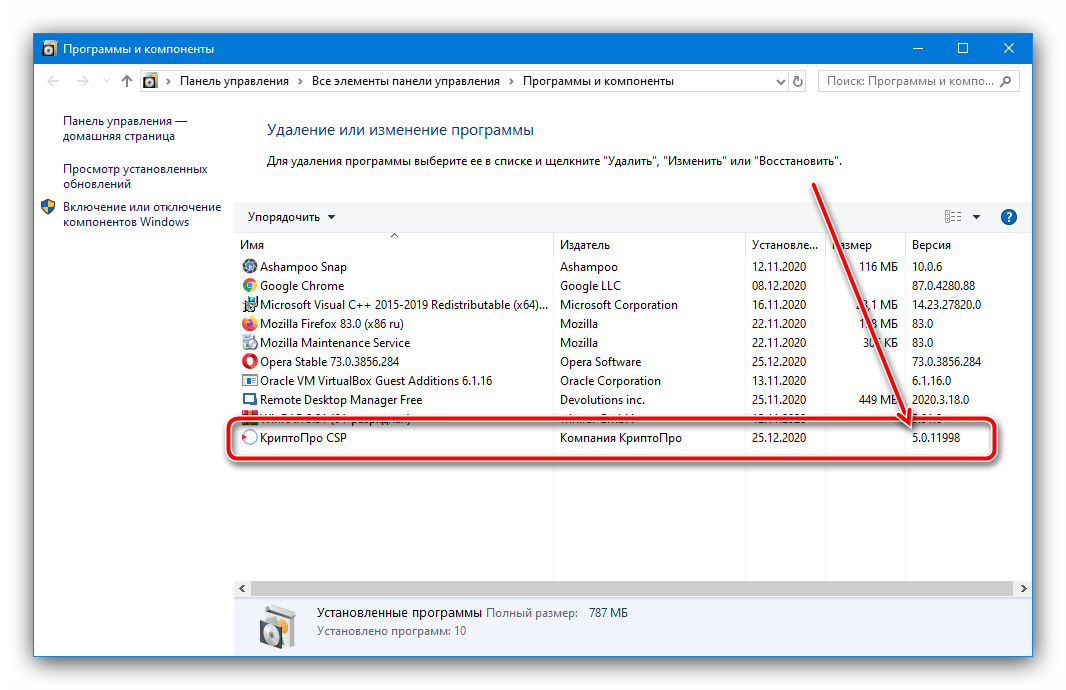
Наиболее часто рассматриваемый сбой происходит в ситуациях, когда версия клиента КриптоПро устарела: например, в Windows 10 не работают релизы ниже 4.0. Проверить, какая именно установлена на вашем компьютере, можно следующим образом:
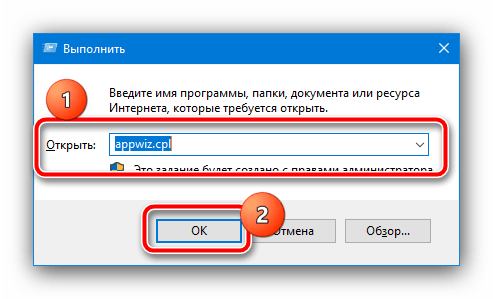
- Откройте окно «Выполнить» сочетанием клавиш Win R, затем введите в него запрос
appwiz.cplи нажмите «ОК». - После запуска «Приложений и компонентов» поищите в перечне строку с именем «КриптоПро» – в графе «Версия» и будет находиться искомое значение.
- Если выяснится, что вариант сильно устарел, его потребуется удалить и установить актуальный. Деинсталлировать программу можно прямо отсюда: выделите соответствующую позицию и нажмите на кнопку «Удалить» в панели инструментов.
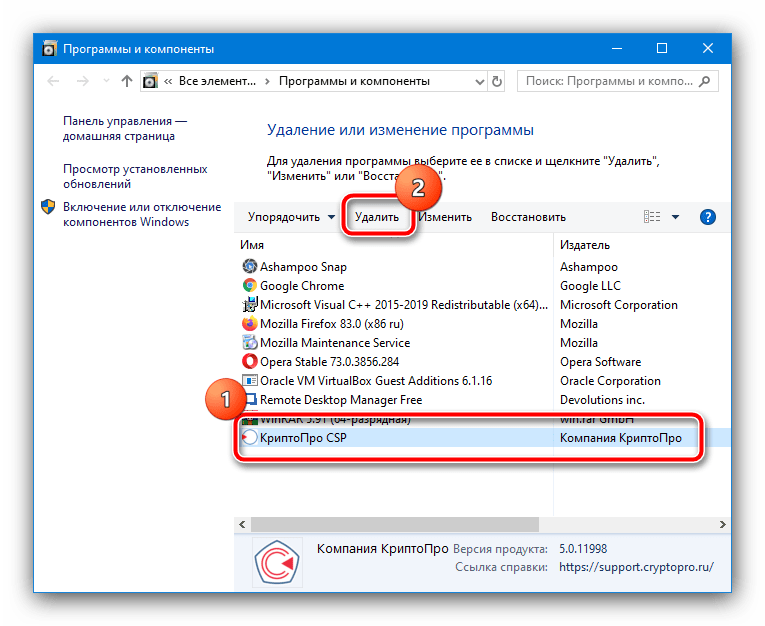
Строго следуйте инструкциям «Мастера по удалению…».
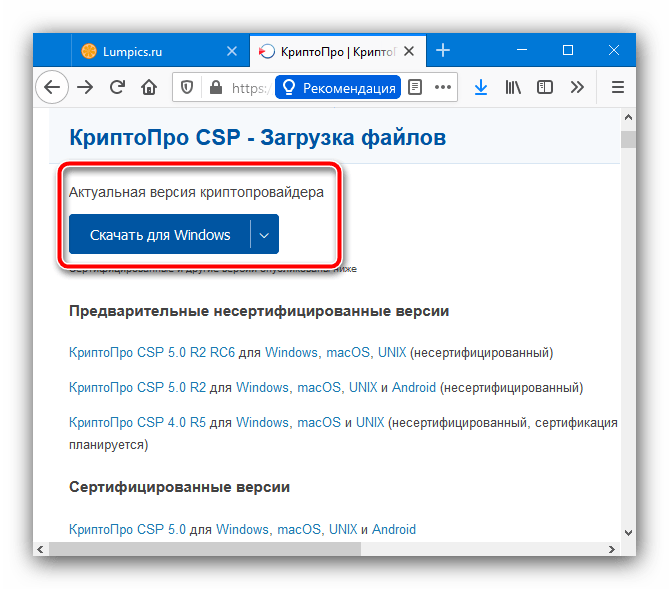
- Далее перейдите на официальный сайт КриптоПро и загрузите актуальную версию, воспользовавшись одноимённым элементом.
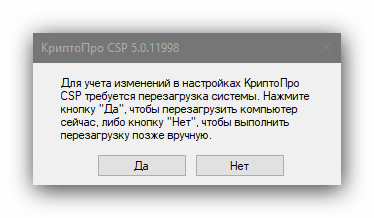
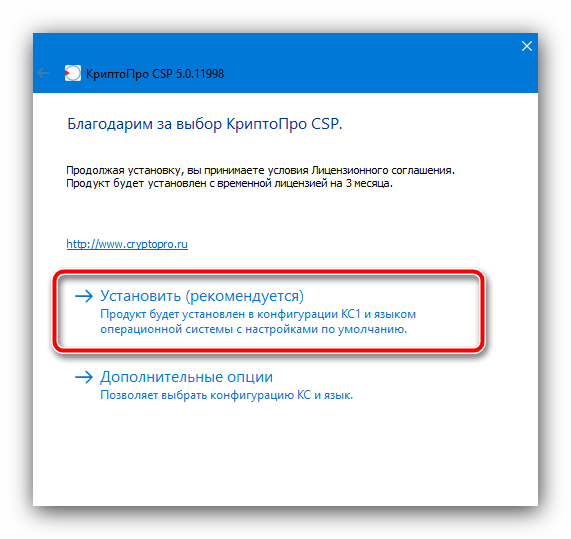
- Инсталлируйте новый вариант программы, всё так же следуя инструкциям, которые появляются на экране.
- После установки и перезагрузки добавьте в средство все требуемые сертификаты по методу из статьи далее.
Подробнее: Как добавить в КриптоПро сертификаты с флешки
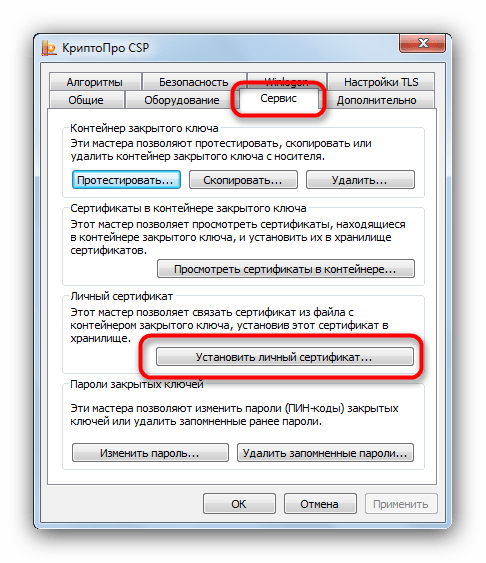
Проверьте наличие ошибки – теперь она должна пропасть.
Способ 2: проверка целостности системных файлов
Изредка причиной появления рассматриваемой проблемы является нарушение в каком-то из системных сертификатов: КриптоПро не может взять его в работу, отчего и отображает описываемую ошибку. Для устранения этой причины стоит проверить целостность системных файлов.
Подробнее: Проверка целостности системных данных в Windows 7 и Windows 10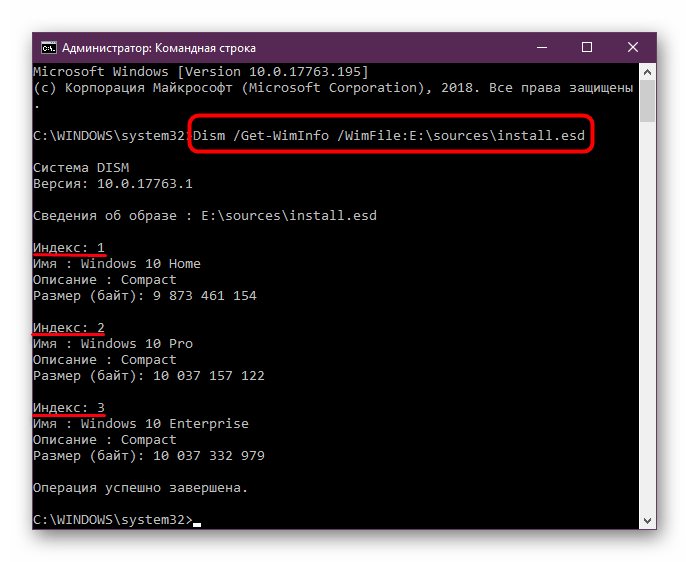
Установка корневого сертификата
Для установки нужен файл корневого сертификата с расширением .cer. Его можно на сайте удостоверяющего центра, в котором сертификат был получен или запросить в техподдержке.
Откройте сохраненный файл и нажмите «Установить сертификат». Дальше следуйте указаниям мастера установки сертификата. Важно правильно задать область хранения файла — хранилище «Промежуточные центры сертификации», чтобы корректно выстроилась цепочка доверия.
Часто задаваемые вопросы
Типичные ошибки Континент-АП при установке связи с сервером доступа
1. Ошибка «Client cert not found»
Для решения данной проблемы необходимо:
· Проверить, запущен ли процесс eapsigner161.exe;
· Если процесс не запущен, зайти в папку с установленной программой и запустить процесс вручную.
2. Ошибка «Неизвестная ошибка импорта сертификатов»
Для решения данной проблемы необходимо:
· удалить все сертификаты с истекшим сроком действия из хранилища «Личные» локального хранилища сертификатов системы (для этого можно воспользоваться оснасткой «mmc» (выбрав в меню Файл -> Добавить или удалить оснастку -> Сертификаты -> Добавить -> Готово -> Ок) или воспользоваться функционалом браузера Internet Explorer (выбрать в меню Сервис -> Свойства браузера -> Содержание -> Сертификаты));
· удалить из хранилища «Личные» локального хранилища сертификатов системы все сертификаты, которые в своем составе, в поле «Субъект», содержат следующие символы: , ; “ ” « ».
3. Ошибка «Не совпадает подпись открытого эфемерного ключа»
Для решения данной ошибки необходимо при установке личного сертификата выбирать правильный контейнер закрытых ключей. Для этого можете воспользоваться функционалом оснастки КриптоПРО CSP, используя функцию «установить личный сертификат» во вкладке «сервис», которая в своем составе имеет возможность, путем проставления галочки, автоматического поиска соответствия между контейнером закрытых ключей (значением закрытого ключа) и значением открытого ключа, содержащегося в сертификате пользователя.
4. Ошибка «Сервер отказал в доступе пользователю не найден корневой сертификат»
Для решения данной ошибки необходимо:
· проверить издателя сертификата, который используется для установления соединения (сертификат для Континент-АП имеет в качестве издателя Корневой сертификат сервера доступа «ЦС СД Интернет», «4800-sd-01.roskazna.ru» или «4800-sd-02roskazna.ru»);
· проверить наличие в хранилище «Доверенные корневые центры сертификации» локального хранилища сертификатов системы сертификата Корневой сертификат сервера доступа «ЦС СД Интернет», «4800-sd-01.roskazna.ru» или «4800-sd-02roskazna.ru», в случае его отсутствия необходимо заново произвести установку сертификата пользователя.
5. Ошибка «Сервер доступа отказал пользователю в подключении. Причина отказа: Неизвестный клиент»
Для решения данной ошибки необходимо проверить правильность, указанных в Континент-АП, адресов серверов доступа. В УФК по Московской области используются следующие адреса серверов доступа:
4800-sd-01.roskazna.ru или 4800-sd-02.roskazna.ru.
Если в процессе подключения к одному из серверов доступа возникает подобная ошибка, необходимо произвести подключение на другой сервер доступа. В случае, если описанное выше не помогает решить проблему, необходимо позвонить в Управление Федерального казначейства по Московской области (по месту получения сертификата, необходимые контактные данные опубликованы на сайте mo.roskazna.ru в разделе ГИС > Удостоверяющий центр > Континент АП > Контакты).
6. Если после установки Континент-АП произошла потеря интернет соединения необходимо в настройках сетевого адаптера, который используется для выхода в интернет, снять галочку в пункте «Continent 3 MSE Filter».
7. Ошибка «Сервер отказал в доступе пользователю. Причина отказа: многократный вход пользователя запрещен»
Для решения данной ошибки необходимо обратится в УФК по Московской области по месту получения сертификата, необходимые контактные данные опубликованы на сайте mo.roskazna.ru в разделе ГИС > Удостоверяющий центр > Континент АП > Контакты).
8. Ошибка 721 либо 628
· Проверить, работает ли подключение к интернету на АРМ.
· Отключить МСЭ, брандмауэр либо другое ПО которое может блокировать служебные порты/протоколы Континент-АП.
· Исключить проблему в канале провайдера, попробовать использовать другого, к примеру, через 3-g модем. Если с другим провайдером работает – нужно обратиться к своему с запросом на открытие служебных портовпротоколов.
Этот сертификат содержит недействительную цифровую подпись : на примере « тензор»
О содержании недействительной цифровой подписи в сертификате пользователь узнает при попытке подписать документы с помощью КЭЦП. В этом случае на экране появляется сообщение: «При проверке отношений доверия произошла системная ошибка» или «Не удается построить цепочку доверия для доверенного корневого центра». Чтобы увидеть состояние ключа, необходимо:
- Открыть меню «Пуск».
- Перейти во вкладку «Все программы» → «КриптоПро».
- Кликнуть на кнопку «Сертификаты».
- Выбрать хранилище: «Личное», «Доверенные корневые центры» или «Промежуточные доверенные центры».
- Нажать на выбранный сертификат.
- Перейти во вкладку «Путь сертификации».
В поле «Состояние» отображается статус недействительного сертификата , на примере с УЦ «Тензор» это выглядит так:
При корректно настроенном пути сертификации состояние было бы таким:
В разделе «Общие» отображается причина, например, «Этот сертификат не удалось проверить, проследив его до доверенного центра».
Системное оповещение о сбое может возникать по ряду причин:
- нарушена цепочка доверия (неверный путь сертификации), поврежден один из сертификатов или все три (шифрованное соединение между браузером клиента и сервером будет недоверенным или вовсе не будет работать);
- неправильно установлен криптопровайдер КриптоПро;
- неактивны алгоритмы шифрования СКЗИ;
- заблокирован доступ к файлам из реестра;
- старые версии браузеров;
- на ПК установлены неактуальные дата и время и т. д.
Таким образом, ошибка может быть связана непосредственно с сертификатами, криптопровайдером или настройками ПК. Для каждого варианта придется пробовать разные способы решения.
Этот сертификат содержит недействительную цифровую подпись: изменение, повреждение файла уфк
Функции УЦ выполняются в территориальных органах Росказны по всей России. Для организации аукционов и размещения информации по закупкам для госнужд в интернете муниципальные и госзаказчики должны заверять отчеты ЭП, полученной в УФК.
Если не удается заверить документ ЭП казначейства , и появляется отметка « Этот сертификат содержит недействительную цифровую подпись », предлагается следующий алгоритм действий:
- Перейти в папку «Личное».
- Выбрать СКЭП, который не работает, и перейти во вкладку «Путь сертификации». В качестве головного УЦ будет указан Минкомсвязи РФ, а промежуточного (подчиненного) — Федеральное казначейство. Нижним звеном в этой цепи будет личный СКЭП держателя.
- Если в поле состояния стоит статус недействительности документа, необходимо отследить всю цепочку и выявить «слабое звено».
- Вернуться в раздел «Общие», чтобы убедиться, верно ли указаны сведения о компании, выпустившей СКЭП.
- Выйти из папки «Личное» и перейти в хранилище «Промежуточные центры сертификации».
Если причина именно в этом звене, на вкладке «Общие» отобразятся сведения: «Этот сертификат не удалось проверить, проследив его до …». Значит на этом участке обрывается путь.
Этот сертификат содержит недействительную цифровую подпись: проблема с отображением в криптопро
При такой ошибке одни ресурсы отклоняют СЭП, а другие без проблем взаимодействуют с ним. Возможно, во втором случае информационный ресурс, на котором пользователь подписывает документ, не проверяет путь до головного УЦ. Устранение проблемы в подобном случае осложняется тем, что весь путь доверия построен без нарушений, а ключ значится как действительный. Можно предположить, что сбой связан с криптопровайдером или браузером.