

- Почему «криптопро» csp может не видеть ключей на рутокен? следует проверить такие параметры:
- Почему компьютер не видит сертификат электронной подписи – основные причины
- Что делать при возникновении ошибки «ваша электронная подпись не прошла проверку на сервере»
- Почему выходит ошибка при создании подписи
- В программе появилось предупреждение об истечении срока действия сертификата, что делать?
- Что делать, если «зависла» страница при получении сертификата?
- Что делать после формирования ключевой пары сертификата
- В «бухгалтерии предприятия» 2.0:
- В «бухгалтерии предприятия» 3.0:
- Входим в личный кабинет фнс
- Выбранная подпись не авторизована
- Если в «заявлении на создание квалифицированного сертификата ключа проверки электронной подписи» некорректные паспортные данные?
- Как должно работать
- Как посмотреть статус сертификата?
- Какие бывают ошибки
- Какие сроки регистрации сертификатов в контролирующих органах?
- Компьютер не видит сертификат эцп: первые шаги
- На странице «мастера выпуска сертификатов» появляется сообщение: «для дальнейшей работы необходимо установить дополнительные компоненты»
- Набор ключей не существует (0x80090016)
- Не виден сертификат на носителе
- Не удаётся построить цепочку сертификатов для доверенного корневого центра. (0x800b010a)
- Нужно ли указывать снилс в квалифицированном сертификате?
- Ошибка несоответствия версии плагина
- Ошибки 0x8007064a и 0x8007065b
- Появляется сообщение «плагин недоступен»
- При установке желательно делать так:
- Причина 1: драйвер не установлен или устройство отображается в диспетчере устройств с восклицательным знаком
- Причина 2: долгое опознание носителя на windows 7
- Причина 3: usb-порт работает некорректно
- Причина 4: носитель неисправен
- С чего начать?
- Устранение ошибки с построением цепочки сертификатов
- Часто задаваемые вопросы по «такском-файлеру» | такском
- Эцп создаётся с ошибкой при проверке цепочки сертификатов
Почему «криптопро» csp может не видеть ключей на рутокен? следует проверить такие параметры:
- корректно ли установлена программа (запущена ли служба Windows Installer);
- есть доступ в сеть;
- выдан корректный ключ в сертифицированном центре.
В принципе нужно диагностировать две причины, почему «КриптоПро» не видит Рутокен. Первая – это отсутствие ключей на Рутокене. Чтобы проверить, не пустой ли Рутокен, нужно понять, есть ли свободное место на нем. Для этого в окне «Информация о Рутокене» посмотрите объем занятого места.
Контейнер Крипто-про занимает примерно 4 килобайта. Второй причиной, почему «КриптоПро» не видит ключи на Рутокен, является некорректный просмотр. Т.е. вы не можете просмотреть сертификат подписи. В этом случае вам необходимо обратиться в УЦ, который выдавал подпись.
Почему компьютер не видит сертификат электронной подписи – основные причины
Возникновению такой ошибки способствуют следующие факторы:
- Отсутствие специальной надстройки в браузере. Необходимо проверить наличие «КриптоПро» через меню веб-обозревателя.
- Отсутствие сертификата ЭЦП в списке. Наличие такого файла свидетельствует, что выдавшее подпись учреждение аккредитовано в Минкомсвязи и имеет право совершения указанного действия. При отсутствии корневого сертификата проверка подлинности электронной подписи и ее использование становятся невозможными.
- Ошибки при проверке ЭП в «АТИ-Доках». В таком случае на экране появляется соответствующее уведомление.
Что делать при возникновении ошибки «ваша электронная подпись не прошла проверку на сервере»
Необходимо получить открытый ключ цифровой подписи и направить в службу технической поддержки АТИ. Для извлечения объекта устанавливают «КриптоПро», выполняют следующие действия:
- Нажимают Win R, указывают пароль администратора. В новом окне вводят certmgr.msc. Используют клавишу OK.
- На открывшейся странице в списке находят нужный сертификат. Нажимают на его наименование правой клавишей мыши. Во вкладке «Задачи» выбирают вариант «Экспорт».
- Если нужный объект в списке отсутствует, открывают пункт «Получение файла с помощью «КриптоПро CSP».
- В открывшемся «Мастере экспорта» используют клавишу «Продолжить». Выбирают вариант «Не выводить закрытый ключ», подтверждают действие.
- В новом окне выбирают «Файлы в DER-кодировке». Нажимают кнопку «Обзор», прописывают путь сохранения файла. Нажимают кнопки «Продолжить», «Готово».
При правильном выполнении действий появляется сообщение о завершении переноса.
Почему выходит ошибка при создании подписи
Ошибка создания подписи обычно имеет в расшифровке два значения:
- элемент не найден;
- не удалось построить цепочку сертификатов.
Неисправность работы подписи связана с некорректной работой криптопровайдера, неустановленными или необновленными сертификатами.
Решение проблемы зависит от типа ошибки и обычно не требует обращения в техническую поддержку.
В программе появилось предупреждение об истечении срока действия сертификата, что делать?
Необходимо получить новый сертификат.
Внимание! Регистрация полученного сертификата может занимать до 3 рабочих часов.
Если сертификат, указанный в предупреждении, уже заменен, необходимо дождаться истечения срока его действия.
Что делать, если «зависла» страница при получении сертификата?
Необходимо закрыть страницу браузера и повторить попытку получения сертификата.
При повторном входе в «Мастер выпуска сертификатов» необходимо:
Что делать после формирования ключевой пары сертификата
- Заверьте заявление на выдачу сертификата подписью руководителя и печатью организации.
- Подготовьте комплект документов, согласно памятке о ваших дальнейших действиях.
- Через 2 банковских дня после оплаты счетов предоставьте заявление и комплект заполненных документов в выбранный вами офис.
Важно!Пожалуйста, убедитесь, что все документы заполнены корректно и сведения, которые вы внесли, верны.
Важно! Пожалуйста, убедитесь, что все документы заполнены корректно и сведения, которые вы внесли, верны.
В «бухгалтерии предприятия» 2.0:
- Открыть меню «Сервис», открыть подменю «Настройки программы» и перейти на вкладку «Электронные документы».
- Включить пункт «Использовать обмен электронными документами (ЭД)» и «Использовать электронные цифровые подписи».
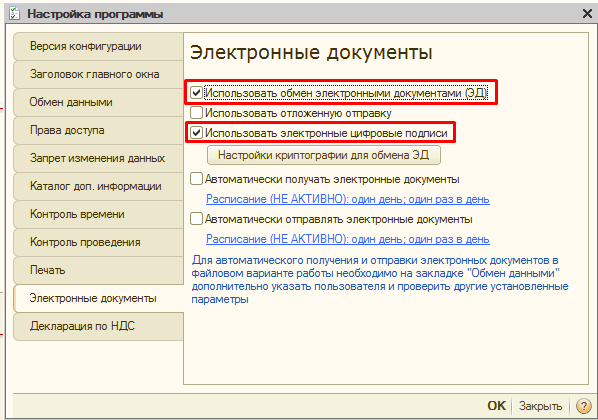
- В разделе «Электронные документы» перейти в меню «Настройки криптографии для обмена ЭД» и открыть вкладку «Общие настройки».
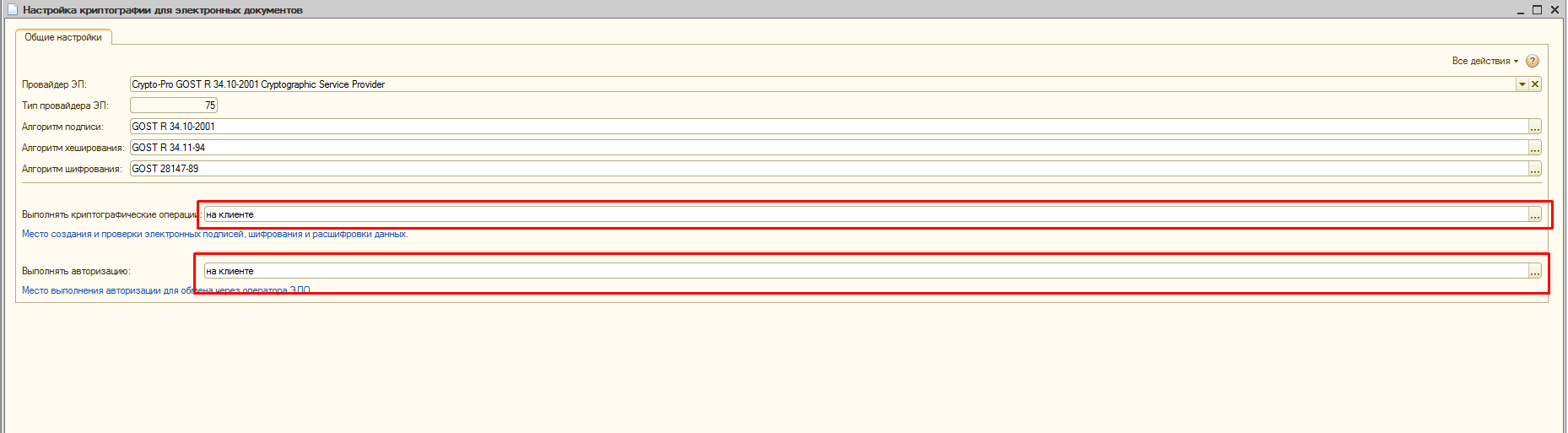
- Из выпадающего списка выбрать криптопровайдера, остальные данные заполнятся автоматически.
- Если «1С: Предприятие» работает в клиент-серверном режиме, и необходимо все операции по подписи проводить на сервере, на вкладке «Общие настройки» выбрать значение «на сервере» в пунктах «Выполнять криптографические операции» и «Выполнять авторизацию», после чего настроить электронную подпись на сервере.
В «бухгалтерии предприятия» 3.0:
- Перейти на вкладку «Администрирование» и открыть меню «Обмен электронными документами».
- Открыть раздел «Обмен с контрагентами» и включить «Обмен электронными документами с контрагентами».
- Раскрыть раздел «Общие параметры» и включить пункт «Электронные подписи»
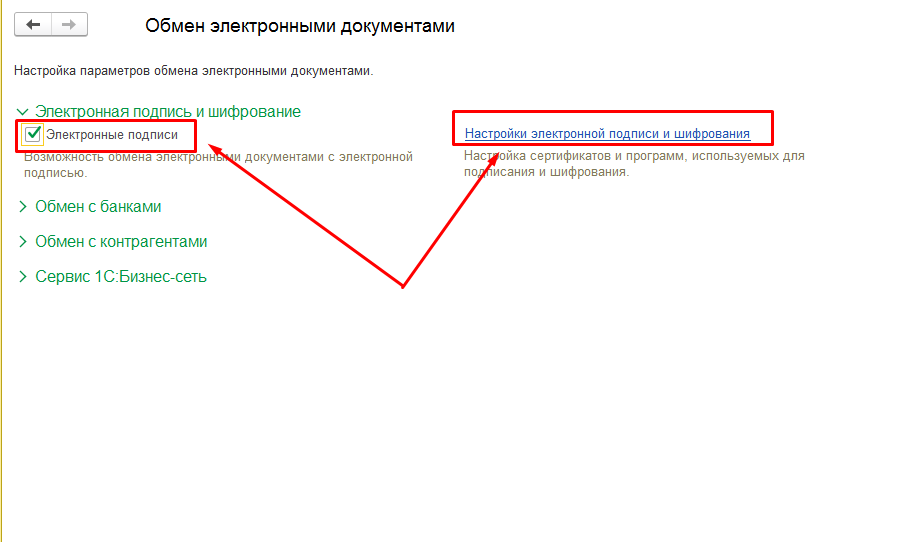
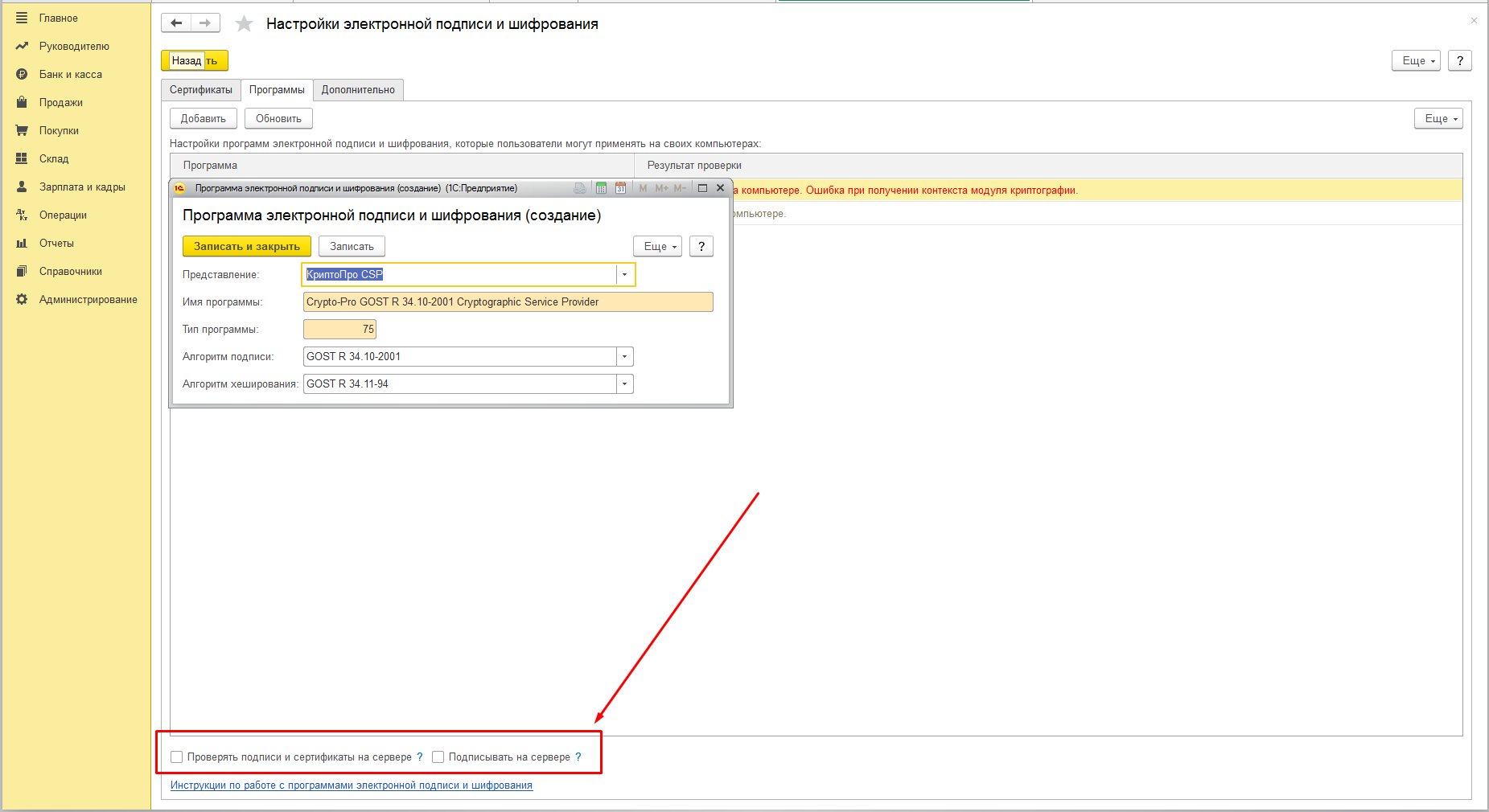
- В разделе «Общие параметры» перейти в меню «Настройки электронной подписи и шифрования» и открыть вкладку «Программы».
- Нажать кнопку «Добавить», в строке «Представление» из выпадающего списка выбрать криптопровайдера, остальные данные заполнятся автоматически.
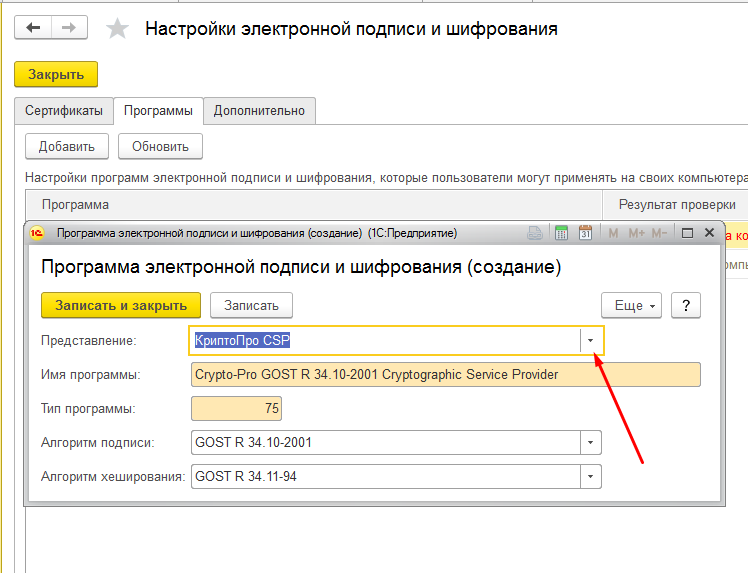
- Если «1С: Предприятие» работает в клиент-серверном режиме, и необходимо все операции по подписи проводить на сервере, на вкладке «Программы» поставить отметки «Проверять подписи и сертификаты на сервере» и «Подписывать и шифровать на сервере», после чего настроить электронную подпись на сервере.
Входим в личный кабинет фнс
Для входя в Личный кабинет ФНС Юридического лица подключаем Рутокен ЭЦП 2.0 и переходим по ссылке
Выбранная подпись не авторизована
Подобная ошибка возникает при попытке авторизации в личном кабинете на электронных торговых площадках. Например, при входе на площадку ZakazRF отображается сообщение «Выбранная ЭЦП не авторизована».

Эта ошибка возникает из-за того, что пользователь не зарегистрирован на площадке, либо не зарегистрирован новый сертификат ключа ЭП. Решением проблемы будет регистрация нового сертификата.
Процесс запроса на авторизацию ЭП на разных торговых площадках может отличаться: часто нужно отправлять запрос оператору системы на авторизацию, иногда рабочее место настраивается автоматически.
Если ошибка сохраняется, возможно, следует отключить защитное ПО или добавить сайт электронной площадки в исключения.
Если в «заявлении на создание квалифицированного сертификата ключа проверки электронной подписи» некорректные паспортные данные?
Чтобы исправить паспортные данные:
Как должно работать
Почему не видит ЭЦП компьютер? Вроде и ключ в виде флешки есть (тот же RuToken), и утилита «Крипто-Про» установлена, а проверка ЭП не выполняется. Основная причина — ПК изначально не видит флешку ЭЦП. Это возникает обычно, потому что ключ пытаются запустить на устройстве с неподдерживаемой ОС.
Когда установка криптопровайдера выполнена на поддерживаемом аппарате, по инструкции, но всё равно компьютер не видит ЭЦП, проблема может быть и в самом ключе. Чтобы разобраться, свяжитесь с поддержкой. Там у вас запросят скриншоты:
- версии/сборки CSP (вкладка «Общие»);
- ошибок при подключении контейнера ЭЦП.
Кроме того, укажите специалистам, где получали ЭЦП, на каком носителе у вас установлен контейнер (рутокен, етокен, флешка или реестр) и какая используется ОС (разрядность, сборка).
Как посмотреть статус сертификата?
Если вам необходимо посмотреть статус сертификата:
Какие бывают ошибки
Проблемы при использовании ЭП, с которыми пользователи встречаются чаще всего, можно условно разделить на три группы:
Проблемы с сертификатом Они появляются, когда сертификат не выбран, не найден или не верен.
Проблемы с подписанием документа. Ошибки возникают при попытке подписать документ.
Проблема при авторизации на торговых площадках.
Рассмотрим неполадки подробнее и разберёмся, как их решать.
Какие сроки регистрации сертификатов в контролирующих органах?
Созданный сертификат автоматически отправляется на регистрацию в контролирующие органы, с которыми вы обмениваетесь документами. Регистрация сертификата занимает:
- в ФНС – 30 минут;
- в ПФР – 30 минут;
- в ФСС – 30 минут;
- в Росстате сертификат регистрируется при отправке отчёта.
Важно! Сроки регистрации могут быть больше в случае, если в контролирующем органе проводятся технические работы.
Компьютер не видит сертификат эцп: первые шаги
Если компьютер не видит сертификат электронной подписи, то в операционной системе Windows нужно пройти по адресу:
Пуск — Панель управления — КриптоПРО CSP — Сервис — Протестировать — По сертификату.
Так можно понять, установлен ли сертификат в Личное хранилище пользователя с привязкой к RuToken-у.
На странице «мастера выпуска сертификатов» появляется сообщение: «для дальнейшей работы необходимо установить дополнительные компоненты»
Необходимо:
- нажать в браузере кнопку «Установить компоненты»;
- согласиться с установкой надстройки, нажав кнопку «Запустить»;
- на все запросы установщика ответить утвердительно;
- после установки надстройки нажать кнопку F5.
Если эти действия не помогли, необходимо воспользоваться одной из рекомендаций:
- Зарегистрировать библиотеку вручную:
- открыть каталог — C:ProgramDataTaxcomCertEnrollWebPlugin;
- скопировать файл npCertEnrollWebLib.dll в каталог C:Windowssystem32;
- запустить командную строку от имени администратора компьютера;
- ввести команду — regsvr32 C:Windowssystem32npCertEnrollWebLib.dll;
- вернуться в браузер и нажать F5.
- Воспользоваться другим браузером (Internet Explorer / Opera / Firefox / Chrome).
- Переустановить программу «КриптоПро», выбрав версию не ниже 4.0 (загрузить установщик программы можно из «Личного кабинета»).
Набор ключей не существует (0x80090016)
Возникает из-за того, что у браузера нет прав для выполнения операции. Для решения проблемы в настройках плагина добавьте сайт в Список доверенных узлов.
Отказано в доступе (0x80090010)
Возникает в связи с истечением срока действия закрытого ключа. Чтобы проверить срок действия, запустите Крипто-Про CSP, затем откройте вкладку Сервис. Далее необходимо выбрать пункт Протестировать и указать контейнер с закрытым ключом. Если в результатах тестирования вы увидите, что срок действия закрытого ключа истёк, необходимо получить новый ключ.
Ошибка: Invalid algorithm specified. (0x80090008)
Появление такой ошибки означает, что криптопровайдер не поддерживает алгоритм используемого сертификата. Рекомендуется проверить актуальность версии КриптоПро CSP.
Если предлагаемые выше способы устранения ошибок не помогут, рекомендуем обратиться в службу поддержки КриптоПро.
У вас ещё нет электронной подписи? Её можно заказать у нас на сайте. Выберите подходящий вариант ЭЦП: для участия в электронных торгах, работы с порталами или отчётности. Процедура оформления не займёт больше одного дня.
Не виден сертификат на носителе
Как правило, причина такой проблемы — сбой в работе программных компонентов. Для её решения достаточно перезагрузить компьютер. Однако иногда этого бывает недостаточно, поэтому требуется переустановка драйверов или обращение в службу техподдержки.
К наиболее распространённым причинам такой проблемы относятся следующие случаи:
Не удаётся построить цепочку сертификатов для доверенного корневого центра. (0x800b010a)
При этой ошибке плагин не может сформировать запрос на создание ЭЦП. Она возникает, если по каким-то причинам нет возможности проверить статус сертификата. Например, если нет привязки к ключу или доступа к спискам отзыва. Также проблема может воспроизводиться, если не установлены корневые сертификаты.
Для устранения этой ошибки нужно привязать сертификат к закрытому ключу.
Сначала проверьте, строится ли цепочка доверия. Для этого нужно открыть файл сертификата, а затем вкладку Путь сертификации.
Нужно ли указывать снилс в квалифицированном сертификате?
Нужно. Это установлено пунктом 2 статьи 17 Федерального закона от 06.04.2021 № 63 «Об электронной подписи». Для указания страхового номера индивидуального лицевого счета (СНИЛС) в квалифицированном сертификате электронной подписи есть специальное поле «СНИЛС».
Гражданин РФ может получить карточку СНИЛС при обращении в ПФР. Иностранному гражданину также следует обратиться в ПФР для получения СНИЛС или получить сертификат на сотрудника организации – гражданина РФ, а затем оформить на него доверенность на представление интересов юрлица.
Аккредитованный удостоверяющий центр может отказать заявителю в выдаче квалифицированного сертификата, если полученные при проверке сведения не будут подтверждать достоверность информации, представленной заявителем для включения в квалифицированный сертификат (пункт 2.3 статьи 18 Федерального закона от 06.04.2021 № 63 «Об электронной подписи»).
Ошибка несоответствия версии плагина
При проверке возникает сообщение «Установлен и настроен плагин для браузера КриптоПро ЭЦП Browser plug-in версии 2.0.12438 и выше. – undefined». В этом случае необходимо установить плагин версии 2.0.12438 и выше.
Ошибки 0x8007064a и 0x8007065b
Ошибка возникает в связи с окончанием срока действия лицензий на КриптоПро CSP (КриптоПро TSP Client 2.0, Криптопро OCSP Client 2.0).
Чтобы создать электронную подпись с форматом CAdES-BES, необходима действующая лицензия на КриптоПро CSP. Создание ЭЦП с форматом CAdES-X Long Type 1 потребует наличия действующих лицензий:
После приобретения лицензии потребуется её активация.
Появляется сообщение «плагин недоступен»
Данная проблема может возникнуть, если ваш браузер не поддерживает установленную версию плагина. Попробуйте воспользоваться другим обозревателем.
При установке желательно делать так:
Если когда-то были неправильно установлены предыдущие ключи и новый носитель не устанавливается, то нужно очистить реестр (Windows). Для этого в панели CSP есть кнопка «Удалить запомненные пароли».
Если в событиях приложений ошибок не было, а в системе евент-логи их показали, необходимо проверить файлы Sfc/scannow, а после перерегистрировать компоненты MSIExec/unregister, потом — MSIExec/regserver.
Причина 1: драйвер не установлен или устройство отображается в диспетчере устройств с восклицательным знаком
Если на носителе Рутокен ЭЦП не найдено ни одного сертификата, а в диспетчере устройств носитель отображается с восклицательным знаком, то проблема кроется в драйвере.
Причина 2: долгое опознание носителя на windows 7
При работе в ОС Windows 7 драйверы могут долго назначаться. Решение проблемы — дождитесь окончания процесса или обновите версию ОС.
Причина 3: usb-порт работает некорректно
Убедитесь, что проблема в USB-порте, а не в носителе ЭЦП, для этого переключите токен к другому порту. Если носитель определился системой, то перезагрузите ПК. Обычно это помогает справиться с проблемой и запустить работу всех USB-портов. Если перезагрузка не помогла, то желательно обратиться в техническую поддержку для устранения неисправности.
Причина 4: носитель неисправен
Если при переключении носителя к другому ПК или USB-порту флешку компьютер не видит, то проблема в носителе. Чтобы устранить неисправность, обратитесь в сервисный центр для выпуска нового токена.
С чего начать?
Во первых у Вас должен быть носитель Рутокен ЭЦП 2.0 с электронной подписью, сформированной средствами защищенного носителя.
Обычно такие носители и такие подписи используются для системы ЕГАИС-алкоголь.
Нам потребуется:
- компьютер с операционной системой Windows 7 и выше.
- Интернет браузер Спутник, Google Chrome, Mozilla Firefox, Яндекс.Браузер.
- свободное время – минут 10 на настройку.
Обратите внимание, что в браузере Internet Explorer Рутокен ЭЦП 2.0 работать не будет!
Если Вы самостоятельно не сможете справиться с настройкой Рутокен ЭЦП для входа в Личный кабинет юридического лица на сайте ФНС – обратитесь в нашу платную техническую поддержку. Обычно наши специалисты справляются с настройкой за 15 минут и стоимость наших услуг выйдет всего 1000 рублей.
Устранение ошибки с построением цепочки сертификатов
Обычно ошибку вызывает отсутствие сертификатов доверенных корневых центров. Чтобы устранить неисправность, нужно открыть список сертификатов и найти проблемный. Он будет иметь отметку о проблеме в проверке отношений:
Затем пользователь скачивает с официальной страницы сертификат Минкомсвязи РФ и сертификат удостоверяющего центра, имеющего проблемы в работе. Устанавливают их в раздел «Корневые сертификаты», а пошаговый процесс выглядит так:
В нужном сертификате нажать «Установить».
В мастере импорта сертификатов нажать «Далее» и в новом окне поставить галочку напротив «Поместить все сертификаты в следующем хранилище». Нажать «Обзор».
В открывшемся списке выбрать «Доверенные корневые центры» и нажать последовательно «ОК» и «Далее».
Нажать «Готово», а затем подтвердить установку.
Дождаться установки и перезагрузить ПК. Если после этого подписание сопровождается ошибкой, то необходимо обратиться за помощью в техническую поддержку.
Ошибки в работе носителя электронной подписи могут быть вызваны как неисправностью самого носителя, так и неисправностями в программном обеспечении. Перезагрузите ПК и переключите токен в другой порт, чтобы убедиться в его исправности. Если проблема вызвана тем, что токен поврежден, то необходимо обратиться в сервисный центр компании, выпустившей USB.
ЕФРСФДЮЛ — Единый федеральный реестр юридически значимых сведений о фактах деятельности юридических лиц, индивидуальных предпринимателей и иных субъектов экономической деятельности предназначен для размещения значимых сведений о деятельности субъектов экономической деятельности:
- юридических лиц (в том числе, иностранных);
- индивидуальных предпринимателей;
- физических лиц; государственных органов и органов местного самоуправления.
ЕФРСБ – Единый федеральный реестр сведений о банкротстве предназначен для публикации сведений участников процедур банкротства:
- арбитражных управляющих;
- организаторов торгов;
- Саморегулируемых организаций.
Для работы на данных ресурсах подходит сертификат усиленной квалифицированной подписи.
Перед началом работы на ресурсах во избежание ошибки при входе «Сертификат не выбран» необходимо выполнить настройки пути сертификации, для этого перейти на портал диагностики и нажать на кнопку «Начать диагностику», а после завершения процесса «Выполнить рекомендуемые действия», затем «Начать установку и настройку». После окончания установки перезапустить браузер.
Часто задаваемые вопросы по «такском-файлеру» | такском
Эцп создаётся с ошибкой при проверке цепочки сертификатов
Данная проблема возникает из-за отсутствия доступа к спискам отозванных сертификатов. Списки должны быть доступны для загрузки на сайте удостоверяющего центра, который выпустил сертификат ЭЦП. Установка списков выполняется по той же схеме, что и установка промежуточного сертификата.