

- Почему возникает ошибка при генерации ключа егаис?
- Ошибка 508 — что это такое и как исправить
- Что может послужить причиной такой ошибки
- Что делать, если прислали отрицательный протокол проверки
- Payment
- Возможные причины ошибок при отправке отчета
- Выбранная подпись не авторизована
- Исправление типичных ошибок при генерации rsa ключа егаис
- Какие бывают ошибки
- Какие ещё наиболее частые ошибки встречаются в протоколе
- Коды ошибок в фсс
- Коды ошибок фсс реестров лн
- Коды ошибок фсс форма 4 и 4а
- Коды ошибок элн – гу-региональное отделение фсс рф по республике тыва
- Не виден сертификат на носителе
- Новости компании
- Общая таблица по кодам ошибок фсс
- Ооо “цифровые технологии”
- Особенности версий криптопро
- Открываем доступ пользователю к хранилищу сертификатов локального компьютера
- Ошибка в методе createcertificaterequest error: ckr_pni_incorrect
- Ошибка при генерации rsa ключа “выберете устройство чтения смарт карт…”
- Ошибки в отчетности фсс
- Ошибки при работе с хранилищем конфигурации и способы их решения
- Сертификат не найден
- Эп не подписывает документ
Почему возникает ошибка при генерации ключа егаис?
Ошибка при генерации транспортного ключа для ЕГАИС иногда возникает из-за неполадок на сайте ЕГАИС. Но это происходит крайне редко.
В основном ошибки при генерации связаны с некорректными настройками компьютера.
Общие рекомендации для успешной генерации транспортного RSA ключа ЕГАИС
Необходимые требования и рекомендации:
- Для корректной работы в личном кабинете ЕГАИС рекомендуется отключить все защитники и антивирусные программы на компьютере
- Операционная система должна быть MS Windows и свежее чем XP (подойдет Vista/7/8/8/1/10, серверные ОС тоже поддерживаются, начиная с 2008). Крайне желательно наличие установленных актуальных обновлений.
- Браузер Internet Explorer версии не ниже, чем 9.
- Установлена актуальная версия крипто плагина ФСРАР Крипто (версия не ниже чем 2.00).
- Установлены и настроены драйвера носителя для ЕГАИС.
- Во время работы в личном кабинете ЕГАИС и при работе УТМ ЕГАИС должен быть вставлен только один ключ для ЕГАИС.
Ошибка 508 — что это такое и как исправить
Ошибка 508 — одна из самых распространённых. Её указывают в отрицательном протоколе, о котором мы говорили выше. Не все знают, что этот код указывает не одну конкретную ошибку, а группу возможных ошибок.
Согласно описанию ошибок приёма на портале ФСС РФ, код 508 свидетельствует об ошибках логического контроля. Там же указано решение — нужно исправить ошибочные параметры расчёта, указанные в протоколе проверки. Исходя из этого объяснения, становится ясно, что узнать эти параметры можно из отрицательного протокола.
Файл протокола содержит детализацию, где указаны номера строк, в которых допущены ошибки. Ниже мы перечислим самые распространённые из них.
Избыточное заполнение. Некоторые строки расчёта должны оставаться пустыми, и если они были заполнены, в детализации к протоколу проверки будут указаны эти самые строки.
Чтобы исправить эту ошибку, достаточно просто удалить лишние данные.
Незаконченное заполнение. Такая ошибка возникает, когда конкретные данные не заполнены, а косвенно относящиеся к ним — внесены. Другими словами — взаимосвязанные значения в документе не сходятся.
Решение проблемы — проставление всех пропущенных значений.
Неверные расчёты. Если расчёт был проведён с ошибками, в отрицательном протоколе обязательно это укажут и попросят исправить. Это может быть несоответствие между суммой выплат сотрудникам и размером взносов.
Чтобы решить проблему, нужно заново провести расчёты и ввести корректные значения.
Как видно из примеров, ошибка 508 возникает, когда в документ указываются неверные данные. Решение проблем этой группы — исправление ошибок в соответствии с указаниями в файле протокола.
Что может послужить причиной такой ошибки
Всплывающее окно со злополучным сообщением об ошибке появляется на экранах пользователей в тех случаях, если система не смогла обнаружить соответствующий ключ на носителе. Такая ситуация происходит при следующих действиях пользователей:
В целях устранения ошибки обычно бывает достаточно произвести корректную ручную переустановку сертификата.
Что делать, если прислали отрицательный протокол проверки
Отрицательный протокол — это документ, который присылает ФСС и в котором указаны ошибки, обнаруженные во время проверки расчёта. Проблема заключается в том, что если ФСС присылает отрицательный протокол, расчёт считается несданным.
Если организация не успеет исправить ошибки, а ФСС проверить документ до отчётной даты, то на должностных лиц компании будут наложены штрафы. По этой причине рекомендуется подавать расчёт заблаговременно, так у организации будет время на то, чтобы исправить ошибки, если они будут обнаружены, а у ФСС проверить вновь поданный файл.
Дата положительной проверки документа будет считаться датой его подачи. Поэтому, если индивидуальный предприниматель, физическое лицо или организация получают отрицательный протокол проверки, они должны максимально быстро исправить недочёты и вновь подать документ.
Payment
Уважаемый клиент!
В 2021 г. ПАО «Промсвязьбанк» планово переводит своих корпоративных клиентов на новую систему дистанционного банковского обслуживания
«PSB Corporate». Эта система разработана специально для корпоративных клиентов ПАО «Промсвязьбанк» и обладает рядом отличительных особенностей:
Работа с большим объемом информации
В системе нет ограничения по количеству отправляемых платежей, а также объемам загружаемых выписок. Отправляйте несколько тысяч платежей буквально за 10 минут. Консолидированная информация по остаткам в компании, а также интерфейс управления документами на главном экране.
Привлечение средств
В модуле «Привлечение средств» реализована вся линейка продуктов привлечения: депозиты на стандартных и индивидуальных условиях, предложение Банка о подключении НСО, а также предоставлена возможность клиенту самостоятельно отправить заявку на подключение НСО.
Зарплатный проект
Модуль «Зарплатный проект», реализованный в системе превосходит по своему функционалу аналогичный продукт в PSB On-Line. Множество настроек по дистанционному управлению зарплатным проектом, в т.ч.: безакцептное списание со счета при оплате реестров, частичное зачисление средств, импорт реестров в формате XML и т.д.
Система Управления Финансами Корпорации
Для холдингов реализован отельный модуль «СУФК», который позволит головной организации корпорации в режиме онлайн осуществлять мониторинг движения денежных средств на счетах подконтрольных организаций, проводить акцепт документов по заданным параметрам контроля, а также составлять и управлять бюджетом группы.
В «PSB Corporate» реализован модуль «Валютные операции» для валютных переводов и конверсии, модуль «Валютный контроль 181-и», модуль «Кредиты» с возможностью просмотра информации о заключенных кредитных договорах и отправкой заявления на транш, модули «Корпоративные карты», «e-Doc» для юридически-значимой переписки с банком и дистанционного открытия счетов. В системе можно настроить нужное количество подписей и уровни доступа. Клиенты используют криптографию по алгоритму ГОСТ 2021 и сертифицированные ФСБ носители Rutoken ECP 2.0.
 ОСТАТЬСЯ В СТАРОМ ИНТЕРНЕТ-БАНКЕ
Возможные причины ошибок при отправке отчета
При выполнении действия подписания и шифрования файла отчета в качестве
сертификата уполномоченного лица Фонда выбран не Хасянов Ренат Алиевич
(Департамент ИТ ФСС РФ), а другой сертификат – отличный от того, который нужно
выбрать, необходимо выбирать сертификат Хасянова Рената Алиевича. При выборе
сертификата в хранилище “другие пользователи” галочка “удовлетворять
требованиям ФСС РФ” должна быть снята.
При возникновении данной ошибки проверьте установлена ли у Вас обновленная
версия АРМ и обновлен ли сертификат уполномоченного лица ФСС.
Выбранная подпись не авторизована
Подобная ошибка возникает при попытке авторизации в личном кабинете на электронных торговых площадках. Например, при входе на площадку ZakazRF отображается сообщение «Выбранная ЭЦП не авторизована».
Эта ошибка возникает из-за того, что пользователь не зарегистрирован на площадке, либо не зарегистрирован новый сертификат ключа ЭП. Решением проблемы будет регистрация нового сертификата.
Процесс запроса на авторизацию ЭП на разных торговых площадках может отличаться: часто нужно отправлять запрос оператору системы на авторизацию, иногда рабочее место настраивается автоматически.
Если ошибка сохраняется, возможно, следует отключить защитное ПО или добавить сайт электронной площадки в исключения.
Исправление типичных ошибок при генерации rsa ключа егаис
При генерации RSA ключа (транспортного ключа) в личном кабинете ЕГАИС могут возникать ошибки.
Попробуем разобрать типовые ошибки, которые возникают при генерации транспортных RSA ключей ЕГАИС.
Какие бывают ошибки
Проблемы при использовании ЭП, с которыми пользователи встречаются чаще всего, можно условно разделить на три группы:
Рассмотрим неполадки подробнее и разберёмся, как их решать.
Какие ещё наиболее частые ошибки встречаются в протоколе
Число 508 не означает, что с расчётом 4-ФСС могут произойти минимум 508 различных проблем, на самом кодов ошибок применительно к этой форме расчёта гораздо меньше. Одни из них встречаются чаще, другие реже. Коротко расскажем о том, какие ошибки встречаются чаще других.
Ошибка 503 говорит о том, что XML-файл расчёта не прошёл форматный контроль. Портал ФСС рекомендует в этом случае проверить файл по XSD схеме. В нашем случае это следующая схема → «XSD-схема расчёта 4-ФСС»
Ошибка 598 свидетельствует об ошибке в указанном ИНН. Если ИНН страхователя, указанный в расчёте, не соответствует тому, что сохранён в базе данных ФСС, появится эта ошибка. Чтобы исправить её, нужно проверить актуальность данных и верно заполнить эту строку.
Коды ошибок в фсс
Если у Вас не получается самостоятельно решить данную проблему, то Вы можете перейти в раздел ПОМОЩЬ и Вам помогут наши специалисты.
Ошибок довольно много и они очень разные. К тому же, коды ошибок для формы 4 и реестров ЛН отличаются. Поэтому, если после отправки отчета у Вас появилась ошибка, то смотреть код расшифровки нужно именно в таблице, которая относится к Вашему отчету.
Коды ошибок фсс реестров лн
Данная таблица поможет Вам понять, какие ошибки у Вас могут возникнуть при отправке реестров ЛН.
Коды ошибок фсс форма 4 и 4а
Данная таблица поможет Вам понять, какие ошибки у Вас могут возникнуть при отправке формы 4 и 4а.
Коды ошибок элн – гу-региональное отделение фсс рф по республике тыва
Атрибут QUART_NUM элемента TITLE может иметь значение только из следующего
ряда: “3”,”6″,”9″,”0″,”03″,”06″,”09″,”12″.
Не виден сертификат на носителе
Как правило, причина такой проблемы — сбой в работе программных компонентов. Для её решения достаточно перезагрузить компьютер. Однако иногда этого бывает недостаточно, поэтому требуется переустановка драйверов или обращение в службу техподдержки.
К наиболее распространённым причинам такой проблемы относятся следующие случаи:
Новости компании
Общая таблица по кодам ошибок фсс
Данная таблица, представляет собой более подробную информацию по кодам ошибок отчетов ФСС. Если предыдущие таблицы Вам не помогли, попробуйте найти свою ошибку и ее описание в таблице ниже.
Ооо “цифровые технологии”
Скорее всего у Вас нет привязки сертификата к ключевому контейнеру, наличие привязки можно проверить следующим образом – путем просмотра сертификата из личного хранилища сертификатов, например, при помощи КриптоАРМ: главное окно КриптоАРМ (вид«Эксперт») ->
Сертификаты -> Личное хранилище сертификатов -> Выбор сертификата -> Свойства -> Кнопка Просмотреть. Если привязка существует, то на закладке«Общие» (»General») последней строкой (после срока действия сертификата) будет надпись«Есть закрытый ключ, соответствующий этому сертификату.» (»You have a private key that corresponds to this certificate.»).
Для сертификатов с ключевой парой на КриптоПро CSP установить привязку
можно следующим образом:
1. Сохраните сертификат (например, в der-формате) в файл и удалите из
личного хранилища;
2. Откройте Панель КриптоПро CSP: Пуск -> Настройки -> Панель управления
-> КриптоПро CSP -> Закладка«Сервис»;
3. Нажмите на кнопку«Просмотреть сертификаты в контейнере», затем
«Обзор», выберите контейнер и нажмите«ОК», должно заполниться поле с
именем контейнера;
4. Нажмите«Далее», при необходимости введите пароль (пин-код),
откроется форма«Сертификаты в контейнере секретного ключа»;
5. Нажмите на кнопку«Свойства», откроется стандартная форма просмотра
сертификата;
6. При необходимости сравните данный сертификат с сертификатом,
сохраненным на первом шаге, если они отличаются, вернитесь на шаг 3 и
выберите другой контейнер;
7. Нажмите на кнопку«Установить сертификат», затем«Далее», выберите
«Автоматически выбирать хранилище на основе типа сертификата», снова
«Далее» и«Готово».
Особенности версий криптопро
С января 2021 года квалифицированные сертификаты могут выпускаться только по ГОСТ 2021, выпуск по другому ГОСТу прекращен. Мы об этом писали ранее в статье. Важно помнить, что версии криптопро на ГОСТ 2021 работают только с версии 4.0 и выше.
Открываем доступ пользователю к хранилищу сертификатов локального компьютера
В данной статье рассматривается решение проблемы доступа к хранилищу сертификатов на операционных системах семейства Windows!
В библиотеке стандартных подсистем (БСП), начиная с версии 2.3, реализован мощный программный интерфейс для работы с криптографическими операциями. Выполнение криптографических операций требует обращение к хранилищу сертификатов, где хранится информация о сертификатах, установленных на компьютере. В момент программного обращения к хранилищу сертификатов, с целью получения информации о сертификате, может возникнуть ошибка доступа. Данная ошибка возникает по причине отсутствия необходимых прав у пользователя ОС к хранилищу сертификатов.
ОС Windows сертификаты хранит в двух основных хранилищах, которые подразделяются на вложенные хранилища. Основные хранилища:
На практике, у разработчика на платформе 1С, ошибка доступа к хранилищу сертификатов может возникнуть в случае, когда выполняются следующие условия:
Текст ошибки будет звучать как-то так:
Ошибка доступа к хранилищу сертификатов (0x00000005)
Рассмотрим решение проблемы для вышеописанного случая. Что бы исправить ошибку, первым делом, необходимо выяснить, от имени какого пользователя ОС выполняется программное обращение к хранилищу сертификатов. Так как криптографическая операция выполняется на сервере, то это пользователь, от имени которого работает служба агента сервера 1С:Предприятия (обычно это локальный пользователь USR1CV8). Запускаем оснастку “Редактор реестра” (командная строка –> regedit.exe). В реестре содержится два узла, отвечающих за каждое основное хранилище:
Вызываем контекстное меню для узла, отвечающего за хранилище локального компьютера и открываем его разрешения (см. рисунок 2). На вкладке безопасность добавляем пользователя сервера 1С и даем ему полный доступ.
Плюсы использования криптографических операций на стороне сервера:
На самом деле, не обязательно хранить сертификаты в локальном хранилище компьютера, можно запустить сеанс работы с сервером от имени пользователя, под которым работает агент сервера 1С и устанавливать сертификаты в хранилище текущего пользователя. Такое хранение сертификатов предусмотрено во всех типовых решениях фирмы 1С.
Ошибка в методе createcertificaterequest error: ckr_pni_incorrect
В данной ошибке указано, что неверно введен пин-код.

Проверьте правильность ввода пин-кодов. Если на вашем носителе установлен пин-код по умолчанию. Напоминаем стандартные пин коды:
- для JaCrata пин RSA – 11111111, пин ГОСТ – 0987654321
- для Рутокен пин RSA – 12345678, пин ГОСТ – 12345678
В случае, когда не проходит стандартный пин код, возможно они у вас были заменены на нестандартные пароли или скорее всего носитель заблокировался. В данной ситуации для разблокировки носителя обратиться в удостоверяющие центр, где был изготовлен данный ключ.
Ошибка в методе createCertificateRequest Error: CKR_ATTRIBUTE_TYPE_INVALID
Такая ошибка была нами зафиксирована при использовании ключа JaCarta SE.
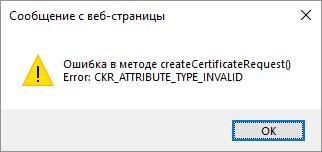
Для исправления ошибки необходимо инициализировать раздел PKI на носителе. Для этого откройте Единый клиент JaCarta желательно включить интерфейс Администратора (снизу слева кнопка “Переключиться в режим администрирования”).
Перейдите вверху во вкладку PKI и нажмите “Инициализировать”. При запросе пин-кода введите пин-код Администратора 00000000, пин-код Пользователя 11111111. После успешной инициализации попробуйте снова сгенерировать транспортный ключ.
Ошибка при генерации rsa ключа “выберете устройство чтения смарт карт…”
Если при генерации ключа ЕГАИС вместо окна запроса пин-кода Вы увидели окно “Выберете устройство чтения смарт карт” или “Обнаружена смарт-карта, но она не может использоваться для текущей операции…” или “Смарт-карта не может выполнить запрошенную операцию либо операция требует другой смарт-карты”, значит нужно скорректировать настройки компьютера.

Данная ошибка возникает в результате некорректных настроек на ПК, запрещающие формировать ключ.
Если Вы используете носитель Рутокен ЭЦП 0, то вам необходимо выполнить следующие операции:
Выберите пункт Панель управления Рутокен(можно запустить через ярлык на рабочем столе, меню Пуск – Программы (или Все программы) – Рутокен – Панель управления Рутокен).
Перейдите на вкладку «Настройки» и выберите пункт «Настройка…»
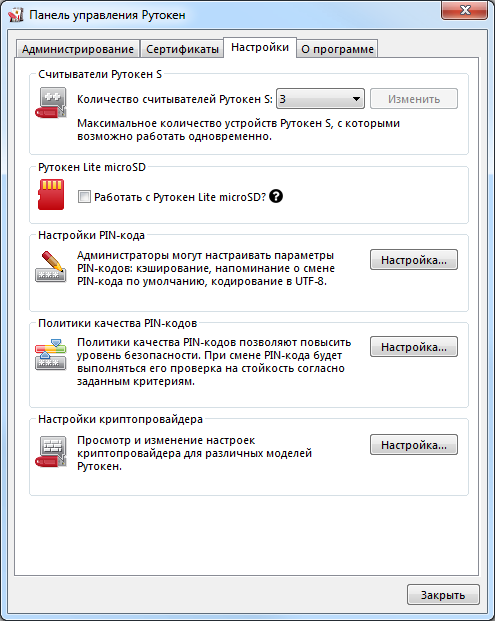
Установите напротив строки Рутокен ЭЦП значение Microsoft Base Smart Card Crypto Provider.

Если не получилось – сделайте перенастройку еще раз. Выберете другой криптопровайдер, нажмите ОК, и снова выберете Microsoft Base Smart Card Crypto Provider.
Ошибки в отчетности фсс
Одна из самых распространенных ошибок имеет код -505. Этот код может у Вас появится, когда при выгрузке отчета в формат .xml, Вы меняете имя файла. Запомните, НИКОГДА НЕ МЕНЯЙТЕ имя файла. Это имя дается программой не просто так, там есть своя логика. Поэтому ни когда не переименовывайте файлы.
Ошибки при работе с хранилищем конфигурации и способы их решения
Программисту, имеющему немного опыта на платформе 1С 8.3, бывает сложно разобраться: ПередЗаписью, ПриЗаписи, ПослеЗаписи, на сервере, на клиенте, в модуле формы, в модуле объекта….
Эта шпаргалка была создана в процессе обучения и реального опыта с целью разложить всё по полочкам, чтобы было четкое понимание в каком случае какой обработчик нужно использовать и в какой последовательности они запускаются при записи и проведении документов.
Данная статья будет полезна в большей степени начинающим разработчикам. Но и опытным позволит освежить информацию, упорядочить её.
25.07.2021
114017
AlbinaAAA
49
Сертификат не найден
Иногда при попытке подписать электронный документ с помощью ЭП пользователь может столкнуться с ошибкой «Не удалось найти ни одного сертификата, пригодного для создания подписи»
У подобных ошибок могут быть следующие причины:
1. На компьютере не установлены корневые сертификаты Удостоверяющего Центра (УЦ), в котором была получена ЭП. Необходимо установить либо обновить корневой сертификат. Установка корневых сертификатов удостоверяющего центра подробно описана в нашей инструкции.
2. На ПК не установлено ни одного личного сертификата ЭП. Для применения ЭП необходимы и личные сертификаты. Об их установке мы писали в другой статье.
3. Установленные на компьютере необходимые сертификаты не валидны. Сертификаты отозваны или просрочены. Уточните статус сертификата в УЦ. Ошибка с текстом «Ваш сертификат ключа подписи включён в список отозванных» возникает, если у сертификата закончился срок действия или на ПК нужно обновить список сертификатов. В последней ситуации следует вручную загрузить перечень отозванных сертификатов.
Для установки списка отозванных сертификатов:
Эп не подписывает документ
Причин у подобной проблемы множество. Среди самых распространённых можно выделить следующие неполадки:
Закрытый ключ на используемом контейнере не соответствует открытому ключу сертификата. Возможно был выбран не тот контейнер, поэтому следует проверить все закрытые контейнеры на компьютере. Если необходимый контейнер по тем или иным причинам отсутствует, владельцу придётся обращаться в удостоверяющий центр для перевыпуска ЭП.
Ошибка «Сертификат недействителен» (certificate is not valid). Следует повторно установить сертификат ЭП по инструкциям УЦ в зависимости от используемого криптопровайдера — КриптоПро CSP, ViPNet CSP или другого.
Сертификат ЭП определяется как непроверенный. В этом случае необходимо переустановить корневой сертификат удостоверяющего центра.
Истёк срок действия криптопровайдера. Для решения этой проблемы необходим новый лицензионный ключ к программе-криптопровайдеру. Для его получения необходимо обращаться к специалистам УЦ или к ответственным сотрудникам своей организации.
Подключён носитель с другим сертификатом. Убедитесь, что подключён правильный токен. Проверьте также, не подключены ли носители других сертификатов. Отключите другие носители в случае их обнаружения.
В момент подписания электронных документов или формирования запроса в различных может возникнуть ошибка «Невозможно создание объекта сервером программирования объектов».
В этой ситуации помогает установка и регистрация библиотеки Capicom: