

- Что делать?
- Что делать urls представляют?
- 4 ответа
- Как использовать эти файлы
- Пусть ваш браузер / брелок доверяют вашему ЦС
- Подпишите запросы своим сертификатом
- Kaspersky
- What do urls represent?
- Windows vista
- Windows имеет внутренний список неудаляемых корневых сертификатов
- Антивирусные продукты
- Вредоносные программы
- Набор ключей не существует (0x80090016)
- Обходим проверку сертификата ssl
- Ооо “цифровые технологии”
- Ошибка появляется только на конкретном сайте
- Причины предупреждения
- Просмотр содержимого ключей и сертификатов
- Самоподписанные ssl сертификаты
- Создал самоподписанный сертификат, но не получил
- Способ 1: окно «выполнить»
- Способ 2: панель управления
- Способы исправления
- Устранение ошибки err cert date invalid неверный сертификат
- Устраняем ошибку "сертификат не действителен. цепочка сертификатов обработана, но обработка прервана на корневом сертификате, у которого отсутствует отношение доверия с поставщиком доверия."
Что делать?
Самый безопасный вариант – это кликнуть на «Уходим отсюда!» или же перейти на какой-нибудь другой ресурс. Если вы не понимаете и не знаете возможные технические причины, по которым эти ресурсом могло произойти предоставление неправильной идентификации, и при этом не хотите испытывать какие-либо риски, вам не следует переходить на этот сайт.
Если у вас есть такая возможность, обязательно свяжитесь с владельцами этого ресурса и сообщите им о возникающей ошибке.
Также вы можете полностью игнорировать это предупреждение в том случае, если вы полностью уверены в идентификации веб-сайта или же надежности используемого вами соединения. Не стоит забывать о том, что даже если вы полностью доверяете этому сайту, это вовсе не говорит о том, что никто не сможет вклиниваться в созданное вами соединение.
Подлинные публичные сайты ни в коем случае не будут просить вас добавлять правила исключения для создаваемого соединения, ведь недействительный сертификат часто является признаком сайтов, которые пытаются каким-либо образом вас обмануть или же похитить различные персональные данные.
Чтобы проигнорировать предупреждение, вам нужно сделать следующее:
1. Кликнуть на кнопку «Я понимаю риск».
2. Нажать на «Добавить исключение…», после чего будет отображено окно «Добавить исключение безопасности».
3. Детально прочитайте текст, который указывает на возникшие проблемы с этим сайтом.
4. Выбирайте пункт «Подтвердить исключение безопасности», если вы полностью доверяете этому сайту и хотите, чтобы Firefox также считал его доверенным.
Если кнопка «Я понимаю риск» отсутствует, то это может говорить о том, что вы открыли данную страницу во фрейме, и для решения проблемы вам нужно кликнуть правой кнопкой мыши на фрейм, кликнуть кнопку «Этот фрейм» и «Открыть фрейм в новой вкладке», после чего уже проделать указанную выше процедуру.
14 февраля 2021
Что делать urls представляют?
raw.githubusercontent.com возвращает необработанное содержимое файлов, хранящихся в github, поэтому их можно загрузить просто на ваш компьютер. Например, страница представляет собой сценарий установки ruby, затем вы получите сценарий установки ruby, который будет понятен вашей установке ruby. Если вы загрузите my-sertif.ru файл, вы на самом деле будете загружать веб-страницу с кнопками и комментариями, и которая отображает ваш разыскиваемый скрипт в середине – это читаемый человеком, но для компьютера это не скрипт, который может быть выполнен или код, который может быть скомпилирован, но веб-страница для отображения. На этой веб-странице есть кнопка Raw, который отправляет вам соответствующий контент на raw.githubusercontent.com.
чтобы увидеть содержание raw.githubusercontent.com/${repo}/${branch}/${path} в обычном интерфейсе github:
- заменить
raw.githubusercontent.comпростойgithub.com - и вы вставляете “blob” между именем РЕПО и именем ветви.
в этом случае, филиал имя “master” (это очень обычное имя ветви), поэтому вы заменяете /master/ С /blob/master/ и так
https://raw.githubusercontent.com/Homebrew/install/master/install
становится
https://github.com/Homebrew/install/blob/master/install
это обратная сторона поиска файла на Github и нажатия кнопки Raw ссылка.
4 ответа
Лучший ответ
Чтобы имитировать требования к CA-цепочке, установленные Firefox 54, необходимо следующее:
- Пара ключей, помеченная как Root-CA, способная генерировать сертификат SSL.
- Вторая пара ключей помечена для SSL, который получает связанный сертификат от Root-CA
Чтобы проиллюстрировать, как это делается с Java keytool, включая шаги по созданию частных хранилищ ключей:
# Create a Root-CA private keystore capable of issuing SSL certificates
keytool -genkeypair -noprompt -alias my-ca -keyalg RSA -keysize 2048 -dname CN=localhost -validity 3650 -keystore .my-ca.jks -storepass pass77 -keypass pass77 -ext ku:critical=cRLSign,keyCertSign -ext bc:critical=ca:true,pathlen:1

# Export the Root-CA certificate, to be used in the final SSL chain
keytool -exportcert -alias my-ca -keystore .my-ca.jks -storepass pass77 -keypass pass77 -file .my-ca.crt -rfc -ext ku:critical=cRLSign,keyCertSign -ext bc:critical=ca:true,pathlen:1

# Create a container SSL private keystore (external localhost.foo.bar dns entry optional:IE11 domain intranet policy)
keytool -genkeypair -noprompt -alias my-ssl -keyalg RSA -keysize 2048 -dname CN=localhost -validity 3650 -keystore .my-ssl.jks -storepass pass77 -keypass pass77 -ext ku:critical=digitalSignature,keyEncipherment -ext eku=serverAuth,clientAuth -ext san=dns:localhost,dns:localhost.foo.bar -ext bc:critical=ca:false

# Create a certificate signing request (CSR) from our SSL private keystore
keytool -certreq -keyalg RSA -alias my-ssl -file .my-ssl.csr -keystore .my-ssl.jks -keypass pass77 -storepass pass77

# Issue an SSL certificate from the Root-CA private keystore in response to the request (external localhost.foo.bar dns entry optional)
keytool -keypass pass77 -storepass pass77 -validity 3650 -keystore .my-ca.jks -gencert -alias my-ca -infile .my-ssl.csr -ext ku:critical=digitalSignature,keyEncipherment -ext eku=serverAuth,clientAuth -ext san=dns:localhost,dns:localhost.foo.bar -ext bc:critical=ca:false -rfc -outfile .my-ssl.crt

# Import Root-CA certificate into SSL private keystore
keytool  -noprompt -import -trustcacerts -alias my-ca -file my-ca.crt -keystore my-ssl.jks -keypass pass77 -storepass pass77

# Import an SSL (chained) certificate into keystore
keytool -import -trustcacerts -alias my-ssl -file my-ssl.crt -keystore my-ssl.jks -keypass pass77 -storepass pass77 -noprompt
После этого Firefox должен доверять только сертификату Root-CA, и его можно импортировать с помощью графического интерфейса или сценария AutoConfig.
Сервер SSL должен быть перезапущен с использованием нового хранилища закрытых ключей SSL, которое будет содержать цепочку доверия для работы через SSL.
Поскольку my-ssl.jks содержит всю цепочку доверия my-ca.jks, my-ca.crt, my-ssl.crt и my-ssl.csr можно безопасно удалить (при условии, что my-ca.crt был импортирован должным образом)
Вдохновленный ответом @tresf и основанный в основном на посте блога Как создать свой собственный центр сертификации SSL для локальной разработки HTTPS Брэд Туеснард, я создал набор команд, используя openssl.
# Generate the root key
openssl genrsa -des3 -out myCA.key 2048

# Generate a root-certificate based on the root-key
openssl req -x509 -new -nodes -key myCA.key -sha256 -days 1825 -out myCA.pem

# Generate a new private key
openssl genrsa -out example.com.key 2048

# Generate a Certificate Signing Request (CSR) based on that private key
openssl req -new -key example.com.key -out example.com.csr

# Create a configuration-file
echo
"authorityKeyIdentifier=keyid,issuer
basicConstraints=CA:FALSE
keyUsage = digitalSignature, nonRepudiation, keyEncipherment, dataEncipherment
subjectAltName = @alt_names

[alt_names]
DNS.1 = example.com
"> example.com.conf

# Create the certificate for the webserver to serve
openssl x509 -req -in example.com.csr -CA myCA.pem -CAkey myCA.key -CAcreateserial
-out example.com.crt -days 1825 -sha256 -extfile example.com.conf
Как использовать эти файлы
Пусть ваш браузер / брелок доверяют вашему ЦС
Добавьте myCa.pem в ваш браузер / связку ключей, чтобы доверять сертификатам, подписанным вашим новым корневым сертификатом
Подпишите запросы своим сертификатом
Добавьте example.com.crt и example.com.key в конфигурацию вашего веб-сервера, чтобы подписывать запросы к вашему домену.
Как заявили @tresf и @Zombaya, Firefox требует двух сертификатов:
- Сертификат власти
- Сертификат развития
Сертификат полномочий используется для подписания сертификата разработки. Сертификат разработки связан с портом HTTP. Веб-сервер прослушивает этот порт для запросов.
Среда разработки Windows
Другие ответы объясняют, что делать в средах Java и Unix. Вот что я делаю в своей среде разработки Windows. Это создает сертификаты, которым доверяют Firefox, Chrome и Internet Explorer:
Переопределите DNS записью в файле C: Windows System32 drivers etc hosts.
127.0.0.1 dev.brainstorm.com
Создайте полномочия и сертификаты разработки и сохраните их в хранилище сертификатов локального компьютера с помощью PowerShell. Замените «Мозговой штурм» названием вашей компании и записью DNS. Запустите PowerShell от имени администратора.
# Create authority certificate.
# TextExtension adds the Server Authentication enhanced key usage and the CA basic contraint.
$authorityCert = New-SelfSignedCertificate `
    -Subject "CN=Brainstorm CA,OU=IT,O=Brainstorm Certificate Authority,C=US" `
    -KeyAlgorithm RSA `
    -KeyLength 4096 `
    -KeyUsage CertSign, CRLSign, DigitalSignature, KeyEncipherment, DataEncipherment `
    -KeyExportPolicy Exportable `
    -NotBefore (Get-Date) `
    -NotAfter (Get-Date).AddYears(10) `
    -HashAlgorithm SHA256 `
    -CertStoreLocation "Cert:LocalMachineMy" `
    -FriendlyName "Brainstorm CA" `
    -TextExtension @("2.5.29.37={text}1.3.6.1.5.5.7.3.1", "2.5.29.19={critical}{text}ca=1")


# Create development certificate.
# Sign it with authority certificate.
# TextExtension adds the Server Authentication enhanced key usage.
$devCert = New-SelfSignedCertificate `
    -Subject "CN=Brainstorm,OU=Application Development,O=Brainstorm,C=US" `
    -DnsName dev.brainstorm.com `
    -KeyAlgorithm RSA `
    -KeyLength 4096 `
    -KeyUsage DigitalSignature, KeyEncipherment, DataEncipherment `
    -KeyExportPolicy Exportable `
    -NotBefore (Get-Date) `
    -NotAfter (Get-Date).AddYears(10) `
    -HashAlgorithm SHA256 `
    -CertStoreLocation "Cert:LocalMachineMy" `
    -FriendlyName "Brainstorm" `
    -TextExtension @("2.5.29.37={text}1.3.6.1.5.5.7.3.1") `
    -Signer $authorityCert

# Export authority certificate to file.
$directory = "C:UsersErikDocumentsTempCertificates"
if(!(test-path $directory))
{
New-Item -ItemType Directory -Force -Path $directory
}
$authorityCertPath = 'Cert:LocalMachineMy'   ($authorityCert.ThumbPrint)
$authorityCertFilename = $directory   "Authority.cer"
Export-Certificate -Cert $authorityCertPath -FilePath $authorityCertFilename

# Import authority certificate from file to Trusted Root store.
Import-Certificate -FilePath $authorityCertFilename -CertStoreLocation "Cert:LocalMachineRoot"

# Delete authority certificate file.
Remove-Item -Path $authorityCertFilename
Предоставьте разработчику разрешение на размещение веб-сайта и службы по определенным URL-адресам и портам (через IIS Express). Используйте стандартный порт SSL для веб-сайта, используйте другой порт для обслуживания. Почему? IIS Express не может одновременно размещать два приложения на одном и том же порту, различаясь по имени хоста. Они должны использовать разные порты.
netsh http add urlacl url=https://dev.brainstorm.com:443/ user="Erik"
netsh http add urlacl url=https://dev.brainstorm.com:44300/ user="Erik"
Если вам нужно отменить разрешение разработчика на размещение сайта по адресу:
netsh http delete urlacl url=https://dev.brainstorm.com:443/
netsh http delete urlacl url=https://dev.brainstorm.com:44300/
Перечислите сертификаты в магазине Local Computer.
Get-ChildItem -path "Cert:LocalMachineMy"
Скопируйте отпечаток сертификата разработки (а не сертификата органа).
Список сертификатов, связанных с портами HTTP. (IIS Express настраивает порты 44300 – 44399 со своим собственным сертификатом SSL.)
netsh http show sslcert
Скопируйте идентификатор приложения (он одинаков для всех портов IIS Express 44300 – 44399). Замените веб-сайт и сервисные порты, уже связанные IIS Express, с нашим сертификатом разработки (certhash – отпечаток сверху). Может потребоваться сначала запустить netsh, затем ввести команду http, а затем ввести команду add sslcert ….
netsh http add sslcert hostnameport=dev.brainstorm.com:443 certhash=FE035397A4C44AB591A1D9D4DC0B44074D0F95BA appid={214124cd-d05b-4309-9af9-9caa44b2b74a} certstore=my
netsh http add sslcert hostnameport=dev.brainstorm.com:44300 certhash=FE035397A4C44AB591A1D9D4DC0B44074D0F95BA appid={214124cd-d05b-4309-9af9-9caa44b2b74a} certstore=my
Если вам нужно отменить привязку сертификатов от портов HTTP:
netsh http delete sslcert hostnameport=dev.brainstorm.com:443
netsh http delete sslcert hostnameport=dev.brainstorm.com:44300
В Visual Studio настройте файл launchSettings.json службы (в папке «Свойства»):
{
  "iisSettings": {
    "windowsAuthentication": false,
    "anonymousAuthentication": true,
    "iisExpress": {
      "applicationUrl": "https://dev.brainstorm.com:44300/",
      "sslPort": 44300
    }
  },
  "profiles": {
    "Default": {
      "commandName": "IISExpress",
      "use64Bit": true
    }
  }
}
В Visual Studio настройте файл launchSettings.json веб-сайта (в папке «Свойства»):
{
  "iisSettings": {
    "windowsAuthentication": false,
    "anonymousAuthentication": true,
    "iisExpress": {
      "applicationUrl": "https://dev.brainstorm.com/",
      "sslPort": 443
    }
  },
  "profiles": {
    "Default": {
      "commandName": "IISExpress",
      "launchBrowser": true,
      "use64Bit": true
    }
  }
}
Настройте IIS Express (в скрытой папке .vs / config):
<sites>
  <site name="Website" id="1" serverAutoStart="true">
    <application path="/">
      <virtualDirectory path="/" physicalPath="%IIS_SITES_HOME%WebSite" />
    </application>
    <bindings>
      <binding protocol="https" bindingInformation="*:443:dev.brainstorm.com" />
    </bindings>
  </site>
  <site name="Service" id="2">
    <application path="/">
      <virtualDirectory path="/" physicalPath="%IIS_SITES_HOME%IIS Service" />
    </application>
    <bindings>
      <binding protocol="https" bindingInformation="*:44300:dev.brainstorm.com" />
    </bindings>
  </site>
  <siteDefaults>
    <logFile logFormat="W3C" directory="%IIS_USER_HOME%Logs" />
    <traceFailedRequestsLogging directory="%IIS_USER_HOME%TraceLogFiles" enabled="true" maxLogFileSizeKB="1024" />
  </siteDefaults>
  <applicationDefaults applicationPool="Clr4IntegratedAppPool" />
  <virtualDirectoryDefaults allowSubDirConfig="true" />
</sites>
В Firefox перейдите к about: config и установите для параметра security.enterprise_roots.enabled значение true.
Kaspersky
Пострадавшие пользователи Kaspersky, должны обновиться до последней версии их продукта безопасности, например до Kaspersky 2021 и выше, которая уменьшает риски этой проблемы. Страница обновления продукта Kaspersky содержит ссылки «обновить», которые бесплатно установят последнюю версию для пользователей с текущей подпиской.
В противном случае, вы можете также отключить перехват защищённых соединений:
- Откройте настройки вашего приложения Kaspersky.
- Нажмите на снизу слева.
- Щёлкните и затем .
- В разделе отметьте флажок Не сканировать зашифрованные соединения и подтвердите это изменение.
- Перезапустите вашу систему, чтобы изменения вступили в силу.
В учётных записях Microsoft Windows, защищённых настройками Family Safety, защищённые соединения на таких популярных веб-сайтах, как Google, и могут перехватываться, а их сертификаты подменяются сертификатами, изданными Microsoft для фильтрации и записи поисковых запросов.
Ознакомьтесь с этой страницей Microsoft ЧаВо, чтобы узнать, как отключить эти компоненты семьи для учётных записей. В случае, если вы хотите вручную установить отсутствующие сертификаты для проблемных учётных записей, вы можете обратиться к этой справочной статье Microsoft.
What do urls represent?
There are two ways of looking at github content, the “raw” way and the “Web page” way.
raw.githubusercontent.com returns the raw content of files stored in github, so they can be downloaded simply to your computer. For example, if the page represents a ruby install script, then you will get a ruby install script that your ruby installation will understand.
If you instead download the file using the my-sertif.ru link, you will actually be downloading a web page with buttons and comments and which displays your wanted script in the middle — it’s what you want to give to your web browser to get a nice page to look at, but for the computer, it is not a script that can be executed or code that can be compiled, but a web page to be displayed. That web page has a button called Raw that sends you to the corresponding content on raw.githubusercontent.com.
To see the content of raw.githubusercontent.com/${user}/${repo}/${branch}/${path} in the usual github interface:
- you replace
raw.githubusercontent.comwith plaingithub.com - AND you insert “blob” between the repo name and the branch name.
In this case, the user is “Homebrew”, the repo is “install”, the branch name is “master” (which is a very common branch name). You insert “blob” between “install” and “master”, so
https://raw.githubusercontent.com/Homebrew/install/master/install
becomes
https://github.com/Homebrew/install/blob/master/install
This is the reverse of finding a file on Github and clicking the Raw link.
Windows vista
Как убрать ошибку сертификата безопасности веб-узла для Windows VISTA:
1. Внеситесертификатвдоверенные (нерекомендуется). Затемследуетподтвердитьдальнейшееоткрытиеокна, ивпоявившемся “Ошибкасертификата…” вызватьокнонедостоверногосертификата, обозначенное “щитом”.
2. Выбрать “Просмотрсертификата”, затем “Общие”, гдевозможноотследитьвремядействиясертификатавэб-узла.
3. Вмастереустановкивыберите “Установитьсертификат” и”Вперёд”.
4. Отметьтегалочкой “Автоматически выбранное хранилище сертификата…”, подтверждаянажатием”Вперёд”.
5. Выполнитеподтверждениеоперации, нажав “ДА”и”Финиш”вокнезапроса. Избранныйсертификатустановлен.
6. Произведенныеизмененияподтвердитенажатием “ОК”.
7. Выберитестроку “Поместитьвсесертификатывследующеехранилище”, выполнитеподтверждениенажатием “Обзор”.
8. Вокнеподназванием “Выборхранилищасертификатов”, отметьте “Доверенныекорневыецентрысертификации”, подтверждаянажатием “ОК”.
9. Завершитепроцедуру: “Далее”, “Готово”, подтвердитеустановку, нажимая “ОК”, ипрезапуститебраузер.
Windows имеет внутренний список неудаляемых корневых сертификатов
В Windows, согласно этой информации обновление корневых сертификатов производится с помощью Certificate Trust List — CTL. Хотя из статьи следует, что это какая то примочка для кеширования списка сертификатов на локальном сервере, поиск услужливо подсказывает, что существует authrootstl.cab, подписанный Microsoft, которому Windows, начиная с 7, доверяет безоговорочно, и обновляет его каждую неделю, а в случае установки обновления KB3004394 — каждый день.
В консоли (MMC) можно добавить сертификаты, к которым нет доверия, но вот удалить корневой сертификат не так то просто.
Вдохновившись недавним скандалом с объединением WoSign и StartCom, решил удалить какой-нибудь стремный сертификат из Windows 7. Выбор пал на Izenpe.com (06 e8 46 27 2f 1f 0a 8f d1 84 5c e3 69 f6 d5), ибо баски и SHA-1. Но не тут-то было. После удаления корневого сертификата и захода на https://www.izenpe.com из Chrome 55.0.2883.87 m сертификат появился в списке сторонних корневых центров сертификации, и, соответственно, в списке доверенных корневых центров сертификации. Что, в принципе, ожидаемо.
Google Chrome attempts to use the root certificate store of the underlying operating system to determine whether an SSL certificate presented by a site is indeed trustworthy, with a few exceptions.
https://www.chromium.org/Home/chromium-security/root-ca-policy
Повторить трюк с Firefox 50.1.0 не вышло, те используют внутри браузера свое хранилище сертификатов. С Internet Explorer 11.0.9600.18163 трюк повторяется.
Казалось бы, виновники найдены. Но нет, берем https://opensource.apple.com/source/security_certificates/security_certificates-55036/roots/Izenpe-RAIZ2007.crt и открываем через Расширения оболочки шифрования, то бишь двойным щелчком.
И видим, что сертификат доверенный.
Это как вообще? Заходим в консоль и видим, что злосчастный сертификат есть в списке доверенных корневых центров сертификации.
А может Windows все неизвестные корневые сертификаты подтягивает в доверенное хранилище? Берем OpenSSL, генерируем корневой сертификат, открываем. Недоверенный.
А я уже раскатал губу, что удастся подписывать своим CA сертификаты для гитхаба. Хотя ни одна из записей реестра, описанная в статье на technet не существует по умолчанию ни в Windows 7, ни в Windows Server 2021, по всему видно, что имеется захардкоженный список доверенных сертификатов, не видимый ни в реестре, ни в групповых политиках, ни в консоли управления.
Антивирусные продукты
Как исправить ошибку сертификата безопасности веб-узла посредствомнастроекантивирусногообеспечения?
Вантивирусеприсутствуетопциясканированияшифрованныхсоединений, испереустановкойантивирусасертификатывхранилищедоверенныхбраузерабудутустановленыповторно.
ВнастройкахпрограммыАваст:
Как убрать ошибку сертификата безопасности веб-узла посредством прграммы “Касперский”:
- щёлкнитевнастройкахпрограммы: “Настройки” – “Дополнительные” – “Сеть“;
- в “сканированиизащищённыхсоединений” выберите: “Несканироватьзашифрованныесоединения“;
- вкачествеальтернативногодействияможноотметить “Дополнительныенастройки” ивыбрать “Установитьсертификат“;
- затемподтвердитеизменения и перезапуститекомпьютер.
Еслиповторяется “ошибкасертификата”, вероятно, онскомпрометирован, инестоитдобавлятьвисключениясертификатпопулярноговеб-сайта.
Вредоносные программы
ИспользуйтеПОпоследнейверсии, включаяплагины, таккакустановкавредоносногоПОвозможнаиз-зауязвимостиустаревшихпрограмм.
УстанавливаяпрограммывмастерахПОпринимайтеихсофициальногосайта, снимайтефлажкисустановкинепроверенныхпрограмм.
Непользуйтесьлживымивсплывающимиокнами, появляющихсясцельювнедренияопасныхпрограмм. Изучитедеталиблокированиявсплывающихокондляихисключения.
Контролируйтеработуантивирусавреальномвремени.
Набор ключей не существует (0x80090016)
Возникает из-за того, что у браузера нет прав для выполнения операции. Для решения проблемы в настройках плагина добавьте сайт в Список доверенных узлов.
Отказано в доступе (0x80090010)
Возникает в связи с истечением срока действия закрытого ключа. Чтобы проверить срок действия, запустите Крипто-Про CSP, затем откройте вкладку Сервис. Далее необходимо выбрать пункт Протестировать и указать контейнер с закрытым ключом. Если в результатах тестирования вы увидите, что срок действия закрытого ключа истёк, необходимо получить новый ключ.
Ошибка: Invalid algorithm specified. (0x80090008)
Появление такой ошибки означает, что криптопровайдер не поддерживает алгоритм используемого сертификата. Рекомендуется проверить актуальность версии КриптоПро CSP.
Если предлагаемые выше способы устранения ошибок не помогут, рекомендуем обратиться в службу поддержки КриптоПро.
У вас ещё нет электронной подписи? Её можно заказать у нас на сайте. Выберите подходящий вариант ЭЦП: для участия в электронных торгах, работы с порталами или отчётности. Процедура оформления не займёт больше одного дня.
Обходим проверку сертификата ssl
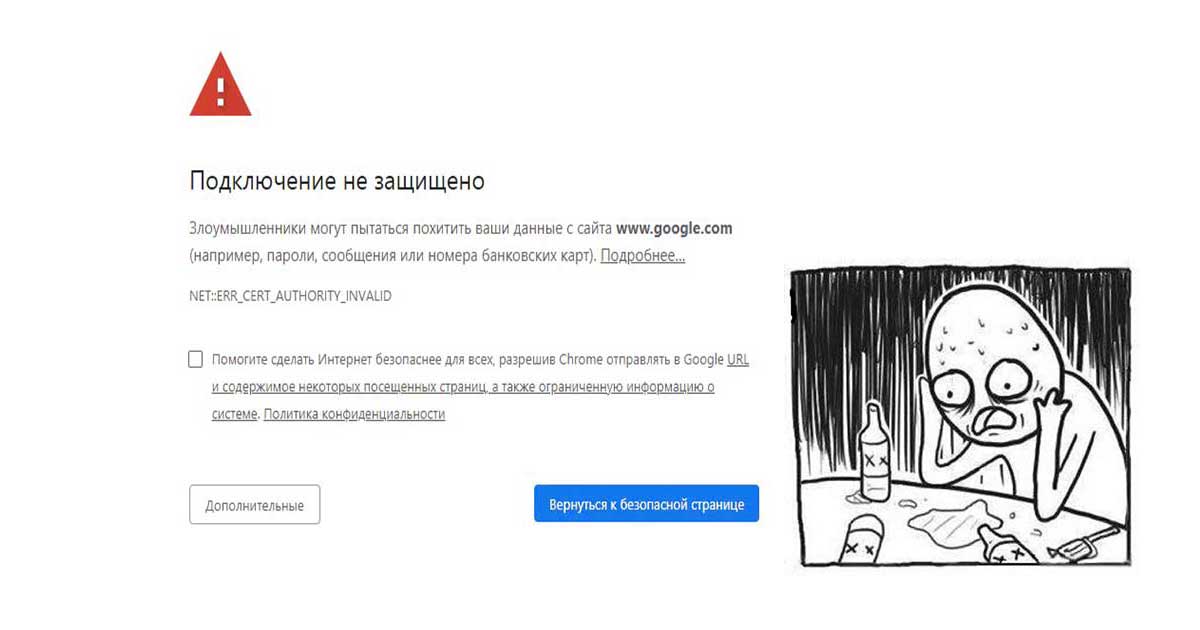
В этом кратком обзоре я хотел бы поделиться своим опытом, как отключить проверку SSL для тестовых сайтов, иначе говоря, как сделать HTTPS сайты доступными для тестирования на локальных машинах.
В современное время https протокол становится все популярней, у него масса плюсов и достоинств, что хорошо. Правда для разработчиков он может вызывать легкий дискомфорт в процессе тестирования.
Всем известно, что при посещении сайта у которого “временно” что-то случилось c сертификатом вы обнаружите предупреждение, которое показывается, если сертификат безопасности не является доверенным net::ERR_CERT_AUTHORITY_INVALID?
Привет онлайн-кинотеатрам
Все современные браузеры показывают сообщение об ошибке HSTS
Самый простой способ обхода данного запрета — это, разумеется, нажатие на вкладку “Дополнительные” и согласиться с Небезопасным режимом.
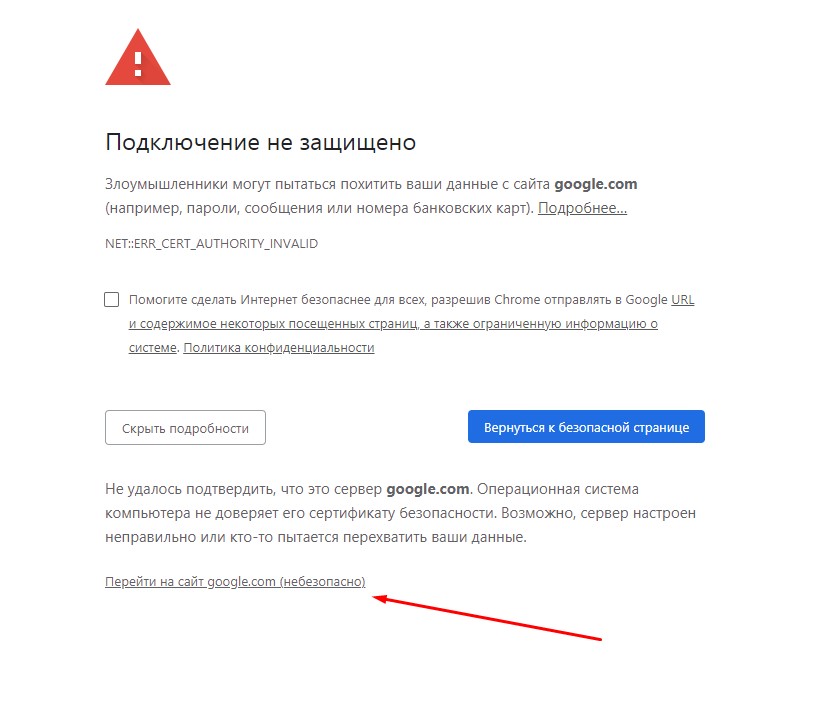
Но не во всех браузерах как оказывается, есть данная возможность. Так я столкнулся с данной проблемой в Chrome на Mac OS
Разработчики данной операционной системы настолько обеспокоены безопасностью пользователей, что даже убрали доступ в «Небезопасном режиме» к сайту, несмотря на то, что это сайт владельца устройства.
Ну что ж, поскольку, вести разработку в других, более сговорчивых браузерах было не комфортно, вот способы как обойти эту проблему:
— Все хромоподобные браузеры (Chrome, Opera, Edge …) могут открыть небезопасную веб страницу, если на английской раскладке клавиатуры набрать фразу:
thisisunsafe
прямо на данной веб странице. Это даст возможность работать с сайтом без оповещение об ошибке на момент текущей сессии браузера, пока вы не закроете вкладку Chrome.
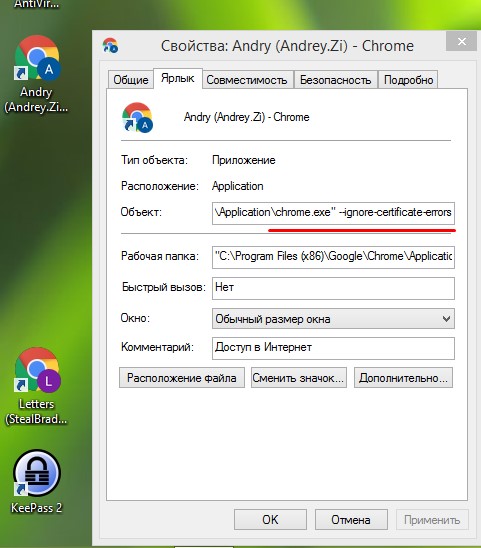
— Если же вам предстоит более длительная работа с сайтом, то рекомендую для этих нужд создать отдельного тестового пользователя на рабочем столе и указать ему необходимы флаги.
Для Windows
C:Program Files (x86)GoogleChromeApplicationchrome.exe" --ignore-certificate-errors
Для Mac OS
/Applications/Google Chrome.app/Contents/MacOS/Google Chrome --ignore-certificate-errors --ignore-urlfetcher-cert-requests &> /dev/null
Achtung! Данные манипуляции необходимо выполнять с выключенным Chrome приложением, иначе чуда не произойдет.
Если вы оставите сертификат ненадежным, то некоторые вещи не будут работать. Например, кэширование полностью игнорируется для ненадежных сертификатов.
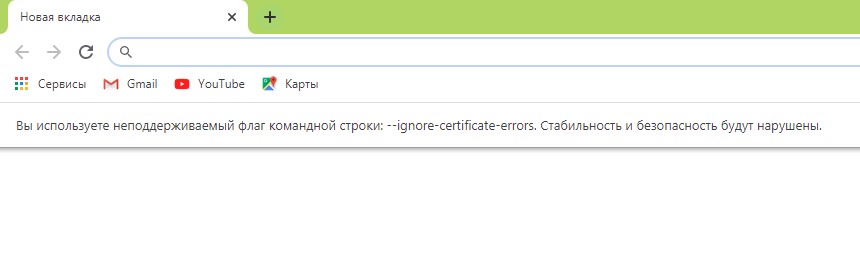
Браузер напомнит, что вы находитесь в небезопасном режиме. Поэтому крайне не рекомендуется шастать по злачным сайтам Интернета с такими правами доступами.
*Так же есть метод с добавлением сертификатов тестируемого сайта в конфиги браузера Настройки->Безопасность->Настроить сертификаты->Импорт… но мне он показался не продуктивным и очень муторным, поэтому не привожу
Надеюсь моя краткая статья кому-то пригодится при разработке и тестировании сайтов =)
Ооо “цифровые технологии”
Скорее всего у Вас нет привязки сертификата к ключевому контейнеру, наличие привязки можно проверить следующим образом – путем просмотра сертификата из личного хранилища сертификатов, например, при помощи КриптоАРМ: главное окно КриптоАРМ (вид«Эксперт») ->
Сертификаты -> Личное хранилище сертификатов -> Выбор сертификата -> Свойства -> Кнопка Просмотреть. Если привязка существует, то на закладке«Общие» (»General») последней строкой (после срока действия сертификата) будет надпись«Есть закрытый ключ, соответствующий этому сертификату.» (»You have a private key that corresponds to this certificate.»).
Для сертификатов с ключевой парой на КриптоПро CSP установить привязку
можно следующим образом:
1. Сохраните сертификат (например, в der-формате) в файл и удалите из
личного хранилища;
2. Откройте Панель КриптоПро CSP: Пуск -> Настройки -> Панель управления
-> КриптоПро CSP -> Закладка«Сервис»;
3. Нажмите на кнопку«Просмотреть сертификаты в контейнере», затем
«Обзор», выберите контейнер и нажмите«ОК», должно заполниться поле с
именем контейнера;
4. Нажмите«Далее», при необходимости введите пароль (пин-код),
откроется форма«Сертификаты в контейнере секретного ключа»;
5. Нажмите на кнопку«Свойства», откроется стандартная форма просмотра
сертификата;
6. При необходимости сравните данный сертификат с сертификатом,
сохраненным на первом шаге, если они отличаются, вернитесь на шаг 3 и
выберите другой контейнер;
7. Нажмите на кнопку«Установить сертификат», затем«Далее», выберите
«Автоматически выбирать хранилище на основе типа сертификата», снова
«Далее» и«Готово».
Ошибка появляется только на конкретном сайте
В том случае, если вы сталкиваетесь с этой проблемой только на конкретном сайте, этот тип ошибки обычно указывает на то, что веб-сервер сконфигурирован неправильно. Тем не менее, если вы видите эту ошибку на подлинных крупных сайтах, таких как Google или Фейсбук, или сайтах, на которых проводятся финансовые операции, вы должны выполнить действия, описанные выше.
После множества выявленных сбоев с сертификатами, выпущенными корневыми центрами сертификации Symantec, производители браузеров, включая Mozilla, постепенно убирают доверие к этим сертификатам из своих продуктов. В качестве первого шага, Firefox версии 60 больше не будет доверять цепочкам сертификатов, которые восходят к корневым центрам сертификации Symantec (включая все бренды Symantec:
Основной ошибкой будет MOZILLA_PKIX_ERROR_ADDITIONAL_POLICY_CONSTRAINT_FAILED, но на некоторых серверах вы можете увидеть вместо этого код ошибки SEC_ERROR_UNKNOWN_ISSUER. В любом случае, когда вы проходите через такой сайт, вы должны связаться с владельцами сайта для того, чтобы информировать их об этой проблеме. Мы настоятельно рекомендуем операторам затронутых сайтов провести незамедлительное действие по замене этих сертификатов.
Для получения дополнительной информации об этой проблеме, прочитайте пост Недоверие TLS-сертификатам Symantec в блоге Mozilla.
Причины предупреждения
1. Сертификатвеб-узланеявляетсядоверенным, еслипредоставленанеполнаяцепочкапромежуточныхсертификатов, можетвозникатьданноеуведомлениеобошибке.
2. Сертификатбезопасностибылпроизведендлявеб-узласдругимадресом.
3НеточноевремянакомпьютереклиентаболеепозднеечемпредусмотреносрокомдействиясертификатаССЛ”сервераСтандартнаярекомендацияпрекратитьработусвебузломзакрывстраницуИлижекаквариантвозможнообнулениетаймеравручнуюилипереустановкойбатарейкиплаты
4. Еслиошибкаповторяетсяприсоединениисомногимисайтами, возможноналичиесистемныхилисетевыхнеполадок.
Виновникомвнедрениянедостоверныхсертификатовможетоказатьсяантивирус, илижевредоносноеПО, подменяющеенастоящиесертификаты.
5. Ресурсдействительнонебезопасен. Есливыжелаетепроигнорировать “тревогу”, нужновнестисайтвисключения.
Нодотого, как убрать ошибку сертификата безопасности веб-узла такимспособом, немешаетдополнительнопроверитьпричинувозникновенияпроблемы.
Просмотр содержимого ключей и сертификатов
Мы можем подробно изучить содержимое всех созданных в OpenSSL файлов, а также при необходимости конвертировать их в другие форматы.
В следующих командах используются тестовые файлы со следующими именами:
Обратите внимание на расширения файлов — они могут отличаться от тех, которые используются в других инструкциях. Например, вместо .key и .crt может использоваться расширение .pem. Расширение файла не имеет особого значения кроме как служить подсказкой пользователю, что именно находится в этом файле. Это же самое касается и имён файлов — вы можете выбирать любые имена.
Все эти файлы являются текстовыми:
cat rootCA.key
Там мы увидим примерно следующее:
-----BEGIN PRIVATE KEY-----
MIIJRAIBADANBgkqhkiG9w0BAQEFAASCCS4wggkqAgEAAoICAQDJBKkr6XzzAcXD
eyDQdvB0SWE2Fl3nqlX/c2RgqMgScXtgidEzOu9ms3Krju5UKLokkQJrZFPMtiIL
MuPJFdYjVyfkfnqlZiouBVgJ60s8NQBBI8KnyyAoJCIFdASoW4Kv5C5LT8pX9eRa
/huJaRJL5XsFUGnTOLvW2ZLN52iAux9CoZlmH6ZF4nuQpblwN0MHULAhze52VNFT
…………………………………………………..
…………………………………………………..
…………………………………………………..
…………………………………………………..
…………………………………………………..
…………………………………………………..
-----END PRIVATE KEY-----
Самоподписанные ssl сертификаты
Возможной причиной подобной ошибки SSL может быть установленный на сервере самоподписанный SSL сертификат. Браузеры не принимают самоподписанные сертификаты, потому что они сгенерированы Вашим сервером, а не независимым центром сертификации.
Чтобы определить, является ли Ваш SSL сертификат самоподписанным, посмотрите с помощью вышеназванного тестера, указан ли центр сертификации в поле Issuer. В случае самоподписанного SSL, в этой графе указывается название Вашего сервера и далее написано «Self-signed».
Решение:Купить SSL сертификат от доверенного центра сертификации.
Если после установки доверенного SSL сертификата на Вашем сервере нашелся самоподписанный, мы рекомендуем пересмотреть инструкции по установке и убедится, что Вы выполнили все нужные шаги.
Создал самоподписанный сертификат, но не получил
Здесь не один вопрос, а целых…три
1. Зачем мне https
2. Почему самоподписанный сертификат небезопасен
3. Чем отличается самоподписанный сертификат от выданного доверенной организацией
Итак.
1. https, нужны только для того, чтобы хром не зажигал красный флажок (последние версии уже начали маркировать такие сайты) – это что-то типа установки Windows 10 pre-alpha – круто, потому что новое. Если шифровать нечего – не шифруйте и пофиг на флажок. Если сайт продающий и пофиг быть не может – убейте жабу и купите сертификат от УЦ. Влезть на елку и не поцарапать попу не получится
2. Самоподписанный сертификат небезопасен потому что никто не гарантирует правдивость данных, которые в нем. Это все равно что взять бумажку и написать на ней “Паспорт” – написать никто не мешает. Верить никто не будет. Чтобы такому сертификату начали верить, он должен быть добавлен в хранилище корневых сертификатов – причем на всех компьютерах, которые будут на него заходить. Вот поэтому, если сайт продающий и Вы даже о флажке так печетесь – как будете обьяснять юзеру, чтобы он скачал себе Ваш сертификат и добавил его в корневые? Тем более, что например на Windows Mobile это сделать в принципе нельзя (на нерутованной)
3. Сертификат выданный доверенной организацией отличается тем, что сертификат самой организации уже добавлен во все хранилища всех браузеров – и все сертификаты, выданные ею, считаются доверенными. В этом и заключается опасность бесплатных раздатчиков сертификатов – из сертификата может либо не оказаться, либо он будет “подозрительным”. Еще раз – если сайт продающий – убейте жабу и купите нормальный сертификат от нормального УЦ. Экономия на бесплатных сертификатах может выйти боком.
Способ 1: окно «выполнить»
- При помощи нажатия комбинации клавиш «Win R» попадаем в окошко «Выполнить». Вводим в командную строку
certmgr.msc. - Цифровые подписи хранятся в папке, которая находятся в директории «Сертификаты – текущий пользователь». Здесь сертификаты находятся в логических хранилищах, которые разделены по свойствам.

В папках «Доверенные корневые центры сертификации» и «Промежуточные центры сертификации» находится основной массив сертификатов Виндовс 7.
- Чтобы посмотреть информацию о каждом цифровом документе, наводим на него и кликаем ПКМ. В открывшемся меню выбираем «Открыть».

Переходим во вкладку «Общие». В разделе «Сведения о сертификате» будет отображено предназначение каждой цифровой подписи. Также представлена информация «Кому выдан», «Кем выдан» и сроки действия.


Способ 2: панель управления
Также есть возможность посмотреть сертификаты в Windows 7 через «Панель управления».
- Открываем «Пуск» и переходим в «Панель управления».
- Открываем элемент «Свойства обозревателя».
- В открывшемся окне переходим во вкладку «Содержание» и щелкаем по надписи «Сертификаты».
- В открывшемся окошке предоставлен перечень различных сертификатов. Чтобы посмотреть подробную информацию об определённой цифровой подписи, жмём по кнопке «Просмотр».


После прочтения данной статьи вам не составит никакого труда открыть «Хранилище сертификатов» Windows 7 и узнать подробную информацию о свойствах каждой цифровой подписи в вашей системе.
Способы исправления
Самый простой способ покончить с ошибкой раз и навсегда — это добавить блокируемый сайт в исключения. Если вы уверены в безопасности ресурса, на странице с предупреждением кликните по кнопке «Дополнительно».
Рразверните спойлер и нажмите «Добавить исключение…».
Далее в открывшемся окошке нажмите кнопку «Подтвердить исключение», убедившись перед этим, что в чекбоксе «Постоянно хранить это исключение»установлена галочка.
Все, больше с ошибкой сертификата вам сталкиваться не придется.
Приведенный выше пример наиболее простой, а вот что делать, если ни кнопки «Дополнительно», ни спойлеров на странице с предупреждением нет? Так бывает, если Firefox твердо решил не пускать вас на сайт, а также если его локальная база сертификатов оказалась повреждена.
Чтобы в нее попасть, перейдите по внутреннему адресу about:support и нажмите в открывшейся странице «Открыть папку» напротив пункта «Папка профиля».
Теперь закройте браузер, отыщите в открывшейся папке файл
cert8.db
и удалите его.
Запустите браузер и попробуйте зайти на проблемную страницу. Если ошибка SEC_ERROR_UNKNOWN_ISSUER повторится, добавьте сайт в исключения как было показано выше (опция должна стать доступной).
И последнее.
Устранение ошибки err cert date invalid неверный сертификат
Устраняем ошибку "сертификат не действителен. цепочка сертификатов обработана, но обработка прервана на корневом сертификате, у которого отсутствует отношение доверия с поставщиком доверия."
Обратитесь за помощью к специалистам, если появились следующие ошибки:
“Crypto error: Цепочка сертификатов обработана, но обработка прервана на корневом сертификате, у которого отсутствует отношение доверия с поставщиком доверия.”
“Результат проверки: Сертификат не действителен. Дополнительная информация: Цепочка сертификатов обработана, но обработка прервана на корневом сертификате, у которого отсутствует отношение доверия с поставщиком доверия.”
А можете попробовать решить проблему, следуя нашей инструкции.
Причиной ошибок является то, что у используемого вами сертификата есть цепочка более высоких по рангу сертификатов: удостоверяющего центра и Минкомсвязи РФ. У одного или нескольких из этих трех сертификатов могут быть проблемы.
Чтобы восстановить цепочку, потребуется проверить установку сертификатов Минкомсвязи России, удостоверяющего центра и вашей электронной подписи. Ниже вы найдете инструкции, которые могут помочь в решении проблемы.
Как установить сертификат удостоверяющего центра? Инструкция.
Если не знаете, как правильно установить сертификат УЦ и выбрать хранилище для него.
Как установить сертификат Минкомсвязи России? Инструкция.
Если возникает ошибка цепочки сертификатов, и установка сертификата удостоверяющего центра не решила проблему.
Как установить сертификат своей ЭЦП? Инструкция.
Если установка сертификатов удостоверяющего центра Минкомсвязи России и удостоверяющего центра не решила проблему.
Как проверить, установились ли сертификаты и как их найти? Инструкция.
Если проблема с цепочкой сертификатов не решилась, и не понятно, какой сертификат проблемный.