

- Глава 3. настройка программы :: 1с:клиент эдо 8. руководство пользователя
- Добавление нового сертификата электронной подписи в учетную запись эдо
- Инструкция добавления сертификата
- Как добавить новый сертификат в профиле настроек эдо?
- Криптография и электронная подпись в решениях на 1с
- Настройка клиент-серверного подписания электронных документов
- Настройка эдо в пп 1с
- Спасибо!
- Шаг 1. зайдите в раздел настройки подписи
- Шаг 2. добавьте сертификат
- Шаг 2. создаем файлы с сертификатами
- Шаг 3. выберете сертификат из хранилища «личные»
- Шаг 4. зарегистрируйте сертификат в профиле эдо
- Шаг 5. проверьте сертификат
- Шаг 6. подпишите пользовательское соглашение
- Шаг 7. завершите добавление сертификата
Глава 3. настройка программы :: 1с:клиент эдо 8. руководство пользователя
Настройку программы «1С:Клиент ЭДО 8» можно условно разделить
на настройку механизма обмена данными с учетной системой и на настройку механизма
обмена электронными документами.
Данные, необходимые для
формирования электронных документов (например, реквизиты организации и
контрагентов) вводятся и хранятся в самой учетной системе, а в программе
«1С:Клиента ЭДО 8» только отображаются. Поэтому при необходимости внести
изменения, например, в юридический адрес организации, потребуется зайти в
учетную систему и уже там отредактировать данные в соответствующем справочнике.
Процесс взаимодействия программы
«1С:Клиента ЭДО 8» и учетной системы, а также процесс изменения правил обмена
данными, задаваемых во внешней обработке, описан в Приложении данного
руководства.
Для задания параметров
обмена с учетной системой можно воспользоваться Помощником
подключения к учетной системе или указать их в ручном режиме.
При первом входе в новую
информационную базу «Клиента ЭДО» Помощник подключения к
учетной системе запуститься автоматически. В дальнейшем его всегда
можно вызвать повторно через команду группы Сервис
Панели действий главного окна программы.
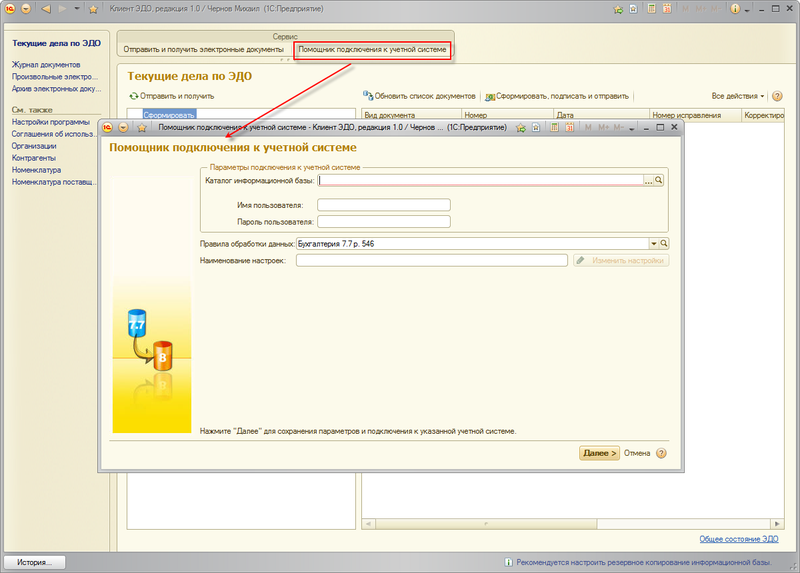
На первом шаге помощника
необходимо указать:
1.каталог Информационной
базы учетной системы;
2.Имя
пользователя и пароль, от
имени которого будет происходить подключение к учетной системе (рекомендуется
сделать в учетной системе отдельного пользователя с соответствующими правами
доступа);
3.Правила
обработки данных, которые будут использоваться для обмена данными с
учетной системой (более подробно с настройкой правил обработки можно
познакомиться в Приложении
данного руководства);
4.Наименование
настроек для быстрого поиска в списке.
После нажатия кнопки Далее > программа выполнить подключение к учетной системе
по указанным параметрам и сохранит в информационной базе для дальнейшего использования.
На следующих шагах можно
выполнить импорт организации и контрагентов, которые будет использоваться для
обмена электронными документами.
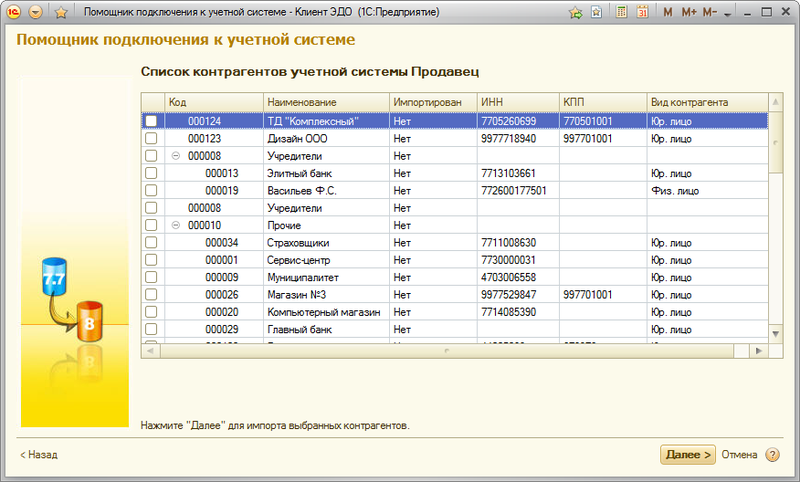
Если в Настройках программы
включена возможность использования Электронных цифровых
подписей, то на последнем
шаге помощника программа предложит добавить новое соглашение обмена
электронными документами через оператора ЭДО.
Настройка обмена с учетной
системой в ручном режиме
Для указания параметров настройки
обмена данными с учетной системой необходимо:
1.в Настройках
программы выбрать команду Настройки обмена данными с
учетными системами;
2.если опция Вести обмен
в информационной базе с несколькими учетными системами задана, то в командной
панели открывшегося списка выбрать команду Создать;
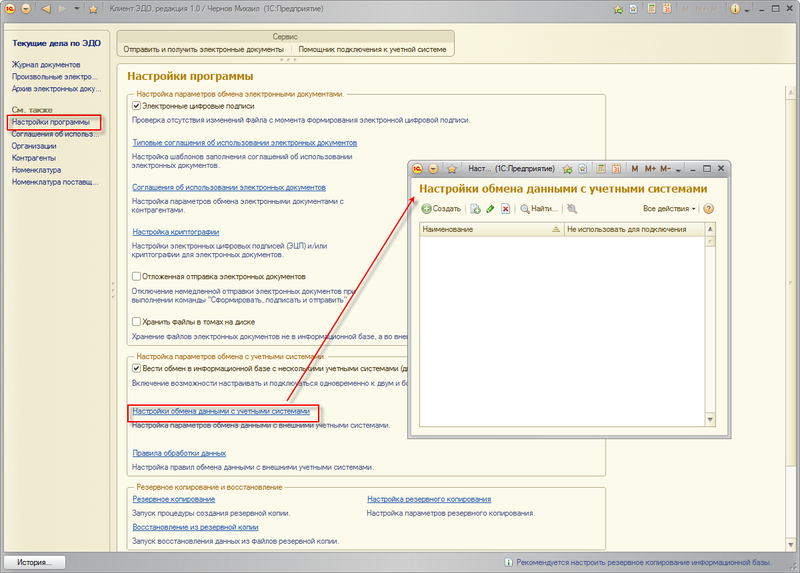
3.в открывшейся форме заполнить
основные реквизиты, необходимые для подключения к внешней учетной системе;
4.сохранить данные и закрыть форму.
В форме элемента можно
выполнить проверку правильности указания параметров обмена данными по команде Тест настроек. 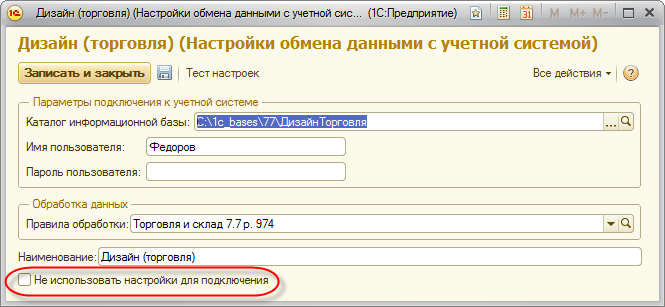
Для того чтобы исключить
какие-либо настройки из процесса обмена или временно не использовать для
подключения к учетной системе, необходимо включить опцию Не
использовать настройки для подключения.
Если предполагается, что при
обмене электронными документами будет использоваться ЭП и/или шифрование, то
необходимо установить флаг Электронные подписи
(формы Настройки программы), а также выполнить
общую настройку криптографии и настроить сертификаты подписей в форме Настройка криптографии (гиперссылка Настройка
криптографии формы Настройки программы).
Для указания общих настроек
провайдера (поставщика) криптографического сервиса нужно воспользоваться закладкой
формы Общие настройки.
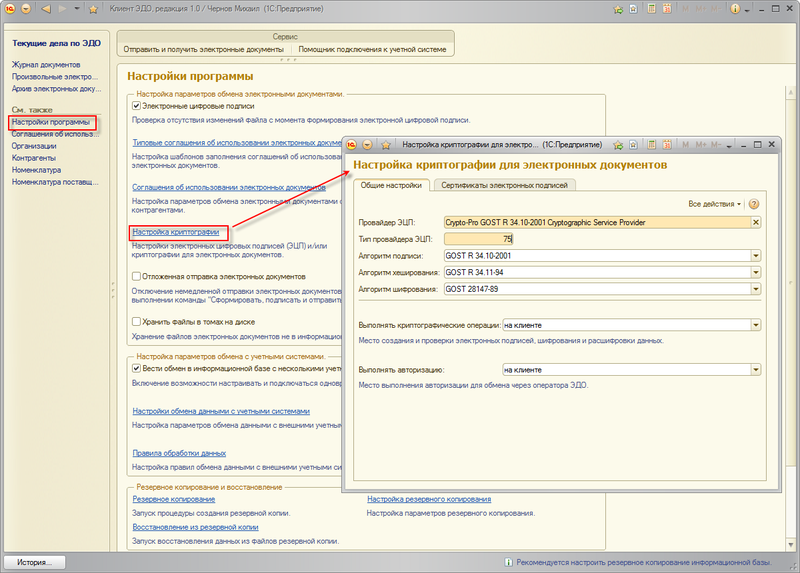
На открывшейся закладке
система автоматически определит установленный на компьютере криптопровайдер и
заполнит следующие поля:
■Провайдер
ЭЦП — строка, идентифицирующая криптографический сервис,
например: “Crypto-Pro GOST R 34.10-2001 Cryptographic Service
Provider” – идентификатор криптографического провайдера от компании
КриптоПро.
■Тип
провайдера ЭЦП — число, указывающее тип провайдера ЭЦП.
Например, для КриптоПро – 75.
■Алгоритм
подписи — указывается алгоритм подписи. Выбирается из списка
выбора, предоставляемого провайдером ЭЦП, обычно это алгоритм GOST R 34.10-2001.
■Алгоритм
шифрования — указывается алгоритм шифрования. Выбирается из
списка выбора, предоставляемого провайдером ЭЦП, обычно это алгоритм GOST 28147-89.
■Выполнять
криптографические операции: «на клиенте»или«на сервере»
— место выполнения криптографических операций формирования и проверки
электронных подписей, шифрования данных и расшифровки при работе с электронными
документами. На компьютере, где предполагается выполнять криптографические
операции должен быть установлен криптопровайдер, сертификаты подписей, а также
доступны закрытые части ключей подписей.
■Выполнять
авторизацию: «на клиенте»или«на сервере» —
место выполнения авторизации при обмене электронными документами через
оператора ЭДО. На компьютере, где предполагается выполнять данную операцию
должен быть установлен криптопровайдер, сертификаты подписей, а также доступны
закрытые части ключей подписей.
Наиболее распространенные
криптопровайдеры, сертифицированные ФСБ России, имеют следующие параметры:
■КриптоПро CSP: “Crypto-Pro GOST
R 34.10-2001 Cryptographic Service Provider” (тип 75);
■ViPNet CSP: “Infotecs Cryptographic Service
Provider” (тип 2).
Для указания дополнительных
настроек криптографии в программе можно воспользоваться командой Все действия – Расширенная настройка криптографии.
Для того чтобы в дальнейшем
в программе использовать шифрование и ЭП необходимо импортировать сертификаты
подписей, используя команды в группе Добавить
сертификат – Из хранилища сертификатов или Из файла.
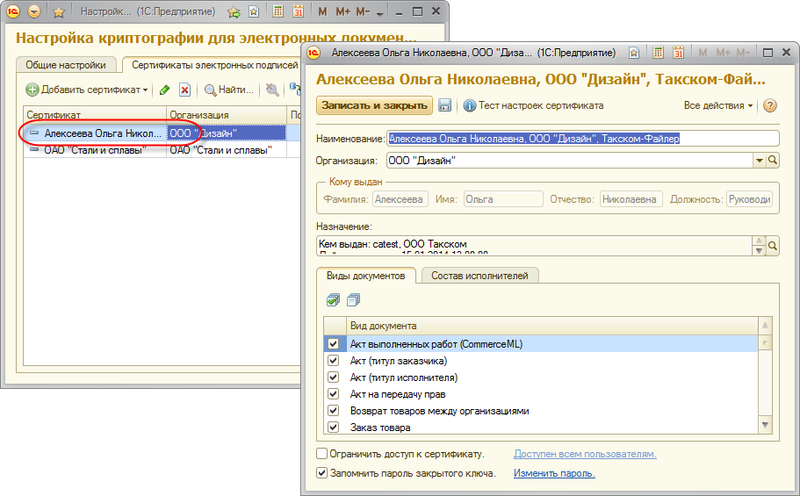
После того как сертификат добавлен в программу, в форме сертификата нужно
задать виды документов, для подписи которых будет использоваться данный
сертификат.
В процессе обмена электронными документами может возникнуть ситуация,
когда функции разделены между пользователями: одни сотрудники организации
готовят электронные документы, а другие – только подписывают их ЭП.
В форме сертификата ЭП можно указать ограничение, кому из пользователей
этот сертификат будет доступен для подписи. Если флаг Ограничить доступ к сертификату не установлен, то сертификат ЭП в программе
будет доступен всем пользователям, зашедшим с компьютера, на котором установлен
сертификат подписи.
Если установлен флаг Запомнить пароль к
сертификату, топри наличии
доступа к закрытой части ключа подписи (обычно закрытая часть ключа храниться
на внешних носителях) сформировать ЭП с помощью этого сертификата сможет любой
пользователь программы. Такая ситуация может возникнуть, когда необходимо
настроить автоматическое формирование ЭП программой на извещениях о получении
документов без запроса пользователя.
На закладке Состав исполнителей для сертификата задается список пользователей,
которые могут отправлять электронные документы на подпись ответственному лицу
– пользователю, который имеет право
подписывать документы этим сертификатом (настройка Ограничить доступ к сертификату). Если флаг Проверять
состав исполнителей не установлен, то на подпись ответственному лицу
по данному сертификату может отправить любой пользователь программы.
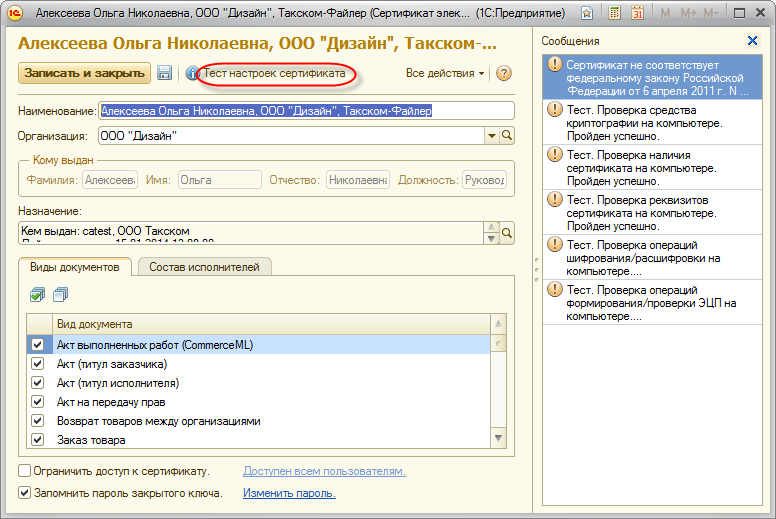
В форме сертификата по команде Тест настроек сертификата
можно проверить корректность настроек криптографии для данного
сертификата на текущем компьютере.
Все настройки параметров
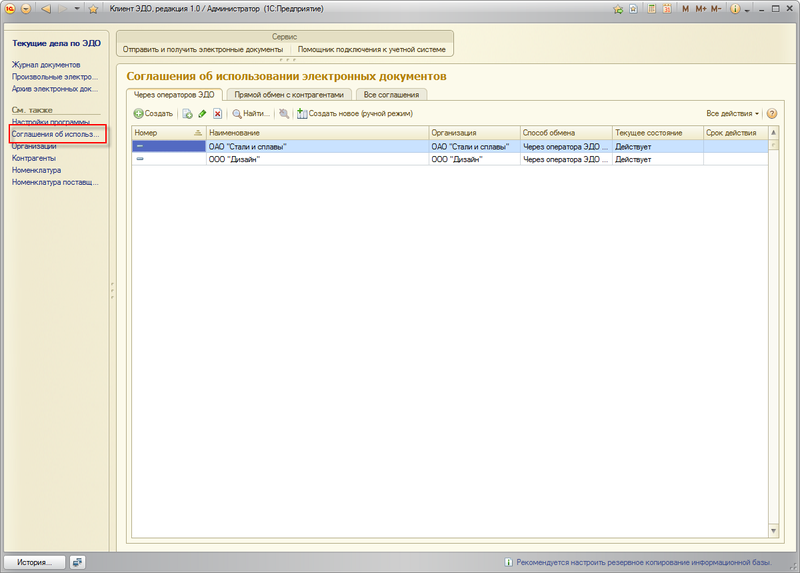
обмена электронными документами выполняются в справочнике Соглашение об использовании электронных документов.
Обмен
электронными документами может осуществляться через оператора электронного
документооборота (далее оператора ЭДО) или напрямую между контрагентами.
Новый элемент нужного
способа обмена можно ввести из списка соглашений, находясь на нужной закладке.
Список доступен по команде Соглашения об
использовании электронных документов Панели навигации основного окна
программы или на форме Настройки программы по
отдельной команде.
Для использования обмена
электронными документами между контрагентами через оператора ЭДО необходимо
ввести одно, общее соглашение для всех участников обмена.
Обмен через оператора ЭДО
возможен только при применении электронных цифровых подписей и выполненных
настройках криптографии (см. Настройка
шифрования и ЭП).
Согласно законодательству
обмен электронными счетами-фактурами между
контрагентами предусматривает обязательное участие третьей стороны – Оператора
ЭДО.
В настоящее время в программе поддержан
обмен через оператора ЭДО – компанию Такском, в рамках совместного решения «1С-Такском».
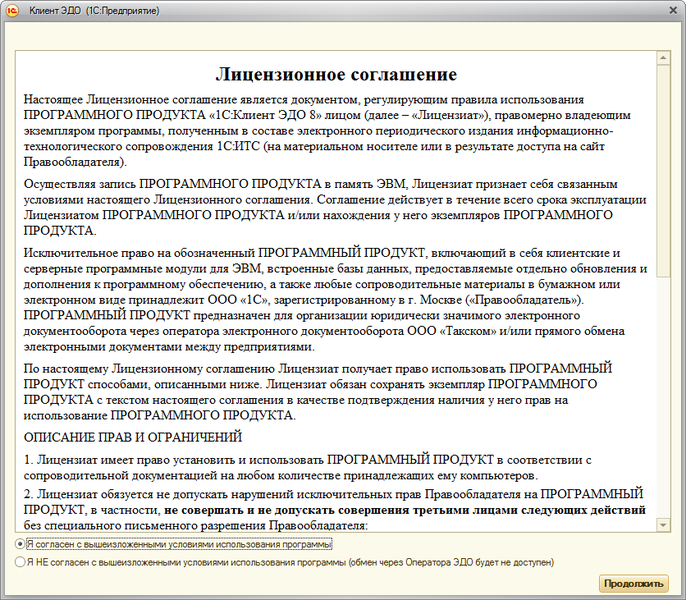
Важно!
Для того чтобы иметь возможность обмениваться электронными документами через
оператора ЭДО «Такском» необходимо внимательно прочитать условия лицензионного
соглашения по программе и согласиться с ним (в противном случае обмен через
оператора ЭДО будет недоступен в программе).
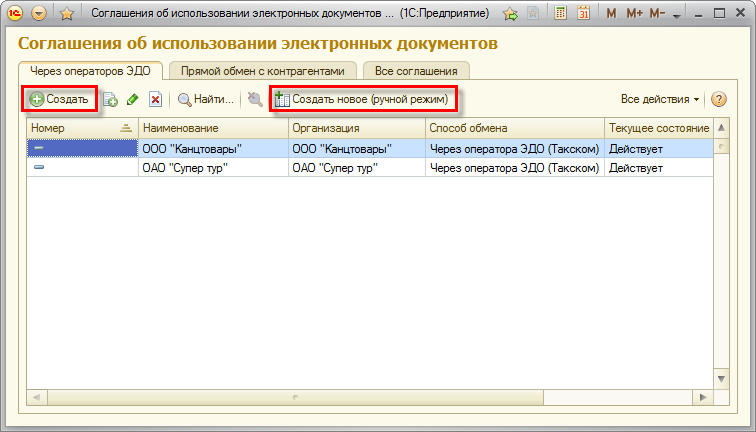
Соглашение через оператора
ЭДО можно ввести 2-мя способами:
●используя помощник
регистрации нового соглашения (по команде Создать);
●заполнив все требуемые реквизиты
вручную в форме нового элемента (по команде Создать
новое (ручной режим)).
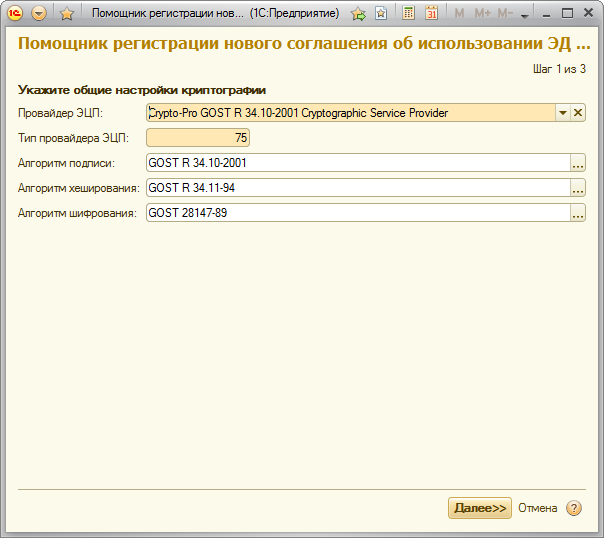
Воспользовавшись помощником регистрации нового соглашения, можно
последовательно задать и протестировать общую настройку криптографии в системе,
импортировать и настроить сертификат ЭП, получить уникальный ИД участника
обмена. Результатом работы помощника будет открытая форма новое соглашение с
правильными настройками. Именно этот способ ввода нового соглашения является
рекомендуемым.
По шагам в помощнике
необходимо:
1)Проверить общие настройки
криптографии (программа автоматически их предзаполнит).
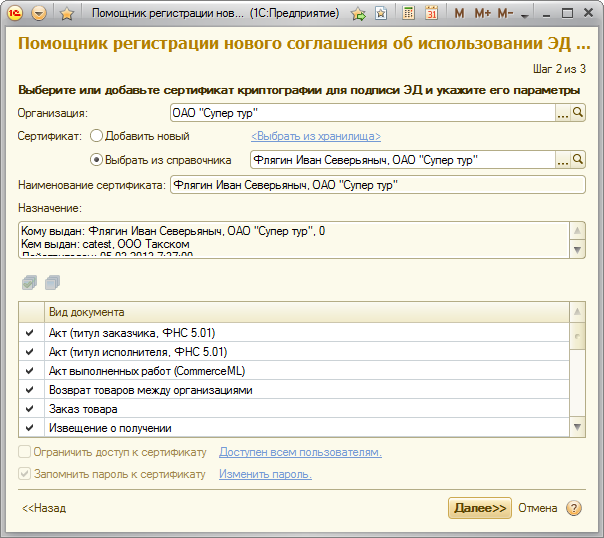
2)Указать организацию и сертификат
организации, который будет использоваться для авторизации на сервисе оператора
ЭДО.
3)Получить уникальный идентификатор участника,
заполнив заявку на подключении к обмену электронными документами прямо в
программе.
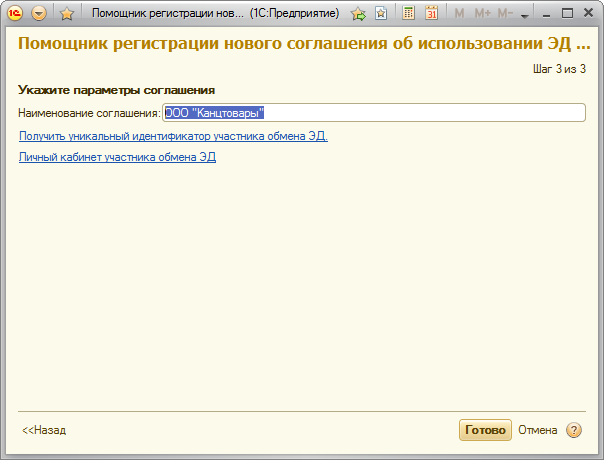
Результатом правильного завершения
процесса регистрации нового участника ЭДО должен быть присвоенный идентификатор
участника обмена ЭД.
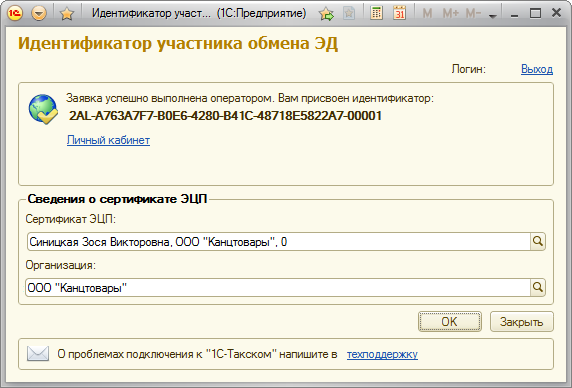
Если воспользоваться ручным
заполнением формы элемента, то в форме соглашения необходимо задать следующие настройки
обмена:
■Указать организацию.
■Указать сертификат организации,
который будет использоваться для авторизации на сервисе оператора ЭДО.
■Получить уникальный идентификатор
участника, заполнив заявление о подключении к обмену электронными документами в
программе.
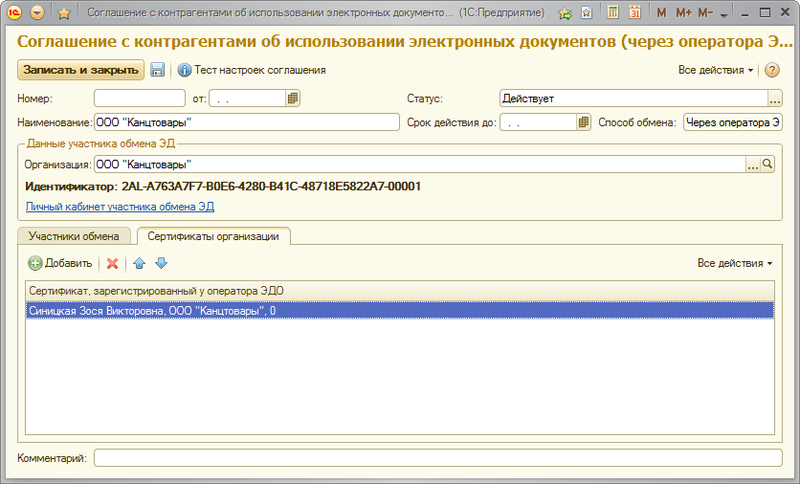
Для того
чтобы проверить корректность выполненных настроек, необходимо
воспользоваться командой в соглашении Тест настроек соглашения.
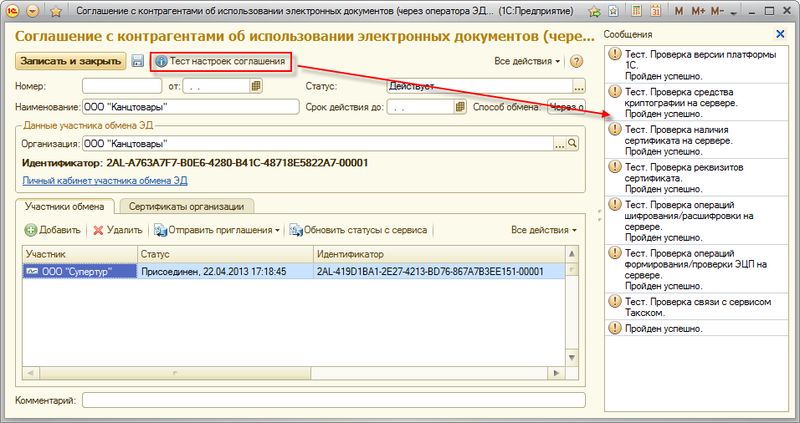
Для подключения к обмену
нового участника-контрагента необходимо добавить его в список участников и
отправить ему приглашение к обмену через сервис оператора ЭДО по команде Отправить приглашения.
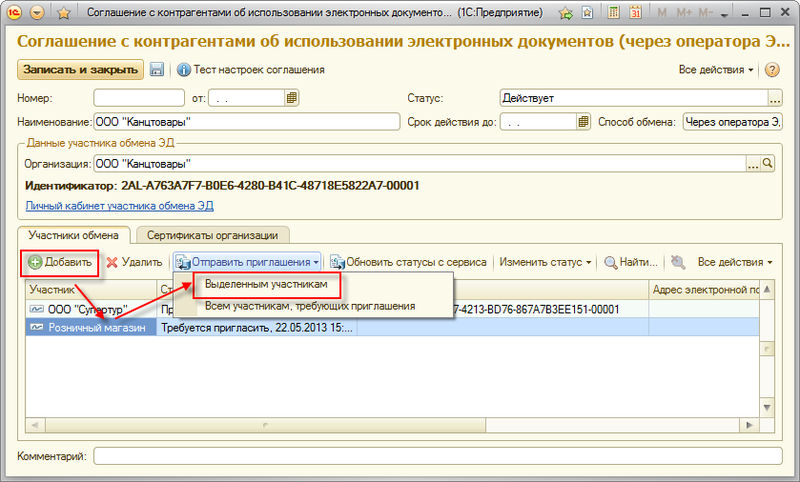
Для того чтобы получить
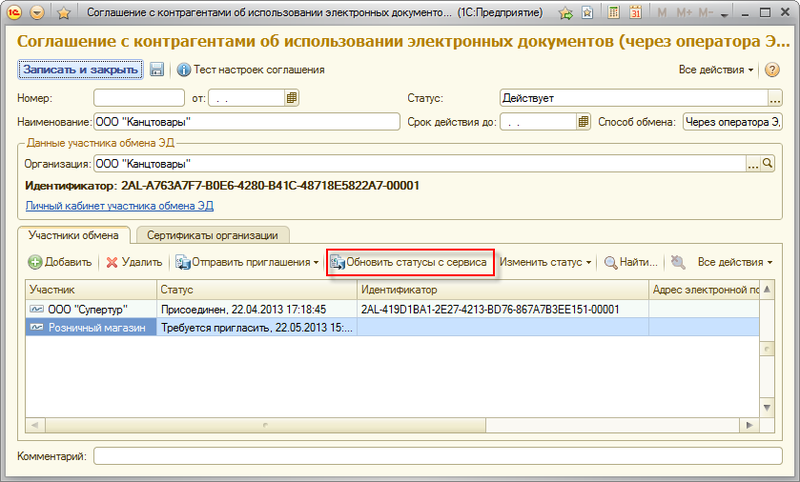
новые приглашения от других контрагентов, а также актуализировать статусы
участников обмена, необходимо воспользоваться командой Обновить
статусы с сервиса. Программа загрузит новые приглашения в статусе Ожидает согласие, которые необходимо обработать (принять их
или отклонить).
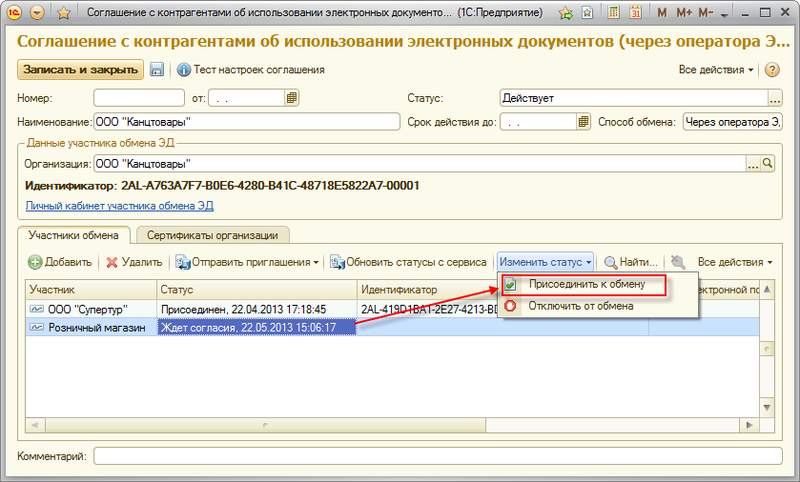
Чтобы одобрить приглашение к
обмену или отказаться от обмена, надо выбрать соответствующую команду из группы
Изменить статус. Этими командами можно
воспользоваться в любой момент времени, чтобы отказаться от обмена с конкретным
контрагентом.
Обмен с контрагентом через
оператора ЭДО возможен только в том случае, если участник одобрил приглашение к
обмену, тогда сервис оператора ЭДО вернет его Идентификатор
и программа установит статус Присоединен.
Настройки, выполненные в
соглашении, действуют только в том случае, если соглашение находится в статусе Действует.
Важно! Соглашение прямого обмена имеет более высокий приоритет по сравнению с
Соглашением через оператора ЭДО, т.е. если в программе оформлено два
действующих соглашения с одним контрагентом (соглашение прямого обмена и
соглашение через оператора ЭДО), то программа выполнит отправку электронного
документа по «Способу обмена», заданному в Соглашении прямого обмена, если на
закладке «Исходящие документы» у используемого «Вида электронного документа»
установлен флаг «Отправлять».
Важно!
Обмен
электронными документами с “не-1С” системой возможен через оператора
ЭДО, если учетная система контрагента поддерживает единые с 1С-конфигурациями
форматы электронных документов. Для такого контрагента-участника в настройках
соглашения об обмене через оператора ЭДО в реквизите Версия регламента ЭДО необходимо указать 2.0.
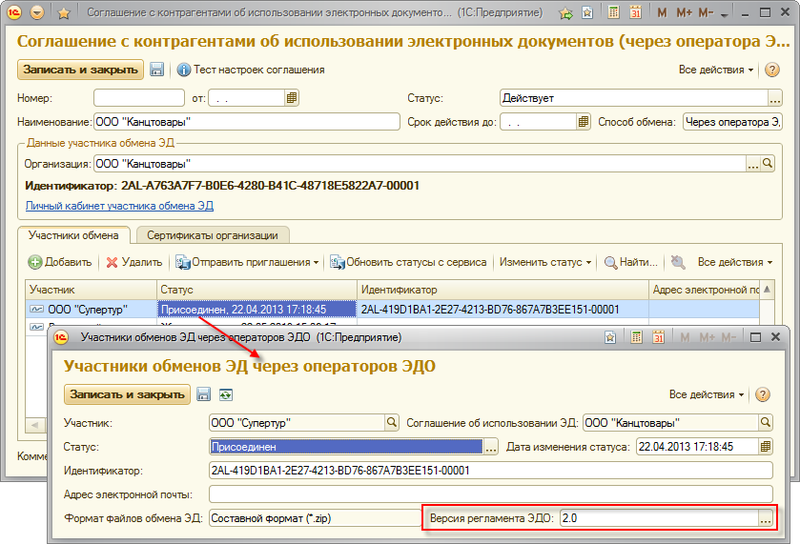
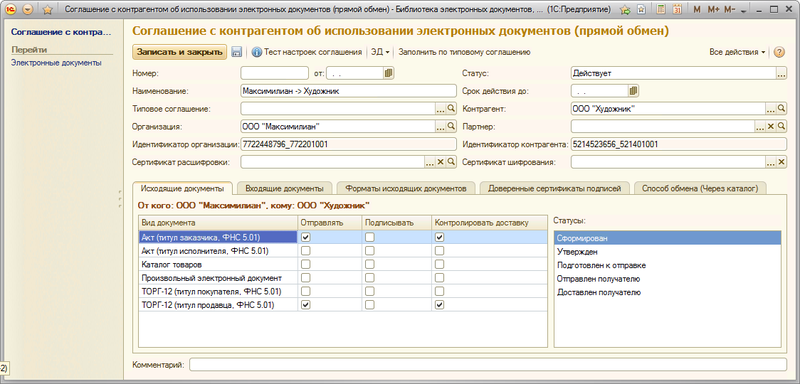
Для использования прямого
обмена электронными документами между контрагентами необходимо ввести для
каждого контрагента свое соглашение, где указать индивидуальные параметры
взаимодействия сторон.
В соглашении необходимо задать
следующие настройки обмена:
■Указать организацию.
■Контрагента, с которым заключается
соглашение.
■Задать идентификаторы для организации
и контрагента. По умолчанию идентификаторы участников обмена автоматически
генерируются программой на основании ИНН, КПП организации и ИНН, КПП контрагента. Для обмена электронными
документами идентификаторы организации и контрагента должны быть обязательно
указаны в программе.
■При использовании в процессе
обмена шифрования электронных документов, в качестве сертификата шифрования
нужно указать файл сертификата контрагента (открытый ключ, полученный от
контрагента по открытым каналам связи), а в качестве сертификата расшифровки необходимо
выбрать сертификат, созданный на предыдущем этапе настройки из списка Сертификаты ЭП (сертификат,
который был передан контрагенту в качестве сертификата шифрования по открытым
каналам связи). Сертификаты шифрования и расшифровки действуют
на все виды электронных документов, участвующих в обмене.
На закладке Способ обмена настроить
параметры передачи данных между участниками:
■Через
каталог – в этом случае, задается каталог для исходящих
электронных документов, отправляемых контрагенту, и каталог для входящих
электронных документов, получаемых организацией.
■Через
электронную почту – в этом случае, задается адрес электронной
почты контрагента, на который будут отправляться электронные документы, иуказывается учетная запись электронной почты организации,
с которого будет осуществляться отправка электронных документов, и на который
будут поступать входящие документы. Настоятельно рекомендуется использовать
отдельную, специально выделенную для обмена,
учетную запись электронной почты.
■Через
FTP – в этом случае,
задаются параметры FTP-сервера для авторизации на нем, а также каталог для
исходящих электронных документов, отправляемых контрагенту, и каталог для
входящих электронных документов, получаемых организацией.
Эти настройки также действуют
на все виды электронных документов, участвующие в обмене.
На страницах Исходящие документы и Входящие документы можно указать,
какие документы будут участвовать в обмене. Поддерживается обмен следующими
документами для «1С:Бухгалтерии 7.7»/«1С:Торговля и склад 7.7»:
■Значение
ТОРГ-12 соответствует документу «Отгрузка товаров, продукции»/«Реализация (купля-продажа)» в
исходящих и документу «Поступление товаров»/«Поступление
ТМЦ (купля-продажа)» во входящих электронных документах.
■Значение
Акт соответствует документу «Акт об оказании услуг»/« Реализация (купля-продажа)» в
исходящих и документу «Акт об оказании услуг
сторонней организацией»/ «Поступление (услуг пр.)» во входящих
электронных документах.
В таблице видов документов
необходимо флажками отметить те действия, которые будут осуществляться над
документами:
■Получать/Отправлять – документы участвуют в
электронном обмене.
■Подписывать
– подписывать документы ЭП.
■Контролировать
доставку – ожидать получение служебного извещения о доставке
электронного документа. Служебное извещение о доставке формируется программой
автоматически всегда, а установка флага Контролировать доставку влияет на перечень
статусов документа (подробнее о статусах см. далее). Если в процессе обмена
важно видеть подтверждение того, что электронный документ доставлен, то флаг
следует установить.
В правой части формы на
закладках Исходящие документы и Входящие документыотображаются списки статусов документов
для каждого вида электронного документа в отдельности. Состав списков статусов
зависит от действий, которые будут осуществляться над
документами.
Для исходящих документов
возможны следующие статусы:
■Сформирован
– статус присваивается вновь созданному электронному документу.
■Утвержден
– документ просмотрен ответственным сотрудником организации и утвержден им.
Утверждение осуществляется в форме просмотра электронного документа.
■Подписан
– электронный документ подписан ЭП организацией-отправителем. Действие
выполняется и присваивается статус, если в процессе обмена предусмотрено
использование ЭП.
■Подготовлен
к отправке – электронный документ подготовлен к отправке и
поставлен в очередь на отправку (подробнее см. далее).
■Отправлен
получателю – электронный документ отправлен (подробнее см.
далее).
■Доставленполучателю – после получения
электронного документа на стороне контрагента формируется служебное извещение о
доставке, которое уходит в адрес отправителя. После получения такого извещения
у электронного документа устанавливается этот статус. Действие выполняется и
присваивается статус, если в процессе обмена предусмотрен контроль доставки.
■Получено
подтверждение – получена ЭП контрагента на исходящем
электронном документе. Действие выполняется и присваивается статус, если в
процессе обмена предусмотрено использование ЭП разных сторон на одном и том же
экземпляре электронного документа.
Для входящих документов возможны
следующие статусы:
■Получен
– электронный документ загружен в программу.
■Утвержден
– документ просмотрен ответственным сотрудником организации и утвержден им.
Утверждение осуществляется в форме просмотра электронного документа.
■Подписан
– входящий электронный документ подписан ЭП организацией-получателем. Действие
выполняется и присваивается статус, если в процессе обмена предусмотрено
использование ЭП разных сторон на одном и том же экземпляре электронного
документа.
■Отправлено
подтверждение – установленная ЭП на входящий электронный
документ подготовлена к отправке и поставлена в очередь на отправку (подробнее
см. далее). Действие выполняется и присваивается статус, если в процессе обмена
предусмотрено использование ЭП разных сторон на одном и том же экземпляре
электронного документа.
■Доставлено
подтверждение – получено служебное извещение о доставке
контрагенту ЭП, установленной на электронный документ. Действие выполняется и
присваивается статус, если в процессе обмена предусмотрен контроль доставки.
Программа позволяет
вкладывать в пакет передаваемых электронных документов файлы, следующих форматов:
документ XML (обязательный для использования), документ PDF, документ HTML,
документ Word 2007, лист Excel, табличный документ 1С, электронная таблица ODF.
Такая возможность позволяет визуально контролировать пересылаемые данные. Для
использования такой возможности в форме соглашения на закладке Форматы исходящих документов необходимо
установить соответствующие флаги.
На закладке Доверенные сертификаты подписей в
таблице можно сформировать перечень эталонных сертификатов подписей, полученных
от контрагента. Если такой перечень ведется и установлен флаг Проверять сертификаты подписей контрагента,
то в процессе работы с электронными документами программа будет сверять
сертификат, которым подписан электронный документ от контрагента с сертификатом
из перечня эталонных. Если в процессе проверки, окажется что, сертификат ЭП,
которым подписан документ, отсутствует в списке, то строка ЭП с таким
сертификатом в форме просмотра электронного документа будет выделена
пиктограммой «Внимание».
Настройки, выполненные в
соглашении, действуют только в том случае, если соглашение находится в статусе Действует. Для соглашения можно
указать срок действия соглашения (информационно) – Срок
действия до.
Для того чтобы проверить
корректность выполненных настроек, необходимо воспользоваться командой в
соглашении Тест настроек соглашения.
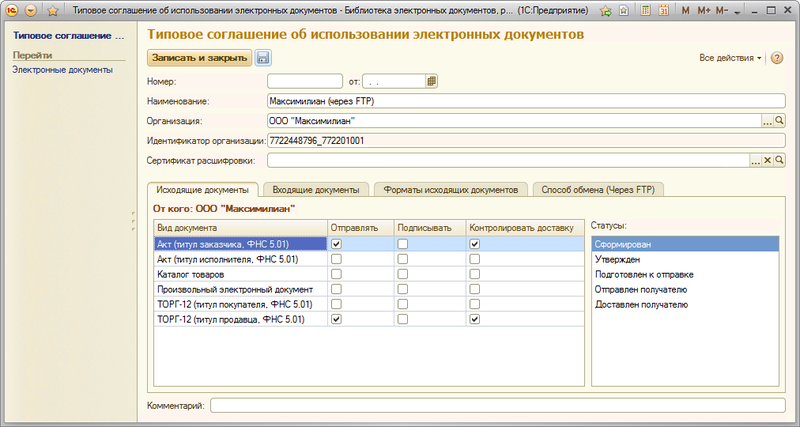
Заполнить соглашение прямого
обмена можно по Типовому соглашению. Типовое
соглашение является шаблоном и служит для быстрого заполнения настроек
Организации для соглашений прямого обмена. Например, с помощью типового
соглашения можно быстро заполнить способ обмена, определить состав входящих и
исходящих документов, участвующих в обмене, форматы исходящих файлов. Все эти
поля могут быть заполнены в соглашении из типового соглашения, после того как
типовое соглашение будет выбрано в соответствующем поле формы.
Добавление нового сертификата электронной подписи в учетную запись эдо
В случае, когда сертификат электронной подписи стал недействительным по сроку действия, нет необходимости в создании новой учетной записи и получении нового идентификатора, достаточно в существующей учетной записи заменить сертификат на актуальный. Для этого необходимо перейти в справочник «Организации».
В представленном списке необходимо выбрать Вашу организацию и нажать ЭДО – Учетные записи
В открывшемся окне представлены учетные записи ЭДО выбранной организации. Предупреждение указывает, что в учетной записи отсутствуют действующие сертификаты, об этом же свидетельствует красный индикатор в начале наименования.
Необходимо открыть выбранную учетную запись и перейти на вкладку «Сертификаты». В представленном списке имеется возможность удалить сертификаты, срок действия которых истек. Для удаления необходимо правой кнопкой мыши нажать на истекший сертификат и выбрать «Удалить».
Для добавления нового сертификата необходимо нажать «Добавить».
В открывшемся окне «Сертификаты ключей электронной подписи и шифрования» необходимо выбрать актуальный сертификат электронной подписи. При отсутствии нужного сертификата необходимо нажать «Добавить» и выбрать сертификат из хранилища сертификатов «Личные» операционной системы.
После добавления актуального сертификата в список сертификатов учетной записи ЭДО необходимо нажать «Записать и закрыть».
В открывшемся окне «Подписание регистрационных данных на подключение к сервису 1С-ЭДО» требуется ознакомиться с пользовательским соглашением на подключение к сервису 1С-ЭДО, после чего ввести пароль закрытой части ключа электронной подписи и нажать «Подписать». Если при выпуске сертификата пароль не был задан, то данной поле нужно оставить пустым.
источник
Инструкция добавления сертификата
Перед настройкой сертификата, добавьте его в хранилища сертификатов: «Личные» и «Доверенные корневые центры сертификации». Как это сделать, подробно описано в инструкции п.3 Работа с сертификатами. Затем смело приступайте к добавлению сертификата электронной подписи в ЭДО.
Как добавить новый сертификат в профиле настроек эдо?
В статье вы узнаете, как зарегистрировать новый сертификат ЭЦП в действующем профиле настроек ЭДО.
Пример работы в конфигурации «Бухгалтерия предприятия (базовая)», редакция 3.0.
Если истек срок действия сертификата, который используется в профиле настроек ЭДО, вы не можете получать и отправлять документы от контрагентов.
Чтобы возобновить работоспособность профиля ЭДО, достаточно зарегистрировать новый (действующий) сертификат. В этой инструкции подробно рассмотрим, как добавить новый сертификат в профиле настроек ЭДО.
Криптография и электронная подпись в решениях на 1с
Конфигурации в 1С пишутся для пользователей и по их «правилам» (клиент всегда прав), поэтому в основном все конфигурации разные, но достаточно часто в них используются одни и те же объекты, которые незначительно отличаются друг от друга.
Действительно, сложно представить конфигурацию, где не фигурировали бы такие сущности как номенклатура, контрагенты, пользователи, валюта. И некоторые задачи являются типичными: возможность базового разграничения прав, работа с электронной почтой, задачи пользователям и т.д. Но…!
03.03.2021
82719
V.Stavinsky
22
Настройка клиент-серверного подписания электронных документов
В случае, если Вы используете программу 1С в серверном режиме, у Вас есть возможность настроить и серверное подписание электронных документов, т.е. когда и криптопровайдер, и электронные подписи установлены только на сервере (на “клиентах” их нет).
Принципиальное значение в реализации данного варианта имеет то, от имени какого пользователя осуществляется настройка криптографии на сервере.
Настройка должна быть выполнена от имени того пользователя, под которым запускается служба “Агент сервера 1С:Предприятия”.
По умолчанию данный пользователь именуется “USR1CV8”, см. Рис. 1.
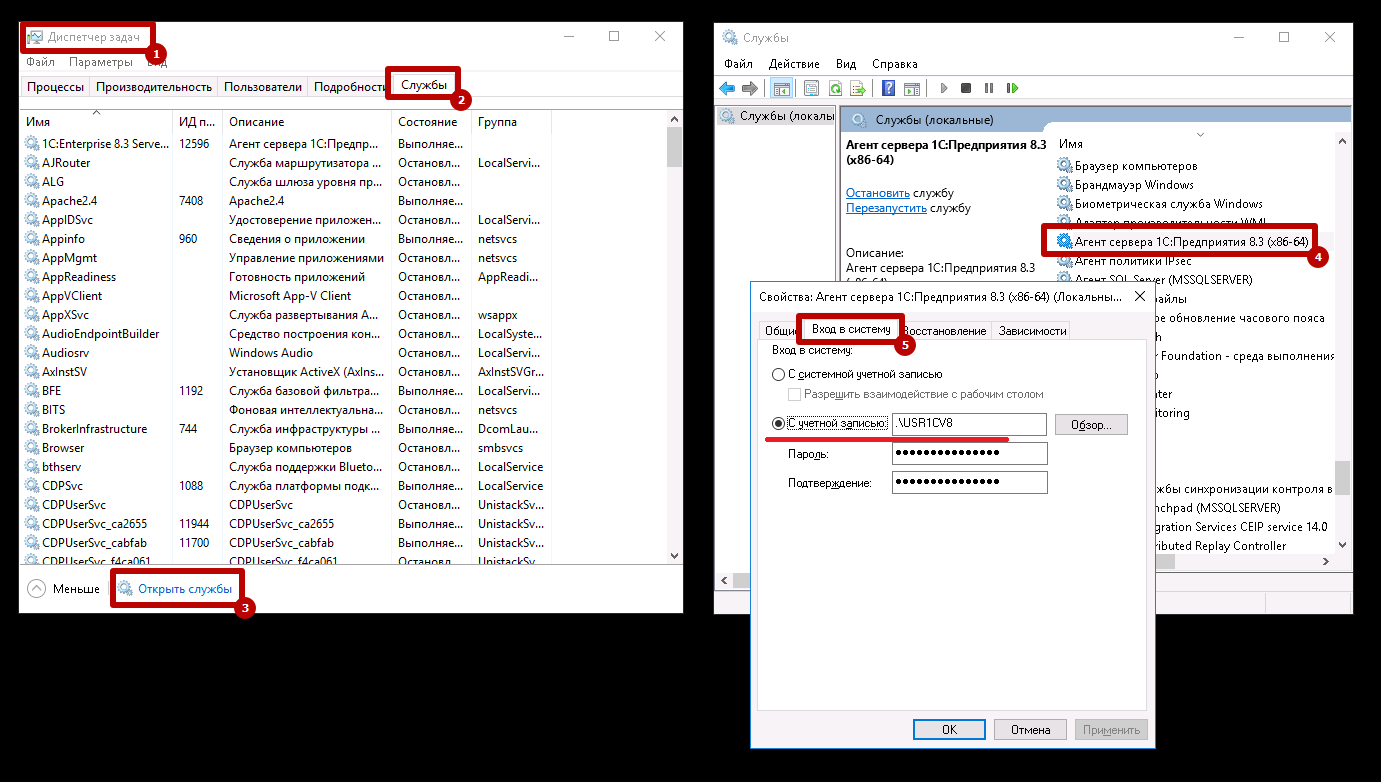
Рис. 1.
Эта служба может быть запущена и от имени другого пользователя (например, “Administrator”) – данное правило задается системным администратором на свое усмотрение.
Поэтому, перед началом настройки серверной криптографии, обязательно нужно уточнить вышеописанный момент.
Определившись с пользователем, можно начинать.
1. Проходим на сервере аутентификацию под пользователем, под которым запускается служба “Агент сервера 1С:Предприятия”.
2. Устанавливаем криптопровайдер.
3. Месторасположение контейнеров с закрытыми ключами (реестр, жесткий диск, внешний носитель) может быть любым, с условием, что они доступны пользователю, под которым запускается служба “Агент сервера 1С:Предприятия”.
4. Устанавливаем личные сертификаты, корневые сертификаты, списки отозванных сертификатов. При этом установку можно проводить “для текущего пользователя” – нет необходимости устанавливать их “для локального компьютера”.
5. Помечаем в программе 1С галочками пункты “Проверять подписи и сертификаты на сервере” и “Подписывать на сервере” (Администрирование – Обмен электронными документами – Электронная подпись и шифрование – Настройки электронной подписи и шифрования – закладка “Программы”).
Система настроена. Подписание на “клиентах” должно проходить успешно.
При тестировании сертификата на “клиенте” нужно обращать внимание только на корректность прохождения этапов теста на сервере, см. Рис. 2.
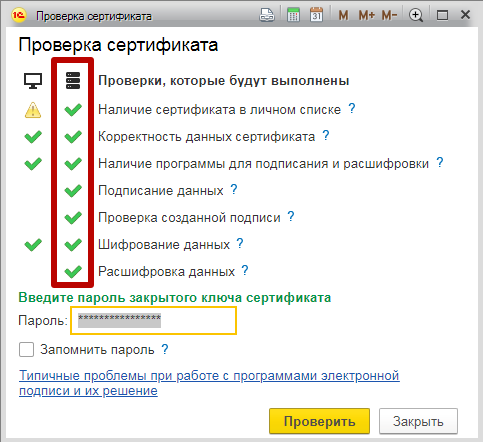
Рис. 2.
Настройка эдо в пп 1с
Спасибо!
Наш менеджер уже увидел Ваше обращение и спешит помочь Вам как можно скорее!
В рабочее время (пн – пт с 9:00 до 18:00) наши менеджеры очень активны и общительны и с радостью ответят Вам в течение дня.
В остальное время – дожидайтесь ответа на следующий рабочий день.
Шаг 1. зайдите в раздел настройки подписи
Для начала, откройте программное обеспечение «1С:Предприятие» с конфигурацией, в которой был настроен сервис «1С: ЭДО».
В главном меню (с левой стороны экрана) выберите пункт «Администрирование». В открывшемся меню — пункт «Обмен электронными документами».
На вашем экране появится окно «Настройка обмена электронными документами». Выберите пункт «Настройки электронной подписи и шифрования».
Шаг 2. добавьте сертификат
Откроется список зарегистрированных в программе сертификатов. Проверьте, есть ли в данном списке действующий (срок работы сертификата указан в столбце «Действителен до»).
Если он просрочен, нажмите кнопку «Добавить».
Сертификат нужно выбрать тот, который уже установлен на компьютере. Для этого в контекстном меню, выберете пункт «Из установленных на компьютере».
На экране появится окно с уведомлением о добавлении нового сертификата, нажмите «Да».
Шаг 2. создаем файлы с сертификатами
2.1. Создайте новый документ; название может быть любым.
2.2. Вставьте в этот новый документ название сертификата. После названия сертификата в следующей строке добавьте ========.
Например, сертификат называется certificate. Тогда в созданном документе должно быть следующее:
2.3. Откройте окно консоли и по очереди выполните две команды:
Где:
2.4. Информацию, выведенную в консоли, скопируйте в документ, куда вы до этого добавили название сертификата.
2.6. Теперь необходимо получить md5 для сертификата. В консоли наберите команду:
Появившийся в консоли md5 скопируйте в документ, созданный во время шага 2.1.
2.7. Откройте файл certificate.pem, который у вас создался, и скопируйте его содержимое. Вставьте это содержимое в конец документа, созданного во время шага 2.1.
Шаг 3. выберете сертификат из хранилища «личные»
Сразу после добавления откроется окно со списком всех сертификатов, установленных в хранилище «Личные».
Чтобы увидеть список всех электронных подписей, установите галочку в левом нижнем углу окна (в пункте «Показывать все сертификаты»).
Из полного списка выберете действующий сертификат организации и нажмите кнопку «Далее».
В следующем окне проверьте правильность указанной организации.
Поле «Пользователь» оставьте пустым.
Введите пароль от сертификата (если такой был установлен), если пароля нет — оставить поле пустым и нажимаем кнопку «Добавить».
Если все действия были выполнены верно, в следующем окне вы увидите список с добавленным сертификатом. Далее следует зарегистрировать сертификат в профиле настроек ЭДО.
Шаг 4. зарегистрируйте сертификат в профиле эдо
В главном меню выберете пункт «Администрирование» и нажмите на пункт «Профили настроек ЭДО» (раздел «Обмен с контрагентами»).
В окне «Профили настроек ЭДО» выберете профиль, в котором необходимо обновить сертификат (их может быть несколько: выбираем первый) и запустите его двойным кликом.
Откроется окно настройки профиля. С вкладки «Виды электронных документов» перейдите на вкладку «Сертификаты организации» и нажмите «Добавить».
В списке выбирайте действующий сертификат, который вы добавили ранее.
Шаг 5. проверьте сертификат
Если предыдущие шаги сделаны правильно, появится окно с запросом проверки сертификата.
Введите пароль (который вводили ранее, при добавлении сертификата) и нажмите кнопку «Проверить и продолжить».
После проверки сертификата программа предложит подписать пользовательское соглашение.
Шаг 6. подпишите пользовательское соглашение
Необходимо снова ввести пароль или оставить поле пустым (если пароль до этого не устанавливался), и нажать кнопку «Подписать».
Программа некоторое время будет регистрировать сертификат на сервере оператора ЭДО (в среднем занимает 3-5 минут).
Шаг 7. завершите добавление сертификата
В результате появится окно профиля настроек ЭДО, в котором добавлен действующий сертификат. Нажмите кнопку «Записать и закрыть».
Если в программе зарегистрировано несколько профилей настроек (например, 1С-ЭДО и 1С-Такском), процедуру добавления сертификата выполните для каждого профиля отдельно.
Для тех организаций, которые ведут учет за несколько юридических лиц в одной базе, необходимо обновить сертификаты для каждой организации и зарегистрировать в каждом профиле.
источник