

- «болевая точка» рынка электронной подписи
- 2. При помощи КЭП
- 2.1. Активируйте опцию в личном кабинете
- 2.2. Установите плагин, соответствующий операционной системе
- 2.3. Выбор сертификата
- Excel и word
- Где на жестком диске находится сертификат
- Где оформить сертификат и эцп
- Зачем нужна проверка электронной подписи на сайте госуслуг
- Источник данных
- Как посмотреть сертификат
- Как проверить подлинность электронной подписи
- Как проверить подписанный электронно документ онлайн
- Какие есть средства для проверки заверенных цифровой подписью файлов
- Какую эцп можно проверить самостоятельно
- Назначение сертификата эп
- Настройка установленного по
- Подтверждение электронного документа
- Подтверждение документа с отсоединенной эп
- Подтверждение сертификата
- Порядок действий при проверке выпущенных на пользователя кэп
- Проверка эцп плагинами для excel, pdf, word
- Решение проблемы
- Справочно
- Сравнение сервисов для проверки эцп
- Установка криптопровайдера и плагина
- Установка сертификата уц фнс россии
- Итоги
«болевая точка» рынка электронной подписи
До октября 2020 года из-за законодательного пробела уточнение информации о выпущенных на пользователя квалифицированных электронных подписях было нетривиальной задачей. Данные аккумулировало Министерство цифрового развития, связи и массовых коммуникаций, но сервис, который позволял бы гражданам просто и быстро получать сведения о выданных на их имя КЭП отсутствовал.
В первую очередь это осложняло противодействие преступным схемам. Так, лица, на имя которых обманным путем были оформлены квалифицированные электронные подписи, находящиеся в руках мошенников, не имели возможности оперативно узнать об этом. Неведение вело к тому, что преступники могли беспрепятственно действовать в течение длительного времени.
2. При помощи КЭП
Подключите к рабочему компьютеру или ноутбуку токен с электронной подписью и проведите ряд подготовительных действий.
2.1. Активируйте опцию в личном кабинете
Согласно первоначальным настройкам учетной записи, опция входа в личный кабинет при помощи КЭП отключена. Для ее активации:
2.2. Установите плагин, соответствующий операционной системе
Начните процесс входа в личный кабинет при помощи КЭП, на одном из шагов будут представлены ссылки на плагин (пункт 1) и на инструкцию по его настройке (пункт 4).
При переходе в раздел «Установка плагина для работы с порталом государственных услуг» подходящий операционной системе плагин скачивается автоматически. Если этого не произошло, то релевантное ПО можно выбрать из представленного списка.
Пройдите несколько шагов процесса установки плагина для работы с порталом государственных услуг: «Далее» – «Установить» – «Готово».
2.3. Выбор сертификата
После завершения установки продолжите вход на портал Госуслуги при помощи КЭП. После определения нужного сертификата кликните на него.
Введите пин-код от контейнера, где хранится ключ электронной подписи (его устаревшее, но более широко известное название «закрытый ключ»).
3. Личный кабинет
После успешной авторизации перейдите в личный кабинет, среди пунктов выпадающего меню выберите «Настройки и безопасность».
4. Информационное сообщение
Ознакомьтесь с информационным сообщением портала Госуслуги, в том числе с новыми условиями использования и политикой конфиденциальности, нажмите кнопку «Далее».
5. Запрос согласия на обработку персональных данных
Выразите свою позицию по запросу портала Госуслуги, касающегося взаимодействия с перечнем ведомств.
Для оказания государственных услуг, предоставляемых МВД, ФНС, ПФР, ФОМС, Российским союзом автостраховщиков, порталу требуется согласие пользователя на отправку запросов в перечисленные ведомства на получение, хранение и обновление данных в личном кабинете.
Уточнить, какая именно информация будет задействована в процессе, можно кликнув на гиперссылки «Показать данные».
В подразделе «Дополнительная информация» указан срок действия согласия на обработку данных, который составляет 50 лет с момента получения согласия пользователя. Под перечнем действий с персональными данными подразумевается их обработка, в том числе сбор, запись, систематизация, накопление, хранение, уточнение, извлечение, использование, передача, обезличивание, блокирование, удаление, уничтожение. Согласие запрашивает Министерство цифрового развития, связи и массовых коммуникаций РФ.
Для получения госуслуг, оказываемых перечисленными ведомствами, выберите кнопку «Разрешить», после чего ознакомьтесь с кратким информационным сообщением и нажмите кнопку «Продолжить».
6. Раздел «Настройки и безопасность»
В личном кабинете на портале Госуслуги в разделе «Настройки и безопасность» выберите подраздел «Электронная подпись».
7. Подраздел «Электронная подпись»
В соответствующем подразделе ознакомьтесь с информацией о выпущенных квалифицированных электронных подписях. Доступны следующие данные:
- срок действия;
- владелец;
- кем выдан;
- серийный номер.
Информация собрана и по действующим, и по прекратившим свое действие КЭП, которые для удобства пользователей отмечены метками разных цветов (желтая и серая, соответственно).
Действующие квалифицированные электронные подписи можно заблокировать, в случае если они были выпущены мошенническим образом, либо если они были скомпрометированы в процессе работы (например, из-за кражи токена с КЭП).
При клике на кнопку «Заблокировать подпись» всплывает предупреждение о том, что через сервис можно провести блокировку КЭП только в рамках портала Госуслуги. Это защитит от изменения настроек учетной записи и регистрации учетных записей юридических лиц.
Кроме информации о действующих квалифицированных электронных подписях, в подразделе представлены данные о КЭП, срок действия которых закончился. Сведения носят справочный характер и при желании их можно скрыть.
Excel и word
Для проверки электронной подписи в стандартном интерфейсе Microsoft Office необходимо установить платный плагин «КриптоПро Office Signature».
Как проверить подлинность электронной подписи:
- нажать «Файл» — «Сведения» — «Просмотр подписи»;
- выбрать «Состав подписи».
Аналогичным способом можно проверить данные о сертификате. Через меню «Файл» переходят к подменю «Просмотр подписи», а там выбирают «Состав подписи».
Для получения информации о сертификате в диалоговом окне переходят во вкладку «Просмотр».
Где на жестком диске находится сертификат
Необходимые для копирования файлы могут находиться в следующих местах:
Еще одна копия файлов сертификата находится непосредственно в папке Windows в зашифрованном виде, поэтому получить к ней доступ или скопировать невозможно из-за отсутствия прав.
Непосредственно файл сертификата имеет в зависимости от вида кодировки расширение .csr либо .cer, а по объему занимает всего несколько килобайт. На жестком диске вашего компьютера хранится только открытый сертификат. Закрытый же находится на защищенном токене, и доступ к нему возможен только после ввода пользовательского пароля, выданного в удостоверяющем центре.
Где оформить сертификат и эцп
Если для ведения электронного документооборота, работы на государственных порталах, сдачи отчетности или раскрытия информации вам необходима электронная цифровая подпись, то оформите ее в УЦ «Астрал-М». Наш удостоверяющий центр имеет аккредитацию Минкомсвязи на оформление ЭЦП и предлагает каждому клиенту:
Для приобретения электронной цифровой подписи оставьте заявку на сайте или свяжитесь с сотрудниками по телефону. После согласования тарифного плана вам будет направлен перечень необходимых документов и счет на оплату оформления ЭЦП. На выполнение всех действий уйдет 1—2 рабочих дня, но при желании возможно открытие подписи в ускоренном формате.
Зачем нужна проверка электронной подписи на сайте госуслуг
Сервис проверки выпущенных сертификатов поможет, если вы подозреваете, что кто-то мог получить сертификат вместо вас. Например, недавно потеряли паспорт или оставили его скан на подозрительном сайте, а значит кто-то мог использовать данные документа в корыстных целях.
На Госуслугах вы увидите, если кто-то выпустит сертификат на ваше имя. Этот сертификат вы сможете отозвать, тогда им не смогут воспользоваться посторонние. Подробнее о том, как защищаться от махинаций с электронной подписью, мы рассказывали в статье.
«Сфера электронной подписи становится еще более надежной и безопасной. Теперь возможность бороться с мошенниками есть не только у удостоверяющих центров и регулятора, но и у каждого человека. Получив уведомление от Госуслуг о незнакомом сертификате, пользователь может отозвать сертификат и помешать мошеннику еще до того, как произойдут махинации»,— отмечает руководитель Удостоверяющего центра Контура Сергей Казаков.
Источник данных
Портал Госуслуги забирает данные о выпущенных квалифицированных электронных подписях из Единой системы идентификации и аутентификации (ЕСИА), а в ЕСИА их направляют удостоверяющие центры.
Заместитель главы Минцифры Дмитрий Огуряев, согласно материалу пресс-службы ведомства, сообщил о том, что удостоверяющие центры получили напоминание о необходимости предавать данные о выданных электронных подписях в ЕСИА. Он также подчеркнул, что планируется введение мониторинга за данной активностью.
Как посмотреть сертификат
Просмотреть перечень сертификатов, скопировать их, удалить можно с использованием следующих инструментов;
При использовании браузера Internet Explorer выполните следующие действия:
После этого появится окошко, где будет перечислен весь перечень установленных на компьютере открытых сертификатов. Дополнительно будет указан список сторонних поставщиков ПО.
Преимущество использования браузера Internet Explorer — в возможности просмотра списка ключей, даже если нет прав администратора. Недостатком же будет невозможность удаления устаревших или ненужных уже сертификатов с жесткого диска компьютера.
При использовании панели управления OS Windows для просмотра открытых сертификатов, установленных на компьютере, выполните следующие действия с правами администратора:
Для просмотра перечня установленных ранее сертификатов на ПК с помощью приложения «КриптоПРО» достаточно выбрать раздел «Сертификаты». Использование данного ПО позволит при наличии прав администратора не только просматривать, но и копировать открытые сертификаты, удалять их.
В OS Windows есть стандартный менеджер Certmgr для работы с установленными ранее сертификатами. С его помощью можно увидеть информацию об открытых ключах, данные об УЦ. Для использования менеджера выполните следующие действия:
В итоге откроется окно со списком проверочных ключей. Специфика менеджера — в необходимости запуска с правами администратора. Важный минус сервиса — в некорректности отображения ЭЦП, что важно учитывать при просмотре.
Как проверить подлинность электронной подписи
Такая процедура производится для:
- ■ определения достоверности документации;
- ■ идентификации личности владельца ЭП;
- ■ подтверждения факта намеренной отправки документации.
Для проверки актуальности подписи требуется соответствующее свидетельство.
Верификация может производиться через:
- ➊ Госуслуги
- ► зайти на сайт портала, найти опцию проверки подлинности электронного документа;
- ► кликнуть на строку «Загрузить файл», выбрать СКПЭП, а затем кликнуть на строку «Проверить».
- ➋ Криптограммы
Проверка через данный портал считается универсальной и не требует установки специализированного программного обеспечения. Госуслуги отличаются интуитивно понятным интерфейсом, а верификация осуществляется в соответствии с криптографическим стандартом PKCS#7.
Для верификации на Госуслугах следует:
Подобные программы обычно выбирают из-за защищённости передачи данных. Этот метод верификации предполагает использование профессиональных программных решений (ruToken и др.) и ввод в браузере адреса портала проверки. После таких действий вы получите доступ к электронным торгам и прочим площадкам.
Важно помнить: Как правило, ЭП может быть употреблена как в теле файла, так и отдельно от него. При этом сведения подписи могут реализовываться в виде изображений и цифр.
Зачастую для верификации выбираются платные программы – например, Крипто АРМ. Такие сервисы обладают демонстрационными версиями, загружаемыми с портала производителя.
Алгоритм использования Крипто АРМ:
- • установите криптограмму, найдите блок «Проверить подпись», расположенный во вкладке «Файл»;
- • если вам необходимо проверить какой-то один файл, следует выбрать строку «Добавить файл», а если несколько – то строку «Добавить папку»;
- • кликните на кнопку «Далее» и дождитесь завершения верификации;
- • после окончания процесса проверки её результаты отобразятся в появившемся окне.
Важно помнить: Помимо использования Госуслуг и криптограмм, для подтверждения подлинности электронной цифровой подписи можно воспользоваться продвинутым комплексом MS Word, однако данная методика подойдёт только профессионалам – поскольку она подразумевает глубокие познания и применение сложных утилит.
Как проверить подписанный электронно документ онлайн
Основное преимущество онлайн-сервисов проверки ЭЦП — доступность с любого устройства, на котором есть браузер (ПК, мобильный девайс).
Общий для большинства соответствующих онлайн-сервисов механизм проверки ЭЦП предполагает:
1. Загрузку веб-страницы, на которой будет осуществляться проверка электронной подписи онлайн.
Это может быть, к примеру, страница на сайте удостоверяющего центра, выдавшего электронную подпись, посредством которой заверен проверяемый документ.
См. также «Как получить бесплатную электронную подпись в ФНС».
2. Загрузка через специальные онлайн-формы файлов, которые могут быть представлены:
- проверяемым документом с прикрепленной ЭЦП;
- проверяемым документом отдельно от ЭЦП, после — файла ЭЦП.
3. Ожидание результата проверки подлинности электронной подписи.
ВНИМАНИЕ! С 2022 года квалифицированные ЭЦП от имени компании можно оформить бесплатно, но только в ФНС. На новый порядок можно перейти досрочно с 01.07.2021. Параллельно до конца 2021 года действует прежний порядок выдачи подписей юрлицам в коммерческих удостоверяющих центрах (но только в тех, которые прошли аккредитацию в 2021 году).
ЭЦП, полученные в аккредитованных центрах действительны до окончания срока действия. Квалифицированные сертификаты удостоверяющих центров, не прошедших аккредитацию в 2021 году, действительны до 31.12.2021 (если аккредитация или срок действия сертификата не кончились раньше). С 1 июля 2021 г. такие удостоверяющие центры не могут выдавать сертификаты ключа проверки.
Подробнее о новшествах, действующих с июля 2021 года, рассказали эксперты КонсультантПлюс. Если у вас нет доступа к системе К , получите пробный демо-доступ бесплатно.
Рассмотрим то, как удостоверяется подлинность ЭЦП в режиме онлайн на примере портала «Госуслуги».
Какие есть средства для проверки заверенных цифровой подписью файлов
Осуществлять проверку подлинности ЭЦП можно разными способами. В числе самых распространенных:
- проверка ЭЦП через онлайн-сервисы (например, те, что доступны на сайте «Госуслуги»);
- проверка ЭЦП через криптопрограммы, установленные на ПК.
Рассмотрим соответствующие механизмы проверки ЭЦП онлайн и на ПК подробнее.
Какую эцп можно проверить самостоятельно
Проверить сертификат электронной подписи необходимо, если:
- заключается сделка в электронном виде вне системы электронного документооборота;
- заявка от участников торгов приходит на почту, а не через ЭТП;
- необходима проверка ЭЦП на выписке из росреестра и т.п.
Возможна проверка только цифровой подписи, составленной при помощи криптографических сервисов, открытых и закрытых ключей. К ним относятся:
- неквалифицированная усиленная подпись. Получить НЭП можно только в удостоверяющем центре. Требует дополнительного соглашения о признании юридической силы.;
- квалифицированная усиленная подпись. Выдается только в аккредитованных Минкомсвязи РФ удостоверяющих центрах. ПО, позволяющее работать с КЭП, имеет сертификацию ФСБ РФ.
Проверка позволяет подтвердить:
- создание ЭЦП при помощи сертификата, действительного на момент заверения документа;
- принадлежность ЭЦП владельцу сертификата;
- неизменность документа после его подписания.
Выбранное средство проверки подписи не влияет на результат, и каждый пользователь вправе отдать предпочтение наиболее удобному сервису.
Назначение сертификата эп
Сертификат ключа проверки подписи (СКПЭП) – это документ, указывающий на то, что ключ подписи принадлежит собственнику свидетельства.
Согласно закону N 63-ФЗ, в СКПЭП указывается такая информация, как:
- – порядковый номер;
- – срок действия;
- – личные данные владельца (ФИО и СНИЛС для физических лиц, ФИО, ИНН и ОГРН для юридических лиц);
- – ключ проверки ЭП и название удостоверяющего центра;
- – ограничения использования СКПЭП.
Верификация СКПЭП часто производится при рассмотрении заявок участников электронных торгов и является вспомогательным фактором защиты от нечестных партнёров – минимизирует риски, связанные с применяемыми в интернете мошенническими схемами.
Важно помнить: Сертификаты выдаются на год и могут быть продлены. Законодательство Российской Федерации предусматривает прекращение действия СКПЭП, если он аннулирован удостоверяющим центром либо обладает истекшей актуальностью.
Настройка установленного по
После установки всего необходимого ПО необходимо произвести настройку для его правильной совместной работы. Настройка иллюстрируется на
примере следующего комплекта ПО:
- Adobe Reader 11.0.11
- CryptoPro CSP 3.6
- КриптоПро PDF
Для других вариантов ПО настройка производится аналогично.
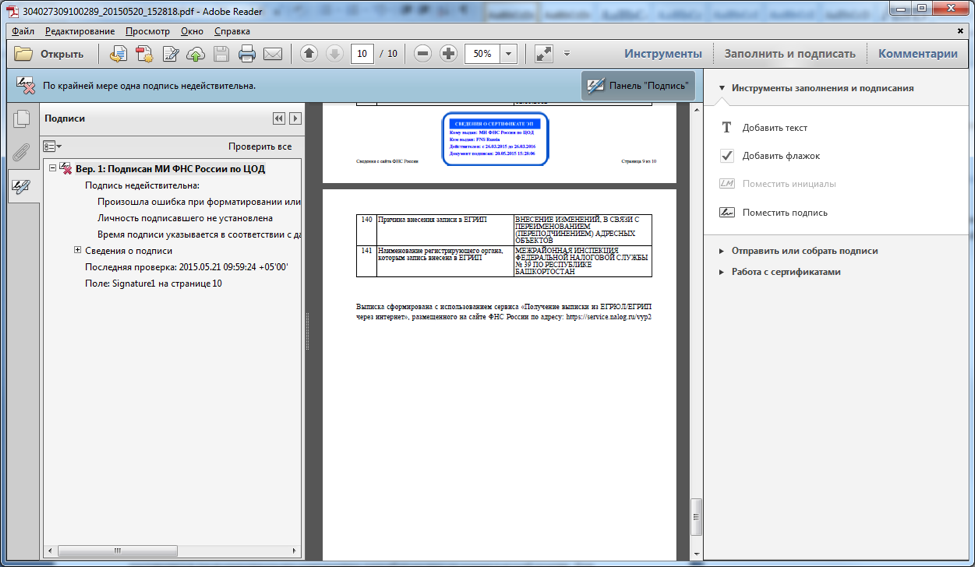
При открытии PDF документа, подписанного ЭП, с помощью Adobe Reader без выполнения необходимых настроек, появляется сообщение о
недействительности подписи:
Для того, чтобы настроить Adobe Reader на использование правильного алгоритма, проделайте следующее:
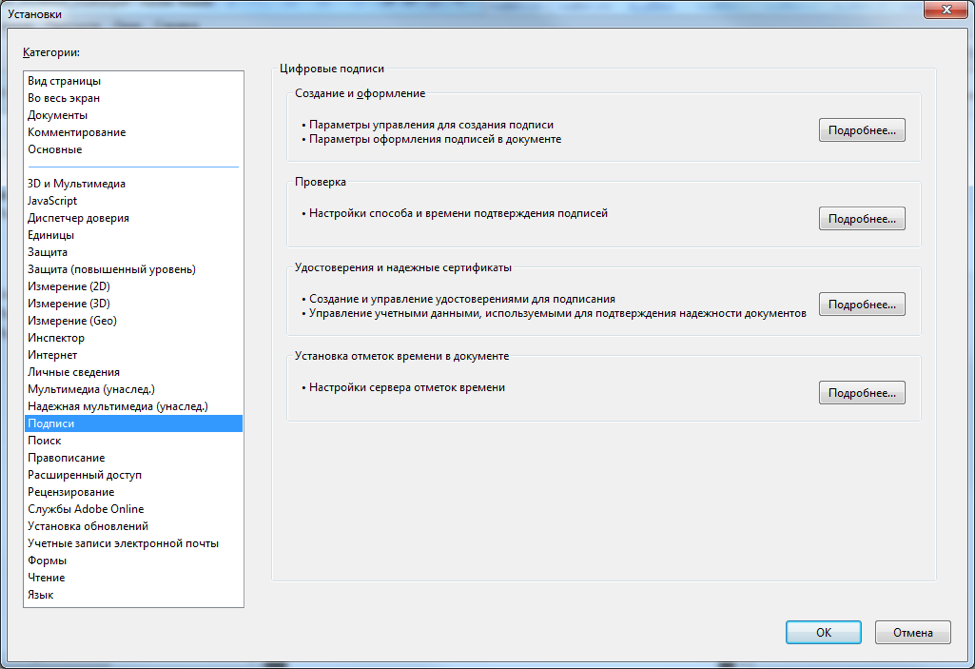
Зайдите в меню Редактирование > Установки. В открывшемся окне выберите категорию “Подписи”:
Нажмите кнопку “Подробнее” в разделе “Проверка”:
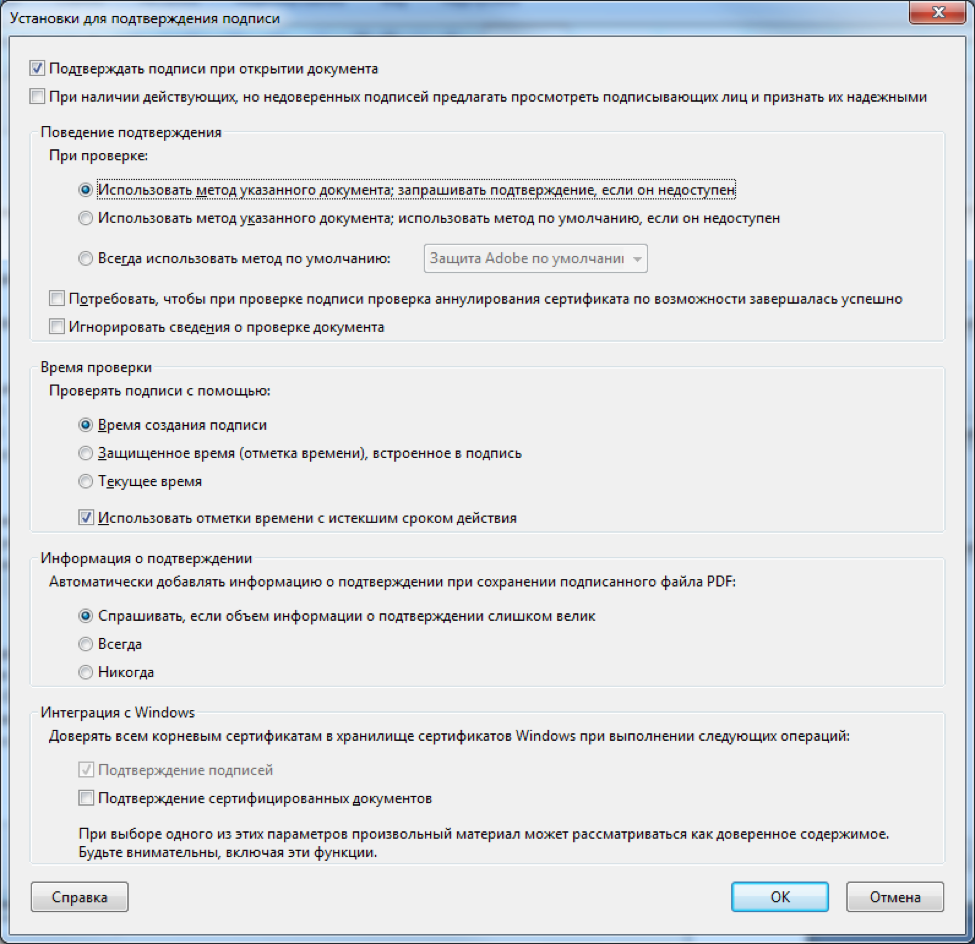
В разделе “Поведение подтверждения” выберите опцию “Всегда использовать метод по умолчанию”:
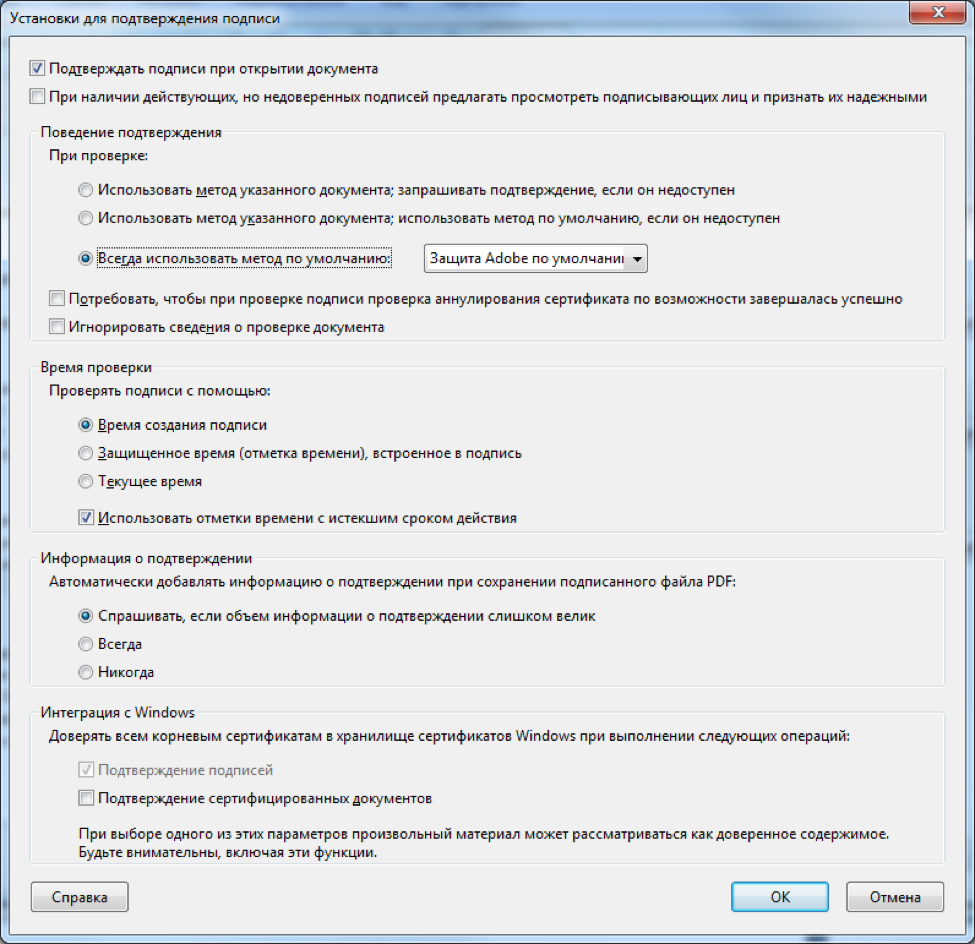
В выпадающем списке выберите установленный Вами плагин:

Нажимайте кнопку “ОК”, пока не закроются все диалоговые окна. После этого в разделе “Подписи” нажмите кнопку “Проверить все” (или
закройте документ и откройте его снова):
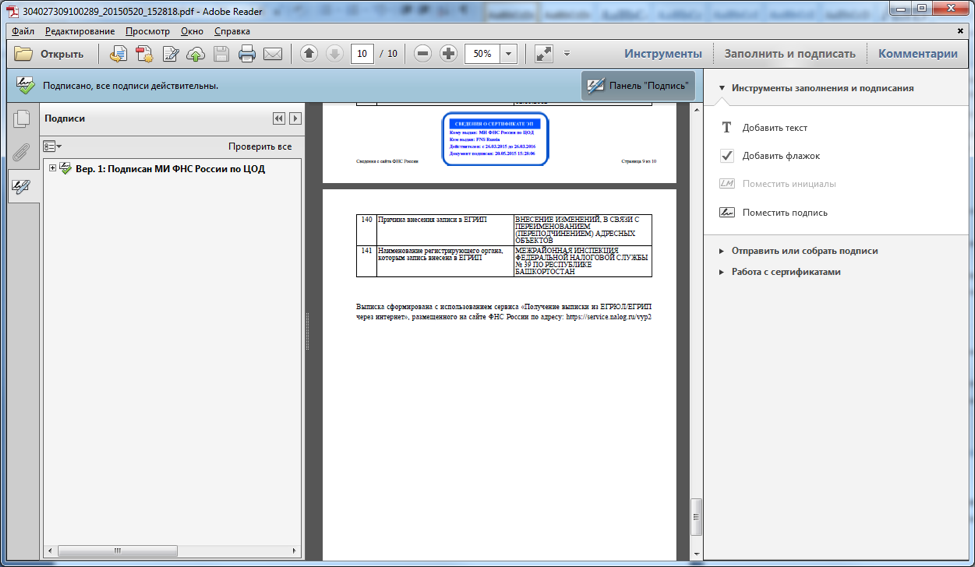
Подписи успешно проверены.
Все выполненные настройки сохранятся до момента переустановки ПО, в дальнейшем при открытии документов, подписанных ЭП по ГОСТ Р
34.10-2021 проверка будет производиться автоматически.
Подтверждение электронного документа
Для определения подлинности электронного документа нужно перейти по второй ссылке:
Затем пользователь в нужном окне загружает интересующий файл, вводит код и подтверждает свое действие.
Подтверждение документа с отсоединенной эп
Документ с отсоединенной ЭЦП можно проверить двумя способами:
- онлайн на сайте;
- при помощи специальной утилиты по хэш-функции.
Для автоматической проверки пользователь переходит по третьей ссылке:
Процесс схож с проверкой сертификата и обычного электронного документа. Однако загрузить необходимо два файла: с подписью и с документом:
После введения кода и подтверждения действия появляется окно с информацией о сертификате, сроком действия, личными данными владельца и данными о УЦ.
Если нужно подтвердить подлинность документа при помощи хэш-функции, то выбирают последнюю ссылку в меню:
Далее пользователь выбирает операционную систему, и скачивает архив:
Затем нужно запустить файл Cpverify.exe, загрузить в рабочую область нужный документ и ввести значение хэш-функции. Его выдает программа. Остается лишь подтвердить свое действие и дождаться результаты проверки.
Подтверждение сертификата
Проверить сертификат ЭЦП просто. Нужно лишь перейти по верхней ссылке, далее выбрать «Загрузить файл» и произвести загрузку нужного документа с компьютера или подключенного электронного носителя. Затем пользователь вводит код и подтверждает свое действие нажатием кнопки «Проверить».
Вся необходимая информация откроется в новом окне. Время, занимаемое проверкой, зависит от загруженности сервера, и составляет от нескольких секунд до пары часов.
Порядок действий при проверке выпущенных на пользователя кэп
1. Портал Госуслуги
Проверка эцп плагинами для excel, pdf, word
Плагины для программного обеспечения есть как платные, так и бесплатные. Они позволяют не только подтвердить работоспособность цифровой подписи, но и установить полное или частичное подписание файла, определить действительность сертификата или его недействительность с возможностью восстановления.
Решение проблемы
Законодательный пробел в сфере самостоятельного пользовательского надзора и контроля за выпущенными квалифицированными электронными подписями был ликвидирован поправками к 63-ФЗ, которые вступили в силу 1 июля 2020 года. Минцифры 5 октября 2020 года сообщило о старте работы сервиса проверки КЭП пользователя на базе веб-версии Единого портала государственных и муниципальных услуг (ЕПГУ, портал Госуслуги).
Справочно
Обратите внимание, что в подразделе также могут быть представлены КЭП, которые выдаются пользователям в рамках сделок с электронной регистрацией недвижимости, например, во время оформления ипотеки в банке. Подобные квалифицированные электронные подписи при надлежащем контроле со стороны кредитно-финансового института не должны представлять угрозы. Однако, для минимизации рисков после завершения необходимых процедур КЭП можно заблокировать.
Сравнение сервисов для проверки эцп
Если вы проверяете ЭП через официальные сервисы, то результаты будут верными и отразят данные о владельце, сертификате, УЦ, выдавшем реквизит. Какой из способов выбрать — зависит от личных предпочтений, технических условий и дополнительных функций. Ознакомится с ними можно в сравнительной таблице сервисов:
| Плагин КриптоПро | КриптоАРМ | Госуслуги | Онлайн-сервис Контур | |
| Стоимость | Для Excel и Word платный, для PDF — бесплатный | Бесплатно | Бесплатно | Бесплатно |
| Формат проверяемого документа | PDF, Word, Excel | Все | Все | Все |
| Максимальный объем файла | Не ограничен | Не ограничен | Не ограничен | 100 МБ |
| Вид проверяемой ЭЦП | НЭП/КЭП | НЭП/КЭП | НЭП/КЭП | НЭП/КЭП |
| Подтверждение отсоединенной и присоединенной ЭП | Оба типа | Оба типа | Оба типа | Только отсоединенная |
| Функция шифрования и расшифрования ЭД, формирования подписи | Доступна лишь в платных версиях | Доступна лишь в платных версиях | Не предусмотрена | Доступно бесплатно |
Подтверждение достоверность ЭЦП необходимо при удаленной работе, заключении договоров, проверки сделок и т.п. В результате пользователь получает всю необходимую информацию о заверителе, а также убеждается в неизменности электронного документа после его подписания.
Проверить ЭЦП можно несколькими способами, используя специальные плагины для ПО, онлайн-сервисы или официальный портал государственных услуг. Обычно процесс занимает несколько минут, но в зависимости от загруженности сервера данные могут быть доступны в течение пары часов.
Установка криптопровайдера и плагина
Программное обеспечение, реализующее алгоритмы криптографии по ГОСТ Р 34.10-2021, поставляется лицензированными компаниями-разработчиками
на коммерческой основе.
Для приобретения ПО обратитесь в одну из таких компаний. При установке ПО следуйте инструкциям, поставляемым в комплекте, или
воспользуйтесь услугами консультантов поставщика.
Установка сертификата уц фнс россии
Установку сертификатов вручную необходимо выполнить следующим образом:
Сохраните на компьютер сертификат Удостоверяющего Центра ФНС России
Для установки сертификата FNS Russia.cer нажмите на файл правой кнопкой мыши и выберите «Установить сертификат»:
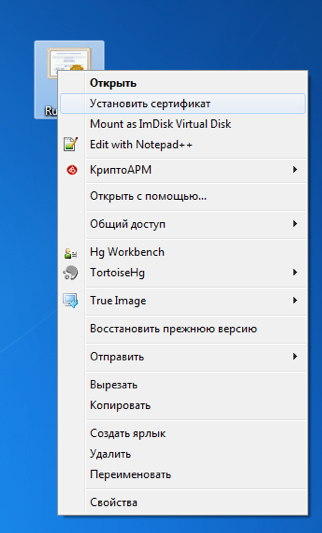
Для продолжения установки нажмите кнопку «Далее»
В следующем окне установите режим «Поместить все сертификаты в следующее хранилище» и нажмите на кнопку «Обзор». Появится окно в котором необходимо выбрать хранилище сертификатов «Доверенные корневые центры сертификации»:

Для завершения установки нажмите кнопки «ОК» – «Далее» – «Готово». Вы увидите окно с информацией о завершении процесса установки. Нажмите «ОК»:

Итоги
Проверка документов, подписанных с помощью ЭЦП, может осуществляться с применением онлайн-сервисов или же дистрибутивов криптопрограмм, устанавливаемых на ПК. Инструменты первого типа могут быть предпочтительнее с точки зрения универсальности, вторые — иметь преимущества в аспекте безопасности передачи данных, отказоустойчивости интерфейсов, удобства работы с файлами.