

- Описание
- Ftp на сервере с панелью ispmanager
- А нужен ли нам ssl сертификат?
- Виды тарифных планов
- Виртуальный хостинг от макхост
- Внесение ssl в конфигурации vsftpd
- Выделенные серверы от макхост
- Где взять ssl-сертификат?
- Генерация csr запроса на сертификат
- Генерация csr запроса на собственном сервере
- Зачем нужен ssl-сертификат?
- Как заказать ssl сертификата на хостинге?
- Как заказать бесплатный ssl-сертификат из панели управления в beget?
- Возможные проблемы при использовании ssl
- Ssl на хостинге reg.ru
- Как получить бесплатный ssl-сертификат для сайта и настроить его корректную работу с | begeton
- Как сделать ftp безопаснее
- Как установить ssl-сертификат на сервер или хостинг |
- Как установить ssl-сертификат на сервер с nginx
- Настраиваем брандмауэр.
- Настройка ftp поверх ssl для microsoft iis
- Оптимальный cms хостинг от макхоста
- Особенности работы макхоста
- Партнерская программа от макхоста
- Переходим к настройке сервера.
- По уровню проверки:
- Пошаговая установка ssl-сертификата на beget
- Создадим самоподписанный сертификат.
- Создание запроса ssl сертификата у ca
- Типы ssl-сертификатов
- Условия предоставления дополнительных услуг
- Установим веб-сервер iis
- Установка ssl в ispmanager
- Установка и настройка vsftpd
- Шаг 3 настройка переадресации
Описание
ftp_ssl_connect() устанавливает явное SSL соединение
с FTP-сервером, заданным аргументом hostname. Это означает, что
ftp_ssl_connect() будет успешным даже если сервер не
настроен для SSL-FTP, или его сертификат недействителен.
Замечание:
Почему эта функция может быть не определена
До PHP 7.0.0 ftp_ssl_connect() была доступна только если PHP был собран с поддержкой OpenSSL; это означает, что в Windows эта функция не была определена в официальных сборках PHP.
Чтобы использовать эту функцию под Windows, вам придётся
собрать PHP самостоятельно для включения поддержки OpenSSL.
Замечание:
ftp_ssl_connect() не предназначена для
использования по протоколу sFTP.
Для использования sFTP из PHP смотрите функцию ssh2_sftp().
Ftp на сервере с панелью ispmanager
Чтобы подключение по FTP на сервере с ISPmanager стало доступным, нужно создать FTP-пользователя. Для этого:
Авторизуйтесь в панели ISPmanager. Ссылка и данные для входа в неё доступны в Личном кабинете — раздел
Товары—Виртуальные серверы— выберите ваш сервер, сверху«Инструкция».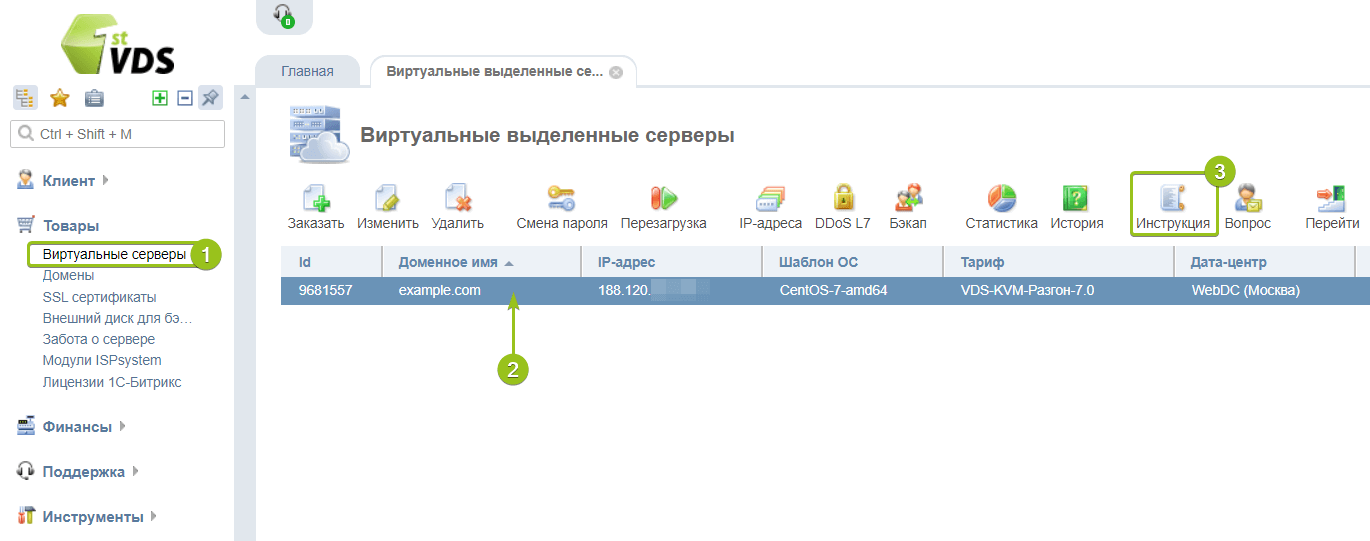
Список серверов в Личном кабинете В разделе
«ISPmanager — панель управления сервером»будут указаны данные для входа: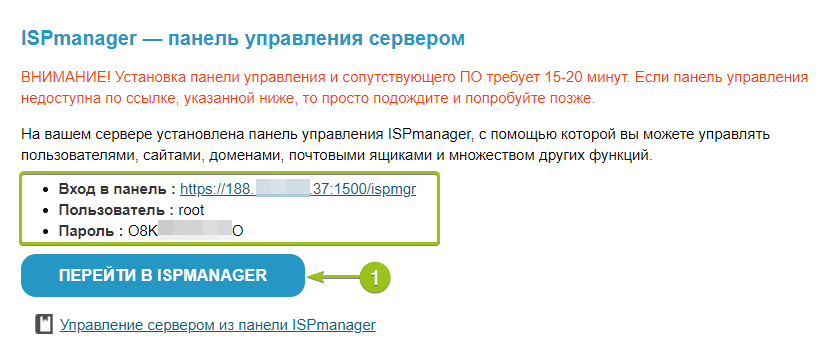
Данные для подключения в инструкции Откройте раздел
Учётные записи—FTP-пользователии нажмите«Создать»: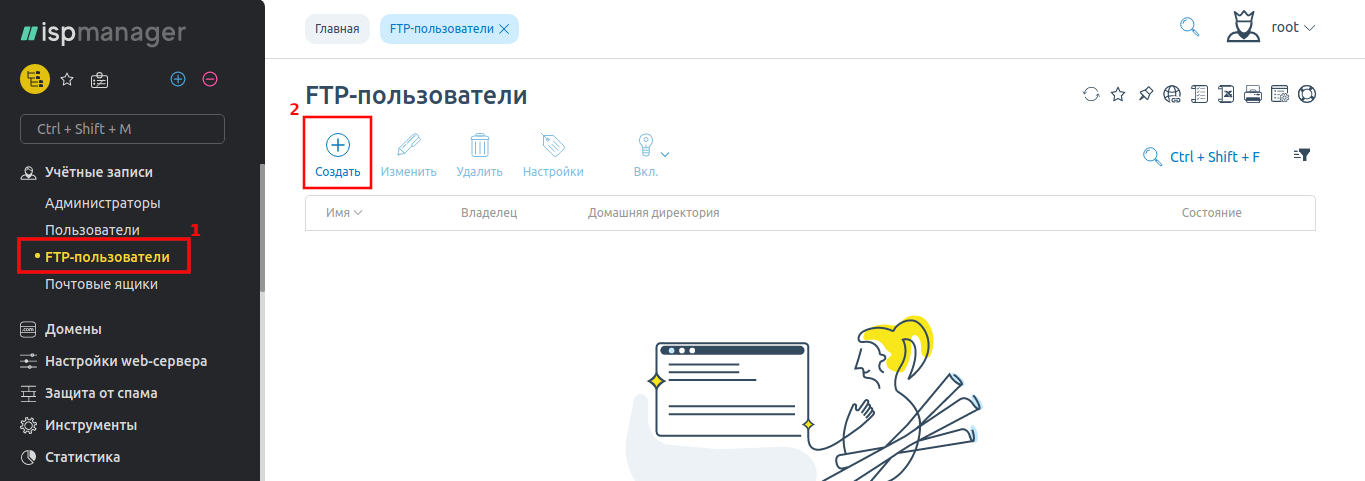
Список FTP-пользователей в ISPmanager Панель предложит ввести имя FTP-пользователя, выбрать владельца (пользователя, к сайтам которого вы хотите настроить доступ), задать пароль и домашнюю директорию FTP-пользователя (она настраивается относительно домашней папки пользователя-владельца):
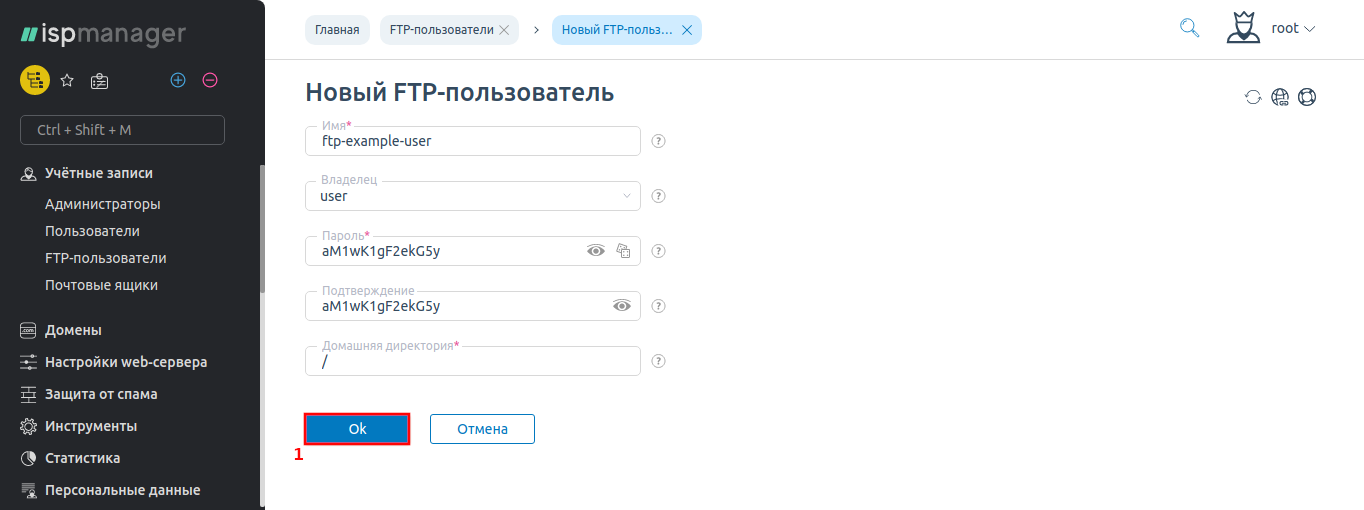
Создание FTP-пользователя в ISPmanager
На этом настройка завершена. Осталось проверить подключение через любой FTP-клиент, например, FileZilla. Для этого вам понадобятся следующие данные:
- IP-адрес сервера;
- имя созданного FTP-пользователя;
- заданный при его создании пароль.
Подключаемся:

А нужен ли нам ssl сертификат?
Ответ очевиден: «Да, SSL сертификат нам нужен и нужен он нам для того, чтобы содержащиеся на вашем веб-ресурсе данные не попали в руки мошенников».
Наш браузер соединяется с сервером и сервер передает информацию в чистом виде. Протокол SSL
создает
безопасное соединение в зашифрованном виде.
Для работы SSL протокола требуется чтобы на сервере был установлен SSL сертификат. Это своего рода уникальная цифровая подпись вашего сайта. Сертификат
еще
называют паспортом вашего сайта.
SSL-сертификат
подтверждает то,
что
домен принадлежит реальной компании и
что
его владелец вправе пользоваться секретным ключом на законных основаниях.
На изображении
видно
, что при
передаче
Виды тарифных планов
Mchost предлагает клиентам широкое разнообразие тарифных планов, включая 1 сайт за 129 руб. в месяц и даже аренду сервера за 264 руб. в день. Кроме того, есть специальные тарифы для ресурсотребовательных веб-проектов, не требующие администрирование.
| Название тарифа | Стоимость в месяц / руб. | Описание |
| Мак-3 | 129 114 – при оплате за год | · 3 ГБ на диск (SSD); · 1 сайт; · 1 БД MySQL; · пиковая нагрузка – до 5%; |
| Мак-10 | 249 219 – при оплате за год | · 10 ГБ на диск (SSD); · 5 сайтов; · 5 БД MySQL; · пиковая нагрузка – до 12,5%; |
| Мак-15 | 399 351 – при оплате за год | · 15 ГБ на диск (SSD); · 15 сайтов; · 15 БД MySQL; · пиковая нагрузка – до 25%; |
| Мак-30 | 699 615 – при оплате за год | · 30 ГБ на диск (SSD); · 40 сайтов; · 40 БД MySQL; · пиковая нагрузка – до 50%; |
| CMS-хостинг | 699 615 – при оплате за год | · 30 ГБ; · 25 сайтов; · 25 БД; · пиковая нагрузка – до 50%; · оптимизация по CMS; · сертификация; · автоустановка CMS; · повышенный лимит нагрузки и памяти; · мощные серверы. |
| Premium (CMS) | 1499 1319 – при оплате за год | · 50 ГБ; · 50 сайтов; · 50 БД; · пиковая нагрузка – до 100%; · оптимизация по CMS; · сертификация; · автоустановка CMS; · до 10 аккаунтов на 1 физ. сервер; · более мощные серверы; · возможность администрирования (аналог VPS). |
| VZ-1 (VPS) | 999 879 – при оплате за год | · 10 ГБ на SSD-диск; · 2-ядерный процессор; · 2 ГБ RAM; · 1 IP-адрес; · отсутствие лимитов на трафик. |
| VZ-2 (VPS) | 1799 1583 – при оплате за год | · 35 ГБ на SSD-диск; · 2-ядерный процессор; · 4 ГБ RAM; · 1 IP-адрес; · отсутствие лимитов на трафик. |
| VZ-3 (VPS) | 3299 2903 – при оплате за год | · 100 ГБ на SSD-диск; · 4-ядерный процессор; · 8 ГБ RAM; · 1 IP-адрес; · отсутствие лимитов на трафик. |
Также предлагаются такие дополнительные услуги, как:
- регистрация домена – 249 руб. ежегодно;
- SSL-сертификат – 1000 руб. ежегодно;
- лицензия на CMS-администрирование – от 249 руб. ежемесячно.
Виртуальный хостинг от макхост
Самый популярный и востребованный вид хостинга. Макхост предлагает на выбор 5 тоарифов виртуального хостинга. 4 из 5 пакетов включают точные параметры и возможность оплаты за год, что обеспечивает приличную экономию. Тариф «Конструктор» более универсален и позволяет выбрать необходимые опции после заказа услуги для оптимального соответствия вашим задачам.
Самый доступный тариф — Мак-1. Всего за 52 руб/мес. (при оплате за год) вы получаете целый гигабайт места на быстром SSD диске, возможность разместить один сайт с одной базой данных. Не много, но для старта — самое то!
Другой интересный вариант — тариф «Конструктор». За 159 руб/мес. вы также получаете 1 Гб места на диске и возможность размещения одного сайта (без базы данных). В отличие от самого дешевого тарифа, этот позволяет держать заметно большую нагрузку и самое главное — выбирать дополнительные опции, которые вам действительно необходимы.
Все тарифы виртуального хостинга включают также:
Подробнее о тарифах хостинга вы можете узнать здесь.
Внесение ssl в конфигурации vsftpd
Откройте конфигурационный файл с привилегиями root:
sudo nano /etc/vsftpd.conf
В нижней части файла найдите строку, соответствующую только что созданному сертификату SSL:
rsa_cert_file=/etc/ssl/private/vsftpd.pem
Под этой строкой нужно внести дополнительную информацию об SSL.
При создании сертификата ключевой файл и сертификат были помещены в один файл, поэтому можно указать строку закрытого ключа:
rsa_private_key_file=/etc/ssl/private/vsftpd.pem
Затем нужно внести следующие строки, которые ограничат доступ клиентов к TLS.
ssl_enable=YESallow_anon_ssl=NOforce_local_data_ssl=YESforce_local_logins_ssl=YES
Затем нужно настроить сервер на использование TLS (преемник SSL):
ssl_tlsv1=YESssl_sslv2=NOssl_sslv3=NO
Чтобы расширить конфигурационный файл, необходимо внести дополнительные опции:
require_ssl_reuse=NOssl_ciphers=HIGH
Сохранив изменения, закройте файл.
Затем перезапустите сервер, чтоб активировать внесенные изменения:
sudo service vsftpd restart
Выделенные серверы от макхост
Если вам нужно еще больше, то вэлкам в категорию VIP! Компания Макхост предлагает аренду премиальных серверов в самых надежных и современных дата-центрах Москвы и Амстердама. Каждая из конфигураций серверов протестирована специалистами Макхоста, что гарантирует ее стабильную и бесперебойную работу в течение многих лет.
Все серверы оснащены аппаратным RAID-контроллером с BBU и SSD, к каждому серверу бесплатно прилагается управление через iDRAC.
Аренда выделенного сервера стоит от 19000 руб/мес. Вы получаете:
- От 32 до 64 ГБ оперативной памяти DDR4;
- От 2 до 4 x 1ТБ дисков SSD;
- Процессор 1 x E3-1270 v6 @ 3.80GHz;
- Контроллер Perc H730 RAID;
- Сеть от 100 Мбит/с до 1 Гбит/с (Трафик безлимитный).
Стоимость аренды сервера также включает:
- 100 Мбит/c или 1 Гбит/с без ограничений трафика;
- Постоянный доступ к серверу с помощью iDRAC;
- Базовая установка и настройка ОС и ПО, перенос сайтов;
- Полное управление DNS.
Кроме того, клиенту доступно расширенное платное администрирование выделенного сервера и помощь в экстренных ситуациях. Стоимость услуги — 1000 руб/час, минимальная сумма оплаты — 500 руб. за 30 минут.
Где взять ssl-сертификат?
Обычно этими сертификатами приторговывают сами хостинги. Если вы используете один из них, то вам не придется ломать голову над тем, какой выбрать. Достаточно взглянуть на список предложенных и выбрать самый дешевый или наоборот подороже.
Сейчас популярен вариант от Let`s Encrypt. Они распространяются бесплатно, и многие хостеры поддерживают возможность быстрой установки и подключения.
Кроме этого, в интернете можно найти очень много компаний, которые как раз занимаются тем, что проверяют домены и выдают соответствующие полномочия для установки зашифрованного протокола.
Есть даже огромные сервисы, которые проводят персональную проверку, после чего выдают именной сертификат. От обычного он отличается тем, что прямо в адресной строке, возле зеленого замочка, будет видно название вашей компании. Подобный подход покажет вашим клиентам, что они имеют дело с серьезной организацией. Само собой, именная проверка стоит в несколько раз (а то и десятков) дороже.
Приведу вам список самых популярных сервисов, где вы сможете купить SSL:
- Comodo
- Thawte
- Symantec
- Geotrust
- Trustwave
Вы можете поискать и другие компании самостоятельно. Достаточно просто ввести в поиск нужный запрос, вся необходимая информация будет как на ладони.
Генерация csr запроса на сертификат
CSR (Certificate Signing Request) – это зашифрованный запрос на получение сертификата, включает в себя информацию о домене и организации.
CSR может быть сгенерирован одним из способов:
- Автоматически в процессе заказа SSL-сертификата.
- Онлайн, через CSR генератор, например у или .
- Самостоятельно на собственном веб-сервере.
В независимости от способа, в результате вы должны получить 2 файла (или их текстовое содержание) — файл запроса (domain.csr) и файл приватного ключа (private.key). Файл запроса потребуется для генерации сертификата. А приватный ключ понадобится в дальнейшем, его вместе с сертификатом нужно будет установить на хостинг или сервер.
Первые два способа не должны вызвать трудностей, генерация на собственном сервере описана ниже, но для начала несколько важных замечаний:
Все данные запроса должны заполняться на английском языке.
Генерация csr запроса на собственном сервере
Потребуется криптографический пакет с открытым исходным кодом – . Он входит в состав большинства UNIX-подобных операционных систем.
Во многих инструкциях рекомендуется генерировать закрытый ключ и CSR запрос на том же сервере, для которого выпускается сертификат. Однако, на самом деле, это не обязательно должен быть один и тот же сервер.
Подключитесь к серверу по SSH и перейдите в домашнюю директорию.
cd ~
Сгенерируйте закрытый ключ.
openssl genrsa -out private.key 4096
В команде выше:
- private.key – выходной файл, который будет содержать ключ;
- 4096 – размер ключа, резже 2048.
На запрос «Enter pass phrase for private.key» укажите пароль для защиты закрытого ключа, а затем «Verifying – Enter pass phrase for private.key» – подтвердите его, повторив ввод пароля еще раз.
Закрытый ключ будет создан и сохранен в файл под именем private.key.
Сохраните копию закрытого ключа на своем компьютере. При компрометации ключа или утрате пароля сертификат придется перевыпустить.
Далее сгенерируйте CSR запрос.
openssl req -new -key private.key -out domain.csr -sha256
В команде выше:
- private.key – созданный на предыдущем этапе закрытый ключ;
- domaine.csr – выходной файл с CSR запросом.
На запрос «Enter pass phrase for private.key» введите пароль от закрытого ключа.
Далее последовательно латинскими символами укажите следующие данные:
CSR запрос на сертификат будет сохранен в файле domain.csr в виде закодированного текста.
Проверить корректность введенных данных можно, выполнив следующую команду.
openssl req -noout -text -in domain.csr
Файлы закрытого ключа и CSR запроса или их содержимое потребуются далее. Вывести (чтобы затем скопировать) содержимое файла можно командой cat.
less private.key
или
less domain.csr
Для выхода нажмите клавишу Q.
Зачем нужен ssl-сертификат?
Я уже описывал что такое SSL в одном из материалов на iklife. Если говорить кратко, то ССЛ позволит вам использовать защищенный протокол шифрования данных на вашем сайте. Данные, передаваемые от сайта к клиенту (посетителю) будут надежно зашифрованы.
Реализация такого подхода возможна благодаря математически связанным ключам шифрования. От сервера (веб-ресурса) к клиенту (компьютеру посетителя) информация передается с помощью трех ключей шифрования. Два из них – закрытые. Они есть и у сервера, и у клиента. Третий ключ – открытый, он используется обеими машинами.
Все три ключа связаны между собой, даже если злоумышленник узнает открытый ключ, он никогда не сможет расшифровать информацию из-за отсутствия двух других ключей. Также во время обмена данными между клиентом и сервером создается ключ сессии, который является гарантом безопасности ваших данных.
Безопасность и конфиденциальность – две вещи, к которым стремится интернет-сообщество. Именно по этой причине к сайтам, не использующим защищенное соединение, доверие неуклонно падает.
Как заказать ssl сертификата на хостинге?
Сразу скажу, что у данного способа создания SSL сертификата есть целых три преимущества над остальными, благодаря чему я настоятельно рекомендую воспользоваться им большинству людей.
Во-первых, сгенерировать SSL сертификат данного типа сможет даже ребёнок: не нужно скачивать и запускать какие-то утилиты, а также вникать в тонкости того, как установить SSL сертификат на сервер.
Всё, что от вас потребуется — просто ввести нужную информацию о сайте и свои персональные данные. Создание и установка SSL сертификата на сайт произойдёт автоматически.
Во-вторых, по сравнению с заказом SSL сертификата у официальных регистраторов, хостинг-провайдеры, которые выступают посредниками, часто вводят различные акции и бонусы, в результате чего сертификат можно приобрести со существенной скидкой или вообще бесплатно.
Официальные регистраторы, насколько я знаю, таким покупателей не балуют.
В-третьих, по сравнению с бесплатными сертификатами, коммерческие имеют бОльший срок действия. Их можно оформлять на год и дольше, в то время, как бесплатные действуют в течении считанных месяцев, из-за чего их нужно постоянно продлевать.
И не дай Бог вам забыть это сделать — пользователи ваш сайт вообще не увидят, а только лишь сообщение об угрозе безопасности на весь экран браузера.
Чтобы сделать заказ, сперва нам нужно зайти в кабинет пользователя через сайт thehost.ua либо по ссылке, содержащейся в письме, сгенерированном при регистрации. После того, как войдёте в систему, выберите пункт бокового меню «SSL сертификаты» и нажмите кнопку «Заказать» вверху страницы.
После проделанных действий на экране появится диалоговое окно, которое выглядит так:
Здесь нам нужно выбрать тип SSL сертификата, который вы хотите купить и срок его действия. Цена услуги, естественно, будет зависеть от этих двух параметров.
Как заказать бесплатный ssl-сертификат из панели управления в beget?
- Зайдите в раздел Домены и поддомены и выберите напротив домена “Управление SSL сертификатами”.

- В открывшемся окне перейдите на вкладку “Бесплатный сертификат” и нажмите кнопку “Установить”.

- После заказа SSL-сертификата вы получите письмо на контактный email о подаче заявки на выпуск SSL, а затем еще одно письмо о завершении его установки.
- В момент установки для домена будет автоматически изменена A-запись, если домен работает на наших DNS. Если вы используете не наши DNS, необходимо самостоятельно прописать на них указанный в письме IP-адрес в качестве А-записи для домена.
Возможные проблемы при использовании ssl
Большинство CMS позволяют выбрать используемый протокол и настроить автоматическое перенаправление c HTTP на HTTPS. Если CMS эту функцию не поддерживает, можно настроить переадресацию вручную, добавив в начало файла.htaccess следующие строки:
RewriteEngine On
RewriteCond%{HTTP:X-Forwarded-Proto} !=https
RewriteRule .* https://%{SERVER_NAME}%{REQUEST_URI} [R=301,L]
Также стоит обратить внимание на возможные проблемы при использовании SSL:
- В том случае, если Ваш сайт проиндексирован поисковыми системами, при использовании SSL поисковые системы первое время будут считать сайты, доступные через HTTP и HTTPS, разными. Автоматическая склейка зеркал может занимать до 2 месяцев, за это время сайт может потерять свои позиции.
- Так как поисковые системы будут видеть несколько одинаковых страниц на разных доменах, рекомендуется указывать основную страницу, которая будет указываться при переходе из поисковой системы. Сделать это можно, поправив все ссылки на “rel=canonical“, более подробно об этом можно прочесть в документации Google.
- Если на Вашем сайте используются сторонние виджеты, например, чат, телефония, статистика – их также необходимо перевести на протокол HTTPS.
- Возможны проблемы со стороними сервисами, которые грузили данные с Вашего сайта и не понимают 301/302 редирект после перевода его на HTTPS.
Ssl на хостинге reg.ru
Как получить бесплатный ssl-сертификат для сайта и настроить его корректную работу с | begeton

 Продавайте свои товары и услуги без посредников. Ежедневно тысячи клиентов ищут ваши объявления на BEGETON
 Бесплатное размещение объявлений о продаже товаров и услуг от частных лиц.
 Удобный поиск среди 55 000 резюме и вакансий по всей России. Найдите работу или сотрудников по городу, профессии, типу занятости и другим критериям.
 Найдите нужную компанию по названию, городу, сфере деятельности. Поиск учитывает культуральные и религиозные предпочтения, доступность для МГН и многое другое.
 44 000 максимально полных аккаунтов частных лиц. Сервис «Нетворкинг»: расширяйте сеть деловых знакомств, находите людей по профессиям, должностям, сферам деятельности.
 Быстро и бесплатно информируйте всю Россию о выгодных спецпредложениях: скидках, акциях, купонах и свежих новостях.
Как сделать ftp безопаснее
Протокол FTP разработан еще в 1971 году, и с тех пор стал самым привычным способом работы с файлами на сервере. Его поддерживают все современные браузеры, существует множество клиентов для подключения к серверу по FTP. Он очень удобен и прост в настройке.
Однако при всех его достоинствах, отсутствие шифрования при передаче данных — серьезный недостаток, из-за которого использовать его не рекомендуется. Но, если обойтись без FTP по каким-то причинам не получается, следуйте советам специалистов по информационной безопасности:
- используйте FTP-подключение только в проверенных сетях, избегайте публичных Wi-Fi точек
- регулярно проверяйте на вирусы устройства, которые используются для работы по FTP. Так вы избежите перехвата FTP-доступов троянскими программами
- не сохраняйте доступы в вашем FTP-клиенте
- регулярно меняйте пароль FTP-пользователя
- если FTP нужен вам нерегулярно, лучше включать его по надобности. Сделать это можно через ISPmanager —
Службы - если вы предоставляете доступ по FTP другому человеку, создайте нового FTP-пользователя и удалите, как только доступ этому пользователю станет не нужен.
- повысить безопасность можно с помощью ограничения через
.ftpaccess. Для этого нужно создать файл.ftpaccessв домашнем каталоге FTP-пользователя и ограничить доступ, например по IP с адресом5.5.5.5. Тогда подключиться по FTP можно будет только с этого IP:
limit all=""
Allow from 5.5.5.5
Deny from All
/limit
Эти меры снижают риски, но полностью их не исключают. Если вы хотите защитить данные сервера от перехвата, заражения вирусом и других неприятностей, используйте sFTP.
Как установить ssl-сертификат на сервер или хостинг |
Заполняйте поля внимательно
Перед тем как сгенерировать CSR, проверьте текст на опечатки. Если ввести домен с ошибкой, она отразится в CSR, и выпустить сертификат не получится. Придётся создавать новый запрос и начинать весь процесс заново.
После того как вы заполните информацию и сгенерируете запрос, на экране появится CSR и приватный ключ. Иногда появляется ещё один ключ — публичный. Но при активации и установке он не пригодится.
В некоторых CSR-генераторах встречается функция отправить ключи на почту, чтобы не потерять. Если такой функции нет — ничего страшного. Просто не закрывайте окно с ключами или скопируйте их в текстовый документ. Они понадобятся всего раз при установке сертификата на сервер.
При активации не перепутайте CSR с приватным ключом. В первом зашифрована публичная информация. Если его кто-то увидит, ничего страшного не произойдёт. А второй ключ нужно хранить в секрете, чтобы расшифровать закодированную информацию могли только вы.
Как установить ssl-сертификат на сервер с nginx
Объедините три сертификата (SSL-сертификат, корневой и промежуточный) в один файл. Для этого с помощью блокнота или другого редактора создайте текстовый документ с именем domain.crt и поочередно поместите в него содержимое каждого из сертификатов (без лишних пробелов и пустых строк).
-----BEGIN CERTIFICATE-----
#SSL-сертификат#
-----END CERTIFICATE-----
-----BEGIN CERTIFICATE-----
#Корневой сертификат#
-----END CERTIFICATE-----
-----BEGIN CERTIFICATE-----
#Промежуточный сертификат (один или несколько)#
-----END CERTIFICATE-----
Так же понадобится приватный ключ, который был получен на этапе генерации CSR запроса на сертификат. Переименуйте его в domain.key.
Оба файла загрузите на сервер в директорию /etc/ssl/ или /etc/nginx/ssl/
Отредактируйте виртуальный хост сайта, для которого устанавливается сертификат. Файл /etc/nginx/sites-available/site.conf или или другой, в зависимости от особенностей сервера.
Настраиваем брандмауэр.
1. В окне Администрирование открываем Брандмауэр Windows в режиме повышенной безопасности.

2. В открывшемся окне, в левой части, выбираем Правила для входящих подключений. В правой части кликаем по Создать правило…

3. В новом окне выбираем Предопределенные. Из выпадающего списка выбираем FTP-сервер. Кликаем Далее.

4. Отмечаем галочками все пункты, кликаем Далее.

5. Следующим шагом выбираем Разрешить подключение, кликаем Готово.

Выбранные правила будут добавлены в общий список правил входящих подключений. Для применения настроек брандмауэра следует перезагрузить сервер.
Подключиться к серверу можно любым FTP-клиентом указав IP-адрес сервера, имя пользователя и пароль, например FileZilla. Однако, доступность сервера можно проверить и с помощью Internet Explorer. В строке адреса указываем ftp://IP.адрес.нашего.сервера/ (либо доменное имя). Указываем имя пользователя и пароль.

Настройка ftp поверх ssl для microsoft iis
Поддерживает ли сервер FTP, входящий в состав Microsoft IIS, протокол FTP over SSL?
В. Если поддерживает, то как настроить эту поддержку? Можно ли это сделать только для защищенной передачи учетных данных пользователя FTP?
О. Сервер FTP из состава IIS поддерживает FTP over SSL начиная с версии IIS 7.0, входящей в состав Windows Server 2008. Для включения поддержки FTP over SSL сначала необходимо получить действующий SSL-сертификат, настроенный для работы с вашим веб-сервером. Вы можете создать самозаверенный сертификат, получить сертификат от своего корпоративного удостоверяющего центра Certification Authority (CA), либо от коммерческого удостоверяющего центра. SSL-сертификат можно настроить через пункт меню Server Certificates («Сертификаты сервера»), доступный в центральной панели диспетчера служб IIS, при выборе вашего веб-сервера.
Также необходимо включить использование SSL при запуске протокола FTP на веб-сайте. Для включения FTP в диспетчере служб IIS выберите веб-сайт и в панели Actions («Действия») укажите Add FTP Publishing («Добавить FTP-публикацию»). Затем на странице Bindings and SSL Settings («Параметры привязки и SSL») убедитесь, что в секции SSL вы выбрали Allow SSL («Разрешить»). И, наконец, в окне Authentication and Authorization Information («Сведения о проверке подлинности и авторизации») в секции Authentication («Проверка подлинности») выберите вариант Basic («Обычная»), в раскрывающемся списке Allow access to («Разрешить доступ к») выберите вариант Specified Users («Указанные пользователи») и введите учетную запись пользователя FTP в соответствующем текстовом поле секции Authorization («Авторизация»).
Затем можно продолжить настройку FTP поверх SSL, используя раздел настроек FTP SSL Settings («Параметры SSL FTP») в диспетчере служб IIS, который можно найти в центральной панели как на уровне веб-сервера, так и на уровне веб-сайта. Для настройки защищенной передачи с помощью SSL только учетных данных FTP вам нужен именно этот раздел. Очень важно сделать одинаковые настройки и на уровне веб-сервера, и на уровне веб-сайта. Если вы этого не сделаете, то при попытке подключения к своему FTP-сайту получите сообщение об ошибке conflicting TLS setting («конфликт параметров TLS»).
Для изменения параметров SSL FTP для веб-сайта перейдите в диспетчере служб IIS к веб-сайту и в центральной панели дважды щелкните мышью на разделе FTP SSL Settings («Параметры SSL FTP»), чтобы открыть диалоговое окно настроек SSL FTP. В списке сертификатов SSL Certificate («Сертификат SSL») выберите тот сертификат, который планируете использовать для защиты сеансов FTP. Далее в разделе SSL Policy («Политика SSL») можно выбрать один из следующих вариантов:
- Allow SSL connections («Разрешить SSL-соединения»). Используйте этот вариант, если необходимо, чтобы ваш сервер FTP поддерживал как защищенные подключения с использованием SSL, так и незащищенные подключения.
- Require SSL connections («Требовать SSL-соединения»). Используйте этот вариант, если необходимо обязательное использование SSL-шифрования для всех коммуникаций по протоколу FTP.
- Custom («Настроить»). Используйте этот вариант, если вам необходимы различные политики SSL для управляющего канала FTP и для канала данных. После выбора данного варианта нажмите кнопку Advanced («Дополнительно»). В окне Advanced SSL Policy («Расширенная политика SSL») вы можете выбрать различные политики SSL. Для управляющего канала FTP предусмотрены следующие варианты:
- Allow («Разрешить»). Разрешает SSL для управляющего канала, но не делает его использование обязательным.
- Require («Требовать»). Принудительно использует SSL для управляющего канала.
- Require only for credentials («Требовать только для учетных данных»). Требует обязательного использования SSL только для передачи учетных данных пользователя FTP.
Для канала данных протокола FTP у вас будут такие варианты:
- Allow («Разрешить»). Разрешает SSL для канала данных, но не делает его использование обязательным.
- Require («Требовать»). Принудительно использует SSL для канала данных.
- Deny («Запретить»). Запрещает использование SSL для канала данных.
В вашем случае необходимо выбрать вариант Custom («Настроить»). Затем в диалоговой панели Advanced SSL Policy («Расширенная политика SSL») выберите Require only for credentials («Требовать только для учетных данных») для управляющего канала протокола FTP и Allow («Разрешить») для канала данных FTP. Помните, что после выполнения настроек веб-сайта требуется повторить такие же настройки и для веб-сервера.
Оптимальный cms хостинг от макхоста
На сегодняшний день большинство владельцев сайтов строит их не на голом HTML, а устанавливают готовые CMS. И это правильно. Лучше не изобретать велосипед, особенно если плохо разбираешься в его устройстве, а воспользоваться готовой системой.
Компания Макхост разработала специальный тарифный план — CMS-тариф. CMS-тариф оптимизирован для максимально быстрой и надежной работы популярных движков за счет меньшего количества клиентов на одном сервере и размещения на более мощном «железе».
CMS-тариф заточен под такие популярные CMS как Joomla, WordPress, 1С-Битрикс, Drupal, HostCMS, UMLCMS, NetCat. За 615 руб/мес. вы получаете 30 Гб места на SSD диске, 25 сайтов и 25 баз данных. При этом допустимая нагрузка может достигать 50%.
Кроме того, есть очень вкусная возможность при покупке лицензий на платные CMS получить не хилый бонус на свой счет. Например, при покупке «1С-Битрикс: Управление сайтом Старт» за 5400 руб., вы получаете на счет 540 рублей. При этом покупка лицензии возможна и для тех, кому не требуются услуги хостинга. Для этого необходимо зарегистрироваться по тарифу «Конструктор».
Особенности работы макхоста
Mchost подходит для проектов любого уровня, отличающихся по посещаемости и нагруженности. Обеспечивает работу веб-ресурсов, сделанных на разных CMS, фреймворках, HTML, CSS, PHP, Website X5.
Сервис предоставляет следующие услуги:
- виртуальный хостинг;
- CMS;
- VPS;
- регистрация доменов.
Как такового тестового периода нет, но если написать в службу поддержки, потенциальному клиенту предоставят промокод для активации 90-дневного условно-бесплатного хостинга. Но при этом нужно пополнить баланс на 100 рублей – их можно будет потратить после тестирования.
Плюсы:
- Uptime выше 99,9%.
- Поддержка CMS и всех популярных языков программирования.
- Удобная панель управления.
- Бесплатный перенос веб-проектов и 30 дней хостинга в подарок.
- Ежедневное авторезервирование файлов и БД.
- Высокоскоростные SSD от Dell.
- Круглосуточная служба поддержки.
- Надежные data-центры.
- Регулярное обновление оборудования.
- Регулярные бонусы.
Минусы:
- Невыгодная партнерская программа – 40% с первой оплаты нового пользователя или 20% с каждой оплаты.
- Отсутствуют скидки для постоянных клиентов.
- Дизайн интерфейса выглядит скучно и уныло.
- Отрицательный баланс при регистрации аккаунта.
Партнерская программа от макхоста
Если вы хотите не только использовать надежный хостинг, но еще и заработать на этом, то можете принять участие в выгодной партнерской программе от Макхоста. Компания предлагает два вида пратнерки:
40% от первого платежа. Приведенный вами клиент оплачивает услуги на год вперед, а вы за это получаете 40% от оплаченной суммы. Чем крупнее будет первая оплата клиента, тем больше ваш заработок.
20% от всех платежей. Данный вариант имеет большое преимущество, так как вы будете получать 20% от всех платежей привлеченного клиента в течение всего срока, пока услуги компании будут для него актуальны.
Партнерские начисляются сразу после поступления оплаты на баланс клиента. Партнерский процент может быть увеличен от 25% до 50% в зависимости от ежемесячного оборота. Ежемесячный оборот считается, исходя из средней суммы дохода партнера за последние 3 месяца. При снижении оборота партнерский процент уменьшится.
Переходим к настройке сервера.
1. Открываем Администрирование. Можно из меню Пуск, но если там отсутствует этот пункт, то Пуск -> Панель управления -> Система и безопасность – > Администрирование

2. Запускаем Диспетчер служб IIS

3. В открывшемся окне, в левой части, разворачиваем ветку под необходимым сервером. Кликаем правой кнопкой мыши по элементу Сайты и выбираем пункт Добавить FTP-сайт…

4. В новом окне Добавить FTP-сайт указываем имя и путь до каталога где будут расположены файлы. Кликаем Далее.

5. В обновленном окне указываем на каких IP-адресах будет запущен FTP-сервер (актуально, когда у сервера несколько сетевых интерфейсов либо алиасов), а также указываем порт, который будет прослушивать служба (по умолчанию 21 TCP-порт). Проверяем наличие галочки Запускать сайт FTP автоматически. В настройках SSL указываем Без SSL. Если требуется шифрование, тогда выбираем соответствующий пункт и указываем сертификат. Кликаем Далее.

6. Следующим этапом настраиваем аутентификацию. В разделе Проверка подлинности выбираем Обычный (если требуется анонимное предоставление доступа следует выбрать Анонимный). В разделе Авторизация можно гибко указать доступ для пользователей. В нашем примере разрешим доступ Всем пользователям, кроме анонимных. Разрешаем чтение и запись. Кликаем Готово.

7. В случае успешности, в окне Диспетчера служб IIS добавится строка с именем добавленного FTP-сервера (сайта). Сворачиваем или закрываем это окно. Оно нам более не понадобится.

По уровню проверки:
- Простые (Domain Validation, DV) — в сертификате указан только домен. Подходит для блогов, информационных сайтов, сайтов визиток.
- С проверкой компании (Organization Validation, OV) — указан домен и название компании. Подойдет для интернет-магазинов.
- С расширенной проверкой (Extended Validation, EV) — зеленая адресная строка браузера, название компании в ней, в сертификате также домен и название компании. Подойдет для платежных систем, банков.
Пошаговая установка ssl-сертификата на beget
Регистрируемся в лучшем хостинге для WordPress, если ещё не успели. Далее переносим туда домен, с которым будете работать или регистрируете новый прямо там. Заходите либо в раздел «Домены», либо в раздел «Сайты», если сайт уже работает.

Нажимаем заветную кнопку и жмём «Установить SSL сертификат»
Читаем информацию и жмём «Установить». Выделенный IP адрес можно не приобретать (660р в год), но он положительно скажется на репутации вашего сайта.
После того, как вы заказали сертификат (а сделать я советую это сразу ко всем вашим доменам), нужно подождать минут 20-30. Вам должно прийти письмо об успешной регистрации сертификата. Только после этого переходите к следующему этапу!
Как проверить, что всё хорошо? Рядом с доменом будет галочка.
Создадим самоподписанный сертификат.
1. Запускаем Диспетчер служб IIS (см. выше Настройку сервера).

2. В открывшемся окне, в левой части, разворачиваем ветку под необходимым сервером. Выбираем Сертификаты сервера.

3. В новом окне, в правой части, выбираем Создать самозаверенный сертификат.

4. В открывшемся окне указываем имя сертификата и его тип – Личный. Кликаем Ок.

Сертификат создан. Теперь перейдем к настройке защищенного FTP.
1. В окне Диспетчер служб IIS, в левой части, разворачиваем ветку под необходимым сервером, выбираем созданный сервер. В основной части окна выбираем Параметры SSL FTP.

2. В обновленном окне, в выпадающем списке, выбираем созданный сертификат, либо выданный центром сертификации, если такой имеется. Выбираем Требовать SSL-соединения. В правой части окна выбираем Применить. Закрываем окно, если необходимо.

Для подключения к защищенному FTP-серверу рекомендуем использовать программу WinSCP.
Файловый протокол – FTP
Шифрование – Явное шифрование TLS/SSL (TLS/SSL Explicit encryption)
Имя узла – IP-адрес или доменное имя.
Порт – 21, либо который был указан.
Имя и пароль пользователя системы.
Кликаем Войти (Login)

Создание запроса ssl сертификата у ca
Ну, и ещё одной возможностью, доступной в данном диалоговом окне создания SSL сертификата, является генерация запроса на выпуск данного документа в центре сертификации.
Данная возможность вам может пригодиться, как уже говорилось ранее, при заказе SSL сертификата не через своего хостинг провайдера, а через других, в том числе и при обращении в CAнапрямую.
Сгенерировать запрос на выпуск SSL сертификата для домена можно прямо у себя на рабочем компьютере с помощью специальных утилит.
Наиболее распространённой является OpenSSL, которая доступна как под Linux, так и под Windows благодаря CygWin или использованию других эмуляторов консоли Linux (та же самая командная строка Git поддерживает Linux команды или утилита PuTTY).
Также есть масса онлайн генераторов запросов на выпуск SSL сертификата. Вот наиболее популярные из них:
Также, данные генераторы предоставляют все официальные сертифицирующие центры и многие хостинг провайдеры.
Есть такой и у TheHost, который доступен в данном окне.
Чтобы его запустить, выбираем в поле «Тип ключа» значение «Запрос», после чего диалоговое окно примет следующий вид:
Вводим необходимую информацию и нажимаем ОК. После этого на сервере TheHost сгенерируются файлы csr и key, которые вы сможете в дальнейшем использовать для выпуска сертификата.
Типы ssl-сертификатов
Существует несколько типов SSL-сертификатов.
Сертификат с проверкой домена (Domain Validation), например, DomainSSL или AlphaSSL. Самый простой и дешевый тип SSL-сертификатов. Подтверждает только домен. Не содержит информации о владельце, поэтому не предназначен для оказания коммерческих услуг на сайте. Физические лица могут использовать только этот тип сертификатов, но он доступен и для юридических лиц.
Сертификат с проверкой домена и организации (Organization Validation), например, OrganizationSSL. Подтверждает не только домен, но и его принадлежность компании. Центр авторизации проверит ее существование, а пользователь сможет увидеть ее название на сайте в информации о сертификате, кликнув на «замок» рядом с адресной строкой браузера.
Сертификат с расширенной проверкой организации (Extended Validation) – например, ExtendedSSL. Считается самым надёжным и предназначен для крупных организаций. При его оформлении центр сертификации проведет расширенную проверку налоговой и коммерческой деятельности компании.
Еще один термин, который встретится при выборе сертификата – WildCard. Он означает поддержку поддоменов. Один SSL-сертификат с WildCard сможет работать и на основном домене, и на поддоменах без ограничений на их количество.
При заказе сертификатов Extended Validation или Organization Validation, центр сертификации может запросить следующие виды документов:
- Свидетельство ИНН / КПП;
- Свидетельство ОГРН;
- Приказ о назначении директора;
- Свидетельство о регистрации доменного имени;
- Устав организации (первые 3 и последние 3 страницы);
- Счета на оплату телефонных разговоров с номера компании за последние 3 месяца, с обязательным указанием в счетах названия и номера телефона организации и названия организации-поставщика услуг.
Документы нужно будет отправить по факсу или электронной почте. Заверять скан-копии не требуется. Центр сертификации может запросить и другие документы, не указанные в списке. Кроме того, с вами могут связаться по телефону для подтверждения телефонного номера организации и заказа сертификата.
Условия предоставления дополнительных услуг
Выполнение дополнительных услуг начинается после оплаты заказа, который мы оформим для вас в вашем Центре заказчика. Перечень платежных документов, оформляемых при оплате заказа, зависит от выбранного вами способа оплаты.
Диагностика работы скриптов Webasyst выполняется до полного выяснения причин проблемы. По результатам диагностики вы получите подробное описание обнаруженных причин. Это позволит вам в будущем самостоятельно справляться с этой же проблемой без повторого обращения к нам за услугой платной диагностики.
Если вы запросили диагностику проблемы и в ходе диагностики выяснится, что проблема вызвана некорректной работой программных продуктов, разработанных нашей компанией, мы вернем всю сумму, оплаченную за услугу диагностики.
Если в результате выполнения диагностики мы не сможем выяснить причину проблемы либо если проблема будет устранена не нами (вами или вашим хостинг-провайдером), мы вернем всю сумму, оплаченную за услугу диагностики.
Возврат платежей выполняется на те же реквизиты плательщика, которые использовались при оплате заказа. У нас действует правило: при любых сомнениях в причинах возникновения проблемы вопрос решается в пользу клиента, и мы возвращаем деньги.
При выполнении дополнительных услуг мы исходим из того, чтобы вы остались довольны качеством нашей работы. Если у вас останутся претензии или дополнительные вопросы, связанные с выполнением услуги, пожалуйста, сообщите нам об этом — мы дадим расширенное объяснение либо исправим до конца, либо вернем деньги.
Заказать услугу
Установим веб-сервер iis
1. Запускаем Диспетчер серверов из меню Пуск или кликом по значку на панели задач.

2. Выбираем пункт Добавить роли и компоненты.

3. В новом окне выбираем, слева, Тип установки, затем Установка ролей или компонентов, кликаем по кнопке Далее.

4. Из предложенного пула серверов выбираем необходимый. В нашем случае он один, кликаем Далее.

5. В списке ролей находим Веб-сервер (IIS) и ставим галочку напротив этого пункта.

6. В новом окне Мастер добавления ролей и компонентов просто кликаем по Добавить компоненты. Данное окно обычно появляется при первой установке Веб-сервера (IIS). Кликаем Далее.

7. Слева кликаем по Служба ролей (подпункт Роль Веб-сервера (IIS)). Ставим галку напротив FTP-сервер. При необходимости устанавливаем галку напротив Расширяемость FTP. Кликаем Далее.

8. Проверяем компоненты для установки. При первой установке, рекомендуем установить галку в поле Автоматический перезапуск конечного сервера, если потребуется. Кликаем Установить. Важно! При первой установке Веб-сервера (IIS) будут установлены дополнительные компоненты службы.

9. Ожидаем завершения процесса установки. По окончании кликаем Закрыть.
Установка ssl в ispmanager
Чтобы установить ССЛ в ISPmanager 4, вам нужно перейти в панель управления и в соответствующий раздел. Он имеет название SSL-сертификаты.
В правом углу найдите кнопку “Создать”, после чего перед вашими глазами появится такое окно.
Нужно ввести все необходимые данные вручную. Поле “Имя сертификата” задается произвольно. Все остальное нужно предоставить по требованию. Выбираем “существующий” тип, и далее “указать вручную” в поле “Использовать ключ”.
Приватный ключ и сертификат выдаются сервисом, который проводит сертификацию. В поле “Цепочка сертификатов” нужно ввести два вида: промежуточный, а сразу за ним корневой. Обратите внимание, что на скриншоте отмечено, как именно должны быть расположены эти два ключа относительно друг друга.
Если при установке возникают ошибки, проверьте еще раз все введенные данные на наличие лишних пробелов и символов.
Как только SSL будет установлен, мы должны перейти в раздел “WWW домен” и поставить там вот такую галочку.
В обведенном красным поле необходимо выбрать нужное название, которое мы произвольно указывали при настройке SSL.
В ISPmanager 5 этот процесс мало чем отличается, тем не менее, я считаю необходимым описать и его.
Перейдите в одноименный раздел, который находится в “WWW”. Я думаю, вы сразу заметите его.
Далее вам нужно кликнуть по кнопке “Создать” и перейти непосредственно к настройке.
Сервис предложит вам выбрать тип сертификата – выбираем “Существующий”.
Нам необходимо будет заполнить все поля (имя, ключи и сам сертификат). Их выдает компания, у которой был куплен сертификат.
На завершающем этапе нам необходимо перейти в раздел WWW-домены и найти нужный из списка. Кликаем по домену два раза, после чего переходим к параметрам.
Отмечаем галочками “Защищенное соединение” и “Повышенная безопасность”, выбираем нужный SSL-сертификат в выпадающем списке.
Готово! Теперь ваш сайт будет использовать защищенное соединение.
Установка и настройка vsftpd
vsftpd доступен для установки из штатных репозиториев во многих операционных системах семейства Linux.
Для начала установки необходимо подключиться к серверу по SSH под пользователем root. Способ установки может отличаться в зависимости от дистрибутива операционной системы:
| Ubuntu и Debian | CentOS |
apt-get update apt-get install vsftpd | yum install vsftpd |
После завершения установки нужно запустить FTP-сервер и добавить его в автозапуск — чтобы после перезагрузки сервера он включался автоматически:
systemctl start vsftpd
systemctl enable vsftpd
После завершения установки в директории /etc будет доступен конфигурационный файл vsftpd.conf, с помощью которого мы будем редактировать настройки. Чтобы в случае ошибки при его изменении мы имели возможность быстро восстановить значения по умолчанию, нужно создать его копию:
cp /etc/vsftpd.conf /etc/vsftpd.conf.copy
В случае сбоя или при необходимости восстановления настроек будет достаточно удалить отредактированный файл и переименовать vsftpd.conf.copy в vsftpd.conf
Теперь откроем оригинальный конфигурационный файл с помощью любого консольного текстового редактора:
vi /etc/vsftpd.conf
** В качестве примера приведён консольный редактор vim. Для входа в режим редактирования на клавиатуре нажмите I. Для выхода из режима редактирования нажмите Esc. Для сохранения и выхода из файла введите сочетание :wq Для выхода без сохранения введите :q!
Чтобы обеспечить FTP-доступ к серверу, нужно изменить следующие параметры:
listen=YES
*Этот параметр позволяет включить FTP-сервер в режиме ожидания входящих подключений.
#listen_ipv6=YES
*Этот параметр отвечает за возможность подключения к серверу по FTP с IPv6-адресов. В большинстве случаев этот параметр не нужен, хотя и включен по умолчанию. Его необходимо отключить, поставив в начале строки символ «#».
local_umask=022
* Этот параметр отвечает за автоматическое назначение прав на загружаемые данные. Для папок при загрузке будут автоматически назначены права 755, для файлов — 644.
Шаг 3 настройка переадресации
данном
шаге переводим все URL нашего сайта на
защищенные URL
. Сделать это очень просто. Для этого достаточно настроить 301 редирект.
По FTP открываем корень нашего сайта. Находим файл
.htaccess
. Открываем его на редактирование. И в
данный
файл прописываем ряд инструкций в самом начале: