

- Что такое remote desktop gateway?
- Добавляем А запись
- Качаем WinAcme
- Открываем 80 порт
- Разрешаем выполнение скриптов
- Устанавливаем сертификат
- Записки it специалиста
- Как подключить сертификат подписанный ad cs к rpd
- Конфигурирование автоматического выпуска сертификатов
- Подключение через шлюз
- Подписываем rdp файл и добавляем отпечаток доверенного rdp сертификата
- Проверка работоспособности
- Создание групповой политики для rdp подключений
- Создание политики авторизации подключения и ресурсов
- Создание шаблона сертификата rdp в adcs
- Установка ssl-сертификата
- Установка роли
Что такое remote desktop gateway?
Примечание: начиная с Windows Server 2008 R2 все службы удаленных рабочих столов были переименованы. Службы Terminal Services были переименованы в .
Добавляем А запись

Просто добавляем A запись и вписываем в неё IP адрес сервера. На этом работа с доменом окончена.
Качаем WinAcme
. Архив лучше всего распаковать туда, куда вы не доберетесь, исполняемые файлы и скрипты вам еще пригодятся в будущем для автоматического обновления сертификата. Лучше всего вытряхнуть архив в C:WinAcme.
Открываем 80 порт
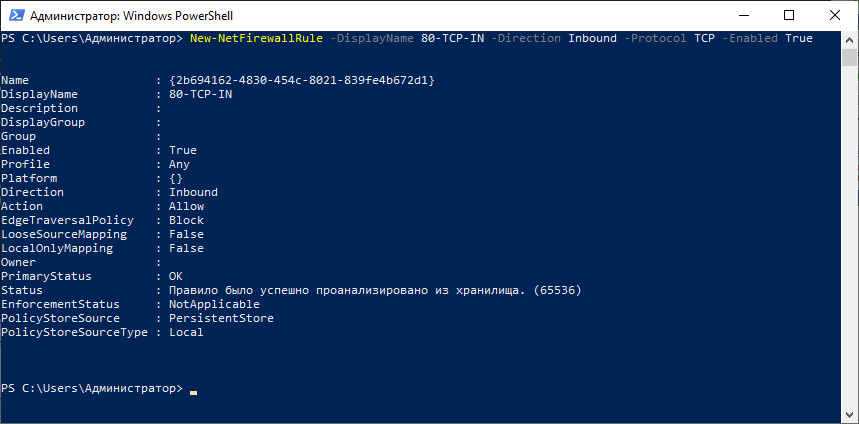
Разрешаем выполнение скриптов
Чтобы WinAcme смог без проблем импортировать новый сертификат, нужно разрешить выполнение скриптов. Для этого переходив в папку /Scripts/
Перед запуском WinAcme нам нужно разрешить выполнение двух скриптов. Для этого двойным кликом запустите PSRDSCerts.bat из папки со скриптами.
Устанавливаем сертификат

Дальше скопируйте строку ниже и введите имя домена, по которому хотите подключатсяь к серверу и выполните команду.
Записки it специалиста
Технический блог специалистов ООО»Интерфейс»
Как подключить сертификат подписанный ad cs к rpd
Привет. При подключении по RDP как правило выскакивает сообщение о том, что сертификат, который используется для проверки подлинности сервера – не заслуживает доверия из-за того, что он самоподписанный. Наверняка вы задавались вопросом – как сделать так, чтобы за место самоподписанного сертификата был сертификат, выданный вашим центром сертификации, ну или не вашим… В общем что бы был полноценный сертификат. Сегодня хочу показать, как это можно сделать.
Тут можно пойти двумя путями:
- Если у вас есть AD CS и нет особых требований к именам, указываемым в сертификате. В этом случае можно сделать полностью автоматическую выдачу сертификатов и их подключение. Это простой способ.
- Если у вас в домене нет центра сертификации Active Directory, или если у вас есть особые требования к Subject Name или Subject Alternative Name. В этом случае придется получать и подключать сертификат вручную. Понадобится подобный сценарий вам может, если, например вы выдаете сертификат для компьютера, находящегося в отказоустойчивом кластере, и соответственно вам нужно будет указать в качестве SAN или SN как имя кластера так и имя хоста.
Начнем с более простого сценария.
У вас уже должен быть установлен и настроен AD CS. Идем на компьютер где он установлен и создаем шаблон для сертификата, который будет использоваться при подключении по RDP. Для этого заходим в консоль Certification Authority и щелкаем правой кнопкой мыши на Ceritificate Templates, выбираем Manage.

В открывшемся окне щелкаем правой кнопкой мыши по шаблону компьютера и выбираем Duplicate Template.
В Compatibility, выбираем уровень CA и получателей, в зависимости от ваших нужд, я поставлю уровень CA и Certificate Recipient на уровень 2008R2.

Во вкладке General задаёмR понятное имя сертификату, например RDPTmpl, так же если хотите можете изменить время жизни и обновления сертификата, а также разрешить публикацию в AD. Я эти опции оставил как есть.

Во вкладке Subject Name по желанию можно выбрать Subject name format, например Common Name, так же обязательно оставьте, что бы публиковалось DNS имя в alternate subject name.

Идем во вкладку Sucurity – тут разрешаем Enroll и Autoenroll для группы компьютеров, для которых должен будет получаться сертификат.

Далее переходим во вкладку Extensions, выбираем Application Policy и жмем Edit.

Здесь нужно удалить Client Authorization, а так же по желанию можно заменить Server Authorization на политику для проверки подлинности RDP. Для этого жмем Add, далее New, в Object identifier вводим 1.3.6.1.4.1.311.54.1.2 и даем понятное имя политике, например Remote Desktop Authentication.

Выбираем созданную политику и удаляем из шаблона Client и Server Authorization.

Жмем ОК и закрываем консоль с шаблонами. Возвращаемся в консоль Certification Authority и снова жмем правой кнопкой по Certificate Templates и выбираем New -> Certificate Template to issue.

Выбираем созданный нами шаблон и жмем ОК.

Теперь идем в редактор групповой политики, создаем или правим существующий объект групповой политики, который прилинкован к OU в которой находятся компьютеры, которым необходимо получить сертификат. Идем в Computer configuration -> Administrative Templates -> Windows components -> Remote Desktop Services -> Security. Тут нам нужен параметр Server authentication certificate template.

Включаем его и указываем имя нашего шаблона (RDPTmpl).

Что бы сертификаты продлялись автоматически, идем в Computer configuration -> Windows settings -> Security Settings -> Public Key Policies. Тут включаем параметр Certificate Services Client – Auto-Enrollment Properties.

Всё дожидаемся, пока обновится групповая политика или обновляем ее сами (gpupdate /force), сервер должен будет получить сертификат, и при подключении по RDP будет использоваться именно этот сертификат. Проверить это можно подключившись к серверу не по доменному имени, а по IP адресу, например.

Если что, хранится этот сертификат в сертификатах компьютера, в личных сертификатах.

Теперь расскажу про то, что делать во втором случае. В общем и целом, сперва нам так, как и с первым случаем необходимо создать шаблон для сертификата. Тут всё точно так же, как и с первым случаем, за исключением вкладки Subject Name. В этот раз нужно выбрать Supply in the request. Так же, думаю лучше поставить галку, что бы при продлении бралась информация из существующего сертификата.

Далее нам необходимо получить сертификат для компьютера. Заходим на нужный нам компьютер. Запускаем консоль mmc, и добавляем оснастку сертификаты. Выбираем для учетной записи компьютера.

Щелкаем правой кнопкой по Личное и выбираем – запросить новый сертификат. На приветственном окне жмем далее. В окне выбора политики регистрации сертификатов оставляем Политику регистрации Active Direcotory.

В следующем окне выбираем созданный ранее шаблон. Он будет отмечен желтым треугольником. Жмем по ссылке правее этого треугольника.

Во вкладке объект указываем полное имя DN в качестве Subject Name (например CN = CL01.test.loc) и разные dns имена в качестве Alternate Subject Name.

Жмем далее, точнее кнопку Заявка, и дожидаемся окончания процесса.

Теперь нам необходимо каким-то образом подключить полученный сертификат к RDP. Тут опять же есть несколько способов.
Первый способ, на мой взгляд менее удобный, но он должен работать на всех системах:
Смотрим отпечаток в свойствах только что полученного сертификата.

Для упрощения его копирования можно воспользоваться командой powershell:
ls Cert:LocalMachineMy
Копируем нужный отпечаток, далее выполняем команду:
wmic /namespace:\rootCIMV2TerminalServices PATH Win32_TSGeneralSetting Set SSLCertificateSHA1Hash=”thumbprint”
Где thumbprint – ваш скопированный отпечаток.
Посмотреть отпечаток подключенного сертификата можно командой:
wmic /namespace:\rootCIMV2TerminalServices PATH Win32_TSGeneralSetting Get SSLCertificateSHA1Hash

В случае, если у вас используется старая версия ОС, например Windows 2008R то можно воспользоваться более наглядным способом подключения. Это же касается и случаев, если у вас версия системы выше, чем 2021, и при этом установлены роли RDS.
Устанавливаем фичу Remote Desktop Services Tools. Если что она находится в Remote Server Administration Kit, Role Administration Tools.

Устанавливаем эти компоненты, после установки нужно будет перезагрузить сервер. После перезагрузки идем в Пуск – Администрирование – Службы удаленных рабочих столов – Конфигурация узла сеансов удаленных рабочих столов.

Заходим в свойства единственного подключения. Во вкладке общие можно выбрать необходимый нам сертификат. Выбираем ранее полученный сертификат.


Всё. Теперь при подключении по RDP будет использоваться правильный сертификат.

Конфигурирование автоматического выпуска сертификатов
Переходим в Computer Configuration -> Policies -> Windows Settings -> Security Settings -> Public Key Policies и выбираем Certificate Services Client — Auto-Enrollment Включаем автоматический выпуск сертификатов а так же настройки по их автоматическому обновлению:

Подключение через шлюз
Для подключения откройте стандартное приложение Windows Подключение к удаленному рабочему столу (mstsc.exe). На вкладке Дополнительно нажмите на кнопку Параметры.
В открывшемся окне выберите Использовать следующие параметры сервера шлюза удаленных рабочих столов. Введите имя сервера в следующем формате и нажмите OK:rdgateway.<ваш домен>:<порт>
На вкладке Общие в поле Компьютер введите домен, в поле Пользователь имя пользователя и нажмите Подключить. При необходимости можете сохранить параметры входа.
Примечание: пользователь должен иметь права подключения через шлюз, которые были настроены ранее.
Введите пароль от учетной записи.
В результате будет произведено подключение к удаленному рабочему столу через шлюз RD Gateway. Это можно проверить с помощью команды tracert:
Из вывода видно, что трассировка идет через шлюз.
Подписываем rdp файл и добавляем отпечаток доверенного rdp сертификата
Если у вас отсутствует CA, но вы хотите, чтобы при подключении к RDP/RDS серверу у пользователей не появлялось предупреждения, вы можете добавить сертификат в доверенные на компьютерах пользователей.
Как описано выше получите значение отпечатка (Thumbprint) RDP сертификата:
Get-WmiObject -Class «Win32_TSGeneralSetting» -Namespace rootcimv2terminalservices|select|select SSLCertificateSHA1Hash
Используйте этот отпечаток для подписывания .RDP файла с помощью RDPSign.exe:
Проверка работоспособности
После применения групповой политики Windows клиенты должны в автоматическом порядке получить сертификат. Если этого не произошло, стоит обратить внимание на:
- Отсутствие в правильной группе безопасности, которая указана в шаблоне;
- Отсутствие к ЦС необходимых сетевых портов от клиента. Напомню, это tcp/135 (RPC) и динамические порты tcp/49152—65535.
Проверить что сертификат был успешно выпущен можно в консоли ADCS:

При следующем RDP подключении, стоит обратить внимание на наличие «замка» в верхнем меню RDP подключения. Нажав на этот «замок» можно удостоверится что используется нужный сертификат.

Создание групповой политики для rdp подключений
Непосредственно сама конфигурация Windows машин будет централизовано выполнятся с помощью групповой политики. Я рекомендую создать отдельный экземпляр политики, в котором будет следующее:
- Задание имени шаблона сертификата для использования в RDP подключениях;
- Задание типа шифрования RDP подключений;
- Конфигурирование автоматического выпуска сертификатов.
Создание политики авторизации подключения и ресурсов
Чтобы открыть Remote Desktop Gateway Manager, в Диспетчере серверов выберите Tools и в открывшемся списке Remote Desktop Services → Remote Desktop Gateway Manager
Перед вами откроется менеджер шлюза.
Для создания политик авторизации в древовидной структуре откройте RD Gateway Manager → <Имя сервера> → Policies → Connection Authorization Policies. В вертикальном меню Actions справа выберите Create New Policy → Wizard.
В открывшемся окне выберите Create RD CAP and RD RAP (recommended), чтобы с помощью одного процесса настроить обе политики.
Введите удобное имя для политики авторизации подключения.
На следующем шаге выберите наиболее удобный метод аутентификации: пароль или smartcard. Далее добавьте группы пользователей которые смогут подключаться к этому RD Gateway серверу, для это нажмите Add Group.
Выберите нужную группу, например администраторов домена или контроллеры домена. Выполнить поиск можно с помощью кнопки Check Names.
После добавления групп можно переходить к следующему действию.
Выберите устройства и ресурсы удаленной сессии, которые будут доступны клиентам использующие шлюз.
Выберите нужные для вас значения таймаутов: времени простоя и времени работы сессии.
Перепроверьте выбранные настройки.
Далее вы перейдете к настройке политики авторизации ресурсов. Введите удобное имя политики.
Также добавьте группы пользователей, которые смогут подключаться к сетевым ресурсам.
Выберите группу, содержащую серверы, на которых указанные группы пользователей могли бы работать с удаленным рабочим столом. Для этого нажмите Browse.
В этом примере используется встроенная группа под названием Domain Controllers. Вы можете создавать дополнительные группы, содержащие серверы, которые связаны или принадлежат к определенным отделам или сотрудникам. Таким образом, на предыдущих шагах вы можете назначать группы на основе потребностей пользователей и разрешать им доступ только к определенным серверам.
Убедитесь, что добавлена нужная группа.
Если порт по умолчанию удаленного рабочего стола на серверах был изменен, используйте эту страницу для указания порта. В противном случае выберите разрешение подключения только к порту 3389.
Проверьте указанные настройки для политики.
Далее отобразится результат создания политик.
После создания политик менеджер будет выглядеть следующим образом.
Создание шаблона сертификата rdp в adcs
Первый шаг состоит в создании шаблона сертификата, с помощью которого Windows клиенты будут автоматически генерировать сертификаты используемые в RDP подключениях. Для этого в оснастке ADCS переходим к управлению шаблонами сертификатов:

Дублируем сертификат Computer

Задаем имя будущего шаблона:

Указываем настройки совместимости:

В Extensions, необходимо задать правильные Application Policies для поддержки TLS в RDP протоколе

Для этого удаляем Client Authentication и Server Authentication и добавляем Remote Desktop Authentication с OID 1.3.6.1.4.1.311.54.1.2, как показано на скриншоте:

Далее, необходимо задать группу безопасности, члены которой должны автоматически сгенерировать сертификат по этому шаблону. Для этого добавляем нужную группу безопасности в DACL и назначаем соответствующие права:

Завершающим шагом будет его выпуск на выдающем корпоративном ЦС:

Установка ssl-сертификата
Для шлюза удаленного рабочего стола должен быть установлен SSL-сертификат. Чтобы установить SSL-сертификат, щелкните имя сервера удаленного рабочего стола в консоли управления удаленным рабочим столом и выберите View or modify certificate properties.
Возможно 3 способа импорта сертификатов:
- создание самоподписанного сертификата и его импорт;
- импорт ранее загруженного сертификата (самоподписанного или стороннего);
- загрузка стороннего сертификата (например, Comodo) и его импорт;
Выберите подходящий вам способ, в нашем примере мы рассмотрим первый случай с генерацией и импортом самоподписанного сертификата.
Введите имя сертификата и его расположение на сервере. Нажмите OK.
Сертификат будет сгенерирован.
В результате отобразится – кому, кем и до какого числа выдан ssl-сертификат. Нажмите Apply для сохранения изменений.
Теперь самоподписанный SSL-сертификат успешно установлен на TCP-порт 443 (порт SSL по умолчанию).
В целях безопасности рекомендуется изменить порт SSL для шлюза удаленных рабочих столов на другой номер. Обычно компании делают это, чтобы попытаться обмануть хакеров, которые могут ориентироваться на стандартный порт 443.
Чтобы изменить номер порта для шлюза RD, щелкните правой кнопкой мыши имя сервера и выберите свойства в консоли управления удаленным рабочим столом (Action →Properties).
Установка роли
Откройте Диспетчер серверов и выберите пункт .
В качестве типа установки укажите Role-based or feature-based installation.
Выберите ваш сервер из пула.
В следующем окне отметьте .
Далее вы увидите краткую информацию о роли.
Далее добавьте сервис .
Для работы этого сервиса необходимо веб-сервер IIS и дополнительные административные инструменты, они будут предложены автоматически, если не были установлены ранее.
Добавьте данные функции.
Установите все выбранные компоненты на VPS с помощью кнопки Install.