

Asrock > fatal1ty h270 performance
– Поддержка встроенных возможностей Встроенная графика Intel
®
HD Graphics: Intel
®
Quick Sync Video с AVC, MVC (S3D) и MPEG-2 Full HW Encode1, Intel
®
InTru™ 3D, технологию Intel
®
Clear Video HD, Intel
®
Insider™, Встроенная графика Intel
®
HD Graphics
– Gen9 LP, DX11.3, DX12
– Кодеки HWA: VP8, HEVC 8b, VP9, HEVC 10b (Для процессоров Intel
®
7-го поколения)
– Кодеки HWA: VP8, HEVC 8b; Кодеки GPU/SW: VP9, HEVC 10b (Для процессоров Intel
®
6-го поколения)
– Максимальное количество памяти 1024MB
**
– Три устройства графического вывода данных: D-Sub, DVI-D и HDMI
– Поддержка трех мониторов
– Поддержка HDMI с максимальным разрешением до 4K x 2K (4096×2160) @ 24Hz / (3840×2160) @30Гц
– Поддержка DVI-D с максимальным разрешением до 1920×1200 @60Гц
– Поддержка D-sub с максимальным разрешением до 1920×1200 @60Гц
– Поддержка Auto Lip Sync, Deep Color (12bpc), xvYCC и HBR (High Bit Rate Audio) через HDMI (необходим совместимый HDMI-монитор)
– поддерживает HDCP для выходов DVI-D и HDMI
– Воспроизведение видео Full HD 1080p Blu-ray (BD) через порты DVI-D и HDMI
Какие материнские платы asrock совместимы с windows 11 и как активировать tpm?

Компания ASRock также порадовала владельцев своих материнских плат, желающих перейти на Windows 11. Во-первых, она указала список совместимых моделей, в которых можно активировать поддержку TPM. Но следует помнить, что не все процессоры под эти модели соответствуют требованиям Microsoft. Вот ссылки на официальный список совместимых с Windows 11 чипов AMD и Intel.
Список совместимых материнских плат ASRock выглядит следующим образом:

Во-вторых, компания показала путь активации TPM 2.0 на уровне BIOS, ведь для установки Windows 11 не обязательно покупать аппаратный модуль. В материнских платах Intel необходимо перейти в раздел Security, найти и активировать пункт «Intel® Platform Trust Technology».

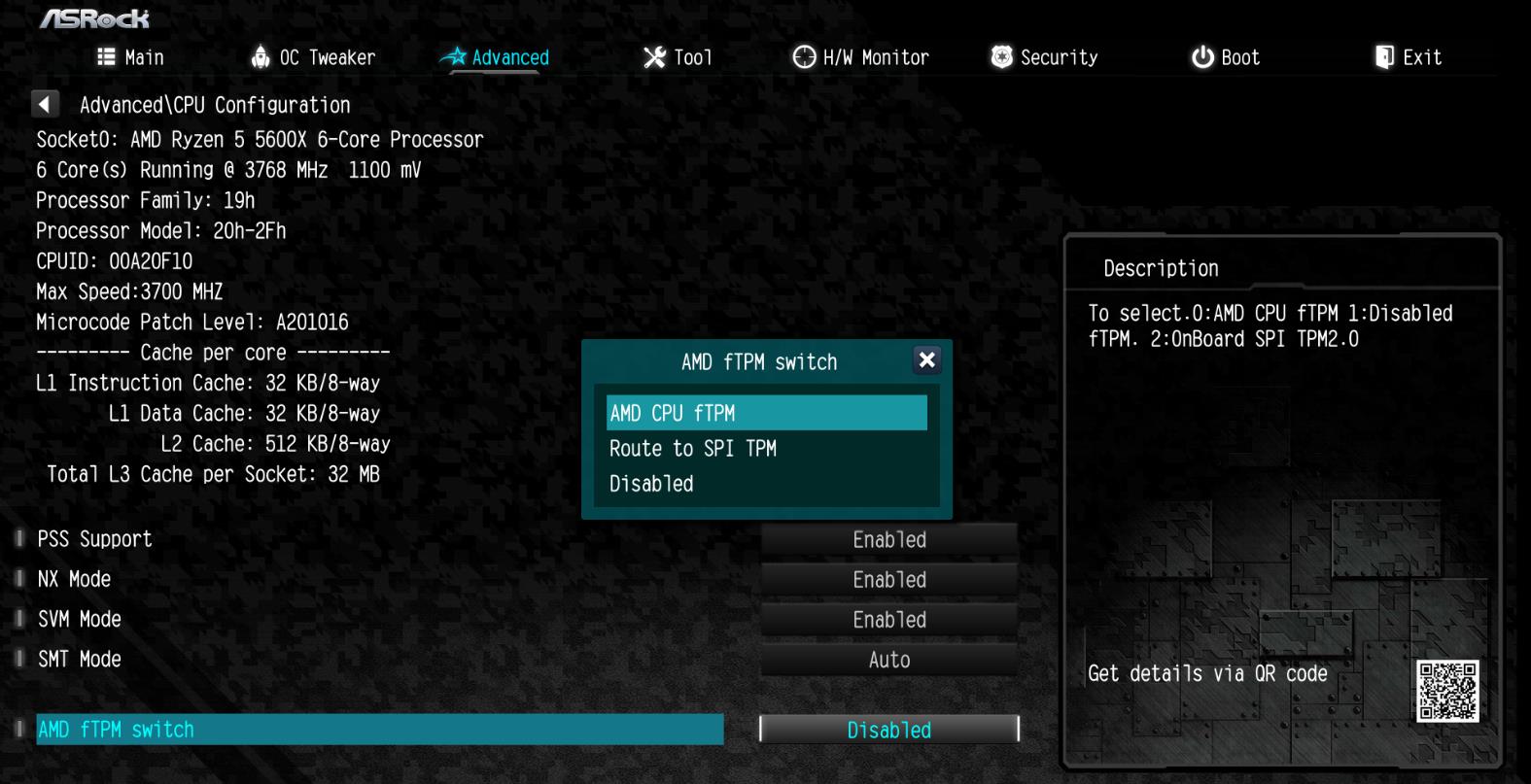
В платах AMD следует зайти в раздел «Advanced», а затем перейти в «CPU Configuration». В нем вы увидите параметр «AMD fTPM switch», который необходимо перевести в режим «AMD CPU fTPM». После этого в обоих случаях необходимо сохранить внесенные изменения.

Проверить активацию TPM 2.0 можно в среде Windows с помощью меню «Выполнить» (комбинация клавиш Win R). В нем необходимо ввести «TPM.MSC» и нажать Enter. Если вы все выполнили правильно, то увидите окно TPM Management on Local Computer с указанием версии TPM.