

- Атрибуты в файлах настроек
- Атрибуты в файлах настроек для загрузки документов
- Визуализация дополнительной информации
- Выгрузка одной табличной части в разные документы по условию
- Добавление параметра в выгружаемый файл
- Как настроить интеграцию сбис и 1с | гк лад
- Общая логика формирования электронного документа
- Прикрепление внешнего файла к пакету
- Сбис документооборот в 1с по api
- Структура файла
- Управляемые формы
- Форма формирования файла
- Формирование пакета электронных документов
Атрибуты в файлах настроек
Атрибут “Имя” используется для именования множественных узлов. Например, <мСторона Имя=”Грузоотправитель”>.
Атрибут “Формат” используется для приведения значения параметра к определенному формату. Например, запись
<ТаблДок_Кол_во Формат="ЧЦ=17; ЧДЦ=3; ЧРД=.; ЧГ=0; ЧН=0.000">[ТаблДок].Количество</ТаблДок_Кол_во>говорит о том, что атрибут "Кол-во" будет записан в выгружаемый файл с тремя знаками после запятой.
Атрибут “Тип” в обязательном порядке задается для параметров, содержащих табличную часть документа, например,
<ТаблДок Тип="ТабличнаяЧасть">[Документ].Товары</ТаблДок>Так же он обязательно задается вместе с атрибутом формат для даты, которую необходимо выгрузить в файл в определенном формате. Например,
<Документ_Дата Тип="Дата" Формат="ДФ=dd.MM.yyyy">[Документ].Дата</Документ_Дата>Атрибуты вида “Отбор_…” используются при необходимости выбрать запись справочника, регистра сведений или строку табличной части, отвечающую определенным условиям. Например, нам нужно получить адрес организации из регистра сведений КонтактнаяИнформация.
<АдресЮЛ Отбор_Вид="[ВидыКонтактнойИнформации].ЮрАдресОрганизации" Отбор_Объект="Сторона" Отбор_Тип="[ТипыКонтактнойИнформации].Адрес">РегистрыСведений.КонтактнаяИнформация</АдресЮЛ>Значения атрибутов задаются так же, как значения самих параметров, то есть в данном случае – это ссылки на ранее определенные параметры.
Для справочников и табличных частей отбор задается аналогично, только не по измерениям, а по реквизитам, по которым необходимо произвести поиск.
Атрибут “Кэш” используется для кэширования значений параметров, одинаковых для нескольких документов в одном пакете. Например, в одном пакете выгружается накладная, счет-фактура и счет. В каждом документе присутствуют данные по одному и тому же контрагенту (адрес, телефон, факс).
Чтобы не искать заново эту информацию в базе 1С для каждого документа, данные кладутся в кэш, что существенно ускоряет выгрузку. Есть одно особенное значение атрибута “Кэш” – это “Организация”. Т.к. в базе 1С часто присутствует всего одна организация (иногда несколько, но в любом случае не так много, как контрагентов) имеет смысл кэшировать информацию по организации не в рамках одного пакета, а в целом в рамках запуска внешней обработки.
Атрибуты в файлах настроек для загрузки документов
Атрибут “Данные” – в значении атрибута указывается путь, откуда должно быть взято значение из загружаемого файла.
Например, запись
<Документ_НомерВх Данные="Файл.Документ.Номер">[Документ].НомерВходящегоДокумента</Документ_НомерВх>означает, что реквизит “НомерВходящегоДокумента” в создаваемом при загрузке документе 1С будет заполнен из атрибута “Номер” узла “Документ” полученного файла.
<ВидыОпераций>Перечисление.ВидыОперацийПоступлениеТоваровУслуг</ВидыОпераций>
<ВидОперации Вычислить="[ВидыОпераций].ПокупкаКомиссия">[Документ].ВидОперации</ВидОперации>
означает, что в создаваемом документе 1С реквизит “ВидОперации” будет заполнен значением “ПокупкаКомиссия” перечисления “ВидыОперацийПоступлениеТоваровУслуг”.
Запись
<Договор Вычислить="{ЗаполнитьДоговор()}">[Документ].ДоговорКонтрагента</Договор>означает, что реквизит “ДоговорКонтрагента” в создаваемом документе 1С будет заполнен с помощью функции ЗаполнитьДоговор(). Функция описана в модуле формы “РаботаСДокументами1С” внешней обработки. Как и любую функцию, вызываемую из файла настроек, ее можно переопределить в аналогичной форме обработки “ВнешниеФункции_Клиент.epf”
В атрибуте “Вычислить” так же можно использовать функции из общих модулей конфигурации. Название модуля и функции при этом разделяются точкой:
<КурсВалюты Вычислить="{МодульВалютногоУчета.ПолучитьКурсВалюты(Документ.ВалютаДокумента, Документ.ДатаВходящегоДокумента)}">КурсВалюты</КурсВалюты>.В случае вызова функции из общих модулей необходимо указать параметры функции.
Атрибут “ВычислитьНаСервере” используется в управляемом приложении. Нужен для вызова функции из общего модуля, работающего только на сервере. Например, для бухгалтерии 3.0 получаем курс валюты:
<КурсВалюты ВычислитьНаСервере="{РаботаСКурсамиВалют.ПолучитьКурсВалюты(Документ.ВалютаДокумента, Документ.ДатаВходящегоДокумента)}">КурсВалюты</КурсВалюты>Визуализация дополнительной информации
Довольно часто печатная форма документа у клиента незначительно отличается от стандартной, например, выводится строчка с какой-то дополнительной информацией перед табличной частью. Чтобы для каждого такого клиента не делать отдельную визуализацию, существует особая группа параметров, которые автоматически попадают в печатную форму документа:
- ИнфШапка – значение параметра отображается в шапке документа
- ИнфПередТабл – значение параметра отображается перед табличной частью документа
- ИнфПослеТабл – значение параметра отображается после табличной части документа
- ИнфПодвал – значение параметра отображается в подвале документа
Например, клиент хочет в счет-фактуре перед табличной частью видеть название договора. В этом случае в пользовательский файл настроек добавляется параметр “ИнфПередТабл”:
<?xml version="1.0" encoding="utf-8"?>
<ини>
    <мФайл Имя="СчФктр">
        <мПараметр Имя="ИнфПередТабл">
             <Параметр_Имя>'ИнфПередТабл'</Параметр_Имя>
             <Параметр_Значение>[Договор].Наименование</Параметр_Значение>
        </мПараметр>
    </мФайл>
</ини>
При необходимости к добавляемой строке можно применить форматирование (с помощью html-кода). Например, название договора должно выводиться жирным шрифтом. В этом случае параметр придется определить через внешнюю функцию:
<?xml version="1.0" encoding="utf-8"?>
<ини>
    <мФайл Имя="СчФктр">
        <ДоговорНаименование>[Договор].Наименование</ДоговорНаименование>
        <мПараметр Имя="ИнфПередТабл">
             <Параметр_Имя>'ИнфПередТабл'</Параметр_Имя>
             <Параметр_Значение>{сбисИнфПередТаблСФ()}</Параметр_Значение>
        </мПараметр>
    </мФайл>
</ини>
Внешняя функция будет выглядеть следующим образом:
&НаКлиенте
Функция сбисИнфПередТаблСФ(Контекст) Экспорт
	Возврат "<b>" Контекст.ДоговорНаименование "</b>";
КонецФункции
В результате получим печатную форму:
Выгрузка одной табличной части в разные документы по условию
Обычно для различных видов номенклатуры в документе 1С предусмотрены различные табличные части (Товары или Услуги). Но встречаются случаи, когда в документе есть только одна табличная часть, например, Товары, при этом в нее заносятся и товары, и услуги.
Для печати таких документов в 1С обычно предусмотрены несколько печатных форм, причем в печатную форму накладной попадает не вся табличная часть Товары, а только номенклатура с типом Товар, а в печатную форму акта попадает только номенклатура с типом Услуга.
Рассмотрим на примере, какие настройки необходимо сделать для такой выгрузки.
- В стандартном файле настроек для документа с одной табличной частью Товары предусмотрена выгрузка только товарной накладной (то есть в файле настроек присутствует один блок мФайл с именем “ЭДОНакл”, например, в Управлении торговлей, 11). Поэтому в первую очередь в пользовательском файле настроек для данного типа документа 1С добавляем еще один блок мФайл для выгрузки акта (проще всего скопировать этот блок с накладной и изменить реквизиты Файл_Формат и Файл_Имя). В результате, если мы откроем на просмотр документ в разделе Продажа, то увидим, что на основании документа 1С сформировались накладная и акт, но и в обоих документах в табличные части попали и товары, и услуги. Чтобы распределить номенклатуру по документам правильно, необходимо в файл настроек добавить признак, от которого зависит принадлежность номенклатуры накладной или акту. В нашем случае добавляется реквизит:
<ТипНоменклатуры>[Номенклатура].ТипНоменклатуры</ТипНоменклатуры>Данный реквизит добавляется в табличную часть акта и накладной в пользовательском файле настроек.
- Затем в обработке ВнешниеФункции_Клиент.epf (если такой еще нет, то создаем ее и кладем в каталог настроек обработки) создаем формы по форматам выгружаемых файлов: Файл_ЭДОНакл_3_01 и Файл_АктВР_3_01. В каждой форме пишем функцию сбисПослеФормированияСтроки, которая возвращает Истину в случае, если данная строка табличной части должна попасть в данный файл, и Ложь, если не должна. В нашем случае для накладной функция будет выглядеть следующим образом:
&НаКлиенте
Функция сбисПослеФормированияСтроки(НоваяСтрока, Кэш, Контекст, Стр) Экспорт
	Если Контекст.Свойство("СФ") Тогда
		Возврат Истина
	КонецЕсли;
	Если Стр.Свойство("ТипНоменклатуры") Тогда
		Если Строка(Стр.ТипНоменклатуры) = "Товар" Тогда
			Возврат Истина;
		Иначе
			Возврат Ложь;
		КонецЕсли;
	КонецЕсли;
	Возврат Истина;
КонецФункции>
Для акта:
&НаКлиенте
Функция сбисПослеФормированияСтроки(НоваяСтрока, Кэш, Контекст, Стр) Экспорт
	Если Контекст.Свойство("СФ") Тогда
		Возврат Истина
	КонецЕсли;
	Если Стр.Свойство("ТипНоменклатуры") Тогда
		Если Строка(Стр.ТипНоменклатуры) = "Услуга" или Строка(Стр.ТипНоменклатуры) = "Работа" Тогда
			Возврат Истина;
		Иначе
			Возврат Ложь;
		КонецЕсли;
	КонецЕсли;
	Возврат Истина;
КонецФункции
Первое условие (Если Контекст.Свойство(“СФ”)) срабатывает, когда идет выгрузка счета-фактуры, так как его табличная часть заполняется из документов оснований. В счет-фактуру должны попасть и товары, и услуги, поэтому в данном случае всегда возвращается Истина.
Далее проверяется тип номенклатуры: для накладной возвращается Истина, если это товар, а для акта, если это работа или услуга.
Аналогичным образом можно распределять строки табличной части по разным файлам и по любым другим условиям. Для этого нужно только добавить необходимые параметры в файл настроек и прописать соответствующие условия во внешних функциях.
Данный механизм можно применить и для формирования Акта приема-передачи неисключительных прав. Для этого в пользовательском файле настроек добавляется блок мФайл для выгрузки акта приема-передачи. Во внешних функциях создается форма Файл_АктПП_3_01 с функцией сбисПослеФормированияСтроки.
Данная функция должна возвращать Истину только для номенклатуры, относящейся к неисключительным правам. Так как обычно такая номенклатура заведена в 1С как товар, то необходимо исключить ее из накладной, а для этого нужно прописать дополнительное условие в форме Файл_ЭДОНакл_3_01 в функции сбисПослеФормированияСтроки.
Добавление параметра в выгружаемый файл
При необходимости выгрузить какую-то дополнительную информацию по документу, мы добавляем в пользовательский файл настроек параметры. Например, хотим добавить информацию о производителе товара. Информация о нем хранится в номенклатуре. Соответственно параметры добавляем в табличную часть. Пользовательский файл настроек будет выглядеть следующим образом:
<?xml version="1.0" encoding="utf-8"?>
<ини>
    <мФайл Имя="ЭДОНакл">
        <мТаблДок Имя="Товары">
            <Производитель>[Номенклатура].Производитель</Производитель>
            <мПараметр Имя="НаимПроизв">
                <Параметр_Имя>'НаимПроизв'</Параметр_Имя>
                <Параметр_Значение>[Производитель].Наименование</Параметр_Значение>
            </мПараметр>
            <мПараметр Имя="ИННПроизв">
                <Параметр_Имя>'ИННПроизв'</Параметр_Имя>
                <Параметр_Значение>[Производитель].ИНН</Параметр_Значение>
            </мПараметр>
            <мПараметр Имя="КПППроизв">
                <Параметр_Имя>'КПППроизв'</Параметр_Имя>
                <Параметр_Значение>[Производитель].КПП</Параметр_Значение>
            </мПараметр>
        </мТаблДок>
    </мФайл>
</ини>
В данном случае мы добавили три параметра в табличную часть документа НаимПроизв, ИННПроиз, КПППроизв – наименовании, ИНН, КПП производителя. Данная информация будет присутствовать в выгружаемом файле. При необходимости ее можно вывести в печатную форму документа – для этого необходимо сделать пользовательскую визуализацию документа.
Аналогичным способом можно добавить параметры и в шапку документа.
Как настроить интеграцию сбис и 1с | гк лад
Объясняем и наглядно показываем, как настроить взаимодействие 1С и СБИС: загрузка справочников из одной программы в другую, загрузка и выгрузка документов в обе системы
Встроенные возможности СБИС позволяют организовать документооборот прямо в браузере, не настраивая дополнительно 1С, при условии что у вас версия 8.2 и выше, в том числе веб-клиент.
Достаточно один раз наладить взаимодействие систем.
Вызовите мастер настройки:
1. Зайдите в раздел «Сотрудники».
2. Нажмите  и выберите
  .
.
3. Кликните  и отметьте необходимых сотрудников.
4. Нажмите «Загрузить».
5. Теперь в СБИС есть такие же справочники, как в 1С.
1. Войдите в один из реестров:
— Документы → Входящие
— Бизнес → Закупки
— Документы → Исходящие → Реализации— Бизнес → Продажи/CRM → Реализации
2. Нажмите


3. В панели массовых операций отметьте флагом документы и кликните « » → выберите вашу базу .
Когда выгрузка завершится, сформируется отчет. Код номенклатурной позиции не должен превышать 11 символов (ограничение 1С).
4. Проверьте загруженный файл в 1С. Если элементы не связались с нужной номенклатурой автоматически, укажите ее вручную.
Также предлагаем посмотреть подробную видеоинструкцию:
Если у вас остались вопросы или нужна помощь с подключением сервисов, заполните заявку на обратный звонок или позвоните по номеру (831) 2-333-666. Мы рады помочь.
Общая логика формирования электронного документа
Универсальность внешней обработки обеспечивается не только отдельными файлами настроек для каждой конфигурации и каждого документа, но и общей структурой и логикой выгрузки всех документов. Если более детально посмотреть файл настроек, то можно заметить что описанные в нем поля хоть и содержат необходимые значения для формирования документа, но не очень похожи на форматы ФНС.
Дело в том, что обработка сначала формирует документ в промежуточный xml файл формата 3.01. На основе этого формата, например, реальзованы документы «Счет», «Акт сверки взаиморасчето», «Реестр сертификатов, деклараций» и некоторые другие.
Полученный xml файл формата 3.01 обработка конвертирует с помощью xslt преобразования в формат ФНС. И он уже отправляется контрагенту. Xslt файл подбирается исходя из типа, подтипа и версии формата указанного в файле настроек. Если этих полей нет или по ним оработка не смогла найти xslt файл в каталоге настроек, то документ отправляется «как есть» без преобразования.
По такой логике с помощью стандартных настроек отправляются документы «Счет» и «Акт сверки взаиморасчетов».
После того как документ отправлен в кабинет, система определяет что это за формат и с помощью xslt файла визуализации показывает его как html.
Таким образом при отправке документа получается следующая цепочка:
- С помощью настроек обработка формирует xml формата 3.01
- С помощью xslt преобразовывает документ из 3.01 в формат ФНС
- Отправляет его
- В СБИС документ с помощью xslt визуализации показывает xml как html страницу
В случае загрузки в 1С происходит обратная конвертация:
- С помощью xslt «из формата ФНС в 3.01» обработка формирует xml универсальной структуры (3.01)
- С помощью файлов настроек определяет откуда из 3.01 взять поле и куда в 1С его положить
Такой принцип работы позволяет сохранить универсальность при изменении форматов ФНС. Ведь для поддержки нового формата достаточно будет заменить xslt файл «из 3.01 в формат ФНС» без изменения файлов настроек.
Для отладки и возможности просмотра файлов формата 3.01 в обработке (начиная с 36 версии) на вкладке «Настройки» добавлена опция «Режим отладки», которая позволяет указать каталог куда будут сохраняться файлы формата 3.01

Прикрепление внешнего файла к пакету
Кроме электронных документов, сформированных на основе документов 1С, в комплект можно добавить и внешние файлы, например, договор или соглашение, сформированные в Microsoft Word, сканы приложений к документам отгрузки и вообще любой другой файл. Состав пакета документов определяется в запросе списка документов, поэтому и ссылку на внешний файл необходимо добавить в текст запроса.
ОБЪЕДИНИТЬ
        ВЫБРАТЬ
        ВТ_Реализация.Ссылка КАК Документ,
	ВТ_Реализация.Проведен КАК ДокументПроведен,
	ВТ_Реализация.ПометкаУдаления КАК ДокументПометкаУдаления,
        ВТ_Реализация.Дата КАК ДатаДокумента,
        ВТ_Реализация.Номер КАК НомерДокумента,
        ВТ_Реализация.Контрагент КАК Контрагент,
        ВТ_Реализация.Организация КАК Организация,
        ВТ_Реализация.Комментарий КАК Комментарий,
        ВТ_Реализация.Склад КАК Склад,
        ВТ_Реализация.СуммаДокумента КАК СуммаДокумента,
        "C:ДокументыСоглашение с " ВТ_Реализация.Контрагент ".doc" КАК Приложение,
        0 КАК СуммаПриложения,
	NULL КАК ДатаПриложения,
	NULL КАК НомерПриложения,
        ЗначенияСвойствОбъектов.Значение КАК СтатусЭД
        ИЗ
        ВТ_Реализация
        ЛЕВОЕ СОЕДИНЕНИЕ РегистрСведений.ЗначенияСвойствОбъектов КАК ЗначенияСвойствОбъектов
        ПО ВТ_Реализация.Ссылка = ЗначенияСвойствОбъектов.Объект И ЗначенияСвойствОбъектов.Свойство.Наименование = "ДокументСБИС_Статус"
Данный текст добавляется в конце запроса перед блоком “УПОРЯДОЧИТЬ ПО”.
Как видно из примера, полный путь к файлу кладется в поле Приложение, при этом поля СуммаПриложения, ДатаПриложения и НомерПриложения заполняются нулевыми значениями.
Если необходимо добавить несколько файлов, то добавляется несколько аналогичных блоков. Все изменения делаются в пользовательском файле настроек, куда выносится параметр “ЗапросСпискаДокументов”.
На момент отправки внешние файлы должны лежать по указанному пути, иначе комплект документов полностью не будет сформирован.
Сбис документооборот в 1с по api
Данная публикация создана для помощи разработчикам, интеграторам и другим заинтересованным лицам по настройке системы маркировки обуви, одежды, лекарств, табака, фото, молока, духов(парфюма), питьевой воды, велосипедов и шин.
Смело задавайте нам вопросы по работе с ЦРПТ, GS1, ЭДО, Национальным каталогом, мы накопили достаточно большую базу знаний по данным темам и готовы ответить на все Ваши вопросы и помочь с реализацией Ваших проектов по системе маркировки, в том числе с настройкой под ключ и консультированием Ваших пользователей.
Все интересные моменты из Ваших вопросов и обсуждений постараемся систематизировать и отразить в данной публикации.
В данный момент обсуждается подключение к системе маркировки ПИВА и продуктов питания(при этом ЕГАИС и Меркурий, для такой продукции, отменять не собираются).
При необходимости мы готовы предложить свою помощь по регистрации в личном кабинете ЦРПТ,
помощь по выгрузке/загрузке данных в/из GS1. А также помощь по обмену данными с ЛК ЦРПТ с нашими настройками, обучением и интеграцией “под ключ”.
Появилась возможность работы из программы с НК(национальным каталогом), как по апи ключу, так и напрямую через сертификат(ключ не требуется).
6000 руб.
18.03.2021
86166
64
105
Структура файла
- Общие параметры данного реестра документов
- Запрос для построения списка документов
- Массив с параметрами выгружаемых файлов (мФайл)
- Параметры шапки документа
- Массив табличных частей (мТаблДок)
- Параметры табличной части документа
Подраздел в Продаже или Покупке появляется в том случае, если в соответствующем файле настроек присутствует параметр “ЗапросСпискаДокументов”, содержащий текст запроса документов из базы 1С. С помощью запроса можно выбрать не только документы определенного типа, но и связанные с ними документы таким образом, чтобы связанные документы отправлялись контрагенту одним комплектом. Например, в комплекте с реализацией товаров и услуг можно отправить счет-фактуру и счет на оплату.
В какой именно раздел будет добавлен тот или иной реестр документов, определяется параметром файла настроек “ДокументРаздел”:
<ДокументРаздел>'Продажа'</ДокументРаздел>Некоторые документы, например, “Акт сверки”, могут присутствовать в обоих разделах:
<ДокументРаздел>'Продажа,Покупка'</ДокументРаздел>Имя подраздела, которое отображается в интерфейсе обработки, определяется параметром “Реестр1С_Название”:
<Реестр1С_Название>'Реализация товаров и услуг'</Реестр1С_Название>По умолчанию при выгрузке каждого документа используется файл настроек, соответствующий имени этого документа, то есть для Реализации товаров и услуг используется файл ВО82БУХ2_РеализацияТоваровУслуг.sbis3.xml, для Счета-фактуры выданного – ВО82БУХ2_СчетФактураВыданный.sbis3.xml и т.д.
Иногда документы одного и того же типа нужно выгружать по-разному в зависимости от определенного условия. Например, логика выгрузки авансовых счетов-фактур отличается от обычных, хотя все они являются одним и тем же документом 1С – “Счет фактура выданный”.
В этом случае создается отдельный файл настроек со своим запросом и своими параметрами выгружаемых файлов. В запросе указывается условие, что в данный подраздел попадают только счета-фактуры с видом “На аванс”. Имя файла настроек будет отличаться от имени документа 1С, т.к. стандартное имя уже занято файлом для выгрузки обычных счетов-фактур.
Например, для Бухгалтерии 2.0 это будет ВО82БУХ2_СчетФактураНаАванс.sbis3.xml. Чтобы авансовый счет-фактура выгружался с помощью данного файла настроек, а не стандартного ВО82БУХ2_СчетФактураВыданный.sbis3.xml, необходимо указать название используемого файла в поле запроса “ФайлНастроекДокумента”.
В файле настроек может присутствовать один или несколько узлов “мФайл” – это означает, что на основании документа 1С может быть сформирован один или несколько электронных документов. Например, для реализации товаров и услуг в файле настроек обычно присутствует два узла “мФайл” – для формирования акта и накладной.
<мФайл Имя="ЭДОНакл">
...
</мФайл>
<мФайл Имя="АктВР">
...
</мФайл>
Но это не означает, что на основании реализации всегда будет выгружаться два электронных документа. Все зависит от заполнения табличных частей.
Внутри каждого узла “мФайл” может быть описана одна или несколько табличных частей. Например, для акта описывается две табличные части:
<мФайл Имя="АктВР">
    ...
    <мТаблДок Имя="Услуги">
        <ТаблДок Тип="ТабличнаяЧасть">[Документ].Услуги</ТаблДок>
        ...
    </мТаблДок>
    <мТаблДок Имя="АгентскиеУслуги">
        <ТаблДок Тип="ТабличнаяЧасть">[Документ].АгентскиеУслуги</ТаблДок>
        ...
    </мТаблДок>
</мФайл>
Если хотя бы одна из этих табличных частей будет заполнена, то сформируется электронный документ Акт.
Для накладной обычно описывается одна табличная часть – “Товары”. Если она будет заполнена, то сформируется электронный документ Накладная.
Если будут заполнены и товары, и услуги, то сформируются оба документа.
В файлах настроек есть группа особых параметров, имя которых начинается на “Файл_” или “Документ_”. Эти параметры автоматически записываются в выгружаемый файл как атрибуты соответствующего узла (“Файл” или “Документ”).
Параметры, имя которых начинается на “ТаблДок_” автоматически записываются в выгружаемый файл в строки табличной части.
Рассмотрим один блок мФайл целиком на примере накладной:
<мФайл Имя="ЭДОНакл">
	<!--Параметры, необходимые для определения формата электронного документа. Автоматически попадают в выгружаемый файл, т.к. начинаются с "Файл_".-->
	<Файл_Формат>'ЭДОНакл'</Файл_Формат>
	<Файл_ВерсияФормата>'3.01'</Файл_ВерсияФормата>
	<Файл_Имя>'DP_OTORG12_'</Файл_Имя>

	<!--Параметры, определяющие откуда (из какой стороны) нужно взять реквизиты отправителя и получателя комплекта электронных документов. -->
	<Отправитель_Роль>'Отправитель'</Отправитель_Роль>
	<Получатель_Роль>'Получатель'</Получатель_Роль>

	<!--Параметры шапки документа. Все, которые начинаются с "Документ_", автоматически попадают в выгружаемый файл.-->
	<Документ>Документ.РеализацияТоваровУслуг</Документ>
	<Документ_Название>'Накладная'</Документ_Название>
	<Документ_Дата Тип="Дата" Формат="ДФ=dd.MM.yyyy">[Документ].Дата</Документ_Дата>
        <Документ_Время Тип="Дата" Формат="ДФ=HH.mm.ss">[Документ].Дата</Документ_Время>
	<Документ_Номер>[Документ].Номер</Документ_Номер>
        <Документ_Примечание>[Документ].Комментарий</Документ_Примечание>
	<СуммаВключаетНДС>[Документ].СуммаВключаетНДС</СуммаВключаетНДС>

	<!--Параметры, определяющие ответственного сотрудника и подразделение организации. Сотрудник и подразделение будут проставлены на пакете электронных документов на online.sbis.ru-->
	<ОтветственныйПользователь>[Документ].Ответственный</ОтветственныйПользователь>
	<Ответственный>[ОтветственныйПользователь].ФизЛицо</Ответственный>
	<Ответственный_ФИО>[Ответственный].Наименование</Ответственный_ФИО>
	<Сотрудник Отбор_Физлицо="[Ответственный]">Справочник.СотрудникиОрганизаций</Сотрудник>
	<Подразделение>[Сотрудник].ТекущееПодразделениеОрганизации</Подразделение>
	<Подразделение_Название>[Подразделение].Наименование</Подразделение_Название>

	<!--Параметры, определяющие реквизиты документа-основания. В данном случае договора.
	Если договор с такими реквизитами заведен на online.sbis.ru, то при отправке накладной она будет связана с указанным договором.
	Можно указывать несколько связанных документов, например, договор и заказ - для этого добавляются еще узлы "мДокументОснование")-->
	<мДокументОснование Имя="Договор">
		<ДокументОснование>[Документ].ДоговорКонтрагента</ДокументОснование>
		<ДокументОснование_Тип>'ДоговорИсх'</ДокументОснование_Тип>
		<ДокументОснование_Номер>[ДокументОснование].Номер</ДокументОснование_Номер>
		<ДокументОснование_Дата Тип="Дата" Формат="ДФ=dd.MM.yyyy">[ДокументОснование].Дата</ДокументОснование_Дата>
	</мДокументОснование>

	<!--Блоки "мСторона" содержат реквизиты участников сделки: ИНН, КПП и другие коды, контактную информацию, банковские реквизиты.-->
	<мСторона Имя="Отправитель">
		<Сторона>[Документ].Организация</Сторона>
		<!--Параметр "Роль" определяет название узла в выгружаемом файле, в который попадут данные об участнике.
		В одной из мСторон должна быть роль, соответствующая значению параметра "Отправитель_Роль" и в одной - соответствующая значению параметра "Получатель_Роль",
		чтобы было понятно, кто является отправителем, а кто получаетел документа на online.sbis.ru-->
		<Роль>'Отправитель'</Роль>
		<Сторона_ИНН>[Сторона].ИНН</Сторона_ИНН>
		<Сторона_КПП>[Сторона].КПП</Сторона_КПП>
		<Код_ОКПО>[Сторона].КодПоОКПО</Код_ОКПО>
		<Код_ОКОПФ>[Сторона].КодОКОПФ</Код_ОКОПФ>
		<Код_ОКФС>[Сторона].КодОКФС</Код_ОКФС>
		<Код_ОКВЭД>[Сторона].КодОКВЭД</Код_ОКВЭД>
		<Сторона_Наименование>[Сторона].НаименованиеПолное</Сторона_Наименование>
		<ТипыКонтактнойИнформации>Перечисление.ТипыКонтактнойИнформации</ТипыКонтактнойИнформации>
		<ВидыКонтактнойИнформации>Справочник.ВидыКонтактнойИнформации</ВидыКонтактнойИнформации>
		<АдресЮЛ Кэш="Организация" Отбор_Вид="[ВидыКонтактнойИнформации].ЮрАдресОрганизации" Отбор_Объект="Сторона" Отбор_Тип="[ТипыКонтактнойИнформации].Адрес">РегистрыСведений.КонтактнаяИнформация</АдресЮЛ>
		<АдресФЛ Кэш="Организация" Отбор_Вид="[ВидыКонтактнойИнформации].ЮрАдресФизЛица" Отбор_Объект="[Сторона].ИндивидуальныйПредприниматель" Отбор_Тип="[ТипыКонтактнойИнформации].Адрес">РегистрыСведений.КонтактнаяИнформация</АдресФЛ>
		<Сторона_Адрес Кэш="Организация">{сбисПолучитьАдрес()}</Сторона_Адрес>
		<Телефон Кэш="Организация" Отбор_Вид="[ВидыКонтактнойИнформации].ТелефонОрганизации" Отбор_Объект="Сторона" Отбор_Тип="[ТипыКонтактнойИнформации].Телефон">РегистрыСведений.КонтактнаяИнформация</Телефон>
		<Контакт_Телефон Кэш="Организация">[Телефон].Представление</Контакт_Телефон>
		<Факс Кэш="Организация" Отбор_Вид="[ВидыКонтактнойИнформации].ФаксОрганизации" Отбор_Объект="Сторона" Отбор_Тип="[ТипыКонтактнойИнформации].Телефон">РегистрыСведений.КонтактнаяИнформация</Факс>
		<Контакт_Факс Кэш="Организация">[Факс].Представление</Контакт_Факс>
		<ЭлПочта Кэш="Организация" Отбор_Вид="[ВидыКонтактнойИнформации].EmailОрганизации" Отбор_Объект="Сторона" Отбор_Тип="[ТипыКонтактнойИнформации].АдресЭлектроннойПочты">РегистрыСведений.КонтактнаяИнформация</ЭлПочта>
		<Контакт_EMAIL Кэш="Организация">[ЭлПочта].Представление</Контакт_EMAIL>
		<БанкСчет>[Сторона].ОсновнойБанковскийСчет</БанкСчет>
		<Банк>[БанкСчет].Банк</Банк>
		<БанкРекв_НаимБанк>[Банк].Наименование</БанкРекв_НаимБанк>
		<БанкРекв_БИК>[Банк].Код</БанкРекв_БИК>
		<БанкРекв_КСчет>[Банк].КоррСчет</БанкРекв_КСчет>
		<БанкРекв_РСчет>[БанкСчет].НомерСчета</БанкРекв_РСчет>
	</мСторона>
	<мСторона Имя="Получатель">
		<Сторона>[Документ].Контрагент</Сторона>
		<Роль>'Получатель'</Роль>
		<Сторона_ИНН>[Сторона].ИНН</Сторона_ИНН>
		<Сторона_КПП>[Сторона].КПП</Сторона_КПП>
		<Код_ОКПО>[Сторона].КодПоОКПО</Код_ОКПО>
		<Код_ОКОПФ>''</Код_ОКОПФ>
		<Код_ОКДП>''</Код_ОКДП>
		<Сторона_Наименование>[Сторона].НаименованиеПолное</Сторона_Наименование>
		<ВидыКонтактнойИнформации>Справочник.ВидыКонтактнойИнформации</ВидыКонтактнойИнформации>
		<ТипыКонтактнойИнформации>Перечисление.ТипыКонтактнойИнформации</ТипыКонтактнойИнформации>
		<АдресЮЛ Кэш="Получатель" Отбор_Вид="[ВидыКонтактнойИнформации].ЮрАдресКонтрагента" Отбор_Объект="Сторона" Отбор_Тип="[ТипыКонтактнойИнформации].Адрес">РегистрыСведений.КонтактнаяИнформация</АдресЮЛ>
		<Сторона_Адрес Кэш="Получатель">{сбисПолучитьАдрес()}</Сторона_Адрес>
		<Телефон Кэш="Получатель" Отбор_Тип="[ТипыКонтактнойИнформации].Телефон" Отбор_Объект="Сторона" Отбор_Вид="[ВидыКонтактнойИнформации].ТелефонКонтрагента">РегистрыСведений.КонтактнаяИнформация</Телефон>
		<Контакт_Телефон Кэш="Получатель">[Телефон].Представление</Контакт_Телефон>
		<БанкСчет>[Сторона].ОсновнойБанковскийСчет</БанкСчет>
		<Банк>[БанкСчет].Банк</Банк>
		<БанкРекв_НаимБанк>[Банк].Наименование</БанкРекв_НаимБанк>
		<БанкРекв_БИК>[Банк].Код</БанкРекв_БИК>
		<БанкРекв_КСчет>[Банк].КоррСчет</БанкРекв_КСчет>
		<БанкРекв_РСчет>[БанкСчет].НомерСчета</БанкРекв_РСчет>
	</мСторона>
	<мСторона Имя="Грузоотправитель">
	        <Сторона>[Документ].Грузоотправитель</Сторона>
		<Роль>'Грузоотправитель'</Роль>
		<Сторона_ИНН>[Сторона].ИНН</Сторона_ИНН>
		<Сторона_КПП>[Сторона].КПП</Сторона_КПП>
		<Код_ОКПО>[Сторона].КодПоОКПО</Код_ОКПО>
		<Код_ОКОПФ>''</Код_ОКОПФ>
		<Код_ОКДП>''</Код_ОКДП>
		<Сторона_Наименование>[Сторона].НаименованиеПолное</Сторона_Наименование>
		<ВидыКонтактнойИнформации>Справочник.ВидыКонтактнойИнформации</ВидыКонтактнойИнформации>
		<ТипыКонтактнойИнформации>Перечисление.ТипыКонтактнойИнформации</ТипыКонтактнойИнформации>
		<АдресЮЛ Кэш="Грузоотправитель" Отбор_Вид="[ВидыКонтактнойИнформации].ЮрАдресКонтрагента" Отбор_Объект="Сторона" Отбор_Тип="[ТипыКонтактнойИнформации].Адрес">РегистрыСведений.КонтактнаяИнформация</АдресЮЛ>
		<Сторона_Адрес Кэш="Грузоотправитель">{сбисПолучитьАдрес()}</Сторона_Адрес>
		<Телефон Кэш="Грузоотправитель" Отбор_Тип="[ТипыКонтактнойИнформации].Телефон" Отбор_Объект="Сторона" Отбор_Вид="[ВидыКонтактнойИнформации].ТелефонКонтрагента">РегистрыСведений.КонтактнаяИнформация</Телефон>
		<Контакт_Телефон Кэш="Грузоотправитель">[Телефон].Представление</Контакт_Телефон>
		<БанкСчет>[Сторона].ОсновнойБанковскийСчет</БанкСчет>
		<Банк>[БанкСчет].Банк</Банк>
		<БанкРекв_НаимБанк>[Банк].Наименование</БанкРекв_НаимБанк>
		<БанкРекв_БИК>[Банк].Код</БанкРекв_БИК>
		<БанкРекв_КСчет>[Банк].КоррСчет</БанкРекв_КСчет>
		<БанкРекв_РСчет>[БанкСчет].НомерСчета</БанкРекв_РСчет>
	</мСторона>
	<мСторона Имя="Грузополучатель">
		<Сторона>[Документ].Грузополучатель</Сторона>
		<Роль>'Грузополучатель'</Роль>
		<Сторона_ИНН>[Сторона].ИНН</Сторона_ИНН>
		<Сторона_КПП>[Сторона].КПП</Сторона_КПП>
		<Код_ОКПО>[Сторона].КодПоОКПО</Код_ОКПО>
		<Код_ОКОПФ>''</Код_ОКОПФ>
		<Код_ОКДП>''</Код_ОКДП>
		<Сторона_Наименование>[Сторона].НаименованиеПолное</Сторона_Наименование>
		<ВидыКонтактнойИнформации>Справочник.ВидыКонтактнойИнформации</ВидыКонтактнойИнформации>
		<ТипыКонтактнойИнформации>Перечисление.ТипыКонтактнойИнформации</ТипыКонтактнойИнформации>
		<АдресЮЛ Кэш="Грузополучатель" Отбор_Вид="[ВидыКонтактнойИнформации].ЮрАдресКонтрагента" Отбор_Объект="Сторона" Отбор_Тип="[ТипыКонтактнойИнформации].Адрес">РегистрыСведений.КонтактнаяИнформация</АдресЮЛ>
		<Сторона_Адрес Кэш="Грузополучатель">{сбисПолучитьАдрес()}</Сторона_Адрес>
		<Телефон Кэш="Грузополучатель" Отбор_Тип="[ТипыКонтактнойИнформации].Телефон" Отбор_Объект="Сторона" Отбор_Вид="[ВидыКонтактнойИнформации].ТелефонКонтрагента">РегистрыСведений.КонтактнаяИнформация</Телефон>
		<Контакт_Телефон Кэш="Грузополучатель">[Телефон].Представление</Контакт_Телефон>
		<БанкСчет>[Сторона].ОсновнойБанковскийСчет</БанкСчет>
		<Банк>[БанкСчет].Банк</Банк>
		<БанкРекв_НаимБанк>[Банк].Наименование</БанкРекв_НаимБанк>
		<БанкРекв_БИК>[Банк].Код</БанкРекв_БИК>
		<БанкРекв_КСчет>[Банк].КоррСчет</БанкРекв_КСчет>
		<БанкРекв_РСчет>[БанкСчет].НомерСчета</БанкРекв_РСчет>
	</мСторона>

	<!--Реквизиты документа основания, которые будут записаны в файл-->
	<мОснование Имя="Договор">
		<Основание>[Документ].ДоговорКонтрагента</Основание>
		<Основание_Название>[Основание].Наименование</Основание_Название>
		<Основание_Номер>[Основание].Номер</Основание_Номер>
		<Основание_Дата Тип="Дата" Формат="ДФ=dd.MM.yyyy">[Основание].Дата</Основание_Дата>
	</мОснование>

	<!--Реквизиты табличной части документа. Параметры, которые начинаются с "ТаблДок_", автоматически попадают в выгружаемый файл.-->
	<мТаблДок Имя="Товары">
		<ТаблДок Тип="ТабличнаяЧасть">[Документ].Товары</ТаблДок>
		<Номенклатура>[ТаблДок].Номенклатура</Номенклатура>
		<ЕдИзм>[Номенклатура].БазоваяЕдиницаИзмерения</ЕдИзм>
		<ТаблДок_Название>[Номенклатура].НаименованиеПолное</ТаблДок_Название>
		<ТаблДок_Код>[Номенклатура].Код</ТаблДок_Код>
		<ТаблДок_Артикул>[Номенклатура].Артикул</ТаблДок_Артикул>
		<Цена>[ТаблДок].Цена</Цена>
		<ТаблДок_Цена>{сбисВычислитьЦену()}</ТаблДок_Цена>
		<ТаблДок_Кол_во Формат="ЧЦ=17; ЧДЦ=3; ЧРД=.; ЧГ=0; ЧН=0.000">[ТаблДок].Количество</ТаблДок_Кол_во>
		<ТаблДок_ЕдИзм>[ЕдИзм].Наименование</ТаблДок_ЕдИзм>
		<ТаблДок_ОКЕИ>[ЕдИзм].Код</ТаблДок_ОКЕИ>
		<ТаблДок_Сумма Формат="ЧЦ=17; ЧДЦ=2; ЧРД=.; ЧГ=0; ЧН=0.00">[ТаблДок].Сумма</ТаблДок_Сумма>
		<НомерГТД>[ТаблДок].НомерГТД</НомерГТД>

		<!--С помощью узла мПараметр можно записать в файл любую дополнительную информацию, которая не предусмотрена форматом электронного документа-->
		<мПараметр Имя="НомерГТД">
			<Параметр_Имя>'НомерГТД'</Параметр_Имя>
			<Параметр_Значение>[НомерГТД].Код</Параметр_Значение>
		</мПараметр>
		<СтранаПроисхождения>[ТаблДок].СтранаПроисхождения</СтранаПроисхождения>
		<ТаблДок_Страна>[СтранаПроисхождения].Код</ТаблДок_Страна>
		<СуммаНДС Формат="ЧЦ=17; ЧДЦ=2; ЧРД=.; ЧГ=0; ЧН=0.00">[ТаблДок].СуммаНДС</СуммаНДС>
		<СтавкаНДС>[ТаблДок].СтавкаНДС</СтавкаНДС>
		<СуммаАкциз>'без акциза'</СуммаАкциз>
		<ЕдИзмУпаковки>[ТаблДок].ЕдиницаИзмерения</ЕдИзмУпаковки>
		<Упаковка_Вместимость Формат="ЧЦ=12; ЧДЦ=0; ЧРД=.; ЧГ=0;">[ТаблДок].Коэффициент</Упаковка_Вместимость>
		<Упаковка_Код>[ЕдИзмУпаковки].Код</Упаковка_Код>
		<Упаковка_КолМест Формат="ЧЦ=12; ЧДЦ=0; ЧРД=.; ЧГ=0;">[ТаблДок].КоличествоМест</Упаковка_КолМест>
		<Упаковка_Название>[ЕдИзмУпаковки].Наименование</Упаковка_Название>
		<ТаблДок_Идентификатор>{ОпределитьИдентификаторНоменклатуры()}</ТаблДок_Идентификатор>
	</мТаблДок>
</мФайл>
Управляемые формы
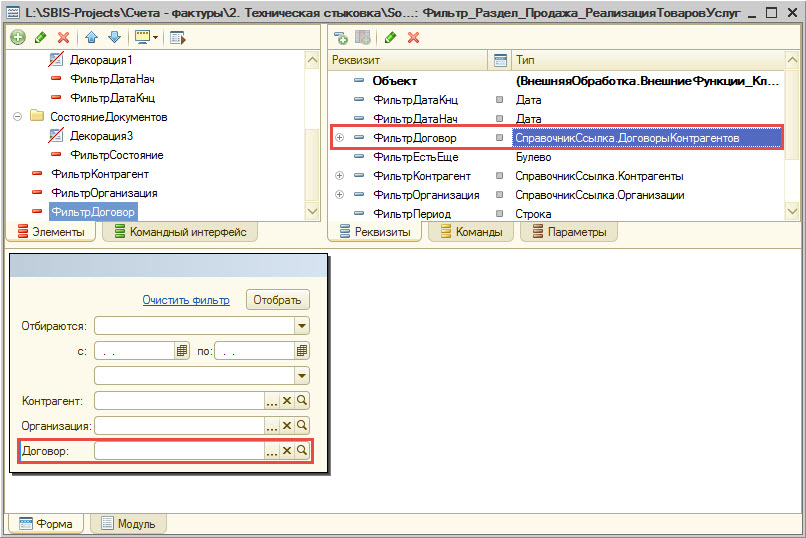
Необходимо скопировать из основной обработки форму “ФормаУстановкиФильтра” во ВнешниеФункции_Клиент.epf и переименовать ее(по шаблону, описанному выше). Теперь при открытии фильтра из соответствующего реестра обработки будет открываться именно эта форма, а не стандартная.
Далее на форму добавляем реквизит, в нашем случае “ФильтрДоговор” с типом “СправочникСсылка.ДоговорыКонтрагентов” и соответствующее поле в интерфейсе формы:
В модуле формы добавляем функцию “сбисСписокДопПараметровФильтра”, которая должна возвращать список значений с названиями дополнительных полей фильтра:
&НаКлиенте
Функция сбисСписокДопПараметровФильтра() Экспорт
	СписокДопЭлементов = Новый СписокЗначений;
	СписокДопЭлементов.Добавить("ФильтрДоговор");
	Возврат СписокДопЭлементов
КонецФункции
В процедуре “ПриОткрытии” добавляем чтение дополнительных параметров фильтра из объекта Кэш.ПараметрыФильтра (Кэш – общая переменная формы “ФормаГлавноеОкно” обработки):
Для Каждого Элемент Из ЭтаФорма.ВладелецФормы.Кэш.ПараметрыФильтра Цикл
	ЭтаФорма[Элемент.Ключ] = Элемент.Значение;
КонецЦикла;
В процедуре “Отобрать” добавляем запись дополнительных параметров фильтра в Кэш.ПараметрыФильтра. В нашем случае:
ЭтаФорма.ВладелецФормы.Кэш.ПараметрыФильтра.Вставить("ФильтрДоговор",ФильтрДоговор);И при необходимости в процедуре “ФильтрОчистить” добавляем очистку дополнительных параметров фильтра.
Форма формирования файла
Во внешней обработке есть группа форм, которые используются непосредственно при формировании выгружаемого файла – это формы вида «Файл_[Формат файла]_[Версия формата файла]». Например, для формирования файла счета-фактуры используется форма “Файл_СчФктр_3_01”.
Формат файла и версия формата определяется в файле настроек в параметрах “Файл_Формат” и “Файл_ВерсияФормата”. Например:
<Файл_Формат>'АктВР'</Файл_Формат>
<Файл_ВерсияФормата>'3.01'</Файл_ВерсияФормата>
Так как большинство файлов формируются по одному и тому же алгоритму, для их формирования используется форма “Файл_Шаблон”. Эта форма используется для всех файлов, для которых в обработке нет формы вида «Файл_[Формат файла]_[Версия формата файла]».
Основное отличие формирования счета-фактуры от других документов заключается в том, что в 1С в документе Счет-фактура выданный нет табличной части, содержащей номенклатуру, а есть только ссылки на документы-основания. При формировании файла счета-фактуры табличная часть заполняется из документов-оснований.
Для всех остальных документов табличные части заполняются непосредственно из самого документа (из табличных частей “Товары”, “Услуги” и т.п.)
Но, например, для авансового счета-фактуры табличная часть должна заполняться из табличной части “Авансы” самого счета-фактуры, поэтому его формирование ничем не отличается от большинства других документов.
<ФормаФормирования>'Файл_Шаблон'</ФормаФормирования>Встречаются конфигурации 1С, где табличные части с номенклатурой (“Товары”, “Услуги”) хранятся в самом счете-фактуре. Для таких конфигураций в файле настроек для выгрузки счета-фактуры так же необходимо указывать форму формирования “Файл_Шаблон”.
Формирование пакета электронных документов
В большинстве случаев отправитель и получатель электронных документов совпадают с поставщиком и покупателем (грузоотправителем/грузополучателем), указанными в самом документе. Поэтому в стандартной настройке данные для формирования пакета электронных документов берутся с первого вложения пакета (с накладной, акта или другого документа).
Встречаются ситуации, когда документ нужно отправить за другую организацию, например, когда продажа осуществляется через агента. Для случаев, когда отправитель или получатель электронных документов не совпадает со сторонами, указанными в самом документе, предусмотрена следующая настройка.
В файл настроек выгрузки (как всегда в пользовательский) добавляется новый блок мФайл с именем “Конверт”:
<мФайл Имя="Конверт">
	<!--Параметры, необходимые для определения формата электронного документа. Используются для определения формы формирования конверта.-->
	<Файл_Формат>'Конверт'</Файл_Формат>
	<Файл_ВерсияФормата>'3.01'</Файл_ВерсияФормата>
	<!--Параметры для формирования данных конверта. Здесь необходимо указывать ВСЕ данные, необходимые для формирования конверта: тип, регламент, ответственный, подразделение,
	связанные документы, стороны - так как в случае наличия мФайла "Конверт" данные берутся полностью из него (с первого вложения ничего не берется) -->
	<Тип>'ДокОтгрИсх'</Тип>
	<Документ>Документ.РеализацияТоваровУслуг</Документ>
	<ОтветственныйПользователь>[Документ].Ответственный</ОтветственныйПользователь>
	<Ответственный>[ОтветственныйПользователь].ФизЛицо</Ответственный>
	<Ответственный_ФИО>[Ответственный].Наименование</Ответственный_ФИО>
	<Подразделение>[Документ].Подразделение</Подразделение>
	<Подразделение_Название>[Подразделение].Наименование</Подразделение_Название>
	<Регламент_Название>'Реализация'</Регламент_Название>
	<Сделка>[Документ].Сделка</Сделка>
	<Договор>[Документ].ДоговорКонтрагента</Договор>
	<мДокументОснование Имя="Договор">
		<ДокументОснование_Тип>'ДоговорИсх'</ДокументОснование_Тип>
		<ДокументОснование_Номер>[Договор].Номер</ДокументОснование_Номер>
		<ДокументОснование_Дата Тип="Дата" Формат="ДФ=dd.MM.yyyy">[Договор].Дата</ДокументОснование_Дата>
	</мДокументОснование>
	<мДокументОснование Имя="Заказ">
		<ДокументОснование_Тип>'ЗаказВх'</ДокументОснование_Тип>
		<ДокументОснование_Номер>[Сделка].НомерПоДаннымПокупателя</ДокументОснование_Номер>
		<ДокументОснование_Дата Тип="Дата" Формат="ДФ=dd.MM.yyyy">[Сделка].ДатаПоДаннымПокупателя</ДокументОснование_Дата>
	</мДокументОснование>
	<ВидыКонтактнойИнформации>Справочник.ВидыКонтактнойИнформации</ВидыКонтактнойИнформации>
        <ТипыКонтактнойИнформации>Перечисление.ТипыКонтактнойИнформации</ТипыКонтактнойИнформации>
	<НазначенияСвойствКатегорийОбъектов>ПланыВидовХарактеристик.НазначенияСвойствКатегорийОбъектов</НазначенияСвойствКатегорийОбъектов>
	<ПланВидовХарактеристикКодФилиалаОрг Отбор_Наименование="'КодФилиала'" Отбор_НазначениеСвойства="[НазначенияСвойствКатегорийОбъектов].Справочник_Организации">ПланыВидовХарактеристик.СвойстваОбъектов</ПланВидовХарактеристикКодФилиалаОрг>
	<ПланВидовХарактеристикКодФилиалаКонтр Отбор_Наименование="'КодФилиала'" Отбор_НазначениеСвойства="[НазначенияСвойствКатегорийОбъектов].Справочник_Контрагенты">ПланыВидовХарактеристик.СвойстваОбъектов</ПланВидовХарактеристикКодФилиалаКонтр>
	<!--Параметры для формирования сторон. В общем случае отправителем и получателем пакета будут стороны с соответствующими ролями "Отправитель" и "Получатель".
	Если Грузополучатель является филиалом Получателя (заведен в личном кабинете как филиал и опубликован), то получателем пакета будет сторона с ролью "Грузополучатель".
	Аналогично для Грузоотправителя, если он является филиалом Отправителя.
	Если в Грузоотправителе и Грузополучателе нет необходимости, то просто не создаем эти блоки.-->
	<мСторона Имя="Грузоотправитель">
		<Сторона>[Документ].Грузоотправитель</Сторона>
		<Роль>'Грузоотправитель'</Роль>
		<Сторона_ИНН>[Сторона].ИНН</Сторона_ИНН>
		<Сторона_КПП>[Сторона].КПП</Сторона_КПП>
		<КодФилиала Отбор_Объект="[Сторона]" Отбор_Свойство="[ПланВидовХарактеристикКодФилиалаКонтр]">РегистрыСведений.ЗначенияСвойствОбъектов</КодФилиала>
		<Подразделение_Идентификатор>[КодФилиала].Значение</Подразделение_Идентификатор>
	</мСторона>
	<мСторона Имя="Грузополучатель">
		<Сторона>[Документ].Грузополучатель</Сторона>
		<Роль>'Грузополучатель'</Роль>
		<Сторона_ИНН>[Сторона].ИНН</Сторона_ИНН>
		<Сторона_КПП>[Сторона].КПП</Сторона_КПП>
		<Телефон Отбор_Тип="[ТипыКонтактнойИнформации].Телефон" Отбор_Объект="Сторона" Отбор_Вид="[ВидыКонтактнойИнформации].ТелефонКонтрагента">РегистрыСведений.КонтактнаяИнформация</Телефон>
		<Контакт_Телефон>[Телефон].Представление</Контакт_Телефон>
		<ЭлПочта Отбор_Тип="[ТипыКонтактнойИнформации].АдресЭлектроннойПочты" Отбор_Объект="Сторона" Отбор_Вид="[ВидыКонтактнойИнформации].АдресЭлектроннойПочтыКонтрагентаДляОбменаДокументами">РегистрыСведений.КонтактнаяИнформация</ЭлПочта>
		<Контакт_EMAIL>[ЭлПочта].Представление</Контакт_EMAIL>
		<КодФилиала Отбор_Объект="[Сторона]" Отбор_Свойство="[ПланВидовХарактеристикКодФилиалаКонтр]">РегистрыСведений.ЗначенияСвойствОбъектов</КодФилиала>
		<Подразделение_Идентификатор>[КодФилиала].Значение</Подразделение_Идентификатор>
	</мСторона>
	<мСторона Имя="Отправитель">
		<Сторона>[Документ].Организация</Сторона>
		<Роль>'Отправитель'</Роль>
		<Сторона_ИНН>[Сторона].ИНН</Сторона_ИНН>
		<Сторона_КПП>[Сторона].КПП</Сторона_КПП>
		<КодФилиала Отбор_Объект="[Сторона]" Отбор_Свойство="[ПланВидовХарактеристикКодФилиалаОрг]">РегистрыСведений.ЗначенияСвойствОбъектов</КодФилиала>
		<Подразделение_Идентификатор>[КодФилиала].Значение</Подразделение_Идентификатор>
	</мСторона>
	<мСторона Имя="Получатель">
		<Сторона>[Документ].Контрагент</Сторона>
		<Роль>'Получатель'</Роль>
		<Сторона_ИНН>[Сторона].ИНН</Сторона_ИНН>
		<Сторона_КПП>[Сторона].КПП</Сторона_КПП>
		<Телефон Отбор_Тип="[ТипыКонтактнойИнформации].Телефон" Отбор_Объект="Сторона" Отбор_Вид="[ВидыКонтактнойИнформации].ТелефонКонтрагента">РегистрыСведений.КонтактнаяИнформация</Телефон>
		<Контакт_Телефон>[Телефон].Представление</Контакт_Телефон>
		<ЭлПочта Отбор_Тип="[ТипыКонтактнойИнформации].АдресЭлектроннойПочты" Отбор_Объект="Сторона" Отбор_Вид="[ВидыКонтактнойИнформации].АдресЭлектроннойПочтыКонтрагентаДляОбменаДокументами">РегистрыСведений.КонтактнаяИнформация</ЭлПочта>
		<Контакт_EMAIL>[ЭлПочта].Представление</Контакт_EMAIL>
		<КодФилиала Отбор_Объект="[Сторона]" Отбор_Свойство="[ПланВидовХарактеристикКодФилиалаКонтр]">РегистрыСведений.ЗначенияСвойствОбъектов</КодФилиала>
		<Подразделение_Идентификатор>[КодФилиала].Значение</Подразделение_Идентификатор>
	</мСторона>
</мФайл>
В данном примере показана возможность указания кодов филиалов для участников документооборота. При необходимости коды филиалов можно завести в регистре сведений ЗначенияСвойствОбъектов/ДополнительныеСведения с названием “КодФилиала” аналогично заведению GLN.
Если коды филиалов не требуются, просто не создаем эти параметры в файле настроек.