

Инструкция по установке для windows
Внимание, КриптоПро NGate Клиент не поддерживает Windows XP!
Перед обращением в техподдержку настоятельно рекомендуем ознакомиться с перечнем типовых ошибок и осуществить описанные там действия
Типовые ошибки и ЧаВо
Рекомендации по использованию ключа jacarta
Использовать браузер Mozilla Firefox при работе с ключевым носителем JaCarta ЗАПРЕЩАЕТСЯ, так как это может привести к блокировке JaCarta.
Владелец ключевого носителя JaCarta несет личную ответственность за сохранность ключа подписи находящегося на его носителе. В случае утери ключевого носителя, необходимо незамедлительно сообщить в техническую поддержку УЦ АО «НИИАС» для блокировки сертификата и предотвращение компрометации ключа подписи.
Типовые ошибки и часто задаваемые вопросы – портал дистанционной работы уц ао “нииас”
Появляется окно «Аутентификация пользователя КриптоПро NGate Клиент» с текстом «Авторизуем новое VPN-соединение с …»
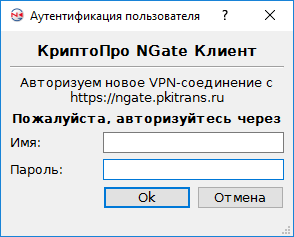
Решение: отправить на почту helpniias@pkitrans.ru письмо с темой «Правила NGate», в содержании написать «Прошу установить правила на NGate» и указать ФИО
Появляется окно «Подключение к удалённому рабочему столу»

Решение: в поле «Компьютер» введите IP-адрес или имя Вашего рабочего компьютера (указан на выданном листе). Нажмите «Подключить».
Введите учётные данные
Появляется окно «Безопасность Windows» с текстом «Введите учётные данные»

Решение: нажать «Больше вариантов», в расширенном окне «Безопасность Windows» выбрать «Использовать другую учётную запись»: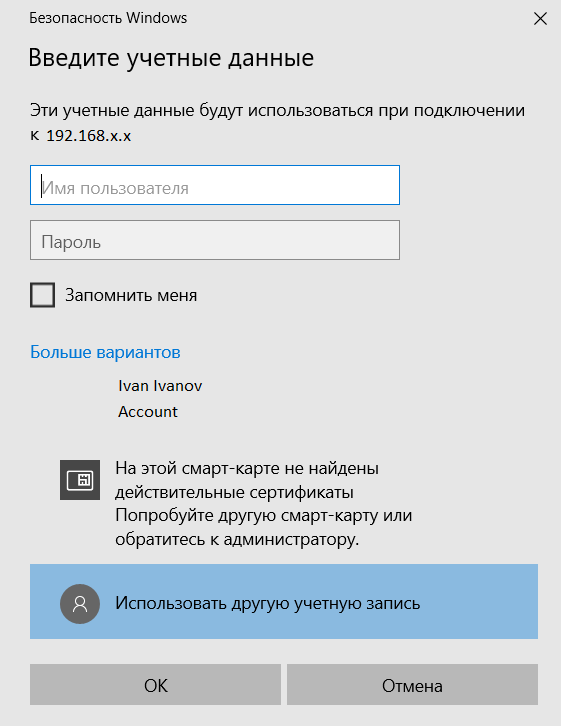
В поле «Имя пользователя» укажите Ваш логин в формате «VNIIAS.RUi.ivanov», если Ваша почта находится в домене VNIIAS.RU, или в формате «CTTi.ivanov», если Ваша почта находится в домене CTT. В поле «Пароль» введите пароль от Вашей учётной записи на рабочем компьютере. Нажмите «ОК».
Удаленному рабочему столу не удалось подключиться к удаленному компьютеру по одной из следующих причин
Подключение было запрещено, так как учётная запись пользователя не имеет прав для удалённого входа в систему
Появляется окно «Подключение к удалённому рабочему столу» с текстом «Подключение было запрещено, так как учётная запись пользователя не имеет прав для удалённого входа в систему»
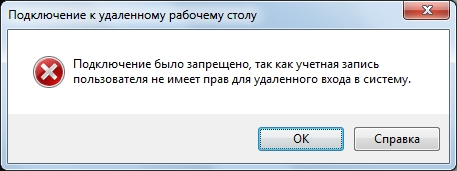
Решение: отправить на почту karantin@vniias.ru письмо с темой «Права для удалённого входа в систему», в содержании написать «Прошу предоставить права для удалённого входа в систему» и указать ФИО
При тестировании возникает ошибка «Проверка доступа к ресурсам НИИАС – Не удаётся получить доступ к серверам DNS»
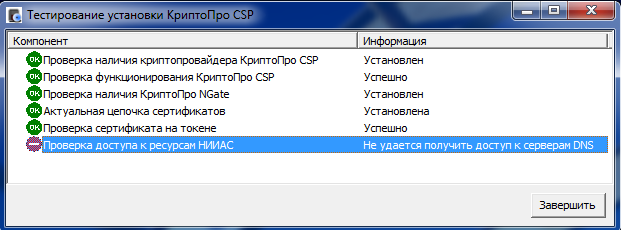
Решение: запустить приложение «Удалённый рабочий стол НИИАС»  и при возникновении ошибки искать способы её решения в этом перечне.
Появляется окно «Подключение к удалённому рабочему столу» с текстом «Удалённому рабочему столу не удалось подключиться к удаленному компьютеру по одной из следующих причин»
Решение:
- Убедиться, что Ваш рабочий компьютер включен и не находится в спящем режиме.
- Проверить цвет щита в программе КриптоПро NGate Клиент.
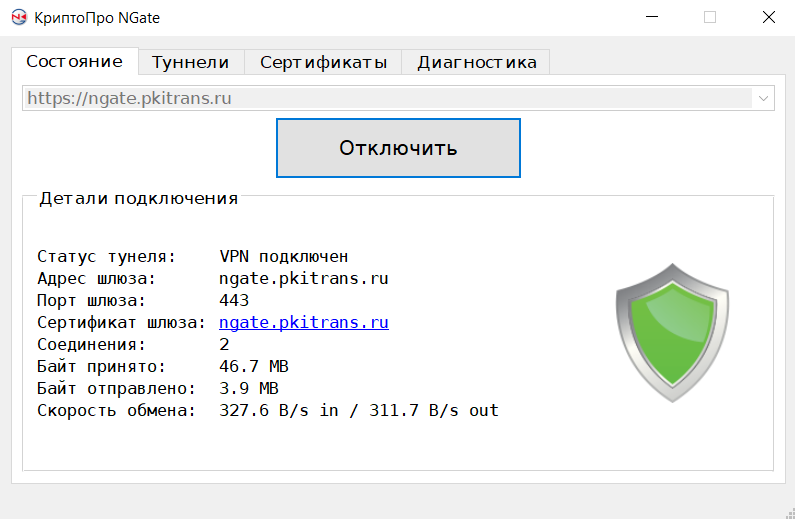
Если щит серого цвета - Запустить приложение «Удаленный рабочий стол»
 .
. - Если ошибка повторяется, то нажмите на клавиатуре одновременно клавиши «Win»
 и «R». Появится окно «Выполнить», в котором нужно ввести «cmd» и нажать «ОК».
Появится консоль Windows, в которой нужно ввести команду «ping 192.168.0.16» и нажать «Enter». Должен начаться обмен пакетами, в результате которого покажется статистика. Обратите внимание на значение «Получено».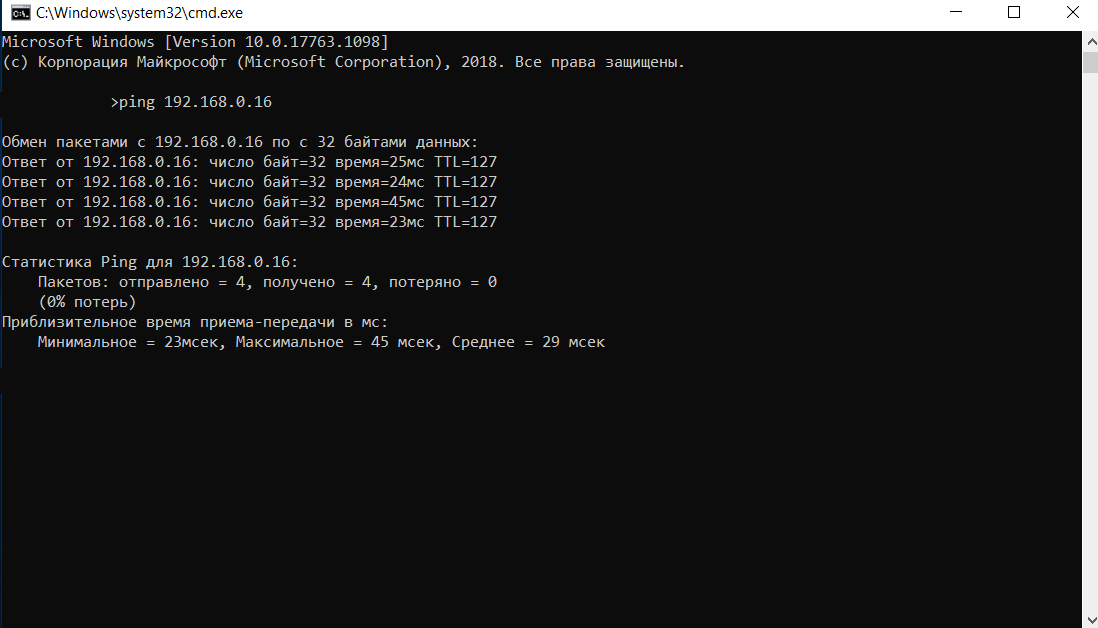
Если это значение больше 0, то отправьте на почту karantin@vniias.ru письмо с темой «Удалённый вход в систему», в содержании напишите «Ping 192.168.0.16 проходит, удаленному рабочему столу не удалось подключиться к удаленному компьютеру» и укажите ФИО.
Если это значение равно 0, то отправьте на почту helpniias@pkitrans.ru письмо с темой «Коллизия DNS-адресов», в содержании напишите «Щит зелёного цвета, ping 192.168.0.16 не проходит» и укажите ФИО.
Щит КриптоПро NGate Клиент серого цвета
Отсутствуют сертификаты в окне «Аутентификация пользователя» с текстом «Выберите сертификат для аутентификации» в КриптоПро NGate Клиенте

Решение:
Установка сертификата в хранилище “Личные”
Установка цепочек сертификатов
Появляется окно «Сертификат удаленной стороны» с текстом «Сертификат удаленной стороны не может идентифицировать шлюз NGate (`ngate.pkitrans.ru`).
Потому шлюз сочтен недоверенным и небезопасным для подключения. VPN соединение прекращено.»

Решение: установить цепочки сертификатов
Появляется окно «License check error» с текстом «Please check correctness of installed CSP license»

Решение: работа программного обеспечения для удалённого доступа совместно с ViPNet
Работа программного обеспечения для удалённого доступа совместно с ViPNet
Запустите ViPNet CSP. В левом меню перейдите откройте вкладку «Дополнительно».
Снимите галочку «Поддержка работы ViPNet CSP через Microsoft CryptoAPI».
Нажмите «Применить», затем «ОК».
Компьютер будет перезагружен, после чего конфликта в работе программ быть не должно.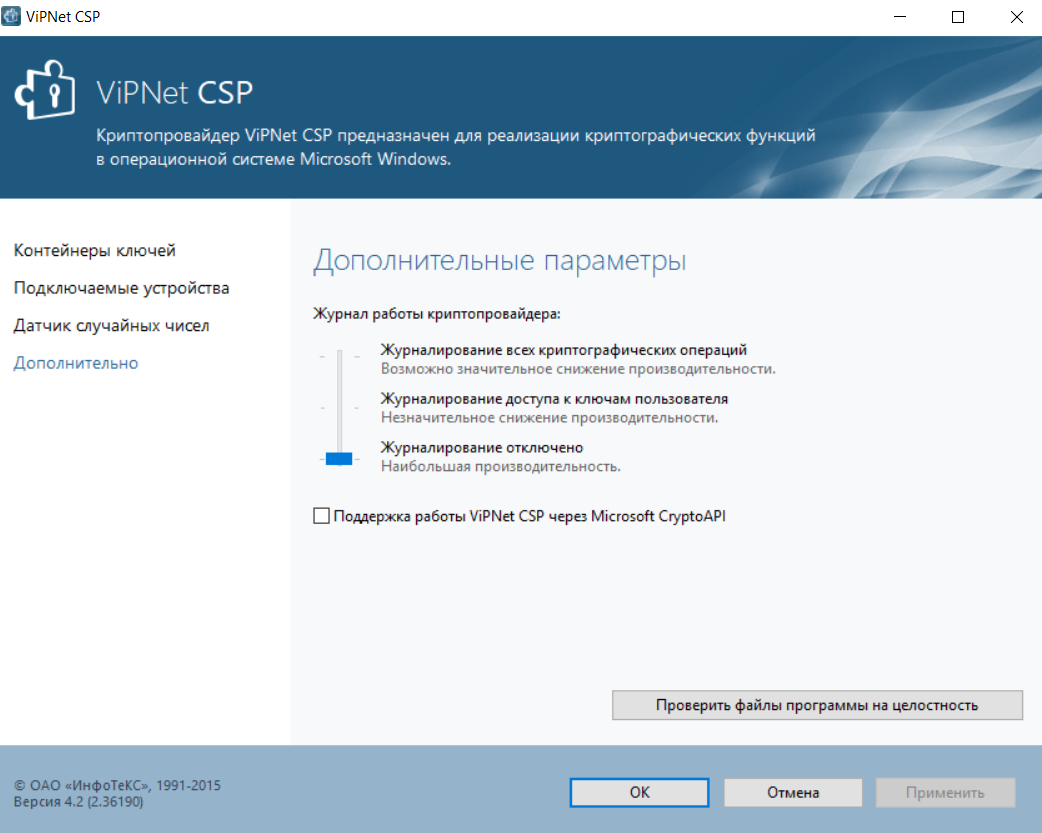
Появляется окно «mstsc.exe» с текстом «Не удается найти указанный файл. C:WindowsSysWOW64mstsc.exe.MUI»
Решение: необходимо установить обновление протокола удаленного рабочего стола (RDP) для Вашей операционной системы.
Ошибка наиболее распространена в ОС Windows 7, обновление для ОС Windows 7 можно скачать по ссылке https://www.microsoft.com/ru-ru/download/details.aspx?id=35387.
Появляется окно «Сведения о программе установки Единый клиент JaCarta» с текстом «Ошибка при установке сборки “Microsoft.VC80.CRT,type=”win32″,version=”8.0.50727.6195″,publicKeyToken=”1fc8b3b9a1e18e3b”,processorArchitecture=”amd64″”.
Для получения дополнительных сведений обратитесь в Центр справки и поддержки.»
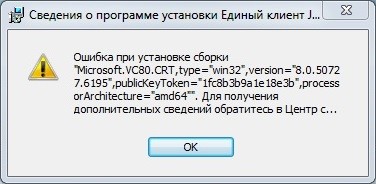
Решение: необходимо установить обновление Microsoft Visual C . Скачать его можно по ссылке https://www.microsoft.com/en-us/download/details.aspx?id=26347.
https://kbp.aladdin-rd.ru/index.php?View=entry&EntryID=155
Появляется окно «Certchain» с текстом «UpdateECP. Не удается получить доступ к политикам безопасности (TSP: DefaultTSPURL)»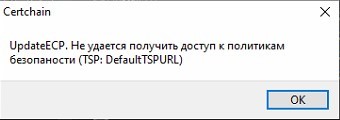
Решение: установить цепочки сертификатов
Компьютер на работе автоматически выключается или переходит в спящий режим
Решение: нажмите на клавиатуре одновременно клавиши «Win» и «R». Появится окно «Выполнить», в котором нужно ввести «control» и нажать «ОК».
Откроется панель управления. Убедитесь, что в поле «Просмотр» выбрано «Крупные значки». Откройте раздел «Электропитание».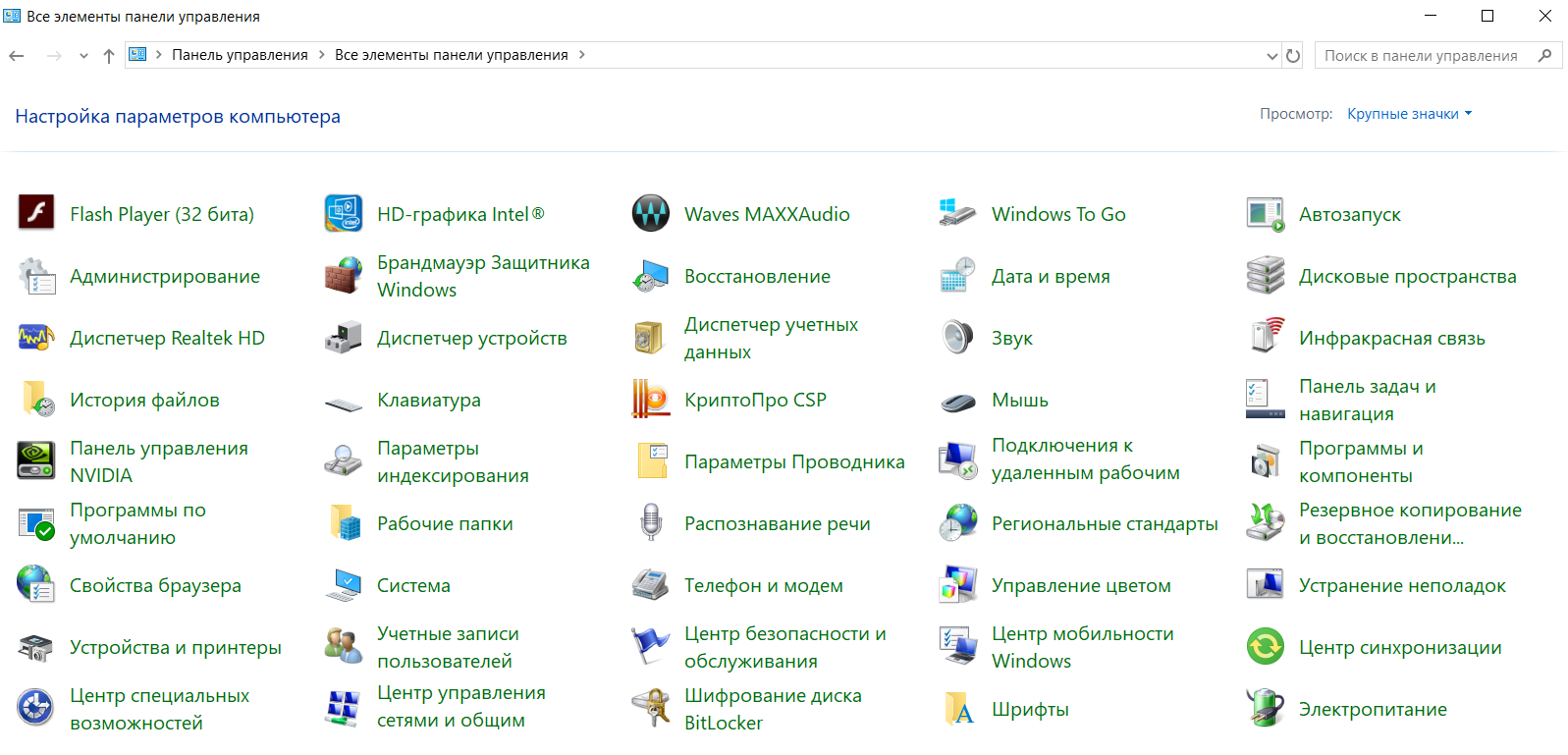
В левом меню выберите пункт «Настройка перехода в спящий режим».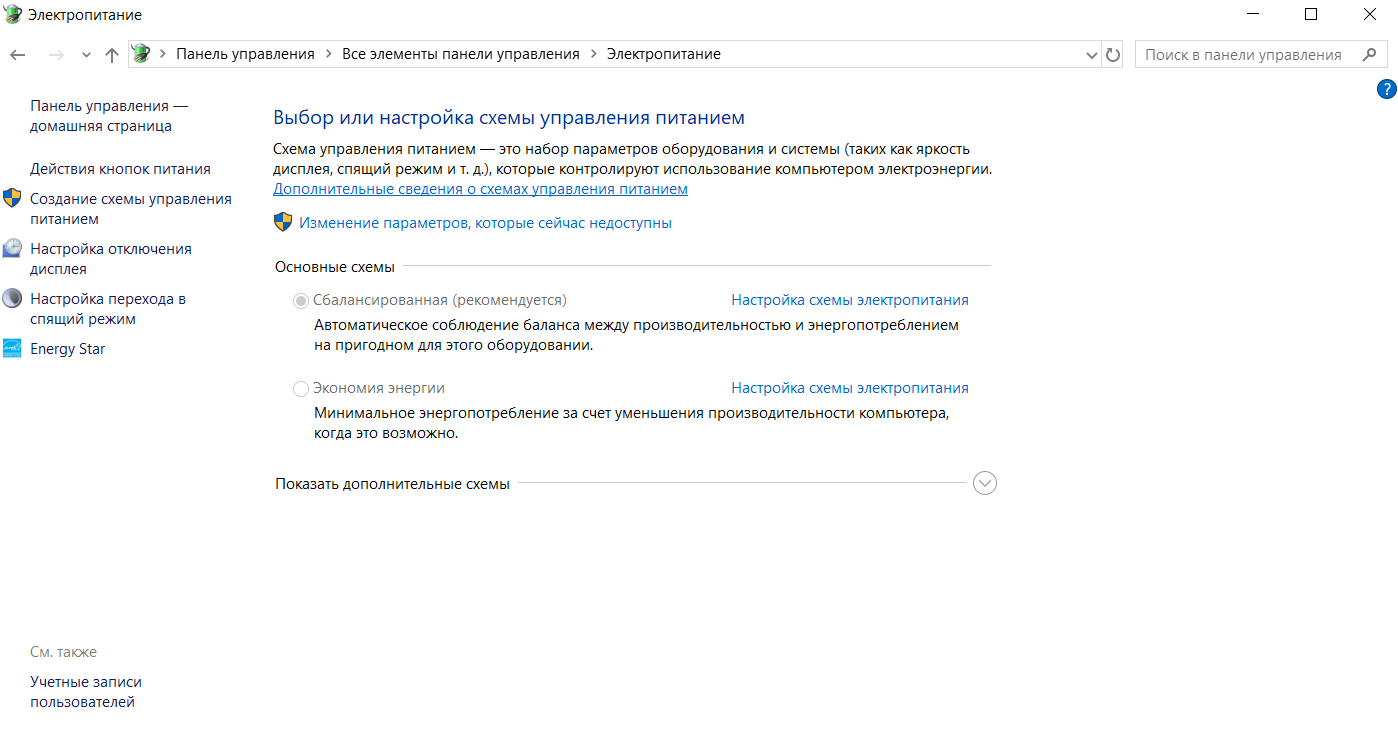
Убедитесь, что для параметра «Переводить компьютер в спящий режим» установлено значение «Никогда».
Нажмите «Изменить дополнительные параметры питания». Откроется окно с дополнительными параметрами электропитания. Убедитесь, что в параметре «Сон после» установлено значение «Никогда» и в параметре «Разрешить гибридный спящий режим» установлено значение «Выкл». Если это не так, измените значения, после чего нажмите «Применить».