

- Что делать при неготовности компьютера
- Сбилось системное время или дата
- Вариант 1: установка отсутствующих сертификатов с помощью локальной политики безопасности и диспетчера сертификатов
- Вариант 2: установка отсутствующих сертификатов с помощью локальной политики безопасности и диспетчера сертификатов
- Включенный экспериментальный протокол quic
- Возникла проблема с сертификатом безопасности этого веб-сайта — причины дисфункции
- Использование ssl-сертификата версии 3.0
- Исправляем ошибку ssl на компьютере
- Как исправить ошибку ssl в google chrome и yandex браузере
- Метод 1: установка правильной даты и времени
- Метод 2: замена батареи cmos
- Метод 3: установка недостающих сертификатов от доверенных центров сертификации
- Метод 4: удаление browser safeguard
- Начнем с сертификатов ssl / tls
- Обходим проверку сертификата ssl
- Ос android ругается на ssl сертификат?
- Отключение информирования об ошибке
- Ошибка сертификата при открытии сайта с уcтройства android
- Причины возникновения ошибки ssl
- Причины возникновения ошибок ssl-соединения
- Решение 3 – добавить сайт на доверенные сайты
- Решение 4 – очистить кэш ssl
- Решение 4 – проверьте свой антивирус
- Решение 9 – попробуйте другой браузер
- Решение 6 – удалить opendns
Что делать при неготовности компьютера
- Обновить КриптоПРО на версию 4 (подойдет и бесплатная версия)
- Установить обновленный корневой сертификат Минкомсвязи
- Заменить браузер КриптоПРО FOX на другой
- Воспользоваться предложениями по устранению проблем на странице помощи по ошибке SSLGOST-004 (в первую очередь стоит посмотреть на “Антивирус, прокси-сервер…” и проверить настройки антивируса – добавить в исключения (не сам СЭД, а тестовую страницу – протестировать факт работы шифрования ГОСТ 2021) ).
- При невозможности устранить проблему самостоятельно, обратитесь в Службу технической поддержки ГАУ РК “ЦИТ”.
В любом случае необходимо добиться, чтобы тестовая страница открывалась c зеленым уведомлением.
Сбилось системное время или дата
Да, такая мелочь, может оказаться единственной причиной данной проблемы. И так как мало кто догадается связать данные, да и вообще всё внимание идёт на экран и поиск решения данной проблемы, мало кто замечает что время или дата сбилась. Поэтому жмём правой клавишей мыши по трею и выбираем «Настройка даты и времени».
В Windows 10 рекомендую установить автоматическое обновление времени и даты, это решит очень много проблем)
На Windows 8.1 и более старших переходим на вкладку «Время по Интернету» → «Изменить параметры» → ставим галочку «Синхронизировать с сервером времени В Интернете«, выбираем какой-нибудь из серверов и жмём «Обновить сейчас«. Если выдаст ошибку меняем сервер и снова жмём, пока всё не будет хорошо, потом жмём ОК.
Если время сбивается после каждого запуска компьютера, значит у вас разрядилась батарейка на материнское плате и её стоит поменять (Смело выдергиваете и идёте с ней покупать новую, компьютер может работать и без неё). Именно из-за батарейки я и написал о курсе рубля, теперь не каждый может позволить обновить рабочую машинку и батарейки будут сажаться.
Вариант 1: установка отсутствующих сертификатов с помощью локальной политики безопасности и диспетчера сертификатов
Важно: вы не сможете следовать этому руководству в Windows 10 Домашняя, поскольку локальная политика безопасности доступна только в Windows 10 Pro и Windows 10 Enterprise.
- Во-первых, вам необходимо вручную загрузить недостающие сертификаты в соответствии с веб-страницами, на которых возникает ошибка. Вы можете использовать программу корневых сертификатов Windows или стороннюю альтернативу, такую как GeoTrust.
- После загрузки недостающих сертификатов нажмите клавишу Windows R, чтобы открыть диалоговое окно « Выполнить ». Затем введите secpol.msc в текстовое поле и нажмите Enter, чтобы открыть локальную политику безопасности .

Примечание: Если вам будет предложено Управление учетными записями пользователей (UAC) , нажмите Да, чтобы предоставить права администратора.
- Как только вы войдете в локальную политику безопасности, выберите Политики открытого ключа в левом меню. Затем перейдите в правый раздел и дважды щелкните Параметры проверки пути сертификата .

- В открывшемся окне « Свойства» выберите вкладку « Магазины » в горизонтальном меню вверху, а затем убедитесь, что установлен флажок « Определить эти параметры политики» .

- После того, как меню хранилищ сертификатов на пользователя станет доступным, включите флажки, связанные с Разрешить использование доверенных корневых центров сертификации пользователей для проверки сертификатов и Разрешить пользователям доверять сертификатам однорангового доверия .
- Затем перейдите вниз в меню Хранилища корневых сертификатов и выберите переключатель, связанный со сторонними корневыми центрами сертификации и корпоративными корневыми центрами сертификации (рекомендуется).

- Убедившись, что параметры проверки сертификации настроены правильно, можно безопасно закрыть локальную политику безопасности.
- Откройте другое Выполнить диалоговое окно, нажав Windows Key R еще раз. В этом типе введите certmgr.msc и нажмите Enter, чтобы открыть служебную программу Certification Manager . Когда вам будет предложено UAC (Контроль учетных записей пользователей) , нажмите Да, чтобы предоставить права администратора.

Примечание. Эта утилита выведет список всех цифровых сертификатов, которые вы установили, и позволит вам импортировать недостающие сертификаты, которые вы загрузили на шаге 1.
- Как только вы войдете в Certification Manager , используйте левую секцию, чтобы выбрать Trusted Root Certification Authority.
- Затем щелкните правой кнопкой мыши подменю « Сертификаты» и выберите « Все задачи»> «Импорт» из появившегося контекстного меню.

- Как только вам удастся попасть в мастер импорта сертификатов , начните с нажатия кнопки Далее один раз. Затем, как только вы перейдете к следующему экрану, нажмите « Обзор», чтобы найти и выбрать корневые файлы сертификата, который вы хотите установить (на шаге 1).

- После завершения каждого сертификата нажмите Далее, затем Готово перед закрытием утилиты.
- Перезагрузите компьютер и посмотрите, решится ли проблема при следующем запуске компьютера.
Вариант 2: установка отсутствующих сертификатов с помощью локальной политики безопасности и диспетчера сертификатов
- Загрузите недостающие сертификаты вручную в соответствии с веб-страницами, на которых возникает ошибка. Вы можете использовать программу корневых сертификатов Windows или стороннюю альтернативу, такую как GeoTrust.
- Нажмите клавишу Windows R, чтобы открыть диалоговое окно « Выполнить ». В текстовом поле введите «mmc» и нажмите Enter, чтобы открыть консоль управления Microsoft . Когда вы увидите UAC (запрос учетной записи пользователя) , нажмите Да, чтобы предоставить права администратора.

- Как только вы войдете в консоль управления Microsoft , щелкните меню « Файл» (на панели ленты вверху) и нажмите « Добавить / удалить оснастки» .

- В меню « Добавить или удалить оснастки» выберите « Сертификаты» в левом меню, затем нажмите кнопку « Добавить» посередине.

- Вы увидите, что открывается новое меню. Используйте его, чтобы выбрать « Учетная запись компьютера»> «Локальная учетная запись» , затем нажмите « Готово» для завершения процедуры. Затем нажмите « ОК», чтобы закрыть оснастки « Добавить или удалить» .

- Вернувшись в консоль управления , щелкните правой кнопкой мыши « Сертификат» и в контекстном меню выберите « Все задачи»> «Автоматически регистрировать и получать сертификаты» .

- Следуйте инструкциям на экране, чтобы установить недостающие сертификаты ЦС.
- После установки всех отсутствующих сертификатов перезагрузите компьютер и посмотрите, будет ли проблема решена при следующем запуске системы.
Включенный экспериментальный протокол quic
QUIC — это новый экспериментальный протокол, который нужен для быстрого подключения к интернету. Основная задача протокола QUIC состоит в поддержке нескольких соединений. Вы можете отключить этот протокол в конфигурации вашего браузера.
Показываем как отключить QUIC на примере браузера Google Chrome:
- Откройте браузер и введите команду chrome://flags/#enable-quic;
- В появившемся окне будет выделен параметр: Experimental QUIC protocol (Экспериментальный протокол QUIC). Под названием этого параметра вы увидите выпадающее меню, в котором нужно выбрать опцию: Disable.

- После этого просто перезапустите браузер.
Этот способ работает и в Windows и в Mac OS.
Возникла проблема с сертификатом безопасности этого веб-сайта — причины дисфункции
Рассматриваемое сообщение о проблемах с сертификатом сайта появляется при попытке входа на сайт, на котором установлен какой-либо сертификат безопасности, но при этом указанный сертификат не может быть проверен браузером. Обычно в тексте ошибки содержится сообщение о том, что издатель сертификата не известен, сертификат самоподписан (self signed) и другие подобные причины (особенно часто дифференцирует данную проблему браузер Mozilla Firefox).
Обычно популярные браузеры содержат встроенный список доверенных поставщиков сертификатов (например, DigiCert). При этом поставщик сертификатов для некоторых сайтов может не входить в данный список, и в таком случае браузер предупредит вас, что не стоит доверять Центру Сертификации, выдавшему сертификат данному сайту.
Среди других причин возникновения проблемы с сертификатом безопасности сайта можно отметить следующие:
Использование ssl-сертификата версии 3.0
Некоторые сайты используют устаревший SSL-протокол версии 3.0, который не поддерживают браузеры. По крайней мере, по умолчанию. Чтобы браузер поддерживал устаревший SSL необходимо сделать следующее (на примере браузера Google Chrome):
- Откройте браузер и перейдите в раздел «Настройки».
- Прокрутите страницу настроек вниз и нажмите «Дополнительные».
- В разделе «Система» найдите параметр «Настройки прокси-сервера» и кликните на него.

- Откроется окно. Перейдите на вкладку «Дополнительно».
- В этой вкладке вы увидите чекбокс «SSL 3.0».

- Поставьте галочку в чекбоксе, нажмите кнопку «Ок» и перезагрузите браузер.
Исправляем ошибку ssl на компьютере
Евгений Загорский
Обязательно следует проверить компьютер на вирусы. Трояны с легкостью могут подменять пути сайта, сертификаты и перехватывать ваши пароли и персональные данные.
Мобильный банк, Россельхозбанк
Перед тем как подробно рассматривать ошибку важно понять где она появилась, тут вариантов несколько: ошибка при посещении сайта банка с компьютера, при использовании смартфона или в приложении интернет банка Россельхоз. Основные причины можно разбить на несколько категорий:
Действует данное соединение по принципу шифратора, вся информация, которая подготавливается к передаче между пользователем и сервером, шифруется под определённый ключ. Этим ключом обладает только сервер и ваш обозреватель, после чего данные отправляются в защищенном виде и дешифруются в системе пользователя.
Решается проблема довольно просто, вам просто следует правильно установить данные настройки. Рассмотрим стандартный случай:
Как исправить ошибку ssl в google chrome и yandex браузере
Основные меры безопасности и устранения ошибок приведены выше и многие из них подойдут для планшетов, но, если вам дорога безопасность тех или иных данных, пока что лучше воздержаться от того, чтобы вводить их на планшетах без особой необходимости на подозрительных сайтах.
Дело в том, что, начиная с Android 2.3, алгоритмы шифрования на планшетах стали заметно слабее и вероятность их дешифровки злоумышленниками (т.е. получения доступа к вашим данным) — значительно выше. Это приводит к не самой благоприятной ситуации:
Итак, вам не удаётся зайти на тот или иной сайт — «выскакивает» проблема с сертификатом безопасности. Как уже и говорилось, беспокоиться не стоит — вначале просто переподключитесь и поменяйте браузер. Если ошибка продолжает появляться, то:
Метод 1: установка правильной даты и времени
Безусловно, наиболее распространенная ситуация, которая приводит к появлению такого типа ошибки сертификата, – это неточная системная дата и время. Возможно, что дата или тип были изменены без вашего ведома, или вы могли внести изменения в оборудование, которые в конечном итоге помешали вашей машине отслеживать время.
Имейте в виду, что если ваша дата и время находятся далеко, это приведет к сбою большинства сертификатов безопасности – это может объяснить, почему вы получаете ошибки сертификата с несколькими браузерами.
Если этот сценарий применим, вы сможете решить проблему, установив правильную дату и время в меню «Дата и время». Вот краткое руководство, как это сделать:
Примечание. Приведенные ниже шаги универсальны и будут работать независимо от того, в какой версии Windows вы столкнулись с проблемой.
- Открывает Выполнить диалоговое окно, нажав Windows Key R . Когда вы увидите текстовое поле, введите timedate.cpl и нажмите Enter, чтобы открыть окно даты и времени .

- На этом этапе вы должны попасть прямо в окно даты и времени . Оказавшись внутри, выберите вкладку « Дата и время » и нажмите « Изменить дату и время» .

- Когда вы увидите окно управления учетными записями пользователей (UAC) , нажмите Да, чтобы предоставить права администратора.
- После того, как вы внутри Дата и время настройки меню, используйте календарь под даты и времени поле , чтобы установить соответствующие значения в соответствии с часовым поясом , в котором вы живете.

- После установки правильных значений нажмите « Применить», чтобы сохранить изменения, и перезагрузите компьютер, чтобы проверить, решена ли проблема.
- После завершения следующего запуска компьютера откройте страницу, на которой ранее отображалась ошибка сертификата, и посмотрите, устранена ли проблема.
Если та же ошибка все еще отображается или вы обнаружили, что дата и время снова изменились, перейдите к следующему способу ниже.
Метод 2: замена батареи cmos
Если предыдущий метод показал, что ваш компьютер не может сохранять дату и время между перезапусками, это может означать только одно – вы действительно имеете дело с неисправной батареей CMOS (Complementary Metal Oxide Semiconductor).
Каждая материнская плата оснащена батареей CMOS. Его основная задача – запоминать ключевую информацию о вашем компьютере (пользовательские настройки BIOS, время и дата в масштабе всей системы, журналы критических ошибок и т. Д.)
Но, как и любая батарея, эта штука со временем выходит из строя. Если вы столкнулись с проблемой на старой модели материнской платы, лучший шанс решить проблему – просто заменить новую батарею CMOS на новую эквивалентную.
Эти вещи очень распространены, поскольку они используются в различных электронных устройствах, поэтому вы сможете найти их в каждом магазине электроснабжения – у вас может даже быть один лежащий в вашем доме.
Если у вас в руках новая батарея CMOS, вот что вам нужно сделать, чтобы заменить ее неисправной:
- Перво-наперво полностью выключите компьютер и убедитесь, что он отключен от источника питания.
- Наденьте статический браслет, если он у вас есть. Эти вещи работают путем заземления вас на корпус компьютера, гарантируя, что вы не повредите какие-либо компоненты из-за статического электричества.

Примечание. Этот шаг не является обязательным.
- Снимите крышку компьютера, посмотрите на материнскую плату и найдите батарею CMOS – ее не так уж и сложно обнаружить.

- Как только вы увидите это, используйте ноготь или непроводящую отвертку, чтобы извлечь неисправный аккумулятор из гнезда.
- Вставьте новую батарею CMOS и закройте боковую крышку, прежде чем снова подключить компьютер к источнику питания и снова запустить его.

- Теперь, когда установлена новая батарея CMOS, дождитесь завершения запуска, затем снова следуйте методу 1, чтобы установить правильные значения времени и даты, затем перезагрузите компьютер, чтобы проверить, может ли теперь ваш компьютер запомнить изменения.
- Убедившись, что все работает, откройте Internet Explorer (или Edge) и посмотрите, появляется ли по-прежнему ошибка «Проблема с сертификатом безопасности этого веб-сайта » при попытке доступа к определенным веб-страницам.
Если та же проблема все еще возникает, перейдите к следующему потенциальному исправлению ниже.
Метод 3: установка недостающих сертификатов от доверенных центров сертификации
Если первый метод не позволил вам решить проблему, ясно, что время и дата не имеют к этой проблеме никакого отношения. На этом этапе самой большой возможной причиной является отсутствие некоторых ключевых корневых сертификатов от доверенных центров сертификации (центров сертификации).
Несколько затронутых пользователей подтвердили, что им удалось устранить проблему после того, как они загрузили и установили каждый сторонний корневой сертификат через программу корневых сертификатов Windows.
Когда дело доходит до этого, вы можете сделать это, используя инструменты локальной политики безопасности и Certification Manager вместе, или установив их вручную через консоль управления. Из-за этого мы создали два отдельных руководства. Не стесняйтесь следить за тем, что вам удобнее:
Метод 4: удаление browser safeguard
Как оказалось, эта конкретная проблема также может быть вызвана PuP (потенциально нежелательной программой) под названием Browser Safeguard – могут быть другие подобные программы, которые будут вызывать такое поведение.
Некоторые пользователи, которые сталкивались с ошибками сертификатов в каждом установленном браузере, сообщили, что проблема была полностью решена после удаления проблемного приложения.
Вот краткое руководство, как это сделать:
- Нажмите клавишу Windows R, чтобы открыть диалоговое окно « Выполнить ». При появлении запроса от UAC (Контроль учетных записей пользователей) нажмите Да, чтобы предоставить права администратора.

- Зайдя в меню « Программы и компоненты» , прокрутите список установленных приложений и найдите Browser Safeguard (или любую другую программу, которая, как вы подозреваете, может вызывать проблему).
- После того, как вам удастся определить виновника, щелкните его правой кнопкой мыши и выберите « Удалить» в контекстном меню.

- Следуйте инструкциям на экране, чтобы завершить удаление, затем перезагрузите компьютер и посмотрите, будет ли проблема решена при следующем запуске системы.
Теги Windows
Начнем с сертификатов ssl / tls
Немного об SSL. Сертификат SSL, наверняка, как Вы знаете, предназначен для аутентификации подлинности web-сайта. Центр сертификации, который выдает сертификат, гарантирует пользователю, находящемуся на другом конце вашего соединения, что весь обмен данными между вашим браузером и web-сервером зашифрованы.
Это крайне необходимо, поскольку без SSL шифрования все операции, которые вы совершаете на web-странице, находятся в открытом доступе и могут быть перехвачены или обработаны третьей стороной. Однако с помощью SSL-сертификата эта связь шифруется и может быть расшифрована только самим сайтом.
Посещение сайта без безопасного соединения может закончиться для вас плачевными последствиями! Что бы полностью во всем разобраться, понадобится еще одна важная информация. SSL на данный момент является только разговорным термином для протокола. SSL расшифровывается как Secure Socket Layer, это был оригинальный протокол для шифрования, но TLS или Transport Layer Security заменили его некоторое время назад.
Обходим проверку сертификата ssl
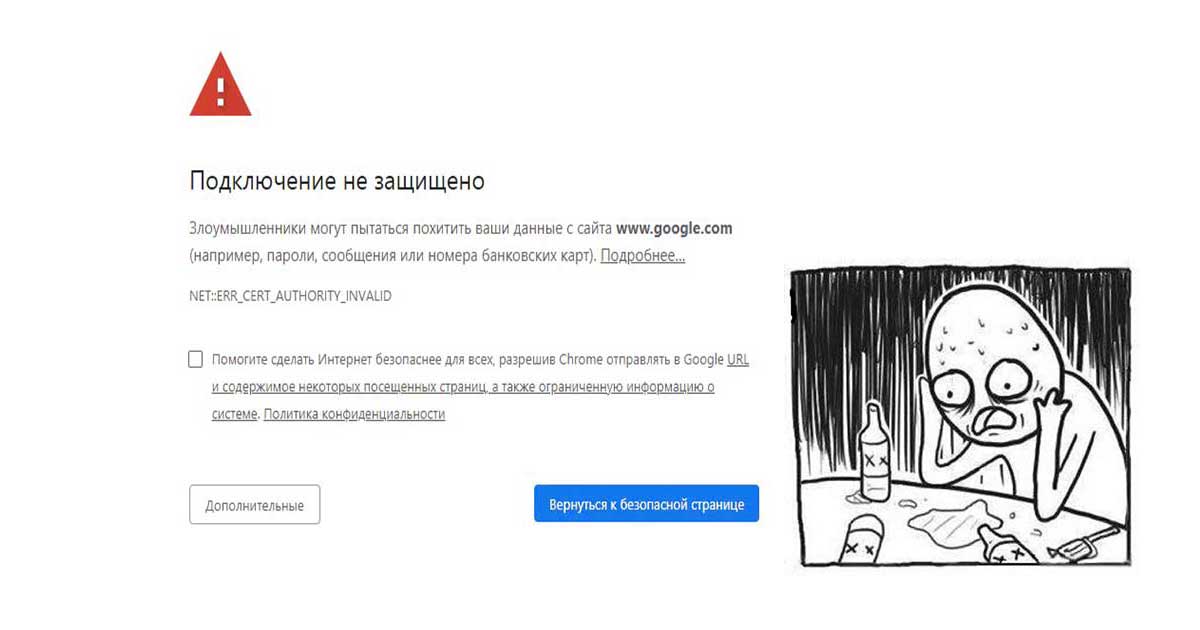
В этом кратком обзоре я хотел бы поделиться своим опытом, как отключить проверку SSL для тестовых сайтов, иначе говоря, как сделать HTTPS сайты доступными для тестирования на локальных машинах.
В современное время https протокол становится все популярней, у него масса плюсов и достоинств, что хорошо. Правда для разработчиков он может вызывать легкий дискомфорт в процессе тестирования.
Всем известно, что при посещении сайта у которого “временно” что-то случилось c сертификатом вы обнаружите предупреждение, которое показывается, если сертификат безопасности не является доверенным net::ERR_CERT_AUTHORITY_INVALID?
Привет онлайн-кинотеатрам
Все современные браузеры показывают сообщение об ошибке HSTS
Самый простой способ обхода данного запрета — это, разумеется, нажатие на вкладку “Дополнительные” и согласиться с Небезопасным режимом.
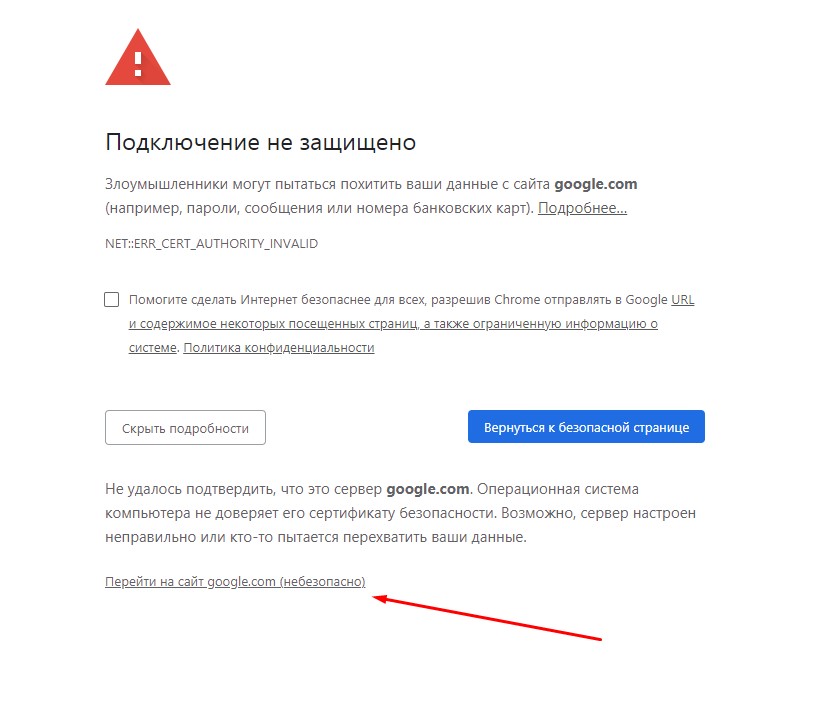
Но не во всех браузерах как оказывается, есть данная возможность. Так я столкнулся с данной проблемой в Chrome на Mac OS
Разработчики данной операционной системы настолько обеспокоены безопасностью пользователей, что даже убрали доступ в «Небезопасном режиме» к сайту, несмотря на то, что это сайт владельца устройства.
Ну что ж, поскольку, вести разработку в других, более сговорчивых браузерах было не комфортно, вот способы как обойти эту проблему:
— Все хромоподобные браузеры (Chrome, Opera, Edge …) могут открыть небезопасную веб страницу, если на английской раскладке клавиатуры набрать фразу:
thisisunsafe
прямо на данной веб странице. Это даст возможность работать с сайтом без оповещение об ошибке на момент текущей сессии браузера, пока вы не закроете вкладку Chrome.
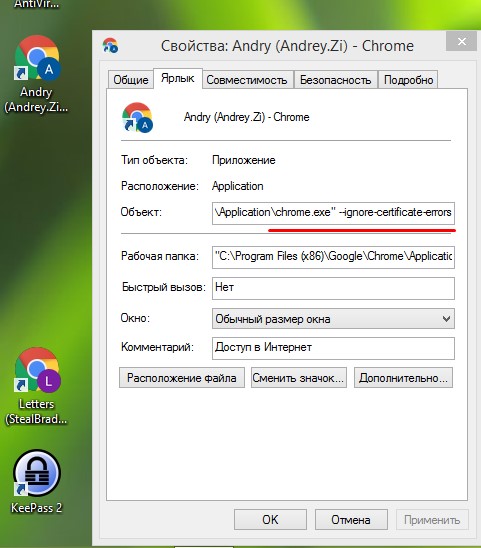
— Если же вам предстоит более длительная работа с сайтом, то рекомендую для этих нужд создать отдельного тестового пользователя на рабочем столе и указать ему необходимы флаги.
Для Windows
C:Program Files (x86)GoogleChromeApplicationchrome.exe" --ignore-certificate-errors
Для Mac OS
/Applications/Google Chrome.app/Contents/MacOS/Google Chrome --ignore-certificate-errors --ignore-urlfetcher-cert-requests &> /dev/null
Achtung! Данные манипуляции необходимо выполнять с выключенным Chrome приложением, иначе чуда не произойдет.
Если вы оставите сертификат ненадежным, то некоторые вещи не будут работать. Например, кэширование полностью игнорируется для ненадежных сертификатов.
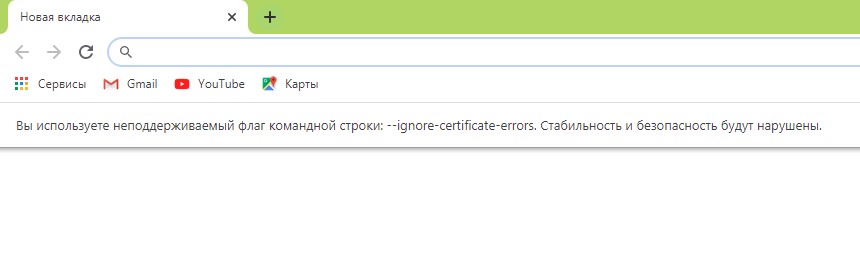
Браузер напомнит, что вы находитесь в небезопасном режиме. Поэтому крайне не рекомендуется шастать по злачным сайтам Интернета с такими правами доступами.
*Так же есть метод с добавлением сертификатов тестируемого сайта в конфиги браузера Настройки->Безопасность->Настроить сертификаты->Импорт… но мне он показался не продуктивным и очень муторным, поэтому не привожу
Надеюсь моя краткая статья кому-то пригодится при разработке и тестировании сайтов =)
Ос android ругается на ssl сертификат?
Есть VDS сервер, на нем установлена CentOS. К этому серверу прикручен ssl сертификат, подписанный RapidSSL CA (вышестоящий GeoTrust Global CA).
Когда захожу на этот сервер с компа (firefox, chrome, opera и прочие браузеры) все хорошо, сертификат достоверный.
Но если захожу с Android (любым браузером) то браузеры говорят, что сертификат получен из ненадежного центра сертификации.
Что тут может быть? Куда копать?
Может для сервера надо какие-то дополнительные настройки делать?
Подобный вопрос уже был на данном сайте, но полного и точного ответа там нет, поэтому извиняюсь за повтор.
Отключение информирования об ошибке
Способ, предполагающий полное доверие со стороны пользователя к посещаемым ресурсам. При наличии уверенности, что на веб-страницах отсутствует всё то, чем любят пользоваться интернет-злоумышленники (фиктивные страницы, редиректы, вирусы, спам-баннеры и т.д.), можно изменить настройки браузерных уведомлений.
Делается это так:
- В правой верхней части окна Internet Explorer нажмите на пиктограмму в виде шестерни, вызвав основное меню обозревателя.
- Перейдите в пункт «Свойства обозревателя».
- В разделе «Дополнительно» отыщите подраздел «Параметры», где надо активировать отметку напротив пункта «Предупреждать о несоответствии адреса сертификата».
- Сохраните внесённые изменения нажатием кнопки «Применить», а следом «ОК».
Если речь идёт об организациях, в которых интернет-соединение управляется и контролируется серверными решениями Майкрософт, то процедура несколько сложнее.
- В «Панели управления» нужно открыть ссылку «Администрирование», а следом выбрать «Средство управления групповой политикой».
- Отметить имеющуюся или создать новую политику.
- В «Редакторе управления групповыми политиками» нужно отыскать раздел «Конфигурация пользователя», затем «Настройка» – «Параметры панели управления» – «Параметры обозревателя». Вызвав ПКМ контекстное меню, выбрать пункт «Создать», а следом браузер нужной версии.
- С правой стороны выбрать свойства элемента, а во вкладке «Дополнительные параметры связи» снять отметку со строки «Предупреждать о несоответствии адреса сертификата».
- Сохранить сделанные изменения и закрыть окно настроек.
- Далее следует воспользоваться консолью (команда «cmd»), чтобы сервер принял внесённые ранее поправки и обновил новые правила политики: в консоли набрать «gpupdate /force».
- Проделать операцию из предыдущего пункта на каждой из требуемых рабочих станций, после чего проверить работоспособность.
Ошибка сертификата при открытии сайта с уcтройства android
от проекта letsencrypt вы получаете (в числе прочих) примерно такие файлы:
- cert.pem — ваш сертификат
- chain.pem — сертификат удостоверяющего центра
- fullchain.pem — оба сертификата в одном файле
ошибка, которую показывает openssl по поводу сертификата, который предоставляет ваш сервер:
$ :| openssl s_client -connect b2bfamily.trafficmanager.net:443 > /dev/null
depth=0 CN = b2bfamily.trafficmanager.net
verify error:num=20:unable to get local issuer certificate
verify return:1
depth=0 CN = b2bfamily.trafficmanager.net
verify error:num=27:certificate not trusted
verify return:1
depth=0 CN = b2bfamily.trafficmanager.net
verify error:num=21:unable to verify the first certificate
verify return:1
DONE
свидетельствует о том, что в качестве сертификата вы явно указали cert.pem — файл, в котором содержится только ваш сертификат, без сертификата удостоверяющего центра.
выхода как минимум два:
после такой переконфигурации openssl не будет показывать той ошибки, что присутствует сейчас:
$ :| openssl s_client -connect b2bfamily.trafficmanager.net:443 > /dev/null
depth=2 O = Digital Signature Trust Co., CN = DST Root CA X3
verify return:1
depth=1 C = US, O = Let's Encrypt, CN = Let's Encrypt Authority X3
verify return:1
depth=0 CN = b2bfamily.trafficmanager.net
verify return:1
DONE
отсутствие же ошибки в некоторых браузерах, насколько я понимаю, вызвано тем, что у них уже прописан сертификат удостоверяющего центра, используемого проектом letsencrypt.
Причины возникновения ошибки ssl
Решается проблема легко с помощью приложения Malwarebytes Anti-Malware, которое в автоматическом режиме всё исправит. Существуют и более сложные ситуации, решение, которых описано здесь.
Прежде всего вам следует убедиться, что проблема именно с вашей стороны, для этого следует зайти на сайт с другого браузера, лучше устройства. Если ошибка сохранилась, велика вероятность проблемы с серверной стороны.
Обычно здесь замешаны вирусы, которые вызывают дополнительные рекламные баннеры в вашем браузере. Сейчас проблема распространена и набирает обороты, поэтому вам следует обратить на неё внимание. Ошибка вызывается из-за попытки вируса, просканировать сайт и добавить дополнительную рекламу.
На некоторых устройствах процесс отличается. На телефонах и планшетах от Самсунг нужно полностью выключить гаджет. Зажать кнопку включения, после появления логотипа «Samsung» держите клавишу уменьшения громкости. Удерживайте кнопку, пока смартфон не включится.
Вернитесь в настройку программы сервисов. Откройте ветку дополнительных параметров. Пункт существует не во всех версиях операционной системы Android. Включите функцию, позволяющую изменять системные настройки. Те же действия стоит повторить для Play Market.
Причины возникновения ошибок ssl-соединения
Когда сертификат работает корректно, адресная строка браузера выглядит примерно так:

Но при наличии ошибок она выглядит несколько иначе:

Существует множество причин возникновения таких ошибок. К числу основных можно отнести:
- Некорректную дату и время на устройстве (компьютер, смартфон, планшет и т.д.);
- Ненадежный SSL-сертификат;
- Брандмауэр или антивирус, блокирующие сайт;
- Включенный экспериментальный интернет-протокол QUIC;
- Отсутствие обновлений операционной системы;
- Использование SSL-сертификата устаревшей версии 3.0;
- Появление ошибки «Invalid CSR» при генерации сертификата из панели управления облачного провайдера.
Давайте рассмотрим каждую из них подробнее.
Решение 3 – добавить сайт на доверенные сайты
Иногда возникает проблема с безопасным подключением к этому веб-сайту , если возникает проблема с настройками безопасности. Чтобы устранить эту проблему, необходимо добавить веб-сайт, который вы пытаетесь открыть, в категорию «Надежные веб-сайты».
Когда дело доходит до категории Надежные веб-сайты, обязательно добавляйте только те веб-сайты, которым вы действительно доверяете, а не случайные веб-сайты, которые вы посещаете в первый раз.Чтобы добавить сайт в эту категорию, вам нужно сделать следующее:
- Нажмите Windows Key S и введите параметры Интернета . Выберите Свойства обозревателя из списка результатов.

- Перейдите в Безопасность и выберите категорию Надежные сайты . Нажмите кнопку Сайты .

- Введите URL-адрес в разделе Добавить этот сайт в зону и нажмите кнопку Добавить .
- Как только вы добавите сайт в список доверенных, сохраните изменения.
После добавления нужного веб-сайта в зону надежных веб-сайтов проверьте, устранена ли проблема.
Мы настоятельно рекомендуем обеспечить вам комфортную работу с хорошим VPN. Когда вы пытаетесь получить доступ к веб-сайту, CyberGhost VPN может убедиться, что он безопасен для вас, выполнив тщательную проверку этого URL-адреса в выделенной базе данных. Загрузить сейчас CyberGhost VPN (скидка)
Решение 4 – очистить кэш ssl
В некоторых случаях Существует проблема с безопасным подключением к этому веб-сайту. может появиться сообщение из-за кеша SSL. Иногда этот кеш может быть поврежден, что может привести к различным ошибкам. Однако вы можете очистить кэш SSL, выполнив следующие действия:
- Очистка кэша SSL может стереть поврежденные данные сертификата. Вы можете очистить кэш SSL, открыв вкладку «Панель управления сетями и общим доступом».
- Нажмите Свойства обозревателя , чтобы открыть дополнительные настройки.
- Теперь выберите вкладку Контент , показанную ниже. Нажмите кнопку Очистить планшет SLL на этой вкладке.

Решение 4 – проверьте свой антивирус
Если вы получаете Возникла проблема с сообщением сертификата безопасности этого веб-сайта на вашем компьютере, возможно, причиной является ваш антивирус.
Антивирусные инструменты могут иногда мешать работе вашего веб-браузера и вызывать появление этой и других ошибок.
Однако вы можете решить проблему в большинстве случаев, просто изменив настройки антивируса. Иногда один параметр может помешать вашему браузеру и вызвать эту проблему.
Если это не работает, вы можете решить проблему, просто временно отключив антивирус.
В случае, если это не сработает, вам, возможно, придется удалить антивирус. После удаления антивируса проверьте, сохраняется ли проблема. Если нет, вам следует подумать о переходе на другое антивирусное решение.
На рынке есть много отличных антивирусных инструментов, но Bitdefender , BullGuard и Panda Antivirus выделяются среди остальных, поэтому обязательно попробуйте любой из них.
Решение 9 – попробуйте другой браузер
Возникла проблема с безопасным подключением к этому веб-сайту. сообщение иногда может быть связано с вашим браузером, и если вы хотите исправить это, рекомендуется временно переключиться на другой браузер.
Если проблема не появляется в другом браузере, вам следует переключиться на нее и использовать ее вместо вашего текущего браузера.
Вероятно, одно из этих средств исправит ошибку сертификата « Безопасное подключение к этому веб-сайту », по крайней мере, для браузеров Internet Explorer и Edge. В этой статье Windows Report также содержатся дополнительные сведения о том, как можно исправить подобную ошибку недействительного сертификата.
Примечание редактора . Этот пост был первоначально опубликован в июле 2021 года и с тех пор был полностью переработан и обновлен для обеспечения свежести, точности и полноты.
Решение 6 – удалить opendns
Это исправление более конкретно предназначено для устранения ошибки сертификата при просмотре в корпоративных сетях. OpenDNS – это сервис, который расширяет систему доменных имен во многих корпоративных сетях, но также блокирует более легитимные веб-сайты. Таким образом, удаление OpenDNS на сетевых компьютерах также может исправить эту ошибку.
- Откройте вкладку «Сеть и общий доступ» на панели управления.
- Нажмите Беспроводные подключения или Подключение по локальной сети , чтобы открыть окно, расположенное ниже.

- Нажмите здесь кнопку Свойства , чтобы открыть окно, показанное ниже.

- Теперь вы можете дважды щелкнуть по параметру Протокол Интернета версии 4 (TCP/IPv4) .

- Удалите перечисленные номера адресов DNS-серверов.

- Выберите параметр Получить адрес DNS-сервера автоматически .
- Нажмите кнопку ОК , чтобы подтвердить новые настройки. Теперь вы фактически удалили адреса серверов OpenDNS, и ранее заблокированные сайты могут открыться.