

- Возможности сервиса Директ Банк 1С 8.3
- Как подключить 1С Директ Банк
- Виды ошибок
- Загрузка настроек из файла
- Заполнение настроек вручную
- Информационные материалы
- Как загрузить банковские выписки
- Как отправить платежное поручение
- Как подключить 1с:директ банк
- Как подключить прямой обмен с банками?
- Обмен с банками
- Получение банковской выписки через сервис 1с:директбанк с использованием электронной подписи 1с:бухгалтерия 8
- Получение настроек обмена
- Помощник настройки в 1с
- С какими банками можно обмениваться
Возможности сервиса Директ Банк 1С 8.3
Директ Банк – это сервис, позволяющий работать из пользовательского интерфейса конфигурации 1С:
· подписывать электронной подписью и отправлять в банк платёжные поручения;
· получать из банка выписки по счетам.
При обмене электронными документами используется электронная подпись в 1С (ЭП). Это придаёт электронным документам юридическую значимость и позволяет участникам обмена отказаться от дублирования информации на бумажных носителях.
Как подключить 1С Директ Банк
1С 8.3 Директ Банк позволяет осуществлять обмен документацией с банком из программы 1С Бухгалтерия предприятия. Чтобы подключить 1С Директ Банк нужна подписка ИТС (в данном случае будет установлен VPN-key-TLS).
Виды ошибок
Рассмотрим разные типы возможных ошибок:
- 1001–1013 — ошибки со стороны банка. Для оперативного решения лучше сразу обратиться в техническую поддержку банка;
- 1101– 1106 — имеются проблемы с сертификатом ЭЦП (см. подробное описание в тексте ошибки);
- 1201–1205 — ошибки связаны с аутентификацией пользователей на сервере банка;
- 2001–2021 — ошибки говорят о том, что в транспортном контейнере имеются ошибки, чаще всего это неверный формат самого шаблона или же некорректное заполнение документов;
- 2201–2207 — ошибки по обработке электронных документов.
Если потребуется произвести обмен «вручную», вы можете вернуться к обмену через функцию «выгрузка/загрузка» текстового файла, не отключая услугу на стороне банка.
Перейдите к ранее выполненным настройкам 1С:ДиректБанка через Администрирование → Обмен электронными документами, группа Обмен с банками по ссылке Настройки DirectBank.Выберите из списка счёт банка и установите флажок Недействительна.
Если же вы хотите отключить сервис, то снимите флажок 1С:ДиректБанк в Администрирование → Обмен электронными документами → Обмен с банками → Сервис 1С:ДиректБанк.
Уважаемые Клиенты, облегчите себе работу с банком, настройте 1С:ДиректБанк, ведь это так удобно, когда все необходимые бизнесу действия происходят из интерфейса 1С:Предприятия. Закажите настройку здесь.
Понравилась статья — ставьте лайк, делитесь с коллегами.
Работайте в 1С с удовольствием!
Загрузка настроек из файла
- В помощнике выберите пункт “Загрузка из файла” и нажмите “Далее”.
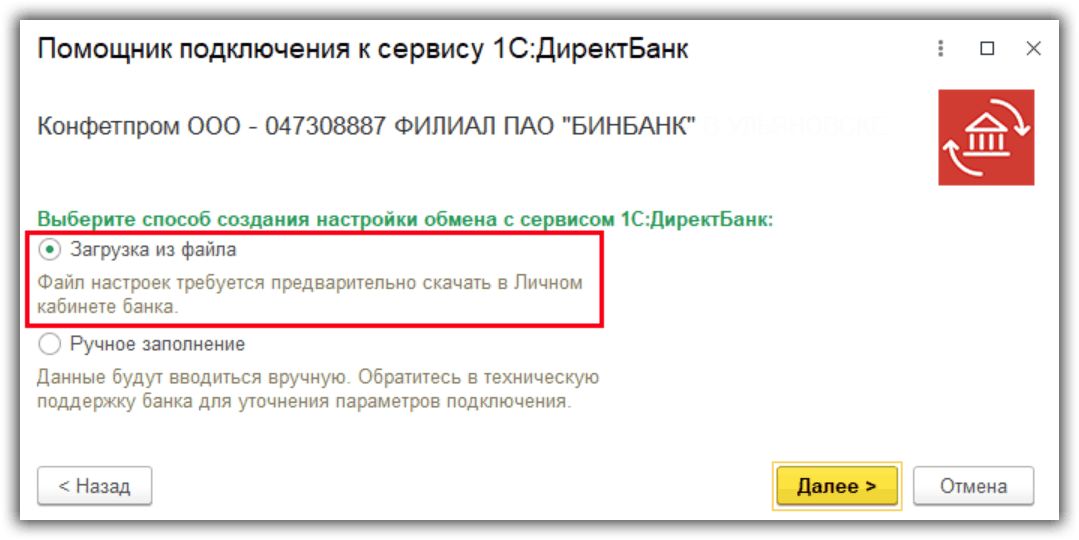
- Выберите файл с настройками, предварительно скачав его в личном кабинете банка, и нажмите “Далее”.

Заполнение настроек вручную
- В помощнике выберите пункт “Ручное заполнение” и нажмите “Далее”.
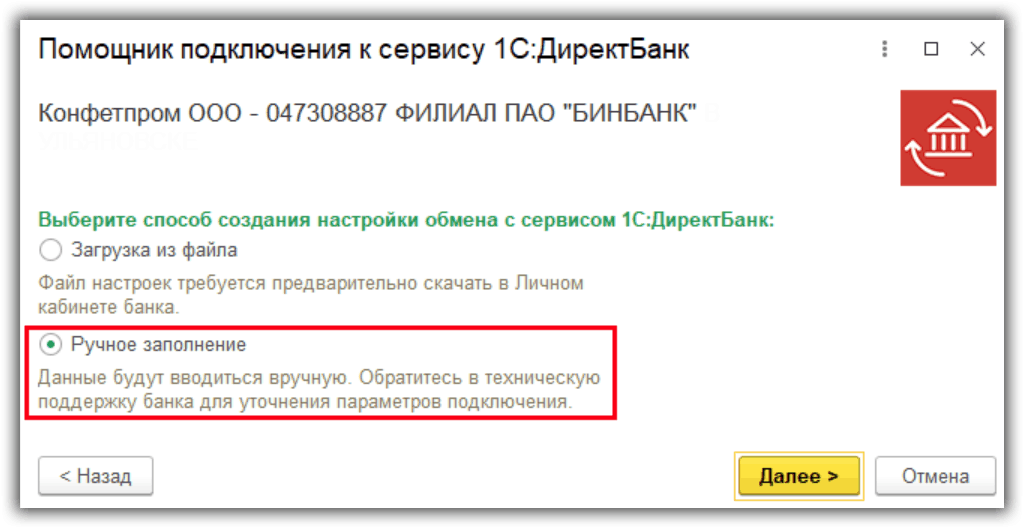
- В некоторых случаях банк предоставляет внешний модуль. Если он есть, установите флажок “Внешний модуль” и укажите его.
Затем нажмите “Далее”.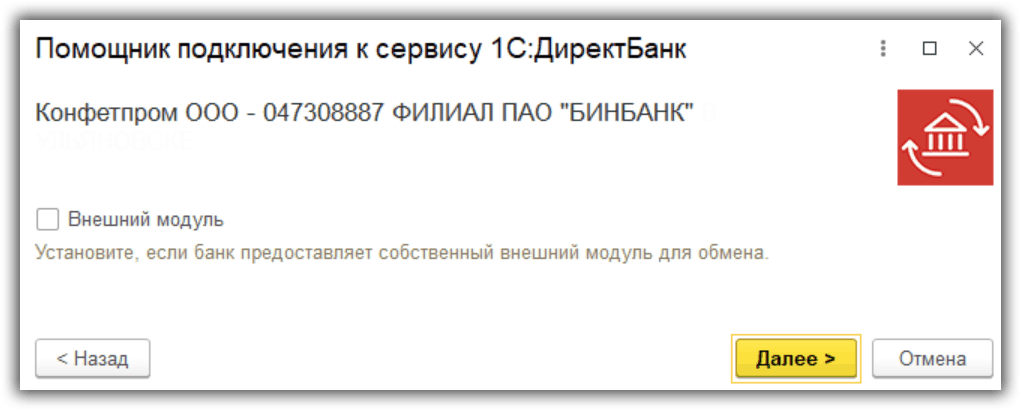
- Укажите параметры для входа на сервер банка:
Нажмите “Далее”.
В результате будут созданы настройки обмена, а также выполнится тестовое подключение.
Информационные материалы
Подробное описание сценариев работы пользователя
Список инструкций по настройке сервиса для различных типовых конфигураций «1С»
Видео-уроки по работе с сервисом в «1С:Бухгалтерия 8» (ред. 3.0)
С использованием электронной подписи:
Без использования электронной подписи:
С внешним модулем, поставляемым банком:
Как загрузить банковские выписки
Откройте список документов и нажмите кнопку “Загрузить”.
С сервера банка начнут загружаться документы.
Как отправить платежное поручение
Откройте платежное поручение и нажмите “Ещё — 1С:ДиректБанк — Отправить электронный документ”.
Для групповой отправки документов откройте список платежных поручений и нажмите кнопку “Отправить в банк”.
Далее отметьте флажками документы для отправки и нажмите “Отправить в банк”.
Как подключить 1с:директ банк
Чтобы подключить этот сервис, понадобится:
- Использовать в работе систему «1С: Предприятие». По умолчанию сервис доступен не во всех конфигурациях, и если для вас он не доступен, обратитесь за помощью в вашу обслуживающую компанию.
- Обратиться в банк за информацией о подключении к системе 1С:ДиректБанк. Возможно, понадобится составить дополнительное соглашение, после чего вы получите от техподдержки банка порядок настройки. В зависимости от технологии обмена, которую выберет банк, вам понадобится:
- Настроить прямое подключение непосредственно в программе 1С.
Как подключить прямой обмен с банками?
Возможность прямого обмена с банками через 1С:Директ банк зависит от того, поддерживает ли банк в принципе бесплатное подключение посредством DirectBank. Возможно, из 25 банков именно ваш не будет обладать возможностью внедрения данного сервиса.
Ниже список банков, которые поддерживают обмен платежными документами по технологии DirectBank:
- Сбербанк*;
- ВТБ (кр. Банк Москвы);
- ВТБ (24)**;
- Россельхозбанк;
- Альфа-Банк;
- Московский Кредитный Банк;
- ФК Открытие;
- Банк Точка (требуется отдельное подтверждение платежей на стороне банка);
- Промсвязьбанк (требуется отдельное подтверждение платежей на стороне банка);
- Бинбанк (E-plat);
- Банк Санкт-Петербург;
- Всероссийский Банк Развития Регионов;
- Уралсиб;
- Возрождение;
- Ак Барс;
- Российский национальный коммерческий банк (РНКБ);
- Авангард (требуется отдельное подтверждение платежей на стороне банка);
- ЦентроКредит;
- Делобанк (Филиал «Дело» ПАО «СКБ-банк»);
- Челиндбанк;
- Севергазбанк;
- Модульбанк;
- Москомбанк;
- АО «Банк ЦентрКредит» Казахстан;
- ДБ АО «Сбербанк» Казахстан;
- ЗАО «БСБ Банк» Беларусь;
- АО Altyn Bank (ДБ China CITIC Bank Corporation Limited) Казахстан;
- Народный банк Казахстана;
- Зенит (Москва).
*Детальную информацию, как настроить загрузку и выгрузку выписок из Сбербанк Бизнес Онлайн в 1С, вы можете также найти на нашем сайте.
**Поскольку для работы через ДиректБанк с ВТБ (24) требуется отдельное подтверждение платежей на стороне банка, ознакомьтесь с детальным описанием настройки загрузки и выгрузки выписок из ВТБ в 1С.
Поможем настроить интеграцию 1С с вашим банком. Бесплатно для подписчиков ИТС!
Обмен с банками
Есть два варианта обмена:
- С помощью ЭЦП. В таком случае при обмене вводится пароль от ЭЦП. Затем вводится пароль для входа на сервер банка.
- Без ЭЦП. При обмене вводится пароль для входа на сервер банка.
Какой вариант используется — определяет банк.
Получение банковской выписки через сервис 1с:директбанк с использованием электронной подписи 1с:бухгалтерия 8
Как в «1С:Бухгалтерии 8» редакции 3.0 получить банковскую выписку через сервис 1С:ДиректБанк с использованием электронной подписи?
Видеоролик выполнен в программе «1С:Бухгалтерия 8» версия 3.0.43.243.
Для получения банковских выписок через сервис 1С:ДиректБанк с использованием электронной подписи нужно открыть список документов Банковские выписки. Если в форме списка указать Организацию и/или Банковский счет, то программа будет запрашивать выписку по конкретной организации и банку.
Далее следует выполнить команду Загрузить.
Программа запросит пароль к закрытому ключу сертификата электронной подписи (процесс подписания) и, если пароль будет введен правильно, сформирует для запроса выписки электронную подпись. При необходимости перед подписанием можно из формы Подписание электронного документа перейти к просмотру содержимого электронного документа, например, сверить период запрашиваемой выписки.
Далее программа запросит пароль для входа на сервер банка (процесс аутентификации) и отправит запрос выписки в банк на обработку.
По мере поступления ответов от сервера банка электронные банковские документы (Поступление на расчетный счет и Списание с расчетного счета) будут загружаться в программу и станут доступны для просмотра их содержимого и формированию проводок по бухгалтерскому учету.
Для просмотра электронной банковской выписки следует по кнопке Еще перейти в форму Обмен с банком, указать требуемый период и нажать на кнопку Запросить выписку. После выполнения аутентификации на сервере банка загружается электронная банковская выписка. Электронную банковскую выписку со штампом банка можно вывести на печать.
Читайте также:
Как подключить сервис прямого обмена электронными документами с банком по технологии 1С:ДиректБанк с использованием электронной подписи ( видео)
Отправка платежного поручения через сервис 1С:ДиректБанк с использованием электронной подписи ( видео)
Подключение сервиса 1С:ДиректБанк без использования электронной подписи, а только по логину и паролю ( видео)
Отправка платежного поручения через сервис 1С:ДиректБанк без использования электронной подписи, по логину и паролю ( видео)
Получение банковской выписки через сервис 1С:ДиректБанк без использования электронной подписи, по логину и паролю ( видео)
Подключение сервиса прямого обмена электронными документами с банком по технологии 1С:ДиректБанк по внешней компоненте ( видео)
Отправка платежного поручения через сервис 1С:ДиректБанк по внешней компоненте ( видео)
Получение электронной банковской выписки через сервис 1С:ДиректБанк по внешней компоненте ( видео)
Получение настроек обмена
Перед настройкой в 1С необходимо обратиться в банк. В банке предоставят информацию, как получить настройки для обмена:
После этого выполняются настройки в 1С.
Помощник настройки в 1с
Настройка обмена выполняется через помощник. Он доступен в меню “Администрирование — Настройки программы — Обмен электронными документами”.
Получите понятные самоучители по 1С бесплатно:
В разделе “Обмен с банками” установим флажок “Сервис 1С:ДиректБанк” и перейдем по ссылке “Настройки обмена с банками”.
Нажмем “Создать”.
В результате запустится Помощник настройки.
Выберите организацию и банк и нажмите кнопку “Далее”.
Дальнейший порядок действий зависит от банка.
Отметим, что Помощник можно запустить и другим способом. Для этого нужно открыть банковский счет и нажать ссылку “Подключить 1С:ДиректБанк”.
С какими банками можно обмениваться
К системе подключено много банков. Например, Сбербанк, Альфа-банк, ВТБ, Газпромбанк и другие. Список банков смотрите здесь.