
Работа в АИС происходит как обычно.
Программа для удаленного доступа TeamViewer QuickSupport.
- Как настроить континент tsl
- Инструкция по установке Континент TLS VPN клиент 2. 1440
- Настройка СКЗИ «Континент TLS VPN Клиент» для работы в Электронном бюджете
- Как настроить континент tsl
- Подключение к СУФД через Континент TLS.
- Часто задаваемые вопросы
- Подготовка рабочего места для использования ЭП на физическом носителе
- Типовые вопросы при работе с ЭЦП
- При смене (получении нового) необлачного сертификата на физическом носителе:
- Полезные ссылки
- Финансовые вопросы
- Система не может найти указанный файл (0x80070002)
- Система не может найти указанный файл (0x80070002)
- Система не может найти указанный файл — 0x80070002 при добавлении функций Windows
- 0x80070002
- Причины ошибки 0x80070002
- Если ошибка 0x80070002 случается при установке/восстановлении Windows?
- Ошибка установки континент тлс
- Ошибка установки континент тлс
- Ошибка установки континент тлс
- Ошибка установки континент тлс
- Ошибка установки континент тлс
- Континент tls ошибка установки
- Континент tls ошибка установки
- Континент tls ошибка установки
- Континент tls ошибка установки
- Континент tls ошибка установки
- Исправление ошибок в Центре обновлений
Как настроить континент tsl
Континент TLS VPN клиент 2.0.1440 необходим для работы с сертификатом электронной подписи ГОСТ Р 34.10-2012. Континент TLS VPN клиент 1.0.920.0 не работает с сертификами ГОСТ 2012.
Данный дистрибутив скачан с сайта производителя и имеет ограничение в работе 14 дней. При регистрации Континента через интернет это ограничение снимается. Приобретать лицензию на СКЗИ «Континент TLS VPN Клиент» не надо. Клиенты казначейства также могут получить данное СКЗИ в местном казначействе.
Континет TLS VPN клиент используется для работы с информационными системами:
- 1. Электронный бюджет (Федеральное казачейство) budget.gov.ru
- 2. ФГИС ЦС (Главгосэкспертиза) fgiscs.minstroyrf.ru
Инструкция по установке Континент TLS VPN клиент 2. 1440
Перед установкой Континента ТЛС версии 2 необходимо удалить предыдущую версию Континента (если конечно она была установлена) через Пуск > Панель управления > Программы > Программы и компоненты. Потом перезагрузить компьютер.
Скачанный дистрибутив необходимо разархивировать и запустить файл «Континент TLS-клиент.exe»
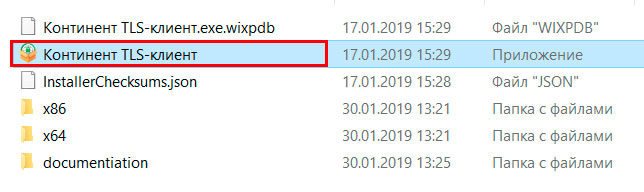
Далее в появившемся окне отмечаем чекбокс «Я принимаю условия лицензионного соглашения» и нажимаем кнопку «Установить».

После успешной установки предлагается перезагрузить компьютер — соглашаемся.
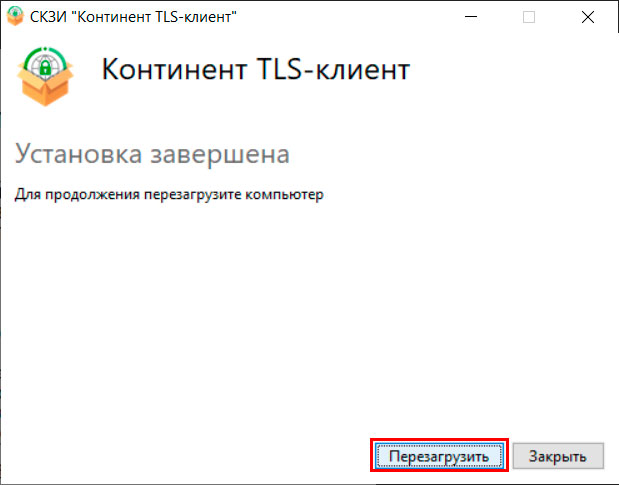
Далее необходимо зарегистрировать СКЗИ «Континент TLS VPN Клиент». При запуске незарегистрированной программы появится следующее окно.
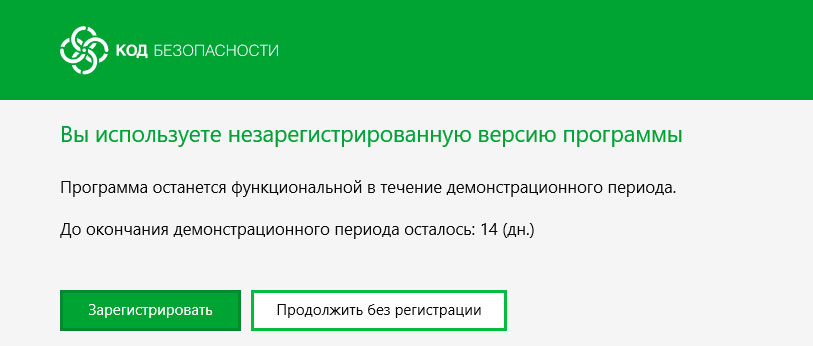
Если в течение 14 дней не зарегистрировать программу, то по окончании демонстрационного периода работа программы будет приостановлена.
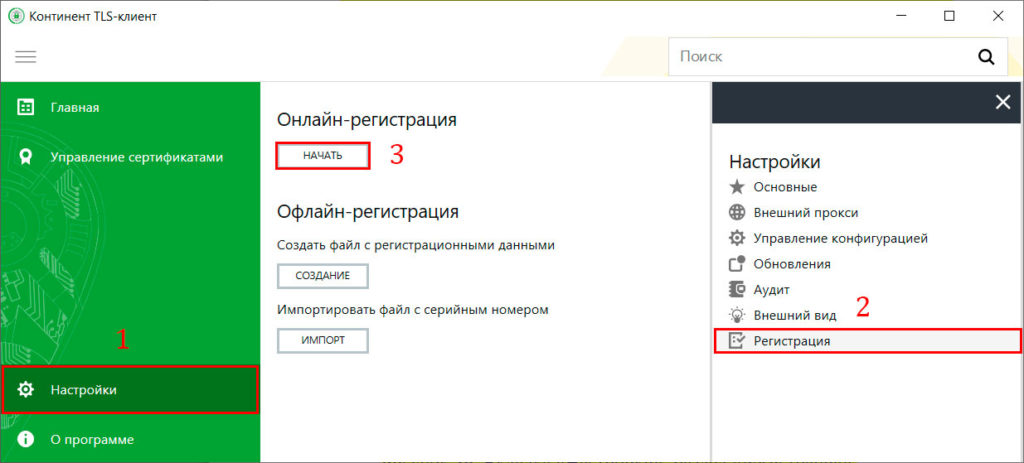
Если не зарегистрировались сразу, то форму регистрации ищите в Континент TLS Клиент на вкладке «Настройки» > раздел «Регистрация» > кнопка «Начать» под полем «Онлайн-регистрация».
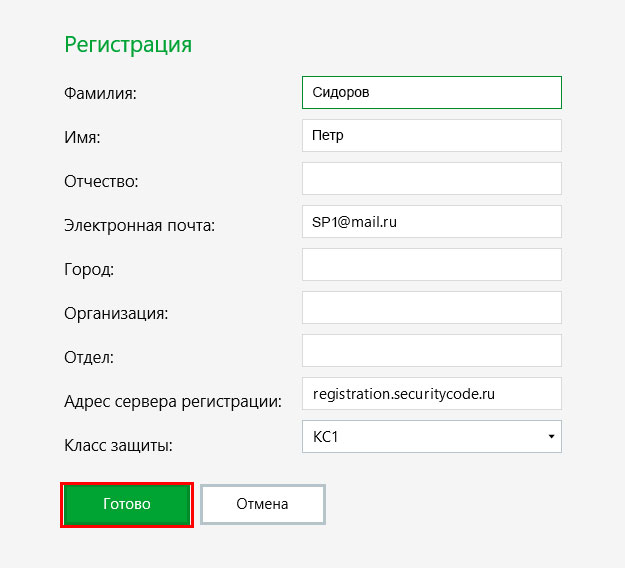
В открывшемся окне заполняем поля: Фамилия, Отчество, Электронная почта, в поле Адрес сервера регистрации (если не было указано) пишем «registration.securitycode.ru», нажимаем «Готово».
После успешной регистрации всплывает окно. Ограничение демонстрационного периода (14 дней) снято.
Для регистрации Континент TLS Клиент работникам казначейства (компьютер находится в локальной сети казначейства) необходимо внести изменения (выделены красным) в файл PublicConfig.json.
Настройка СКЗИ «Континент TLS VPN Клиент» для работы в Электронном бюджете
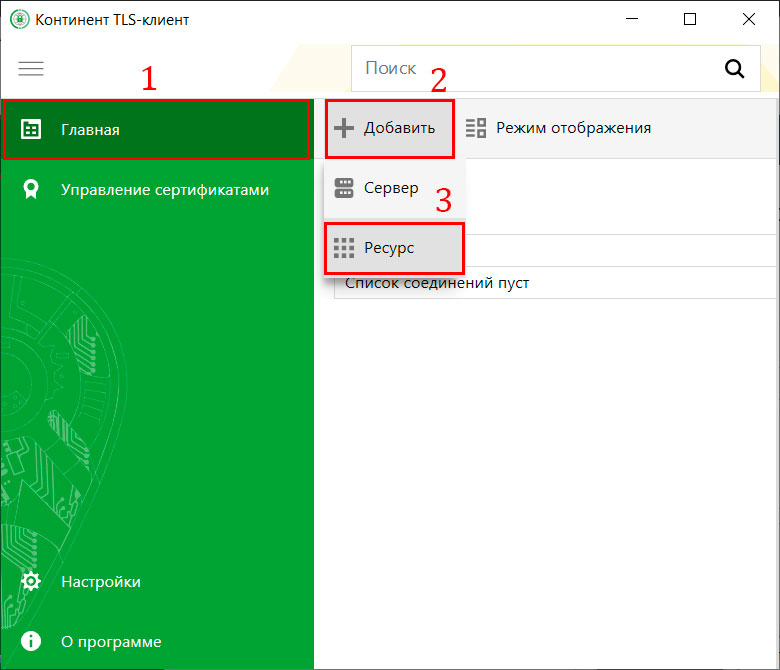
Запускаем Континент TLS VPN Клиент (через меню пуск или иконку на рабочем столе). В открывшемся окне нажимаем «Главная» > «Добавить» > «Ресурс».
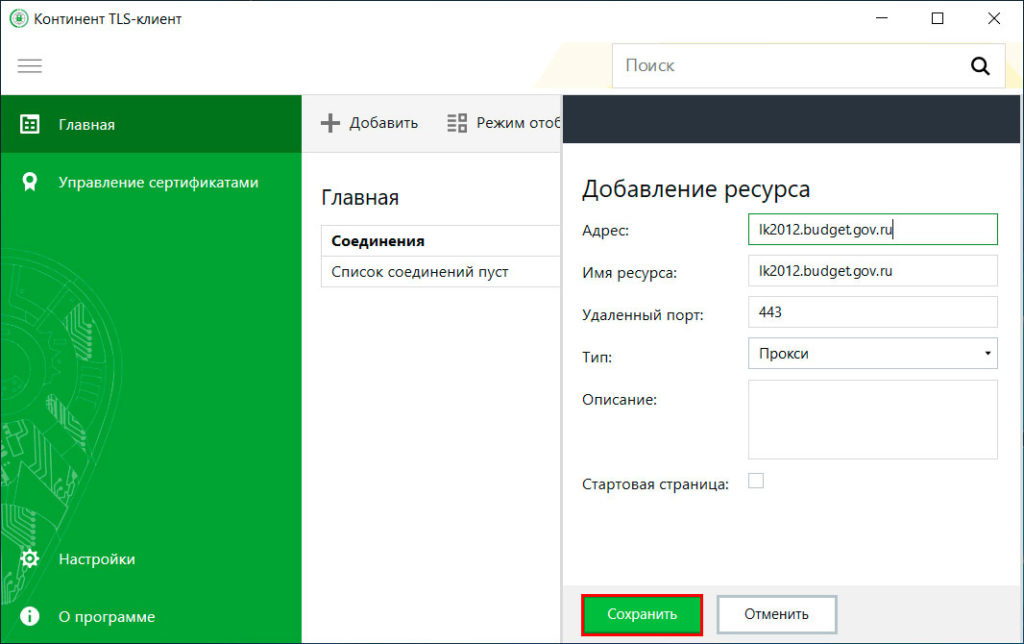
В окне добавления ресурса прописываем следующее:
- Если используете сертификат пользователя по ГОСТ 2012, то пишем:
- Адрес: lk2012.budget.gov.ru
- Имя ресурса: lk2012.budget.gov.ru
- Удаленный порт: 443
- Тип: Прокси
- Если используете сертификат пользователя по ГОСТ 2001, то пишем:
- Адрес: lk.budget.gov.ru
- Имя ресурса: lk.budget.gov.ru
- Удаленный порт: 443
- Тип: Прокси
Нажимаем «Сохранить». В соединениях отобразиться «lk2012.budget.gov.ru» или/и «lk.budget.gov.ru».
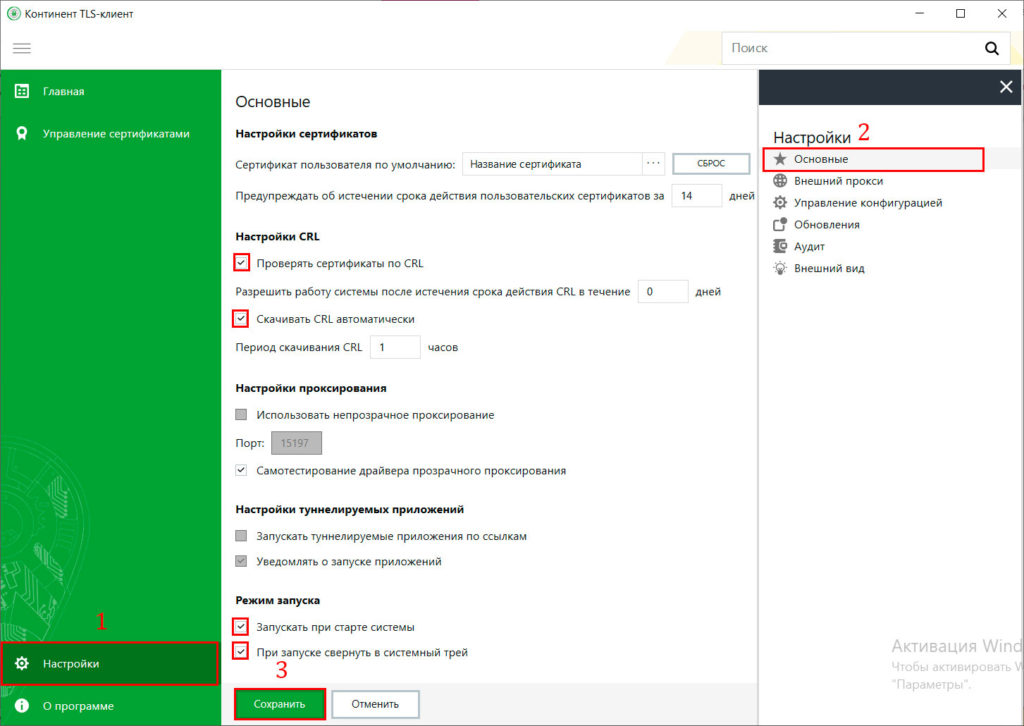
Далее идем в раздел «Настройки» > «Основные». Ставим галочки в следующих чекбоксах:
- Проверять сертификаты по CRL
- Запускать при старте системы
- Скачивать CRL автоматически
- При запуске свернуть в системный трей
Получаем страницу с такими настройками. Нажимаем «Сохранить».
Следующий этап — настройка прокси. Раздел «Настройки» > «Внешний прокси» ставим галку «Настраивать автоматически» и сохраняем.

Следующий этап — настройка сертификатов. Идем на вкладку «Управление сертификатами» > раздел «Серверные сертификаты» > «Импортировать».
В результате добавления сертификатов видим следующее. 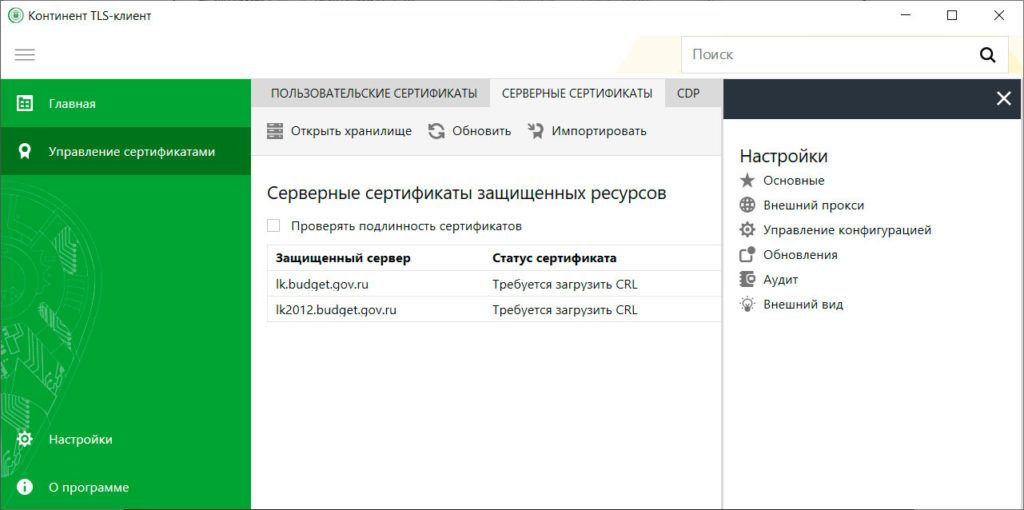
Далее проверяем вкладку пользовательские сертификаты. Если вашего сертификата там нет, то его необходимо установить через КриптоПро. Инструкция по установке личного сертификата в КриптоПро тут. Если сертификат установлен, то видим следующее.
Как настроить континент tsl
Для перехода на работу в СУФД – Портал с использованием СКЗИ «Континент TLS–клиент» вместо СКЗИ «Континент-АП» необходимо:
1. Установить на рабочее место СКЗИ «Континент TLS–клиент» версии 2.0.1440.
В случае, если на рабочем месте СКЗИ «Континент TLS–клиент» установлен для работы с ГИС «Электронный бюджет» необходимо выполнить его настройку, добавив сервер подключения СУФД – Портал.
— Инструкция по настройке СКЗИ «Континент TLS-клиент» (открыть)
— Сертификат сервера TSL для СУФД-Портал (открыть)
2. При работе нескольких пользователей на одном рабочем месте для авторизации под другим пользователем необходимо закрыть браузер и выполнить «Сброс соединений» на пиктограмме СКЗИ «Континент TLS-клиент» (в правом нижнем углу рабочего стола). Обратите внимание, что «Сброс соединений» выполняется для всех настроенных подключений в «Континент TLS-клиент», в т.ч. для ГИС «Электронный бюджет».
3. Для работы электронной подписи должен быть установлен и включен в браузере «КриптоПро ЭЦП Browser plug-in» (версия 2.0).
Для использования плагина в браузере Firefox версии 52 и выше требуется дополнительно установить расширение для браузера.
Актуальная версия плагина, расширения для браузера Firefox, а так же инструкция по установке доступны по адресу https://www.cryptopro.ru/products/cades/plugin
4. Если организация использует учетные записи без права подписи, то пользователям необходимо получить сертификаты с формализованной должностью «Операционист» («Исполнитель»).
Instruktsiya-po-nastroyke-SKZI-_Kontinent-TLS_klient_.docx DOCX 3.3 МБ
Подключение к СУФД через Континент TLS.
Недавно клиенты Федерального казначейства по Челябинской области получили письмо «О переключении клиентов СУФД-портала на работу через TLS». В письме Федеральное казначейство информирует о том, что это переключение необходимо завершить до 31.05.2021 года.
Я решил опубликовать небольшую статейку, касающуюся этой темы. Кстати, ниже в тексте, вы можете видеть заголовок этого письма:

Континент TLS — это средство криптографической защиты информации (СКЗИ), которое выдает Федеральное казначейство по Челябинской области своим клиентам, для работы в системе «Электронный бюджет». Ну, и значит, теперь еще будут выдавать тем, кто работает в СУФД. С чем это связано, спросите вы? Могу только предположить, что это связано с тем, что теперь не нужно будет получать «транспортный сертификат» Континент-АП, достаточно будет личного сертификата клиента, с помощью которого производится подпись электронных документов в СУФД.
Итак, приступим. Первое, что необходимо знать — это минимальные требования к компьютеру, на котором планируется работать в СУФД. Общее ППО клиентского уровня должно удовлетворять следующим требованиям:
- Операционная система не ниже Microsoft Windows 7;
- Крипто Про CSP browser plug-in версия 2 и выше;
- Браузер, поддерживающий работу плагина Internet Explorer 11 или браузер Chromium GOST с ГОСТ-шифрованием;
- «Крипто Про CSP» версия 4.0;
- «Континент TLS клиент» версии 2.0.
Открыть «Континент TLS-клиент». Запустить Континент TLS клиент можно с помощью ярлыка на рабочем столе или перейти в меню «Пуск» -> «Все программы» -> «Код безопасности» -> «Континент TLS-клиент». В меню Континент TLS-клиента необходимо нажать на «+ Добавить» и выбрать вкладку «Ресурс». В появившемся окне поля заполняются следующими значениями: Адрес — «ufk69.sufd.budget.gov.ru», Удаленный порт — «443». Всё проделанное иллюстрирует рисунок ниже:


После проведения вышеуказанных процедур вход в СУФД-Портал осуществляется по ссылке: https://ufk69.sufd.budget.gov.ru. Конечно, не надо забывать, что в личное хранилище на рабочем компьютере уже должен быть установлен личный сертификат. Как это сделать, я рассказывал тут. После перехода на СУФД-портал должно открыться окно выбора сертификата.
Если на рабочей станции в СУФД-Портале работают пользователи под разными учетными записями (руководитель, главный бухгалтер), то для переключения между пользователями необходимо сбросить TLS соединение и зайти заново. Для этого, выходим из СУФД-Портала. Закрываем браузер. Далее в правом нижнем углу нажимаем правой кнопкой на ярлык Континент TLS-клиента и в открывшемся меню выбираем «Сброс соединений». Это показано на следующем рисунке:

- Подкаталог 1 «Установка с правами администратора». Устанавливаем последовательно Континент TLS, КриптоПро браузер плагин и корневые сертификаты. Все программы запускаем от имени администратора;
- Подкаталог 2 «Установка под пользователем». Запускаем автонастройку Континент TLS с помощью *.bat файла.
Вот вроде и все, что хотелось рассказать. Отмечу, что если вы будете работать в СУФД через браузер Internet Explorer, то не забудьте добавить в список надежных узлов портал СУФД. Это можно сделать во вкладке «Безопасность». Выбираем «Надежные узлы» и нажимаем кнопку «Сайты». В появившемся окне вводим сайт «https://ufk69.sufd.budget.gov.ru» и нажимаем кнопку «Добавить». На этом все!
Часто задаваемые вопросы
Подготовка рабочего места для использования ЭП на физическом носителе
- Обязательное: драйверы РуТокен. Первый признак того, что не установлены драйверы — подключенный к ПК Рутокен не светится. Если светится — можно этот пункт пропустить. Если нет — отключить токен, установить драйверы, переходить к следующему пункту.
- Обязательное:установка личного сертификата (pdf)
- Обязательное: программа для установки корневых сертификатов:: скачать и запустить, на все вопросы ответить утвердительно.
- Обязательное: браузер для работы. Рекомендуются Google Chrome , Mozilla FireFox, Microsoft Edge на базе Chromium. Internet Explorer (версии не ниже 9.0) работает, но не рекомендуется к использованию.
- Обязательное: установка и настройка Крипто-Про ЭЦП Browser plugin.
- Рекомендуемое после выполнения всех обязательных пунктов: проверка работоспособности подписания документов
После установки/удаления любых версий КриптоПро обязательно перезагружать компьютер!
Типовые вопросы при работе с ЭЦП
Кончилась пробная лицензия Криптопро. Где проверить: Панель управления -> Криптопро CSP -> информации о лицензии на вкладке «Общие»
При смене (получении нового) необлачного сертификата на физическом носителе:
Полезные ссылки
- Программа для установки корневых сертификатов
- Библиотека CAPICOM
- КриптоПро CSP, версия 4.0 для всех платформ, в том числе для Windows 8.1 и 10
- Драйверы РуТокен
- КриптоПро для пользователей MacOS: описание КриптоПро плагина с руководствами для разных ОС
- RMS агент
- Cправочно: установка библиотеки CAPICOM и настройка безопасности Internet Explorer
- В особых случаях: поддержка RuToken для КриптоПро CSP 3.6(pdf)
- Про подписание через удаленный доступ, для технических специалистов
Финансовые вопросы
Размер аванса складывается из ежемесячной платы за доступ к Системе и суммы, которую Вы можете рассчитать, оценив примерное количество нужных Вам услуг. Можно платить аванс за несколько месяцев, а можно несколько раз в месяц. Ежемесячно оказанные услуги закрываются актом сдачи-приемки и счетом-фактурой, а неизрасходованный аванс переносится на следующий месяц.
Нет, оплата аванса производится без счета по договору (наши реквизиты есть в договоре). Формулировка в платежке — «Аванс или оплата за информационные услуги по договору № ХХХ-АП».
Ежемесячные платежи снимаются с лицевого счета клиента первого числа каждого месяца (или в первый день работы). Плата за остальные услуги снимается с лицевого счета клиента в момент получения услуги. Если задолженность на лицевом счете становится больше, чем 500 руб. (порог отключения), то все услуги, кроме сервисных, отключаются. Подключение их автоматически происходит после поступления следующего аванса.
Акт приемки-сдачи и счет-фактуру за прошедший месяц можно получить, начиная с четвертого рабочего дня следующего месяца, по адресу, указанному в разделе «Контакты».
- Оплатить услуги РОЛИС банковской картой в режиме on-line по ссылке (после входа в систему).
- Оплатить задолженность.
- Воспользоваться услугой «Изменение порога отключения», позволяющей временно повысить порог отключения.
Система не может найти указанный файл (0x80070002)
Вы можете столкнуться с этим. Система не может найти указанный файл — ошибка 0x80070002 при попытке запустить операцию резервного копирования Windows или при добавлении компонентов Windows на вашем устройстве с Windows 10. В этом посте мы предоставим наиболее подходящие решения, которые вы можете попытаться успешно решить в отношении обоих сценариев.

В разделах ниже приведены решения для различных сценариев, при которых может появиться сообщение об ошибке.
Система не может найти указанный файл (0x80070002)
Когда вы столкнетесь с этой проблемой. вы получите следующее полное сообщение об ошибке;
Программы для Windows, мобильные приложения, игры — ВСЁ БЕСПЛАТНО, в нашем закрытом телеграмм канале — Подписывайтесь:)
Резервное копирование Windows
Windows не смогла отключить задание автоматического резервного копирования по следующей причине:
Система не может найти указанный файл. (0x80070002)
Попробуй еще раз.
Основная причина этой ошибки:
- На исходном томе есть ошибки диска.
- Отсутствует ProfileImagePath
- AUTOMOUNT отключен.
- Машина имеет конфигурацию двойной загрузки.
- Снимок на исходном томе удаляется или критические службы отключены.
Если вы столкнулись с этой ошибкой резервного копирования Windows 0x80070002, вы можете попробовать наши рекомендуемые ниже решения в произвольном порядке и посмотреть, поможет ли это решить проблему.
- Запустите CHKDSK
- Удалите отсутствующий ProfileImagePath
- Включить AUTOMOUNT
- Исправить конфигурацию двойной загрузки
- Увеличить область хранения теневых копий
- Сбросить Windows 10
Давайте посмотрим на описание процесса, связанного с каждым из перечисленных решений.
Использование CHKDSK также является одним из решений, которое доказало свою эффективность для исправления Неверная функция MS-DOS проблема.
Чтобы запустить CHKDSK, сделайте следующее:
- Нажмите клавишу Windows + R, чтобы вызвать диалоговое окно «Выполнить».
- В диалоговом окне «Выполнить» введите cmd а затем нажмите CTRL + SHIFT + ENTER, чтобы открыть командную строку в режиме администратора / с повышенными правами.
- В окне командной строки введите команду ниже и нажмите Enter.
chkdsk / x / f / r
Вы получите следующее сообщение:
Chkdsk не может работать, потому что том используется другим процессом. Вы хотите запланировать проверку этого тома при следующем перезапуске системы? (Да / Нет).
- Нажмите клавишу Y на клавиатуре, а затем перезагрузите компьютер, чтобы программа CHKDSK проверила и исправила ошибки на жестком диске компьютера.
После завершения CHKDSK проверьте, решена ли проблема. Если нет, попробуйте следующее решение.
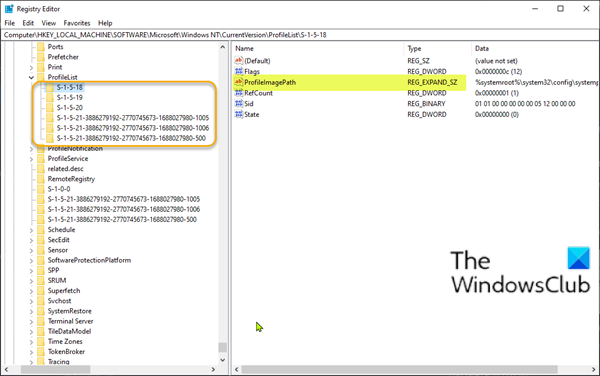
Это операция реестра, поэтому рекомендуется создать резервную копию реестра или создать точку восстановления системы в качестве необходимых мер предосторожности. После этого вы можете действовать следующим образом:
HKEY_LOCAL_MACHINE SOFTWARE Microsoft Windows NT CurrentVersion ProfileList
- В этом месте выберите каждую папку в ProfileList, затем проверьте на правой панели запись ProfileImagePath.
- Удалите любую из папок, для которой нет значения ProfileImagePath.
- Перезагрузите компьютер.
При загрузке попробуйте снова выполнить операцию резервного копирования и посмотрите, решена ли проблема. Если нет, попробуйте следующее решение.
Тома могут перейти в автономный режим, если AUTOMOUNT отключен либо при использовании стороннего программного обеспечения для хранения данных, либо если пользователь вручную отключил AUTOMOUNT для тома.
Чтобы включить AUTOMOUNT, сделайте следующее:
- Затем введите следующие команды и нажимайте Enter после каждой:
автоматическое монтирование включить автоматическое монтирование
Том должен теперь быть в сети.
Если это не сработает, снова откройте DiskPart и выполните следующие команды одну за другой. Для команды «Выбрать том» выберите из списка томов только 100 МБ или системный раздел. Итак, в вашем случае у тома может быть другой номер — вместо этого введите этот номер.
Список томов Выбрать том 2 Выход из онлайн-тома
Перезагрузите компьютер, чтобы сохранить изменения. Если ошибка не устранена, попробуйте следующее решение.
- Вызов диалогового окна «Выполнить».
- В диалоговом окне «Выполнить» введите diskmgmt.msc и нажмите Enter, чтобы открыть «Управление дисками».
- Щелкните правой кнопкой мыши системный раздел Windows (обычно это C 🙂 и выберите «Пометить раздел как активный».
- Перезагрузите, чтобы применить изменения.
Моментальный снимок на исходном томе удаляется во время резервного копирования из-за очень маленькой области хранения теневых копий на источнике.
Чтобы увеличить область хранения теневой копии, сделайте следующее:
- Откройте командную строку в режиме администратора.
- В окне командной строки CMD введите команду ниже и нажмите Enter.
- Если у вас очень мало места для хранения теневых копий, введите или скопируйте и вставьте следующую команду и нажмите Enter:
- Перезагрузитесь, чтобы применить изменения.
Если это не решит вашу проблему, снова откройте командную строку CMD в режиме администратора, введите команду ниже и нажмите Enter:
Если на этом этапе ничего не работает, вы можете сбросить Windows 10.
Система не может найти указанный файл — 0x80070002 при добавлении функций Windows

Когда вы столкнетесь с этой проблемой. вы получите следующее полное сообщение об ошибке;
Возможности системы Windows
Windows не смогла внести запрошенные изменения.
Система не может найти указанный файл.
Код ошибки: 0x80070002
Если вы столкнулись с этой проблемой, вы можете попробовать наши рекомендуемые решения в указанном ниже порядке и посмотреть, поможет ли это решить проблему.
- Запустить сканирование SFC
- Запустить сканирование DISM
- Выполните восстановление Windows 10 с обновлением на месте
Давайте посмотрим на описание процесса, связанного с каждым из перечисленных решений.
Это решение требует, чтобы вы запустили сканирование SFC и посмотрите, решена ли проблема. Если нет, попробуйте следующее решение.
Обслуживание образов развертывания и управление ими (DISM.exe) — это инструмент командной строки, который можно использовать для обслуживания и подготовки образов Windows.
Это решение требует, чтобы вы выполнили восстановление с обновлением на месте до Windows 10 и посмотрите, поможет ли это.
Надеюсь, этот пост окажется для вас полезным!
Программы для Windows, мобильные приложения, игры — ВСЁ БЕСПЛАТНО, в нашем закрытом телеграмм канале — Подписывайтесь:)
0x80070002
Создатели ОС Windows в своем стремлении к совершенству не знают границ. Поэтому пакеты обновлений для данной ОС выходят с завидным постоянством. И пока пользователи задаются вопросом, неужели нельзя сделать операционную систему «без дыр» сразу (как например, выпускают большинство ОС семейства Linux), патчи к Windows 10, а также к Windows 8 и Windows 7 регулярно закачиваются Центром обновления Вашей операционной системы, то и дело вызывая ошибки в ее работе.
Потому время от времени процесс обновления прерывается сообщениями типа «код ошибки 0x80070002» или «не удается найти указанный файл 0x80070002». Однако обновление — это не единственная причина для возникновения этой ошибки. Всего причин для ошибки 0x80070002 насчитывают более 5 тысяч, перечислить их не представляется возможным, но ключевые причины следующие.
Причины ошибки 0x80070002
- Сбой в обновлениях системы.
- Проблемы при установке ОС.
- При восстановлении Windows.
Ошибка имеет место быть. Как исправить? Чаще всего с этой проблемой Вы сталкиваетесь при обновлении Windows. И наиболее оптимальным решением будет откатить эти обновления.
Для этого откройте «Панель управления» виндовс либо через меню «Пуск» (для Windows XP и 7 или для Windows 8 и 10 с восстановленным меню «Пуск»), либо (для Windows 8 и 10) введя в строке поиска фразу «панель управления» и выбрав ее в результатах поиска (см. Скриншот 1).
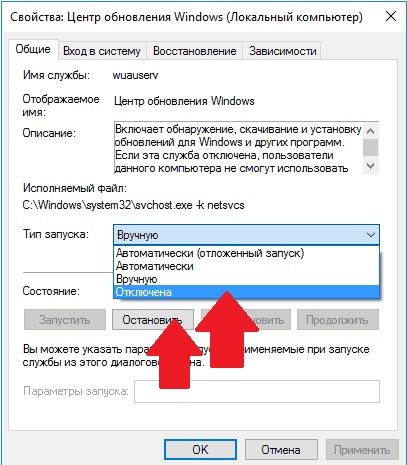
Выбрав вверху вид «Крупные значки», откройте пункт меню «Программы и компоненты». После чего выберите в представленном Вам списке программ те обновления, которое были последними (вызвали ошибку) и которые Вы решили удалить. После этого нажмите на «Удалить».
Далее Вы можете пойти двумя путями. Первый — попытаться, надеясь, что ошибка не возникнет вновь, повторить обновление системы (дождаться автоматического обновления). Второй — отказаться от обновлений ОС.
За отказ от обновлений говорят следующие моменты. Во-первых, обновление Windows может начаться в любой момент, что съест часть Вашего трафика и, соответственно, денежных средств, если Вы используете лимитированное подключение к Сети. Во-вторых, обновление может начаться перед ближайшим выключением и последующим включением устройства, чего Вы можете сразу не заметить. И если Вам вдруг в данный момент понадобится срочно компьютер, Вам прид ется ждать (порою очень долго!) завершения процесса установки обновлений. В-третьих, для владельцев нелицензионной версии ОС обновления зачастую приносят с собою сообщение об отсутствии активации Windows и отказ от работы ряда функций ОС.
За обновление говорит тот важный факт, что без них Ваш компьютер подвергается значительному риску заражения вирусом, и Вы можете лишиться важных данных и денежных средств.
Обратите внимание, что если Вы решите вернуть автоматическое обновление. Это можно сделать там же. А также в данной службе можно настроить ручное обновление операционной системы.
Если ошибка 0x80070002 случается при установке/восстановлении Windows?
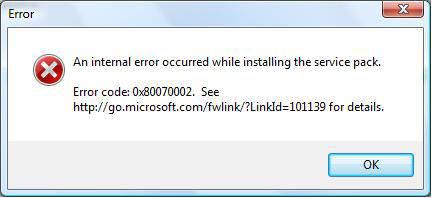
Обычно речь идет об отсутствии на дистрибутиве Windows какого-либо файла. Само собой, что файл никуда не делся, однако такие носители, как оптические диски (CD или DVD), подвержены риску царапин и сколов поверхности, что и приводит к невозможности прочесть часть установочных файлов. Нередко (при установке пиратской сборки) речь идет о замене части оригинальных файлов на переработанные пиратами, о чем последние забывают предупредить программу-установщик. Поэтому установщик их просто не видит.
В любом случае, для решения проблемы 0x80070002 в этом случае лучше всего обратиться к другому дистрибутиву, и, само собой, это должен быть оригинальный диск либо его образ. Проведя установку с другого диска, Вы, скорее всего, решите проблему ошибки 0x80070002.
Будем рады услышать от Вас отзыв, также поможем при установки компонентов, и в исправлении ошибок. Пишите всё в комментариях, чуть ниже
Ошибка установки континент тлс
finuprg пишет: обновления UpdatePack7R2 установлены, но результат тот же. При установке интернет экпл. 11 выдает ошибку. Ошибка при запуске приложения 0xc0000005.
finuprg пишет: Откатили все назад, результат тот же. На другой машине стоит винда 7 и эксп.11, но тоже не устанавливается Значит дело не экспл.11, тем паче, что работать можно и из других браузеров. Может сама программа не доработанная. Ведь с предыдущей версией проблем не было.
С сертификатом пользователя ГОСТ-2012 без установленного Континент TLS Клиент 2.0.1440.0 работать не получится, так как версия Континент TLS Клиент 1.0.920.0 не поддерживает ГОСТ-2012.
- hatabych
- Не в сети
- Сообщений: 31
- Спасибо получено: 3
finuprg пишет: обновления UpdatePack7R2 установлены, но результат тот же. При установке интернет экпл. 11 выдает ошибку. Ошибка при запуске приложения 0xc0000005.
finuprg пишет: . На другой машине стоит винда 7 и эксп.11, но тоже не устанавливается .
Ошибка установки континент тлс
1\AppData\Local\Temp\<8454bca5-8827-42d9-a4f7-336f257c9d28>\TlsClientX64 and unverified path: C:\ProgramData\Package Cache\.unverified\TlsClientX64
Error 0x80070002: Failed to cache payload: TlsClientX64
Application requested retry of payload: TlsClientX64, encountered error: 0x80070002. Retrying.
Verified acquired payload: TlsClientX64 at path: C:\ProgramData\Package Cache\.unverified\TlsClientX64, moving to: C:\ProgramData\Package Cache\<5968f11a-4752-468a-b135-bb9a60dc17d2>v2.0.1440.0\Континент TLS-клиент.msi
1\AppData\Local\Temp\<8454bca5-8827-42d9-a4f7-336f257c9d28>\TlsClientX64 , затем пытался записать файл Континент TLS-клиент.msi по одному из указанных выше путей: C:\ProgramData\Package Cache\.unverified\TlsClientX64\ или C:\ProgramData\Package Cache\<5968f11a-4752-468a-b135-bb9a60dc17d2>v2.0.1440.0\ , и у установщика это не получилось. Если такие пути (с файлами или без) уже существуют, попробуйте их куда-нибудь переместить — возможно, что их наличие мещает.
Если не получится, то установите каждый Microsoft Visual C++ Redistributable самостоятельно по отдельности (их четыре штуки — откройте скачанный раньше файл архиватором). Затем попробуйте установить Континент TLS-клиент.msi через командную строку, запущенную по правой кнопке мыши от имени администратора, со следующими параметрами:
, где C:\temp\ — папка (должна существовать), куда будет сохраняться лог msi-инстоллятора при установке.
Континент TLS-клиент.msi можно вытащить, разархивировав файл по ссылке , находится в папке x64.
XC можно будет установить отдельно из дистрибутива Jinn-client 1.0.3050.0.
Ошибка установки континент тлс
finuprg пишет: обновления UpdatePack7R2 установлены, но результат тот же. При установке интернет экпл. 11 выдает ошибку. Ошибка при запуске приложения 0xc0000005.
finuprg пишет: Откатили все назад, результат тот же. На другой машине стоит винда 7 и эксп.11, но тоже не устанавливается Значит дело не экспл.11, тем паче, что работать можно и из других браузеров. Может сама программа не доработанная. Ведь с предыдущей версией проблем не было.
С сертификатом пользователя ГОСТ-2012 без установленного Континент TLS Клиент 2.0.1440.0 работать не получится, так как версия Континент TLS Клиент 1.0.920.0 не поддерживает ГОСТ-2012.
- hatabych
- Не в сети
- Сообщений: 31
- Спасибо получено: 3
finuprg пишет: обновления UpdatePack7R2 установлены, но результат тот же. При установке интернет экпл. 11 выдает ошибку. Ошибка при запуске приложения 0xc0000005.
finuprg пишет: . На другой машине стоит винда 7 и эксп.11, но тоже не устанавливается .
Ошибка установки континент тлс
synergyit пишет: Всем привет. При установке КонтинетTLS 2.0.1440 вываливается ошибка 0x80070643.
В теме «QuickEB — Порядок быстрой настройки Электронного бюджета, для ГОСТ 2001 и ГОСТ 2012»
в сообщении: sedkazna.ru/forum.html?view=topic&catid=9&id=1011#14694
есть прикреплённый файл «Логи установки Континент_TLS-клиент без ошибок.zip»
Скорее всего у вас не установлено КриптоПРО 4.0, возможно из-за этого ошибка во время установки.
Похоже, у вас установлен Код Безопасности CSP 4.0
КриптоПРО CSP 4.0 должен быть установлен раньше, тогда Код Безопасности CSP 4.0 вроде не должен устанавливатся.
В этом сообщении
sedkazna.ru/forum.html?view=topic&catid=9&id=1011#14694
В конце, если ни чего не помогло, написан порядок как
Удалить все продукты КриптоПРО и Кода Безопасности (с удалением следов в реестре)
и переустановить программы для Электронного бюджета
- synergyit
- Автор темы —>
- Не в сети
- Сообщений: 3
- Спасибо получено: 0
Alex_04 пишет: Какая версия сейчас установлена?
Alex_04 пишет: т.е. он при установке всё же ругался на невозможность установить именно с++ какой-то версии? какой именно?
Нет. Он не ругался.Поставил с++ 2012 и 2013, 11 и 12 версии.
Сейчас докинул ему ещё несколько последних версий с++.
Alex_04 пишет: Т.е. непонятно почему был затык как раз в установке с++ или же в докачке его компонентов из иента через установщик К-ТЛС. Вопрос остался тогда открытым, а ломать голову над ним не было ни времени, ни желания.
Вложения:
- synergyit
- Автор темы —>
- Не в сети
- Сообщений: 3
- Спасибо получено: 0
FarWinter пишет: Скорее всего у вас не установлено КриптоПРО 4.0, возможно из-за этого ошибка во время установки.
FarWinter пишет: В этом сообщении
sedkazna.ru/forum.html?view=topic&catid=9&id=1011#14694
В конце, если ни чего не помогло, написан порядок как
Удалить все продукты КриптоПРО и Кода Безопасности (с удалением следов в реестре)
и переустановить программы для Электронного бюджета
- FarWinter
- Не в сети
- Сообщений: 313
- Спасибо получено: 115
У вас на скрине программ
Secret Net Studio 8.4 от ООО «Код безопасности»
Что это за программа, она не может блокировать установку Континент TLS?
Вы её тоже удаляли или с ней устанавливали Континент TLS?
На счёт обновления Windows7.
Проверял установку программ для ЭБ своим инсталлятором на чистых системах, поставленных с образов MSDN
ru_windows_7_ultimate_with_sp1_x64_dvd_u_677391.iso
ru_windows_7_ultimate_with_sp1_x86_dvd_u_677463.iso
, т.е. после установки не обновлял их через интернет. (только IE11 в ручную накатывал)
Всё таки возможно у вас какой-то софт мешает установке.
- Alex_04
- Не в сети
- ТОФК
- Сообщений: 2291
- Спасибо получено: 381
FarWinter пишет: У вас на скрине программ
Secret Net Studio 8.4 от ООО «Код безопасности»
Что это за программа, она не может блокировать установку Континент TLS?
Всё таки возможно у вас какой-то софт мешает установке.
Ошибка установки континент тлс
Tempus пишет: Во время установки программы появляется ошибка «Произошла ошибка при записи информации об установке на диск. Убедитесь в наличии необходимого свободного места на диске и нажмите кнопку «повтор», либо нажмите кнопку «отмена».
Места на диске более, чем достаточно. Диск нормально работает.
Кроме того на других ПК такая же история.
Подскажите чего не хватает этой программе, так как подозрение на это.
Возможно, недостаточно прав для записи на жесткий диск или запись чем-то блокируется (скорее всего, антивирусом). Попробуйте:
1. Установку с правами администратора.
2. Отключение контроля учетных записей на время установки.
3. Отключение антивируса на время установки.
Может быть и проблема с установщиком, если, например, неполностью скопировали дистрибутив на другой носитель.
- Tempus
- Автор темы —>
- Не в сети
- Сообщений: 17
- Спасибо получено: 0
Gvinpin пишет: Возможно, недостаточно прав для записи на жесткий диск или запись чем-то блокируется (скорее всего, антивирусом). Попробуйте:
1. Установку с правами администратора.
2. Отключение контроля учетных записей на время установки.
3. Отключение антивируса на время установки.
Может быть и проблема с установщиком, если, например, неполностью скопировали дистрибутив на другой носитель.
Установку с админа пробовали, контроль уч записей и вся защита системы полностью отключена.
- Alex_04
- Не в сети
- ТОФК
- Сообщений: 2291
- Спасибо получено: 381
Gvinpin пишет: Возможно, недостаточно прав для записи на жесткий диск или . проблема с установщиком
- Tempus
- Автор темы —>
- Не в сети
- Сообщений: 17
- Спасибо получено: 0
Gvinpin пишет: Возможно, недостаточно прав для записи на жесткий диск или . проблема с установщиком
Остается проверить именно эти 2 варианта. Первый обязательно, по второму — возможно дистрибутив Континент TLS записался с ошибкой на CD в казначействе, попросите перезаписать.
Континент tls ошибка установки
synergyit пишет: Всем привет. При установке КонтинетTLS 2.0.1440 вываливается ошибка 0x80070643.
В теме «QuickEB — Порядок быстрой настройки Электронного бюджета, для ГОСТ 2001 и ГОСТ 2012»
в сообщении: sedkazna.ru/forum.html?view=topic&catid=9&id=1011#14694
есть прикреплённый файл «Логи установки Континент_TLS-клиент без ошибок.zip»
Скорее всего у вас не установлено КриптоПРО 4.0, возможно из-за этого ошибка во время установки.
Похоже, у вас установлен Код Безопасности CSP 4.0
КриптоПРО CSP 4.0 должен быть установлен раньше, тогда Код Безопасности CSP 4.0 вроде не должен устанавливатся.
В этом сообщении
sedkazna.ru/forum.html?view=topic&catid=9&id=1011#14694
В конце, если ни чего не помогло, написан порядок как
Удалить все продукты КриптоПРО и Кода Безопасности (с удалением следов в реестре)
и переустановить программы для Электронного бюджета
- synergyit
- Автор темы —>
- Не в сети
- Сообщений: 3
- Спасибо получено: 0
Alex_04 пишет: Какая версия сейчас установлена?
Alex_04 пишет: т.е. он при установке всё же ругался на невозможность установить именно с++ какой-то версии? какой именно?
Нет. Он не ругался.Поставил с++ 2012 и 2013, 11 и 12 версии.
Сейчас докинул ему ещё несколько последних версий с++.
Alex_04 пишет: Т.е. непонятно почему был затык как раз в установке с++ или же в докачке его компонентов из иента через установщик К-ТЛС. Вопрос остался тогда открытым, а ломать голову над ним не было ни времени, ни желания.
Вложения:
- synergyit
- Автор темы —>
- Не в сети
- Сообщений: 3
- Спасибо получено: 0
FarWinter пишет: Скорее всего у вас не установлено КриптоПРО 4.0, возможно из-за этого ошибка во время установки.
FarWinter пишет: В этом сообщении
sedkazna.ru/forum.html?view=topic&catid=9&id=1011#14694
В конце, если ни чего не помогло, написан порядок как
Удалить все продукты КриптоПРО и Кода Безопасности (с удалением следов в реестре)
и переустановить программы для Электронного бюджета
- FarWinter
- Не в сети
- Сообщений: 313
- Спасибо получено: 115
У вас на скрине программ
Secret Net Studio 8.4 от ООО «Код безопасности»
Что это за программа, она не может блокировать установку Континент TLS?
Вы её тоже удаляли или с ней устанавливали Континент TLS?
На счёт обновления Windows7.
Проверял установку программ для ЭБ своим инсталлятором на чистых системах, поставленных с образов MSDN
ru_windows_7_ultimate_with_sp1_x64_dvd_u_677391.iso
ru_windows_7_ultimate_with_sp1_x86_dvd_u_677463.iso
, т.е. после установки не обновлял их через интернет. (только IE11 в ручную накатывал)
Всё таки возможно у вас какой-то софт мешает установке.
- Alex_04
- Не в сети
- ТОФК
- Сообщений: 2291
- Спасибо получено: 381
FarWinter пишет: У вас на скрине программ
Secret Net Studio 8.4 от ООО «Код безопасности»
Что это за программа, она не может блокировать установку Континент TLS?
Всё таки возможно у вас какой-то софт мешает установке.
Континент tls ошибка установки
finuprg пишет: обновления UpdatePack7R2 установлены, но результат тот же. При установке интернет экпл. 11 выдает ошибку. Ошибка при запуске приложения 0xc0000005.
finuprg пишет: Откатили все назад, результат тот же. На другой машине стоит винда 7 и эксп.11, но тоже не устанавливается Значит дело не экспл.11, тем паче, что работать можно и из других браузеров. Может сама программа не доработанная. Ведь с предыдущей версией проблем не было.
С сертификатом пользователя ГОСТ-2012 без установленного Континент TLS Клиент 2.0.1440.0 работать не получится, так как версия Континент TLS Клиент 1.0.920.0 не поддерживает ГОСТ-2012.
- hatabych
- Не в сети
- Сообщений: 31
- Спасибо получено: 3
finuprg пишет: обновления UpdatePack7R2 установлены, но результат тот же. При установке интернет экпл. 11 выдает ошибку. Ошибка при запуске приложения 0xc0000005.
finuprg пишет: . На другой машине стоит винда 7 и эксп.11, но тоже не устанавливается .
Континент tls ошибка установки
finuprg пишет: обновления UpdatePack7R2 установлены, но результат тот же. При установке интернет экпл. 11 выдает ошибку. Ошибка при запуске приложения 0xc0000005.
finuprg пишет: Откатили все назад, результат тот же. На другой машине стоит винда 7 и эксп.11, но тоже не устанавливается Значит дело не экспл.11, тем паче, что работать можно и из других браузеров. Может сама программа не доработанная. Ведь с предыдущей версией проблем не было.
С сертификатом пользователя ГОСТ-2012 без установленного Континент TLS Клиент 2.0.1440.0 работать не получится, так как версия Континент TLS Клиент 1.0.920.0 не поддерживает ГОСТ-2012.
- hatabych
- Не в сети
- Сообщений: 31
- Спасибо получено: 3
finuprg пишет: обновления UpdatePack7R2 установлены, но результат тот же. При установке интернет экпл. 11 выдает ошибку. Ошибка при запуске приложения 0xc0000005.
finuprg пишет: . На другой машине стоит винда 7 и эксп.11, но тоже не устанавливается .
Континент tls ошибка установки
- roy
- Не в сети
- Сообщений: 8
- Спасибо получено: 0
- soln
- Автор темы —>
- Не в сети
- Сообщений: 5
- Спасибо получено: 1
- shaburoff
- Не в сети
- Сообщений: 202
- Спасибо получено: 76
- Larisa
- Не в сети
- Сообщений: 3
- Спасибо получено: 0
- Wmffre
- Не в сети
- Сообщений: 727
- Спасибо получено: 219
- evilslon
- Не в сети
- Сообщений: 18
- Спасибо получено: 1
- shaburoff
- Не в сети
- Сообщений: 202
- Спасибо получено: 76
Wmffre пишет: Secure Boot в БИОС перед установкой Континент TLS Клиент 2.0.1440.0 отключали?
- Alex67
- Не в сети
- Сообщений: 1876
- Спасибо получено: 505
shaburoff пишет: Стоит Windows 7 и Secure Boot естественно отключен, но ошибка с доступом к конфиг. файлу сохраняется.
- evilslon
- Не в сети
- Сообщений: 18
- Спасибо получено: 1
- Larisa
- Не в сети
- Сообщений: 3
- Спасибо получено: 0
- evilslon
- Не в сети
- Сообщений: 18
- Спасибо получено: 1
Аналогично. Secure Boot отключил, удалил Крипто-про, Континент-TLS, Континент-АП, почистил систему cspclean`ом, поставил Крипто-ПРО 4.0R3, Континент-АП 3.7.7.651 из командной строки, Континент-TLS с указанным серийником — бесполезно, ошибка на месте. Пробовал даже вообще без установленного Континента-АП — не помогло.
ТП Кода Безопасности закрыла моё обращение — отправили в ТП Казначейства, дескать вы ж с Электронным Бюджетом же работать хотите.
- porsche.911
- Не в сети
- Сообщений: 7
- Спасибо получено: 0
- davydkov
- Не в сети
- Сообщений: 8
- Спасибо получено: 15
- evilslon
- Не в сети
- Сообщений: 18
- Спасибо получено: 1
davydkov пишет: Пока не удалось поставить TLS клиент на машинах на которых он уже был. На машине на которой не было до этого Кода Безопасности, встал нормально. Вопрос, что же надо вычищать, и сможет ли он совместно работать с КАП?
Континент tls ошибка установки
Tempus пишет: Во время установки программы появляется ошибка «Произошла ошибка при записи информации об установке на диск. Убедитесь в наличии необходимого свободного места на диске и нажмите кнопку «повтор», либо нажмите кнопку «отмена».
Места на диске более, чем достаточно. Диск нормально работает.
Кроме того на других ПК такая же история.
Подскажите чего не хватает этой программе, так как подозрение на это.
Возможно, недостаточно прав для записи на жесткий диск или запись чем-то блокируется (скорее всего, антивирусом). Попробуйте:
1. Установку с правами администратора.
2. Отключение контроля учетных записей на время установки.
3. Отключение антивируса на время установки.
Может быть и проблема с установщиком, если, например, неполностью скопировали дистрибутив на другой носитель.
- Tempus
- Автор темы —>
- Не в сети
- Сообщений: 17
- Спасибо получено: 0
Gvinpin пишет: Возможно, недостаточно прав для записи на жесткий диск или запись чем-то блокируется (скорее всего, антивирусом). Попробуйте:
1. Установку с правами администратора.
2. Отключение контроля учетных записей на время установки.
3. Отключение антивируса на время установки.
Может быть и проблема с установщиком, если, например, неполностью скопировали дистрибутив на другой носитель.
Установку с админа пробовали, контроль уч записей и вся защита системы полностью отключена.
- Alex_04
- Не в сети
- ТОФК
- Сообщений: 2291
- Спасибо получено: 381
Gvinpin пишет: Возможно, недостаточно прав для записи на жесткий диск или . проблема с установщиком
- Tempus
- Автор темы —>
- Не в сети
- Сообщений: 17
- Спасибо получено: 0
Gvinpin пишет: Возможно, недостаточно прав для записи на жесткий диск или . проблема с установщиком
Остается проверить именно эти 2 варианта. Первый обязательно, по второму — возможно дистрибутив Континент TLS записался с ошибкой на CD в казначействе, попросите перезаписать.
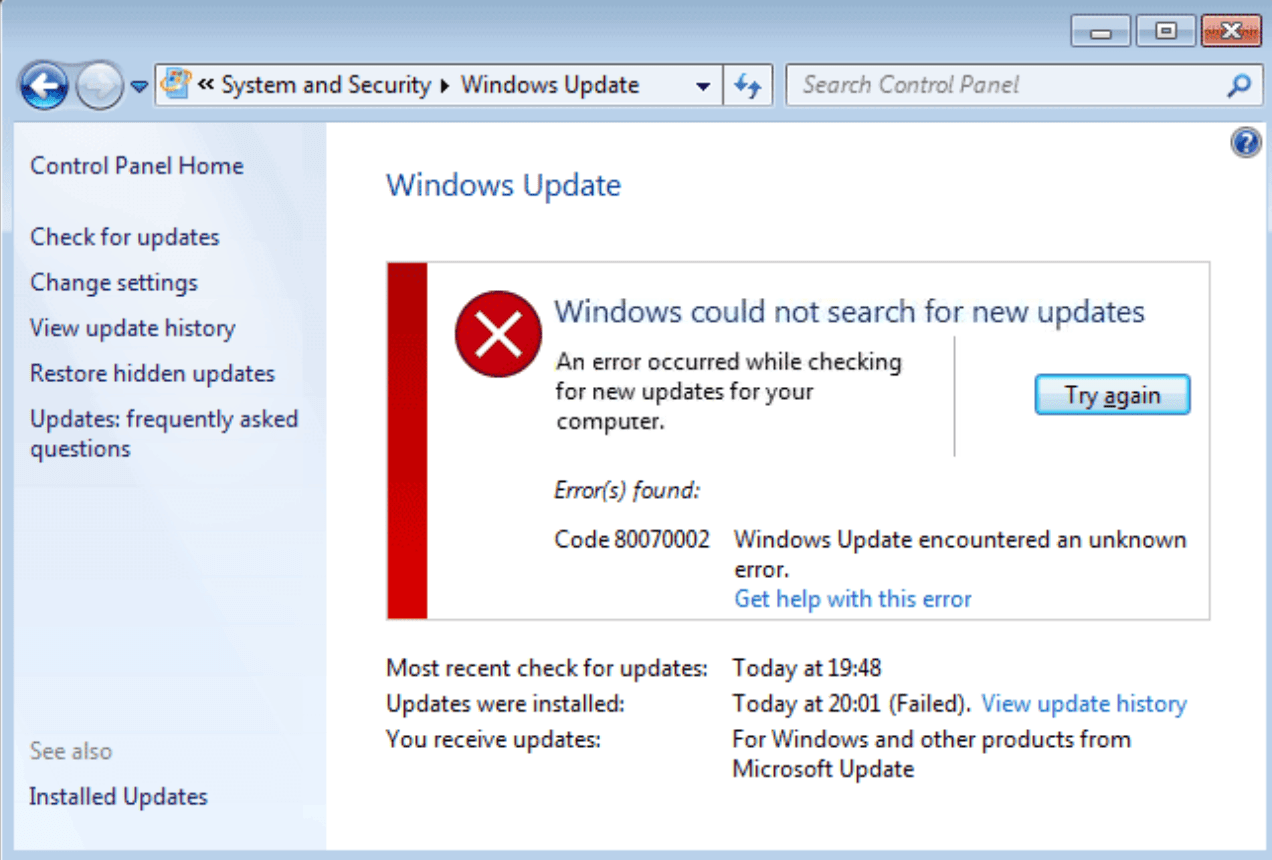
Код ошибки 0x80070002 означает, что Windows не удается найти нужные файлы. Ошибка появляется при обновлении Windows 10 до версий 1803 и 1809 через Центр обновления, при установке пакетов обновлений (kb4462919, kb4464218) и в других случаях, когда системе недостает файлов.
Проблема может появляться при установке программ или игр при отсутствии системных файлов. Отдельная ситуация — когда Windows не удается найти нужные файлы в процессе установки или восстановления ОС. Проблемы с обновлением системы решаются сравнительно просто, сложнее решать непредвиденные ошибки при восстановлении системы.
Код 0x80070002 появляется по разным причинам, поэтому исправить ошибку можно несколькими способами:
Исправление ошибок в Центре обновлений
Согласно информации с сайта поддержки Microsoft, при обновлении Windows и при установке пакетов обновлений может появляться код ошибки 0x80070002. Этот код говорит о наличии повреждений. К примеру, могут быть повреждены системные файлы, и из-за этого обновление не устанавливается.
Исправлять ошибку предлагается при помощи инструмента DISM и средства проверки готовности системы к обновлению. Последовательность действий будет немного отличаться, в зависимости от версии операционной системы.
Инструкция для Windows 10, 8/8.1 и Server 2012/R2:
- Запустите Командную строку от имени администратора: Поиск -> Командная строка -> ПКМ -> Запуск от имени администратора.
- Ввести команду DISM.exe /Online /Cleanup-image /Restorehealth, нажать Enter и подождать несколько минут.
- Ввести команду sfc /scannow, нажать Enter и дождаться окончания сканирования системы.
- Закрыть командную строку, заново запустить Центр обновления Windows и попробовать установить проблемное обновление.
Все должно заработать нормально. На случай нестандартных ситуаций:
- Команда DISM.exe /Online /Cleanup-image /Restorehealth использует Центр обновления. Если он не работает, можно установить еще одну Windows в соседнюю папку, либо использовать DVD/флешку/другой съемный носитель, а команда будет выглядеть так: DISM.exe /Online /Cleanup-Image /RestoreHealth /Source:C:\RepairSource\Windows /LimitAccess, где C:\RepairSource\Windows — путь до папки работающей Windows.
- После выполнения команды sfc /scannow система может сообщить, что обнаружены ошибки, часть из которых устранить не удается. Для уточнения информации стоит обратиться к логам, который инструмент DISM сохраняет по адресу %windir%/Logs/CBS/CBS.log (где %windir% — адрес папки с Windows).
В Windows 7, Vista и Server 2008 (R2) ошибка с кодом 0x80070002 исправляется при помощи средства проверки готовности к обновлению системы:
- Загрузить средство проверки готовности к обновлению с сайта Microsoft. Это средство регулярно обновляется, при загрузке следует смотреть на версию системы (Vista, 7, Server 2008), а также на разрядность системы (х32 или х64).
- Дождаться окончания загрузки и нажать Открыть или Выполнить в появившемся окне, либо открыть файл двойным кликом мыши.
- В появившемся окне «Автономный установщик центра обновления Windows» нажать Да. Запустится процесс установки обновления программного обеспечения.
- Появится окно загрузки и установки обновлений. Следует дождаться надписи Установка завершена и нажать кнопку Закрыть. После этого можно заново зайти в Центр обновлений и попытаться установить требуемые пакеты.
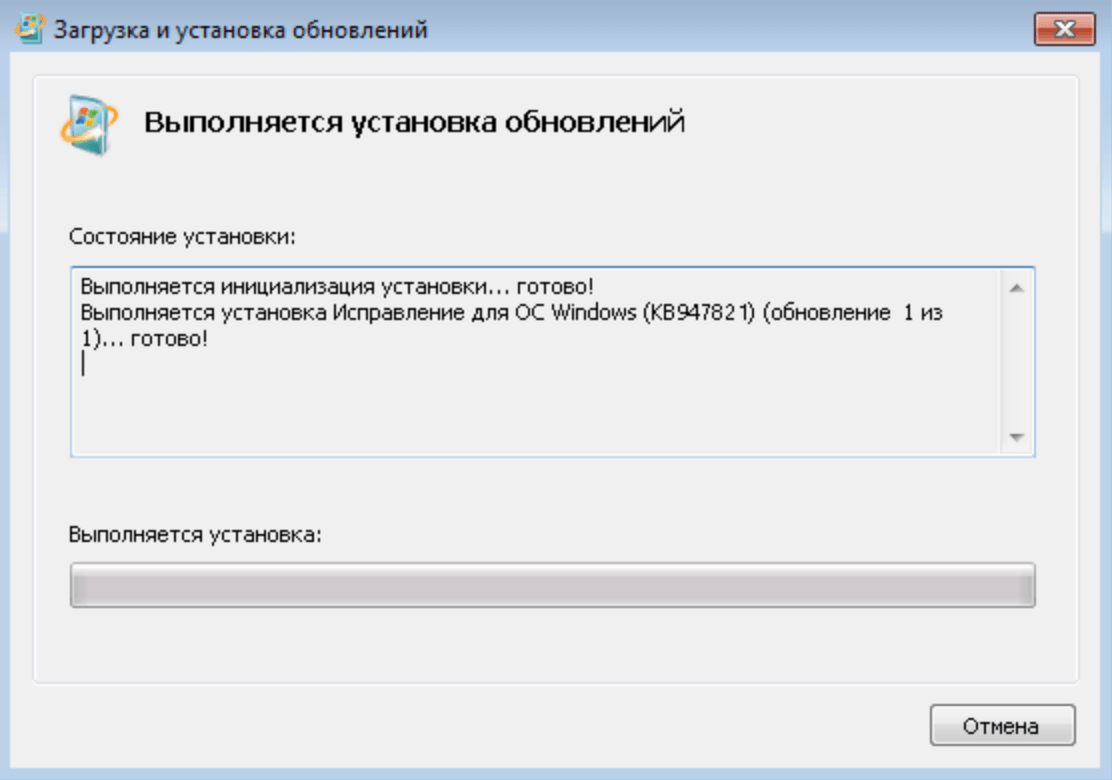
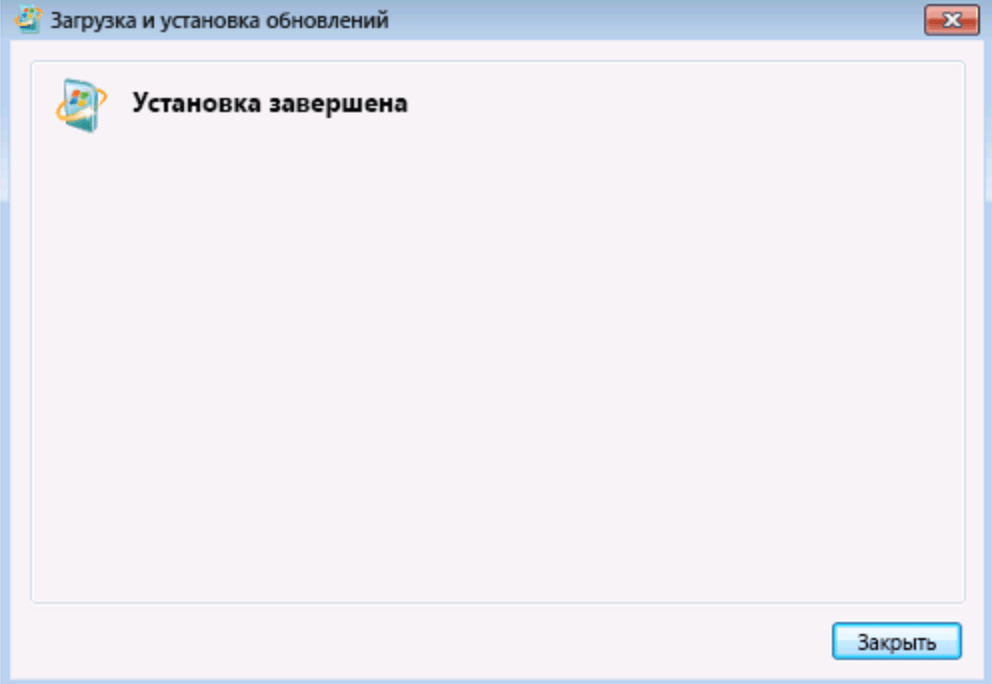
На достаточно мощных компьютерах процесс поиска и установки обновлений редко занимает менее 15-20 минут. На слабых ПК процесс может идти в разы дольше. Следует запастись терпением и не нажимать кнопку «Отмена» в процессе установки, даже если кажется, что ползунок прогресса не двигается совсем. Если не помогает, можно загрузить и установить обновление вручную.
Если автоматическую установку обновлений выполнить так и не удалось, можно вручную загрузить требуемое обновление или пакет обновлений в каталоге Центра обновления Майкрософт. Судя по дизайну сайта, сделан он очень давно, и Microsoft советует использовать Internet Explorer для захода на сайт.
К счастью, делать этого не обязательно — любое обновление нормально загружается через любой современный браузер. В каталоге Центра обновлений должны быть все выпущенные обновления для всех версий Windows.
Ручная установка обновлений на Windows 7, 8 и 10:
- Заходим на сайт catalog.update.microsoft.com.
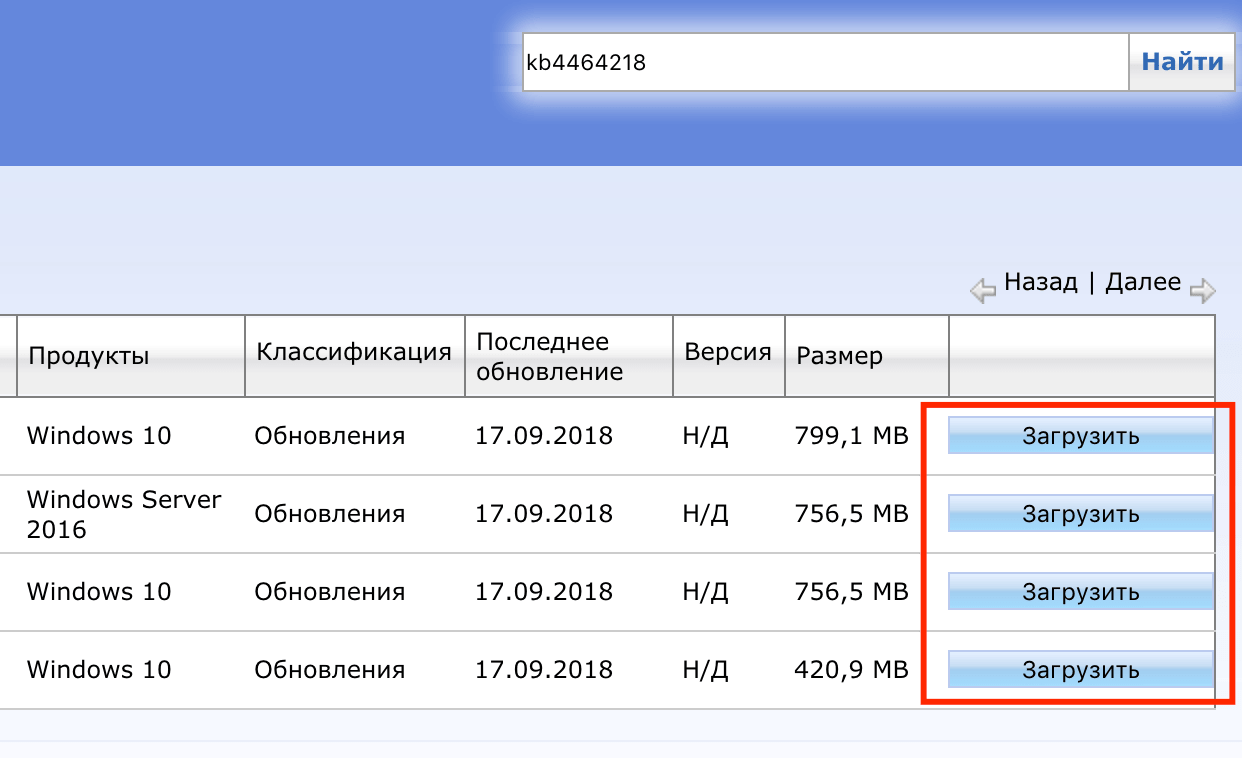
- В правом верхнем углу вводим название нужного обновления или пакета (например, kb4464218), нажимаем кнопку Найти.
- Появятся результаты поиска: список обновлений и информация о них (размер, система, дата). Нужно найти обновление для свой версии Windows и нажать кнопку Загрузить.
- Должно сразу начать скачиваться обновление, либо браузер сразу предложит, куда сохранять файл. Раньше вместо кнопки «Загрузить» была кнопка «Добавить», по нажатию на которую обновления добавлялись в корзину на сайте, а уже оттуда начиналась загрузка.
- После окончания загрузки файла нужно кликнуть по нему дважды кнопкой мыши, чтобы запустить процесс установки обновления.
В зависимости от обновления, после установки может потребоваться перезагрузка компьютера, чтобы все изменения вступили в силу. Установленные пакеты обновлений должны пропасть из Центра обновлений, в противном случае надо повторно запустить проверку доступных обновлений.