

Cname запись в dns
Нужно будет сделать то же самое, что и в предыдущем пункте, только выбрав тип записи CNAME.
Запись имеет вид:
Ssl на хостинге beget
Для установки защищенного протокола на хостинге Beget перейдите в раздел “Домены и поддомены”, после чего нажмите на кнопку “Управление SSL-сертификатами”. Она будет напротив нужного домена.
Во всплывающем окошке вы можете выбрать параметры установки для домена.
Здесь для установки доступен Let`s Encrypt. Данный центр сертификации предоставляет свои услуги абсолютно бесплатно. Вы можете воспользоваться им или любым другим. Для доступа к настройке сертификата нужно использовать две соседние вкладки.
После заказа к вам на почту придут подробности. Скорее всего, от вас не потребуется больше никаких действий. На почту придет уведомление о завершении установки на хостинг, и вы сможете начать пользоваться SSL.
Проблемы могут возникнуть в том случае, если домен размещен на сторонних (не бегетовских) NS-серверах. Тогда вам вручную придется создавать A-запись в DNS вашего домена.
Txt запись в dns
Вам будет предложено добавить запись типа TXT в DNS записи домена
Рассмотрим, как это делается в isp manager
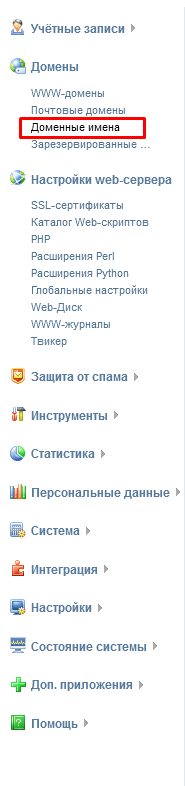
Во вкладке домены нужно выбрать доменные имена
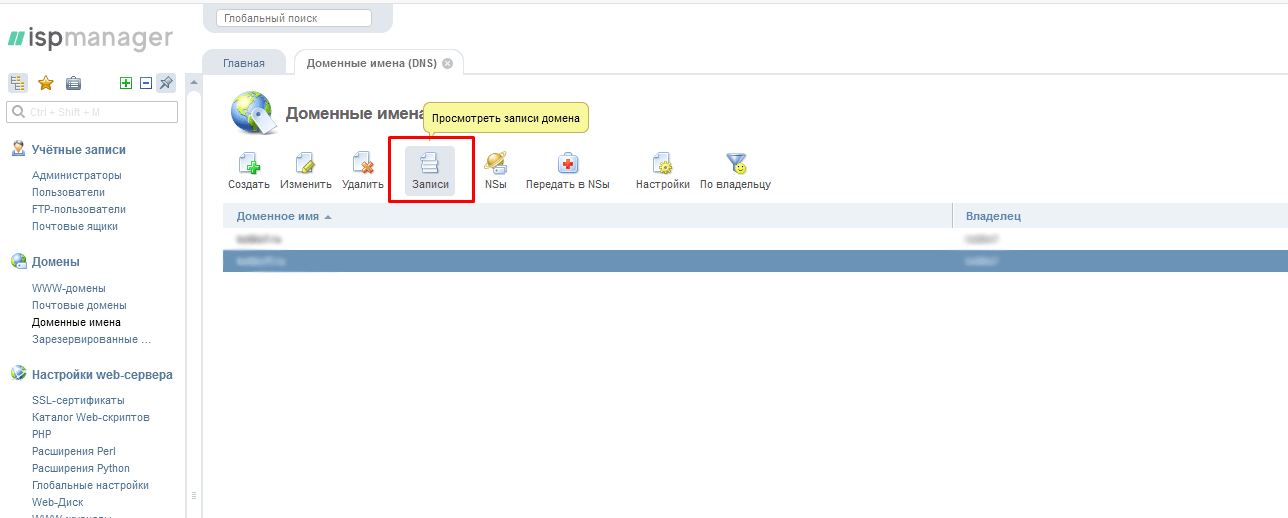
Просмотреть NS записи домена
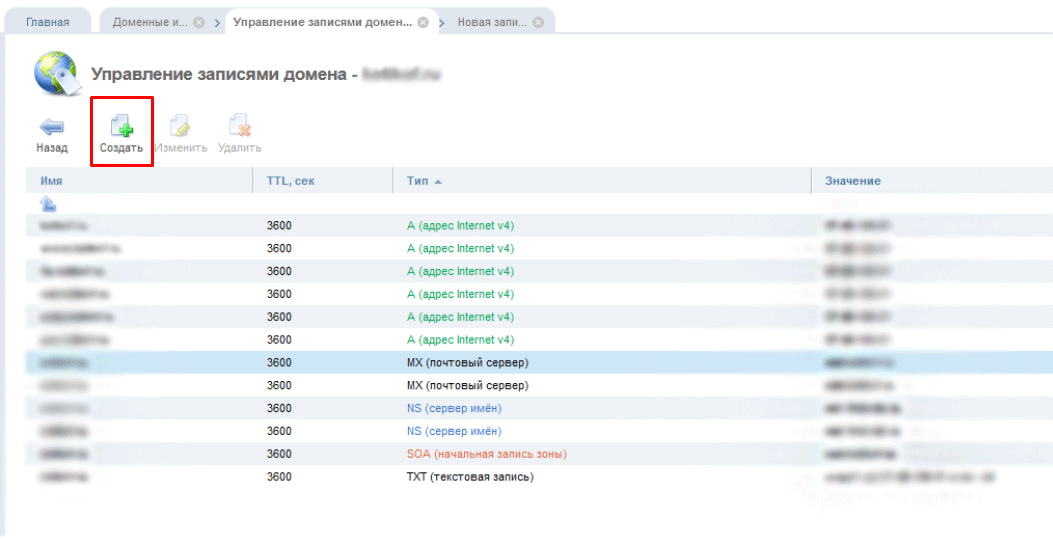
Создать новую ресурсную запись
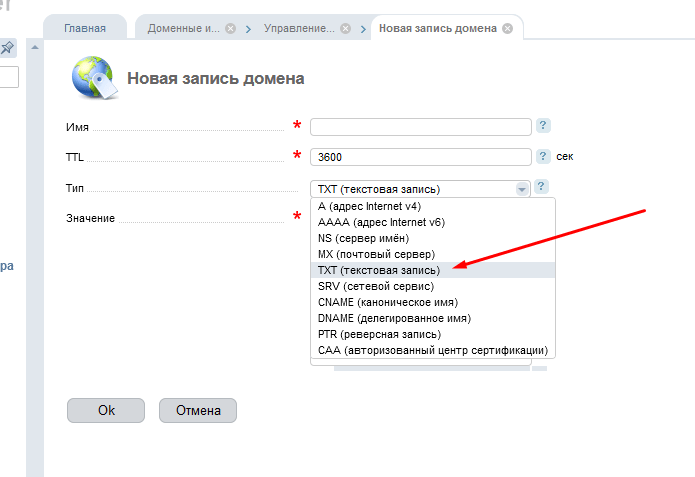
Выбрать тип txt и в поле «Значение» вставить текст записи
TXT запись может появиться не сразу, обычно это происходит в течение часа.
Проверить DNS записи домена можно с помощью утилиты dig. Сервисов существует много, возьмем, например, этот.
В поле домен нужно вписать название вашего домена. Можно выбрать конкретный тип записи, но в примере для наглядности выбрали показ всех записей. В таблице будет выведен список всех ресурсных записей, если в списке появилась запись, которую вы добавили, все было сделано верно. Если нет, вернитесь на шаг назад и перепроверьте записи.
После добавления записи не забудьте вернуться в административную панель хостинга и нажать кнопку «Проверить добавление записи».
Веб-сервер apache
Если ssl-запросы обрабатывает Apache, то сертификат устанавливается в файле конфигурации Apache.
Ubuntu / Debian – /etc/apache2/apache2.conf.
Веб-сервер nginx
Если ssl-запросы обрабатывает Nginx, то сертификат устанавливается в файле конфигурации Nginx.
Откройте конфигурационный файл Nginx – /etc/nginx/nginx.conf
Создайте серверный модуль для SSL-соединения. Пример:
Где взять ssl-сертификат?
Обычно этими сертификатами приторговывают сами хостинги. Если вы используете один из них, то вам не придется ломать голову над тем, какой выбрать. Достаточно взглянуть на список предложенных и выбрать самый дешевый или наоборот подороже.
Сейчас популярен вариант от Let`s Encrypt. Они распространяются бесплатно, и многие хостеры поддерживают возможность быстрой установки и подключения.
Кроме этого, в интернете можно найти очень много компаний, которые как раз занимаются тем, что проверяют домены и выдают соответствующие полномочия для установки зашифрованного протокола.
Есть даже огромные сервисы, которые проводят персональную проверку, после чего выдают именной сертификат. От обычного он отличается тем, что прямо в адресной строке, возле зеленого замочка, будет видно название вашей компании. Подобный подход покажет вашим клиентам, что они имеют дело с серьезной организацией. Само собой, именная проверка стоит в несколько раз (а то и десятков) дороже.
Приведу вам список самых популярных сервисов, где вы сможете купить SSL:
Вы можете поискать и другие компании самостоятельно. Достаточно просто ввести в поиск нужный запрос, вся необходимая информация будет как на ладони.
Добавление личного ssl-сертификата в разделе «ssl-сертификаты»
Для того чтобы добавить сертификат в личный кабинет без привязки к ресурсу, перейдите в раздел «SSL-сертификаты» сервиса CDN.

Введите SSL-сертификат в формате PEM и приватный ключ, а также задайте имя сертификата. Нажмите «Создать SSL-сертификат».
Как правильно оформить сертификат читайте здесь.После сохранения настроек сертификат отобразится в списке SSL-сертификатов.В разделе доступна информация о сертификате: id, имя, ресурсы, тип их ускорения, которые используют сертификат, срок действия.
Замена сертификата
Добавленный личный сертификат изменить нельзя, поэтому по истечении срока действия сертификата следуйте шагам:
Зачем нужен SSL-сертификат?
Я уже описывал что такое SSL в одном из материалов на iklife. Если говорить кратко, то ССЛ позволит вам использовать защищенный протокол шифрования данных на вашем сайте. Данные, передаваемые от сайта к клиенту (посетителю) будут надежно зашифрованы.Реализация такого подхода возможна благодаря математически связанным ключам шифрования. От сервера (веб-ресурса) к клиенту (компьютеру посетителя) информация передается с помощью трех ключей шифрования. Два из них – закрытые. Они есть и у сервера, и у клиента. Третий ключ – открытый, он используется обеими машинами.Все три ключа связаны между собой, даже если злоумышленник узнает открытый ключ, он никогда не сможет расшифровать информацию из-за отсутствия двух других ключей. Также во время обмена данными между клиентом и сервером создается ключ сессии, который является гарантом безопасности ваших данных.Безопасность и конфиденциальность – две вещи, к которым стремится интернет-сообщество. Именно по этой причине к сайтам, не использующим защищенное соединение, доверие неуклонно падает.
Как установить SSL-сертификат на Nginx
После активации сертификата вам будут доступны необходимые данные для его установки, подробнее в статье Где взять данные для установки SSL-сертификата. Также вы можете использовать для установки сертификат, купленный в сторонней компании. Рассмотрим, как выполняется установка и настройка Nginx SSL: 1.2.Создайте файл your_domain.key и скопируйте в него содержание приватного ключа сертификата.3.Загрузите созданные файлы your_domain.crt и your_domain.key на сервер в директорию /etc/ssl/. Директория может быть иной, например /etc/nginx/ssl/your_domain.com.4.5.6.7.8.9.10.Сохраните и закройте конфигурационный файл Nginx.11.12.Готово, вы установили SSL-сертификат на Nginx.
Личный SSL-сертификат
Используйте личный SSL-сертификат, если в качестве персонального домена для создания CNAME-записи вы устанавливаете свое значение.Добавить личный сертификат можно двумя способами: при создании ресурса и в разделе «SSL-сертификаты».
Особенности ввода данных сертификата и приватного ключа
Откройте файл с сертификатом в формате PEM в приложении «Блокнот». Сертификаты такого формата обычно имеют расширения .pem, .crt, или .cer. Скопируйте и вставьте цепочку сертификатов в следующей последовательности: Личный сертификат → Промежуточный CA → Root CA. Данные в поле Certificate необходимо вставлять, включая теги —–BEGIN CERTIFICATE—– и —–END CERTIFICATE—–. Цепочки сертификатов должны быть вставлены слитно.В конце цепочки сертификатов должна быть пустая строка.Откройте файл с приватным ключом (.key) в приложении «Блокнот». Скопируйте и вставьте ключ, включая теги —–BEGIN PRIVATE KEY—– и —–END PRIVATE KEY—–. Нажмите «Создать SSL-сертификат». Сертификат появится в разделе «SSL-сертификаты», а если добавление происходило в момент создания ресурса – сертификат также привяжется к ресурсу.
Подключение «Let’s Encrypt» сертификата
1. Создайте CDN-ресурс с собственным значением персонального домена. 2. Добавьте CNAME-запись в настройках DNS домена.
Подтверждение прав владения доменом
Необходимо пройти процесс валидации домена для выпуска сертификата. С помощью этой процедуры подтверждается право на владение доменом. Возможны последующие проверки: проверка организации;расширенная проверка.Мы рассмотрим только процесс доменной валидации. О таких вещах, как обратный звонок и разговор с сотрудником сертификационного центра, проверка организации через государственный реестр организаций, нет смысла говорить в рамках этой статьи, они не содержат технической части.
Подтверждение с помощью доменной почты
При выборе этого способа подтверждения на административную доменную (например, [email protected]ИМЯ ДОМЕНА, [email protected]ИМЯ ДОМЕНА) почту придет письмо от центра сертификации со ссылкой для подтверждения. После перехода по ссылке вы попадете на страницу центра сертификации, где нужно будет ввести код из письма и нажать кнопку продолжить.
Полезные команды Openssl
Создание ключа для SSL-сертификата:openssl req -batch -noout -new -newkey rsa:2048 -nodes -keyout cert.key openssl req -new -key cert.key -out cert.csr openssl rsa -in cert.key -out cert.key openssl req -noout -text -in cert.csr Данные сертификата (проверить кем выдан, например):openssl x509 -noout -text -in cert.crt Проверить, что ключ соответствует сертификату:openssl x509 -noout -modulus -in cert.crt | openssl md5 openssl rsa -noout -modulus -in cert.key | openssl md5 Два последних значения должны совпадать, в нашем случае это md5.
После подтверждения
В большинстве случаев вам на почту придет 3 файла (или они будут в личном кабинете регистратора ssl-сертификата). Если файлы придут на почту, обязательно сохраните себе эти файлы! В случае утери нужно будет делать переиздание сертификата. .key – Приватный ключ (Private Key) .crt – файл сертификата, который мы вам выдали. .ca-bundle – файл, содержащий корневые и промежуточные сертификаты в определенном порядке. Порядок: Промежуточный сертификат 2Промежуточный сертификат 1Корневой сертификатКогда получены эти файлы, можно приступать к установке сертификата.
Прикрепление личного сертификата к ресурсу
Прикрепить к ресурсу сертификат, добавленный в разделе «SSL-сертификаты», можно в настройках ресурса при его создании или редактировании. Для Ubuntu / Debian / Centos# netstat -napt | grep 443 либо # ss -tlpn | grep 443 Вывод будет примерно следующим: tcp 0 0 188.120.233.16:443 0.0.0.0:* LISTEN 731/apache2 # sockstat | grep 443 Вывод будет примерно следующим:
Уведомления об истечении срока действия SSL-сертификатов
Уведомления об истечении срока действия SSL-сертификатов, добавленных в раздел «SSL-сертификаты», отображаются в личном кабинете и пересылаются на почту пользователям аккаунта с ролями «Администратор» и «Инженер». Важно! Let’s Encrypt сертификаты, выпущенные в настройках CDN-ресурса, продлеваются автоматически, поэтому уведомлений об истечении срока действия таких сертификатов не предусмотрено. Пользователи уведомляются по почте: При входе в личный кабинет будет отображаться напоминание с указанием на сертификат, подлежащий обновлению:Раздел «SSL-сертификаты» будет отмечен восклицательным знаком, если есть уже истекшие сертификаты или те, которые истекут в ближайшие 14 дней: В разделе SSL-сертификаты напротив сертификатов, нуждающихся во внимании, будут стоять специальные символы:
Удаление личного SSL-сертификата
Чтобы удалить сертификат, нажмите на знак трех точек напротив нужного сертификата и выберите «Удаление».Обратите внимание! Удаление сертификатов, которые используются в CDN-ресурсах, невозможно. Если вы хотите удалить такой сертификат, замените его в настройках CDN-ресурса на другой SSL-сертификат.
Установка Let’s Encrypt с помощью административной панели хостинга
Необходимо в личном кабинете зайти в раздел меню ssl-сертификаты и выбрать пункт «Заказать».Кликнуть пункт «SSL Let’s Encrypt», затем выбрать, для какого домена выпустить сертификат
Установка SSL на Cpanel
Для подключения SSL на хостинге Cpanel нужно перейти в соответствующий раздел на вашей панели управления. Он находится во вкладке “Безопасность”. Теперь нужно кликнуть по кнопке “Управление сайтами с SSL”. Выбираем нужный домен. После этого откроется окно для вставки данных. Вводим сам сертификат, ключ и цепочку. Все данные можно получить на сайте компании, у которой вы заказывали эту услугу. Вводим данные сертификата (после BEGIN CERTIFICATE). Заканчивается на END CERTIFICATE. Далее вставляем закрытый ключ и цепочку сертификатов. Закрытый ключ начинается со слов “BEGIN RSA PRIVATE KEY”. Здесь вставляется сначала промежуточный, а затем корневой сертификат. Конец первого и начало второго должны располагаться так, как показано на скриншоте. Теперь нам остается завершить установку. Для этого мы нажимаем соответствующую кнопку.
Установка SSL-сертификата на домен средствами панели ISPmanager 6
1. Зайдите в ISPmanager 6 под пользователем, которому принадлежит домен. Это можно сделать так: войдите в панель под пользователем root, найдите раздел Пользователи — выберите пользователя — нажмите Войти под пользователем (справа вверху кнопка с изображением стрелочки и двери).Примечание: не забудьте для пользователя включить возможность добавления SSL (ISPmanager — Пользователи — двойной клик по пользователю — поставьте галочку в пункте Может использовать SSL). 2. В разделе SSL-сертификаты — справа вверху кнопка Добавить сертификат. Укажите Тип сертификата — Существующий. И заполните все поля: Имя сертификата — Начиная с версии панели 6.19, данного пункта нет, имя будет формироваться из информации о сертификате “_customX” Примечание: Если у вас панель ниже версии 6.19, то нужно указать имя сертификата. Оно может содержать буквы латинского алфавита, цифры, точки, а также знаки _ и – SSL-Сертификат — укажите содержимое файла SSL-сертификата, обычно имеет расширение .crt Ключ SSL-сертификата — укажите содержимое файла приватного ключа, обычно имеет расширение .key Цепочка SSL-сертификатов — Certificate bundle: цепочка сертификатов, которыми подписан данный сертификат, обычно файл имеет расширение .ca или .ctrca Чтобы указать содержимое файлов — сертификата, ключа и цепочки, необходимо просто скопировать содержимое каждого и вставить в соответствующие поля. 3. После того, как сертификат успешно добавлен, перейдите в раздел Сайты и включите его. Двойной клик по нужному сайту — установить галочку Защищённое соединение (SSL) — выбрать из списка нужный сертификат:
Установка сертификата через административную панель хостинга
Большинство компаний, предоставляющих услуги хостинга, в административной панели имеют или пункт SSL, или ssl-сертификаты, или безопасность – названий может быть множество. Как правило, при переходе в этот пункт вам будет предложен выбор: установить существующий сертификат или же заказать(приобрести) новый сертификат.
Установка сертификатов в ISP панели
В некоторых случаях для управления хостингом/сервером устанавливается ISP manager. Это панель управления веб-хостингом, позволяющая управлять программным обеспечением веб-сервера, сервером баз данных, почтовым сервером и другими.
Установка существующего сертификата в ISP manager
Рассмотрим ситуацию, когда вы приобрели сертификат и имеете в сохраненном виде все его файлы. В меню isp manager выбрать пункт ssl-сертификатыСоздать ssl-сертификатВыбрать тип ssl-сертификата – «Существующий»Заполнить соответствующие поля в isp managerВажно! Необходимо заполнить все поля, чтобы в дальнейшем не возникло проблем. В случае некорректной установки ssl-сертификата Яндекс.Вебмастер пришлет уведомление об ошибке. О методе проверки корректности установки сертификата описано в конце статьи.
Установка существующего сертификата с помощью административной панели хостинга
Рассматривать установку будем на примере хостинга timeweb. Необходимо в личном кабинете зайти в пункт меню ssl-сертификатыВыбрать пункт «Установить»Ввести данные сертификата в соответствующие поля
Файл на сервере
Вам предоставят файл, который нужно будет разместить на сервере. В зависимости от центра, выдающего сертификат, расположить файл нужно будет в корневой папке сервера или же создать дополнительную папку и закачать файл в нее.