

- Возможные проблемы
- Как настроить рабочее место
- Как обновить
- Как обновить кэп.
- Как обновить электронный ключ эцп, если истек срок действия сертификата
- Как установить контейнер закрытого ключа в реестр
- Как установить корневой сертификат криптопро
- Как установить сертификат подписи через криптопро csp –
- Настройка браузера
- Ошибки при установке
- Понятие
- Пошаговая инструкция установки эцп в криптопро
- Причины замены
- Проверка криптопровайдера
- Проверка плагинов
- Стоимость использования криптопро csp
- Технические требования для криптопро csp
- Удалённая настройка рабочего места
- Установка личного сертификата
Возможные проблемы
При необходимости обновить ЭЦП в ЕИС и настройке новых сертификатов в системе у заказчиков и поставщиков возможно проявление некоторых проблем.
Чаще всего они выражаются в:
- Перебоях в работе сайта. Если перед добавлением и настройкой нового сертификата зайти на главной странице интернет-ресурса информационной системы в новостной раздел, то иногда там можно найти сообщение о проведении регламентных работ. В таких случаях добавлять, устанавливать и настраивать новый сертификат не следует.
- Невозможности открыть всплывающие окна при обновлении данных. Эта проблема устраняется посредством отключения блокировки всплывающих окон в браузере пользователя и привязки ресурса к перечню доверенных узлов.
- Блокировке действий пользователя, которая проявляется при отсутствии у него прав администратора.
- Искажении информации в личном кабинете, что вызывается некорректной настройкой браузера, т.е. несоответствием её системным требованиям. При правильной настройке поисковика нужно обратиться в техподдержку системы.
Строгое требование к заказчиками поставщикам при взаимодействии с ресурсами Единой информационной системы располагать электронной цифровой подписью оптимизирует закупочный процесс в масштабах страны и при этом серьёзно не обременяет пользователей системы чрезмерными дополнительными усилиями.
Как настроить рабочее место
После установки сертификата квалифицированной ЭЦП на персональном компьютере, потребуется настройка рабочего места. Необходимо проверить установку и работоспособность:
- криптопровайдера;
- физического носителя;
- браузера;
- Астрал плагина;
- плагина Astral Toolbox;
- ЭЦП на любом портале для программного продукта Астрал-ЭТ.
Как обновить
Алгоритм действий заказчика или поставщика, чтобы добавить новую ЭЦП в ЕИС и заменить сертификат в ЕИС, выглядит следующим образом:
- Активировать на главной странице официального сайта системы позицию «Личный кабинет».
- Кликнуть в окне уведомления на кнопку «Перерегистрировать». В случае, если ресурс не переводит автоматически на форму внесения изменений, следует активировать кнопку «Редактировать» в правом верхнем углу страницы и выбрать вручную позицию «Редактировать данные пользователя».
- В открывшемся окне «Регистрационные данные пользователя» кликнуть на позицию «Зарегистрировать сертификат ЭП».
- Вставить в систему файл нового сертификата посредством нажатия на кнопку «Загрузить».
- С помощью кнопки «Сохранить» ввести пароль в окно «Регистрационные данные пользователя».
- Посредством функции «Проверка подписи» проконтролировать работу нового сертификата.
При этом следует учитывать, что процедура перерегистрации ключа осуществляется только сотрудником, наделённым в личном кабинете полномочиями администратора.
При первой регистрации ЭЦП привязывается в процессе и подтверждается проверкой работоспособности. Если при первом входе в личный кабинет (авторизации на сайте) после регистрации новый сертификат прошел проверку подлинности и обеспечил идентификацию пользователя, новая ЭЦП успешно добавлена.
Как обновить кэп.
Сертификат квалифицированной электронно-цифровой подписи (далее ЭЦП, ЭП) имеет ограниченный срок пользования. В большинстве случаев это 12, а в некоторых 15 месяцев. До истечения этого времени необходимо заказать услугу продление электронной подписи, а если срок истек, придется получать сертификат заново.
Как обновить электронный ключ эцп, если истек срок действия сертификата
Сколько действует ЭЦП?
ЭЦП имеет ограниченный период действия – обычно через один год заканчивается действие сертификата, но иногда может составлять 3, 6, 15 месяцев. Период, от которого отсчитывается срок действия электронной подписи, принято считать с момента его выпуска в удостоверяющем центре. Под обновлением ЭЦП понимается – что электронную подпись нужно выпустить снова, вместо старого истекшего сертификата и перезаписать на уже имеющееся устройство. В случае с облачной электронной подписью устройство не требуется.
Какие нужны документы для пролонгации ЭЦП?
Для повторного получения электронной подписи нужно предоставить весь комплект документов. Зависит от правового статуса на кого выдается, например, на руководителя или владельца компании.
Для продления ЭП юридическим лицам потребуются:
Для продления ЭП физическим лицам потребуются:
Можно ли удаленно обновить ЭЦП?
Сертификат ключа электронной подписи, полученный в Удостоверяющем центре «Единая электронная торговая площадка» можно продлить удаленно.
Стоимость продления сертификата ЭП
Стоимость продления цифровой подписи определяется каждым удостоверяющим центром индивидуально. Процедура продления ЭЦП ничем не отличается от получения нового сертификата ключа электронной подписи. Оформите электронную подпись в нашем удостоверяющем центре УЦ АО «ЕЭТП» и выберите комплект носителя и сферу применения, где будет использоваться ЭП:
Затрудняетесь с выбором по той или иной сфере? Наш удостоверяющий центр АО «ЕЭТП» выпускает все виды сертификатов для любой сферы деятельности. Заказывая электронную подпись у нас, срок изготовления займет 1 день. Для формирования пакета документов вы можете воспользоваться нашим сервисом. Проверить вашу подпись, можно на сайте АО «ЕЭТП» в специальном сервисе.
Как установить контейнер закрытого ключа в реестр
- Подключите к компьютеру носитель с сертификатом.
- Перейдите в «Пуск» → «Панель управления» → «КриптоПро CSP», откройте вкладку «Сервис» и нажмите «Скопировать».
- Нажмите «Обзор…», выберите контейнер с сертификатом, нажмите «ОК» и «Далее».
- Введите pin-код, затем нажмите «ОК».
- Оставьте имя контейнера по умолчанию или введите новое.
- В окне «Устройства» выберите «Реестр» и нажмите «ОК».
- Установите пароль для контейнера.
После успешного копирования контейнера личный сертификат нужно установить в хранилище «Личные».
Как установить корневой сертификат криптопро
Для корректной работы сервера надо установить предварительно корневой сертификат в ваше хранилище. Для его получения необходим тестовый центр по сертификации продукта, куда можно попасть при наличии прав администратора. Также для предотвращения проблем необходимо добавить адрес интернет-сайта в список доверенных.
Если процесс пройдёт корректно, то корневой сертификат появится в хранилище среди доверенных центров.
Как установить сертификат подписи через криптопро csp –
Часто к нам обращаются с вопросом, как установить сертификат через КриптоПpo CSP. Ситуации бывают разные: сменился директор или главбух, получили новый сертификат в удостоверяющем центре и т.п. Раньше все работало, а теперь нет. Рассказываем, что нужно делать, чтобы установить личный цифровой сертификат на компьютер.
Вы можете установить личный сертификат двумя способами:
1. Через меню КриптоПро CSP «Просмотреть сертификаты в контейнере»
2. Через меню КриптоПро CSP «Установить личный сертификат»
Если на рабочем месте используется операционная система Windows 7 без SP1, то устанавливать сертификат следует по рекомендациям варианта № 2.
Вариант № 1. Устанавливаем через меню «Просмотреть сертификаты в контейнере»
Чтобы установить сертификат:
1. Выберите Пуск -> Панель управления -> КриптоПро CSP -> вкладка Сервис и нажмите кнопку “Просмотреть сертификаты в контейнере”.
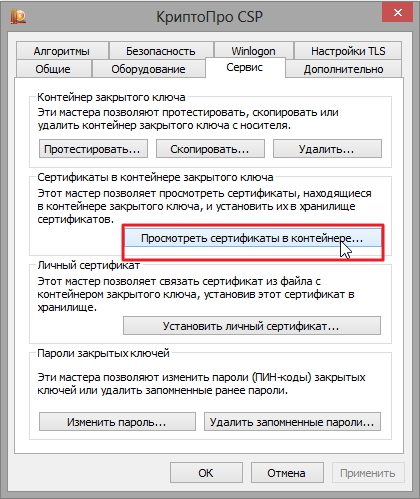
2. В открывшемся окне нажмите на кнопку “Обзор”. Выберите контейнер и подтвердите свой выбор кнопкой ОК.
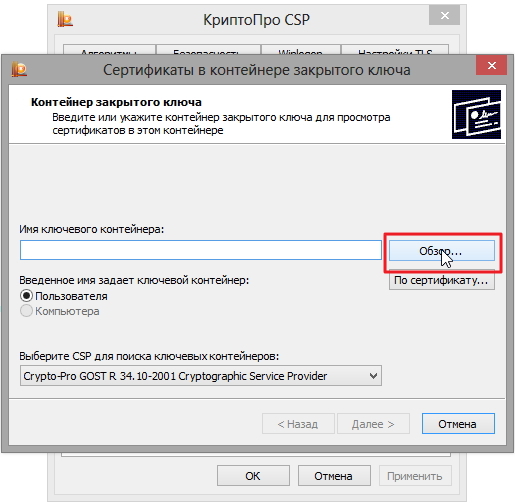
3. В следующем окне нажмите “Далее”.
Если появится сообщение “В контейнере закрытого ключа отсутствует открытый ключ шифрования”, перейдите к установке цифрового сертификата по варианту № 2.
4. Если на вашем компьютере установлена версия “КриптоПро CSP” 3.6 R2 (версия продукта 3.6.6497) или выше, то в открывшемся окне нажмите на кнопку “Установить”. После этого согласитесь с предложением заменить сертификат.
Если кнопка “Установить” отсутствует, в окне “Сертификат для просмотра” нажмите кнопку “Свойства”.
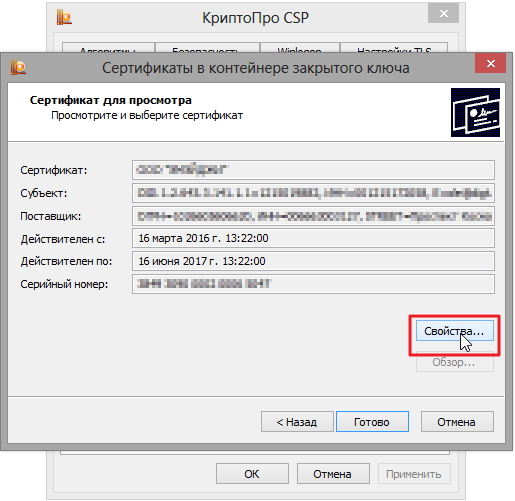
5. В окне “Сертификат” – > вкладка “Общие” нажмите на кнопку “Установить сертификат”.
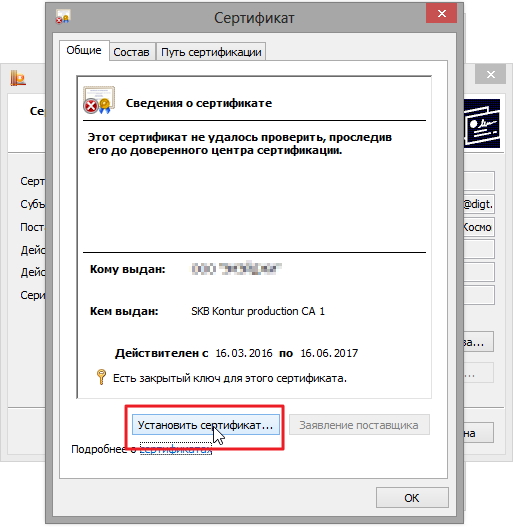
6. В окне “Мастер импорта сертификатов” выберите “Далее”.
7. Если у вас уставлена версия “КриптоПро CSP” 3.6, то в следующем окне достаточно оставить переключатель на пункте “Автоматически выбрать хранилище на основе типа сертификата” и нажать “Далее”. Сертификат будет автоматически установлен в хранилище “Личные”.
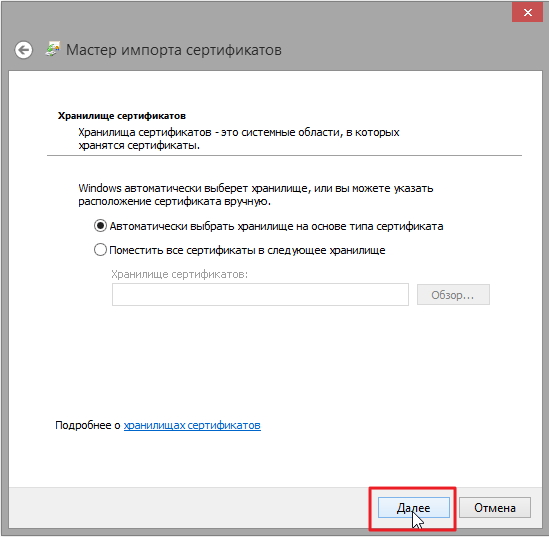
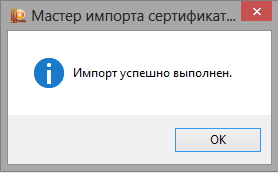
8. В следующем окне нажмите “Далее”, затем “Готово” и дождитесь сообщения об успешной установке сертификата: “Импорт успешно выполнен”.
Вариант 2. Устанавливаем через меню «Установить личный сертификат»
Для установки вам понадобится, собственно, сам файл сертификата (с расширением .cer). Он может находиться, например, на дискете, на токене или на жестком диске компьютера.
Чтобы установить сертификат:
1. Выберите Пуск -> Панель управления -> КриптоПро CSP -> вкладка Сервис и нажмите кнопку “Установить личный сертификат”.
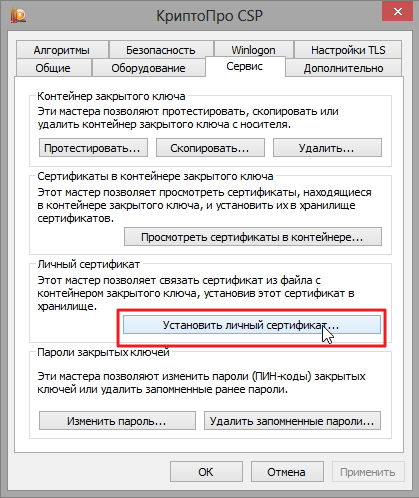
2. В окне “Мастер установки личного сертификата” нажмите на кнопку “Далее”. В следующем окне, чтобы выбрать файл сертификата, нажмите “Обзор”.
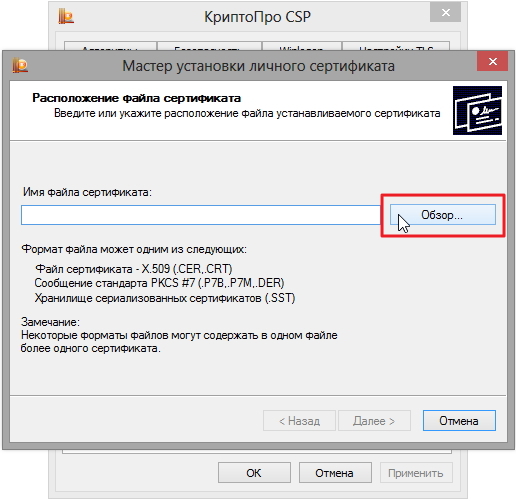
3. Укажите путь к сертификату и нажмите на кнопку “Открыть”, затем “Далее”.
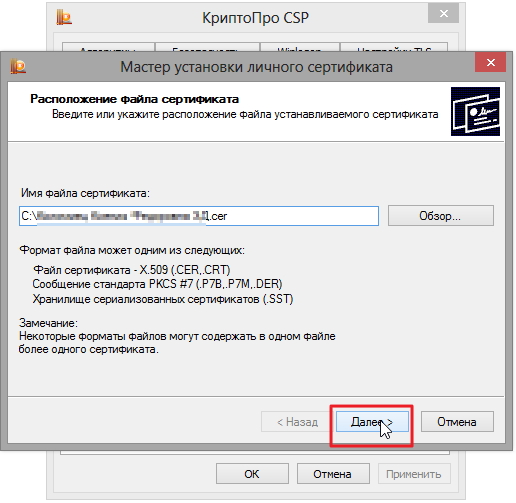
4. В следующем окне вы можете просмотреть информацию о сертификате. Нажмите “Далее”.
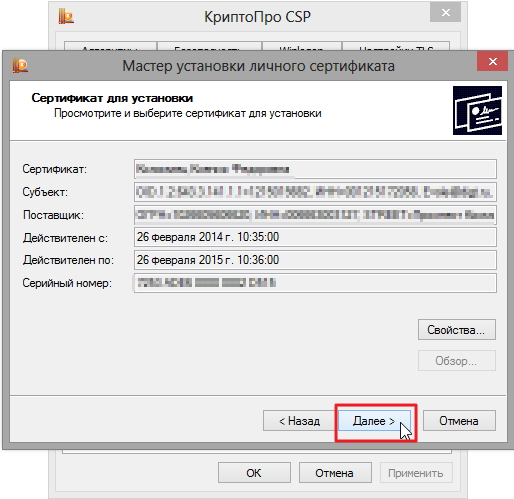
5. На следующем шаге введите или укажите контейнер закрытого ключа, который соответствует выбранному сертификату. Для этого воспользуйтесь кнопкой “Обзор”.

6. Выбрав контейнер, нажмите “Далее”.
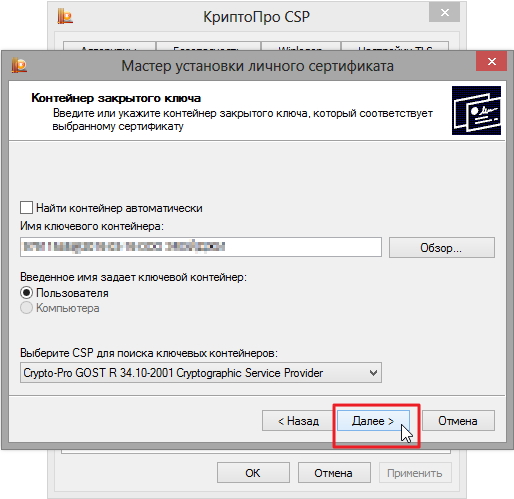
7. Дальше вам необходимо выбрать хранилище, куда будет установлен сертификат. Для этого в окне “Выбор хранилища сертификатов” нажмите на кнопку “Обзор”.
Если у вас установлена версия КриптоПро CSP 3.6 R2 (версия продукта 3.6.6497) или выше, поставьте флаг “Установить сертификат в контейнер”.
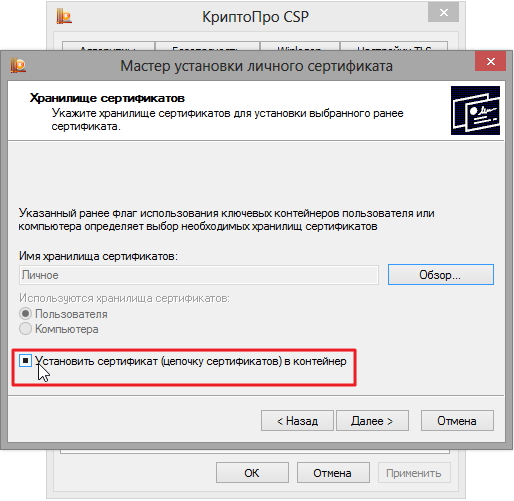
8. Выберите хранилище “Личные” и нажмите ОК.
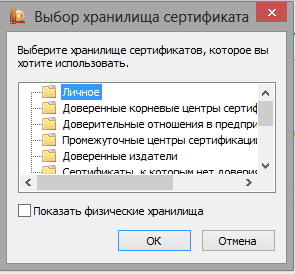
9. Хранилище вы выбрали. Теперь нажмите “Далее”, затем – “Готово”. После этого может появиться сообщение:
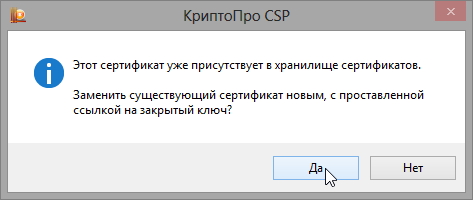
В этом случае нажмите “Да”.
10. Дождитесь сообщения об успешной установке личного сертификата на компьютер.
Все, можно подписывать документы, используя новый сертификат.
Настройка браузера
Для настройки работы браузера с ЭЦП, использующей КриптоПро, необходимо произвести установку плагина. Для каждого браузера потребуется определённое расширение. Разобраться поможет наша подробная инструкция.
Ошибки при установке
Довольно распространённой проблемой при установке становится зависание компьютера. Обычно это связано с установкой нелицензионного ПО, наличием ошибок или отсутствием критических обновлений. Также проблемы могут возникнуть в следующих случаях:
Для корректной работы рекомендуем использовать только лицензионное ПО. Приобрести его и получить комплексную техническую поддержку можно в компании «Астрал-М». Мы входим в число официальных дилеров компании «КриптоПро», что подтверждает информация на сайте разработчика. Обращаясь в «Астрал-М», вы получаете:
Для приобретения электронной подписи или криптопровайдера заполните форму обратной связи, чтобы наш специалист связался с вами.
Понятие
Электронная цифровая подпись (ЭЦП) представляет собой цифровой вариант обычной личной подписи человека, исполняемой от руки.
Пошаговая инструкция установки эцп в криптопро
- Откройте программу КриптоПро CSP.
- Во вкладке Сервис нажмите кнопку Просмотреть сертификат в контейнере.
- Теперь нажмите Обзор .
- КриптоПро выдаст вам окно с предложением выбрать контейнер. Там же будет отображаться доступный считыватель.
- Если установка прошла успешно, перед вами появится окно о завершении операции. Закройте его, нажав ОК.
А если закрытый ключ содержится в виде файлов?
Закрытый ключ может быть в виде шести файлов: header.key, masks.key, masks2.key, name.key, primary.key, primary2.key
И если эти файлы находятся в корневой папке (то есть, записаны непосредственно на жёсткий диск), то КриптоПро CSP их не «увидит». Соответственно, все действия нужно производить только после того, как каждый файл перенесён на флешку. Причём находиться он должен в папке первого уровня.
После выбора контейнера откроется окно Сертификаты в контейнере закрытого ключа. С помощью кнопки Установить начните установку сертификата.
Если автоматическая установка сертификата не удалась, может потребоваться ручная установка. О том, как её осуществить, читайте нашей пошаговой инструкции.
Причины замены
ПП РФ №1752 от 30.12.2021 предписывает ЕИС прекратить доступ поставщиков к системе, если срок действия цифровой подписи истекает менее, чем через 3 месяца.
Т.е. поставщик обязан поменять свою прежнюю запись в системе и своевременно заменить старую ЭЦП на новую в ЕИС.
То же относится и к заказчику, который до окончания срока действия своего прежнего сертификата ЭЦП своевременно не оформит смену на новый и не зарегистрирует его в информационной системе. Он тем самым может свести на нет осуществляющиеся закупочные процедуры и нарушить принятые на себя обязательства.
Проверка криптопровайдера
Чтобы проверить установку КриптоПро CSP на компьютере, необходимо зайти в «Панель управления» → «Установка и удаление программ», в других случаях «Программы и компоненты» → при одном нажатии правой кнопкой мыши на иконку программы, можно увидеть версию продукта.
Проверка плагинов
При возникновении проблем с Астрал Плагин требуется произвести его переустановку или произвести настройку межсетевого экрана или интернет-браузеров.
Если используются «Астрал Онлайн» или «Астрал.ОФД», плагины Astral Toolbox уже могут быть установлены.
Стоимость использования криптопро csp
Каждый новый пользователь получает бесплатный тестовый период пользования программой – 90 дней. Когда этот период истечёт, нужно будет приобретать лицензию. Но иногда она уже включена в сертификат ЭЦП.
Технические требования для криптопро csp
Перед установкой КриптоПро убедитесь, что ваш компьютер отвечает минимальным техническим требованиям:
- Процессор – Intel Core 2 Duo или другой схожий по производительности x86-совместимый процессор с количеством ядер 2 и более.
- Объем оперативной памяти – не менее 1 Гб.
- Свободное место на жестком диске – не менее 100 Мб.
Операционная система Windows – Windows Server 2003 (32-разрядная), Windows Vista (32/64-разрядная), Windows 7 (32/64-разрядная), Windows Server 2008 (32/64-разрядная), Windows Server 2008 R2 (64-разрядная), Windows 8 (32/64-разрядная), Windows Server 2021 (64-разрядная), Windows 8.1 (32/64-разрядная), Windows Server 2021 R2 (64-разрядная), Windows 10 (32/64-разрядная), Windows Server 2021 (64-разрядная).
При использовании более ранних версий Windows, чем Windows 8, на компьютере должен быть установлен накопительный пакет обновления часовых поясов KB2570791.
Для операционной системы должен быть установлен последний пакет обновлений.
- Internet Explorer – версия 8.0 или выше.
Удалённая настройка рабочего места
Если вы не смогли настроить необходимые программы рабочего стола самостоятельно, у нас существует возможность заказать данную услугу. Наши специалисты произведут качественную настройку рабочего места для работы с ЭЦП удалённо: сэкономят время, установят соответствующее расширение для браузера, произведут настройку плагинов, соблюдая нюансы по их установке.
На этом всё! Всем, кто решил обезопасить себя и свой бизнес, используя электронную подпись взамен обычной, желаем успехов в установке!
Установка личного сертификата
Для того чтобы установить сертификат с помощью «КриптоПро CSP», выполните следующий алгоритм:
Обратите внимание, что при установке система запоминает последний контейнер, с которого была проведена операция. Например, если вы установили личный сертификат из реестра вашего компьютера, а потом повторили процедуру с флешки, то при отсутствии последней система не сможет найти контейнер.