

- Почему возникает проблема
- Быстрое решение без отключения проверки сертификатов
- Загрузка файла сертификата в ie
- Изменение параметров запуска ярлыка
- Как отключить проверку сертификатов в chrome
- Настройка certificates в chrome://settings
- Отказ от посещения веб-сайта
- Отключение информирования об ошибке
- Установка правильной даты и времени
Почему возникает проблема
Если текущие системные дата и время на компьютере не актуальны и не соответствуют региональному времени сайта (естественно, с учетом часовых поясов), браузер выдает сообщение «Сертификат безопасности сервера недействительный» и не открывает его. Это может произойти в таких случаях:
- Если разрядилась батарейка, питающая чип CMOS. Там хранятся все настройки BIOS. Они сбрасываются до настроек по умолчанию, а это может быть даже 1980 год. Устанавливать дату и время нужно будет каждый раз при включении ПК или ноутбука. В этом случае следует заменить батарейку CR2032 на материнской плате, питающую микросхему CMOS.
- Когда заглючил браузер, достаточно перезагрузить страницу, нажав кнопку F5. Обычно повторная проверка безопасности сайта проходит без проблем.
- Неполадки на стороне сайта. Например, если веб-мастер, который им занимался, растерял энтузиазм и не обновляет сертификаты. Солидные коммерческие сайты, которые приносят прибыль владельцам, обычно работают «как часы» и не представляет угрозы для посетителя, даже мнимой.
Быстрое решение без отключения проверки сертификатов
Если возникла подобная ошибка, нажмите кнопку «Дополнительные», расположенную слева.
Откроется скрытый фрагмент окна со ссылкой, по которой можно перейти на сайт. Остается только дождаться, пока загрузится страница.
Загрузка файла сертификата в ie
В Internet Explorer специалистами Майкрософт была предусмотрена возможность добавления сертификатов вручную. Речь идёт, разумеется, о вполне безопасных ресурсах, возникновение ошибки на которых не связано с угрозами безопасности.
Для добавления ключа такого сертификата в браузер нужно, проигнорировав ошибку безопасности, перейти на соответствующий сайт и отыскать при наличии ссылку на загрузку ключа. (файлы типа *.cer, *pkcs, *.crt и др.). Загрузив сертификат, можно добавить его в браузер. Для этого требуется:
- В правом верхнем углу окна Internet Explorer нужно нажать на значок шестерёнки, вызывая таким способом основное меню обозревателя.
- Перейти в пункт «Свойства обозревателя».
- Во вкладке «Содержание» выбрать «Сертификаты», затем «Импорт».
- Откроется «Мастер импорта сертификатов», где нужно нажать «Далее».
- Кликнуть «Обзор», после чего перейти в папку, куда файлы сертификатов были загружены, и выбрать нужный.
- Определить место хранения ключей: автоматически (по выбору системы) или вручную, выбрав место хранения и название хранилища, после чего нажать кнопку «Далее».
- Когда процесс создания хранилища будет завершён, «Мастер импорта сертификатов»” отобразит финальное диалоговое окно, в котором будут отображены заданные пользователем параметры.
- После нажатия кнопки «Готово» сертификаты будут загружены в браузер, а также проверена их актуальность. Если не возникло никаких проблем, интеграция и настройка сертификатов будет завершена, что Мастер подтвердит сообщением «Импорт успешно выполнен».
Изменение параметров запуска ярлыка
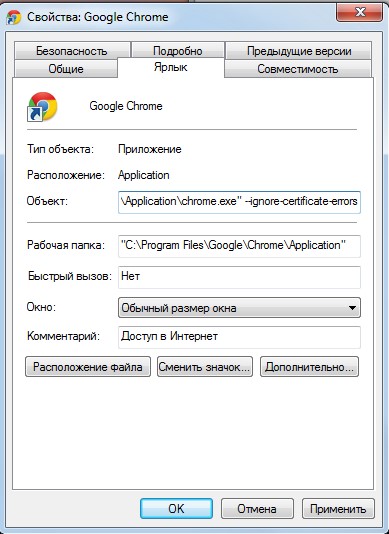
Кликните ПКМ по ярлыку браузера Хром на рабочем столе. Во вкладке «Ярлык» в строке объект в самый конец скопируйте команду -ignore-certificate-errors. Кликните кнопку «Применить», чтобы изменения вступили в силу.
Как отключить проверку сертификатов в chrome
Периодически, путешествуя по всемирной паутине с помощью браузера Google Chrome, можно столкнуться с проблемами с сертификатами. Дело в том, что многие браузеры конфликтуют с сертификатами безопасности, однако Google Chrome в этом деле, как-правило чаще всего является номером один.
Иногда, после многократных конфликтов браузера Google Chrome с сертификатами, появляется желание отключить проверку сертификатом Google Chrome. В данной статье, речь, как раз, пойдет о том, как отключить проверку сертификатов в браузере Google Chrome.
Если, посещая различные сайты с помощью Google Chrome, вы сталкиваетесь с сообщением «Сертификат сайта безопасности не является доверенным», то можно изменить настройки браузера, отключив проверку сертификатов. Разумеется, отключением опции проверки сертификатов Google Chrome, вы снижаете свой уровень безопасности. Однако, если вы доверяете сайтам, с которыми конфликтует ваш браузер, то можно отключить эту самую проверку сертификатов.
Во-первых, до того, как вы отключили проверку сертификатов Google Chrome, необходимо воспользоваться более гуманным способом, который может избавить вас от конфликта. Внимательно посмотрите на установленную в вашей системе дату и время. Дело в том, что при неправильно установке даты и времени, что могла вызвать посажанная батарейка на BIOS, либо другие факторы, может происходить конфликт с сертификатами, на некоторых сайтах.
Если первый способ не помог, то переходит к следующему этапу.
В свойствах ярлыка Google Chrome на рабочем столе, во вкладке Объект, к строчке «C:Program FilesGoogle Chromlauncher.exe» дописываем следующее: «-ignore-certificate-errors». Эта команда будет стартовать сразу, после запуска Google Chrome с этого измененного ярлыка. Данной командой вы отключаете проверку сканирования файлов в вашем браузере, что в свою очередь, способствует устранению проблемы с сертификатами.
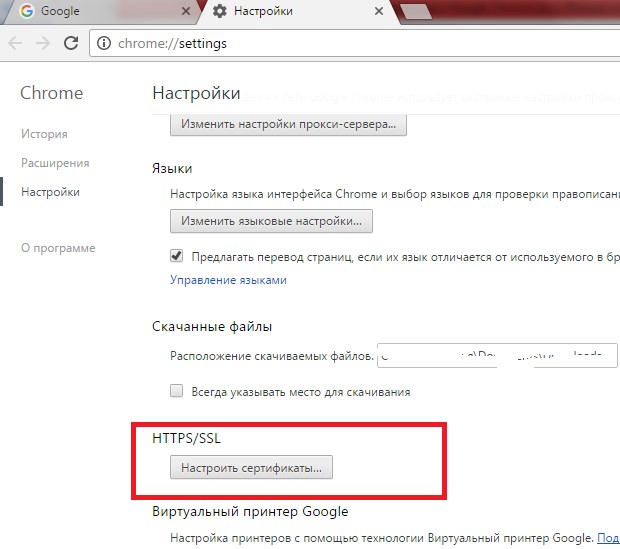
Если предыдущий способ не дал результата, то переходим к более сложному этапу. В настройках вашего браузера Google Chrome, после того, как вы нажали на ссылку «Показать дополнительные настройки», найдите кнопку «Управление настройками и сертификатами» и перейдя по ее сылке, снимите галочку «проверять, не отозван ли сертификат сервера».
Если проблема так и не решилась, то перейдите в раздел «Личные данные», где снимите галочку «Защитить устройство от опасных сайтов».
Таким образом, мы рассмотрели все возможные способы устранения проблемы с конфликтом сертификатов. Как правило, один из способов, описанных выше, должен помощь разобраться с проблемой и спокойно продолжить путешествовать по всемирной паутине.
Если ничего не помогло, то значит не судьба. Воспользуйтесь другими браузерами для посещения тех сайтов, на которые ругается Google Chrome.
Кстати, отключение сканирования файлов, является устаревшей настройкой. В новых версиях браузера Google Chrome, данная опция отсутствует, так как сканирование файлов отключено изначально при первом запуске браузера Google Chrome. Так, что если вы использует новую версию браузера Google chrome, то пропустите описанный выше пункт, в котором рассказывается про отключение сканирование файлов, как о способе устранения конфликта с сертификатами.
Настройка certificates в chrome://settings
Алгоритм действий:
- В адресной строке браузера введите chrome://settings/security. В самом низу есть пункт «Настроить сертификаты».
- При клике по этому пункту откроется еще одно окно настроек. Нажмите кнопку «Дополнительно» и уберите галочку «Проверка подлинности сервера».
- Чтобы изменения вступили в силу, кликните кнопку «OK».
Отказ от посещения веб-сайта
Рекомендуется в тех случаях, когда выданное браузером предупреждение полностью или частично оправдано: неизвестный сайт (переход на подобные сайты чаще всего осуществляется через выданные поисковой системой ссылки), веб-страница социальной сети (скорее всего, поддельная) или ресурс, предполагающий финансовое взаимодействие через платежные системы и банковские карты. Иными словами, любой сайт, предполагающий ввод в специальные формы данных учётной записи, реквизитов карты и т.д.
Отключение информирования об ошибке
Способ, предполагающий полное доверие со стороны пользователя к посещаемым ресурсам. При наличии уверенности, что на веб-страницах отсутствует всё то, чем любят пользоваться интернет-злоумышленники (фиктивные страницы, редиректы, вирусы, спам-баннеры и т.д.), можно изменить настройки браузерных уведомлений.
Делается это так:
- В правой верхней части окна Internet Explorer нажмите на пиктограмму в виде шестерни, вызвав основное меню обозревателя.
- Перейдите в пункт «Свойства обозревателя».
- В разделе «Дополнительно» отыщите подраздел «Параметры», где надо активировать отметку напротив пункта «Предупреждать о несоответствии адреса сертификата».
- Сохраните внесённые изменения нажатием кнопки «Применить», а следом «ОК».
Если речь идёт об организациях, в которых интернет-соединение управляется и контролируется серверными решениями Майкрософт, то процедура несколько сложнее.
- В «Панели управления» нужно открыть ссылку «Администрирование», а следом выбрать «Средство управления групповой политикой».
- Отметить имеющуюся или создать новую политику.
- В «Редакторе управления групповыми политиками» нужно отыскать раздел «Конфигурация пользователя», затем «Настройка» – «Параметры панели управления» – «Параметры обозревателя». Вызвав ПКМ контекстное меню, выбрать пункт «Создать», а следом браузер нужной версии.
- С правой стороны выбрать свойства элемента, а во вкладке «Дополнительные параметры связи» снять отметку со строки «Предупреждать о несоответствии адреса сертификата».
- Сохранить сделанные изменения и закрыть окно настроек.
- Далее следует воспользоваться консолью (команда «cmd»), чтобы сервер принял внесённые ранее поправки и обновил новые правила политики: в консоли набрать «gpupdate /force».
- Проделать операцию из предыдущего пункта на каждой из требуемых рабочих станций, после чего проверить работоспособность.
Установка правильной даты и времени
Для изменения этого параметра сделайте следующее:
- Кликните правой кнопкой мышки по часам в нижнем правом углу экрана.
- Выберите опцию «Настройка даты и времени».
- Здесь нужна вкладка «Дата и время».
В Windows 10 есть переключатель, при активации которого время и дата устанавливаются автоматически. Если его деактивировать, эти параметры можно установить вручную.