
-700x400.png "Как перевыпустить действующую ЕГАИС подпись - УЦ АЙТИКОМ")
- Введение.
- Почему возникает ошибка при генерации ключа егаис?
- Ключ rsa егаис – что это?
- Что нужно для формирования ключа rsa егаис рутокен
- Почему важна своевременная проверка срока действия эцп егаис
- Настройка доступа в личный кабинет ЕГАИС.
- Получение ключа доступа (RSA сертификата) для организаций и ИП.
- Получение ключа доступа (RSA сертификата) для транспортного средства.
- Загрузка универсального транспортного модуля (УТМ).
- Добавление контрагентов.
- Выгрузка журнала учёта розничной продажи.
- Добавление номенклатуры.
- Переотправка ТТН и актов.
- Для чего нужна электронная подпись егаис
- Запрос rsa-ключа (обновление сертификата)
- Исправление типичных ошибок при генерации rsa ключа егаис
- Как быстро сменить эцп
- Как зарегистрировать новую эцп в еис
- Как настроить рабочее место
- Как обновить кэп.
- Как обновить сертификат рса егаис рутокен
- Как перевыпустить действующую егаис подпись – уц айтиком
- Как посмотреть срок действия сертификата rsa и гост?
- Как продлить срок действия сертификата rsa на jacarta?
- Как продлить электронную подпись в сбис
- Как узнать срок действия эцп.
- Как установить контейнер закрытого ключа в реестр
- Как установить корневой сертификат криптопро
- Как установить сертификат подписи через криптопро csp –
- Когда допускается продление сертификата онлайн
- Куда обращаться для продления эцп
- Настройка браузера
- Обновление утм до версии 3.0.8
- Обновление электронной подписи онлайн | как обновить эцп онлайн
- Ошибка в методе createcertificaterequest error: ckr_pni_incorrect
- Ошибки при установке
- Ошибки с rsa-ключом егаис
- Принудительное обновление утм до версии 3.0.8
- Проверка криптопровайдера
- Проверка плагинов
- Ручное обновление утм егаис
- Смена сертификатов
- Срок действия электронной подписи
- Стоимость использования криптопро csp
- Технические требования для криптопро csp
- Уведомление об истечении срока действия эцп
- Удалённая настройка рабочего места
- Установка личного сертификата
- Подведем итоги
Введение.
В инструкции содержится информация о том, как настроить доступ в личный кабинет ЕГАИС, а также будут рассмотрены все его возможности: получение RSA сертификата для организации, ИП и транспортного средства, добавление контрагентов и номенклатуры, выгрузка журнала розничной продажи, переотправка ТТН и актов.
Перед настройкой доступа к личному кабинету ЕГАИС, нужно убедиться, что для аппаратного ключа Рутокен ЭЦП 2.0 или JaCarta-2 SE установлен соответствующий драйвер (Панель управления Рутокен или Единый клиент JaCarta), а также записан и действует ГОСТ сертификат, полученный в аккредитованном удостоверяющем центре (УЦ):
Список таких УЦ можно посмотреть на сайте Министерства цифрового развития, связи и массовых коммуникаций Российской Федерации.
Почему возникает ошибка при генерации ключа егаис?
Ошибка при генерации транспортного ключа для ЕГАИС иногда возникает из-за неполадок на сайте ЕГАИС. Но это происходит крайне редко.
В основном ошибки при генерации связаны с некорректными настройками компьютера.
Общие рекомендации для успешной генерации транспортного RSA ключа ЕГАИС
Необходимые требования и рекомендации:
- Для корректной работы в личном кабинете ЕГАИС рекомендуется отключить все защитники и антивирусные программы на компьютере
- Операционная система должна быть MS Windows и свежее чем XP (подойдет Vista/7/8/8/1/10, серверные ОС тоже поддерживаются, начиная с 2008). Крайне желательно наличие установленных актуальных обновлений.
- Браузер Internet Explorer версии не ниже, чем 9.
- Установлена актуальная версия крипто плагина ФСРАР Крипто (версия не ниже чем 2.00).
- Установлены и настроены драйвера носителя для ЕГАИС.
- Во время работы в личном кабинете ЕГАИС и при работе УТМ ЕГАИС должен быть вставлен только один ключ для ЕГАИС.
Ключ rsa егаис – что это?
Представляет собой сертификат для защищенного соединения с единой платформой. Система необходима для передачи данных в безопасном режиме. Криптосистема позволяет пользоваться ключом шифрования только соответствующим зарегистрированным субъектам.
В процессе осуществления профессиональной деятельности для каждого юридического подразделения необходимо получить собственный RSA-ключ для работы с использованием Рутокен в ЕГАИС. Перед тем как зарегистрировать соответствующие данные требуется удостовериться, что запущен аппаратный крипто-ключ той компании, для которой формируется сертификат РСА.
Что нужно для формирования ключа rsa егаис рутокен
На начальной стадии пользователю потребуется зарегистрироваться на официальном ресурсе. После этого понадобится зайти в Личный кабинет с помощью уже имеющейся электронной подписи. В панели управления необходимо будет выбрать графу «Показать сертификат».
На следующем этапе нужно будет перейти в раздел «Получить ключ». На табло вы сможете увидеть перечень пунктов сбыта АП, которые были указаны вами при прохождении процедуры регистрации. Затем вы можете выбрать соответствующий пункт, для которого предназначен специализированный крипто-ключ и выбрать поле «Сформировать ключ».
После того как вы установили или перезаписали РСА сертификат ЕГАИС на Рутокен можно приступать к установке УТМ. Запустив универсальный транспортный модуль, вы сможете приступить к производству и продаже алкоголя в рамках новых положений законодателя.
Почему важна своевременная проверка срока действия эцп егаис
Торговать алкогольной продукцией без передачи сведений в ЕГАИС нельзя. За это предусмотрены штрафы:
Также возможна конфискация товара.
Без ЭЦП передача информации в ЕГАИС невозможна. Если истёк срок действия сертификата ЭЦП или возникли технические проблемы, у зарегистрированных в ЕГАИС участников оборота алкоголя есть 3 дня, чтобы возобновить передачу данных в систему.
Поэтому необходимо следить за сроком действия сертификата ЭЦП и вовремя его продлевать.
Настройка доступа в личный кабинет ЕГАИС.
Доступ в личный кабинет возможен при соблюдении следующих условий:
- Использование браузера Internet explorer версии 9 и выше.
- Наличие установленного программного компонента ФСРАР-Крипто 3.
- Подключенный аппаратный ключ.
Получение ключа доступа (RSA сертификата) для организаций и ИП.
Для каждого обособленного подразделения организации, а также ИП, формируется уникальный ключ доступа, который используется УТМ для защищённого соединения с ЕГАИС.
Чтобы получить такой ключ для продуктивного контура нужно перейти в раздел “Получить ключ доступа”. В данном разделе содержатся ссылки на различную документацию, а также отображаются все зарегистрированные места осуществления деятельности. Для каждого места можно сформировать RSA сертификат и перенести остатки на другой КПП:
Информация о переносе остатков содержится в “Инструкции по запросу доступа для переноса остатков алкогольной продукции”.
Если нужное подразделение организации или ИП не отображается в списке, то его можно добавить в разделе “Контрагенты”.
Для формирования ключа доступа нужно нажать кнопку “Сформировать ключ” и в появившемся окне указать ПИН-коды RSA и ГОСТ, подтвердить достоверность указанных сведений (поставить галочку) и нажать кнопку “Сформировать ключ”:
Появится еще один запрос ПИН-кода RSA, нужно его ввести и нажать кнопку “Ок”:
В течение нескольких минут сертификат будет сформирован и записан на аппаратный ключ (браузер Internet explorer на это время может зависнуть):
Для получения RSA сертификата для тестового контура ЕГАИС, нужно перейти в раздел “Тестовый транспортный модуль”, в нижней части страницы развернуть список “Получить тестовый RSA ключ”, выбрать нужную запись и нажать кнопку “Сформировать ключ”:
В появившемся окне нужно ввести ПИН-код RSA и нажать кнопку “Сформировать ключ”:
Появится окно, в котором нужно ещё раз ввести ПИН-код для начала процесса формирования и записи сертификата.
На аппаратном ключе должен отображаться записанный RSA сертификат. Для Рутокен ЭЦП 2.0, например, нужно запустить программу Панель управления Рутокен, перейти на вкладку “Сертификаты”. В списке должен быть сертификат с именем, состоящим из 12 цифр, которые являются идентификатором организации в ФСРАР (ФСРАР ИД):
Срок действия RSA сертификата составляет 1 год. По окончании действия его нужно повторно записать.
Получение ключа доступа (RSA сертификата) для транспортного средства.
В разделе “Получить ключ для транспортного средства” можно записать RSA сертификаты для транспортных средств, которые используются для перевозки этилового спирта и спиртосодержащей продукции на территории РФ. Для этого нужно выбрать транспорт и нажать кнопку “Направить запрос в МРУ”:
После обработки запроса системой надпись на кнопке изменится на “Сформировать ключ”. После этого можно приступить непосредственно к записи RSA сертификата для продуктивного контура, аналогично, как и для организации или ИП.
Для получения тестового RSA сертификата для транспортного средства, нужно перейти в раздел “Получить тестовый ключ для транспортного средства”, выбрать из списка транспорт и нажать кнопку “Сформировать ключ” для записи сертификата на аппаратный ключ:
Загрузка универсального транспортного модуля (УТМ).
Ссылки для скачивания УТМ для продуктивного контура находятся в разделе “Транспортный модуль”. Доступны версии для операционных систем Windows, Debian, Ubuntu. Также в этом разделе находятся ссылки на различную документацию к УТМ:
Дистрибутивы УТМ для тестового контура и документация к нему доступны в разделе “Тестовый транспортный модуль”:
Также ссылки для скачивания УТМ и документации доступны на этом сайте в разделе УТМ.
Добавление контрагентов.
Добавить контрагента в ЕГАИС можно в разделе “Контрагенты”. Для этого нужно нажать соответствующую кнопку, заполнить и сохранить необходимые реквизиты:
После добавления контрагента, он будет отображаться в таблице. Информация о нём проверяется в ФНС. По окончанию проверки статус в таблице изменится на “Подтверждена ФНС” и контрагент будет добавлен в ЕГАИС:
Выгрузка журнала учёта розничной продажи.
Для розничных организаций, использующих технические средства для отправки сведений о реализуемой алкогольной продукции в ЕГАИС, автоматически формируется журнал учёта розничной продажи. Для его выгрузки необходимо перейти в раздел “Журнала учёта розничной продажи”, указать КПП, дату и нажать кнопку “Открыть”:
В остальных случаях данный журнал введётся вручную или с использованием сторонних программных средств.
Добавление номенклатуры.
Для добавления номенклатуры в справочник алкогольной продукции ЕГАИС нужно предварительно зарегистрировать её в Федеральном реестре алкогольной продукции (ФРАП) для получения регистрационного номера (кода реестра). После этого в разделе “Добавление номенклатуры” нужно указать ИНН и КПП и нажать кнопку “Проверить”:
Далее необходимо выбрать, является ли продукция иностранной:
На следующем этапе нужно внести информацию о новой продукции:
Для этого нужно указать регистрационный номер ФРАП и нажать кнопку “Проверить номер ФРАП”. После проверки номера в поля “Полное наименование” и “Код вида продукции” автоматически загрузится информация из ФРАП. Останется только заполнить поля “Краткое наименование”, “Крепость” и, в случае, если продукция является фасованной, “Ёмкость”.
Переотправка ТТН и актов.
Для повторного получения ТТН или акта по ней необходимо перейти в раздел “Переотправка накладных/актов”, в котором достаточно указать ФСРАР ИД получателя документа и идентификатор ТТН в ЕГАИС:
После этого нужно нажать кнопку “Отправить ТТН” или “Отправить акт” для повторного получения ТТН или акта соответственно.
Для чего нужна электронная подпись егаис
ЭЦП нужна для доступа и передачи информации в ЕГАИС на каждом этапе оборота спиртосодержащей продукции. При производстве на каждую ёмкость наносится двумерный код с информацией о продукте, производителе, дате розлива. С этого момента она находится в базе данных.
Все остальные действия фиксируются в системе при считывании кода сканером: перевозка на другой склад, отгрузка оптовику, передача розничному продавцу или отпуск потребителю. Получатель груза может принять доставку или отказаться от неё, используя ЭЦП. Подпись нужна и при списании излишков или бракованного товара.
ЭЦП для ЕГАИС необходима:
Подпись нужна на двух этапах:
Для работы на портале требуется сертификат квалифицированной ЭЦП.
Запрос rsa-ключа (обновление сертификата)
Наша компания работает в удаленном формате до 14 июня 2020г. Мы на связи и решаем ваши вопросы в почте и чате.
График работы офисов:
г.Москва: понедельник, среда и пятница с 9:00 до 18:00.
г.Тула и г.Воронеж: понедельник и среда с 9:00 до 18:00
Сервисные центры работают в ограниченном режиме и исключительно для проверки личности при выдаче ЭЦП. Сертификаты абоненты получают через личный кабинет. В офисе выдача сертификатов не производится.
Служба технической поддержки продолжает отвечать на запросы клиентов. При возникновении проблем оставляйте сообщения в чате или звоните по телефону:
г.Москва: 7 (495) 411-72-72, доб.2
г.Тула: 7 (4872) 70-33-45
г.Воронеж: 7 (473) 202-97-98
Благодарим за доверие!
Исправление типичных ошибок при генерации rsa ключа егаис
При генерации RSA ключа (транспортного ключа) в личном кабинете ЕГАИС могут возникать ошибки.
Попробуем разобрать типовые ошибки, которые возникают при генерации транспортных RSA ключей ЕГАИС.
Как быстро сменить эцп
Плановое обновление подписи — небыстрый процесс, и он может повлечь за собой нежелательные убытки. А как быть, если ваша электронная подпись внезапно перестала работать, а у вас уже запланированы в скором времени сделки, для которых она необходима?
Продолжать работу без сертификата невозможно, так как это грозит большими штрафами. Мы предлагаем дополнительное расширение, которое называется «Быстрый старт». Это расширение помогает нашим клиентам получить ЭП быстрее, чем обычно, что поможет избежать штрафов и не останавливать работу предприятия на длительный срок.
Для быстрой смены сертификата электронной подписи потребуются правильно заполненное заявление на изготовление сертификата и упрощённый пакет документов.
Как зарегистрировать новую эцп в еис
ЭП используется заказчиками и поставщиками для подтверждения юридических действий в Единой информационной системе. Поэтому актуален вопрос, как зарегистрировать новую ЭЦП в ЕИС. Инструкция выглядит следующим образом:
- Откройте сайт ЕИС.
- На стартовой странице выберите раздел «Личный кабинет».
- Нажмите кнопку «Продолжить работу» и подтвердите сертификат.
- Система автоматически откроет форму для регистрации пользователя. Вам потребуется выбрать тип участника, внести сведения о юридическом лице, выбрать при необходимости уполномоченных пользователей для работы в системе.
- Отправьте форму. Произойдет перенаправление в ЛК с уведомлением об успешной проверке подлинности ЭП и авторизации пользователя.
Мы рассмотрели, как привязать новую ЭЦП в ЕИС в 2020 году. Но если уже ранее вы регистрировали в системе подпись, то после ее пролонгации нужно провести обновление. Если этого не сделать, то сервис автоматически закроет доступ к возможности оставлять заявки на тендеры. Рассмотрим пошагово, как обновить ЭЦП в ЕИС:
- Авторизуйтесь в ЛК системы.
- Выберите опцию «Загрузить сертификат». Укажите к нему путь — в реестре компьютера или на съемном носителе.
- Выберите опцию «Сохранить». Затем проверьте работоспособность ЭП.
Мы разобрали, как добавить новую ЭЦП в ЕИС и провести ее обновление. В ходе этого пользователи иногда сталкиваются с некоторыми трудностями. Например, могут не показываться всплывающие окна. Для решения проблемы нужно отключить их блокировку в интернет-обозревателе.
Как настроить рабочее место
После установки сертификата квалифицированной ЭЦП на персональном компьютере, потребуется настройка рабочего места. Необходимо проверить установку и работоспособность:
- криптопровайдера;
- физического носителя;
- браузера;
- Астрал плагина;
- плагина Astral Toolbox;
- ЭЦП на любом портале для программного продукта Астрал-ЭТ.
Как обновить кэп.
Сертификат квалифицированной электронно-цифровой подписи (далее ЭЦП, ЭП) имеет ограниченный срок пользования. В большинстве случаев это 12, а в некоторых 15 месяцев. До истечения этого времени необходимо заказать услугу продление электронной подписи, а если срок истек, придется получать сертификат заново.
Как обновить сертификат рса егаис рутокен
В связи с обновлением сертификата все субъекты алкорынка обязаны произвести обновление ключа RSA. В самом начале необходимо будет удалить старый сертификат и уже затем установить новый.
- Для владельцев Рутокен. Войти в панель управления, найти поле с именем ключа и выбрать «Удалить». После подтверждения операции и введения pin-кода РСА ЕГАИС Рутокен установленный ранее сертификат удалится.
- Для владельцев Джакарты. Войти в систему администрирования, выбрать поле инициализации, ввести пароль администратора и затем очистить старый сертификат.
После удаления необходимо произвести обновление ключа RSA ЕГАИС Рутокен. Все манипуляции нужно будет выполнить на официальном веб-портале. При формировании ключа вам нужно будет ввести пин-код. Если все идентификационные данные будут введены правильно, сертификат будет зарегистрирован.
Как перевыпустить действующую егаис подпись – уц айтиком
Рассмотрим пример когда у вас есть одна или несколько подписей ЕГАИС на защищенных носителях у которых закончился срок действия , и есть подпись ЕГАИС еще действующая на защищенном носите, тогда вам требуется подписывать действующей подписью, а на моменте записи сертификата извлекать из ПК защищенный носитель с действующей подписью и устанавливать тот носитель на который необходимо записать новую подпись ЕГАИС.
Примечание если не переставить защищенный носитель, то на шаге генерации новая подпись будет записана в тот носитель, который установлен в ПК.
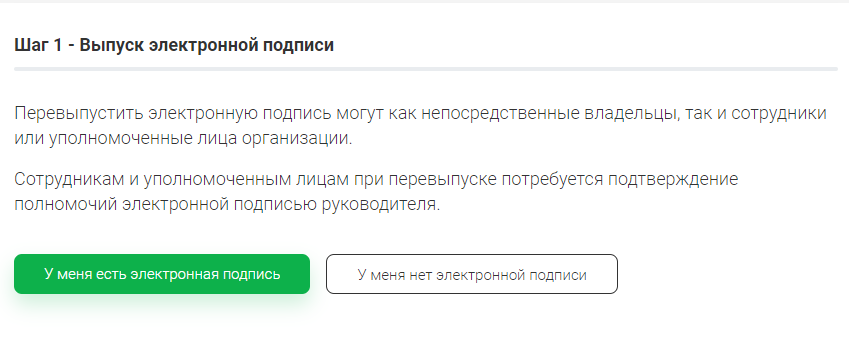
Пройдите по вашей ссылке в Сервис дистанционного продления и выпуска ЭП и выберите «У меня есть электронная подпись«.
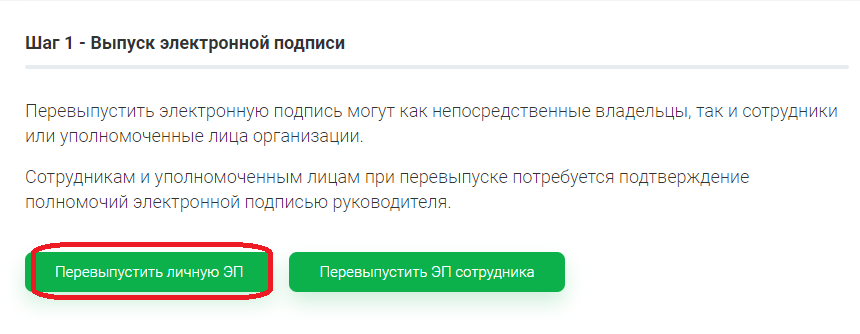
2. Выберите «Перевыпустить личную ЭП«
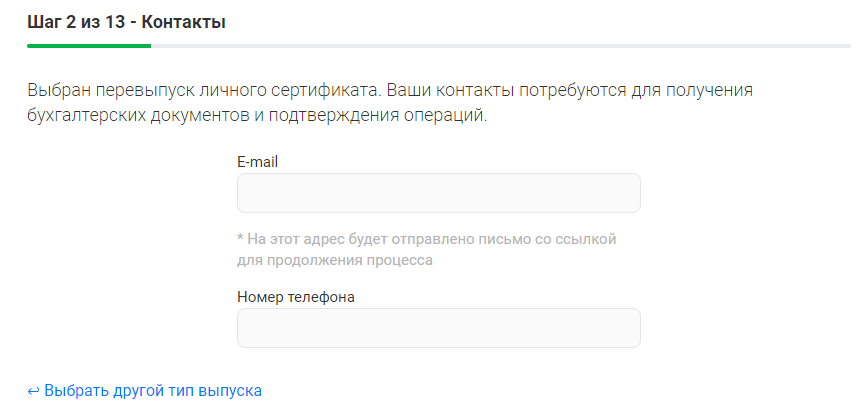
3. Укажите ваши контакты и нажмите «Продолжить«
После ввода номера телефона, вам придет код подтверждения, для продолжения необходимо его ввести в поле
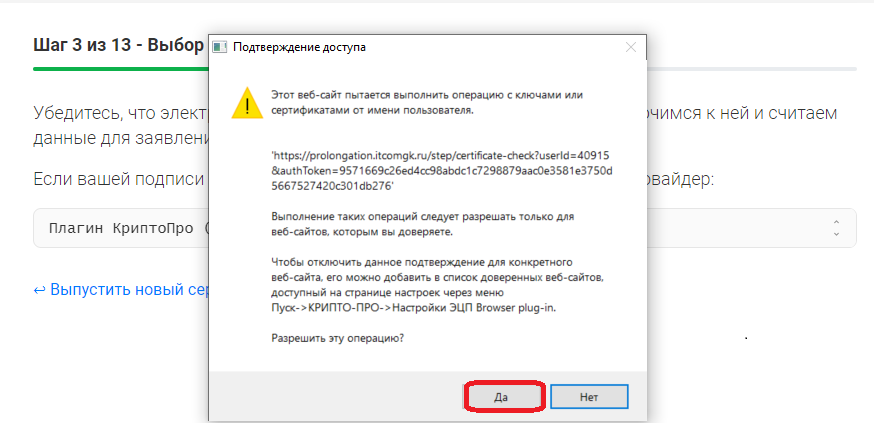
4. В появившемся окне нажмите «Да«
5. Выберите криптопровайдер Рутокен 2.0 (ЕГАИС), выберите вашу подпись и нажмите «предоставить доступ«
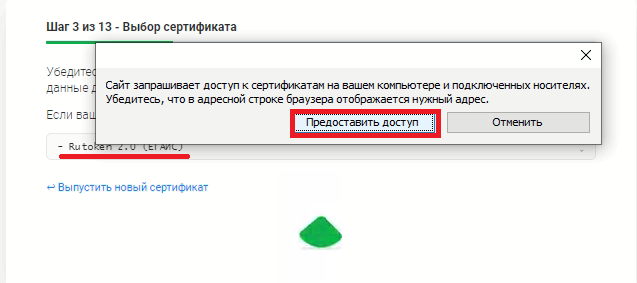
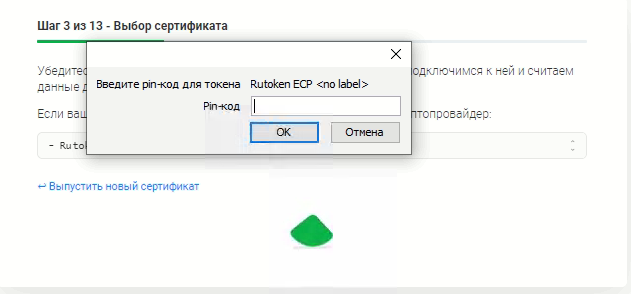
6. Введите пин-код (стандартный пин : 12345678)
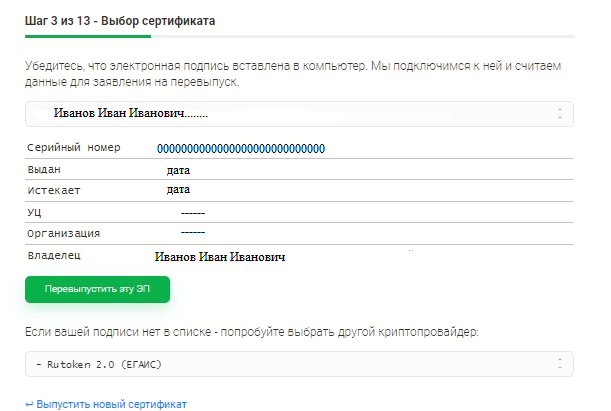
7. Проверьте ваши данные и если все верно нажмите «проверить эту ЭП«
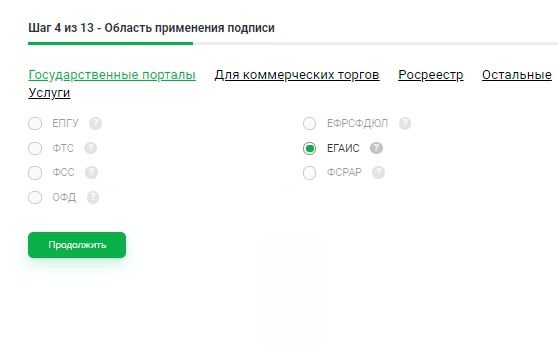
8. Выберите ЕГАИС
9. Введите ваши паспортные данные и нажмите «Продолжить«
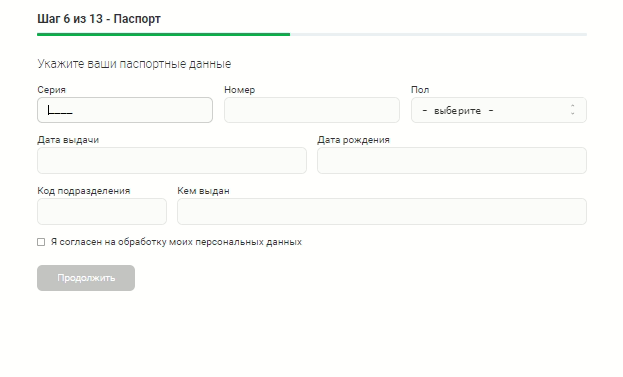
10. В новом окне поставьте галочку в пункте «ознакомлен и принимаю условия договора оферты» и нажмите «Подписать«, далее снова нажмите «Предоставить доступ» и Введите пин-код.
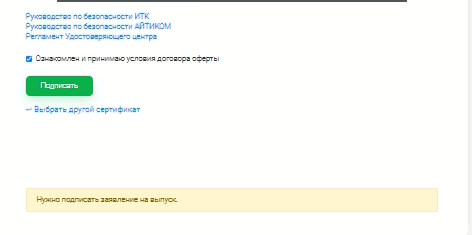
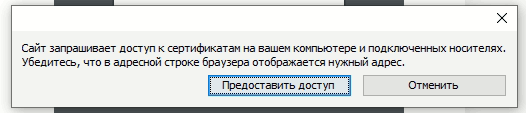
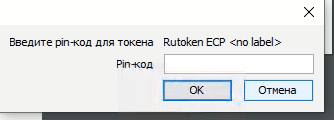
11. Произведите оплату
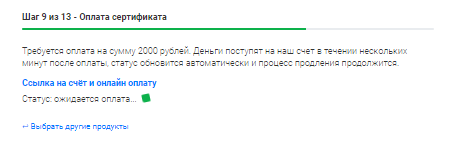
12. Извлеките из ПК защищенный носитель с действующей подписью и установите защищенный носитель на который необходимо записать новую подпись (Смотри примечание)
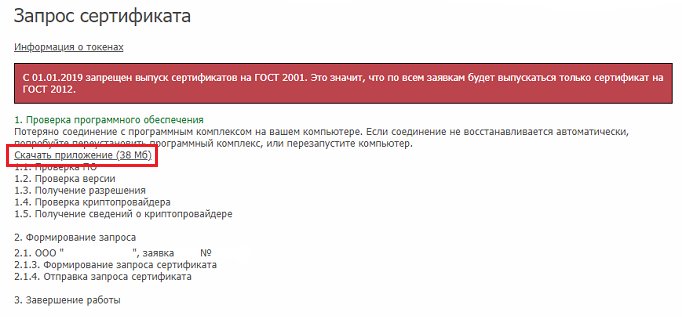
Сгенерируйте вашу подпись на пустой рутокен, следуя инструкции:
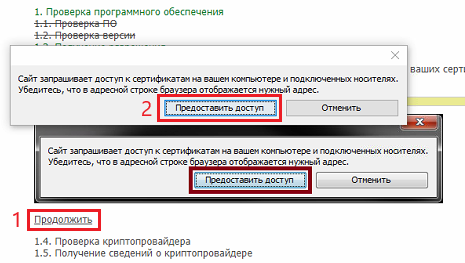
Во всплывающем окне нажмите кнопку «Предоставить доступ».
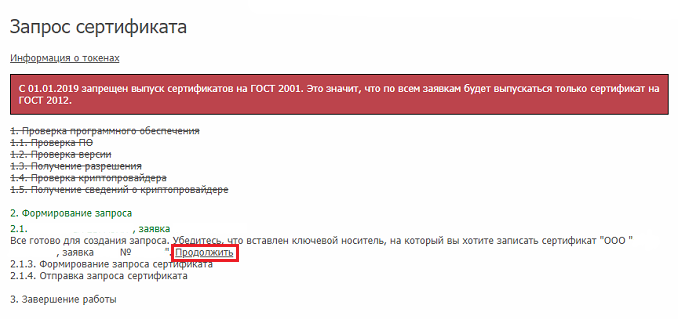
Начнется формирование запроса. В пункте 2.1 нажмите «Продолжить».
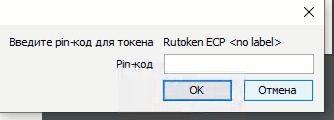
Введите пин-код (стандартный 12345678)
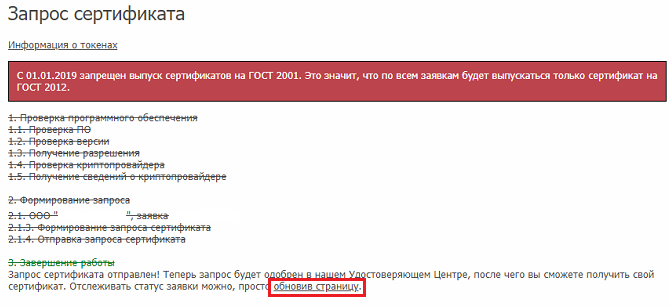
Запрос сертификата отправлен. Обновите страницу в браузере.
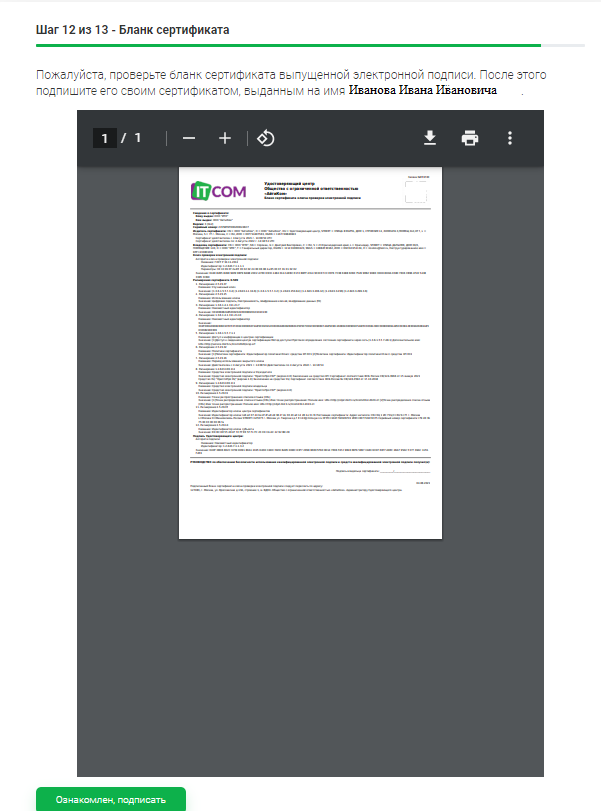
13. Извлеките защищенный носитель на который необходимо записать новую подпись, не убирайте его далеко, установите защищенный носитель с действующей подпись и подпишите бланк сертификата
В новом окне нажмите «Ознакомлен, подписать«
14. Извлеките защищенный носитель с действующей подписью и установите защищенный носитель на который осуществлялась генерация согласно пункту 12.
На последнем шаге выберите «Записать на ключевой«
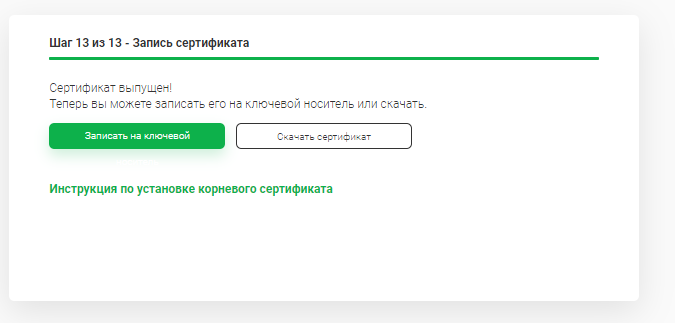
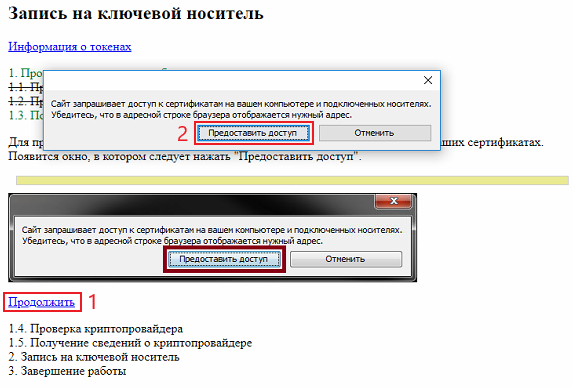
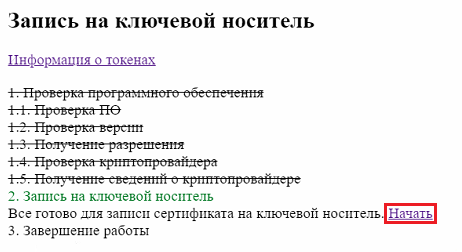
Когда вы увидите что «Сертификат записан в контейнер» значит ваша новая ЭП полностью готова и записана на ваш рутокен.
Как посмотреть срок действия сертификата rsa и гост?
Обращаю ваше внимание на то, что продление и запись — это два разных момента. Если вы запишите сертификат RSA без инициализации компонента, возможны ошибки. Как инициализировать компоненты PKI .
Как продлить срок действия сертификата rsa на jacarta?
1. Прежде всего, нужно сделать инициализацию компонента PKI только для носителей Джакарты (JaСarta) — Как сделать инициализацию компонента PKI.
2. Далее, зайти наофициальный сайт ЕГАИСв личный кабинет;
3. После чего нажать на вкладку «Получить ключ» и выбрать ваше подразделение;
4. В открывшемся окне вводим пин RSA (стандартный пин RSA: 11111111);
5. Нажимаем сформировать ключ;
6. Вводим пин RSA: 11111111 (если только вы его не меняли);
7. Сертификат RSA (PKI) сформирован:
Тем, кому лень читать инструкцию, гляньте видео —КАК СФОРМИРОВАТЬ RSA ЕГАИС.
Как продлить электронную подпись в сбис
Теперь подробно рассмотрим, как продлить электронную подпись в СБиС (компании «Тензор»). Пошаговая инструкция:
- Когда остается менее месяца до завершения срока действия сертификата, в окне мониторинга сервиса появляется соответствующее уведомление. В нем нужно нажать на кнопку «Продлить подпись». Если сообщение по каким-то причинам не выводится, в основном окне сервиса выберите «Продлить».
- Из предложенных опций активируйте «Получить по каналам связи», кликните по кнопке «Далее».
- Появится заявка, где будут автоматически заполненные данные о держателе ЭП. Внимательно проверьте их. Если какую-то информацию нужно поменять, нажмите кнопку «Редактировать».
- Появится форма, где укажите паспортные данные владельца ЭП, прикрепите фото подготовленных документов и кликните по кнопке «Отправить заявку».
- Ожидайте, когда по телефону с вами свяжется менеджер. После чего установите носитель с текущим ключом, кликните по кнопке «Получить ЭП».
- Откроется окно, где выберите «Есть подпись».
- Проверьте прикрепленные скан-копии. Активируйте опцию «Документы верны, подписать», затем — «Выбрать другую».
- Установите съемный накопитель, на который нужно записать новую ЭЦП. Кликните кнопку «ОК».
- Откроется лист с данными. Проверьте их правильность. Если есть неточности в информации, выберите «Есть ошибки». Затем обратитесь в техподдержку. Если сведения правильные, установите в компьютер действующую ЭП и кликните по кнопке «Все верно».
- Теперь выберите на сайте «СБиС Электронная отчетность». Откройте карточку и во вкладке «Ответственные лица» кликните по «Проверить заявку». Откроется окно, где нажмите «ОК». Произойдет установка сертификата в карточку выбранного лица.
Как узнать срок действия эцп.
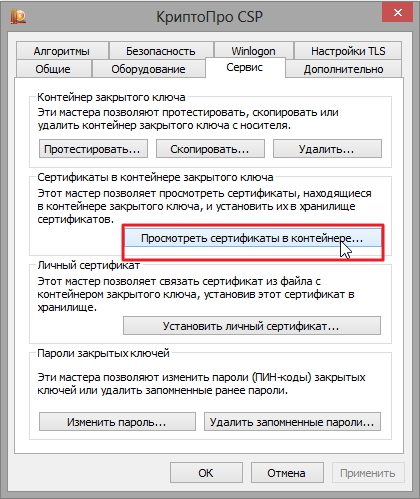
Запустите приложение «КриптоПро».
Перейдите на вкладку «Сервис».
Щелкните по кнопке «Просмотреть сертификат в контейнере…».
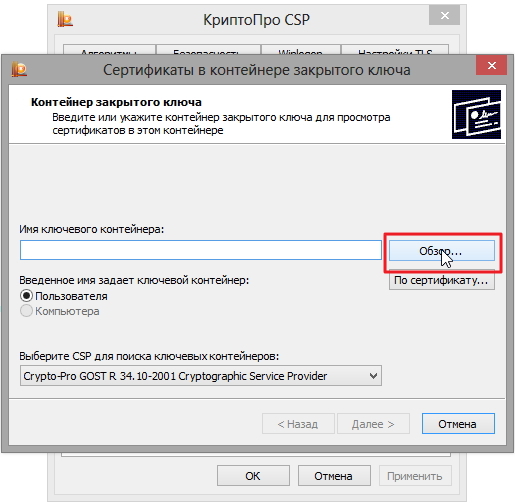
Откроется вкладка «Контейнер закрытого ключа», нажмите кнопку «Обзор».
Выберите имя контейнера, нажмите «ОК», потом «Далее».
После того, как будут проделаны описанные выше действия, станет доступно окно со всей информацией. В строке «Действителен по…» указан срок окончания действия сертификата.
Если сроки продления ЭЦП пропущены, воспользоваться подписью станет просто невозможно, программа не позволит сформировать ее в электронном документе.
Чтобы пройти продлении подписи нужно обратится к ответственному менеджеру для получения ссылки на продления сертификата, ссылка придет вам на почту.
Далее необходимо вставить Рутокен или сторонний флэш накопитель и перейти по ссылке продления сертификата.
Как установить контейнер закрытого ключа в реестр
- Подключите к компьютеру носитель с сертификатом.
- Перейдите в «Пуск» → «Панель управления» → «КриптоПро CSP», откройте вкладку «Сервис» и нажмите «Скопировать».
- Нажмите «Обзор…», выберите контейнер с сертификатом, нажмите «ОК» и «Далее».
- Введите pin-код, затем нажмите «ОК».
- Оставьте имя контейнера по умолчанию или введите новое.
- В окне «Устройства» выберите «Реестр» и нажмите «ОК».
- Установите пароль для контейнера.
После успешного копирования контейнера личный сертификат нужно установить в хранилище «Личные».
Как установить корневой сертификат криптопро
Для корректной работы сервера надо установить предварительно корневой сертификат в ваше хранилище. Для его получения необходим тестовый центр по сертификации продукта, куда можно попасть при наличии прав администратора. Также для предотвращения проблем необходимо добавить адрес интернет-сайта в список доверенных.
Если процесс пройдёт корректно, то корневой сертификат появится в хранилище среди доверенных центров.
Как установить сертификат подписи через криптопро csp –
Часто к нам обращаются с вопросом, как установить сертификат через КриптоПpo CSP. Ситуации бывают разные: сменился директор или главбух, получили новый сертификат в удостоверяющем центре и т.п. Раньше все работало, а теперь нет. Рассказываем, что нужно делать, чтобы установить личный цифровой сертификат на компьютер.
Вы можете установить личный сертификат двумя способами:
1. Через меню КриптоПро CSP «Просмотреть сертификаты в контейнере»
2. Через меню КриптоПро CSP «Установить личный сертификат»
Если на рабочем месте используется операционная система Windows 7 без SP1, то устанавливать сертификат следует по рекомендациям варианта № 2.
Вариант № 1. Устанавливаем через меню «Просмотреть сертификаты в контейнере»
Чтобы установить сертификат:
1. Выберите Пуск -> Панель управления -> КриптоПро CSP -> вкладка Сервис и нажмите кнопку “Просмотреть сертификаты в контейнере”.
2. В открывшемся окне нажмите на кнопку “Обзор”. Выберите контейнер и подтвердите свой выбор кнопкой ОК.
3. В следующем окне нажмите “Далее”.
Если появится сообщение “В контейнере закрытого ключа отсутствует открытый ключ шифрования”, перейдите к установке цифрового сертификата по варианту № 2.
4. Если на вашем компьютере установлена версия “КриптоПро CSP” 3.6 R2 (версия продукта 3.6.6497) или выше, то в открывшемся окне нажмите на кнопку “Установить”. После этого согласитесь с предложением заменить сертификат.
Если кнопка “Установить” отсутствует, в окне “Сертификат для просмотра” нажмите кнопку “Свойства”.
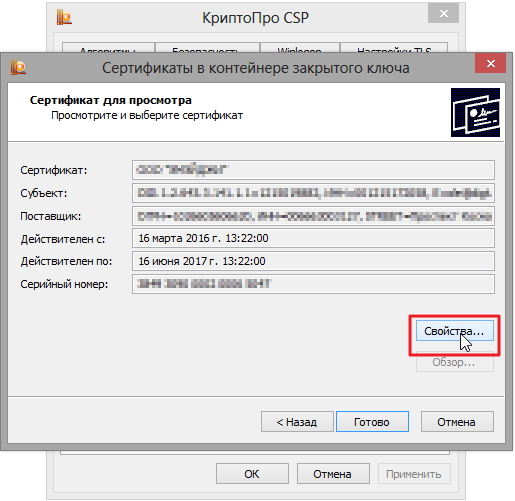
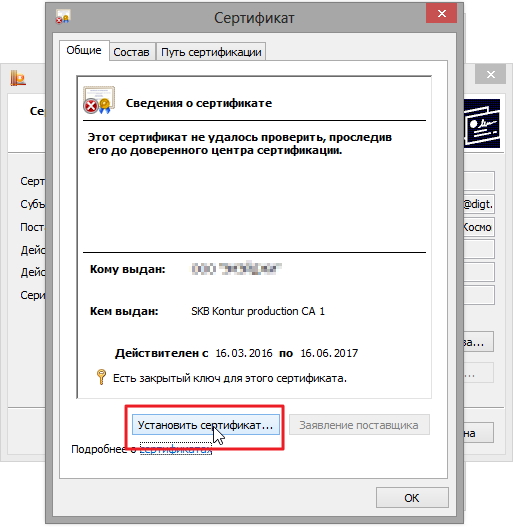
5. В окне “Сертификат” – > вкладка “Общие” нажмите на кнопку “Установить сертификат”.
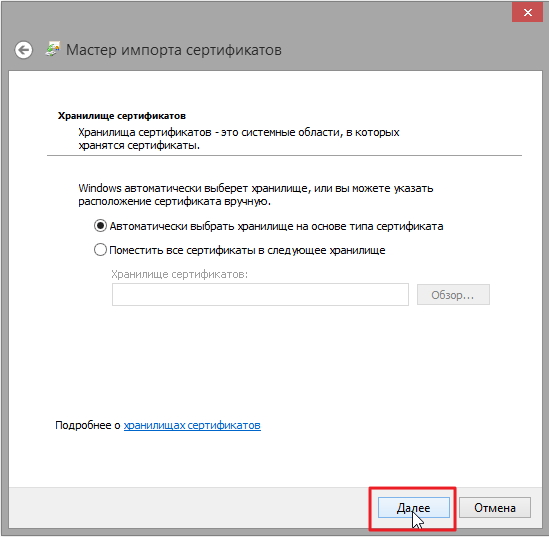
6. В окне “Мастер импорта сертификатов” выберите “Далее”.
7. Если у вас уставлена версия “КриптоПро CSP” 3.6, то в следующем окне достаточно оставить переключатель на пункте “Автоматически выбрать хранилище на основе типа сертификата” и нажать “Далее”. Сертификат будет автоматически установлен в хранилище “Личные”.
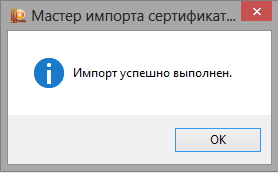
8. В следующем окне нажмите “Далее”, затем “Готово” и дождитесь сообщения об успешной установке сертификата: “Импорт успешно выполнен”.
Вариант 2. Устанавливаем через меню «Установить личный сертификат»
Для установки вам понадобится, собственно, сам файл сертификата (с расширением .cer). Он может находиться, например, на дискете, на токене или на жестком диске компьютера.
Чтобы установить сертификат:
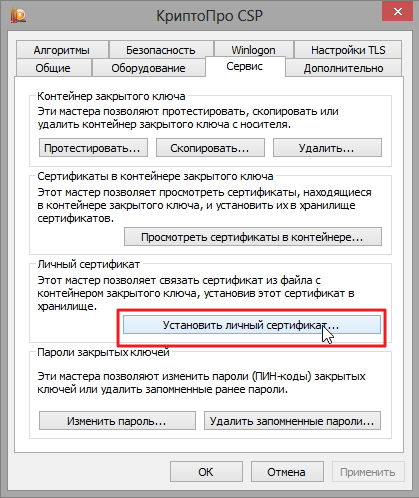
1. Выберите Пуск -> Панель управления -> КриптоПро CSP -> вкладка Сервис и нажмите кнопку “Установить личный сертификат”.
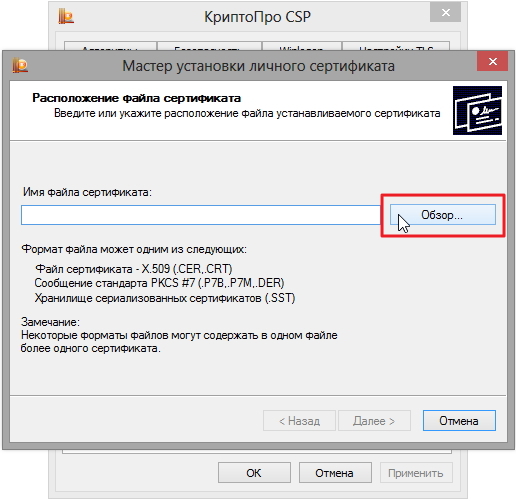
2. В окне “Мастер установки личного сертификата” нажмите на кнопку “Далее”. В следующем окне, чтобы выбрать файл сертификата, нажмите “Обзор”.
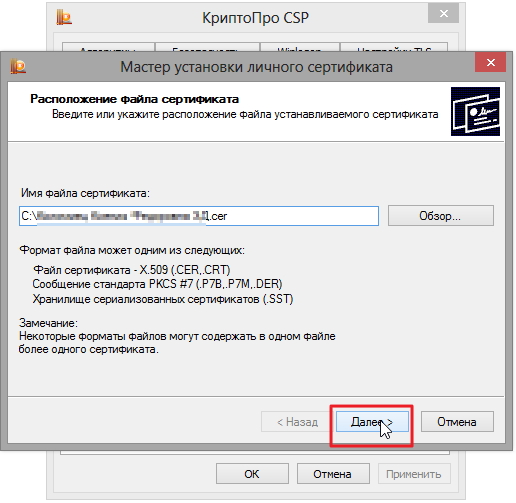
3. Укажите путь к сертификату и нажмите на кнопку “Открыть”, затем “Далее”.
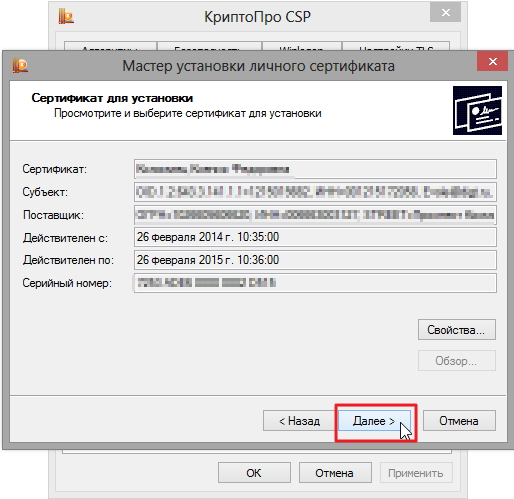
4. В следующем окне вы можете просмотреть информацию о сертификате. Нажмите “Далее”.
5. На следующем шаге введите или укажите контейнер закрытого ключа, который соответствует выбранному сертификату. Для этого воспользуйтесь кнопкой “Обзор”.
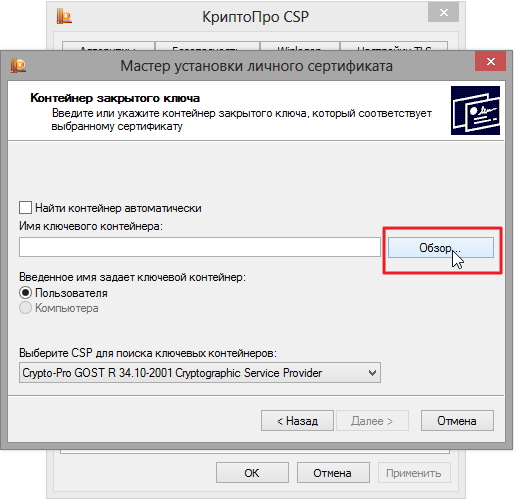
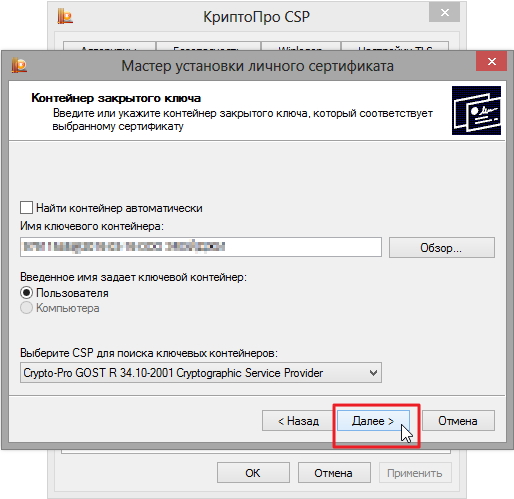
6. Выбрав контейнер, нажмите “Далее”.
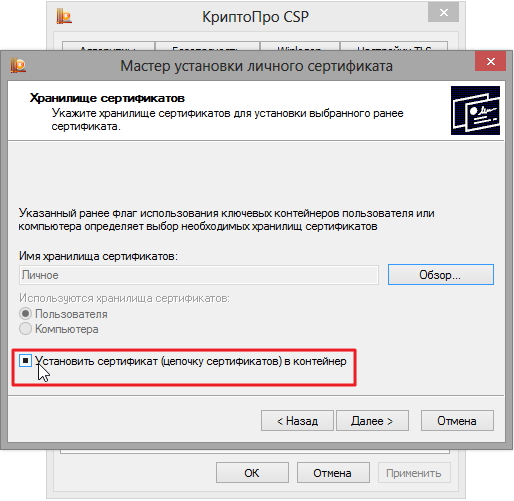
7. Дальше вам необходимо выбрать хранилище, куда будет установлен сертификат. Для этого в окне “Выбор хранилища сертификатов” нажмите на кнопку “Обзор”.
Если у вас установлена версия КриптоПро CSP 3.6 R2 (версия продукта 3.6.6497) или выше, поставьте флаг “Установить сертификат в контейнер”.
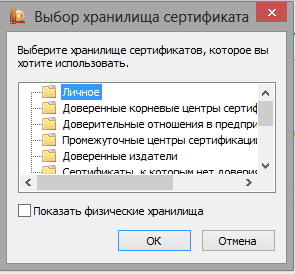
8. Выберите хранилище “Личные” и нажмите ОК.
9. Хранилище вы выбрали. Теперь нажмите “Далее”, затем – “Готово”. После этого может появиться сообщение:
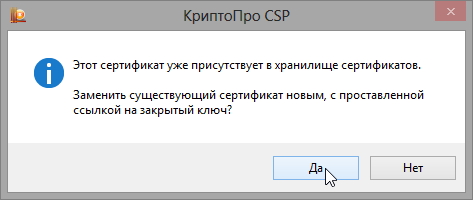
В этом случае нажмите “Да”.
10. Дождитесь сообщения об успешной установке личного сертификата на компьютер.
Все, можно подписывать документы, используя новый сертификат.
Когда допускается продление сертификата онлайн
Используя возможности продуктов «Калуга Астрал», владелец получает возможность в электронной форме подавать заявление о продлении сроков. Программа «Астрал ЭТ» предоставляет удобные инструменты для управления работой ЭЦП. Продление возможно в случае, если электронный сертификат действителен.
В программу встроена функция отсчета периода срока действия. До окончания периода сертификата в личном кабинете всплывает сообщение «Истекает ваша электронная подпись». Нажав на него, пользователь попадает в поле для совершения дальнейших действий.
Работа с заявкой на продление срока:
После отправки заявки клиенту нужно дождаться сообщения «Подготовьте носитель ключа». После получения подтверждения в ПК вставляется носитель кода ключа и нажимается «Получить подпись». Обновленная электронная подпись автоматически дополняет реестр. Появившаяся ЭЦП сразу готова к использованию.
Куда обращаться для продления эцп
К процедуре продления электронной подписи лучше готовиться заранее — за 1–1,5 месяца до истечения ее срока действия. Это важно потому, что можно не успеть пролонгировать ЭЦП или получить новую в случае ряда обстоятельств. Сначала держателю ЭП нужно провести самостоятельную проверку, обратив внимание на следующие:
- Есть ли актуальная лицензия на право использования СКЗИ (КриптоПро CSP).
- Не утерян ли сам ключ или, возможно, он находится в нерабочем состоянии из-за повреждений.
- Не изменились ли данные, которые включает ЭП, например, адрес или название организации, данные владельца и т. д.
Если с этим все в порядке, тогда не позднее 20 дней с момента истечения срока действия ЭП, нужно подать заявку на продление вместе с документами. Нужно свидетельство о регистрации ИП или юридического лица, СНИЛС, выписка из ЕГРИП/ЕГРЮЛ, паспорт. Дополнительно требуется выписка из приказа о назначении руководителя организации.
Продлить электронную подпись можно лично, обратившись в удостоверяющий центр. Также процедура доступна онлайн. Общий алгоритм действий выглядит следующим образом:
- Откройте сайт УЦ.
- Авторизуйтесь в личном кабинете стандартным способом.
- Укажите ключ аутентификации, выбрав путь к месту его хранения.
- Когда вы окажетесь в личном кабинете, выберите раздел «Услуги». В нем вы сможете выбрать продление или перевыпуск ЭЦП.
- Система предложит заполнить заявку. В ней нужно указать достоверные данные о физическом лице, ИП или организации — в зависимости от вашего статуса.
- После заполнения заявки нажмите «Подтвердить». Дождитесь вывода сообщение о том, что ваш запрос принят системой.
Через 2–3 дня поступит уведомление по результатам рассмотрения вашей заявки. В течение этого времени можете отслеживать ее состояние по идентификационному номеру. Он присваивается каждой заявке сразу после создания.
Если пользователь указал верные данные, и на счете достаточно денег для оплаты за услугу продления ЭЦП, то поступит уведомление об успешном прохождении процедуры. Появится ссылка для установки новых сертификатов. Потребуется указать путь к папке-хранилищу и нажать «Сохранить», а потом подтвердить свое действие. Когда установка будет завершена, появится соответствующее уведомление.
Важно! Когда нет актуальной лицензии на программу, утерян или поврежден ключ либо изменились данные, то самостоятельно продлить действие подписи нельзя. Нужно обязательно обратиться в свой УЦ.
Сразу ответим на вопрос, как продлить ЭЦП, если срок действия закончился. В этом случае пролонгацию выполнить нельзя. Нужно подавать заявку на создание новой ЭП.
Настройка браузера
Для настройки работы браузера с ЭЦП, использующей КриптоПро, необходимо произвести установку плагина. Для каждого браузера потребуется определённое расширение. Разобраться поможет наша подробная инструкция.
Обновление утм до версии 3.0.8
09.11.2021 было запущено принудительное обновление УТМ до новой версии. Для корректного обновления необходимо отключить антивирусы и предоставить системе права администратора.Если обновление не произошло или произошло с ошибкой, необходимо переустановить УТМ вручную по инструкции ниже.
Клиенты, с которыми заключены договора информационно технического обслуживания, могут обратиться за консультацией или удаленной помощью в нашу техническую поддержку.Если Вы хотите заключить договор ИТС по ЕГАИС, онлайн-кассам или получить разовую техническую поддержку, обращайтесь в отдел продаж:
Обновление электронной подписи онлайн | как обновить эцп онлайн
Если у вашей электронной подписи от УЦ Контура истекает срок действия, вы можете обновить ее удаленно — не нужно ехать в сервисный центр или заказывать выезд представителя УЦ.
Вы можете обновить сертификат электронной подписи онлайн, если:
Если один из пунктов не выполняется, то для обновления сертификата вам нужно очно удостоверить личность. Свяжитесь со своим сервисным центром, чтобы договориться о посещении по записи. Либо закажите выезд нашего представителя — он приедет, чтобы удостоверить личность, забрать оригинал заявления на выдачу сертификата и выдать токен.
Для онлайн-обновления обратитесь в сервисный центр — вам создадут заявку на получение сертификата. После этого войдите личный кабинет УЦ, проверьте информацию в заявке и подпишите заявление на выпуск сертификата действующей подписью. В течение одного-двух дней удостоверяющий центр проверит вашу заявку. Когда ее одобрят, вы получите уведомление — останется только оплатить счет на сертификат и получить его через личный кабинет.
Чтобы самостоятельно оформить, выпустить и установить сертификат, следуйте инструкциям на нашем сайте:
Либо обратитесь за помощью в свой сервисный центр.
Обновить электронную подпись
Ошибка в методе createcertificaterequest error: ckr_pni_incorrect
В данной ошибке указано, что неверно введен пин-код.

Проверьте правильность ввода пин-кодов. Если на вашем носителе установлен пин-код по умолчанию. Напоминаем стандартные пин коды:
- для JaCrata пин RSA – 11111111, пин ГОСТ – 0987654321
- для Рутокен пин RSA – 12345678, пин ГОСТ – 12345678
В случае, когда не проходит стандартный пин код, возможно они у вас были заменены на нестандартные пароли или скорее всего носитель заблокировался. В данной ситуации для разблокировки носителя обратиться в удостоверяющие центр, где был изготовлен данный ключ.
Ошибка в методе createCertificateRequest Error: CKR_ATTRIBUTE_TYPE_INVALID
Такая ошибка была нами зафиксирована при использовании ключа JaCarta SE.
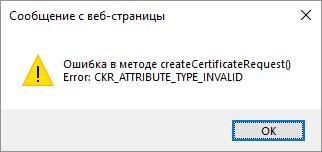
Для исправления ошибки необходимо инициализировать раздел PKI на носителе. Для этого откройте Единый клиент JaCarta желательно включить интерфейс Администратора (снизу слева кнопка “Переключиться в режим администрирования”).
Перейдите вверху во вкладку PKI и нажмите “Инициализировать”. При запросе пин-кода введите пин-код Администратора 00000000, пин-код Пользователя 11111111. После успешной инициализации попробуйте снова сгенерировать транспортный ключ.
Ошибки при установке
Довольно распространённой проблемой при установке становится зависание компьютера. Обычно это связано с установкой нелицензионного ПО, наличием ошибок или отсутствием критических обновлений. Также проблемы могут возникнуть в следующих случаях:
Для корректной работы рекомендуем использовать только лицензионное ПО. Приобрести его и получить комплексную техническую поддержку можно в компании «Астрал-М». Мы входим в число официальных дилеров компании «КриптоПро», что подтверждает информация на сайте разработчика. Обращаясь в «Астрал-М», вы получаете:
Для приобретения электронной подписи или криптопровайдера заполните форму обратной связи, чтобы наш специалист связался с вами.
Ошибки с rsa-ключом егаис

- Выключите все антивирусные программы, установленные на компьютерном оборудовании.
- Позаботьтесь о том, чтобы была установлена более новая версия ОС, например, Windows 7, 8 или 10. При этом желательно, чтобы все действующие обновления уже были запущены.
- Загрузите браузер Internet Explorer самой последней версии.
- Предпримите все усилия, чтобы запустить крипто-плагины ФСРАР-Крипто самой последней модели, а также установить соответствующие драйвера для успешного осуществления операций на электронной платформе.
Если же при обновлении ключа RSA ЕГАИС возникнут какие-либо сложности и не будет появляться графа «Запрос пин-кода», то необходимо в компьютерном оборудовании произвести соответствующие корректировки в настройках. В большинстве случаев неправильные настройки являются следствием невыполнения операций по формированию ключа.
При работе с использованием системы RuToken вам потребуется зайти в Панель управления, где потребуется выбрать Настройки, напротив строки Рутокен вам необходимо выбрать значение Microsoft Base Smart Card Crypto Provider. После этого нужно попробовать еще раз сформировать ключ. Если возникнут сложности, необходимо произвести обновление драйверов.
Помимо этого, проблема возникает при неправильном введении пин-кода. Если вы несколько раз неправильно ввели данные, то носитель может заблокироваться. Тогда вам придется обратиться в удостоверяющий центр. Дополнительно причиной ошибки может стать несоответствие адреса РСА ключа, указанного в лицензии.
Если же будет выявление несоответствие данных, нужно будет обратиться в техподдержку Росалкогольрегулирования. С соответствующим запросом можно обратиться как лично, так и через Личный кабинет. Стоит отметить, что в некоторых случаях после внесения корректировок может потребоваться повторное формирование РСА-ключа.
Итак, для успешной работы во всероссийской системе вам помимо крипто-ключа и установки УТМ необходимо позаботиться о формировании RSA-ключа.
Принудительное обновление утм до версии 3.0.8
Сообщение с сайта ЕГАИС
«В дополнении к информационному сообщению от 15.06.2021, Росалкогольрегулирование сообщает, что запуск, для автоматического обновления УТМ всех участников алкогольного рынка, будет запущен 09.11.2021. Участники системы имеют возможность самостоятельно обновить УТМ до указанной даты или дождаться автоматического обновления.»
Обращаем Ваше внимание на наиболее частые ошибки при обновлении!
Проверка криптопровайдера
Чтобы проверить установку КриптоПро CSP на компьютере, необходимо зайти в «Панель управления» → «Установка и удаление программ», в других случаях «Программы и компоненты» → при одном нажатии правой кнопкой мыши на иконку программы, можно увидеть версию продукта.
Проверка плагинов
При возникновении проблем с Астрал Плагин требуется произвести его переустановку или произвести настройку межсетевого экрана или интернет-браузеров.
Если используются «Астрал Онлайн» или «Астрал.ОФД», плагины Astral Toolbox уже могут быть установлены.
Ручное обновление утм егаис
Для ручного обновления УТМ до новой версии, действуем в следующем порядке:
1. Останавливаем службы УТМ с помощью ярлыков остановки служб УТМ.
2. Создаем архив базы. Для этого нужно скопировать папку с БД УТМ «transportDB» в лругое место. По умолчанию папка находится по следующему адресу: C:UTMtransportertransportDB
3. Удаляем УТМ через «удаление программ» в Windows.
4. Устанавливаем новую версию УТМ из автономного дистрибутива.
5. Возвращаем на место папку transportDB в C:UTMtransporter
6. Запускаем службы УТМ.
Смена сертификатов
а) после выпуска сертификата на адрес электронной почты, указанный в Заявлении на получение сертификата, Вам придет уведомление о готовности. Получить сертификат Вы можете на следующий день после получения уведомления.
Для получения сертификата Владелец должны иметь при себе:
-документ, удостоверяющий личность;
-съемный носитель информации для записи сертификата (usb-flash);
Срок действия электронной подписи
Сначала остановимся на том, сколько действует электронная подпись. Согласно нормам ФЗ № 63 (от 06.04.2021), ЭЦП выдается удостоверяющим центром (УЦ) для работы на коммерческих площадках на один календарный год. Ограничения в отношении срока действия электронной подписи связаны с тем, чтобы в государственном реестре всегда были только актуальные сведения о владельцах ЭП. Когда пользователи подают запрос на их пролонгацию, происходит обязательная перепроверка документации.
Ограниченный срок действия ЭЦП также установлен в целях безопасности для самого подписанта и остальных участников документооборота. Запрос на продление цифрового сертификата подтверждает, что он не утрачен и до сих пор находится у держателя.
Важно! Срок действия ЭЦП может быть прекращен ранее 12 месяцев с момента выпуска, когда выдавший ее УЦ закрылся. В таких случаях пользователи заранее получают уведомления. Продлить ЭЦП владелец уже не может — нужно получать новую в другом УЦ.
Стоимость использования криптопро csp
Каждый новый пользователь получает бесплатный тестовый период пользования программой – 90 дней. Когда этот период истечёт, нужно будет приобретать лицензию. Но иногда она уже включена в сертификат ЭЦП.
Технические требования для криптопро csp
Перед установкой КриптоПро убедитесь, что ваш компьютер отвечает минимальным техническим требованиям:
- Процессор – Intel Core 2 Duo или другой схожий по производительности x86-совместимый процессор с количеством ядер 2 и более.
- Объем оперативной памяти – не менее 1 Гб.
- Свободное место на жестком диске – не менее 100 Мб.
Операционная система Windows – Windows Server 2003 (32-разрядная), Windows Vista (32/64-разрядная), Windows 7 (32/64-разрядная), Windows Server 2008 (32/64-разрядная), Windows Server 2008 R2 (64-разрядная), Windows 8 (32/64-разрядная), Windows Server 2021 (64-разрядная), Windows 8.1 (32/64-разрядная), Windows Server 2021 R2 (64-разрядная), Windows 10 (32/64-разрядная), Windows Server 2021 (64-разрядная).
При использовании более ранних версий Windows, чем Windows 8, на компьютере должен быть установлен накопительный пакет обновления часовых поясов KB2570791.
Для операционной системы должен быть установлен последний пакет обновлений.
- Internet Explorer – версия 8.0 или выше.
Уведомление об истечении срока действия эцп
О необходимости продления ЭЦП владелец узнает заранее. Первое уведомление на электронную почту поступает за месяц. Затем присылают письма за 2 недели и 7 дней до завершения срока действия цифрового сертификата. Дополнительно приходят SMS. Первое поступает за месяц до завершения срока действия ЭЦП, второе — за неделю.
Удалённая настройка рабочего места
Если вы не смогли настроить необходимые программы рабочего стола самостоятельно, у нас существует возможность заказать данную услугу. Наши специалисты произведут качественную настройку рабочего места для работы с ЭЦП удалённо: сэкономят время, установят соответствующее расширение для браузера, произведут настройку плагинов, соблюдая нюансы по их установке.
На этом всё! Всем, кто решил обезопасить себя и свой бизнес, используя электронную подпись взамен обычной, желаем успехов в установке!
Установка личного сертификата
Для того чтобы установить сертификат с помощью «КриптоПро CSP», выполните следующий алгоритм:
Обратите внимание, что при установке система запоминает последний контейнер, с которого была проведена операция. Например, если вы установили личный сертификат из реестра вашего компьютера, а потом повторили процедуру с флешки, то при отсутствии последней система не сможет найти контейнер.
Подведем итоги
Процедура обновления ЭЦП описана в законопроекте № 63-ФЗ. Продление сертификата стоит начать за 30 или 60 дней до завершения предыдущего срока. Если данные не подвергались изменению, процедура может проводится онлайн. Воспользоваться электронной формой можно через программное обеспечение типа «Астрал ЭТ». В случае изменения данных о предприятии или руководстве требуется личное присутствие.
В работу принимаются электронные копии оригинала и собственноручно подписанное заявление. Электронная версия подписывается старой ЭП. Продление подразумевает от 12 до 15 месяцев. Во время заполнения электронной формы стоит проверять период вручную.
Внеплановая замена возможна в случаях, когда:
Использование ПО «Астрал ЭТ» упрощает задачу отслеживания истечения срока. В личный кабинет приходят оповещения. Они же переводят пользователя в форму для оформления новой подписи. Оповещение появляется за месяц до конца срока.