

- Как отсканировать страницу, чтобы текст и изображение были четкими?
- Paint
- Где можно купить мфу?
- Где найти драйвер для принтера
- Другие программы, которые могут сканировать
- Как происходит процесс ксерокопирования на принтере
- Как сканировать документы с принтера на компьютер
- Как сканировать на компьютер через принтер canon
- Как сканировать на принтере hp?
- Как устранить неполадки
- Какие устройства поддерживают данную функцию
- Комплектация.
- Мастер работы со сканером
- Подготовка к работе
- Проблемы, возникающие при работе мфу
- Программа paint
- С помощью смартфона и специального приложения
- Установка или добавление сетевого, беспроводного или bluetooth-сканера
Как отсканировать страницу, чтобы текст и изображение были четкими?
Самое главное – правильно разложить бумагу. В большинстве принтеров есть специальные рамки, которые помогут выровнять лист для идеального результата. Обычно устройства поддерживают форматы до A4. Если планируется сканировать страницы большего размера, стоит обратить внимание на параметры конкретной модели.
Сканирование – несложный процесс, хотя для получения наилучшего качества требуются соответствующие настройки на устройстве. Прежде всего, разрешение для черно-белого режима должно составлять 300 dpi. Более низкие значения сделают изображение размытым, а более высокие значения заставят принтер работать дольше и увеличат размер самого файла.
Также стоит помнить, что страницы с мелким шрифтом (ниже 9) следует сканировать в более высоком разрешении, что обеспечит идеальную читаемость файла. Избегая настроек, использующих полутона, при чтении текста в цифровой копии трудностей не будет. Однако эти функции полезны для фотографий или графики.
Чтобы документ, напечатанный на цветной бумаге, получился четким и не слишком темным, нужно в настройках увеличить контрастность и яркость примерно на 10-15%. Если файл остается темным, следует увеличивать данные значения еще больше. Некоторые устройства имеют ручную регулировку яркости, которую необходимо настроить перед использованием.
Paint
Многие привыкли использовать стандартный графический редактор Paint только для простого оформления изображений или подписей. Но внутри программы есть функция захвата изображения.
Запускайте Paint как хотите. В Windows XP перейдите в меню «Пуск» и откройте программу в папке «Стандартные». В более новых версиях Windows найдите редактор.
В меню «Файл» выберите «Со сканера или камеры».
Сделайте базовые настройки.
Расширенный набор настроек доступен после нажатия на ссылку «Настроить качество отсканированного изображения».
Предварительный просмотр, а затем сканирование. Отсканированное изображение появится в открытом окне Paint в виде изображения.
Даже если фотография изначально была неправильно размещена внутри сканера, поворот доступен в редакторе. Вы также можете создать текст подписей, изменить их размер и многое другое.
Но для редактирования рекомендуется использовать самые продвинутые инструменты фоторедактора.
Сохранение осуществляется с помощью пункта «Сохранить как» в меню «Файл».
Выберите формат, обеспечивающий наилучшее качество: BMP или PNG. JPG тоже даст хорошее качество, но по сравнению с предыдущими форматами не дотягивает, габариты, конечно, будут меньше.
Где можно купить мфу?
МФУ можно приобрести в специальных магазинах, специализирующихся на технике, такие как «Эльдорадо», «М.Видео» и тд. Или в интернет — магазинах, например Ozon.
Список моделей принтеров – сканеров:
- Sharp
- Samsung
- Ricoh
- Panasonic
- Kyocera
- Xerox
- HP
- Epson
- Canon
- Brother
Из представленных производителей МФУ производит модели разной ценовой категории. Продукты среднего и высокого класса обладают достаточным перечнем возможностей.
Для того чтобы определить тип принтера, нужно взглянуть на корпус устройства. Если верхняя крышка оснащена специальным стеклом, то данный прибор – МФУ. Если же он оснащен только лотком-приемником для бумаги, это, как правило – принтер.
Где найти драйвер для принтера
Часто мы теряем драйверы, которые поставляются с компьютерными устройствами.
Если вы подключаете принтер к компьютеру впервые и у вас нет программного обеспечения на диске, следуйте приведенным ниже инструкциям для правильного сканирования:
- Подключите принтер к компьютеру и включите оба устройства;
- На ПК нужно открыть Диспетчер устройств. Для этого нажмите комбинацию клавиш WIN PAUSE;
- В меню слева выберите пункт «Диспетчер устройств»;

Щелкните «Диспетчер устройств» - Найдите в списке неизвестное устройство. Рядом с ним обычно есть специальные значки;

Нажмите «Обновить драйвер» - вам необходимо выбрать это устройство PCM и нажать «Обновить драйвер». На этом этапе вам необходимо подключение к Интернету. Поскольку программное обеспечение будет загружаться из сети;
- Если эти действия не привели к результату, снова выберите устройство PCM и нажмите «Свойства»;
- Выберите вкладку «Подробности» и щелкните строку «Свойства» внизу. Нажмите в нем на «ID оборудования»;

Выберите «Идентификатор оборудования» - вам нужно выбрать первое значение в окне с помощью ПКМ и щелкнуть по нему ПКМ. Выбираем пункт «Копировать»;

Нажмите «Копировать» - Итак, откройте браузер и перейдите по адресу: ;
- В верхней части меню сайта нажмите кнопку «Поиск» и вставьте скопированный идентификатор принтера в окно оборудования.

Найдите нужный файл для вашей версии Windows
Результаты для вашей конкретной модели устройства появятся ниже. Вам нужно обратить внимание на версию Windows, для которой подходит драйвер. Если нужная версия отсутствует в списке, просмотрите остальные результаты. Если вы не можете найти нужное программное обеспечение на этом сайте, попробуйте поискать на нем. После установки драйвера документы можно сканировать из программы или драйвера принтера на компьютере.
Другие программы, которые могут сканировать
- FineReader. Очень популярная утилита. Ее основной плюс в возможности не только сканировать, но и распознавать текст на документе. А в дальнейшем сохранять в форматах, которые позволяют вносить правки в отсканированный файл. Поддерживает работу с применением большого количества разных языков. Программа платная, но имеет бесплатные пробные версии и онлайн-вариант.
- ScanLite. Установка программы не занимает много времени и сведена к минимальным действиям. Запуск производится ярлыком с рабочего стола, который будет создан автоматически. Для проведения сканирования нужно минимум настроек. Вы только указываете имя файла сканированного документа и путь на диске к месту сохранения.
- RiDoc. Если поддержка сканирования в разные форматы актуальная для Вас, то смысл в использовании RiDoc имеет место быть. В противном случае лучше использовать другие варианты или штатное приложение операционной системы.
- WinScan2PDF. Простое, быстрое, надежное приложение для работы со сканером для получения сканов в формате PDF высокого качества. Часто используется при работе с сетевыми устройствами. Программа бесплатна.
- VueScan. Легко адаптируется к работе со многими моделями сканеров и МФУ. Имеет встроенную систему распознавания текста, еще известную как OCR. Стандартные настройки сканирования могут быть изменены пользователем. Можно указывать: имя файла конечного результата, папку сохранения, формат (PDF, JPEG, PNG).
- CuneiForm. Бесплатный софт для сканирования документов на компьютер с принтера, оснащенного сканером. Имеет большой набор настроек для повышения качества отсканированных изображений. Может распознавать текст, шрифты и таблицы на разных языках.
Как происходит процесс ксерокопирования на принтере
Ксерокопирование — это точное воспроизведение информации (копирование) и создание дубликатов на бумаге.
Как сделать ксерокопию документов?
- Вам понадобится МФУ
- Бумага
- Зарядка многофункционального принтера
- Загрузите бумагу во входной лоток
- При необходимости очистите стекло
- Положите документ лицевой стороной вниз
- Выровняйте по краю направляющих (линии вокруг стекла)
- Закройте крышку копира / принтера
- Выберите цвет печати на панели управления
- Если вам нужно большое количество копий одного и того же документа, нажмите кнопку Старт несколько раз.
- (При этом, в зависимости от устройства, вы можете делать от 1 до 20 копий за раз).
- Чтобы изменить размер бумаги, нажмите кнопку «бумага»
Как сканировать документы с принтера на компьютер
Существует два способа сканирования фотографии или документа на компьютер под управлением Windows: со специальным сканером или многофункциональным принтером (МФУ), который содержит сканер.
Давайте посмотрим, как сканировать документ или фотографию с автономного сканера или МФУ с помощью встроенного программного обеспечения Windows Факсы и Сканирование в Windows 10, 8 или 7 — другого программного обеспечения не требуется.
Прежде чем мы начнем, мы предположим, что вы уже подключили свой сканер или МФУ к компьютеру, и вы проверили соединение, чтобы убедиться, что ваши устройства работают правильно.
Факсы и Сканирование выглядят одинаково в Windows 7, 8 и 10, потому что Microsoft не обновила интерфейс программы с момента ее появления в Windows Vista. Итак, независимо от того, какую версию Windows вы используете, следуйте этим инструкциям, чтобы сканировать документ или фотографию на вашем МФУ или автономном сканере:
- Включите сканер или МФУ, если вы еще этого не сделали.
- Нажмите «Новое сканирование» на синей панели инструментов . Появится окно «Новое сканирование» через несколько секунд.
- В окне «Выбор устройства» нажмите на сканер, который вы хотите использовать.
- Нажмите «ОК».
- В окне «Новое сканирование» измените параметры сканирования (например, формат файла, который вы хотите сохранить) в левой части окна.

- Предварительный просмотр сканирования в окне, нажав кнопку «Предварительный просмотр» .
- Сканируйте документ, нажав « Сканировать» .
После сканирования документ появится в области документа в окне «Факс и сканирование Windows». Прокрутите вверх и вниз по области, чтобы просмотреть весь отсканированный документ.
Теперь вы можете решить, что вы можете сделать с документом, нажав одну из опций слева направо в синей строке меню в верхней части окна:
- Нажмите «Переадресация как факс», чтобы отправить факсимильный отсканированный документ одному или нескольким получателям в факсимильном и сканировании Windows.
- Нажмите «Переслать как электронную почту», чтобы отправить отсканированный документ в виде вложения файла в сообщение электронной почты, которое вы можете отправить одному или нескольким людям. После того, как вы нажмете на эту опцию, появится новое окно сообщения в вашей предпочтительной программе электронной почты с прикрепленным файлом, чтобы вы могли обращаться, вводить и отправлять свое сообщение.
- Нажмите «Сохранить как», чтобы открыть окно «Сохранить как», чтобы сохранить документ с другим именем, в другом формате графического файла и / или в другой папке.

Даже если вы ничего не делаете с документом или фотографией, которую вы сканировали, Windows Fax and Scan автоматически сохраняет ваше сканирование в виде файла, чтобы вы могли просматривать прошлые проверки в любое время при открытии программы.
Просмотрите файл, щелкнув имя документа или фотографии в списке файлов. Отсканированный документ или фотография отображаются в панели документов, чтобы вы могли подтвердить, что файл содержит то, что вы ожидаете. Затем вы можете выполнять любые задачи отправки или сохранения, которые я обсуждал ранее.
Как сканировать на компьютер через принтер canon
Чтобы сканировать документы посредством техники этого известного бренда и признанного лидера в производстве печатающих устройств, первым делом требуется установить правильные драйвера. Они находятся на диске, входящем в комплект. Также официальный сайт содержит исчерпывающий архив установочных файлов для инсталляции программного обеспечения для всех моделей.
Для получения копии при помощи сканера от Canon требуется:
- Открыть крышку.
- Положить документ или фото лицевой стороной вниз.
- Нажать кнопку «Сканирование» или «Старт» на самом устройстве.
- Почить копию из выходного лотка.
Сканирование посредством ПК осуществляется путём использования «Мастера сканирования» операционной системы или посредством фирменной утилиты Canon MF Toolbox, которая предлагает большой набор полезных функций для осуществления копирования, сканирования и даже редактирования изображения.
Компания Canon – один из лидеров по производству печатающей техники
Как сканировать на принтере hp?
НР – практически у любого человека можно встретить технику этого бренда. Удобен в использовании, простые настройки удобный функционал. Перейдем к мини-инструкции как сканировать на принтере HP.
Способ 1: Программа из пакета HP
- Подключить принтер, либо через WI-FI,либо через USB — кабель.
- Открыть верхнюю крышку
- Лицевой стороной вниз положить документ
- Переходим в программу «HP Deskjet» («ScanJet»)
- Если инструмент не находится, то переустановите его или загрузите через диск, который предоставила компания.
- «Сканировать» (настройки можно оставить стандартные)
- «Сохранить»
Простые действия для ответа на вопрос: Как сканировать на принтере HP.
Способ 2: Как сканировать на принтере HP — Кнопка на сканере
- Повторить все пункты, указанные выше.
- Находим на панели принтера кнопку «Scan», либо «Сканировать»
- «Сохранить»
(Можно воспользоваться аналогами программы, в случае, если лицензионный диск потерялся).
Как устранить неполадки
Первый шаг — убедиться, что оборудование подключено к источнику питания и включено. О том, что устройство подключено к питанию, свидетельствует горящий индикатор, расположенный на нижней части корпуса. Затем нужно проверить правильность подключения кабелей.
Если один из них подключен неправильно, это может быть причиной проблемы. Многие современные модели сканеров оснащены специальными рычагами, фиксирующими оборудование во время транспортировки. Этот факт следует указать в инструкции по применению, поэтому внимательно ее перечитайте. Иногда можно нормализовать работу сканера, просто перезагрузив компьютер или ноутбук.
Если проблема связана с драйверами, вы можете попробовать переустановить их. Если это не помогает, но самостоятельно разобраться невозможно, нужно обратиться к специалисту. Бывает также, что попадаются бракованные изделия. Если вам не повезло и вы наткнулись на такой товар, сканер необходимо вернуть в магазин.
Внимание! Следует добавить, что если самостоятельно выявить причину проблемы с работой сканера не представляется возможным, то следует обратиться к специалисту и ни в коем случае не пытаться разобрать устройство. В этом случае гарантия на продукт аннулируется.
Какие устройства поддерживают данную функцию
В современном мире для получения ксерокопии совершенно не обязательно тратить своё время на поиски фирм или компаний, предлагающих подобные услугу. Всё можно сделать в домашних условиях, имея соответствующее оборудования. Отдельный класс девайсов, которые предлагают возможности сканирования или копирования, носят название МФУ, или многофункциональные устройства. Это техника, имеющая сразу три возможности – принтера, сканера и копира.
На рынке представлено большое разнообразие подобных аппаратов, которые отличаются размерами, скоростью работы, возможностью выдавать полноцветную печать и наличием дополнительных опций. В зависимости от класса устройства и его функционала устанавливается стоимость.
Если рассматривать возможности современных печатающих или сканирующих устройств, то сложнее найти такие, которые не имеют функции ксерокопирования. Как правило, это простейшие принтеры, наделённые только возможностью печати текста или изображения.
Современные печатные центры, которые применяются в крупных офисах, представляют собой «настоящую» башню и позволяют разом обрабатывать сотни листов
Перед приобретением следует внимательно ознакомиться с инструкцией или проконсультироваться с продавцом, чтобы определить наличие необходимой функции. Также понять предназначение устройства зачастую можно только по внешнему виду. Обычный принтер, который используется для печати, имеет один лоток для бумаги, а выход готового листка осуществляется в верхней части.
МФУ отличаются большими размерами, поскольку внутри находится сразу несколько лотков и дополнительной механики для осуществления сканирования и печати. Как правило, сканирующая поверхность в виде стеклянного блока находится сверху и прикрыта пластиковой крышкой, которая часто выполняется съёмной, чтобы облегчить ксерокопирование объёмных материалов.
Продвинутые модели имеют жидкокристаллические дисплеи для управления процессом сканирования
Комплектация.
Самый простой и быстрый способ установить драйверы сканера — это установить их с родного диска. В комплект поставки любого устройства входит не только килограмм макулатуры и целлофана, но и такой же диск с «родными» дровами. Это он нам нужен.
Вставьте его в дисковод, затем запустите установщик. (предварительно подключив устройство к источнику питания, а также к компьютеру) Следуя инструкциям интерфейса, приступаем к установке. Здесь нет ничего сложного, достаточно нажать «Далее», «Установить», «Продолжить» или «Ок». Все остальное Windows сделает сама. Традиционно в конце приходится перезагружаться.
Если у вас нет доступного диска (независимо от того, почему он потерян или выброшен), я предлагаю несколько других способов, которые позволят вашему сканеру или МФУ работать на 100.
Мастер работы со сканером
Чтобы просканировать лист с текстом можно использовать встроенный в операционную систему «Мастер работы со сканером». Ниже подробная инструкция по действиям пользователя:
- Включите технику и убедитесь, что все работает. Проверьте, чтобы на стекле сканера не было ничего лишнего (других документов, скрепок, мусора и т. п.).
- Положите документ, который нужно сканировать, стороной с изображением к стеклу. Обязательно крышку нужно плотно закрыть.
- Теперь переходим к своему ПК.
- Сейчас нужно зайти в раздел «Устройства и принтеры». Сделать это можно несколькими способами: использовав кнопку «Пуск», через «Панель управления», поиск по ПК, вводом команды в окно выполнения.
- Среди всех устройств выберите свою модель левой клавишей мыши, а правой — вызовите контекстное меню.
- В нем кликните по ярлыку «Начать сканирование».
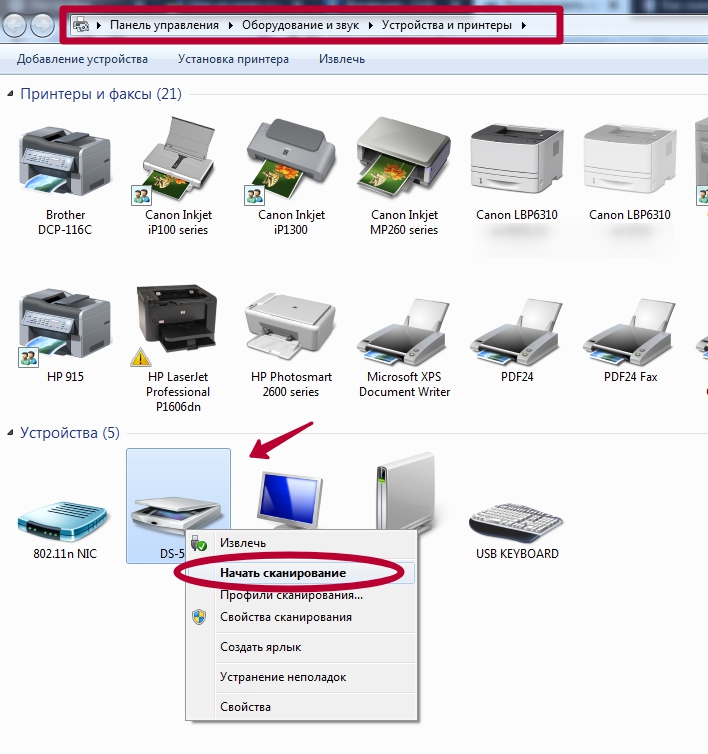
- В этом окне можете настроить качество сканов и место сохранения цифровых копий документов. Здесь же выберите формат, в котором будет сохранен файл.
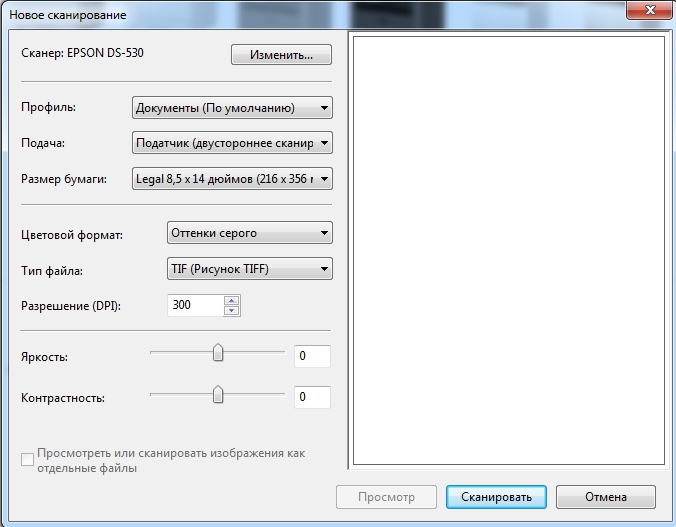
- Нажмите кнопку «Просмотр», чтобы увидеть предварительный результат и «Сканировать» — для получения документа в электронном виде.
Подготовка к работе
Подготовка начинается со сканера:
- Проверить подключение сканера к компьютеру.
- Включить прибор в сеть и нажать на кнопку питания
- После включения вставить диск (flesh – накопитель) для установки драйверов. Часто такие программы идут в комплекте с принтером.
После установки драйверов определитесь с каким программным обеспечением будете работать. Без программы для сканирования делать сканирование документов будет невозможно.
Популярные программы:
Для проверки возможностей сканера в интерфейсе любой из вышеперечисленных программ щелкните – «Файл» — «Импорт».
В последней ветке вы должны увидеть наименование прибора, тогда он работает исправно.
Проблемы, возникающие при работе мфу
Почему принтер не сканирует документ на компьютер
Существует несколько причин, которые приводят к невозможности осуществить сканирование документов посредством МФУ или сканера:
- Программа не отвечает. В этом случае решением становится перезагрузка девайса. Если обычное включение/выключение не помогает, тогда следует отключить устройство на 60 секунд и снова его включить.
- Ошибка. Иногда в работе устройства могут возникать ошибки, которые имеют свой собственный код. Его можно отправить в службу технической поддержки для получения исчерпывающей информации по устранению.

- Одной из проблем отказа сканирования может стать заполненная очередь печати
- В очереди находится большое количество документов. Иногда, когда в очереди печати присутствует множество файлов на исполнение, МФУ может подтормаживать и не выполнять задачу. Для устранения следует просто дождаться завершения исполняемых процессов или остановить их принудительно, нажав правой кнопкой и выбрав пункт «Снять задачу».
- Проблемы с драйвером. Если «слетел» драйвер устройства, то потребуется его переустановка.
Программа paint
Программа стандартная и простая для понимания. Чтобы использовать его, вам нужно выполнить ряд простых шагов:
- запустить приложение с помощью соответствующей кнопки «Пуск»;
- перейдите на вкладку «Файл»;
- выбрать способ сканирования — в данном случае — с камеры, но есть и вариант — со сканера;
- дождитесь начала процесса подготовки к сканированию;
- выберите тип файла;
- отрегулируйте разрешение и определите оптимальный параметр яркости изображения.
После запуска сканирования пользователь увидит на экране нужное изображение или отсканированный документ. Остается только сохранить документ в нужном графическом формате. Главное преимущество этой программы в том, что нет необходимости загружать и устанавливать дополнительные продукты. То есть для начала достаточно будет активировать «родной» вариант и выполнить простейшие действия.
С помощью смартфона и специального приложения
С помощью смартфона возможно легко получить цифровую копию фотографии или файла. Но здесь большую роль играет камера, которой оснащен телефон (качество фото).
Нужно загрузить специальное приложение, которое позволяет сделать снимок, а затем обрезать его и сохранить в соответствующем формате. Какое приложение подойдет лучше всего? Есть несколько вариантов на выбор. Например, бесплатный Adobe Scan, CamScanner в платной и бесплатной версиях, Doc Scanner или Clear Scanner. Все они позволяют создавать PDF, который затем можно сохранить в «облаке» или отправить по электронной почте.
Если требуется редактировать и добавлять к файлам рукописные заметки, понадобится большой удобный экран. Например, Samsung Galaxy Z Fold 3 – инновационное решение со складным компактным экраном – идеально подойдет для этого. Развернув дисплей, пользователь получит рабочее пространство размером 7,6 дюйма. Следовательно, процедура будет такой же удобной, как и выполняемая с помощью принтера и компьютера.
Установка или добавление сетевого, беспроводного или bluetooth-сканера
Если сканер включен и подключен к сети, Windows найдет его автоматически. Список доступных сканеров может включать все сканеры в сети, такие как беспроводные сканеры и сканеры Bluetooth, или сканеры, подключенные к другим устройствам и доступные в сети. Ниже описано, как это сделать вручную.
Щелкните Пуск> Настройка> Устройства> Принтеры и сканеры или воспользуйтесь следующей кнопкой.
Варианты открытия и принтерыВыберите Добавить принтер или сканер. Подождите, пока он найдет сканеры поблизости, выберите тот, который вам нужен, и нажмите «Добавить устройство.
Если вашего сканера нет в списке, выберите «Нужного мне принтера нет в списке», а затем следуйте инструкциям по добавлению его вручную.
Примечания:
При использовании точек беспроводного доступа, повторителей или нескольких беспроводных маршрутизаторов с отдельными SSID убедитесь, что вы подключены к той же сети, что и сканер, который компьютер должен найти и установить.
Если вы приобрели беспроводной сканер, см. Руководство, прилагаемое к сканеру, для получения информации о том, как добавить его в вашу домашнюю сеть. Для получения дополнительной информации и новых версий программного обеспечения сканера посетите веб-сайт производителя.
Если сканер входит в комплект многофункционального или многофункционального принтера, вы можете видеть только имя принтера. Чтобы увидеть сканер, в & Принтеры выберите установленный принтер, выберите «Управление», затем выберите сканер.
Для установки некоторых сканеров может потребоваться разрешение администратора.