

Что такое edi системы. типы edi-сообщений. как работает контур.edi
PRICAT — ценовой лист, содержит информацию о перечне товаров с указанием цен, отправляется поставщиком.
ORDERS — заказ, формируется в учетной системе торговой сети, направляется EDI-сообщением и автоматически выгружается в учетную систему поставщика.
ORDRSP — подтверждение заказа, в ответ на заказ поставщик может направить EDI-сообщение ORDRSP, в котором уточнить фактурную часть и время поставки.
DESADV — уведомление об отгрузке, аналог товаросопроводительных документов (ТТН), передается в момент отгрузки и содержит актуальную информацию об отгрузке товара со склада поставщика.
ALCRPT — дополнительное сообщение по поставке алкопродукции, содержит информацию об алкогольной продукции, отправляется вместе с DESADV
RECADV — уведомление о приемке, содержит информацию о фактически принятом товаре (с указанием причины неприемки. Позволяет сразу после приемки сформировать корректный счет-фактуру).
Справочная
EDI-сообщения — это инструмент, которым оперируют EDI-системы при документообороте между поставщиком и заказчиком. Каждое сообщение фиксирует факт и содержание определенного этапа поставки: заказа, подтверждения заказа, уведомлений об отгрузке и получении, закрывающие бухгалтерские документы.
Центр загрузок
| Установка программного обеспечения | Дата | Размер, MB |
|---|---|---|
| Единый установщик ПО | 18.09.2021 | 53,90Mb |
| Инструкция по автоматической настройке рабочего места | 23.12.2021 | 1,23Mb |
| Документы для ознакомления | ||
| Инструкция по ручной настройке рабочего места для работы с ЭП | 10.08.2020 | 1,06Mb |
| Настройка рабочего места на MacOS для работы с электронной подписью в СФЕРА Курьер | 25.01.2021 | 3,05Mb |
| КОРНЕВОЙ СЕРТИФИКАТ И РЕЕСТР АННУЛИРОВАННЫХ СЕРТИФИКАТОВ | ||
| Инструкция по установке корневых сертификатов (сертификаты, полученные после 17.08.20) | 25.09.2021 | 0,14 |
| Доверенный корневой сертификат УЦ ООО «КОРУС Консалтинг СНГ» (сертификаты, полученные после 17.08.20) | 0,01Mb | |
| Реестр аннулированных сертификатов – ГОСТ Р 34.10-2021 (сертификаты, полученные после 17.08.20) | 0,01Mb | |
| Инструкция по установке корневых сертификатов – ГОСТ Р. 34.10-2021 | 25.09.2021 | 0,14 |
| Доверенный корневой сертификат УЦ ООО «КОРУС Консалтинг СНГ» – ГОСТ Р 34.10-2021 | 0,01Mb | |
| Реестр аннулированных сертификатов – ГОСТ Р 34.10-2021 | 0,01Mb | |
| Корневой сертификат Головного удостоверяющего центра – ГОСТ Р 34.10-2021 | ||
| Дистрибутивы для КриптоПро ЭЦП Browser plug-in | ||
| Версия 1.5 для пользователей (автоматическая загрузка версии плагина, соответствующей Вашей ОС) | ||
| Версия 2.0 для пользователей (автоматическая загрузка версии плагина, соответствующей Вашей ОС) | ||
| Дистрибутивы для macOS | ||
| КриптоПро CSP 5.0 | 04.09.2021 | 29,35Mb |
| Драйверы рутокен для macOS | ||
| Модуль поддержки ESMART Token | ||
| Дистрибутивы для КриптоПро CSP для Windows | ||
| КриптоПро CSP 4.0 R4 | 16.01.2021 | 5,49Mb |
| КриптоПро CSP 5.0 | 04.09.2021 | 6,74Mb |
| Сравнение версий КриптоПро CSP | ||
| Считыватель Gemalto IDBridge CT30 | ||
| Инструкция по настройки рабочего места для использования сертификата электронной подписи, записанного на Единую карту Петербуржца (ЕКП) | ||
| Драйвера для карт-ридера на сайте производителя, компании Gemalto | ||
| КриптоАРМ 5: Дистрибутив и руководство пользователя | ||
| Дистрибутив КриптоАРМ 5 (вкл. тестовый период – 14 дней) | ||
| Краткое руководство пользователя КриптоАРМ 5 | 27.09.2021 | 2,11Mb |
| Руководство пользователя КриптоАРМ 5 | 27.09.2021 | 5,7Mb |
| Дистрибутивы для РУТОКЕН | ||
| Драйверы Рутокен для 32-х и 64-разрядных Microsoft Windows 10/8.1/2021R2/8/2021/7/2008R2/Vista/2008/XP/2003 | ||
| Модуль поддержки КриптоПро CSP для Windows (x86) | 05.04.2021 | 1,01Mb |
| Модуль поддержки КриптоПро CSP для Windows (x64) | 05.04.2021 | 1,23Mb |
| ПО и инструкции для Рутокен ЭЦП 2.0 для ЕГАИС ФСРАР | ||
| Драйверы Рутокен для ЕГАИС | ||
| Вход в личный кабинет ЕГАИС и получение RSA-ключа | ||
| Настройка Рутокена для получения RSA в личном кабинете egais.ru | ||
| Документация для РУТОКЕН | ||
| Документация РУТОКЕН | ||
| Дистрибутивы для ESMART Token | ||
| ESMART PKI Client для Windows | 06.07.2021 | 14,72Mb |
| Драйвер ESMART Token USB 64K для Windows | 06.07.2021 | 3,79Mb |
| Модуль поддержки ESMART Token КриптоПро CSP для Windows | 06.07.2021 | 0,93Mb |
| Драйвер ESMART для Apple OS X (x64) | 09.01.2021 | 0,21Mb |
| ESMART PKI Client для Apple OS X (x64) | 09.01.2021 | 15,34Mb |
| Документация для ESMART Token | ||
| ESMART PKI Client – Руководство администратора | 25.06.2021 | 1,25Mb |
Компания не несет ответственности за посещение Пользователем, а также любое использование им, внешних ресурсов (сайтов третьих лиц), ссылки на которые могут содержаться на сайте Компании. Компания не несет ответственности за точность, надежность, достоверность, безопасность любой информации, материалов, рекомендаций и программ, размещенных на внешних ресурсах, за установку программ Пользователем из внешних ресурсов. Использование внешних ресурсов осуществляется Пользователем добровольно, исключительно по собственному усмотрению и на свой риск.
Экспорт сертификата электронной подписи

Экспорт сертификата электронной подписи позволяет выгрузить сертификат в файл для его дальнейшего использования: загрузить на платформу для подписания, проверить его подлинность через сайт государственных услуг.
Для экспорта сертификата используйте один из способов:
Способ 1. Экспорт из приложения «Сертификаты». Для этого выполните следующие действия:
1. Откройте программу «Сертификаты» (Рис. 1, 2).
2. В окне «Сертификат» откройте вкладку «Состав» и нажмите кнопку «Копировать в файл» (Рис. 3).
3. В открывшемся окне нажмите кнопку «Далее» (Рис. 4).
4. Выберите пункт «Нет, не экспортировать закрытый ключ» и нажмите кнопку «Далее» (Рис. 5).
5. Выберите формат экспортируемого файла «Файлы Х.509 (.CER) в кодировке DER» и нажмите кнопку «Далее» (Рис. 6).
6. Выберите локальное месторасположение сертификата и введите имя файла для сохранения сертификата. Затем нажмите кнопку «Сохранить» (Рис. 7).
7. В строке Имя файла отобразится путь, куда будет сохранён сертификат. Нажмите кнопку «Далее» (Рис. 8).
8. Нажмите кнопку «Готово» (Рис. 9).
9. Далее нажмите кнопку «Ок» (Рис. 10).
10. В папке, которую вы указали в п. 6, появится значок экспортированного сертификата (Рис. 11).
Способ 2. Экспорт сертификата из КриптоПро. Для этого выполните следующие действия:
1. Откройте Крипто-Про CSP.
2. Перейдите во вкладку «Сервис» и нажмите кнопку «Просмотреть сертификаты в контейнере» (Рис. 12).
3. В открывшемся окне укажите имя ключевого контейнера, нажав «Обзор» или «По сертификату» (Рис. 13).
4. Нажав «По сертификату», откроется окно безопасности. Нажмите «Ок» (Рис. 14).
5. Нажмите «Далее» (Рис. 15).
6. Далее нажмите кнопку «Свойства» (Рис. 16).
7. В открывшемся окне перейдите во вкладку «Состав» и нажмите кнопку «Копировать в файл» (Рис. 17).
8. Откроется мастер экспорта сертификатов. Нажмите «Далее» (Рис. 18).
9. Далее отметьте «Нет» (1) и нажмите «Далее» (2) (Рис. 19).
10. Система автоматически отметит нужную кодировку (1), нажмите кнопку «Далее» (2) (Рис. 20).
11. Укажите имя файла, который хотите экспортировать (1) и нажмите «Далее» (2) (Рис. 21).
12. Далее нажмите «Готово» (Рис. 22).
13. Система сообщит об успешном экспорте. Нажмите «Ок» (Рис. 23).
Электронная подпись (эцп) для платформы exite (эксайт)
EXITE — универсальная платформа электронного обмена деловыми данными. Платформа разработана на основании стандартов GS1 и ECR. Платформа доказала эффективность своего использования 25-летним опытом работы (с 1987 года). Ключевыми клиентами платформы являются BILLA (REWE GROUP), METRO C&C, SPAR и др.
Электронный обмен edi
Технические требования и рекомендации по встраиванию средств электронной подписи во внешние информационные системы
1. Формат электронного сообщения, подписанного ЭЦП
ЭЦП подписывается не почтовое сообщение, а непосредственно сам электронный документ (edi или xml файл, содержащий данные документа).
Результатом при этом является файл в PKCS#7 формате, включающий:
- Исходный документ
- Цифровую подпись
- Сертификат лица, подписавшего документ
Укрупненный алгоритм получения подписанного документа:
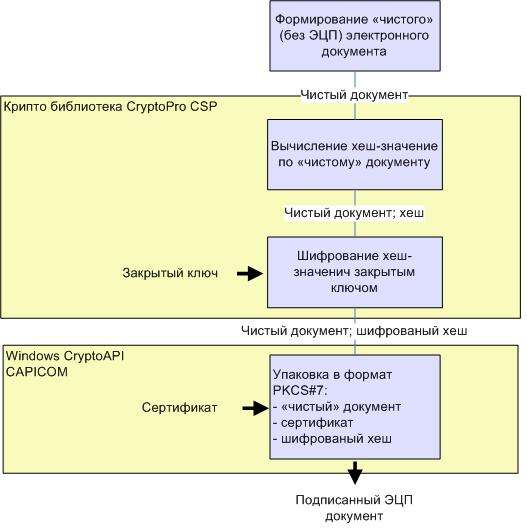
Пример (в состав архива входят неподписанный документ, подписанный документ и тестовый сертификат, использованный для подписи)
2. Базовое программное обеспечение для подписи электронных документов
В качестве базового ядра, обеспечивающего реализацию криптографических алгоритмов для подписания и проверки подписанных документов используется программное обеспечение компании КРИПТО-ПРО (www.cryptopro.ru)
Независимо от выбранного Вами сценария получения подписанного документа Вам необходимо приобрести Криптопровайдер КриптоПро CSP 3.6 и установить на все компьютеры (рабочие станции или серверы), где будет производится непосредственное подписание документов.
Тестовую версию КриптоПро CSP (действительна в течение 90 дней) можно скачать с сайта КРИПТО-ПРО – http://www.cryptopro.ru/cryptopro/download/default.asp?n=1 (версия 3.6)
3. Получение сертификатов ЭЦП
Инструкцию по получению сертификатов ЭЦП см. здесь
Дополнительные примечания:
При необходимости возможна так же генерация временных сертификатов ЭЦП для проведения тестирования разрабатываемого Вами механизма создания ЭЦП для Ваших информационных систем.
4. Внешние приложения для подписи электронных документов
Ниже описаны те программные решения, которые были найдены и опробованы нами в рамках разработки приемной части электронного обмена с использованием ЭЦП.
Мы не настаиваем на использовании именно этого программного обеспечения, если вы сможете найти более дешевые(или бесплатные)/удобные/доступные альтернативы – можно попробовать использовать их.
4.1 Интерактивная утилита
Для создания и проверки подписанных ЭЦП документов в интерактивном режиме (при участии пользователя) можно воспользоваться программой КриптоАРМ http://www.trusted.ru/products/cryptoarm/.
Из предложенного списка необходимо выбрать или КриптоАРМ 2.5.1 (можно установить без указания лицензии, но работать будет только 1 месяц, потом потребует зарегистрировать) или КриптоАРМ Стандарт (4.x) / СтандартPRO (4.x) – не устанавливается без лицензии.
4.2 Консольная утилита (приложение командной строки)
Домашняя страничка утилиты:
http://www.cryptopro.ru/cryptopro/products/cryptcp/default.htm
Краткое описание использования:
1. Регистрация утилиты
Вводим тестовый серийный номер.
cryptcp.exe -sn P020G-Q0010-A5000-01UXA-XUFFD

2. Подпись документа
Подписываем файл coreor.edi, результат сохраняем в coreor.edi.p7s, сертификат берем из файла ./sergey.cer
cryptcp.exe -sign -f ./sergey.cer -der coreor.edi  coreor.edi.p7s

3. Проверка подписи.
cryptcp.exe -verify coreor.edi.p7s
5. Примеры программной реализации
5.1 Visual Basic
Одним из вариантов является создание подписи с использованием COM технологии, например из Visual Basic.
Для реализации этого подхода потребуется библиотека CAPICOM (распространяется компанией Microsoft бесплатно)
Вместе с данной библиотекой поставляется достаточно обширный набор примеров. Основная проблема при работе с CAPICOM связа с тем, что он не может корректно обработать бинарные данные (не Unicode строки) нечетной длины. Про данную проблему и методы ее решения можно детально почитать тут:
http://www.cryptopro.ru/cryptopro/products/csp/-faq.htm#11
http://www.codeproject.com/KB/security/CapicomUTF8.aspx?display=Print
В случае отправки сообщений (EDIFACT и XML) для нашей системы это проблема может быть просто решена путем добавления пробела в конец файла для получения документа четной длины.
Вот пример подписи на Visual Basic:
Private Sub sign(ByVal SrcFile As String, ByVal DestFile As String)

        ' Читаем исходный файл
        Dim inputData As Byte() = My.Computer.FileSystem.ReadAllBytes(SrcFile)

        ' Если файл сдоержит нечетное кол-во байт - нас ожидают проблемы.
        ' дополняем прочитанный документ пробелом
        If ((inputData.Length Mod 2) = 1) Then
            System.Array.Resize(inputData, inputData.Length   1)
            inputData(inputData.Length - 1) = 32 ' Space character
        End If

        ' Выбираем сертификат для подписи, искать будем
        ' в личный сертификатах текущего пользователя системы
        Dim Store As CAPICOM.Store = New CAPICOM.Store
        Store.Open(CAPICOM.CAPICOM_STORE_LOCATION.CAPICOM_CURRENT_USER_STORE, "My",
        CAPICOM.CAPICOM_STORE_OPEN_MODE.CAPICOM_STORE_OPEN_READ_ONLY)

        Dim Certificates As CAPICOM.Certificates = Store.Certificates.Find
        (CAPICOM.CAPICOM_CERTIFICATE_FIND_TYPE.CAPICOM_CERTIFICATE_FIND_KEY_USAGE,
        CAPICOM.CAPICOM_KEY_USAGE.CAPICOM_DIGITAL_SIGNATURE_KEY_USAGE)
        If (Certificates.Count = 0) Then
            MessageBox.Show("Нет сертификатов для подписи")
            Return
        End If

        Dim SelectedCerts As CAPICOM.Certificates

        ' Показываем пользователю диалог для выбора сертификата для подписи
        Try
            SelectedCerts = Certificates.Select("Выбор сертификата",
            "Выберите сертификат для создания подписи")
        Catch
            MessageBox.Show("Нет сертификатов для подписи")
            Return
        End Try

        ' Сертификат, при помощи которого будет производиться подписание
        Dim Signer As CAPICOM.Signer = New CAPICOM.Signer
        Signer.Certificate = SelectedCerts.Item(1)

        ' Начинаем подписывать
        Dim SignedData As CAPICOM.SignedData = New CAPICOM.SignedData

        ' Устанавливаем данные
        Dim utils As CAPICOM.Utilities = New CAPICOM.Utilities
        Dim inputString As String = utils.ByteArrayToBinaryString(inputData)
        SignedData.Content = inputString

        ' Собственно подпись. Чтобы не наступить на грабли с нечетным кол-вом байт
        ' Требуем выдачу сообщения в виде строки в Base64 виде
        Dim outputData = SignedData.Sign(Signer, False,
        CAPICOM.CAPICOM_ENCODING_TYPE.CAPICOM_ENCODE_BASE64)

        ' Декодируем Base64 методом, который ничего не потеряет.
        Dim result() As Byte
        result = System.Convert.FromBase64String(outputData)

        ' Сохраняем результат в файл
        My.Computer.FileSystem.WriteAllBytes(DestFile, result, False)

        MessageBox.Show("Message Signed")

    End Sub
Проект полностью можно скачать здесь.