

- При расшифровке документа возникает ошибка. что делать в этом случае?
- Введение
- Внедрение криптосредств в системы защиты персональных данных
- Защита корпоративной информации
- Электронная подпись
- Шифрование электронной почты
- Документы:
- Использование cybersafe enterprise
- Использование программы advanced efs data recovery для расшифровки зашифрованных efs файлов
- Использование программы cybersafe top secret для прозрачного шифрования файлов и папок
- Можно ли прочитать зашифрованный документ на любом компьютере?
- Несколько слов о прозрачном шифровании
- Преимущества и недостатки efs
- Преимущества прозрачного шифрования cybersafe
- Производительность
При расшифровке документа возникает ошибка. что делать в этом случае?
Можно выделить несколько возможных причин, по которым не удается расшифровать документ:
- Файл поврежден.
В этом случае запросите файл повторно. - Автор зашифровал документ не на ваш сертификат.
Убедитесь, что сертификат, на который был зашифрован документ, и сертификат, установленный на вашем компьютере, совпадают. Если автор ошибся и зашифровал документ не на ваш сертификат, попросите его выполнить операцию повторно. - На вашем компьютере не установлен сертификат подписи.
Сертификат электронной подписи, на который был зашифрован документ, должен быть установлен на вашем компьютере, а токен вставлен в USB-разъем.
Если вы уверены, что на компьютере установлен нужный сертификат, но документ не расшифровывается, обратитесь в круглосуточную службу техподдержки.
Введение
Немногим более двух десятилетий тому назад криптография в России находилась приблизительно на том же уровне секретности, что и технологии производства оружия – ее практическое применение относилось к сфере деятельности исключительно военных и спецслужб, то есть было полностью подконтрольно государству.
Ситуация изменилась лишь в 1990 году, когда в действие был введен стандарт шифрования ГОСТ 28147-89. Изначально алгоритм имел гриф ДСП и официально «полностью открытым» стал лишь в 1994 году.
Сложно точно сказать, когда именно в отечественной криптографии был совершен информационный прорыв. Скорее всего, это произошло с появлением у широкой общественности доступа в интернет, после чего в сети начали публиковаться многочисленные материалы с описаниями криптографических алгоритмов и протоколов, статьи по киптоанализу и другая информация, имеющая отношение к шифрованию.
В сложившихся условиях криптография больше не могла оставаться прерогативой одного лишь государства. Кроме того, развитие информационных технологий и средств связи обусловило потребность в использовании средств криптографической защиты коммерческими компаниями и организациями.
Сегодня к средствам криптографической защиты информации (СКЗИ) относят: средства шифрования, средства имитозащиты, средства электронной цифровой подписи, средства кодирования, средства изготовления ключевых документов и сами ключевые документы. [4, с2-3.]
Далее в статье речь пойдет о том, какое практическое применение на настоящий момент шифрование и СКЗИ нашли в российских компаниях и организациях. Будут рассмотрены следующие направления:
Внедрение криптосредств в системы защиты персональных данных
Деятельность практически любой российской компании сегодня связана с хранением и обработкой
(ПДн) различных категорий, к защите которых законодательством РФ выдвигается ряд требований [1]. Для их выполнения руководство компании, прежде всего, сталкивается с необходимостью формирования
модели угроз
персональным данным и разработки на ее основе
системы защиты персональных данных
, в состав которой должно входить средство криптографической защиты информации. [2, с 1.]
К СКЗИ, внедренному в систему защиты персональных данных, выдвигаются следующие требования:
Криптографическое средство, в зависимости от обеспечиваемого им уровня защиты, может быть отнесено к одному из шести классов (КС1, КС2, КС3, КВ1, КВ2, КА1). Внедрение криптосредства того или иного класса с систему защиты обуславливается
категорией нарушителя
(субъекта атаки), которая определяется оператором в модели угроз.
Таким образом, средства криптографической защиты сегодня эффективно используются компаниями и организациями для защиты персональных данных российских граждан и являются одной из наиболее важных составляющих в системах защиты персональных данных.
Защита корпоративной информации
Если в п.1 использование крпитогарфических средств обусловлено, прежде всего, требованиями законодательства РФ, то в данном случае в применении СКЗИ заинтересовано руководство самой компании. С помощью средства шифрования компания получает возможность защитить свою корпоративную информацию – сведения, представляющие коммерческую тайну, интеллектуальную собственность, оперативную и техническую информацию и др.
На сегодняшний день для эффективного применения в корпоративной среде, программа для шифрования должна обеспечивать:
Итак, второе применение СКЗИ – это защита конфиденциальной информации компании. Средство шифрования, поддерживающее вышеперечисленные возможности, способно обеспечить достаточно надежную защиту, однако непременно должно использоваться как составляющая
комплексного подхода
к защите информации. Такой подход дополнительно подразумевает использование межсетевых экранов, антивирусов и файерволлов, а также включает разработку модели угроз информационной безопасности, выработку необходимых политик ИБ, назначение ответственных за информационную безопасность, контроль электронного документооборота, контроль и мониторинг деятельности сотрудников и др.
Электронная подпись
(ЭП) сегодня является полноценным аналогом собственноручной подписи и может быть использована юридическими и физическими лицами для того, чтобы обеспечить документу в цифровом формате юридическую силу. Применение ЭП в электронных системах документооборота значительно увеличивает скорость заключения коммерческих сделок, уменьшает объем бумажных бухгалтерских документов, экономит время сотрудников.
Средства криптографической защиты, как правило, имеют в своем составе функции по созданию и проверке электронных подписей. Российским законодательством к таким СКЗИ выдвигаются следующие требования [5, с 3.]:
При создании ЭП они должны:
При проверке ЭП они должны:
Шифрование электронной почты
Для большинства компаний электронная почта является основным средством коммуникации между сотрудниками. Ни для кого не секрет, что по корпоративной электронной почте сегодня пересылается огромное количество конфиденциальной информации: договора, счета, сведения о продуктах и ценовых политиках компании, финансовые показатели и др.
Поэтому защита корпоративной почты – крайне важная составляющая в обеспечении информационной безопасности компании, реализация которой становится возможной также благодаря использованию криптографии и средств шифрования.
Большинство почтовых клиентов, таких как Outlook, Thinderbird, The Bat! и др., позволяют настроить обмен зашифрованными сообщениями на основе сертификатов открытого и закрытого ключа (сертификаты в форматах X.509 и PKCS#12 соответственно), создаваемых при помощи средств криптографической защиты.
Здесь также следует упомянуть о возможности криптографических средств работать в качестве удостоверяющих центров (УЦ). Основное предназначение удостоверяющего центра — выдача сертификатов шифрования и подтверждение подлинности ключей шифрования.
В соответствии с российским законодательством, УЦ подразделяются на классы (КС1, КС2, КС3, КВ1, КВ2, КА1), к каждому из которых выдвигается ряд требований [5]. При этом, класс СКЗИ, использующегося в средствах УЦ, должен быть не ниже соответствующего класса УЦ [5, с 14.].
Документы:
от 27.07.2006 № 152-ФЗ.
, утвержденное Постановлением Правительства Российской Федерации от 17 ноября 2007 г. № 781.
, утвержденные руководством 8 Центра ФСБ России 21 февраля 2008 года № 149/54-144.
, утвержденное Приказом ФСБ РФ от 9 февраля 2005 г.№ 66.
, утвержденные Приказом Федеральной службы безопасности Российской Федерации от 27 декабря 2021 г. № 796.
Использование cybersafe enterprise
Разрабатывая программу
мы постарались учесть все вышеописанные возможности, включив их в функциональный набор программы. Так, она поддерживает функции, перечисленные в п.2 данной статьи, шифрование электронной почты, создание и проверку цифровых подписей, а также работу в качестве удостоверяющего центра.
Использование программы advanced efs data recovery для расшифровки зашифрованных efs файлов
Посмотрим, как можно расшифровать зашифрованные с помощью EFS файлы. Первым делом нужно включить шифрование для одной из папок. Для демонстрации я специально создал папку EFS-Crypted. Чтобы включить EFS-шифрование для папки, нужно просто включить соответствующий атрибут в ее свойствах (рис. 1).
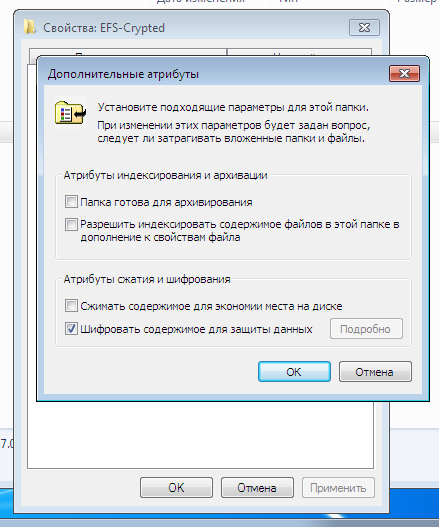
Рис. 1. Включение шифрования для папки
Название зашифрованной папки и всех помещенных в нее файлов (которые автоматически будут зашифрованы) в Проводнике отображается зеленым цветом. Как показано на рис. 2, в зашифрованную папку я добавил текстовый файл config.txt, содержимое которого мы попытаемся просмотреть, войдя в систему под другим пользователем.

Рис. 2. Содержимое зашифрованной папки
Рис. 3. Создан новый пользователь
Естественно, если зайти под другим пользователем и попытаться прочитать файл config.txt, у вас ничего не выйдет (рис. 4).

Рис. 4. Отказано в доступе
Но не беда — запускаем программу Advanced EFS Data Recovery и переходим сразу в Expert mode (можно, конечно, воспользоваться мастером, который открывается при первом запуске (рис. 5)), но мне больше нравится экспертный режим.

Рис. 5. Мастер при запуске Advanced EFS Data Recovery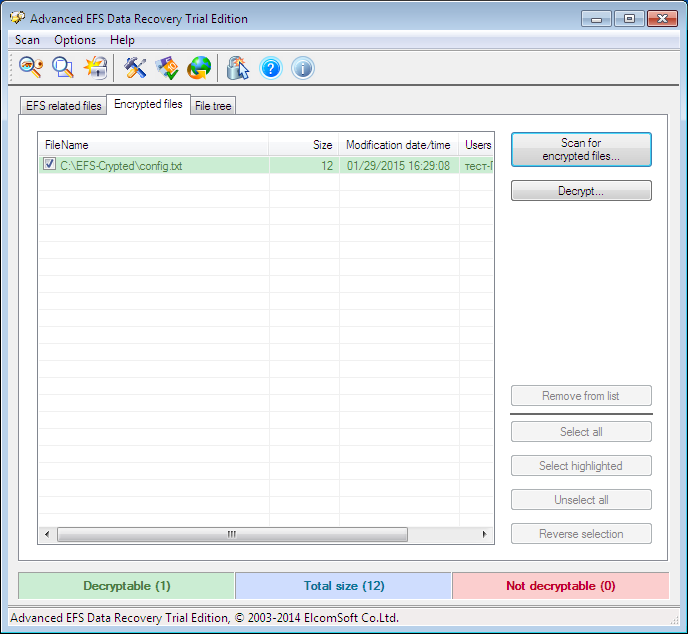
Рис. 6. Экспертный режим Advanced EFS Data Recovery
Итак, перейдите на вкладку Encrypted files и нажмите кнопку Scan for encrypted files. На рис. 6 уже изображен результат сканирования — найден наш единственный зашифрованный файл C:EFS-Cryptedconfig.txt. Выделите его и нажмите кнопку Decrypt. Программа предложит вам выбрать каталог, в который нужно дешифровать файлы (рис. 7).
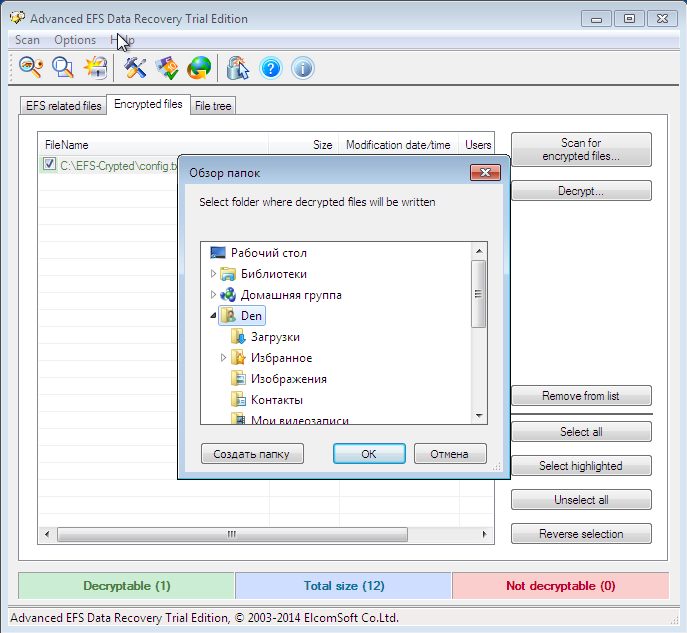
Рис. 7. Выберите каталог, в который будут дешифрованы файлы
Поскольку у меня пробная версия программы, то для продолжения нужно нажать Continue (рис. 8). Расшифрованные файлы помещаются в подпапку AEFS_<имя_диска>_DECRYPTED (рис. 9). Обратите внимание — наш файл config.txt уже не выделен зеленым и мы можем просмотреть его содержимое (рис. 10).

Рис. 8. Нажмите кнопку Continue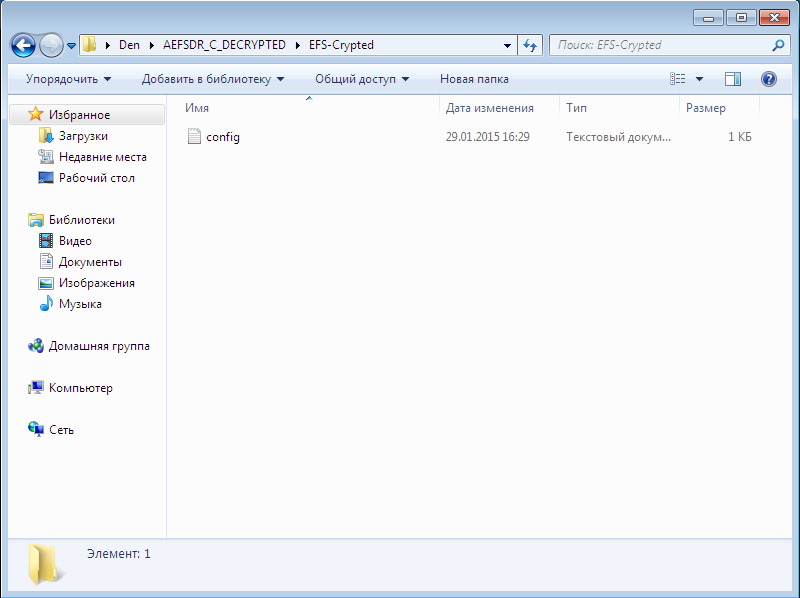
Рис. 9. Расшифрованные файлы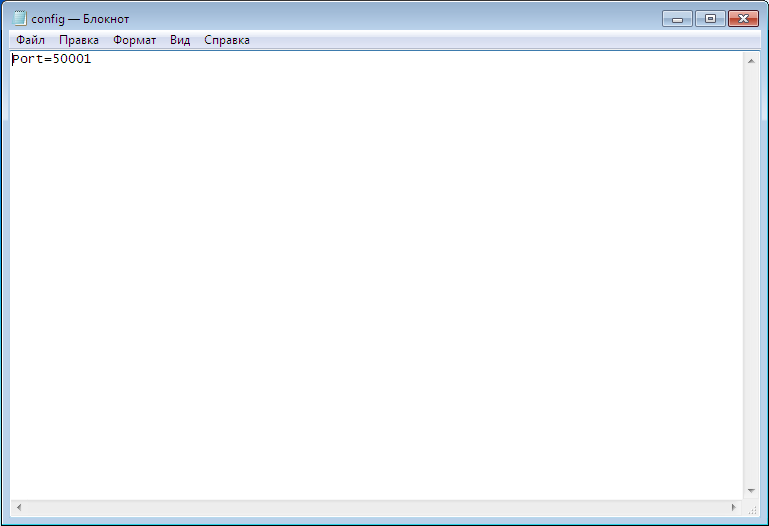
Рис. 10. Содержимое файла config.txt
Теперь усложним задачу программе Advanced EFS Data Recovery, а именно — удалим личный сертификат. Войдите как пользователь, создавший зашифрованную папку, и запустите консоль mmc, выберите команду меню Файл, Добавить или удалить оснастку.

Рис. 11. Добавление оснастки
Рис. 12. Оснастка диспетчера сертификатов
Далее нажмите кнопку OK и в появившемся окне перейдите в Сертификаты, Личное, Сертификаты. Вы увидите созданные сертификаты для текущего пользователя (рис. 13). В моем случае пользователь называется тест. Щелкните на его сертификате правой кнопкой мыши и выберите команду Удалить для удаления сертификата.
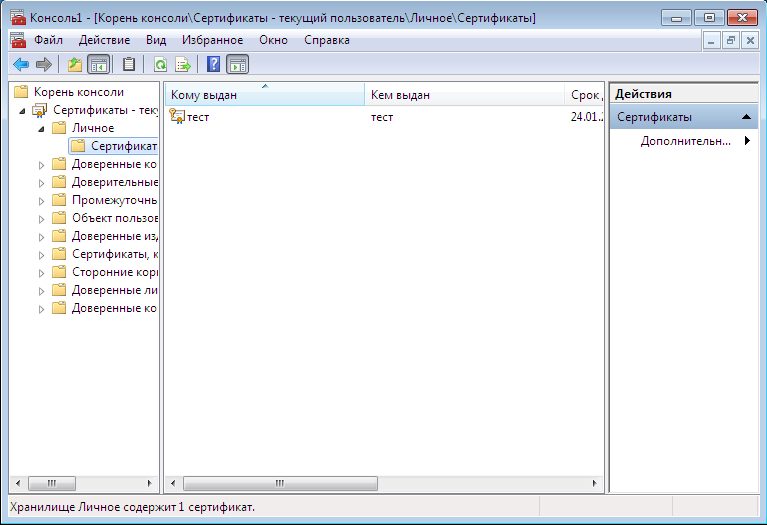
Рис. 13. Личные сертификаты
Рис. 14. Предупреждение при удалении сертификата
Далее выполните следующие действия:
- Закройте оснастку и попробуйте обратиться к зашифрованному файлу. У вас ничего не выйдет, не смотря на то, что вы зашифровали этот файл. Ведь сертификат то удален.
- Смените пользователя, запустите программу Advanced EFS Data Recovery. Попробуйте расшифровать файл, как было показано ранее. Сначала программа сообщит, что сертификат не найден. Поэтому нужно перейти на вкладку EFS related files и нажать кнопку Scan for keys. Через некоторое время программа сообщит вам, что нашла ключи, но вероятно не все (рис. 15). Программа рекомендует вам просканировать ключи еще раз, но на этот раз с включенной опцией Scan by sectors (рис. 16), но я этого не делал и сразу перешел на вкладку Encrypted files. Программа успешно нашла и дешифровала файл. На рис. 17 показано, что я уже сохранил расшифрованный файл на рабочий стол.

Рис. 15. Поиск ключей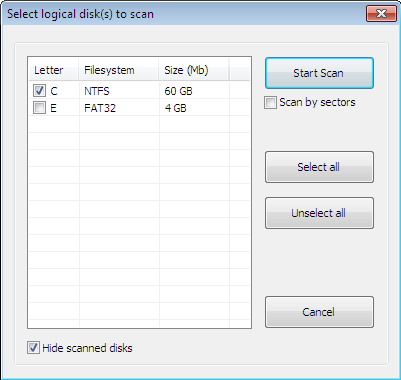
Рис. 16. Окно сканирования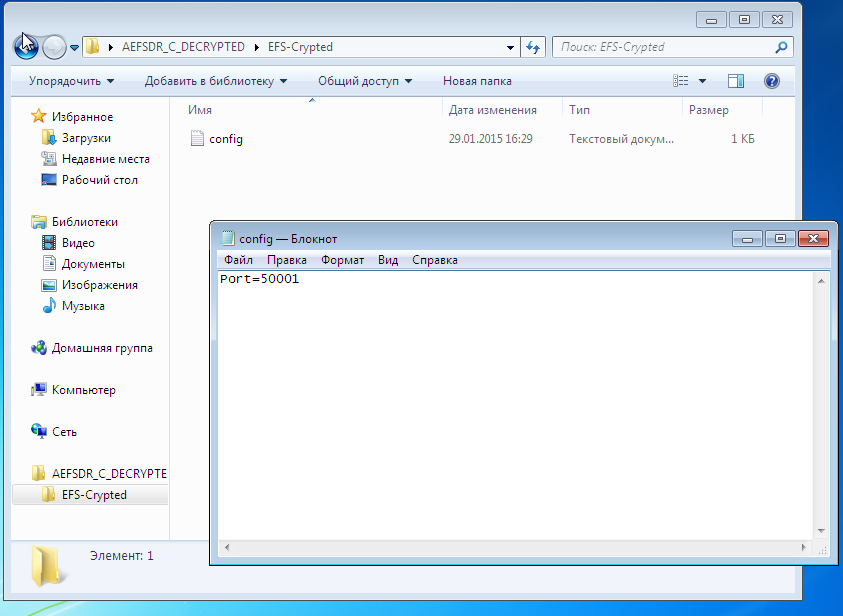
Рис. 17. Файл опять расшифрован
Использование программы cybersafe top secret для прозрачного шифрования файлов и папок
Настало время рассмотреть практическое использование программы CyberSafe Top Secret. Для шифрования папки перейдите в раздел программы
Прозрачное шифрование
(вкладка
Шифрование файлов
), см. рис. 18. Затем из Проводника перетащите папки, которые вы хотите зашифровать, в рабочую область программы. Можете также воспользоваться кнопкой
Доб. папку
. Я добавил одну папку — C:CS-Crypted.
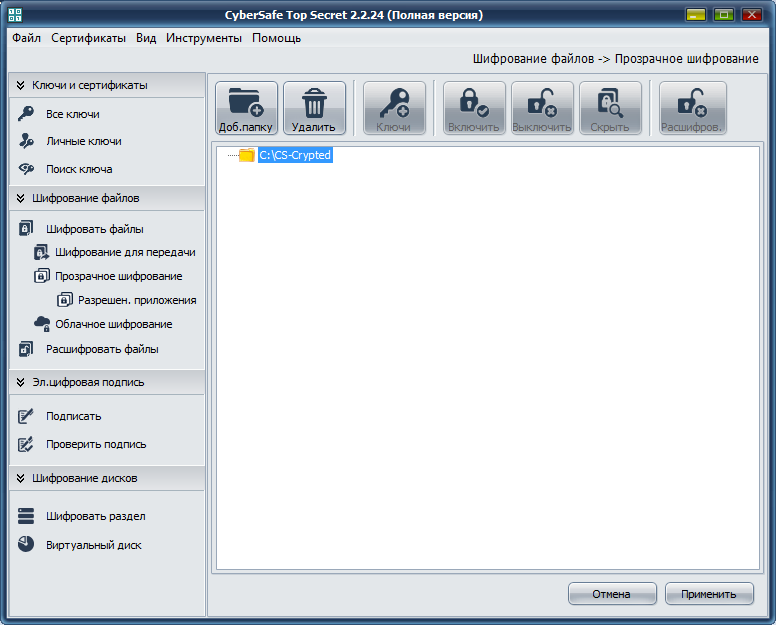
Рис. 18. Программа CyberSafe Top Secret
Нажмите кнопку Применить. В появившемся окне (рис. 19) нажмите кнопку Да или Да для всех (если за один раз вы пытаетесь зашифровать несколько папок). Далее вы увидите окно выбора сертификатов, ключи которых будут использоваться для прозрачного шифрования папки (рис. 20).

Рис. 19. Нажмите кнопку Да
Рис. 20. Выбор сертификатов для прозрачного шифрования
Следующий вопрос программы — нужно ли установить ключ администратора для этой папки (рис. 21). Без ключа администратора вы не сможете вносить изменения в папку, поэтому нажмите кнопку Да.
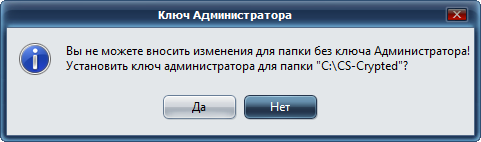
Рис. 21. Опять нажмите Да
После этого вы вернетесь в основное окно программы. Прежде, чем начать работу с зашифрованной папкой, нужно ее выделить и нажать кнопку Включить. Программа запросит пароль сертификата (рис. 22), указанного для шифрования этой папки. После этого работа с зашифрованной папкой не будет отличаться от работы с обычной папкой. В окне CyberSafe папка будет отмечена, как открытая, а слева от пиктограммы папки появится значок замка (рис. 23).
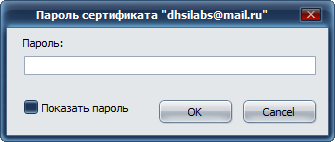
Рис. 22. Вводим пароль сертификата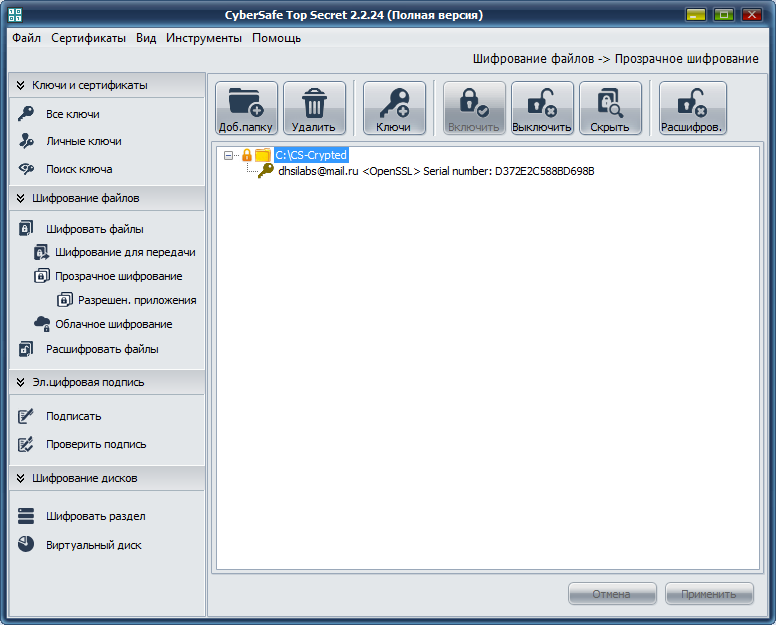
Рис. 23. Зашифрованная папка подключена
В Проводнике ни зашифрованная папка, ни зашифрованные файлы никак не помечаются. Внешне они выглядят так же, как и остальные папки и файлы (в отличие от EFS, где имена зашифрованных файлов/папок выделяются зеленым цветом), см. рис. 24.
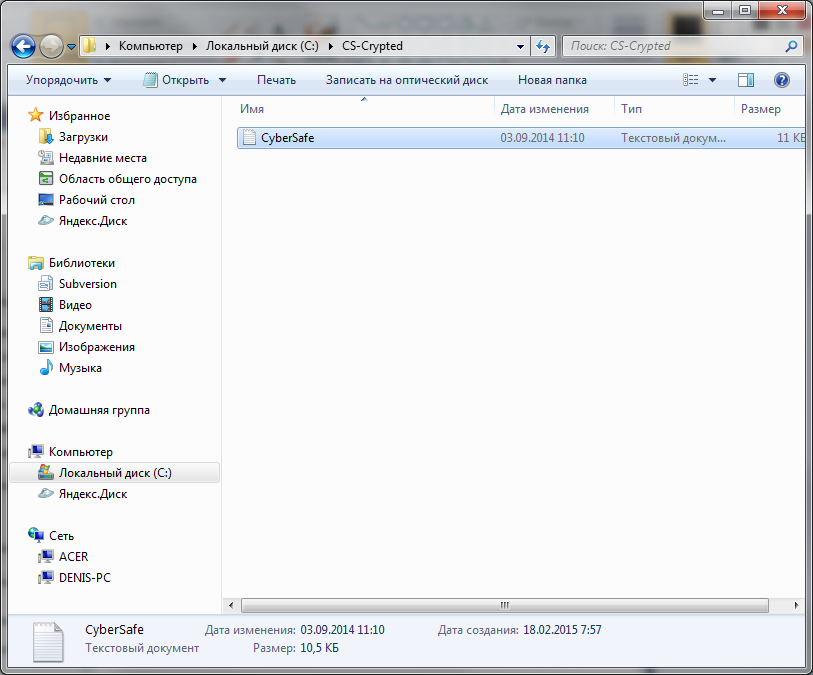
Рис. 24. Зашифрованная папка CS-Crypted в Проводнике
Нужно отметить, что аналогичным образом вы можете зашифровать и сетевую папку. При этом программа CyberSafe должна находиться только на компьютере пользователей, а не на файловом сервере. Все шифрование осуществляется на клиенте, а на сервер передаются уже зашифрованные файлы.
Такое решение более чем оправдано. Во-первых, по сети передаются уже зашифрованные данные. Во-вторых, даже если администратор сервера захочет получить доступ к файлам, у него ничего не выйдет, поскольку расшифровать файлы могут только пользователи, сертификаты которых были указаны при шифровании.
Зато администратор при необходимости может выполнить резервное копирование зашифрованных файлов. Когда зашифрованная папка больше не нужна, нужно перейти в программу CyberSafe, выделить папку и нажать кнопку Выключить. Такое решение может показаться вам не столь удобным, как EFS — нужно нажимать кнопки включения/выключения.
Но это только на первый взгляд. Во-первых, у пользователя есть четкое понимание, что папка зашифрована и он уже не забудет об этом факте, когда будет переустанавливать Windows. Во-вторых, при использовании EFS, если вам нужно отойти от компьютера, вам нужно выходить из системы, поскольку за время вашего отсутствия кто угодно может подойти к компьютеру и получить доступ к вашим файлам.
Все, что ему нужно будет сделать — это скопировать ваши файлы на устройство, которое не поддерживает шифрование, например, на FAT32-флешку. Далее он сможет просматривать файлы вне вашего компьютера. С программой CyberSafe все немного удобнее. Да, вам нужно сделать дополнительное действие («выключить» папку) и все зашифрованные файлы станут недоступны.
Но зато вам не нужно будет заново запускать все программы и открывать все документы (в том числе и незашифрованные) — как после повторного входа в систему. Впрочем, у каждого продукта есть свои особенности. CyberSafe — не исключение. Представим, что вы зашифровали папку C:
CS-Crypted и поместили туда файл report.txt. Когда папка выключена, понятное дело, прочитать файл вы не сможете. Когда папка включена, вы можете получить доступ к файлу и, соответственно, скопировать его в любую другую, незашифрованную папку.
Но после копирования файла в незашифрованную папку он продолжает жить собственной жизнью. С одной стороны, не так удобно, как в случае с EFS, с другой стороны, зная такую особенность программы, пользователь будет более дисциплинированным и будет хранить свои секретные файлы только в зашифрованных папках.
Можно ли прочитать зашифрованный документ на любом компьютере?
Вы можете расшифровать документ на том компьютере, на котором установлен ваш сертификат электронной подписи. При этом процедура установки сертификата на любом компьютере может быть выполнена автоматически при наличии сертификата.
Несколько слов о прозрачном шифровании
Ранее в
было показано, как использовать программу
для шифрования физических дисков и создания виртуальных зашифрованных дисков. Однако не всегда такое шифрование удобно.
Во-первых, не всегда есть возможность зашифровать весь физический диск. Во-вторых, если вы используете виртуальные диски, то файлы контейнеров, как правило, занимают сотни мегабайт дискового пространства и их весьма просто обнаружить злоумышленнику. Да, есть
данных, но побеждает человеческая лень. В-третьих, зашифрованная папка может постоянно расти, а размер криптодиска ограничен величиной, указанной при его создании.
Всем хочется и удобно работать с файлами, и чтобы при этом файлы были надежно защищены. Такой компромисс есть — это прозрачное шифрование файлов, когда файлы зашифровываются и расшифровываются «на лету» — в процессе работы с ними. Файлы остаются зашифрованными, а вы работаете с ними, как с обычными файлами.
Например, если вы зашифровали папку C:Documents и поместили в нее свои документы, то при открытии документа из этой папки запускается Word или Excel и они даже не подозревают, что они являются зашифрованными. Вы работаете с зашифрованными файлами, как с самыми обычными, совершенно не задумываясь о шифровании, монтировании, виртуальных дисках и т.д.
Кроме удобства использования у прозрачного шифрования есть еще одно весомое преимущество. Как правило, на виртуальных зашифрованных дисках хранится большое количество файлов. Для работы даже с одним из них вам нужно подключать весь криптодиск. В результате становятся уязвимыми все остальные файлы. Конечно, можно создать множество небольших криптодисков, присвоить каждому отдельный пароль, но это не очень удобно.
В случае с прозрачным шифрованием можно создать столько зашифрованных папок, сколько вам нужно и поместить в каждую из них различные группы файлов — документы, личные фото и т.д. При этом расшифровываются только те файлы, к которым осуществляется доступ, а не все файлы криптодиска сразу.
Преимущества и недостатки efs
В Windows (начиная с Windows 2000 и кроме Home-выпусков) традиционно для организации прозрачного шифрования используется шифрованная файловая система — EFS (Encrypting File System).
EFS предназначена, чтобы один пользователь не мог получить доступ к файлам (зашифрованным) другого пользователя. Зачем нужно было создавать EFS, если NTFS поддерживает разграничение прав доступа? Хотя NTFS и является довольно безопасной файловой системой, но со временем появились различные утилиты (одной из первых была NTFSDOS, позволяющая читать файлы, находящиеся на NTFS-разделе, из DOS-окружения), игнорирующие права доступа NTFS. Появилась необходимость в дополнительной защите. Такой защитой должна была стать EFS.
По сути, EFS является надстройкой над NTFS. EFS удобна тем, что входит в состав Windows и для шифрования файлов вам не нужно какое-либо дополнительное программное обеспечение — все необходимое уже есть в Windows. Для начала шифрования файлов не нужно совершать какие-либо предварительные действия, поскольку при первом шифровании файла для пользователя автоматически создается сертификат шифрования и закрытый ключ.
Также преимуществом EFS является то, что при перемещении файла из зашифрованной папки в любую другую он остается зашифрованным, а при копировании файла в зашифрованную папку он автоматически шифруется. Нет необходимости выполнять какие-либо дополнительные действия.
Такой подход, конечно же, очень удобен, и пользователю кажется, что от EFS одна только польза. Но это не так. С одной стороны, при неблагоприятном стечении обстоятельств, пользователь может вообще потерять доступ к зашифрованным файлам. Это может произойти в следующих случаях:
- Аппаратные проблемы, например, вышла из строя материнская плата, испорчен загрузчик, повреждены системные файлы из-за сбоя жесткого диска (bad sectors). В итоге жесткий диск можно подключить к другому компьютеру, чтобы скопировать с него файлы, но если они зашифрованы EFS, у вас ничего не выйдет.
- Система переустановлена. Windows может быть переустановлена по самым разнообразным причинам. В этом случае доступ к зашифрованным данным, понятно, будет потерян.
- Удален профиль пользователя. Даже если создать пользователя с таким же именем, ему будет присвоен другой ID, и расшифровать данные все равно не получится.
- Системный администратор или сам пользователь сбросил пароль. После этого доступ к EFS-данным также будет потерян.
- Некорректный перенос пользователя в другой домен. Если перенос пользователя выполнен неграмотно, он не сможет получить доступ к своим зашифрованным файлам.
Преимущества прозрачного шифрования cybersafe
Теперь немного подытожим. К преимуществам прозрачного шифрования CyberSafe можно отнести следующие факты:
- При выключении папки файлы могут быть скопированы в зашифрованном виде куда угодно, что позволяет организовать облачное шифрование.
- Драйвер программы CyberSafe позволяет работать по сети, что дает возможность организовать корпоративное шифрование.
- Для расшифровки папки не только нужно знать пароль, необходимо иметь соответствующие сертификаты. При использовании Крипто-Про ключ можно вынести на токен.
- Приложение CyberSafe поддерживает набор инструкций AES-NI, что положительно сказывается на производительности программы (было доказано тестами выше).
- Защититься от несанкционированного доступа к личным ключам можно с помощью двухфакторной аутентификации.
- Поддержка доверенных приложений
Последние два преимущества заслуживают отдельного внимания. Чтобы обезопаситься от доступа к личным ключам пользователя, вы можете защитить саму программу CyberSafe. Для этого выполните команду
Инструменты, Настройки
(рис. 26). В окне Настройки на вкладке
Аутентификация
вы можете включить или аутентификацию по паролю или двухфакторную аутентификацию. Подробно о том, как это сделать, можно прочитать в
по программе CyberSafe на странице 119.
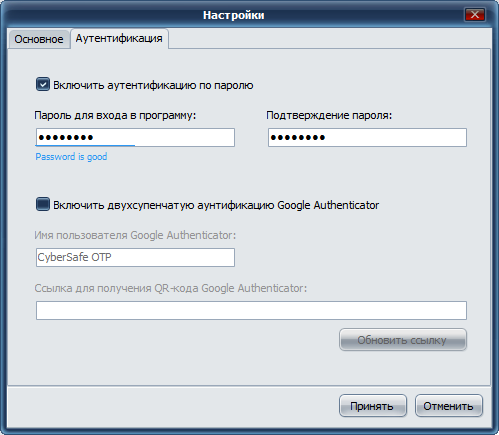
Рис. 26. Защита самой программы CyberSafe
Производительность
Сейчас попытаемся выяснить, что быстрее — EFS или CyberSafe Top Secret. Все испытания проводятся на реальной машине — никаких виртуалок. Конфигурация ноутбука следующая — Intel 1000M (1.8 GHz)/4 Гб ОЗУ/WD WD5000LPVT (500 Гб, SATA-300, 5400 RPM, буфер 8 Мб/Windows 7 64-bit). Машина не очень мощная, но какая есть.
Тест будет предельно прост. Мы скопируем в каждую из папок файлы и посмотрим, сколько времени займет копирование. Выяснить, какое средство прозрачного шифрования быстрее, нам поможет следующий простой сценарий: