

- Где хранится сертификат в ос windows
- Как восстановить флешку и снять защиту с silicon power
- Как записать сертификат в личном кабинете
- Как отформатировать защищённый от записи usb флеш-накопитель –
- Как пользоваться электронной подписью с флешки
- Как снять защиту от записи с флешки
- Как снять защиту от записи с флешки apacer и на контроллере phison
- Как форматировать диск
- Командная строка windows
- Криптопро csp: как установить/скопировать сертификат/контейнер/ключ в реестр?
- На каких флешках можно хранить эцп
- Способ 5: устанавливаем права доступа
- Установка через меню лс
Где хранится сертификат в ос windows
Установка или просмотр корневого или личного сертификата (ЛС) невозможна без знания места хранения подписи в ОС. Все версии Windows помещают ключи ЭЦП в так называемый контейнер, который раздел на часть для пользователя и ПК.
Поменять настройки хранения ключа можно через mmc оснастку, которая выводится комбинацией клавиш WIN R:
В корне консоли комбинацией клавиш CTRL M через Файл можно добавить или удалить оснастку:
В открывшемся окне пользователь выбирает поле доступных оснасток, затем «Сертификаты» и нажимает добавление:
Диспетчер позволяет добавить новую оснастку для персональной учетной записи, учетной записи ПК или службы. Если добавляется учетная запись ПК, то в ней есть дополнительные настройки:
Выбрать необходимо локальный ПК, после чего нажать «Готово». Откроется вот такое окно:
Созданную оснастку нужно сохранить через пункт меню «Файл». Для удобства работы местом сохранения выбирают рабочий стол:
В корневой консоли область сертификатов разделена на 2 части для пользователя и ПК. Область пользователя содержит несколько папок:
- Личное;
- Корневые доверительные и промежуточные сертификаты;
- Пользовательские объекты AD;
- Сертификаты, к которым не установлено доверие;
- Доверенные лица и издатели и т.п.
Обычно изначально папка «Личное» не содержит сертификатов. Перенести один сертификат в папку можно через запрос или импорт:
Далее необходимо нажать в мастере импортирования «Далее». Нужный сертификат обычно имеет следующий формат:
- PKCS # 12 (.PFX, .P12);
- Стандарт Cryprograhic Message Syntax — сертификаты PKCS #7;
- Хранилище сериализованных сертификатов.
Через вкладку доверенных сертификатов откроется большой список корневых, который необходим для нормальной работы на интернет-пространстве:
Состав любого из них можно посмотреть через двойной щелчок мыши, а из действий пользователю доступен экспорт для последующей переустановки на другой ПК. Экспорт возможен в разных распространенных форматах:
Полезной для пользователя будет и папка, содержащая недействительные и просроченные сертификаты. Поскольку их своевременное обновление и замена позволят избежать проблем с работой компьютера.
Как восстановить флешку и снять защиту с silicon power
На данный момент я пользуюсь флешкой данной фирмы у меня «Silicon Power Blaze B10 32GB 3.0», я очень доволен данной флешкой и скоростью ее работы. Так же как и с другими флешками у меня приключился с ней казус, при форматировании флешки отключили свет, после этого компьютер видел флешку и одновременно нет, флешка определялась как диск «G», но при попытке входа на флешку компьютер выдавал следующие сообщение «Диск G отсутствует.
UFD Recover Tool — данная программа специально создана для восстановления usb накопителей Silicon Power, она отлично работает с интерфейсами 2.0 и 3.0, подходит для любой флешки silicon power. ufd_recover_tool.rar [143,33 Kb] (cкачиваний: 4525)
Важный момент: Все программы нужно запускать от имени администратора, делается это для корректной работы утилит по работе с флешками.
Пара нюансов: Перед началом использования программ которые описывались выше, рекомендую провести следующие действия с флешкой, вот если они не помогу только потом приступайте к работе с программами. При использование программ все данные с флешки будут удалены.
- Проверьте ваш usb накопитель на вирусы различными антивирусными программами.
- Поменяйте USB-порт, бывает такое что порт может быть поврежден и на флешку с компьютера поступает не достаточное количество энергии.
- Проверьте ваш usb накопитель на наличие переключателей защиты.
Ну вот вроде бы и все советы, которые, вам помогут снять защиту с флешки или же восстановить ее работоспособность.
Надеюсь эти советы помогут вам. Спасибо за внимание!
Как записать сертификат в личном кабинете
Если вы еще не выпустили сертификат ЭП и хотите сразу записать его на съемный носитель:
- Зайдите в личный кабинет на сайте удостоверяющего центра. Сервис попросит пройти аутентификацию: введите номер телефона, который указали в заявлении на получение ЭП. В течение двух минут на этот номер придет одноразовый пароль для входа. Этот пароль будет действовать только 5 минут, если вы не успеете ввести его за это время — запросите пароль еще раз.
- Затем вставьте в компьютер носитель, на который вы хотите записать сертификат ЭП — флешку или токен.
- В личном кабинете найдите нужный сертификат и нажмите на кнопку «Перейти к выпуску». Система автоматически проверит ваш компьютер и предупредит, если на него нужно установить дополнительные программы.
- Следуйте указаниям системы, чтобы выпустить сертификат.
- Если вы записываете ЭП на флешку, придумайте и установите на нее пароль в открывшемся окне.
Если вы записываете ЭП на токен со стандартным паролем — пропустите этот пункт. Но если вы меняли стандартный пароль на собственный — введите его в открывшемся окне. - После выпуска сертификат можно установить на носитель. Для этого нажмите на кнопку «Установить сертификат».
Если у вас есть сертификат для одного из сервисов Контура, например, Экстерна или Диадока, и вы хотите установить его на флешку или токен:
- Зайдите в личный кабинет на сайте удостоверяющего центра.
- Выберите сертификат электронной подписи, который хотите записать.
- Вставьте флешку или токен в компьютер.
- Нажмите на кнопку «Сделать резервную копию».
- Выберите носитель, на который сервис запишет сертификат.
- Если вы копируете ЭП на флешку придумайте пароль и установите его в открывшемся окне. Этот пароль нужно вводить каждый раз, когда вы используете ЭП. Забытый пароль нельзя восстановить, однако мы не рекомендуем пропускать этот шаг — без пароля ваши данные останутся без защиты.
Если вы устанавливаете ЭП на токен со стандартным паролем — пропустите этот шаг. А если вы задавали на токене собственный пароль — введите его в специальном окне. - После ввода пароля система запишет сертификат ЭП на носитель.
Как отформатировать защищённый от записи usb флеш-накопитель –
Здравствуйте уважаемые читатели блога Шарки. Думаю многие из Вас сталкивались с тем, что флешка защищена от записи и форматировать ее тоже невозможно. В этой статье рассмотрим способ как решить такую проблему.
USB флеш-накопитель с 32 гигабайтами места просто лежит у вас в офисном столе, по иронии занимая место. Почему? Потому что вы ничего не можете на него записать. Флешка защищена от записи, и вы не можете её отформатировать! Или всё-таки можете? Многие люди спрашивают нас, как форматировать защищённые от записи USB флеш-накопители.
Во-первых, убедитесь, что вам нужно сделать именно это. Может быть, у вас просто сломался USB порт? Или повреждён сам флеш-накопитель? Ну, или же неустановленные драйвера на хост-контроллер?.
Итак, давайте начнём. Вы можете убрать защиту от записи? Предположим, вы выполнили все инструкции из нашей статьи об исправлении ошибок записи на USB флэш-накопителе. Тогда остался ещё один метод, случайно пропущенный в той публикации.
Устранение защиты от записи при помощи команды Diskpart в командной строке
Нажмите кнопку «Пуск» и введите cmd в строку поиска. В разделе «Программы» должен появиться один результат. Нажмите на него правой кнопкой мыши и выберите «Запуск от имени администратора».

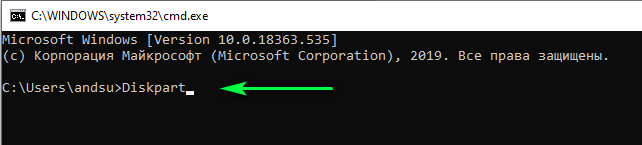
На экране должна появиться командная строка, которая выглядит примерно так:

Введите команду DISKPART и нажмите Enter. Diskpart- это инструмент для разбивки дисков, встроенный в Windows. Доступ к нему можно получить через командную строку. Используя его, мы можем изменить параметры, связанные с вашим USB накопителем.

Теперь введите LIST DISK и снова нажмите Enter. Вы увидите таблицу наподобие той, что изображена на скриншоте ниже. Она показывает, что доступно два диска: жесткий диск (HDD) под названием Диск 0 и USB флеш-накопитель, обозначенный как Диск 1. Мы знаем, что флеш-накопитель это именно Диск 1, так как он гораздо меньше чем Диск 0 (7441 Мб. против 298 Гб.). С этого момента, будьте предельно осторожны. Если начнёте работать не с тем диском, то быстро наживёте себе лишних проблем.
Далее введите SELECT DISK 1 и нажмите Enter. На экране отобразится сообщение, что Диск 1 теперь выбран. Введите ATTRIBUTES DISK, и Diskpart расскажет всё, что вам нужно знать о своём флеш-накопителе. Нас интересует первая строка «Текущий статус только для чтения: Да». Теперь мы точно знаем, что диск защищён от записи.
Чтобы убрать защиту от записи с помощью Diskpart, введите команду ATTRIBUTES DISK CLEAR READONLY. Если она сработает, вы увидите сообщение о том, что атрибуты диска были успешно очищены.

Перепроверьте это, попробовав скопировать небольшой файл на USB диск. Если получится — отлично! Если же вы всё ещё получаете ошибку, пришло время использовать специализированные утилиты.
Тестирование методов форматирования диска
Тестовой средой для этих утилит будет компьютер, работающий под управлением Windows 7 и USB 2.0 флеш-накопитель Kingston DataTraveler DT101 G2 с 8 Гб. памяти.

Перед каждым тестом мы помещаем на диск файл и защищаем накопитель от записи через инструмент Diskpart. Затем мы отключаем флеш-накопитель от компьютера и подключаем его заново, чтобы система считывала новые атрибуты. Пропуск этого шага в некоторых случаях приводил к тому, что проводник Windows не видел флешку.
Затем мы проверяем атрибуты флеш-накопителя с помощью Diskpart и пытаемся скопировать на него другой файл. Если копирование завершается неудачей, можно с полной уверенностью предположить, что защита от записи работает.
После этого, мы форматируем диск, используя одну из утилит. Если операция завершается успешно, мы проверяем, остался ли на флеш-накопителе наш файл. Если он исчез, значит приложению действительно удалось отформатировать USB диск.
Чтобы понять, исчезла ли защита от записи после форматирования, мы снова пробуем скопировать на флеш-накопитель файл. Если копирование завершается успешно, значит защита от записи убрана. Если нет, мы проверяем атрибуты USB диска через Diskpart, чтобы узнать, имеется ли у компьютера доступ к диску и активна ли защита.
Мы поговорим только об утилитах, которые успешно справились со своей задачей применимо к тестируемому флеш-накопителю. Другие программы тоже могут вам помочь, особенно, если они разработаны изготовителем вашего USB диска. Если подобная утилита у вас не работает, отправляйтесь в магазин, где вы приобрели флешку, или свяжитесь с производителем. Ваш диск должны заменить или починить.
Утилиты для форматирования USB
Apacer USB3.0 Repair Tool (Ссылка для скачивание под статьей.)
У приложения Apacer USB 3.0 Repair tool есть две функции: форматирование и восстановление. Никаких излишеств.

Как вы могли догадаться, форматирование удалит с USB диска все данные, а восстановление сделает его снова рабочим. Функция восстановления осуществляет низкоуровневое форматирование. Это полностью очищает флеш-накопитель и возвращает его заводские настройки.

Форматирование сработало на тестовом диске, однако защита от записи осталась нетронутой. Восстановление тоже успешно очистило флешку и переименовало её в PUBLIC, но ничего не сделало с защитой.

Если ни одна из этих функций не срабатывает на вашем USB диске от Apacer, придётся последовать рекомендации на официальном сайте Apacer, предлагающей связаться с авторизованным дилером или дистрибьютором, у которого вы приобрели продукт, чтобы получить замену, если флеш-накопитель не подлежит восстановлению.
Kingston Format Utility (Ссылка для скачивание под статьей.)
Сразу после запуска программа идентифицировала диск и его текущую файловую систему.

Форматирование прошло очень быстро, но защита накопителя опять осталась нетронутой. Как и утилита Apacer, программа сменила имя USB диска, но не на Public, а на Kingston. Мы не были удивлены такому результату. Ведь тестовый диск является продуктом компании Kingston.
Итоги
Только этим программам удалось успешно отформатировать тестируемый флеш-накопитель. Вполне возможно они помогут и вам. Однако приложениям не удалось убрать защиту от записи, что было нашей конечной целью.
Как уже упоминалось ранее, поищите специальные приложения на официальном сайте производителя вашего устройства. Либо узнайте, можно ли заменить или починить диск. Если всё это не помогло, единственное что вам остаётся — отправиться в ближайший магазин и купить новую флешку.
Если вы обнаружили другой способ отформатировать защищённый от записи USB флеш-накопитель и убрать защиту, расскажите о нём в комментариях.
Apacer USB3.0 Repair Tool — [wpfilebase tag=file id=1 /]
Kingston Format Utility — [wpfilebase tag=file id=2 /]
Ну, и напоследок небольшой десерт:)
[youtube width=»450″ height=»350″]https://www.youtube.com/watch?v=cxY0tafkvbE[/youtube]
Как пользоваться электронной подписью с флешки

Документооборот в электронном виде вводится в различные области деятельности. Ядром этой системы является ЭЦП. Она считается полной заменой собственноручной подписи, подтверждает автора документа и позволяет удостовериться, что файл после подписания не подвергался изменениям.
Владельцев, которые впервые применяют данный атрибут, интересует вопрос «как пользоваться ЭЦП»? Для работоспособности ЭП необходимо на личный компьютер установить специализированное средство для защиты информации в криптографическом режиме (СКЗИ). Оно представляет собой модуль, отвечающий за безопасную зашифровку данных. Только при его наличии можно подписать любой документ, а также защитить от несанкционированного взлома посторонними лицами.
Если вы желаете чтобы программное обеспечение начало работать, на него требуется приобрести лицензию, которую выдает удостоверяющий центр. При ее отсутствии можно установить любой сторонний криптовайдер, соответствующий ГОСТу. Самыми распространенными являются КриптоПро и ВипНет.
Если вы боитесь, что самостоятельно не справитесь с настройкой, можно обратиться за помощью к менеджеру УЦ. Для тех, кто не знает, как пользоваться ЭЦП с флешки, и вообще, впервые столкнулся с такой подписью, важно знать, что ЭП, выданная на одном СКЗИ, не будет действовать на других. В случае, если вы планируете применять сразу несколько различных систем на одном ПК, об этом следует сказать специалисту по выдаче и установке электронной подписи.
Носитель ЭЦП
Чтобы подписать какой-либо документ, владельцу требуется иметь ключ ЭЦП, который известен только ему. Рекомендуется заранее ознакомиться и уточнить, как пользоваться электронным ключом и как правильно хранить его. Лучше всего записать его на специальный носитель. Если обычная флешка попадет в руки к злоумышленнику, он сможет с легкостью поставить вместо вас свою подпись на документе. Электронный ключ можно содержать:
- На специализированном носителе токене, который обладает хорошей защитой, и работает только при введении верного PIN – кода.
- В облаке, расположенном на сервере удостоверяющего центра. Это позволяет поставить подпись на цифровой документации в любое время и любом удобном вам месте, где имеется Интернет.
Если вы уже знаете, как пользоваться цифровой подписью и ваша ЭЦП готова приступить к выполнению своих функциональных обязанностей, зарегистрировать ее в УЦ и привязать к своей личности специальный сертификат.
Все элементы, связанные с электронной подписью, включая сертификат, выдаются УЦ. Каждый хранится на специальном носителе токене, который обеспечивает их защиту. Когда производится любая криптографическая операция, криптовайдер, чтобы получить доступ к ключу ЭЦП закрытого типа, обращается к электронному носителю. На сайте удостоверяющего центра можно посмотреть интересующую информацию и подробно узнать, как воспользоваться электронной подписью.
Выбрать подпись
Выделяют 2 типа документов:
- Электронная документация в специализированном формате, позволяющая встроить ЭЦП во внутрь документа.
- Неформальная документация, не обладающая инструментом для встраивания ЭЦП.
 После того как вы поняли, как использовать ЭЦП, следует разобраться, можно ли встроить ее во внутрь самого файла. В некоторых случаях требуются специальные настройки, но чаще всего хватает простой версии данной программы. При использовании Microsoft Word большинство факторов зависит от версии самого продукта. В программах до 2007 г. ЭЦП в документе создается без вспомогательных надстроек, а вот в версиях, созданных чуть позднее, требуется наличие специального плагина КриптоПро Office Signature. Говоря о подписании файлов в формате PDF, стоит отметить важность применения программы Adobe Acrobat. С ее помощью в документ можно встроить ЭЦП.
Электронную подпись многие используют для работы на ЭТП. Для этого следует выполнить аккредитацию, приложив ксерокопии необходимых документов, подписанных ЭП, и разобраться, как пользоваться ключом электронной подписи. При участии в торгах такого вида все действия должны подтверждаться электронной подписью, так как все сведения сохраняются на серверах ЭТП.
Как проверить ЭЦП
Лицо, получившее документэлектронного формата, может проверить подлинность файла с ЭЦП. Сделать это можно только при наличии открытого ключа отправителя. В результате проверки специальный программный модуль позволяет установить, соответствует ли подпись документу и открытому электронному ключу.
Актуальность применения такой подписи с каждым годом возрастает. Меняются лишь некоторые детали, касающиеся области ее применения, а все остальные элементы остаются прежними. Все, что вам потребуется, это изучить подробно, как пользоваться электронной цифровой подписью.
Как снять защиту от записи с флешки
Здравствуйте дорогие читатели! Совсем недавно я столкнулся с одной проблемой, хотел я переустановить Windows, нашел флешку sandisk cruzer 8gb, записал образ и просто достал из компьютера, все как обычно, виндовс я переустановил и решил отформатировать флешку, но при попытке форматирования мне выдало ошибку «диск защищен от записи.
Я начал искать причину данной проблемы, поискав в интернете в чем может быть проблема данной ошибки, я пришел к выводу что причины ошибки «защиты от записи» могут быть следующие:
- Была нарушена файловая система usb накопителя – это как раз таки происходит из-за того что мы игнорируем сообщение о «безопасном извлечения устройства» (из-за этого моя флешка и поломалась, usb накопители фирмы sandisk из-за этого и приходят в негодность). – На мой взгляд это наиболее распространенная причина.
- Флешка была заражена вирусами.
- Повреждение самого usb накопителя. Где-то упала, намочили и ее закоротило, либо вы ее сильно ударили и т. п.
- Так же самой распространенной причиной является специальный переключатель на flash-карте, который защищает от несанкционированной записи на ваш usb накопитель.
Итак с причинами мы разобрались, теперь я опишу методы, которые вам помогут снять защиту от записи. Перед началом осмотрите вашу флешку на предмет переключателя. Если вы обнаружили такой переключатель то передвиньте его вверх или вниз в зависимости от модели флешки, на usb флешках обычно нарисован открытый замочек, если не нарисован то по логике , просто переместите в противоположную сторону.
Как снять защиту от записи с флешки apacer и на контроллере phison
Apacer Repair
– данная программа подходит только для флешак фирмы Apacer. Скачиваете программу и для снятия защиты от записи просто запускаете ее и следуете инструкциям. repair_v2.9.1.1.zip [136,45 Kb] (cкачиваний: 2817)
Apacer 8 Repair Utility — Комплект из восьми программ для форматирования флэшак Apacer Handy Steno и других моделей. apacer_phison_8_utility.rar [2,15 Mb] (cкачиваний: 2479)
Ah420_Utility_LFormat
Handy Steno Ah420
HS2.0_Utility_FDU1.20
Handy Steno Ah223
HS20_LFormat
HS20_RepairTool
Repair_V2.8.1.1
Repair_v2.9.0.4Handy Steno Ah261 plus, Handy Steno Ah321Handy Steno Ah322, Handy Steno Ah323Handy Steno Ah325, Handy Steno Ah421Handy Steno Ah422, Handy Steno Ah423
Handy Steno Ah426
Repair_v2.9.1.1Handy Steno Ah223, Handy Steno Ah224Handy Steno Ah225, Handy Steno Ah260Handy Steno Ah320, Handy Steno Ah420Handy Steno HC202, Handy Steno HC212Handy Steno HA202, Handy Steno HN202Handy Steno HN212, Handy Steno HT202Handy Steno HT203 200X, Handy Steno HS120
Repair_v2.9.1.8AHandy Steno AH522 200XВ этих флэшках используется в основном контроллеры Phison. Некоторые утилиты не работают под Windows 7.
AlcorMP
– еще одна программа для работы с Transcend JetFlash V33, V60 и других флешек работающих на контроллере AlcorMP. Скачиваем архив, после распаковки запускаем файл AlcorMP.exe. Если ваша флешка работает на базе контроллера AlcorMp, то в строке под буквой «G» появится надпись черного цвета.
Если же надпись красного цвета либо вообще не появилась надпись, то работа с данной флешкой невозможно. Для снятия защиты просто нажмите кнопку «Start (A)» После удачного завершения, надпись будет выводится зеленым цветом. alcormp.rar [6,12 Mb] (cкачиваний: 2946)
Как форматировать диск
Необходимо внимательно подходить к этому пункту, чтобы избежать случайного удаления информации с жесткого диска. Форматирование флешки, которая защищена от записи, проводится по отличному пути от стандартного.
Алгоритм действий включает в себя 2 шага:
- Идентификация устройства.
- Использовать подходящее ПО.
Для каждого из шагов есть несколько утилит, которые смогут справиться с поставленной задачей.
Для идентификации карты используют:
- Flash Drive Information Extractor. Для получения полной информации о флешке достаточно запустить программу и нажать одну кнопку. Диагностика занимает не более половины минуты. Если во время диагностики программа перестала отвечать, то нужно вытащить флешку, и будет выдана необходимая информация.
- ChipGenius. Программа постоянно обновляется разработчиками для работы со всеми флешками. Диагностика может проводиться не только для USB-флешек, но и для плееров и microSD.
- CheckUDisk. Старая программа, которая давно не обновлялась. Лучше всего работает со старыми флешками.
Для форматирования устройства используют следующие бесплатные утилиты:
- AlcorMP. Версия программы выбирается в зависимости от контроллера. Для использования не требуется установка, но это не влияет на количество возможностей утилиты. Перед форматированием необходимо настроить AlcorMP. Может не определять некоторые флешки, поэтому нужно подобрать сборку программы, так для Oltramax потребуется пытаться провести форматирование сразу несколькими версиями. То, почему так происходит, зависит от внутренних настроек каждой версии, определяемых индивидуально под определенные карты.
- Kingston Format Utility. Простой интерфейс. Работа возможна только с флешками от Kingston, другие носители не видит.
- HP USB Disk Storage Format Tool. Простая программа, в которой нужно только выбрать файловую систему и начать процесс.
- Silicon Power Low Level Formatter. Подойдет для флешек, использующих контроллер Phison, например, Sundisk.
Командная строка windows
- Итак, первым делом производим запуск командной строки, и одновременно нажимаем кнопочки Win R. У нас открывается окно «Выполнить». В данное окошко нужно ввести «cmd»;

- Далее, у нас появляется окошко самой этой строки;
- Итак, в этом окне нужно вставить сочетание: Diskpart после этого жмём «Ввод»;
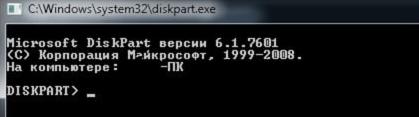
- Итак, теперь у нас появилось окошко управления дисками;
- Чтобы продолжить наши намерения вводим «list disk», нажимаем «Ввод»;
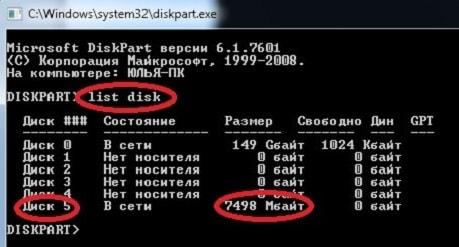
- У нас открывается перечень, из которого мы определяем номер нужной нам флешки, смотря по ёмкости памяти. У нас данным диском является №5 на 8Гб. для того, чтобы выбрать диск вводим сочетание select disk и № нашего носителя. У нас он равен 5;
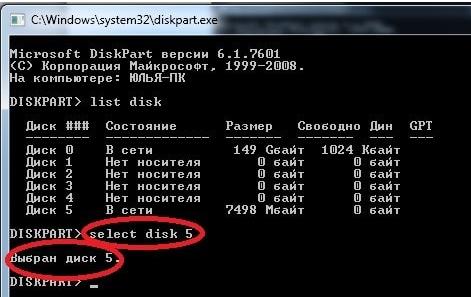
- Далее, вслед за этим нам нужно ввести следующее сочетание, которое поможет нам снять защиту со всех элементов, во время открытия каковых появлялась надпись «Только для чтения». Итак, вводим: attributes disk clear readonly

- После того, как элементы накопителя мы очистили, завершаем функционирование данной программы, нажав «Ввод»;
Закрывая программу, необходимо проверить диск на его функциональность. Убедившись, что диск отлично работает, можно его применять далее.
Криптопро csp: как установить/скопировать сертификат/контейнер/ключ в реестр?
1. Вставьте в компьютер носитель с действующим сертификатом.
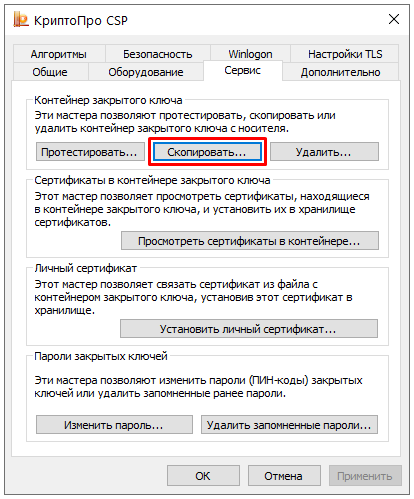
2. Откройте меню «Пуск» – «Панель управления» – «КриптоПро CSP». В открывшемся окне откройте вкладку «Сервис», нажмите «Скопировать».
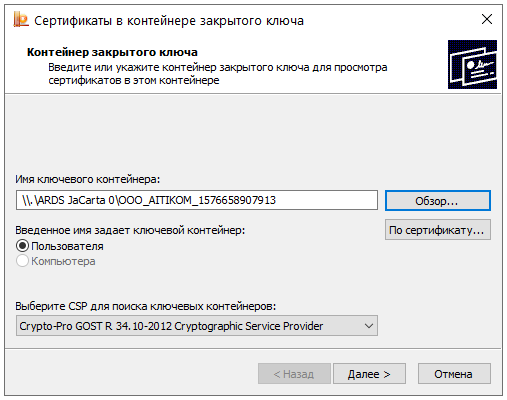
3. В открывшемся окне нажмите «Обзор…», выберите ключевой контейнер с действующим сертификатом, нажмите «ОК». Нажмите «Далее».
4. Введите Pin-код от ключевого контейнера (носителя). Нажмите «ОК»

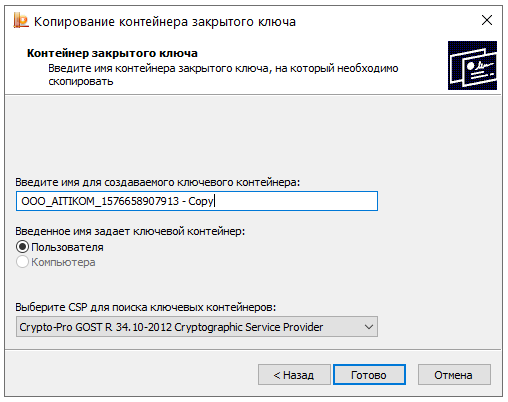
5. Введите имя для создаваемого ключевого контейнера. Советуем оставлять имя контейнера, предложенное по умолчанию. Нажмите «Готово».
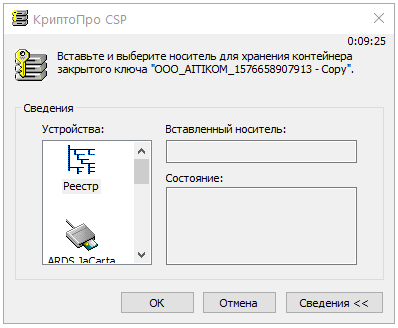
6. Выберите носитель для хранения контейнера (по умолчанию выбран «Реестр»). Нажмите «ОК».
7. Задайте пароль для создаваемого контейнера, нажмите «ОК».
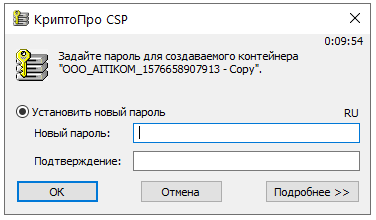
8. Дождитесь успешного копирования контейнера.
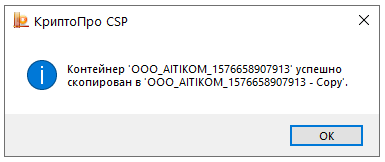
9. Для того, чтобы пользоваться электронной подписью, записанной в реестр, не вставляя ключевой носитель, необходимо переустановить личный сертификат в хранилище «Личные». Инструкция «КриптоПро CSP: сообщение «Вставьте ключевой носитель» или «Вставлен другой ключевой носитель» – выполите действия, описанные в п.2.
Остались вопросы?
Отдел технической поддержки
тел.: 8 (800) 333-91-03, доб. 2400
email: otp@itcomgk.ru
На каких флешках можно хранить эцп
ЭЦП можно записать на следующие варианты флешек:
- Обычный USB накопитель. Данный способ использования электронной подписи не рекомендуется, так как украсть сертификат не составит проблем. Сейчас практически ни один удостоверяющий центр не предоставляет услуги выпуска ЭЦП с его записью на обычный USB-накопитель.
- USB-носитель с защищенным хранилищем. По факту, это тот же самый обычный накопитель, но внутренняя память у него разделена на несколько разделов. И доступ к одному из них, где и хранится ЭЦП, защищен паролем. Это достаточно удобный вариант, но защита – умеренная, украсть подпись опытному мошеннику не составит проблем.
- USB-токены с криптопроцессором. Нередко их называют как «Рутокен 1.0». Главный их недостаток – при установке сертификата в систему используется именно закрытый ключ, который впоследствии можно украсть уже с жесткого диска.
- USB-токены с функцией генерации ЭЦП. На текущий момент – самый совершенный вариант хранения электронной подписи. Часто их именуют как «Рутокен 2.0». Имеют все преимущества USB токенов с криптопроцессорами, но при этом умеют «на лету» генерировать открытые ключи, которые впоследствии и устанавливаются на компьютер. Украсть в этом случае сертификат не получится, так как доступ к внутренней памяти ограничен аппаратно (данные с флеш-накопителя доступны только криптопроцессору), защищен также секретным ключом.
 И когда сейчас говорят о флешках, на которых хранится ЭЦП, то в 95% имеют ввиду именно USB-токены с функцией генерации открытой подписи. Именно их сейчас и выдают во всех удостоверяющих центрах, предлагающих получение усиленной квалифицированной подписи.
Способ 5: устанавливаем права доступа
Здесь используется редактор групповой локальной политики («gpedit.msc»). В домашних версиях (Home) Windows 7, 8, 10 этот компонент ОС не предоставляется. Она входит в состав Windows Professional. Запустить этот инструмент вы можете таким же образом, как и описано выше.
- После открытия редактора, перейдите последовательно к нужному разделу:
«Административные шаблоны» -> «Система» -> «Доступ к съемным запоминающим устройствам». - С правой стороны редактора найдите параметр «Съемные диски: запретить запись».
- По умолчанию стоит состояние «Не задано», измените его на «Включена». Для этого двойным щелчком левой кнопки мыши по параметру откройте окно для изменения. Отметьте параметр «Включить» и нажмите «Применить».

При использовании этого способа, не требуется перезагрузка компьютера, изменения на запрет записи сразу вступают в силу.
Все рассмотренные способы защиты флешки от записи, помогут вам обезопасить свою информацию. Поставив такую защиту, вы можете быть спокойны: с ней уже вам не страшны вирусы и человеческие ошибки. Каким способом воспользоваться, решать вам. Удачной работы!
На нашем сайте есть обратная инструкция – как снять защиту, которую мы поставили в данном уроке.
Урок: Как снять защиту от записи с флешки
 Мы рады, что смогли помочь Вам в решении проблемы.
Опишите, что у вас не получилось.
Наши специалисты постараются ответить максимально быстро.
Установка через меню лс
Установка ключа ЭЦП этим способом требует наличия файла с расширением .cer, который обычно находится на жестком диске ПК или на токене. Начинается работа аналогичным образом через панель управления ПК, папки с программой КриптоПро и вкладки «Сервис».
Откроется Мастер установки, в котором сначала пользователь нажимает «Далее», а затем переходит к выбору нужного файла через «Обзор»:
Чтобы выбрать путь, нужно открыть хранилище сертификатов, и нажать «Далее». Пароль на хранилище ключей обычно стандартный, и равен комбинации чисел от 1 до 6:
Если есть необходимость, то в новом окне можно посмотреть информацию о сертификате, а если нет — можно сразу переходить к следующему шагу:
Пользователь должен ввести или указать контейнер закрытого ключа КриптоПро, который содержит искомый электронный документ. Сделать это можно через кнопку «Обзор»:
Подтверждает свой выбор пользователь через нажатие «Далее»:
Следующий шаг — выбор хранилища, куда будет помещен новый ключ. Для этого в соответствующем окне нажимают «Обзор». В версии КриптоПро 3.6 и выше необходимо также установить флажок напротив пункта об установке сертификата в контейнер:
Далее нужно выбрать хранилище и подтвердить действие:
Если после последующего нажатия «Далее» и «Готово» появилось сообщение о том, что данный сертификат уже имеется на ПК, и его можно заменить на новый с проставленной ссылкой на закрытый ключ, то нужно нажать «Да». При правильно выполненных действиях в течение нескольких секунд появится сообщение об успешной установке ЛС на компьютер.
Работа с электронной цифровой подписью иногда требует обновления или переустановки сертификатов, а также проверки их актуальности. Для этого пользователю необходимо знать и место их хранения в реестре, и в операционной системе и понимать, как можно осуществить установку или экспорт.
Обычно процесс поиска интересующего ключа ЭЦП занимает несколько минут и при следовании инструкции не вызывает ошибок или проблем. Если во время установки сертификатов происходят повторяющиеся сбои или системные ошибки, то лучше обратиться в службу технической поддержки для разъяснения ситуации.