

- 5 лучших программ для создания сертификатов, которые стоит приобрести – gadgetshelp,com
- Инструменты конструктора
- Как выпустить самоподписанный ssl сертификат и заставить ваш браузер доверять ему
- Как сделать сертификат онлайн?
- Какие бывают виды сертификатов?
- Какой формат сертификата выбрать?
- Конструктор сертификатов — создать сертификат с индивидуальным дизайном в считанные минуты | программное обеспечение для графического дизайна fotor
- Онлайн конструктор сертификатов
- Онлайн-конструктор сертификатов –
- Преимущества онлайн сервиса
- Привязать ssl сертификат к серверу
- Создать ssl сертификат: пошаговая инструкция
5 лучших программ для создания сертификатов, которые стоит приобрести – gadgetshelp,com

Edraw Certificate Maker, один из лучших производителей сертификатов в своей категории, представляет собой компактное приложение для создания диаграмм, которое превосходит своих конкурентов в создании профессиональных сертификатов.
Он поставляется с простым интерфейсом, который больше похож на интерфейс MS Office.
Будь то бизнес, образование, спорт, социальные цели, он позволяет легко создавать профессиональные сертификаты. Это помогает пользователям создавать красивые сертификаты, которые покрыты персонализированным дизайном, узорами и материей.
Он предлагает простой способ для начинающих с помощью готовых шаблонов.
Все, что нужно сделать, — это открыть выбранный шаблон, вставить текст и изображения, изменить цвета, а затем перенести его в (экспорт) различных форматов (PDF, SVG, PNG, Word, EPS или PS).
Используйте это программное обеспечение для чтения PDF для просмотра ваших сертификатов на ПК.
Кроме того, пользователи могут начать заново с помощью готовых элементов сертификата в фиксированной библиотеке. Умные инструменты для автоматического форматирования, привлекательные темы, высококачественная векторная графика или плавающие диалоги — вот некоторые из его основных функций.
Цена: от 99 долларов за подписку.
Инструменты конструктора
С помощью нашего онлайн конструктора вы можете сделать сертификат любого типа. Сервис содержит множество инструментов и предоставляет возможность:
- Использовать любые изображения;
- Добавлять графические элементы и фоны путем загрузки или из встроенного клипарта;
- Выбирать подходящий шрифт, его цвет и размер;
- Корректировать объекты, располагая их по своему усмотрению.
Чтобы разработать свой макет сертификата, вам не понадобится знание графических редакторов. Интерфейс сервиса разработан таким образом, чтобы воспользоваться им мог каждый желающий.
Как выпустить самоподписанный ssl сертификат и заставить ваш браузер доверять ему
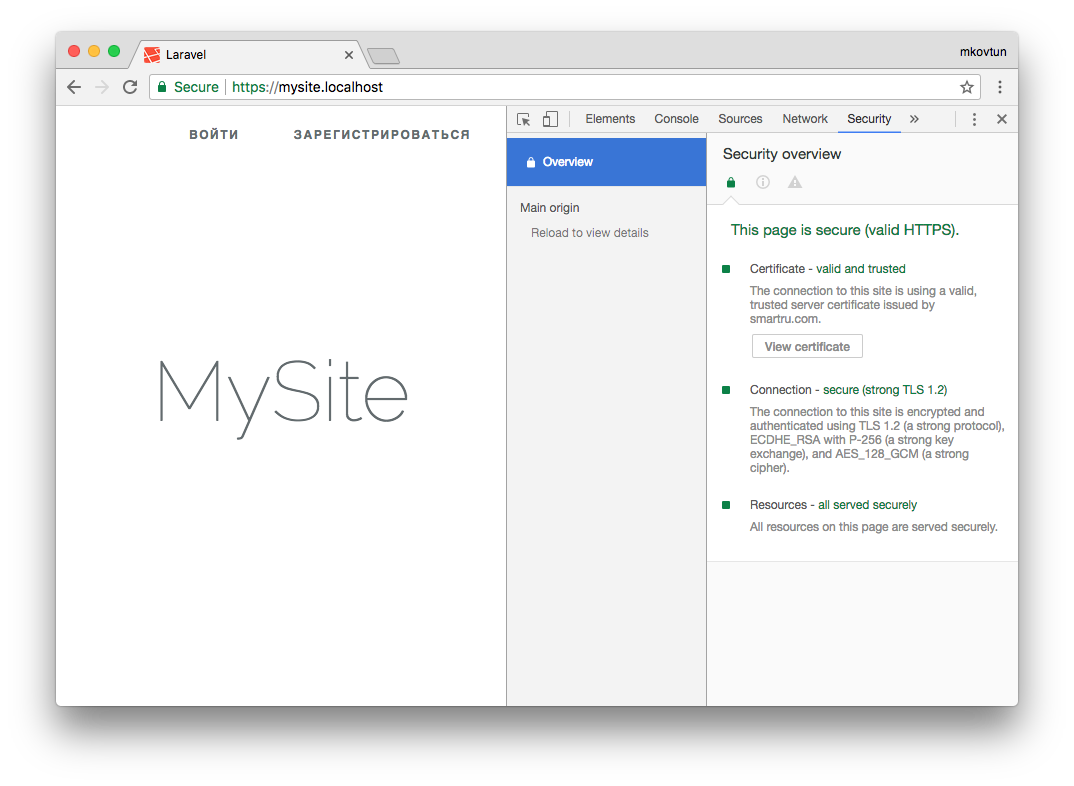
Все крупные сайты давно перешли на протокол https. Тенденция продолжается, и многие наши клиенты хотят, чтобы их сайт работал по защищенному протоколу. А если разрабатывается backend для мобильного приложения, то https обязателен. Например, Apple требует, чтобы обмен данными сервера с приложением велся по безопасному протоколу. Это требование введено с конца 2021 года.
На production нет проблем с сертификатами. Обычно хостинг провайдер предоставляет удобный интерфейс для подключения сертификата. Выпуск сертификата тоже дело не сложное. Но во время работы над проектом каждый разработчик должен позаботиться о сертификате сам.
В этой статье я расскажу, как выпустить самоподписанный SSL сертификат и заставить браузер доверять ему.
Чтобы выпустить сертификат для вашего локального домена, понадобится корневой сертификат. На его основе будут выпускаться все остальные сертификаты. Да, для каждого нового top level домена нужно выпускать свой сертификат. Получить корневой сертификат достаточно просто.
Сначала сформируем закрытый ключ:
openssl genrsa -out rootCA.key 2048Затем сам сертификат:
openssl req -x509 -new -nodes -key rootCA.key -sha256 -days 1024 -out rootCA.pemНужно будет ввести
страну
,
город
,
компанию
и т.д. В результате получаем два файла:
rootCA.key
и
rootCA.pem
Переходим к главному, выпуск самоподписанного сертификата. Так же как и в случае с корневым, это две команды. Но параметров у команд будет значительно больше. И нам понадобится вспомогательный конфигурационный файл. Поэтому оформим все это в виде bash скрипта create_certificate_for_domain.sh
Первый параметр обязателен, выведем небольшую инструкцию для пользователя.
if [ -z "$1" ]
then
  echo "Please supply a subdomain to create a certificate for";
  echo "e.g. mysite.localhost"
  exit;
fi
Создадим новый приватный ключ, если он не существует или будем использовать существующий:
if [ -f device.key ]; then
  KEY_OPT="-key"
else
  KEY_OPT="-keyout"
fi
Запросим у пользователя название домена. Добавим возможность задания “общего имени” (оно используется при формировании сертификата):
DOMAIN=$1
COMMON_NAME=${2:-$1}
Чтобы не отвечать на вопросы в интерактивном режиме, сформируем строку с ответами. И зададим время действия сертификата:
SUBJECT="/C=CA/ST=None/L=NB/O=None/CN=$COMMON_NAME"
NUM_OF_DAYS=999
В переменной SUBJECT перечислены все те же вопросы, который задавались при создании корневого сертификата (
страна
,
город
,
компания
и т.д). Все значение, кроме CN можно поменять на свое усмотрение.
Сформируем csr файл (Certificate Signing Request) на основе ключа. Подробнее о файле запроса сертификата можно почитать в этой статье.
openssl req -new -newkey rsa:2048 -sha256 -nodes $KEY_OPT device.key -subj "$SUBJECT" -out device.csrФормируем файл сертификата
. Для этого нам понадобится вспомогательный файл с настройками. В этот файл мы запишем домены, для которых будет валиден сертификат и некоторые другие настройки. Назовем его
v3.ext
. Обращаю ваше внимание, что это отдельный файл, а не часть bash скрипта.
authorityKeyIdentifier=keyid,issuer
basicConstraints=CA:FALSE
keyUsage = digitalSignature, nonRepudiation, keyEncipherment, dataEncipherment
subjectAltName = @alt_names

[alt_names]
DNS.1 = %%DOMAIN%%
DNS.2 = *.%%DOMAIN%%
Да, верно, наш сертификат будет валидным для основного домена, а также для всех поддоменов. Сохраняем указанные выше строки в файл
v3.ext
Возвращаемся в наш bash скрипт. На основе вспомогательного файла v3.ext создаем временный файл с указанием нашего домена:
cat v3.ext | sed s/%%DOMAIN%%/$COMMON_NAME/g > /tmp/__v3.extВыпускаем сертификат:
openssl x509 -req -in device.csr -CA rootCA.pem -CAkey rootCA.key -CAcreateserial -out device.crt -days $NUM_OF_DAYS -sha256 -extfile /tmp/__v3.extПереименовываем сертификат и удаляем временный файл:
mv device.csr $DOMAIN.csr
cp device.crt $DOMAIN.crt

# remove temp file
rm -f device.crt;
Скрипт готов. Запускаем его:
./create_certificate_for_domain.sh mysite.localhostПолучаем два файла:
mysite.localhost.crt
и
device.key
Теперь нужно указать web серверу пути к этим файлам. На примере nginx это будет выглядеть так:
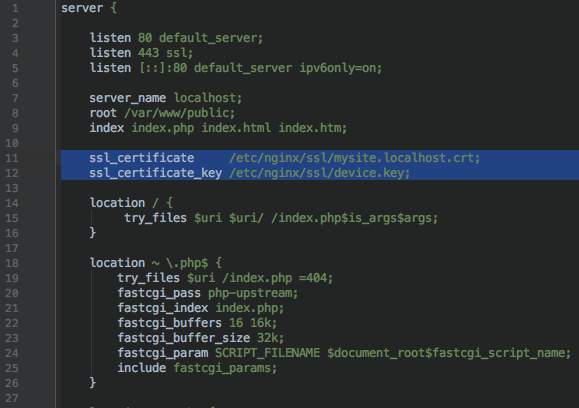
Запускаем браузер, открываем https://mysite.localhost и видим:
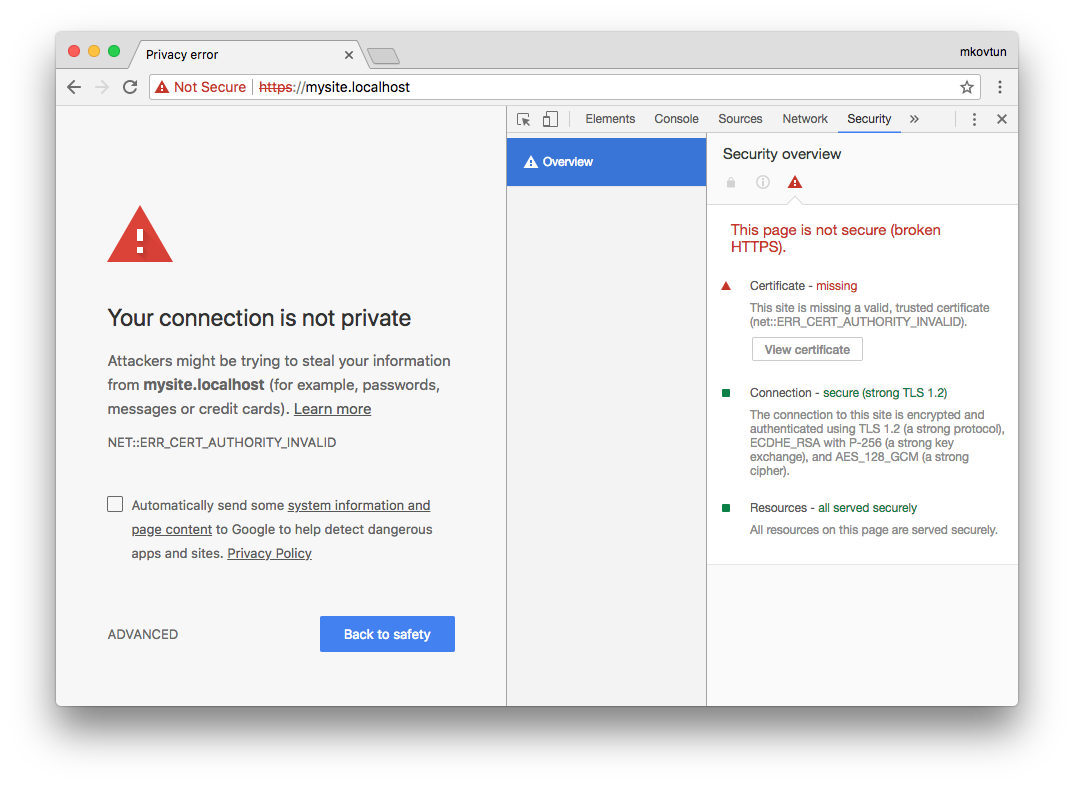
Браузер не доверяет этому сертификату. Как быть?
Нужно отметить выпущенный нами сертификат как Trusted. На Linux (Ubuntu и, наверное, остальных Debian-based дистрибутивах) это можно сделать через сам браузер. В Mac OS X это можно сделать через приложение Keychain Access. Запускаем приложение и перетаскиваем в окно файл mysite.localhost.crt. Затем открываем добавленный файл и выбираем Always Trust:
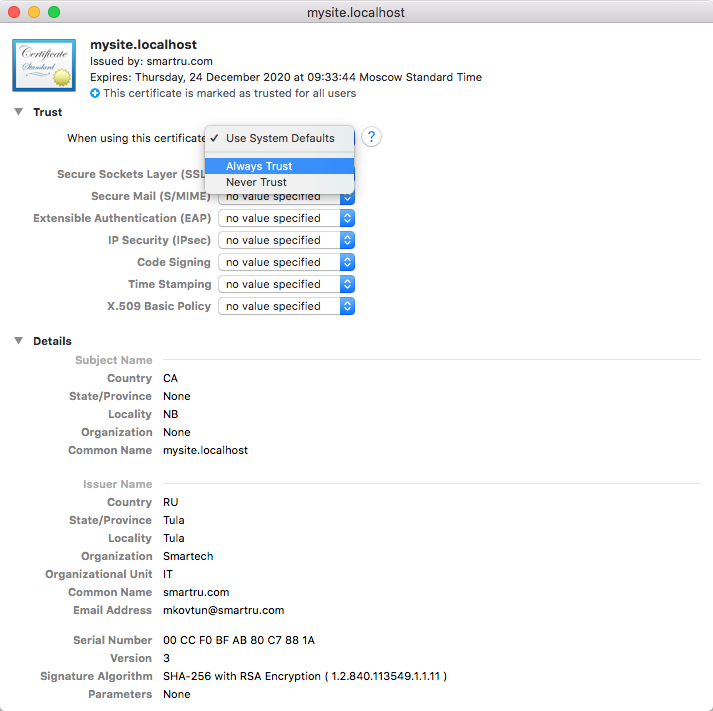
Обновляем страницу в браузере и:
Успех! Браузер доверяет нашему сертификату.
Сертификатом можно поделиться с другими разработчиками, чтобы они добавили его к себе. А если вы используете Docker, то сертификат можно сохранить там. Именно так это реализовано на всех наших проектах.
Делитесь в комментариях, используете ли вы https для локальной разработки?
Максим Ковтун,
Руководитель отдела разработки
Как сделать сертификат онлайн?
С помощью конструктора можно создавать сертификаты онлайн с добавлением логотипа, в корпоративных цветах, реализовывать интересные дизайнерские решения и авторские идеи. Такая полиграфическая продукция выделит вас среди конкурентов, сделает документ еще более ценным и привлекательным.
Какие бывают виды сертификатов?
Существует множество типов сертификатов, наиболее популярные из них – подарочные и образовательные. Такая полиграфическая продукция должна выглядеть стильно и привлекательно, чтобы в первом случае ее было приятно дарить, а во втором – разместить в рамке на стене.
Какой формат сертификата выбрать?
Перед началом работы с сервисом рекомендуем определиться с желаемым форматом, подобрать подходящие изображения. По мере разработки макета, вы будете видеть, насколько элементы согласуются между собой и вписываются в общую концепцию.
При необходимости можно изменить расположение, размер, форму и прочие параметры объектов. Готовый макет сохраняется в отдельный файл, полностью готовый для заказа печати.
Конструктор сертификатов — создать сертификат с индивидуальным дизайном в считанные минуты | программное обеспечение для графического дизайна fotor
Создайте хорошо продуманный сертификат онлайн, чтобы легко показать каждое достижение или доказать каждый навык или квалификацию с Fotor.
У Fotor есть огромный выбор редактируемых шаблонов сертификатов, которые отвечают всем вашим требованиям, независимо от того, присуждается ли вам сертификат, или вы присуждаете сертификат кому-то другому.
С привлекательными шаблонами сертификатов Fotor и простым в использовании конструктором сертификатов, вы сможете сделать восхитительный сертификат онлайн бесплатно за считанные минуты, даже если у вас нет абсолютно никаких навыков графического дизайна. Создайте образец сертификата сейчас!
Онлайн конструктор сертификатов
Наш онлайн конструктор макетов бесплатен для всех и Вы можете создавать неограниченное количество макетов. Более того, после регистрации вы сможете сохранять макеты для дальнейшего их редактирования. Просто перейдите по ссылке Мой аккаунт. Макет хранится 3 дня бесплатно, потом удаляется.
Онлайн-конструктор сертификатов –
Хотите создать Сертификат? Забудьте о Word, Photoshop и сложных дизайнерских программах. Сделайте его своими руками на онлайн-конструкторе Wilda! Выберите красивый и современный образец сертификата: Подарочный, участника конкурса, конференции, семинара, курсов, или пустой бланк с векторными рамками и оформите в вашем фирменном стиле. Скачайте готовый сертификат на компьютер в формате pdf для печати на принтере или в типографии, либо в формате jpeg, png.
Больше шаблонов Подарочных сертификатов, а также Грамот и Дипломов.
Преимущества онлайн сервиса
При использовании графического онлайн редактора пропадает необходимость обращаться к профессиональному дизайнеру, а это дает возможность значительно сократить расходы на изготовление сертификатов.
Онлайн конструктор доступен круглосуточно, поэтому вы сможете использовать его в любое удобное время, что гарантирует оперативный результат.
Привязать ssl сертификат к серверу
После того, как Вы создали SSL сертификат, следует привязать его к IIS-серверу. Для этого вернитесь в раздел «Сертификаты сервера» и в разделе «Подключения» слева выберите сайт, к которому планируете привязать созданный SSL сертификат.
В столбце «Действия» нажмите на «Привязки…».  В открывшемся диалоговом окне «Добавление привязки сайта» введите сведения о привязке (не забудьте выбрать созданный SSL сертификат в соответствующем поле) и нажмите «ОК».
  В открывшемся диалоговом окне «Добавление привязки сайта» введите сведения о привязке (не забудьте выбрать созданный SSL сертификат в соответствующем поле) и нажмите «ОК».
После создания сертификата, описывающего метод шифрования данных, необходимо экспортировать его приватный ключ и задать пароль, чтобы предотвратить выполнение изменений. В результате этих действий будет получен полноценный SSL сертификат, который можно применять для обеспечения защищенных соединений.
Прежде чем создать SSL сертификат, следует проанализировать сферу его применения. Данный метод удобен для организации защиты данных на локальном сервере или во внутренней сети предприятия. Но если к сайту, использующему самоподписанный сертификат, обратится посторонний клиент, ему будет выдано уведомление, что создатель сертификата неизвестен и будет предложено выбрать, доверяет ли пользователь этому сертификату или нет.
Не все готовы доверить свои личные и тем более финансовые данные неизвестному производителю. Поэтому, если Ваш сайт предполагает работу с внешними посетителями, мы рекомендуем приобрести один из SSL сертификатов доверительного центра сертификации, который занимается этим на профессиональной основе.
Использование доверенного SSL сертификата гарантирует безопасность и исключает риски клиента. К сайтам, использующим проверенных поставщиков сертификатов безопасности, клиенты относятся лояльнее, что обеспечивает более эффективное и выгодное сотрудничество.
Создать ssl сертификат: пошаговая инструкция
Самостоятельно создать SSL сертификат можно, выполнив 4 простых шага:
- В Панели управления войдите в раздел «Администрирование» и выберите там пункт «Диспетчер служб IIS».

- В Диспетчере служб нужно перейти в раздел «Сертификаты сервера».

- Справа расположен столбец «Действия». В нем выберите пункт «Создать самозаверенный сертификат…»

- В открывшемся диалоговом окне понадобится ввести название сертификата.
