

- "не удается проверить удостоверение сервера" в ios – что делать?
- Microsoft подтверждает ошибку сертификата в windows 10
- Как посмотреть сертификат
- Как происходит удаление эцп файла
- Как удалить корневые сертификаты с вашего iphone или ipad
- Как удалить эцп с истекшим сроком действия с компьютера
- Можно ли восстановить ранее удаленный сертификат
- Обновление корневых сертификатов в windows 10 / windows server 2021
- Сведения о хранилище доверия и сертификатах
- Свойства обозревателя, не удается удалить сертификат.
- Удаление «криптопро» с очисткой следов установки
- Удаление программы, имеющей профиль конфигурации, на устройстве iphone, ipad или ipod touch
- Удаление сертификата эцп в linux-дистрибутивах
- Управление доверенными корневыми сертификатами в windows 10/8
"не удается проверить удостоверение сервера" в ios – что делать?
Всем привет! А вот сегодня я действительно очень сильно испугался. Почему? Просто потому, что заходя на своем многострадальном iPhone в любое приложение (которое требует авторизоваться и ввести пароль) или на любую страничку в браузер, я не смог ничего сделать. Не открывались сайты, не пускало в Qiwi, интернет-банк, App Store и т.д. В зависимости от того, что использовалось на экране, появлялось окно с разными надписями.
Надо отметить, очень непонятными надписями. Некоторые из них, я, многолетний пользователь гаджетов от Apple, вообще видел впервые. Было ощущение, что «сломалось» абсолютно все и наступил какой-то локальный программный апокалипсис. Любая программа, любой сайт, любая игра отказывалась работать. Если говорить подробней, то происходило вот что.
При использовании Safari, выскакивала табличка с ошибкой:
«Не удается проверить удостоверение сервера. Safari не удается проверить удостоверение сертификата. Чтобы продолжить посмотрите подробную информацию сертификата».
И если нажать «продолжить», ничего не происходит.

При этом, если говорить о различных программах, то там тоже не всё гладко — например, Qiwi встретил меня подобным сообщением:
«Сертификат для данного сервера не действителен. Вы подключаетесь к серверу, имитирующему w.qiwi.com, что может подвергнуть риску Вашу конфиденциальную информацию».
Хотя, конечно же, ни к какому «имитирующему серверу» я точно не подключался.
Более того — я даже не знаю, что это такое!:)

Думаю ладно, iPhone — это полбеды, и полез проверять на iPad, а там…
Всё тоже самое.
Сначала я подумал, что вирус какой-нибудь подхватил. Но с другой стороны, если подумать здраво, то это маловероятно, чтобы вирус появился сразу на обоих устройствах, да и нет такого «вредителя» на iOS. И вот здесь появился вопрос, что делать-то? Как избавиться от этого недоразумения и откуда оно взялось? Начал вспоминать и…
А потом пришло озарение:)
Как оказалось, всё очень просто и никакие вредоносные программы тут ни при чём. Дело в том, что для подготовки красивых скриншотов и написания одной статьи, мне пришлось отматывать дату на несколько лет назад. А затем… совершенно верно! Я забыл выставить её обратно.
Так что подобные проблемы с «недействительными и не проверенными сертификатами» в браузере Safari и прочих приложениях решаются достаточно просто — необходимо всего лишь установить корректную дату на iPhone или iPad (ну, и на всякий случай, перезагрузить устройство). После этой процедуры ошибки пропадут и все заработает как прежде!
P.S. Поддержи автора и избавь его от забывчивости — ставьте «лайки», пишите в комментарии (что получилось, а что — нет) и жмите на кнопки социальных сетей. Всем спасибо, всех обнял!:)
Microsoft подтверждает ошибку сертификата в windows 10
Microsoft недавно признала новую ошибку в Windows 10, и компания заявляет, что единственное, что можно сделать, – это просто вернуться к предыдущей версии операционной системы.
В частности, софтверный гигант из Редмонда заявляет, что сертификаты могут отсутствовать после обновления до более новой версии Windows 10.
И, судя по всему, все вызвано последними кумулятивными обновлениями, выпущенными компанией. Проблему вызывают обновления от сентября 2020 года и более новые, поэтому устройства могут остаться без системных и пользовательских сертификатов, если юзеры обновят операционную систему с помощью этих накопительных обновлений.
«Системные и пользовательские сертификаты могут быть потеряны при обновлении устройства с Windows 10 версии 1809 или новее до более поздней версии Windows 10», – поясняет компания.
«Устройства будут затронуты только в том случае, если они уже установили какое-либо последнее накопительное обновление (LCU), выпущенное 16 сентября 2020 года, а затем перейдут к обновлению до более поздней версии Windows 10, для версии которой не был выпущен LCU.
В первую очередь это происходит, когда управляемые устройства обновляются с использованием устаревших пакетов с помощью инструмента управления обновлениями, такого как Windows Server Update Services (WSUS) или Microsoft Endpoint Configuration Manager.
Интересно, что затронуты были не все, и Microsoft заявляет, что устройства, которые подключаются напрямую к Центру обновления Windows, или устройства, использующие Центр обновления Windows для бизнеса, не увидят эту ошибку просто потому, что они всегда получают последнее накопительное обновление, которое также включает самые последние исправления.
Проблема затрагивает все версии Windows 10, выпущенные после обновления October 2021 Update, а именно:
• Windows 10 версии 1903• Windows 10 версии 1909• Windows 10 версии 2004• Windows 10 версии 20H2• Windows Server версии 1903• Windows Server версии 1909• Windows Server версии 2004• Windows Server версии 20H2
Интересно, что Microsoft заявляет, что уже работает над исправлением, но пока что единственный способ избежать ошибки – это просто перейти на предыдущую версию Windows 10, которую вы использовали до обновления. Очевидно, что если эта опция все еще доступна, то переход на более раннюю версию разрешен только в первые 10 или 30 дней после установки нового обновления функций, в зависимости от ваших настроек.
Microsoft заявляет, что она уже начала работу по исправлению этой ошибки, и как только патч будет доступен, компания опубликует новые кумулятивные обновления, которые позволят пользователям устанавливать новые версии Windows 10 без риска потери своих сертификатов.
Источник
Как посмотреть сертификат
Просмотреть перечень сертификатов, скопировать их, удалить можно с использованием следующих инструментов;
При использовании браузера Internet Explorer выполните следующие действия:
После этого появится окошко, где будет перечислен весь перечень установленных на компьютере открытых сертификатов. Дополнительно будет указан список сторонних поставщиков ПО.
Преимущество использования браузера Internet Explorer — в возможности просмотра списка ключей, даже если нет прав администратора. Недостатком же будет невозможность удаления устаревших или ненужных уже сертификатов с жесткого диска компьютера.
При использовании панели управления OS Windows для просмотра открытых сертификатов, установленных на компьютере, выполните следующие действия с правами администратора:
Для просмотра перечня установленных ранее сертификатов на ПК с помощью приложения «КриптоПРО» достаточно выбрать раздел «Сертификаты». Использование данного ПО позволит при наличии прав администратора не только просматривать, но и копировать открытые сертификаты, удалять их.
В OS Windows есть стандартный менеджер Certmgr для работы с установленными ранее сертификатами. С его помощью можно увидеть информацию об открытых ключах, данные об УЦ. Для использования менеджера выполните следующие действия:
В итоге откроется окно со списком проверочных ключей. Специфика менеджера — в необходимости запуска с правами администратора. Важный минус сервиса — в некорректности отображения ЭЦП, что важно учитывать при просмотре.
Как происходит удаление эцп файла
Пользователь, который подписал файл, сможет при необходимости удалить свою ЭЦП с этого файла. Рассмотрим, как удалить ЭЦП с компьютера.
Удалить ЭЦП можно при соблюдении комплекса определенных условий:
- Пользователь имеет сочетание прав: доступа к опции под названием «ЭЦП и шифрование», просмотра РК, к которой прикреплен тот файл, ЭЦП которого удаляется, просмотра файла, подпись которого удаляется;
- Удаляемую ЭЦП сформировал удаляющий ее пользователь;
- Сертификат, с помощью которого формировалась удаляемая ЭЦП, действует в настоящий момент.
Для того, чтобы удалить ЭЦП файл, прикрепленный к РК либо РКПД, потребуется открыть раздел Файлы. Затем выделить нужный файл в списке и щелкнуть кнопку Проверить подпись, расположенную на панели инструментов, окно Файлы. В результате открывается соответствующее окно.
Как удалить корневые сертификаты с вашего iphone или ipad
<source type="image/webp" data-lazy-srcset="https://www.actualidadiphone.com/wp-content/uploads/2021/10/certificados-raiz-eliminar.png.webp 830w, https://www.actualidadiphone.com/wp-content/uploads/2021/10/certificados-raiz-eliminar-300×145.png.webp 300w, https://www.actualidadiphone.com/wp-content/uploads/2021/10/certificados-raiz-eliminar-320×154.png.webp 320w, https://www.actualidadiphone.com/wp-content/uploads/2021/10/certificados-raiz-eliminar-400×193.png.webp 400w, https://www.actualidadiphone.com/wp-content/uploads/2021/10/certificados-raiz-eliminar-500×241.png.webp 500w" srcset="data:image/svg xml,” data-lazy-sizes=”(max-width: 830px) 100vw, 830px”>
Многие из вас знают недавние споры по поводу Apple и корневых сертификатов. Компания из Купертино устранила большое количество блокировщиков контента из App Store, которые основывали свою работу на установке корневых сертификатов, поскольку они представляют потенциальный риск для конфиденциальности и безопасности пользователей, по крайней мере, они заявили об этом от Apple, чтобы оправдать его удаление. Тем не менее, Эти корневые сертификаты довольно легко удалить с наших устройств через приложение «Настройки iPhone», Сегодня в iPhone News мы научим вас, как их устранить менее чем за минуту и без глубоких знаний iOS.
На самом деле, это не идет дальше удаления простых профилей, установленных на нашем iPhone, тема «профилей» будет звучать как китайская для многих, но те, кто подключил свои устройства к корпоративным сетям WiFi с помощью своего iPhone или большей части Университеты Испании хорошо знают, о чем мы говорим. Эти профили похожи на опознавательный знак нашего устройства., и позволяют нам безопасно и автоматически идентифицировать себя во многих аспектах. Чтобы исключить нежелательные корневые сертификаты, нам просто нужно легко и быстро удалить эти установленные профили, которые создают небезопасность.
- Входим в приложение настройки с устройства iOS.
- Нажмите на раздел Общие.
- Выбираем вариант внизу Профили.
- Мы сможем наблюдать за профилями, если ни один не появится или тот, который появляется, является нашим доверием, лучше, нам не о чем беспокоиться или корневых сертификатах, которые ставят под угрозу нашу безопасность.
- Нажмите на профиль, и подробности откроются.
- Оказавшись внутри, внизу становится красным «удалить профиль“, так просто.
После нажатия кнопки удаления он запросит у нас код безопасности, и после его ввода проблема будет решена, профиль будет удален, и мы закончим. Мы надеемся, что это было полезно для вас.
Как удалить эцп с истекшим сроком действия с компьютера
В любой организации используются ЭЦП (электронные цифровые подписи) они есть даже у физических лиц. Так как с их помощью можно очень сильно облегчить себе работу и жизнь. Особенно это касается юридических лиц. Поэтому, если вы идете работать системным администратором в какую либо организацию будьте готовы к тому что вам придется устанавливать, удалять, продлят, выпускать новые, настраивать различные ресурсы и программы для работы с ЭЦП. Это можно сказать основа которую в современном мире должен знать каждый айтишник, и даже эникейщик. Сегодня поговорим об удалении сертификатов у которых истек срок действия.
Сертификаты УЦ обычно выпускают на год, в некоторых случаях немного больше. Так же сертификаты выпускаются с определенными правами. И так же для различных ресурсов могут потребоваться сертификаты от определенных удостоверяющих центров. Например, для того чтобы зарегистрировать организацию на портале госуслуг нужен сертификат выпущенный аккредитованными удостоверяющими центрами. Так же сертификат может быть выпущен как на конкретное лицо так и на организацию в целом.
В итоге в организации может быть целый зоопарк из ЭЦП. Крайне не рекомендуется оставлять на рабочих местах пользователей сертификаты с истекшим сроком действия. Это сразу скажет об уровне вашего профессионализма.
Сегодня расскажу как удалять старые сертификаты выпущенные под криптопровайдера КриптоПРО. Статья предназначена для новичков поэтому написана как можно проще и понятней.
Если на компьютере используется ЭЦП значит там установлено ПО КриптоПРО, найти его можно в Пуске.
После запуска переходим во вкладку «Сервис» и выбираем «Удалить».
Далее нужно выбрать сертификат для этого кликаем «По сертификату».
После чего откроется список всех установленных на компьютере сертификатов. На главном окне можно будет увидеть срок действия, иногда дата окончания не влазит как в моем случае, поэтому кликаем «Просмотреть своства сертификата».
Выбираем нужный сертификат и жмем «Готово» и подтверждаем свои действия.
Так же удаляем все связанные сертификаты.
Все сертификат удален.
Таким образом можно удалить сертификаты как из реестра Windows так и с ключевого носителя. Как сами видите все достаточно просто. Конечно их можно и не удалять но в будущем вы будите сами путаться с ними.
Приучайтесь все делать правильно!!!
Можно ли восстановить ранее удаленный сертификат
Ранее удаленный сертификат из системы восстановить не получится. Он не попадает в «Корзину», не резервируется, так как в данном файле содержится конфиденциальная информация. С целью защиты персональных данных пользователей доступ к таким данным в том же Windows специально усложнен.
Если же пользователь случайно удалил сертификат, который ему нужен, то потребуется его повторно установить в систему или добавить из USB-рутокена через КриптоПРО CSP. Это же касается и корневых сертификатов удостоверяющих центров (но их получить гораздо проще – они находятся в открытом доступе).
Итого, удалить сертификат электронной подписи из системы достаточно просто. Ни секретного пароля, ни рутокена при этом не понадобится – достаточно обладать правами администратора (пользователи из группы «Гость» не смогут получить доступ к настройкам браузера Internet Explorer или мастера работы с сертификатами).
Обновление корневых сертификатов в windows 10 / windows server 2021
В операционные системы семейства Windows встроена система автоматического обновления корневых сертификатов с сайта Microsoft. Компания MSFT в рамках программы корневых сертификатов MicrosoftTrustedRootCertificateProgram, ведет и публикует в своем онлайн хранилище список сертификатов для клиентов и устройств Windows.
ОС Windows запрашивает обновление корневых сертификатов (certificate trust lists — CTL) один раз в неделю. Если в Windows отсутствует прямой доступ к каталогу Windows Update, то система не сможет обновить корневые сертификаты, соответственно у пользователя могут быть проблемы с открытием сайтов (SSL сертификаты которых подписаны CA, к которому нет доверия, см. статью об ошибке в Chrome «Этот сайт не может обеспечить безопасное соединение«), либо с установкой запуском подписанных приложений или скриптов.
В этой статье попробуем разобраться, как можно вручную обновить список корневых сертификатов в TrustedRootCA в изолированных сетях, или компьютерах/серверах без прямого подключения к Интернету.
Сведения о хранилище доверия и сертификатах
В каждом хранилище доверия содержится три категории сертификатов.
Выполните следующие действия, чтобы найти версию хранилища доверия, установленного на вашем устройстве iOS или iPadOS.
- Перейдите в меню «Настройки» > «Основные» > «Об устройстве».
- Прокрутите список до конца.
- Выберите пункт «Настройки доверия сертификатов».
Выполните эти действия, чтобы найти версию хранилища доверия, установленного на компьютере Mac.
- В приложении Finder выберите пункт «Переход» > «Переход к папке».
- Введите или вставьте «/Система/Библиотеки/Security/Certificates.bundle/Contents/Resources/TrustStore.html» и нажмите «Перейти».
- В появившейся папке откройте TrustStore.html. Версия хранилища доверия находится в правом верхнем углу страницы.
В статье перечислены сертификаты для хранилища доверия версии 2020082800, которая является текущей для iOS 14.2 и более поздних версий, iPadOS 14.2 и более поздних версий, macOS 11 и более поздних версий, tvOS 14.2 и более поздних версий, а также для watchOS 7.1 и более поздних версий. Сведения о хранилищах доверия для других версий iOS, macOS, tvOS и watchOS см. в этой статье.
Свойства обозревателя, не удается удалить сертификат.
Было дело, установил сертификат через панель управления/ свойства обозревателя/ содержание/ сертификаты. И как-то так получилось, что установился он в хранилище «другие пользователи», должен был в «личное». Работать он отказывался соответственно, а надо… очень надо.
К моей радости, мелкомягкие в этом случае предлагают дополнительный вариант удаления. Значит так: нажимаем комбинацию клавиш windows r и пишем сertmgr.msc. Должен предупредить данная оснастка запускается не сразу, а с продолжительной паузой. 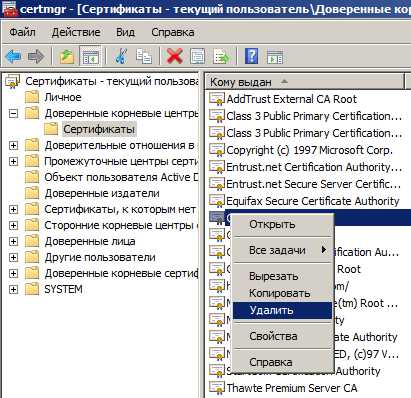
Ну, когда она запустится, видим интуитивно понятный интерфейс и остается только найти и выбрать нужный сертификат и в выпадающем консольном меню выбрать пункт «удалить». Ура, сертификат моментально и покорно удалился! После установил его силой указав ему необходимое хранилище.
Удаление «криптопро» с очисткой следов установки
Устранение всех следов пребывания программы на компьютере осуществляется в 3 этапа:
- удаление приложения;
- очистка реестра утилитой Ccleaner;
- устранение остаточных следов установки «КриптоПро».
Порядок действий:
- клавишами Win R вызывается командный интерпретатор;
- запускается appwiz.cpl;
- отмечается галочкой отказ от повторного вывода этого окна;
- находится нужная версия «КриптоПро CSP» и дается команда удалить ее;
- производится перезагрузка компьютера, система выдаст сообщение о необходимости этой операции;
- далее из командной строки вызывается утилита Ccleaner и галочкой отмечается пункт «Очистка»;
- после выполнения задания выделяются галочкой «Реестр» и «Поиск проблем»;
- на экран будет выведен список параметров, оставшихся в реестре;
- они удаляются нажатием кнопки «Исправить выбранное»;
- последние 2 действия Ccleaner повторяются до полной деинсталляции файлов;
- в завершение очищается кеш установки, для этого делаются видимыми скрытые каталоги и удаляется папка «C:ProgramDataCryptoPRO».
По завершении всех действий в компьютере не остается следов пребывания криптографического пакета в реестре и на диске.
Удаление программы, имеющей профиль конфигурации, на устройстве iphone, ipad или ipod touch
Узнайте, как удалить программу и ее профиль конфигурации.
Компания Apple удалила из App Store некоторые программы, устанавливающие корневые сертификаты, которые могли разрешать мониторинг данных. Если на вашем устройстве установлена одна из таких программ, удалите как саму программу, так и связанный с ней профиль конфигурации, чтобы гарантировать защиту данных.
Информация о продуктах, произведенных не компанией Apple, или о независимых веб-сайтах, неподконтрольных и не тестируемых компанией Apple, не носит рекомендательного или одобрительного характера. Компания Apple не несет никакой ответственности за выбор, функциональность и использование веб-сайтов или продукции сторонних производителей. Компания Apple также не несет ответственности за точность или достоверность данных, размещенных на веб-сайтах сторонних производителей. Обратитесь к поставщику за дополнительной информацией.
Дата публикации: 24 августа 2021 г.
Удаление сертификата эцп в linux-дистрибутивах
 В Linux-дистрибутивах используется множество программ для работы с персональными сертификатами. Самая распространенная среди таковых – Mono. Данная программа по сути представляет аналог менеджера сертификата из Windows, однако большая часть функций выполняются через терминал.
Самый простой вариант как удалить ЭЦП с компьютера следующий:
- запустить терминал, ввести команду certmgr –list;
- изучить список всех установленных сертификатов (в общем списке отображаются абсолютно все, а не только по ЭЦП);
- ввести команду certmgr -del -c -m 11111.cer, где вместо 11111.cer будет указано имя того сертификата, от которого необходимо избавиться.
С помощью других менеджеров принцип удаления сертификатов ЭЦП будет схожим, но могут отличаться команды, вводимые в терминал – следует с ними ознакомиться заблаговременно (через команду help).
Управление доверенными корневыми сертификатами в windows 10/8
В одной из наших предыдущих публикаций мы увидели, что такое корневые сертификаты . Могут быть случаи, когда некоторые компании или пользователи могут чувствовать необходимость управлять и настраивать доверенные корневые сертификаты, чтобы другие пользователи в домене не могли настраивать свой собственный набор. В этом посте мы увидим, как управлять доверенными корневыми сертификатами и добавлять сертификаты в хранилище доверенных корневых центров сертификации в Windows 10/8.1.
Чтобы добавить сертификаты в хранилище доверенных корневых центров сертификации для локального компьютера , в меню WinX в Windows 10/8.1 откройте окно «Выполнить» и введите mmc и нажмите Enter, чтобы открыть Microsoft Management Control.
Нажмите ссылку меню «Файл» и выберите «Добавить/удалить оснастку». Теперь в разделе «Доступные оснастки» нажмите Сертификаты и нажмите «Добавить».

Нажмите ОК. В следующем диалоговом окне выберите
Учетная запись компьютера
, а затем нажмите Далее.

Теперь выберите
Локальный компьютер
и нажмите «Готово».

Теперь вернувшись в MMC, в дереве консоли дважды щелкните
Сертификаты
, а затем щелкните правой кнопкой мыши
Хранилище доверенных корневых центров сертификации
. В разделе
Все задачи
выберите
Импорт
.

Откроется мастер импорта сертификатов.

Следуйте инструкциям мастера, чтобы завершить процесс.
Теперь давайте посмотрим, как настроить и доверенные корневые сертификаты для локального компьютера . Откройте MMC, нажмите ссылку меню «Файл» и выберите «Добавить/удалить оснастку». Теперь в разделе «Доступные оснастки» нажмите Редактор объектов групповой политики и нажмите кнопку Добавить. Выберите компьютер, локальный объект групповой политики которого вы хотите редактировать, и нажмите «Готово»/«ОК». 
Теперь вернитесь в дерево консоли MMC, перейдите к Политике локального компьютера> Конфигурация компьютера> Параметры Windows> Параметры безопасности. Далее
Политики открытых ключей
. Дважды щелкните «Параметры проверки пути сертификата» и перейдите на вкладку «Хранилища».
Здесь установите флажки Определить эти параметры политики , Разрешить использование доверенных корневых центров сертификации для проверки сертификатов и Разрешить пользователям доверять сертификатам равноправного доверия . . 
Наконец, на вкладке «Хранилища»> «Хранилища корневых сертификатов» выберите один из вариантов в разделе Корневые центры сертификации, которым клиентские компьютеры могут доверять , и нажмите «ОК». Если вы сомневаетесь, используйте рекомендованный вариант.
Чтобы узнать, как управлять доверенными корневыми сертификатами для домена и как добавить сертификаты в хранилище доверенных корневых центров сертификации для домена , посетите Technet
RCC – это бесплатный сканер корневых сертификатов, который может помочь вам сканировать корневые сертификаты Windows на наличие ненадежных.