

- Что такое хранилище сертификатов в операционных системах windows?
- Как войти в хранилище цифровых документов
- Как открыть хранилище сертификатов windows 7: способ первый
- Как происходит удаление эцп файла
- Как скопировать эцп с рутокена на флешку
- Копирование с помощью криптопро csp
- Особенности использования токенов
- Свойства обозревателя, не удается удалить сертификат.
- Сертифицированные хранилища. решено: как удалить сертификат из хранилища windows
- Удаление «криптопро» с очисткой следов установки
- Удаление стандартными способами
- Хранилище сертификатов в windows 7 10
- Через контроль управления
- Экспорт pfx-файла и его установка
Что такое хранилище сертификатов в операционных системах windows?
Начнем с определения самого термина. Что представляет собой хранилище сертификатов Windows 7? По сути своей это специально отведенное место, в котором сохраняются всевозможные электронные документы, включая и цифровые подписи, но не в обычном, а в зашифрованном виде.
Поскольку все объекты и в любой ОС представлены исключительно в виде файлов, это хранилище тоже можно отнести к этой категории, однако открыть его какой-то программой наподобие текстового редактора невозможно. Кроме того, само хранилище сертификатов Windows 7 разделено как бы на две части.
Одна относится к зарегистрированному локальному пользователю, вторая – к компьютеру в целом. Основным же предназначением всех таких документов является обеспечение безопасности компьютерной системы, например, в плане того, чтобы в нее не проникло сомнительное, потенциально небезопасное или нежелательное программное обеспечение.
Как войти в хранилище цифровых документов
Чтобы обладать доступом ко всем сертификатам, требуются права Администратора. После того как был выполнен вход в систему с возможностями привилегированного пользователя, необходимо открыть хранилище, где размещены все цифровые документы. Для этого нужно задействовать кнопки Win R, и в специальном поле ввести certmgr.msc.
Все электронные подписи хранятся в директории «Сертификаты – текущий пользователь». Юзер увидит папки, которые разделены по определенным параметрам. Основные ЭПЦ находятся в папках «Доверенные корневые центры» и «Промежуточные корневые центры». Чтобы просмотреть информацию о конкретном цифровом файле, следует выделить его и кликнуть правой кнопкой мышки.
В списке предложенных команд выбрать вариант «Открыть». После перехода в раздел «Общие» откроется окно, отображающее сведения об электронной подписи. Здесь можно увидеть, кому и кем она была выдана, а также срок ее действия. Изучив всю информацию, пользователь уже решит, нужно ли удалять сертификат с компьютера или нет. Процедура деинсталляции примерно одинакова для Виндовс 7-10.
Еще один способ очистки старых электронных подписей возможен посредством КриптоПро. Приложение для работы с цифровыми документами (КриптоПро CSP) действует на территории России и является обязательным компонентом на любом компьютере, где применяются ЭЦП. Процедура деинсталляции выглядит таким образом:
- Приложение запустить через Панель управления.
- После открытия стартового диалогового окна следует перейти к разделу «Сервис».
- Здесь необходимо задействовать команду «Удалить контейнер», после чего откроется список доступных ЭЦП.
- Выбрать устаревший или ненужный компонент, активировать команду очистки и подтвердить действие.
Данный способ имеет несколько преимуществ, среди которых стоит отметить возможность очистки документов вместе с корневой подписью удостоверяющего центра.
Для защиты конфиденциальных данных пользователя ПК информация об деинсталлированных сертификатах не сохраняется в Корзине или любом другом месте ОС. Если сертификат был удален случайно, придется повторно устанавливать его.
Как открыть хранилище сертификатов windows 7: способ первый
Что же касается доступа, во всех последних системах, начиная как раз с седьмой модификации, он может и должен производиться исключительно от имени администратора, причем, даже несмотря на то, что учетная запись суперпользователя может быть отключена.
Самым простым считается вызов из «Панели управления» свойств обозревателя, где на вкладке содержимого для просмотра необходимых сведений можно использовать либо кнопку сертификатов, либо кнопку отображения издателей.
В первом случае обычно в списке ничего представлено не будет, поэтому нужно использовать кнопку «Дополнительно», чтобы просмотреть все доступные элементы.
При просмотре издателей сразу будут показаны программные продукты, имеющие соответствующие цифровые подписи и сертификаты.
Но вот неудобство такого метода доступа состоит в том, что в хранилище сертификатов Windows 7 будут показаны только те данные программ и издателей, которые в своей работе могут затребовать обращение к интернету через встроенный в систему браузер.
Как происходит удаление эцп файла
Пользователь, который подписал файл, сможет при необходимости удалить свою ЭЦП с этого файла. Рассмотрим, как удалить ЭЦП с компьютера.
Удалить ЭЦП можно при соблюдении комплекса определенных условий:
- Пользователь имеет сочетание прав: доступа к опции под названием «ЭЦП и шифрование», просмотра РК, к которой прикреплен тот файл, ЭЦП которого удаляется, просмотра файла, подпись которого удаляется;
- Удаляемую ЭЦП сформировал удаляющий ее пользователь;
- Сертификат, с помощью которого формировалась удаляемая ЭЦП, действует в настоящий момент.
Для того, чтобы удалить ЭЦП файл, прикрепленный к РК либо РКПД, потребуется открыть раздел Файлы. Затем выделить нужный файл в списке и щелкнуть кнопку Проверить подпись, расположенную на панели инструментов, окно Файлы.
В результате открывается соответствующее окно. Нужно выделить запись ЭЦП, которую хотите удалить и щелкнуть на кнопке Удалить ЭЦП. Операцию подтвердить в окне открывшегося сообщения.
В итоге подпись удаляется с файла, а запись ее — из списка ЭЦП файла.
Как скопировать эцп с рутокена на флешку
Записать ЭЦП на флешку иногда требуется для обеспечения безопасности электронной подписи или для передачи другому лицу. Сделать это можно также с помощью:
Открываем Крипто Про, при этом в компьютере уже должны быть вставлены заблаговременно и флешка, и Рутокен. В закладке «Сервис» жмем «Скопировать» и в открывшемся окне через «Обзор» выбираем нужный для копирования сертификат, подтверждая действие кнопкой «Ок».
Возможно, понадобится ввести пароль и название копии ключа ЭЦП, нажимая «Далее» до появления кнопки «Готово». Перед вами откроется окно, в котором нужно выбрать флешку, генерируйте новый пароль и наберите его, копирование завершено. Проверьте, чтобы на флешке появилась папка с копией вашего сертификата.
Для того чтобы скопировать ЭЦП с рутокена на рутокен, проводятся аналогичные действия.
Копирование с помощью криптопро csp
Чтобы скопировать сертификат:
- Выберите «Пуск» → «Панель управления» →«КриптоПро CSP». Перейдите на вкладку «Сервис» и нажмите на кнопку «Скопировать».

- В окне «Копирование контейнера закрытого ключа» нажмите на кнопку «Обзор».

- Выберите контейнер, который необходимо скопировать, и нажмите на кнопку «ОК».

- Нажмите «Далее». Если вы копируете с Рутокена, то появится окно ввода, в котором укажите pin-код. Если вы не меняли pin-код на носителе, стандартный pin-код — 12345678.
- Придумайте и укажите имя для нового контейнера. В названии контейнера допускается русская раскладка и пробелы.

- Нажмите «Готово».
- Выберите носитель, на который будет помещен новый контейнер.

- На новый контейнер будет предложено установить пароль. Рекомендуем установить такой пароль, чтобы было легко его запомнить, но посторонние не могли его угадать или подобрать.
Если вы не хотите устанавливать пароль, можно оставить поле пустым и нажать «ОК».Не храните пароль/pin-код в местах, к которым имеют доступ посторонние. В случае утери пароля/pin-кода использование контейнера станет невозможным.

Если вы копируете контейнер на носитель ruToken, сообщение будет звучать иначе. В окне ввода укажите pin-код. Если вы не меняли pin-код на носителе, стандартный pin-код — 12345678.
После копирования система вернется на вкладку «Сервис» КриптоПро CSP. Копирование завершено. Если вы планируете использовать для работы в сервисе новый ключевой контейнер, установите его через Крипто Про.
Особенности использования токенов
На все токены производитель предлагает гарантийный срок эксплуатации сроком в 12 месяцев. На практике срок службы устройства кратно больше и зависит в основном о соблюдения правил использования. Последние включают следующие рекомендации:
- защищайте токен от воздействий любого типа (агрессивные вещества, повышенные и пониженные температуры, удары, вибрации, воздействия твердыми предметами);
- при подключении устройства не прилагайте больших усилий (особенно направленных перпендикулярно боковой поверхности корпуса);
- предотвращайте попадание на устройство (особенно касается считывателя) пыли, грязи, влаги, а для очистки используйте обычную чистую сухую ткань;
- не носите токен вместе с ключами, монетами и иными твердыми предметами;
- не разбирайте и не сгибайте устройство;
- подключайте токен только к исправному USB-разъему либо считывателю;
- не извлекайте устройство во время горящего или мигающего индикатора из-за риска повреждения информации, микроконтроллера;
- не используйте длинные переходники или большие хабы без дополнительного питания из-за снижения напряжения.
На практике, идеальным местом для хранения Рутокен на рабочем месте будет сейф, ящик стола, который закрывается на ключ и куда нет доступа у третьих лиц.
Свойства обозревателя, не удается удалить сертификат.
Было дело, установил сертификат через панель управления/ свойства обозревателя/ содержание/ сертификаты. И как-то так получилось, что установился он в хранилище «другие пользователи», должен был в «личное». Работать он отказывался соответственно, а надо… очень надо.
К моей радости, мелкомягкие в этом случае предлагают дополнительный вариант удаления. Значит так: нажимаем комбинацию клавиш windows r и пишем сertmgr.msc. Должен предупредить данная оснастка запускается не сразу, а с продолжительной паузой. 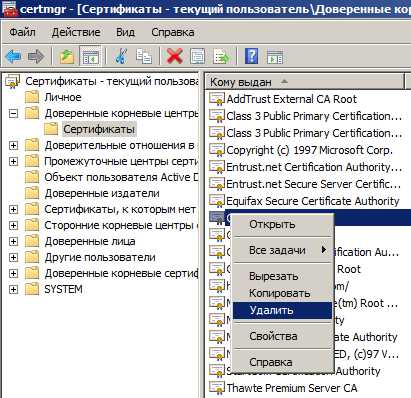
Ну, когда она запустится, видим интуитивно понятный интерфейс и остается только найти и выбрать нужный сертификат и в выпадающем консольном меню выбрать пункт «удалить». Ура, сертификат моментально и покорно удалился! После установил его силой указав ему необходимое хранилище.
Сертифицированные хранилища. решено: как удалить сертификат из хранилища windows
Иногда возникает необходимость удалить сертификаты из браузера, устаревшие или сертификаты в которых больше нет необходимости.
Например в Казахстане используется сертификат Электронной цифровой подписи (ЭЦП) для работы с государственными порталами: Кабинет Налогоплательщика РК, Статистика РК и другие порталы так же использующие ЭЦП для входа. И довольно частым вопросом стоит: как удалить ЭЦП?
И хоть сертификаты (ЭЦП) используют непосредственно браузеры, но сами сертификаты содержатся в хранилище сертификатов Windows.
Хранилище сертификатов Windows используют большинство браузеров: Google Chrome, Internet Explorer, Opera. Удаление сертификата из хранилища Windows автоматически удалит использование сертификата этими браузерами.
Браузер Mozilla Firefox использует собственное хранилище сертификатов. Сертификаты используемые этим браузером удаляются через настройки в самом браузере
Есть два способа доступа к хранилищу сертификатов Windows, через свойства браузера Internet Explorer или через оснастку управления Windows.
Удаление «криптопро» с очисткой следов установки
Устранение всех следов пребывания программы на компьютере осуществляется в 3 этапа:
- удаление приложения;
- очистка реестра утилитой Ccleaner;
- устранение остаточных следов установки «КриптоПро».
Порядок действий:
- клавишами Win R вызывается командный интерпретатор;
- запускается appwiz.cpl;
- отмечается галочкой отказ от повторного вывода этого окна;
- находится нужная версия «КриптоПро CSP» и дается команда удалить ее;
- производится перезагрузка компьютера, система выдаст сообщение о необходимости этой операции;
- далее из командной строки вызывается утилита Ccleaner и галочкой отмечается пункт «Очистка»;
- после выполнения задания выделяются галочкой «Реестр» и «Поиск проблем»;
- на экран будет выведен список параметров, оставшихся в реестре;
- они удаляются нажатием кнопки «Исправить выбранное»;
- последние 2 действия Ccleaner повторяются до полной деинсталляции файлов;
- в завершение очищается кеш установки, для этого делаются видимыми скрытые каталоги и удаляется папка «C:ProgramDataCryptoPRO».
По завершении всех действий в компьютере не остается следов пребывания криптографического пакета в реестре и на диске.
Удаление стандартными способами
Согласно действующему законодательству, период действия цифровой подписи составляет 12 месяцев, после чего можно устанавливать обновленный сертификат. Перед этим потребуется убрать из хранилища старую подпись, но делать это нужно правильно. Наиболее удобный вариант удаления старых сертификатов с компьютера позволит изменить настройки во всех браузерах, а не только в Explorer. Следующая инструкция расскажет, как произвести деинсталляцию с помощью Панели управления в Windows 10:

- Кликнуть по меню Пуск (значок расположен в левой нижней части рабочего стола) правой кнопкой мышки и открыть «Параметры».
- Слева вверху расположена поисковая строка, ввести параметр «Свойства браузера» без кавычек, нажать на него.
- Откроется новое окно, в котором нужно клацнуть по вкладке «Содержание» (на верхней панели). Нажать на вариант «Сертификаты».
- Перед пользователем откроется список существующих в системе ЭЦП, и, если есть ненужный сертификат безопасности, его можно будет удалить с компьютера.
- Сохранить изменения в «Свойствах», нажав поочередно на команды «Применить» и «Ок».
Стандартный способ является самым простым, но некоторые электронные подписи деинсталлировать не удастся. Проблема в том, что отдельные цифровые документы имеют ограниченный доступ, поэтому для их очистки придется применять другие методы.
Чтобы удалить полностью лишние сертификаты с компьютера, используются права Администратора. Процедура деинсталляции защитных элементов из хранилища ОС выглядит так:

- Для начала перейти в меню Пуск, а в поле с названием «Поиск» ввести команду certmgr.msc. Для входа в режим Администратора система может попросить ввести пароль.
- В списке, расположенном в левой части диалогового окна, открыть вкладку «Личное» и выбрать «Сертификаты».
- Откроется перечень электронных подписей, и пользователь сможет выбрать ту, которую нужно очистить.
- После нажатия по названию компонента правой кнопкой мышки откроется список команд, среди которых будет и «Удалить».
- Система выдаст предупреждение о том, что в дальнейшем расшифровка данных, защищенных этой ЭЦП, будет невозможна.
Зачем рекомендуется удалять старые сертификаты ЭЦП с компьютера? Зашифрованные подписи устаревают по ряду причин, иногда к ним получают доступ другие пользователи, и это приводит к потере важных данных. В определенных ситуациях деинсталляция важна для закрытого ключа, который остался после удаления электронного файла.
Хранилище сертификатов в windows 7 10
При обмене электронной информацией на разных уровнях (открытие сайта в браузере, сообщение в Messenger, запуск программного обеспечения для подключения к другой рабочей станции, передача документов в системах подачи электронной отчетности и т.п.) разработана система цифровых сертификатов.
Эта инфраструктура проверяет подлинность источника и приемника пакета данных, являются ли они доверенными для проведения электронной транзакции.
В операционных системах семейства Microsoft Windows сертификаты сохраняются в хранилищах, которые бывают двух типов:
— Certificate store локального компьютера – содержит сертификаты, необходимые в проверке подлинности сервера для клиентских станций;
— Certificate store для пользователя – содержит сертификаты приложений, которые запускает определенный пользователь.
При открытии некоторых сайтов, удаленного подключения к персональному компьютеру или ноутбуку, приложений для обеспечения безопасного соединения (например, Cisco AnyConnect) и т.п., может открываться запрос о проверки сертификата. В зависимости от выбранного ответа (доверять, не доверять), сертификат попадает в соответствующий раздел хранилища. От этого зависит выполнение дальнейшего взаимодействия.
Сертификаты подразделяются на корневые и личные. Корневые сертификаты (CA) выдают центры сертификации для подписания SSL-сертификатов (используются для шифрования персональных данных), т.е. являются частью секретного ключа. Личные сертификаты необходимы пользователям для их идентификации при обмене электронными пакетами информации.
Чтобы ознакомиться с доверенными корневыми сертификатами, личными сертификатами и сертификатами, к которым нет доверия, нужно воспользоваться стандартной консоли управления Windows MMC.
Для ее запуска открывается окно выполнения программ с помощью сочетания клавиш Win R.
В меню «Файл» выбирается пункт «Добавить/удалить оснастку» (Add/Remove Snap-in).
Перечень возможных оснасток содержит «Сертификаты» (Certificates), которые включаются кнопкой «Добавить» (Add).
На дальнейшем шаге необходимо указать тип аккаунта, для которого будет использоваться оснастка.
Завершение операции осуществляется кнопкой «ОК».
Чтобы данные настройки отображались для последующих запусков консоли, в меню «Файл» выбираются пункты «Сохранить» (Save) или «Сохранить как» (Save as).
Если в подхранилище не хватает сертификатов, то через контекстное меню можно выполнить импорт.
Возможен импорт трех видов сертификатов:— Personal Information Exchange – PKCS #12 (.PFX, .P12)— Cryptographic Message Syntax Standard – PKCS #7 Certificates (.P7B)— Microsoft Serialized Certificate Store (.SST)
Для загрузки необходимо выбрать файл соответствующего формата.
Большинство сертификатов сохраняются только в реестре операционной системы, некоторые – в специальных директориях.
Для текущего пользователя сертификаты настроек расположены в ветке
Для сертификатов групповых политик текущего пользователя ветка другая
Отдельные пользовательские сертификаты расположены в ветке с идентификатором безопасности
На уровне компьютера используются две ветки реестра:
Для настроек служб HKEY_LOCAL_MACHINESoftwareMicrosoftCryptographyServicesServiceNameSystemCertificates
Если компьютер включен в Active Directory, то нужен раздел
Пользовательские сертификаты сохранены в форме файлов в каталогах:
Через контроль управления
Представляет собой один из важнейших компонентов ОС Виндовс 10. С помощью встроенного средства осуществляется управление, запуск, настройка большинства системных функций. Также можно найти, где лежат сертифицированные файлы ЭЦП для их редактирования.
Пошаговая инструкция:
- Нажать: «Win R».
- Ввести в строку запроса: cmd. Нажать «Enter».
- после этого перейти по команде mmc в терминал;
- Щелкнуть по вкладке «Файл».
- В открывшемся списке тапнуть «Добавить изолированную оснастку».
- Нажать на раздел «Сертификаты».
Все действия пользователь может выполнять только с правами Администратора. Такой вариант подходит не каждому человеку, так как некоторые запросы вводятся через Командную строку. Сервисом обычно пользуются системные администраторы или люди, хорошо разбирающиеся в теме.
Существует целый список сторонних ресурсов, позволяющих управлять сертификатами, инсталлированными в ОС Виндовс 10. Но пользоваться такими утилитами не рекомендуется, так как нет гарантии, что в них присутствует команда отправки сертификата на внешний сервер.
Экспорт pfx-файла и его установка
Экспорт сертификата с закрытым ключом:
- Откройте окно «Сертификаты» одним из способов:
- «Пуск» → «Все программы» → «КриптоПро» → «Сертификаты».
- «Internet Explorer» → «Сервис» → «Свойства обозревателя» → вкладка «Содержание» → «Сертификаты.
- Откройте сертификат, который нужно скопировать. На вкладке «Состав» нажмите «Копировать в файл».

- В «Мастере экспорта сертификатов» нажмите «Далее» и выберите пункт «Да, экспортировать закрытый ключ». Нажмите «Далее».

- Выберите пункты «Включить по возможности все сертификаты в путь сертификации» и «Экспортировать все расширенные свойства», остальные пункты должны быть не выбраны. Нажмите «Далее».

- Обязательно задайте пароль для экспортируемого файла. Данный пароль не рекомендуется сообщать по электронной почте. Нажмите «Далее».

- Укажите имя файла, выберите путь, куда его сохранить, и нажмите «Далее».

- Нажмите «Готово».
- Экспортируйте открытый ключ сертификата (см. Экспорт открытого ключа).
- Заархивируйте полученные файлы форматов *.pfx и *.cer.
https://www.youtube.com/watch?v=Cxv4U8bL8A8
Установка сертификата с закрытым ключом
- Откройте *.pfx файл. Запустится «Мастер импорта сертификатов».
- Укажите хранилище «Текущий пользователь» и нажмите «Далее», затем снова «Далее».

- Введите пароль, который указывали при экспорте и выберите пункт «Пометить этот ключ как экспортируемый…», иначе контейнер нельзя будет скопировать в дальнейшем. Нажмите «Далее».

- Выберите пункт «Поместить все сертификаты в следующее хранилище», нажмите на кнопку «Обзор», выберите «Личное» и нажмите на кнопку «ОК». Нажмите «Далее», а затем «Готово».

- Выберите носитель, на который хотите сохранить контейнер. При необходимости задайте пароль.

- Для корректной работы сертификата со встроенной лицензией переустановите сертификат в контейнер (см. Как установить личный сертификат в КриптоПро).