
- Как удалить браузер спутник Ростелеком с компьютера полностью
- Шаг 1. Остановить процессы и удалить файлы
- Шаг 2. Удалить записи из реестра
- Шаг 3. Очистить реестр
- Шаг 4. Установить антивирусное ПО
- Итог
- Шаг 1. Удаление через панель управления
- Шаг 2. Очистка реестра
- Шаг 3. Удаление дополнительных компонентов
- Шаг 4. Удаление файлов и папок
- Вывод
- Как удалить браузер спутник лаб с компьютера полностью
- Остановите браузер
- Удалите расширение
- Удалите программу
- Удалите файлы
- Очистите реестр
- Как удалить браузер спутник лаб с компьютера полностью?
- Что такое браузер Спутник Лаб?
- Как удалить браузер Спутник Лаб?
- С помощью панели управления Windows
- С помощью антивирусного программного обеспечения
- Что такое браузерный спутник Яндекс. Лаб?
- Как удалить браузерный спутник Яндекс. Лаб с компьютера?
- MacOS
- Linux
- Общий итог
- Почему не удаляется браузер спутник?
- Что такое браузер спутник?
- Почему браузер спутник не удаляется?
- Как удалить браузер спутник?
- Что такое браузер «спутник» и почему он нежелателен?
- Почему браузер «спутник» не удаляется?
- Как навсегда удалить браузер «спутник»?
- Как браузер спутник появляется на компьютере и мобильном устройстве?
- Как полностью удалить браузер с компьютера?
- Вступление
- Этап первый. Стандартное удаление браузера (частичное)
- Этап второй. Удаление временных папок (внимательно)
- Этап третий. Очистка «хвостов» или реанимация реестра
- Как правильно удалить браузер с компьютера?
- Отключение уведомлений
- Удаление Часового
- Как удалить спутник браузер
- Как удалить спутник Mail
- Способ 1. Самый простой, самый разумный, но не самый надежный.
- Способ 2. Как удалить спутник mail
- Способ 3. Самый надежный.
- Спутник браузер на Windows
- Описание
- Функционал
- Плюсы и минусы программы
- Системные требования для установки
- Как установить браузер на Windows
- Как настроить страну, прокси, анонимность
- Узнать версию
- Скачать Спутник браузер
- Обзор нового браузера Спутник
- Что такое «Спутник», чем отличается от остальных обозревателей
- Как установить «Спутник»
- Как пользоваться браузером
- Как удалить «Спутник»
Как удалить браузер спутник Ростелеком с компьютера полностью
Браузер спутник Ростелеком является стандартным интернет-браузером для многих пользователей в России. Он поставляется в комплекте с высокоскоростным интернет-подключением, предоставляемым этим провайдером. Но что делать, если он перестал быть нужен и мешает работе с другими браузерами? В этой статье мы расскажем, как удалить браузер спутник Ростелеком с компьютера полностью.
Шаг 1. Остановить процессы и удалить файлы
Перед удалением браузера необходимо остановить все связанные с ним процессы. Для этого выполните следующие действия:
- Нажмите на клавишу Ctrl+Shift+Esc для открытия диспетчера задач.
- Найдите все процессы, связанные с браузером спутник Ростелеком и выберите их.
- Нажмите кнопку «Завершить процесс» для завершения каждого процесса.

После этого вы можете удалить все файлы, связанные с браузером. Перейдите в следующие директории и удалите соответствующие файлы:
- C:Program Files (x86)RostelecomSputnik
- C:ProgramDataSputnik
Шаг 2. Удалить записи из реестра
После удаления файлов из системы необходимо удалить записи, связанные с браузером, из реестра Windows. Для этого выполните следующие действия:
- Нажмите на клавишу Win+R для открытия окна «Выполнить».
- Перейдите по следующему пути: HKEY_LOCAL_MACHINESOFTWAREMicrosoftWindowsCurrentVersionUninstall
- Удалите записи, связанные с браузером спутник Ростелеком.
- Перейдите по следующему пути: HKEY_LOCAL_MACHINESOFTWARERostelecom
- Удалите все ключи, связанные с браузером спутник Ростелеком.
Шаг 3. Очистить реестр

После удаления записей из реестра необходимо произвести очистку реестра с помощью стандартного инструмента «Очистка диска». Для этого выполните следующие действия:
- Нажмите на клавишу Win+R для открытия окна «Выполнить».
- Введите «cleanmgr» и нажмите кнопку «ОК».
- Выберите диск C и нажмите кнопку «OK».
- Выберите все необходимые элементы и нажмите кнопку «ОК».
- Нажмите кнопку «Очистить системные файлы».
- Выберите диск C еще раз и нажмите кнопку «ОК».
- Нажмите кнопку «Очистить».
Шаг 4. Установить антивирусное ПО
Чтобы избавиться от всех оставшихся следов браузера спутник Ростелеком, после его удаления рекомендуется установить антивирусное программное обеспечение. Это поможет защитить ваш компьютер от вирусов и других опасных программ, которые могут остаться на компьютере после удаления браузера. Мы рекомендуем использовать следующие антивирусные программы:
- Avast Free Antivirus
- Avira Free Antivirus
Важно: перед установкой антивирусного программного обеспечения убедитесь, что вы удалили все оставшиеся файлы и записи реестра, связанные с браузером спутник Ростелеком.
Итог
Удаление браузера спутник Ростелеком с компьютера полностью может быть достаточно сложной задачей, так как он интегрирован в систему довольно глубоко. Однако, если следовать нашим шагам, вы сможете без проблем избавиться от него. Помните, что перед установкой антивирусного ПО необходимо провести полную очистку компьютера от всех оставшихся файлов и записей реестра связанных с браузером спутник Ростелеком.
Браузер спутник Ростелеком — это неотъемлемая часть интернет-провайдера Ростелеком. Он является предустановленным на компьютеры клиентов Ростелекома, вместе с интерфейсом и дополнительным программным обеспечением. Однако, не все пользователи хотят пользоваться этим браузером и предпочитают другие браузеры, такие как Google Chrome, Mozilla Firefox или Safari. В этой статье мы подробно рассмотрим, как удалить браузер спутник Ростелеком с компьютера полностью.
Шаг 1. Удаление через панель управления
Первый шаг – удаление через панель управления. Это самый простой способ удаления браузера спутник Ростелеком. Следуйте инструкциям:
- Откройте меню «Пуск».
- Выберите «Панель управления».
- Выберите «Программы и компоненты».
- Откройте список установленных программ.
- Выберите «Браузер спутник Ростелеком» и нажмите «Удалить».
- Следуйте инструкциям на экране, чтобы завершить процесс.
Шаг 2. Очистка реестра
После удаления браузера спутник Ростелеком через панель управления, в системном реестре могут остаться записи, касающиеся этого браузера, что может вызвать ошибку при использовании других программ. Чтобы избежать этого, вам следует найти и удалить эти записи из реестра. Для этого, выполните следующие действия:
- Откройте меню «Пуск».
- Выберите «Запустить».
- Найдите папку «Software».
- Найдите папку «Rostelecomsc».
- Нажмите правой кнопкой мыши на этой папке и выберите «Удалить».
Шаг 3. Удаление дополнительных компонентов

В зависимости от версии браузера спутник Ростелеком на вашем компьютере, на нем могут быть установлены дополнительные компоненты, такие как панель инструментов и расширения. Для удаления этих дополнительных компонентов, выполните следующие действия:
- Откройте браузер спутник Ростелеком.
- Выберите «Инструменты».
- Выберите «Настройки».
- Выберите «Расширения».
- Выберите ненужные дополнения и нажмите кнопку «Удалить».
Шаг 4. Удаление файлов и папок
После удаления браузера спутник Ростелеком из панели управления, могут остаться ненужные файлы и папки, которые могут занимать место на жестком диске. Чтобы найти и удалить эти файлы и папки, выполните следующие действия:
- Откройте проводник.
- Выберите «Диск C:».
- Выберите папку «Program Files».
- Найдите папку «Rostelecomsc» и выберите ее.
- Нажмите правой кнопкой мыши на этой папке и выберите «Удалить».
- Выберите папку «ProgramData».
Важно помнить, что удаление ненужного программного обеспечения может привести к ошибкам работы других программ. Если вы не уверены в своих действиях, лучше обратиться к специалисту.

Удаление браузера спутник Ростелеком с компьютера полностью не сложный процесс, однако, требующий внимания к деталям. Выполнением всех вышеуказанных шагов, вы полностью удалите браузер спутник Ростелеком с вашего компьютера, избежав ошибок в работе других программ и освободив место на жестком диске.

Браузер спутник ростелеком – это программа, которая автоматически устанавливается на компьютеры пользователей интернет-провайдера Ростелеком. Эта программа использует свой поисковый движок и по умолчанию устанавливает стартовую страницу, которая рекламирует услуги Ростелекома. Некоторые пользователи жалуются, что их браузеры работают медленно, после этого они сталкиваются с рекламой, которую они не смогли удалить. Если вы столкнулись с такой проблемой, то эта статья для вас!
- Шаг 1: Остановите все процессы браузера спутник ростелеком
- Шаг 2: Удалите браузер спутник ростелеком из Панели управления
- Нажмите Win+R и введите appwiz.cpl.
- Выберите браузер спутник ростелеком и нажмите на кнопку «Удалить».
- Следуйте инструкциям на экране, чтобы завершить процесс удаления.
- Шаг 3: Очистите реестр Windows
- Удалите следующие ключи из реестра: metrics, unused, versions, was-installed и was_installed_times.
- Шаг 4: Удалите остатки программы из папок на компьютере
- Откройте Проводник Windows.
- Удалите все папки и файлы, которые связаны с браузером спутник ростелеком.
Вывод

Удаление браузера спутник ростелеком из компьютера может быть достаточно простым, если вы следуете этим инструкциям. Но если вы ощущаете трудности в выполнении каких-либо шагов, тогда лучше обратиться за помощью к профессионалу, чтобы избежать возможных проблем в будущем.
Как удалить браузер спутник лаб с компьютера полностью
Браузер спутник — это программа, которая изменяет настройки вашего браузера, вносит изменения в домашнюю страницу и вкладки, устанавливает необходимое расширение и так далее. Хотите удалить спутник лаб? В этой статье мы расскажем вам, как это сделать.
Остановите браузер
Прежде чем начать процедуру удаления, вам нужно остановить работу своего браузера. Нажмите на клавишу «Ctrl + Shift + Esc», чтобы открыть менеджер задач. Найдите процесс вашего браузера и завершите его.
Удалите расширение

Расширение браузера спутник лаб может быть причиной изменений, которые вы видите в своем браузере. Чтобы удалить это расширение, откройте браузер и перейдите в раздел «Расширения». Найдите расширение спутник лаб и нажмите кнопку «Удалить».
Удалите программу
- Нажмите клавишу «Win + R», чтобы открыть окно выполнения.
- Введите «appwiz.cpl» и нажмите клавишу «Enter».
- Найдите программу спутник лаб и нажмите кнопку «Удалить».
Удалите файлы

Внимание: эта операция может быть опасной. Делайте это на свой страх и риск.
Чтобы удалить все файлы, связанные с программой спутник лаб, откройте проводник и перейдите в следующие папки:
Найдите папки, связанные с программой спутник лаб, и удалите их.
Очистите реестр
Внимание: вносить изменения в реестр может быть опасно. Делайте это на свой страх и риск.
Ошметки программы могут остаться в реестре, поэтому вам также нужно очистить его от необходимых записей. Для этого выполните следующие действия:
- Нажмите клавишу «Win + R», чтобы открыть окно выполнения.
- Перейдите в следующие папки:
- HKEY_LOCAL_MACHINESOFTWARE
- Найдите папки, связанные с программой спутник лаб, и удалите их.
Удаление браузера спутник лаб может быть сложной задачей, но если вы следуете нашим указаниям, то обязательно справитесь. Не забывайте, что некоторые файлы могут быть скрыты, поэтому обязательно отключите их скрытие в настройках проводника. А также не забывайте сохранять свои данные до начала процедуры удаления, чтобы не потерять их после удаления программы.
Как удалить браузер спутник лаб с компьютера полностью?
Браузер Спутник Лаб – это браузер, который часто устанавливается на компьютеры без разрешения пользователя. Удаление этого браузера может быть сложной задачей. В этой статье мы расскажем, как удалить браузер Спутник Лаб с компьютера полностью.
Что такое браузер Спутник Лаб?
Браузер Спутник Лаб – это рекламный продукт, который разрабатывается компанией Антон Мазунин и Андрей Рогозов. Этот браузер часто устанавливается на компьютеры без разрешения пользователя и может приводить к появлению различной рекламы.
Как удалить браузер Спутник Лаб?
Существует несколько способов удаления браузера Спутник Лаб с компьютера:
- С помощью панели управления Windows
- С помощью антивирусного программного обеспечения
С помощью панели управления Windows
- Откройте панель управления Windows.
- Перейдите в раздел «Программы и компоненты».
- Найдите программу «Спутник Лаб» и дважды щелкните на ней.
- Нажмите кнопку «Удалить» и следуйте инструкциям на экране.
С помощью антивирусного программного обеспечения
Если вы не можете удалить браузер Спутник Лаб с помощью панели управления Windows, попробуйте использовать специальное антивирусное программное обеспечение. Мы рекомендуем использовать одну из следующих программ:

AdwCleaner – это бесплатная программа, которая может обнаруживать и удалять рекламное программное обеспечение с компьютера. Следуйте инструкциям на экране, чтобы запустить сканирование компьютера и удалить браузер Спутник Лаб.

Удаление браузера Спутник Лаб может быть сложной задачей, но с помощью панели управления Windows или специального антивирусной программы вы сможете его удалить с компьютера полностью.
Браузерный спутник Яндекс.Лаб это браузер, который является частью Яндекс.Браузера. Он содержит ряд функций, которые могут быть полезными, но некоторые пользователи могут захотеть удалить спутник лаб с компьютера. В этой статье мы расскажем вам, как удалить браузерный спутник Яндекс.Лаб с вашего компьютера.
Что такое браузерный спутник Яндекс. Лаб?

Браузерный спутник Яндекс.Лаб это набор инструментов и функций, которые призваны повысить безопасность и комфортность использования Яндекс.Браузера. Некоторые из этих функций включают защиту от фишинговых сайтов, фильтры рекламы, защиту от вредоносного ПО и так далее.
Несмотря на то, что браузерный спутник Яндекс.Лаб является полезным инструментом, некоторые пользователи могут хотеть удалить его с компьютера. Это может произойти по многим причинам, и мы расскажем вам, как это сделать.
Как удалить браузерный спутник Яндекс. Лаб с компьютера?
Удаление браузерного спутника Яндекс.Лаб с компьютера может произойти по-разному в зависимости от операционной системы, которую вы используете. Мы рассмотрим способы удаления спутника с Windows, macOS и Linux.
- Откройте меню «Пуск» и выберите «Панель управления».
- Выберите «Программы и функции».
- Найдите «Яндекс.Браузер» в списке программ и выберите его.
- Нажмите на кнопку «Удалить/Изменить».
- Выберите «Удалить Яндекс.Браузер и его компоненты».
- Нажмите на кнопку «Удалить».
- Подождите, пока процесс удаления не завершится.
MacOS
- Откройте папку «Приложения».
- Перетащите «Яндекс.Браузер» в корзину.
- Очистите корзину.
Linux

Процесс удаления Яндекс.Браузера на Linux может отличаться в зависимости от дистрибутива. Ниже приведен общий способ удаления.
- Откройте терминал.
- Введите команду: sudo apt-get remove yandex-browser-beta.
- Нажмите «Enter».
- Введите пароль администратора, если вас об этом спрашивают.
- Дождитесь завершения процесса удаления.
Общий итог
Браузерный спутник Яндекс.Лаб это полезный инструмент, который может помочь повысить безопасность и комфортность при использовании Яндекс.Браузера. Однако, если вы хотите удалить браузерный спутник Яндекс.Лаб с компьютера, вы можете сделать это, следуя простым инструкциям, которые мы привели выше. Надеемся, что эта статья помогла вам удалить браузерный спутник Яндекс.Лаб с вашего компьютера.
Почему не удаляется браузер спутник?
Люди, пользующиеся интернетом, неизбежно сталкиваются с множеством разных браузеров. Опрашивая случайных людей на улице, можно услышать, что большинство использует Google Chrome или Mozilla Firefox. Однако, часто можно встретить пользователей, которые не могут избавиться от браузера спутника. Почему так происходит? Попробуем разобраться.
Что такое браузер спутник?

Во-первых, перед тем, как пытаться избавляться от браузера спутника, необходимо понимать, что это за программа. Спутник – это браузер, на основе Chrome или Яндекс.Браузера, который специализируется на расширении функционала и настраиваемости интерфейса. Браузеры этого типа часто устанавливаются без согласия пользователя вместе с другими программами.
Почему браузер спутник не удаляется?
Избавиться от спутника кажется простой задачей. Однако, если читать отзывы пользователей, можно увидеть, что не все так просто, как кажется. Браузер спутник может продолжать работать даже после удаления самой программы. Как же так выходит?
- Скрытый процесс: При установке многие программы, в том числе и спутник, ставят скрытые дополнительные процессы. Это может быть несколько служб, запущенных в фоновом режиме, которые продолжают выдавать рекламу и устанавливать программы-навязчивые. Если удалить браузер спутник, эти процессы продолжат работать.
- Сложность удаления: Возможно, вы пробовали удалить браузер спутник при помощи Синей птицы или с помощью деинсталлятора Windows. Тем не менее, программа по-прежнему на своем месте. Это происходит потому, что некоторые процессы программы удаляются не полностью. Например, удаление программы не удаляет файлы и папки, с которыми связана программа.
- Баги: Иногда причиной того, почему не удаляется браузер спутник, могут стать различные баги и ошибки. В этом случае не для кого не секрет, что качество кода, написанного разными командами программистов, может сильно различаться. Это приводит к тому, что в программу могут быть заложены ошибки, которые ведут к тому, что она перестает корректно работать.
Как удалить браузер спутник?

От спутника можно попробовать избавиться, используя следующие способы:
- Убедитесь, что вы удаляете все компоненты: Перед удалением спутника необходимо закрыть все процессы, связанные с программой. Для этого может потребоваться воспользоваться диспетчером задач или центром управления программами в Windows. Если программа установила какие-то дополнительные компоненты или сервисы, то их также необходимо удалить.
- Используйте антивирусные программы: Если до сего момента вам не удалось избавиться от спутника, то можете использовать одну из антивирусных программ, таких как «Dr.Web CureIt!» и «Kaspersky Virus Removal Tool». Эти программы могут очистить компьютер от всех навязчивых программ.
- Сохраняйте свою систему в идеальной чистоте: Если вы хотите избежать проблем с браузером спутником, то при установке других программ следует быть очень внимательными. Не стоит соглашаться на установку каких-то компонентов, если не знаете, что они делают. Используйте только официальные и проверенные сайты для загрузки программ.
Теперь вы должны знать, почему не удаляется браузер спутник и как избавиться от него. Помните, что решение проблемы может быть длительным и требовать сил и терпения, но в конечном итоге вы сможете избавиться от навязчивой программы.

Интернет-пользователи часто сталкиваются с проблемой, когда после удаления браузера «спутник» из их компьютеров, он снова появляется на следующий день. Эта проблема может быть вызвана разными факторами, которые мы рассмотрим далее.
Что такое браузер «спутник» и почему он нежелателен?
Браузер «спутник» — это программа-браузер, которая чаще всего устанавливается вместе с бесплатными программами. Его функционал идентичен браузеру Мозилла Фаерфокс, однако он по умолчанию устанавливает поисковую систему Mail.ru и популярные сайты компании Mail.ru в качестве стартовых страниц и закладок.
Возможно, некоторым пользователям такой функционал покажется удобным, однако нежелательно использовать этот браузер, так как компания Mail.ru отслеживает действия пользователей в интернете и собирает информацию о них, которую потом продает рекламодателям. Кроме того, компания является одним из спонсоров российской государственной телекомпании «Первый канал», что может вызвать недоверие к ее намерениям.
Почему браузер «спутник» не удаляется?
Существует несколько причин, почему браузер «спутник» может постоянно возращаться на компьютер после его удаления:
- Остатки программы в системе: при удалении программы не всегда удаляются все ее файлы и настройки, и если такие файлы останутся в системе, то после перезагрузки компьютера программа может восстановиться.
- Установка вместе с другими программами: возможно, что программа «спутник» была установлена вместе с другой программой, и ее установка не была замечена пользователем. В этом случае, для полного удаления программы нужно удалить все программы, которые были установлены вместе с ней.
- Вирус и другие вредоносные программы: может быть, что браузер «спутник» был установлен в результате действия вируса или другой вредоносной программы. В этом случае, после удаления браузера нужно проверить компьютер на наличие вирусов и удалить их.
- Скрытая установка: возможно, что программу «спутник» установили несколько пользователей компьютера, и один из них попросту удаляет ее, не давая знать остальным пользователям.
Как навсегда удалить браузер «спутник»?
Для полного удаления программы «спутник» нужно выполнить следующие действия:
- Удалить программу «спутник» через панель управления и очистить корзину.
- Пройти по пути C:Program Files (x86) и удалить папку «Яндекс». Если эта папка не удаляется, то нужно зайти в нее, выбрать все файлы и папки, щелкнуть правой кнопкой мыши и выбрать «Свойства». В окне свойств нужно убрать галочку «Скрытый» и применить изменения.
- Перезагрузить компьютер.

Если после выполнения этих действий браузер «спутник» все еще возникает на компьютере, то скорее всего, причина кроется в другой проблеме. В этом случае, рекомендуется обратиться за помощью к специалисту по компьютерной безопасности.
Никогда не стоит устанавливать подозрительные программы, и стоит следить за установкой любых программ, особенно бесплатных. Берегите свою безопасность и личные данные в интернете!
Удаление браузера «спутник» может быть довольно сложной задачей, если не знать, какие причины могут приводить к его повторному появлению. Для полного удаления программы необходимо удалить все ее файлы и настройки, а также проверить компьютер на наличие вирусов.
Так же следует помнить, что установка любых программ должна выполняться только с доверенных сайтов и с проверкой на вирусы. Будьте бдительны в интернете и берегите свою безопасность!

Браузеры спутники — это часто встречающаяся проблема у пользователей компьютеров и мобильных устройств. Этот браузер может появиться без нашего разрешения и зачастую не удаляется с устройства даже при всех попытках. В данной статье мы рассмотрим, почему это происходит и как избавиться от этой проблемы.
Браузер спутник — это специализированный браузер, разработанный компанией-разработчиком, использующий в своей работе некоторые компоненты из другого браузера — обычно популярного. Примерами таких браузеров являются Google Chrome, Firefox, Safari и Opera. Часто браузеры спутники используются для расширения функционала основного браузера, вызова дополнительных услуг и т.д.
Как браузер спутник появляется на компьютере и мобильном устройстве?

Браузер спутник может появиться на компьютере или мобильном устройстве в нескольких случаях. Например, многие программы, которые мы скачиваем из интернета, могут содержать дополнительное программное обеспечение, которое устанавливает на нашем компьютере браузер спутник. Также, установка обновлений можно считать одним из факторов, вызывающих появление браузера спутника на вашем устройстве.
Многие пользователи жалуются на то, что браузер спутник появляется на их устройствах невольно и не удаляется несмотря на все попытки. Это происходит по нескольким причинам.
- Первая причина такого поведения браузера спутника — это его наличие в списке установленных программ на устройстве. Если пользователи попробуют удалить все программы, начиная с тех, которые были установлены недавно, то они смогут найти и удалить браузер спутник.
- Вторая причина — это возможность браузера спутника перехватывать управление конфигурацией браузера пользователя. Эта функция позволяет браузеру спутнику помещать себя в положение браузера по умолчанию на компьютере или мобильном устройстве. Из-за этого удаление браузера спутника требует более серьезных мер, чем простое удаление программы.
При удалении браузера спутника необходимо полностью избавиться от всех его файлов и компонентов, чтобы убедиться, что он больше не сможет вызвать проблем в работе вашего компьютера или мобильного устройства. Проще говоря, вы должны удалить его полностью.
Ниже приведены простые шаги, которые помогут вам избавиться от браузера спутника:
- Перейдите в панель управления вашего компьютера или мобильного устройства.
- Выберите программы и компоненты или приложения и уведомления.
- Найдите браузер спутник в списке программ и выберите его.
- Нажмите на кнопку удаления и следуйте инструкциям на экране.
- После удаления браузер спутник может оставить некоторые файлы и настройки на вашем устройстве. Чтобы их удалить, вы можете использовать специализированные программы для проверки системы на наличие остатков.
Браузер спутник — это часто встречающаяся проблема у пользователей компьютеров и мобильных устройств. Хотя появление браузера спутника на устройстве может быть неожиданным, удаление его можно выполнить довольно просто, пройдя несколько шагов. Однако, возможно оставлять некоторые файлы и настройки на вашем устройстве, поэтому рекомендуется использовать специализированные программы для проверки системы на наличие остатков. Надеемся, что эта статья помогла вам разобраться в проблеме и выполнить удаление браузера спутника с вашего устройства.
Как полностью удалить браузер с компьютера?
Наверное каждый сталкивался с ситуацией, когда зависает или глючит браузер. Начинаем искать решения в интернете и в основном все советуют переустановить браузер, но перед этим полностью удалить старый. А вот, что значит полностью удалить браузер? Очень мало кто поясняет, как это сделать. Поэтому сегодня я научу вас основам удаления любого браузера.
Вступление
Итак, для того чтобы полностью удалить браузер из компьютера надо выполнить всего лишь три стандартных действия. Главное запомните, что полное удаление делается именно в три этапа. Исключением могут быть сторонни программы, которые помогают в процессе удаления, но сегодня не об этом.

Как удалить браузеры Амиго, Mail.ru, Комета, программы Спутник и Updater полностью 💻 🛑 🐞
Друзья, последнее время я стараюсь в каждой статье делать видео, в котором показываю, как правильно применять полученные знания. Но многие сразу переходят к видео и не читают саму статью, хочу напомнить, что в видео материал все изложен кратко. Поэтому рекомендую, сначала тратить 2-3 минуты на изучение теории и только потом смотреть практику в видео. Переходим ближе к делу.
Этап первый. Стандартное удаление браузера (частичное)
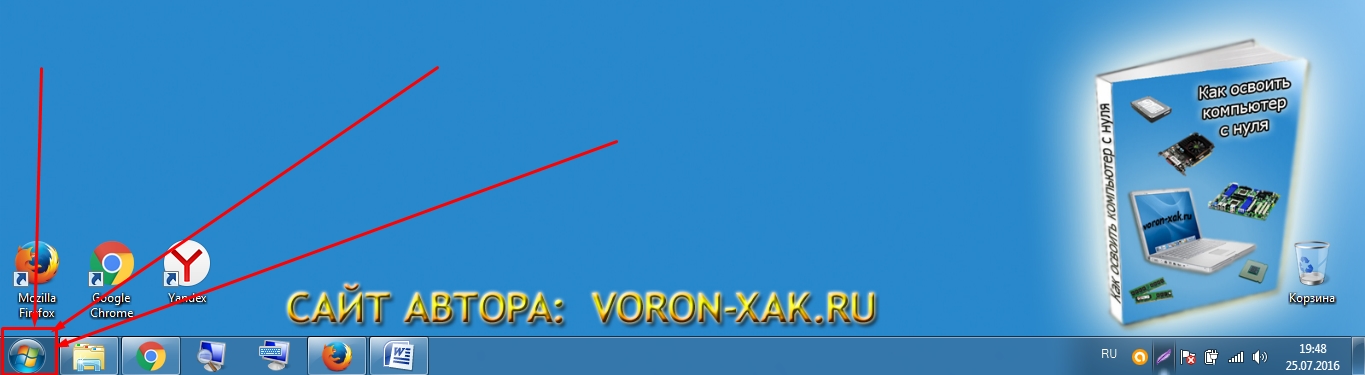
Для того чтобы провести обычное удаление достаточно перейти в меню – Пуск в левой нижней части рабочего стола.
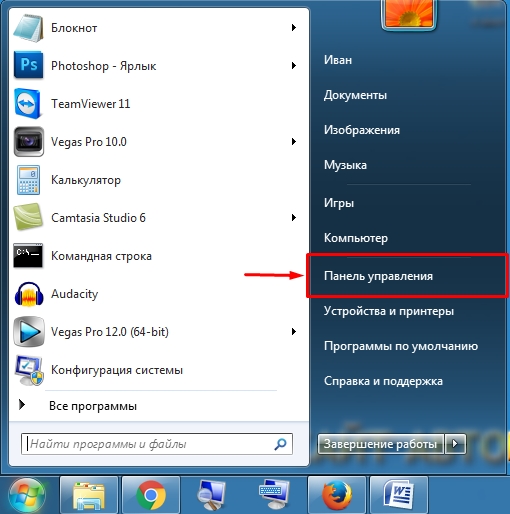
Перед вами откроется новое меню, в котором необходимо найти пункт – Панель управления
Перейдя в панель управления, мы внимательно ищем раздел – Программы и компоненты
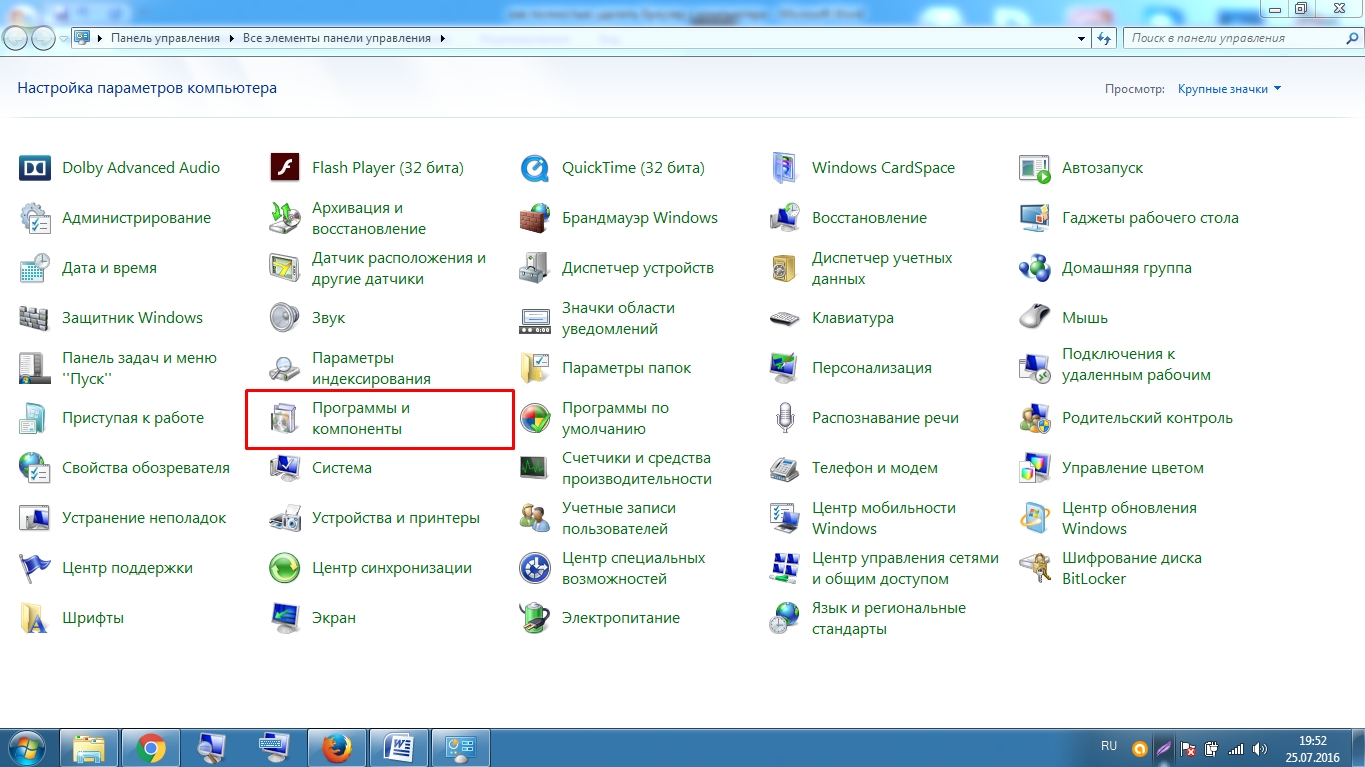
Теперь перед нами должен открыться список всех программ установленных на наш компьютер. Наша задача удалить браузер, я в качестве примера буду удалять браузер Mozilla Firefox. Именно его я нахожу в списке, выделяю и сверху нажимаю на кнопку – удалить.

На картинках это может показаться долго, но на практики меньше минуты. После такого удаления можно остановиться, но если вы решили удалить браузер полностью, то придется еще немного постараться.
Этап второй. Удаление временных папок (внимательно)
Когда мы удалили браузер, точнее его основу, необходимо найти папки, в которых хранятся временные файлы, настройки и много прочей информации, которая остается после стандартного удаления.
Для этого достаточно знать где лежат эти папки, вот вам пример на основе того же браузера Мозила:
— Documents and SettingsИмя пользователяApplication DataMozilla
— Documents and SettingsИмя пользователяLocal SettingsApplication DataMozilla
Для Windows 7 или Vista:
Нашли? Думаю нашли, просто удаляйте их, но не забывайте это всего лишь пример и если вы удаляете другой браузер то и папки у вас будут другие, но они расположены все в тех же директориях. Напомню об этом в видео и приведу примеры. Если вы не нашли эти папки, то проверьте, не скрыты ли папки которые вы ищите настройками вашей операционной системы.
Для этого пройдите по адресу: Пуск – Панель управления – Параметры папок – Вид – опускаете боковой ползунок в самый конец и ставите параметр – Показывать скрытые файлы, папки и диски. Обязательно нажмите кнопку применить.
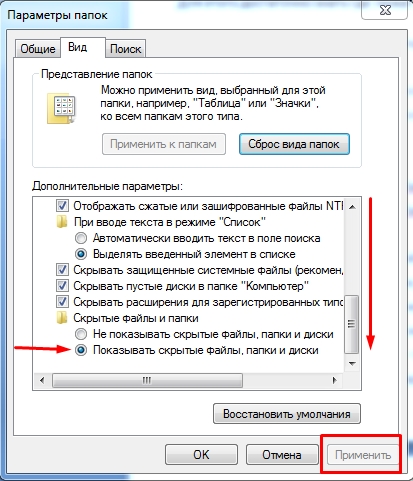
На этом второй шаг закончен, временные папки удалены и мы гордо переходим к заключительному этапу.
Этап третий. Очистка «хвостов» или реанимация реестра
И вот , подобравшись к финишной прямой нам остается всего лишь удалить так называемые «хвосты». Если для вас это не понятно, то напомню, что это обычное удаление оставшихся настроек и упоминаний о браузере из реестра компьютера. Не надо бояться реестра, это хоть и опасное место, но если вы все делаете правильно, то проблем не возникнет. Кстати, на эту тему я писал небольшую статью: как быстро почистить реестр?
Но сейчас вернемся к конкретной задаче, нам надо удалить упоминания о браузере из таблицы реестра. Для этого я предложу два варианта, где первый очень нудный, но без дополнительных программ. А во втором способе чистка проходит автоматически меньше чем за минуту, но с помощью знаменитой программы CClener.
Начну я с нудного способа, так скажем учимся все делать вручную. Для этого нам сначала надо попасть в таблицу реестра. Для этого нужно ввести в командной строке или строке поиска конкретную команду: Regedit
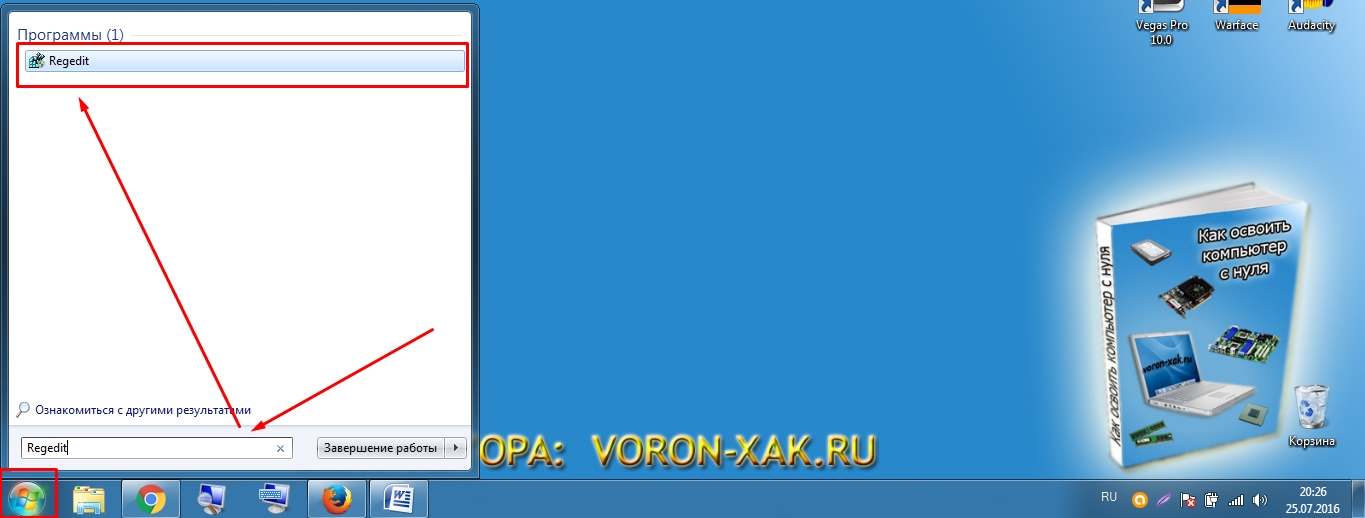
Запустив исполнение команды, перед нами откроется таблица реестра, где необходимо найти и удалить упоминания(ключи) о нашем браузере, для примера показываю пути для браузера Mozilla Firefox
- HKEY_CLASSES_ROOTFirefoxHTML
- HKEY_LOCAL_MACHINESOFTWAREMozilla
- HKEY_LOCAL_MACHINESOFTWAREMozillaPlugins

Некоторые ключи могут отсутствовать и это вполне нормально, но поискать их все равно придется. Боюсь, что если речь пойдет не о браузере, который я сейчас использую в качестве примера, то у многих пользователей могут возникнуть проблемы. Хотя и адреса для других браузеров точно такие же.
Но мы рисковать не будем и для тех, кто экономит свое время, скачаем и установим программу CCleaner и с ее помощью автоматически наведем порядок в реестре. Выше я уже приводил ссылку на статью в которой разобрано как чистить реестр. А тут я покажу вам лишь, то что вы должны увидеть перед собой:

Кроме этого, я обязательно покажу в видео, как почистить реестр с помощью данной программы, так что не переживайте, каждый сможет справится. И вот, только пройдя эти три этапа, вы сможете уверенно сказать. что браузер полностью удален с вашего компьютера.
Как правильно удалить браузер с компьютера?

Sentry (Часовой) – это компонент веб-обозревателя Спутник, который отслеживает время, проведенное пользователем за компьютером, подсчитывает трафик, выводит уведомления о работе браузера. Пользы никакой, зато система нагружается лишним процессом, затрачивая ресурсы на выполнение бессмысленных подсчетов.
Браузер Спутник в этом смысле ничуть не лучше. Работает нормально, но пути его распространения вызывают у пользователей объяснимое недовольство.
Браузер попадает на компьютер как партнерский софт при установке бесплатных программ.
Иногда в окне инсталляции вообще не указывается дополнительные компоненты, то есть пользователей просто обманывают. Мы уже разбирались, как удалить Амиго, еще один ненужный браузер. Спутнику с его Часовым уготована такая же участь.
Отключение уведомлений
Часовой раздражает тем, что постоянно выводит уведомление о том, что «Производится восстановление браузера». Если вы по какой-то причине не хотите удалять Спутник, но вам надоели всплывающие окна с предупреждением, то выполните следующие действия:

- Зайдите в панель управления. Измените вид просмотра на «Крупные значки».
- Перейдите в раздел «Панель задач и меню Пуск».
- В поле «Область уведомлений» нажмите «Настроить».
- Найдите в списке Sentry и установите режим «Скрыть значок и уведомления».
Программа Часовой не будет выводить уведомления, но в системе останется. Поэтому не будем ограничиваться полумерами и удалим компонент полностью вместе с браузером.
Удаление Часового
Зная, что Часовой – это компонент Спутника, нетрудно понять, как удалить Sentry. Нужно выполнить несколько простых шагов:
- Запустите диспетчер задач (Ctrl+Shift+Esc). Найдите среди процессов Sentry.
- Щелкните правой кнопкой и выберите инструмент «Открыть расположение файла». Когда появится папка с файлами Sentry, завершите процесс в диспетчере, нажав кнопку «Снять задачу». Завершить нужно все процессы, в описании которых указано «Sputnik» или «Sentry».
- Удалите содержимое появившейся папки.

Часовой удален, но Спутник остался в системе. Его нужно деинсталлировать отдельно, используя встроенный инструмент Windows. Откройте через панель управления список установленных программ, найдите Спутник и нажмите «Удалить».
Как удалить спутник браузер
Браузер Спутник — Веб-браузер для Windows от российского поискового сервиса «Спутник» (Ростелеком). Он построен на основе движка Chromium. Веб-раузер Спутник обеспечивает комфортный, а главное безопасный веб-серфинг. Он фильтрует нежелательный контент и блокирует надоедливую рекламу на сайтах.
Помимо стандартных для современного браузера функций, Спутник предлагает своим пользователям несколько дополнительных, которые могут оказаться весьма полезными. Специальный модуль под названием «Рекламоотвод» предназначен для блокирования надоедливой рекламы на веб-сайтах. Другой модуль, который разработчики назвали «Сталкер» обеспечивает безопасность пользователя в сети.
Он оперативно определяет потенциально опасную информацию в Интернете и сообщим об этом пользователю. Еще в Спутнике есть настраиваемые поисковые фильтры. С их помощью можно обеспечить требуемый уровень защиты при поиске информации в Интернете.
Разработчики так же добавили в браузер специальный детский режим. Он призван защитить юных пользователей от нежелательной информации в Интернете. Для переключения браузера в детский режим сперва необходимо установить пароль, который нужно будет ввести, чтобы выйти из этого режима.
Как удалить сервисы Mail.ru, Спутник и браузер Амиго
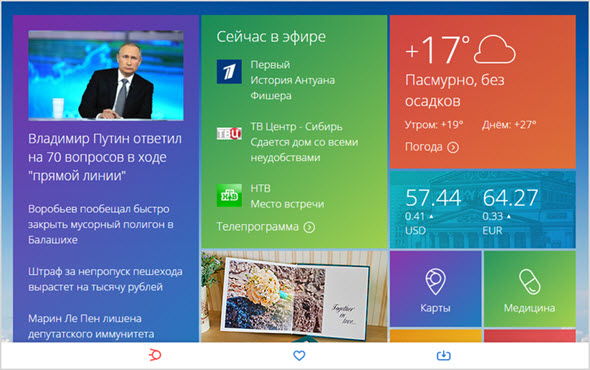
Браузер Спутник имеет вполне привычный интерфейс в котором не сложно разобраться. На новой вкладке он показывает плитки в стиле Windows 8 с информацией о погоде, новостях, курсе валют и ТВ программой. Также есть несколько плиток которые ведут на различные полезные порталы, например, сайт госуслуг, фирменные карты Спутника со справочником организаций и пр.
В остальном Спутник это обычный веб-браузер, похожий на Google Chrome. Он так же поддерживает все расширения, совместимые с браузером от Google.
Если вам понравился это браузер, возможно вам так же понравится Спутник для Android и Спутник для iOS.
версия X-Launcher’а для Спутник.браузера:
Браузер “Спутник” помогает сделать работу в интернете удобнее и безопаснее: блокирует вредоносные контент, рекламу и предлагает детский режим.
Браузер “Спутник” помогает сделать веб-серфинг в интернете безопаснее, удобнее и полезнее.
Решайте повседневные задачи в Сети быстрее — браузер делает проще доступ к официальной информации или государственным службам и сервисам.
Интерфейс браузера предлагает только самые необходимые элементы управления для быстрого запуска любимых онлайн-ресурсов.
При запуске веб-браузера и при открытии новой вкладки на странице отображается поиcк “Спутника” и панель с виджетами (мини-открытками) избранных веб-сайтов, предлагаемых командой “Спутника”. На виджетах отображается актуальная информация о последних новостях, курсе валют, погоде и т.д.
Панель избранных веб-сайтов отображаются виджеты, обеспечивающие прямой доступ к государственным службам и сервисам в Интернете — например, “Госуслуги”, а также к социальным приложениям “Спутника” по поиску лекарств и аптек (“Лекарства”), по поиску организаций, обслуживающих конкретных дом/район (“Мой дом”), а также собственный картографический сервис “Карты”.
Умная поисковая строка браузера “Спутник” понимает как поисковые запросы, так и адреса сайтов. Введите в адресную строку привычное название сайта или сервиса, например, “Госуслуги” — чтобы попасть на сайт “Gosuslugi.ru”, или “Забава”, чтобы попасть на портал для просмотра фильмов Zabava.ru. Умная строка обеспечивает быстрый доступ к онлайн-ресурсам, позволяя больше не запоминать адреса сайтов.
Веб-браузер защищает от различных онлайн-угроз — спама, вредоносных файлов, мошеннических сайтов и нежелательного контента (порнографии, пропаганды наркотиков, экстремистских материалов и т.д.). Собственная система безопасности браузера постоянно развивается, и вы можете помочь ей в этом, оценивая посещаемые сайты. Если на странице, на которую вы собираетесь перейти, были обнаружены вредоносные данные или угрозы, “Спутник” предупредит вас об этом, а на страницы со спамом и вирусами не пустит совсем.
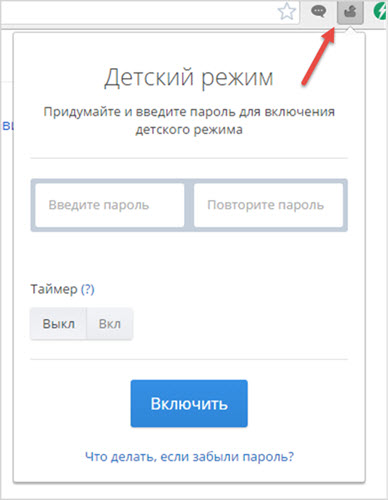
В браузере предусмотрен детский режим для веб-серфинга по интернету — это специальный режим, защищающий вашего ребенка от большинства угроз в сети, в том числе от взрослого и нежелательного контента. При этом детский режим не требует каких-то специальных действий и настроек. Команда “Спутника” постаралась сделать включение защиты ребенка от сетевых угроз максимально простым. Достаточно нажать на “Уточку” в правом углу браузера, ввести пароль, и браузер перенесет вас на страницу со специальным детским поиском — “Спутник.Дети”.
Браузер обладает очень ценной особенностью: защищен от пнп-расширений (которые могут установится без ведома пользователя) и изменений системных файлов браузера вредоносным ПО. Эта большая проблема, всегда была актуальна для не опытных пользователей, а тут им такой подарок : )
Виджеты у браузера «Спутник» — самые спартанские. А ещё, они потакают капризам пользователей! : ) Отправляешь им через рекламоотвод инфу о рекламе на любимом сайте, например где любишь смотреть фильмы. и и в ближайшие 30 минут они с тобой связываются и блокируют всю указанную тобой рекламу. которую пропустил встроенный в браузер рекламоотвод : )

Браузер Спутник, основанный на Chromium и разрабатываемый компанией Ростелеком, обновился до новой версии 2.1.947.0. Честно говоря, казалось, что его уже собираются закрывать, потому что в этом году с обновлениями у них было как-то так (кстати, спасибо всем за «флешмоб», нас даже заметили). Но команда, похоже, совсем не собирается сдаваться и даже работает над новыми функциями.
В новой версии Спутника появился режим чтения. Вряд ли вы еще не знаете, что это такое. Режим чтения позволяет очистить страницу от всего, кроме главного контента, т.е. текста и картинок. Это удобно, когда нужно прочитать большой текст, а владельцы сайта этому всячески мешают.
Как удалить спутник Mail
Достаточно многим людям, которые регулярно используют программы от компании Mail.ru, некоторые их создания приходятся не по душе, поскольку одни съедают трафик и нагружают систему, казалось бы, до немыслимого, для такой маленькой программы уровня. Поэтому очень многие люди либо ищут способы удаления данных «подарков», либо просто на просто ищут способы отказаться их установки. Давайте же расскажем о подобных способах немного больше.
Способ 1. Самый простой, самый разумный, но не самый надежный.
Самым простым ответом на вопрос как удалить Mail спутник, оказался отказ его установки. Произвести его можно в процессе установки программы, к которому он прилагается (например при установке Mail.ru агента):
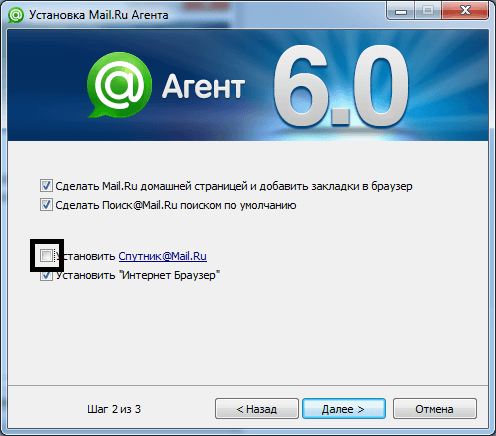
Достаточно часто, этот способ помогает, но, к сожалению не всегда. Если этот способ вам не помог, то читайте дальше.
Способ 2. Как удалить спутник mail
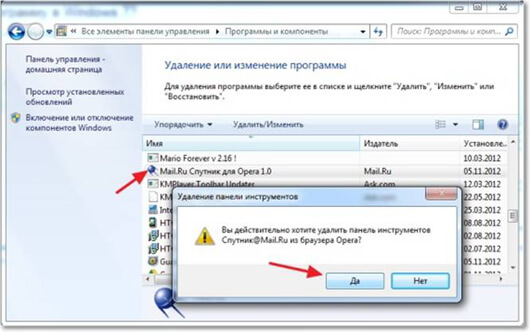
При появлении вопросов о уверенности в выполняемых действиях, отвечайте утвердительно.
Способ 3. Самый надежный.
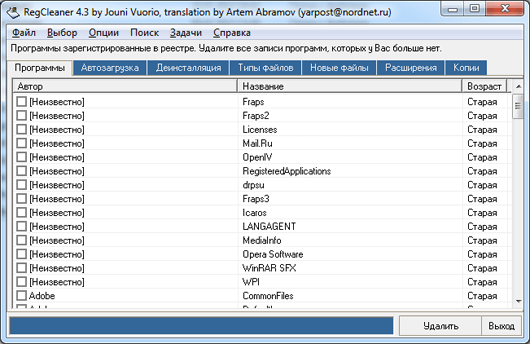
Для того чтобы ответить на вопрос, как удалить Mail спутник данным способом, потребуется установка стороннего программного обеспечения. Нам потребуется программа RegCleaner. Почему именно она? Потому, что именно через неё можно удалить саму программу, и всё то, что от неё осталось в системе.
Итак, устанавливаем RegCleaner, и видим вот такое окно:
Спутник браузер на Windows
Веб-браузер — программное обеспечение, которое предоставляет собой интерфейс для поиска информации в Интернете. Предлагаем бесплатное скачивание Спутник браузер на операционную систему Windows по прямой ссылке от разработчиков без торрентов и SMS.
Описание
Разработчики умудрились добавить в свой браузер очень много функций, при этом не перегрузив его. И да, многие из них вам непременно пригодятся. Здесь и предупреждение о потенциально-опасных вэб-страницах, и фильтр рекламы, и даже «Детский режим», блокирующий доступ ко всем нежелательным сайтам. А еще вы сможете добавить нравящиеся вэб-страницы в список «для чтения». Если случится так, что вы останетесь без интернета, вы все равно сможете их открывать.
В браузер «Спутник» интегрированы адресный и телефонный справочник, на стартовой странице вы найдете модули, отображающие новости, прогноз погоды, курс валют на сегодня, и другую информацию, которая может пригодиться пользователю. А если вам все равно мало – вы можете установить расширения для Chromium – они идеально подойдут.

Функционал
Браузер «Спутник» по своему виду очень напоминает Chromium. Так что проблемы с новым интерфейсом возникнут разве что у того, кто попал в Интернет впервые. При запуске программы вы увидите новую вкладку. Здесь будет отображен поиск, а так еж панель с избранными веб-сайтами, которые предлагает «Спутник».
Среди них портал «Госуслуги», приложение «Спутника» «Лекарства» по поиску препаратов и аптек, «Мой дом», который поможет выяснить, какая организация обслуживает ваш район. Здесь же – актуальная информация о последних новостях, погоде, курсе валют, пробках и так далее.
«Умная» поисковая строка воспринимает простые поисковые запросы, сразу переводя на нужный сайт. Например, стоит вам только ввести «Госуслуги» — и вас перенаправит на главную страницу этого сервиса.
Система безопасности браузера работает, как часы. На страницы со спамом и вирусами вас не пустят, даже и не просите.
Плюсом браузера является так же возможность установки расширений Chromium и, таким образом, расширения функционала браузера.
Плюсы и минусы программы
- быстродействие;
- умная поисковая строка;
- «родительский контроль»;
- возможность установки расширений.
- Встроенный антивирус может конфликтовать с установленным на вашем компьютере.
- Периодически нестабильная работа.
Системные требования для установки
- Оперативная память: 512 МБ (минимум).
- Свободное место на диске: 32 МБ.
Как установить браузер на Windows
- Запустить файл setup.
- Дождитесь загрузки. После открытия окна мастера установки жмем кнопку «Поехали» (рукой можно не махать).
- Все, установщик начал свое дело. Как раз успеете сбегать на кухню поставить чайник. Вернетесь – а браузер уже установлен.

По своему усмотрению снимаете или оставляете галочки.


Как настроить страну, прокси, анонимность

Теперь среди «Дополнительных настроек» находим раздел «Сеть», нажимаем «Изменить настройки прокси-сервера». При этом появится диалоговое меню «Свойства Интернет», где требуется выбрать «Настройка сети» на вкладыше «Подключения. Затем всплывёт меню с настройкой локальной сети, где следует оставить метку «Использовать прокси-сервер для локальных подключений».

Теперь нажимаем дополнительно.
Для протокола HTTP следует вписать адрес и порт, по которому происходит подключение, в поле HTTP.
Для протокола HTTPS следует вписать адрес и порт, по которому происходит подключение, в поле Secure.
Для протокола SOCKS нужно вписать адрес и порт, по которому происходит подключение, в поле SOCKS.
Нажмите ОК. Готово.
Узнать версию

- Для Windows 7: зайдите в меню «Пуск», выберите команду «Панель управления».
- В открывшемся окне выберите «Удаление программы».
- В появившемся списке найдите Спутник. Нажмите «удалить».
- В открывшемся окне при необходимости установите галочки напротив вопросов «Также удалить данные о работе в браузере» и «Назначить браузером по умолчанию» (выберите нужный).
- Нажмите кнопку «Удалить».
После того, как «Спутник» будет удален, откроется окно в IE (не пугайтесь, он не стал браузером по умолчанию, все нормально). Просто вас попросят указать причину, почему вы удалили «Спутник». Можете честно ответить, а можете закрыть страницу и забыть.

Скачать Спутник браузер

Ссылки на скачивание ведут на официальные сайты. Если вы сомневаетесь в файле, проверьте с помощью антивирусной программы.
Обзор нового браузера Спутник

Привет уважаемые читатели seoslim.ru! Этот пост будет продолжением прошлого, в котором мы детально рассмотрели национальную поисковую систему «Спутник».
Надежды на нее возлагались огромные, но за несколько лет новому поиску так и не удалось перетянуть на свою сторону даже часть пользователей Яндекса, Google и Майла.
Но у этого проекта есть и продолжение в лице пары приложений, так как множество производителей предлагают свои варианты программного обеспечения для того, чтобы сделать путешествия пользователя по интернету удобнее, поэтому российские разработчики создали свой собственный браузер – «Спутник», бесплатно распространяющийся через официальный сайт.
Данная статья посвящена обзору этого самого браузера, всем его отличиям, плюсам и минусам.
Что такое «Спутник», чем отличается от остальных обозревателей
Сам браузер разработан на базе Google Chrome. Он имеет схожий с оригиналом функционал, в который добавили несколько дополнительных функций, полезных для рядового потребителя.
Список включает в себя следующие дополнения:
- Сервис «Сталкер», который анализирует различные вредоносные сайты, и предупреждает о том, что на них имеются потенциальные вирусы. Это особенно полезно, если интернетом пользуются дети, которые еще не понимают опасность многих порталов для компьютера.
- Настройка поисковых фильтров, которая поможет отсечь все, что требуется, для наиболее комфортного пользования интернетом.
Помимо этого, в браузере существует функция добавления страниц для чтения – они будут доступны даже при выключенном интернете.
Кроме того, «Спутник» предлагает еще несколько важных функций, которые будут полезны любому жителю России:
- При помощи геолокационных сервисов он подскажет ближайшие к вам магазины и всю инфраструктуру. Кроме того, просмотреть ее можно не только в масштабе района, но и всего города.
- Кроме этого, при помощи тех же самых сервисов, вы сможете быстро найти работающие в вашем районе аптеки. Это мелочь, но довольно полезно, если требуется срочно купить лекарства.
- И самое главное – это встроенный сервис оплаты госуслуг. Если вы до сих пор не пользуетесь для этого интернетом – то самое время начать.
В общем и целом, «Спутник» представляет из себя сильно прокачанный вариант Chrome, в который встроили необходимые для любого жителя России сервисы.
Кроме того, он является мультиплатформенным, и доступен для PC, Android и Mac совершенно бесплатно.
Еще «Спутник» поддерживает пользовательские интерфейсы и открыт для дизайна – вы можете загрузить в него понравившиеся картинки и сделать такое оформление, какое пожелаете.
Внутри сервиса есть своя база, благодаря которой блокируются торрент-трекеры и социальные сети.
Родители также могут регулировать ее, открывая и закрывая доступ к различным ресурсам. При этом режим защищен паролем, чтобы ребенок не смог самостоятельно отключить его.
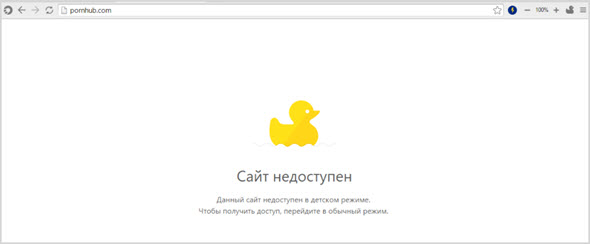
Также стоит сказать о том, что внутри «Спутника» имеется своя модерация расширений – это сделано также для того, чтобы дети не установили ничего лишнего и вредного для компьютера.
Как установить «Спутник»

После этого нажимайте на скачанный exe-файл и проходите через все ступени установки. Укажите путь, куда должен установиться дистрибутив, и ждите окончания копирования файлов.
Для того, чтобы установить браузер на телефон, достаточно повторить те же самые действия, или же зайти в сервис Google Play, где в поисковой строке нужно ввести название обозревателя.
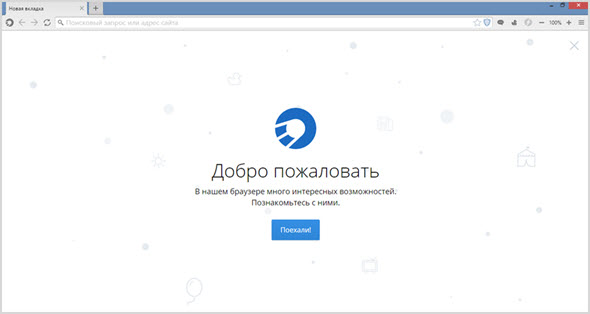
После того, как установка пройдет, браузер откроется сам, а на рабочем столе появится его иконка.
Как пользоваться браузером
Собственно, пользоваться им можно так же, как и обычным браузером. В этом разделе мы рассмотрим все дополнительные функции.
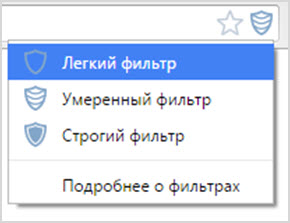
Первая из них – тот самый фильтр сайтов.
Он имеет три уровня защиты:
По умолчанию включен умеренный, однако вы можете в любой момент поменять это.
На главной странице браузера показываются все последние новости внутри страны, а также погода и курс валют.
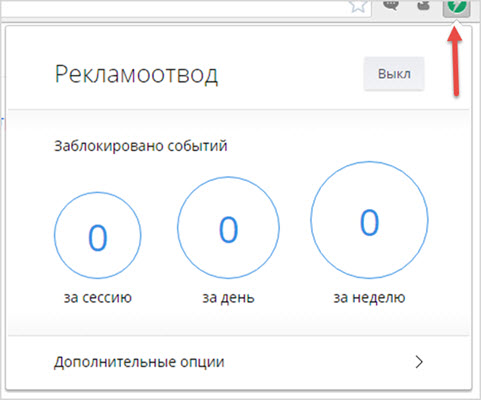
Иконкой справа от строки поиска можно включать рекламоотвод. В окне можно увидеть всю статистику заблокированных окон за один день, неделю и месяц.
Следующая кнопка – включение и выключение детского режима. В окне вы можете настроить пароль и при необходимости установить таймер, на время которого он включается.
На главном окне так же располагается плашка, где можно просмотреть все сервисы браузера «Спутник».

Как удалить «Спутник»
Зайдите в «Панель управления».
Зайдите во вкладку «Удаление программы» и в списке выберите браузер «Спутник». В начале вам будет предложено сохранить данные о его работе – например, закладки, сохраненные страницы, и кэш.
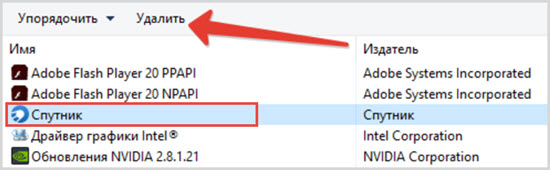
Выбирайте сами, однако помните, что данную информацию не получится восстановить.
Кроме того, удалятся все установленные ранее расширения, сбросятся все настройки, и при переустановке браузера вам придется все возвращать на свои места самостоятельно.
Достоинства и недостатки:
- В целом, «Спутник» представляет из себя сильно упрощенную версию Google Chrome, который был адаптирован для семейного пользования.
- Он не имеет большого количества возможностей для изменения, какие есть у обозревателей более высокого уровня, однако отлично подойдет для рядового пользователя, который при помощи браузера посещает только социальные сети и отдельные страницы.
- Его можно спокойно посоветовать обычным юзерам с семейными ПК, особенно если у них есть дети.
- Более продвинутым же серферам он не даст никаких широких возможностей и пользы.
Спутник — Браузер версия: 1.3.3.166



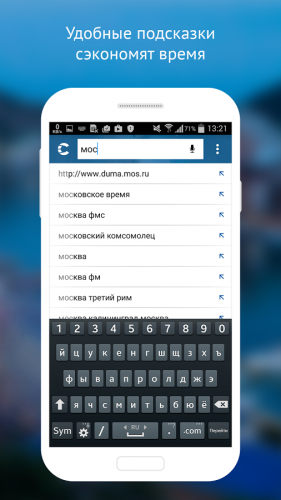
Краткое описание:«Спутник» — это мобильный браузер для всей семьи. Он обеспечит вам быстрый, удобный и безопасный доступ в Интернет. Предупредит вас о наличии опасного и нелегального контента.
Возможности браузера:— На стартовой странице отображается строка поиска «Спутник», погода, курс валют, свежие новости и сервисы «Спутника»: «Лекарства» и «Мой дом». Вы также можете добавить туда ваши любимые сайты— Сохраненные страницы доступны вам даже при отсутствии подключения к Интернету— Браузер подскажет поисковый запрос, адрес сайта или посещенную ранее страницу— Понимает поисковые запросы, введенные как с помощью клавиатуры, так и голосом— Вы можете включить режим инкогнито, и тогда браузер не будет сохранять историю ваших посещений— Детский режим – в этом случае браузер запретит переход на сайты, которые могут содержать небезопасный для ребенка контент.