

- Так что же все-таки надо, чтобы запустить через citrix receiver приложения опубликованные на citrix xanapp вашего предприятия?
- Что дальше
- Что же за проблемы могли возникнуть?
- Какой почтовый сервис наиболее безопасен и защищён от взломов?
- 2 Установка корневого сертификата через интерфейс управления сертификатами.
- Ii. настройка подключения wi-fi
- Iii. настройки прокси в браузерах
- Iv. настройки прокси глобально для всей системы
- Radius-сервер
- Wifi сертификаты для андроид
- Базовая настройка
- Защита с типом шифрования wep
- Защита с типом шифрования wpa/wpa2
- Как защитить подключение к интернету?
- Как организовать подключение к wifi сети с помощью сертификата?
- Как программно установить сертификат ca (для конфигурации eap wifi) в android?
- Как узнать ключ безопасности сети?
- Как установить сертификат trusted ca на android-устройство?
- Как устранить ошибку “windows не может найти сертификат для вашей регистрации в сети” в windows xp? | tp-link россия
- Какие бывают уровни защиты wi-fi
- Конфигурация сервера freeradius
- Лучшие программы для взлома wi-fi на андроид
- Настройка eap-tls на android
- Настройка ias и точек доступа
- Настройка клиентов
- Настройка точки доступа
- Немного теории
- Немножко предыстории:
- О методах аутентификации
- От требований (если они все выполнены) переходим к действию.
- Получение сертификатов
- Проверка
- Проверка подключения
- Программа по взлому паролей wi-fi для андроида
- Сетевой маркетинг это удалённая работа?
- Службы сертификатов
- Терминология
- Точка доступа
- Установка и настройка сервера radius
- Заключение
- Заключение.
Так что же все-таки надо, чтобы запустить через citrix receiver приложения опубликованные на citrix xanapp вашего предприятия?
В первую очередь, как оказалось, необходимо установить Mozilla Firefox для Android. Очень странно, но ни один другой браузер не передаёт нужный для подключения файл (launch.ica) в программу-клиент. Знаем только то, что с Firefox все работает нормально.
Во вторую очередь нужна сама программа-клиент. Тут на Android Market у нас есть выбор: стабильный Citrix Receiver, либо находящийся на этапе тестирования Citrix Labs Receiver. Второй у нас не захотел принимать сертификат ни в какую, первый же — стабильный, после бессонной ночи таки у нас и заработал.
https://www.youtube.com/watch?v=62xNyynRyao
В-третьих, необходимо иметь root-доступ к вашему устройству, либо возможность извлекать и записывать обратно файлы через adb, хотя, в этом случае тоже требуется root-доступ (как его настроить Вы сможете узнать потратив немного времени на просмотр результатов, который выдал вам Google на запрос вида » root access howto» или » adb configure howto»).
Что дальше
В последнем разделе мы собрали собственный небольшой биллинг! Остается для полноты картины привернуть какой-нибудь WEB-интерфейс управления Базой Данных, добавить обязательное изменение пароля раз в месяц по крону. А если еще разориться сертификат и контроллер Wi-Fi точек доступа, то у вас в руках есть полноценная корпоративная беспроводная сеть.
Что же за проблемы могли возникнуть?
Для организации такого рода архитектуры удалённого доступа довольно часто используются сертификаты, которые подписаны центрами не входящими в список стандартных. Почему Google такие нехорошие, и не включили в свою ОСь такую простую функцию, (наряду с такой, опять же, нужной функцией, как возможность прописать прокси-сервер) как установка дополнительных корневых сертификатов ЦА, тут мы обсуждать не собираемся.
Первым признаком того, что сервер использует самоподписанный сертификат является то, что, когда Вы открываете, откуда бы то ни было веб-ресурс с помощью, например, браузера Mozilla Firefox, программа выдает сообщение о том, что не может сама принять решение о том доверять ли сертификату для установления защищённого соединения или нет — она предоставляет право выбора Вам. Если у вас наблюдается такая картина, то эта статья как раз для Вас!
Какой почтовый сервис наиболее безопасен и защищён от взломов?
3 · 3 ответа · Общество
Обычно такое делают только если поступает запрос от суда в рамках (как правило уголовного) дела, при условии, что срок хранения соответствующей информации не истек.
Корпоративные Wifi строится на базе Enterprise CA, (Корпоративный авторизованный центр), он обычно находится в локальной сети и раздает сертификаты всем устройствам, в том числе и устройство который выступает как точка доступа или контроллер точек доступ.
2 Установка корневого сертификата через интерфейс управления сертификатами.
Если перейти на закладку «Доверенные корневые центры сертификации» в интерфейсе «сертификаты» Internet Explorer-а, то
… тут мы увидим большое количество установленных в систему корневых сертификатов различных организаций. Тут же находится и установленный нами корневой сертификат нашего собственного центра. Нажав на кнопку «Импорт» можно установить другие корневые сертификаты.
Ii. настройка подключения wi-fi
В стандартном варианте подключение выглядит так:
Откройте приложение «Настройки».
Установите флажок Wi-Fi для включения этого вида связи.
Ваше устройство просканирует доступные сети Wi-Fi и покажет названия найденных сетей. Защищенные сети отмечаются значком замка. Если устройство обнаружит сеть, которую вы уже настроили/использовали, оно подключится к ней автоматически. Если нужная сеть для вас новая — ее нужно настроить (см. далее).
Если вы настраиваете подключение, находясь непосредственно в зданиях ИТМО, то вы уже увидите сеть «etherless» в списке доступных. (Если же вы настраиваете подключение, находясь вне ИТМО, то нажмите «Добавить сеть». Порядок дальнейших действий в появившемся окне настроек аналогичен)
Сделайте «долгое нажатие» на названии «etherless», и вы увидите приглашение «Подключиться к сети»:
Нажав на него, вы попадете в окно настройки подключения:
Вам необходимо произвести следующие настройки:
Iii. настройки прокси в браузерах
Если вы правильно прописали прокси-сервер в настройках самого подключения Wi-Fi (см. выше), то системный браузер Android уже будет работать через прокси. К сожалению, сторонние программы в Android’е «не обращают внимания» на данные системные настройки.
Некоторые браузеры имеют свои собственные настройки прокси. К примеру, Opera Mobile:
Если в вашей конкретной версии android вообще нет системных настроек прокси, в общем, можно работать и без них — большинство сетевых ресурсов будет вам доступно благодаря прозрачному проксированию.
Iv. настройки прокси глобально для всей системы
Для автоматической установки прокси-сервера в зависимости от текущего подключения к конкретной сети Wi-Fi удобно использовать дополнительные сервисные программы. Однако, многие из них для установки и полноценной работы требуют прав ROOT.
К примеру, на скриншотах показана одна из самых удобных программ такого рода — ProxyDroid
Radius-сервер
Зайдем на наш компьютер с Linux и установим RADIUS-сервер. Я брал freeradius, и ставил я его на gentoo. К моему удивлению, в рунете нет материалов, относящихся к настройке Freeradius 2 для наших целей. Все статьи довольно стары, относятся к старым версиям этого програмного обеспечения.
root@localhost ~ # emerge -v freeradius
Все:) RADIUS-сервер уже может работать:) Вы можете проверить это так:
root@localhost ~ # radiusd -fX
Это debug-mode. Вся информация вываливается на консоль. Приступем к его настройке.
Как это водится в Linux, настройка выполняется через конфигурационные файлы. Конфигурационные файлы хранятся в /etc/raddb. Сделаем подготовительные действия — скопируем исходные конфиги, почистим конфигурация от всякого мусора.
root@localhost ~ # cp -r /etc/raddb /etc/raddb.olg
root@localhost ~ # find /etc/raddb -type f -exec file {} ;  | grep 'text' | cut -d':' -f1 | xargs sed -i '/^ *t* *#/d;/^$/d'
Далее добавим клиента — точку доступа. Добавляем в файлик /etc/raddb/clients следующие строки:
root@localhost ~ # cat /etc/raddb/clients.conf | sed '/client test-wifi/,/}/!d'
client test-wifi {
        ipaddr = 192.168.0.1 #IP адрес точки, которая будет обращаться к радиусу
        secret = secret_key #Секретный ключик. Такой же надо будет поставить на Wi-Fi точке.
        require_message_authenticator = no  #Лучше так, с каким-то D-Linkом у меня не получилось иначе
}
Далее добавляем домен для пользователей. Сделаем дефолтовый.
root@localhost ~ # cat /etc/raddb/proxy.conf | sed '/realm DEFAULT/, /^}/!d'
realm DEFAULT {
        type = radius
        authhost = LOCAL
        acchost = LOCAL
}
Wifi сертификаты для андроид
Данная статья является переводом соответствующей статьи Aditya Agrawal. Оригинал доступен по ссылке.
Недостаточная защита на транспортном уровне (небезопасная передача данных) занимает 3-е место в OWASP Mobile Top 10.
Почти все приложения Android передают данные между клиентом и сервером. Большинство приложений отдают предпочтение передаче данных через защищённый канал для предотвращения перехвата злоумышленником. В этом посте я попробую выделить некоторые проблемы, относящиеся к небезопасной передаче данных, способы эксплуатации этих проблем, а также пути их устранения.
Распространённые сценарии:
В этом случае источниками угроз являются:
Для демонстрации мы будем использовать приложение HerdFinancial из проекта OWASP GoatDroid.
Базовая настройка
В этой статье нас будут интересовать в первую очередь WPA2-EAP/TLS способ авторизации.
Практически все современные точки доступа Wi-Fi стоимостью больше 3 тыс. рублей поддерживают нужную нам технологию. Клиентские устройства поддерживают и подавно.
В статье я буду использовать следующее оборудование и програмное обеспечение:
Защита с типом шифрования wep
Вот здесь всё немного легче. Данный тип взламывается уже давно и без каких либо сложностей. Но, где найти людей, которые своими руками пойдут на это и сознательно подвергнут себя риску? Абсолютно во всех роутерах сейчас, ещё с завода по-умолчанию стоит WPA2.
Тогда, почему в интернете есть куча отзывов от «реальных людей», у которых всё работает?
Всё элементарно! Им просто нужны закачки. Одним – для зароботка денег на трафике (Letitbit и пр.), другим – для получения доступа к Вашему смартфону. Можно читать Ваши смс, запросить список контактов, узнать Ваше местонахождения, установить программу, которая будет записывать все нажатия на клавиатуре.Это вредоносное программное обеспечение и кроме горя и печали оно не несет!
Защита с типом шифрования wpa/wpa2
WPA2 на сегодняшний день считается лучшим типом защиты. Принцип работы такого шифрования сложной, но ни одна утилита для взлома Wi-Fi с помощью Android с ним не сможет справиться. Не то что бы это не возможно, просто для этого нужен компьютер и помощнее.
На нём должен быть установлен RED HAT Linux со специальным, софтом (Red Track) и сопутствующими библиотеками. А, ещё надо уметь необходимые знания и свободное время. Если в пароле будут большие буквы и цифры, то процесс взлома может идти на года. Компенсировать это можно, подключив большое количество компьютеров.
Есть способы, когда ловится хэш, а потом анализируется специальными средствами, сопоставляется и… самое главное, чтобы пароль не менялся часто. Нет приложения на гаджет, способного преодолеть барьер WPA2, даже если установить банальную последовательность 12345678.
Как защитить подключение к интернету?
Подключать кабель от провайдера не напрямую в компьютер, а через маршрутизатор (он же точка доступа). Тогда компьютер будет спрятан за NAT, и к нему нельзя будет напрямую обратиться из Интернета. Обязательно следить за обновления ПО на маршрутизаторе. Мы бы посоветовали поставить прошивку OpenWRT.
Как организовать подключение к wifi сети с помощью сертификата?
1. Поднимаете центр сертификации, через GPO выдаёте сертификаты на всех пользователей или ПК
2. Поднимаете роль NPS (это виндовый радиус), настраиваете на ней клиента (это будет микротик) и правила авторизации с использованием сертификата.
3. На микротике настраиваете связь с радиус сервером
4. На микротике в профиле вайфая указываете что используется WPA2 Enterprise и EAP
Дальше уже тонкости, но при желании всё гуглится. Если интересно и нужно – стучи в скайп.
Как программно установить сертификат ca (для конфигурации eap wifi) в android?
Моя цель: создать конфигурацию WiFi EAP, включая сертификат CA, в Android-программе.
Проблема: Как я могу установить сертификат CA программно (а затем ссылаться на этот сертификат в конфигурации EAP WiFi)?
Я нашел очень полезную ссылку, которая позволяет мне создавать и сохранять конфигурации EAP WiFi здесь: Как программно создавать и читать конфигурации WEP / EAP WiFi в Android?
Однако это предполагает, что вы уже установили сертификат CA на устройстве. Я хотел бы установить сертификат в своем приложении – либо из ресурсов приложения, либо отправлен с сервера.
Возможно ли это? (Корень в этом случае не является вариантом.) Если да, то как?
Как узнать ключ безопасности сети?
В смысле, своей, к которой вы уже подключены?
Панель управления → Сеть и интернет → Центр управления сетями и общим доступом. В Win7 и, кажется, в Win8 ссылка на этот самый Центр видна сразу под списком доступных сетей, в десятке там другая ссылка. Дальше нажимаете на название своей сети и видите диалоговое окно.
В диалоговом окне есть кнопка „Свойства беспроводной сети”, её нажимаем и видим ещё одно диалоговое окно. Переходим на вкладку „Безопасность”, видим строку „Ключ безопасности сети” и в ней наш пароль кружочками. Ставим галочку „Отображать вводимые знаки” и, вау, теперь наш пароль не кружочками! Мы можем его прочитать и при необходимости поменять!
(Если задать этот вопрос яндексу, то он ещё и со скриншотами ответит, а я здесь картинки вставить не могу, увы.)
3 7 · Хороший ответ
Как установить сертификат trusted ca на android-устройство?
Я создал свой собственный сертификат CA, и теперь я хочу установить его на своем устройстве Android Froyo (HTC Desire Z), чтобы устройство доверяло моему сертификату.
теперь Android, похоже, не перезагружает файл автоматически. Я прочитал в нескольких сообщениях в блоге, что мне нужно перезагрузите устройство. Это приводит к тому, что файл снова перезаписывается оригинальным.
Итак, каков правильный способ установите мой собственный корневой сертификат CA на устройстве Android 2.2 в качестве доверенного сертификата? Есть ли способ сделать это программно?
Как устранить ошибку “windows не может найти сертификат для вашей регистрации в сети” в windows xp? | tp-link россия
Когда вы пытаетесь войти в беспроводную сеть, ваша попытка может завершиться получением сообщения об ошибке следующего содержания: “ Windows не может найти сертификат для вашей регистрации в сети хххх ”

Такая ошибка обычно связана с авторизацией в беспроводной сети, потому что Windows ошибочно ищет соединение 802.1 x . Эту проблему можно устранить следующим образом.
Шаг 1 Зайдите в меню Пуск –> Панель управления

Шаг 2 Дважды щелкните на  во всплывающем окне.
Шаг 3 Правой кнопкой мыши щелкните на беспроводное сетевое подключение, затем нажмите Свойства.

Шаг 4 Теперь выберите закладку Беспроводные сети и выберите сеть из списка внизу. Нажмите Свойства, выбрав беспроводную сеть, с которой у вас наблюдается проблема.

Шаг 5 Перейдите на закладку Авторизация и снимите галочку в окошке Включить авторизацию IEEE 802.1 x для данной сети. Если в этом окошке стоит галочка, то вы будете получать сообщение “не найден сертификат для вашей регистрации в сети”, потому что Windows ищет его, однако ваш беспроводной маршрутизатор не настроен на безопасность с помощью сертификатов.

Шаг 6 Зайдите на закладку Подключение и поставьте галочку в окошке Подключиться, когда данная сеть доступна.

Шаг 7 Перейдите на закладку Ассоциация и снимите галочку в окошке Ключ для меня предоставляется автоматически, затем выберите Авторизация в сети и Шифрование данных и введите Network key (сетевой ключ ), который вы настроили на вашем беспроводном маршрутизаторе.

Шаг 8 Нажмите ОК, затем еще раз ОК, чтобы сохранить ваши настройки.

Теперь проблема устранена. Windows может сразу автоматически регистрировать вас в сети.

Если проблемы остались, обратитесь к FAQ или свяжитесь со службой поддержки TP – LINK .
Какие бывают уровни защиты wi-fi
Передачу данных можно защищать разными способами, можно и не защищать совсем — тогда тип такого шифровки будет называться открытым. Приложение для взлома паролей Wi-Fi такой тип сломает на раз два. Самое интересное, что «фиктивные» программы будут показывать даже пароли от вайфай, хотя в открытых сетях их просто нет. Смысл взламывать сеть если она и так открыта?! Такую сеть и взламывать не нужно. Просто можно выполнить поиск доступных сетей и свободно сидеть в интернете. 
Конфигурация сервера freeradius
Это виртуальная машина со следующими характеристиками: RAM 1GB, 1xCPU, виртуальный диск 20GB (можно меньше, лишь бы разместилась операционная система и необходимые пакеты).
В роли гипервизора — Oracle Virtual Box 6.1.18
В качестве гостевой операционной системы для экспериментов использовался дистрибутив Oracle Linux 6.3. В принципе, можно выбрать любой другой дистрибутив, если нет специальных ограничений.
FreeRADIUS — из стандартного репозитория.
Лучшие программы для взлома wi-fi на андроид
Как вы понимаете, в отличии от программ для взлома игр и приложений для заработка, все эти и другие приложения для взлома вай-фай созданы только для развлечения и шутки над друзьями. Если вы всерьёз задумали подобрать пароль, то скажем сразу — настоящих программ для взлома Wi-Fi на Андроид просто не существует. А если где-то вам и обещают такое приложение, то в лучшем случае — вас просто обманывают, а в худшем — вы скачаете вирус.
Все пароли, в представленных программах, генерируются случайным образом и лишь создают видимость взлома.
1. Wi-Fi хакер Prank
Одно из лучших приложений, которое очень правдоподобно создаёт вид того, что взломало пароль всех сетей поблизости.
Настройка eap-tls на android
Ещё один компьютерный пост.
Недавно построил WiFi-сетку с аутентикацией по 802.1x, использующую сертификаты для опознания юзеров. В числе прочего, пришлось настраивать для работы с ней устройства на Android – смартфоны и планшетки. Тут-то и выяснилось, что нормального howto, как это сделать, найти не получается – те, которые были, касались сценариев с паролями, а мне от них-то и хотелось избавиться. Потому и решил свести информацию по вопросу в один пост.
Что такое 802.1x и как его использовать на Windows и Linux, написано предостаточно, поэтому тут будет только про настройку клиента на Android.
Итак, в чём цель? Надо создать сетку с приличным шифрованием и надёжной аутентикацией, при этом требуется, чтобы аутентикация была как можно более удобна для юзера, но при этом защищена от юзера же. То есть я, в качестве админа, не хочу, чтобы юзер мог передать кому другому свой пароль или файл с секретным ключом, или же подключился с устройства, с которого я не хочу позволять ему подключаться – например, личного лэптопа. В общем, мрак и диктатура.
Для этого делаем следующее: на устройство (телефон, планшетку) ставится сертификат с секретным ключом (на каждый девайс – отдельный ключ). Управление ключами в Андроиде весьма примитивно, однако даёт ровно тот минимум, какой нам требуется – даёт импортировать ключ и использовать его, но не извлекать обратно (по крайней мере, без пароля, который мы выдавать не собираемся). Эти ключи и будут выдаваться access point’у в ответ на требование представиться.
Процедурка вся укладывается в 4 шага:
1. Подготовка “credential storage”:
Перед тем, как заводить в девайсину какие-либо секретные ключи, надо подготовить для них хранилище, где ключи будут сохраняться в зашифрованном виде. Шифрование будет происходить на основе пароля, который вводится лишь при создании хранилища. Для использования секретного ключа пароль вводить не нужно – лишь для его экспорта (который к тому же невозможно осуществить через обычный андроидный UI). Посему пароль мы этот оставим у себя, а юзеру выдавать отнюдь не будем. Evil laughter прилагается.
[Update: увы, не выйдет. При выключении девайса пароль уходит, и для использования ключей его придётся вводить заново. У этого есть и хорошие, и плохие стороны:
* Сохранять пароль в тайне от юзера не выйдет – иначе придётся вводить его всякий раз при включении.
* Это значит, что теоретически юзер может скопировать из девайса секретный ключ – что с админской точки зрения плохо. Но, насколько я понимаю, ему для этого требуется рутовый доступ. Получение такого доступа хлопотно, но возможно.
* Хорошая сторона в том, что сам пароль в флэш-памяти не сохраняется – а криптоключи, которые сохраняются, шифруются этим паролем по AES.
* Ну и к тому же, если пароль при включении введён ещё не был, то это даёт защиту от кого-то постороннего, кто попытается использовать ключ, пароля не зная.
]
Пароль можно впоследствии сменить – но лишь при знании нынешнего. Можно и обнулить всё хранилище – при этом пароль уйдёт, и юзер сможет выставить свой, но с ним погибнет безвозвратно также и секретный ключ, прямо как тайна верескового мёда.
Собственно процесс: Settings –> Location and security –> Set password. Ввести пароль дважды. После чего галочка “Use secure credentials” включится автоматически.
Чтобы поменять пароль: “Set password” повторно.
Чтобы обнулить всё нафиг: “Clear storage” там же.
2. Импорт корневого сертификата:
Нужно забросить в девайс файл с расширением .crt (.cer не принимается) и в формате PEM, также известном как Base-64. Можно это сделать через USB, можно через Bluetooth. Файл должен быть скопирован в директорию /sdcard – та, что видна как корень при подключении девайса через USB или при просмотре файлов через “My Files”.
Затем: Settings –> Location and security –> Install encrypted certificates (хоть в данном случае сертификат и не encrypted). Сертификат будет добавлен в список доверяемых, а файл в /sdcard стёрт.
Более удобный способ: опубликовать сертификат на каком-нибудь веб-сайте и просто открыть его URL в родном андроидном браузере (для пущей надёжности, использовать известный вебсервис через https или же сугубо внутренний сайт). Тот сразу запросит, добавить ли сертификат в список доверяемых, или нет. Чтобы не набивать URL руками, можно сгенерировать QR-code с ним, и затем просто отсканить его.
3. Импорт сертификата юзера с секретным ключом:
Файл с секретным ключом в формате PKCS#12 и с расширением .p12 кладётся в /sdcard (.pfx, опять же, игнорируется). Способов создать такой файл множество – не буду их перечислять, но отмечу, что обязательно стоит задать для него одноразовый пароль, шифрующий ключ.
Затем, опять же, Settings –> Location and security –> Install encrypted certificates. На этот раз будет запрошен пароль. Это не тот, что задавался при создании хранилища, а тот, который нужен для расшифровки ключа из файла. После введения пароля, ключ будет дешифрован и сохранён зашифрованным заново – на этот раз, паролем от хранилища. Файл же будет стёрт из /sdcard, что нас вполне устраивает.
Можно также забросить файл .p12 через URL, но я бы не стал – в отличие от сертификатов, расползания ключей, хоть и в шифрованном виде, стоит избегать.
4. Подключение к собственно сети:
После того, как ключ задан, остались лишь настройки WiFi-сети. Ничего секретного в этом этапе нет, можно оставить его юзерам, выслав инструкцию.
Итак: Settings –> Wireless and network –> Wi-Fi settings. Найти сеть в списке, либо, если SSID скрыт, жмякнуть на “Add Wi-Fi network”.
Затем:
На более продвинутых устройствах можно задать также для каждой сети настройки proxy, что очень удобно.
Всё. После этого юзеру останется только жмякнуть по названию сетки и подключиться. Если же он по недомыслию как-нибудь нажмёт на “Forget network” и сотрёт настройки, для восстановления достаточно лишь пройти заново шаг 4 – процедура несекретная, юзер её может проделать сам.
Примечания:
[1] В принципе, есть также опция PEAP. Протокол PEAP-EAP-TLS считается чуть более защищённым – к примеру, юзерский сертификат в нём пересылается в зашифрованном виде по установленному туннелю TLS. Однако мои усилия заставить Андроид работать в этом режиме ни к чему не привели. Подозреваю, что дело в том, что поле “Phase 2 authentication” не содержит опции для использования юзерского сертификата – поэтому приходится удолетворяться EAP-TLS, которому никакой phase 2 не нужен. Но разница минимальна и несущественна.
[2] Понятия не имею, зачем нужен. В принципе, юзер должен опознаваться по полю CN в сертификате.
Настройка ias и точек доступа
После настройки беспроводных клиентов можно перейти к настройке сервера IAS и точек доступа. На сервере IAS необходимо задать политику удаленного доступа, которая свяжет аутентификационные запросы WLAN с требованиями аутентификации 802.1x, основанной на сертификатах.
Нажав правую кнопку на панели с детальной информацией, следует выбрать New Remote Access Policy. Нажмите Next на первой странице мастера New Remote Access Policy Wizard. На следующей странице требуется выбрать Use the wizard to set up a typical policy for a common scenario, ввести имя политики удаленного доступа, например WLAN Access for Domain Computers, и нажать Next.
Настройка клиентов
Пробежимся по настройке основных пользовательских устройств. У наших сотрудников есть клиенты, работающие на Android, iOS и Windows 7. Оговоримся сразу: так как мы используем самосозданные сертификаты, то нам нужно несколько раз вносить всевозможные исключения и подтверждать действия. Если бы мы пользовали купленные сертификаты, возможно, все было бы проще.
Настройка точки доступа
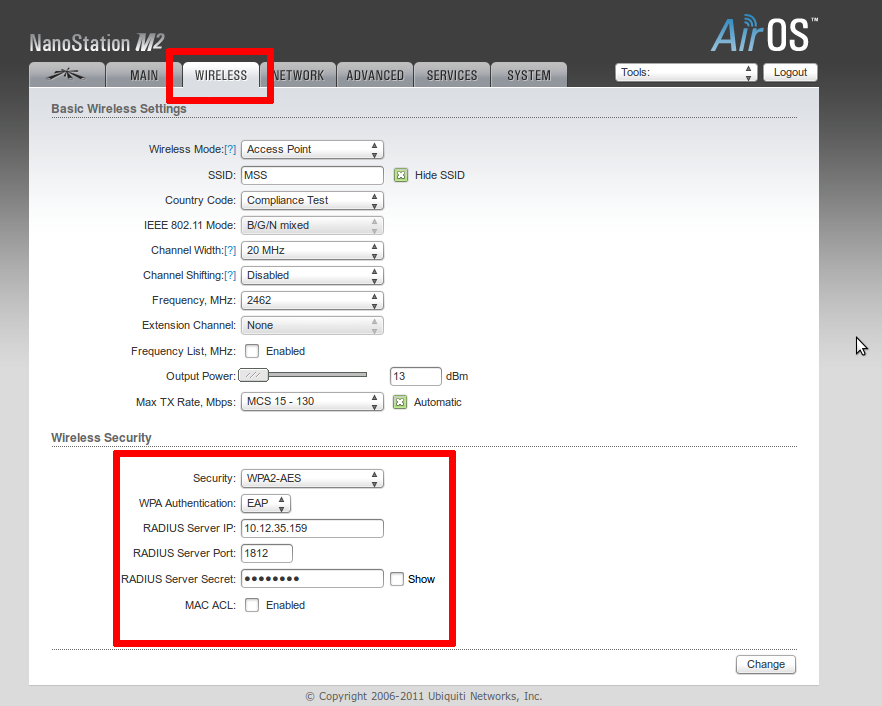
Главное, чтоб точка поддерживала нужный способ аутентификации. Оно может называться по разному в разных устройствах: WPA-EAP, WPA2 Enterprise и т.д. Во всяком случае выбираем аутентификацию, устанавливаем IP-адрес и порт RADIUS-сервера и ключ, который мы вводили в clients.conf при настройке Freeradius.
Приведу картинку с настроенной точки Ubiquiti. Помечено галкой то, что нужно менять.
Немного теории
Когда-то давно инженерами IEEE был придуман стандарт 802.1x. Этот стандарт отвечает за возможность авторизации пользователя сразу при подключении к среде передачи данных. Иными словами, если для соединения, например, PPPoE, вы подключаетесь к среде(коммутатору), и уже можете осуществлять передачу данных, авторизация нужна для выхода в интернет.
В случае же 802.1x вы не сможете делать ничего, пока не авторизуетесь. Само конечное устройство вас не допустит. Аналогичная ситуация с Wi-Fi точками доступа. Решение же о допуске вас принимается на внешнем сервере авторизации. Это может быть RADIUS, TACACS, TACACS и т.д.
Немножко предыстории:
Стоит у нас в конторе Citrix XenApp для обеспечения удалённой работы из офиса. Что это за зверь и с чем его едят рассказывать не будем — кому это надо, те давно в курсе. В этой совместной с записи мы хотим рассказать об установке корневого сертификата и настройке клиентской части — Citrix Receiver для Android.
В принципе, клиент не самый убогий — пользоваться можно, а если Вы где-то в поездке, а на руках только телефон на Android или планшет — это единственный выход для быстрого подключения и исправления что-либо через рабочий компьютер. Вроде бы софтина не особо мудрёная да и настроек особо много не требует, а если Вы используете веб-интерфейс для запуска приложений, как это сделано в нашей организации, то и совсем никаких… Но не все бывает так безоблачно!
О методах аутентификации
В предыдущих статьях, в частности: Особенности защиты беспроводных и проводных сетей. Часть 1 — Прямые меры защиты, — мы рассказывали о различных методах аутентификации.
Более или менее надёжным можно считать алгоритм защиты начиная с WPA2, а самый современный протокол аутентификации — WPA3, входящий в состав новшеств от WiFi 6. Но так как не все ещё перешли на WiFi 6, то WPA2 пока остаётся актуальным.
В свою очередь технология WPA2 подразделяется на два направления: WPA2 Personal и WPA2 Enterprise.
Вариант WPA2 Personal с PSK (Pre-Shared Key), проще говоря, «один-ключ-на все-устройства» используется в небольших (обычно в домашних сетях). При этом единственный ключ (длинная символьная строка не менее 8 символов) хранится на самой точке доступа и на каждом устройстве, подключаемом к беспроводной сети. Когда просят дать «пароль от WiFi», это тот самый ключ и есть.
При увеличении числа клиентов обслуживание такой беспроводной сети превращается в кошмар для сисадмина.
Если кто-то из пользователей со скандалом уволился, умудрился потерять ноутбук или случайно переслал ключ по почте (выложил общем чате, на форуме и так далее) …
В общем, при малейшем подозрении на компрометацию ключа выход может быть только один — сгенерировать новый ключ и заменить его везде: на всех точках доступа и у всех пользователей на всех устройствах. При этом нужно обязательно проверить работает ли доступ у всех пользователей на всех корпоративных (а иногда и личных) девайсах, а ещё ответить на 1000 и 1 вопрос из разряда: «А зачем?», «А почему так произошло?», «А что, теперь постоянно менять придётся?» и так далее и тому подобное.
От требований (если они все выполнены) переходим к действию.
Для удобства будем перечислять все по пунктам.
1. Заходим с устройства на Android Market и устанавливаем Firefox. 2. Заходим с устройства на Android Market и устанавливаем Citrix Receiver. 3.1.1 (3.1.х для тех кто предпочитает прямой доступ) С помощью файлового менеджера копируем файл /system/etc/security/cacerts.bks cacerts.
bks на карту SD. 3.1.2 Подключаем устройство как накопитель к компьютеру с Linux. 3.1.3 Копируем файл cacerts.bks с корня карточки в вашу домашнюю папку. 3.2.1 (adb) копируем сертификат $ adb pull /system/etc/security/cacerts.bks cacerts.bks
5. Кидаем файл сертификата CompanyCA.crt так же в домашнюю папку. Если его у Вас нет, но Вы соглашались принять сертификат при переходе на веб-интерфейс XenApp, то его можно экспортировать из Firefox. Как это сделать — подскажет Google. Можем лишь уточнить, что шифрование нужно X.509 PEM.
/.bashrc строчек export PATH=$:/usr/lib/android-sdk-linux_x86/tools export JAVA_HOME=/usr/lib/jvm/java-6-sun/jre
В ответ на эту команду Вы должны получить информацию о сертификате и запрос «Trust this certificate? [no]: » — соответственно отвечаем «y». Все, наш файл подготовлен. Теперь нужно загрузить его на устройство.
На этом трудная часть пройдена. Осталась пара «финтов ушами».
9. Перезагружаем устройство.
10. Запускаем Firefox и открываем страницу веб-доступа.
Появится приблизительно такая картина: 
Тут нам надо нажать на ссылку «Already installed» в верхней части экрана;
11. Выбираем приложение из списка и пробуем запустить;
Источник
Получение сертификатов
Теперь необходимо получить сертификат для сервера IAS. Откройте оснастку Certificates на сервере IAS. Когда появится приглашение выбрать учетную запись пользователя, службы или компьютера, следует выбрать компьютер. Когда появится приглашение выбрать между удаленным или локальным, нужно выбрать локальный.
Затем в главном окне оснастки Certificates требуется нажать правую кнопку на папке PersonalCertificates и выбрать All Tasks, Request New Certificate (запрос нового сертификата). Нажмите Next па первой странице мастера Certificate Request Wizard. На следующей странице нужно выбрать Computer как тип шаблона сертификации и нажать Next.
Теперь необходимо получить сертификаты для всех клиентских компьютеров беспроводной сети. Наиболее простой путь — создать сертификационный запрос в Group Policy Object (GPO), который будет применяться ко всем компьютерам, которым требуется доступ к WLAN.
Также можно создать новый объект GPO, связанный с соответствующим контейнером организационного подразделения (OU) или отредактировать существующую политику домена по умолчанию, которая связана с корнем домена. В большинстве компьютерных сред не помешает выдать каждому компьютеру домена сертификат, созданный по шаблону Computer.
В Group Policy Object Editor следует перейти к узлу Computer ConfigurationWindows SettingsSecurity SettingsPublic Key PoliciesAutomatic Certificate Request Settings для установки автоматического запроса сертификатов. Далее необходимо нажать правую кнопку на панели с подробной информацией, выбрать New, Automatic Certificate Request (автоматический запрос сертификата) и нажать Next на первой странице мастера.
На следующей странице следует выбрать шаблон Computer, нажать Next, затем Finish. На экране появится запрос на сертификат типа Computer в папке Automatic Certificate Request Settings. В следующий раз каждый из компьютеров применит этот GPO и будет запрашивать сертификат типа Computer с CA, чтобы сохранить его в своем персональном контейнере сертификатов.
Проверка
Теперь, когда все установлено, самое время протестировать сеть. Для начала проверим возможность соединения с беспроводной сетью законного клиента. Таким клиентом является компьютер, имеющий соответствующую политику беспроводного доступа к сети и сертифицированный СА.
Компьютер должен подключиться к WLAN автоматически, и в правом нижнем углу экрана появится значок, свидетельствующий о наличии активного беспроводного соединения. Затем нужно попробовать соединиться с сетью с неавторизованного клиента. Важно убедиться, что WLAN блокирует его. Можно воспользоваться анализатором WLAN и удостовериться, что беспроводной трафик действительно зашифрован.
Если возникнут какие-либо проблемы, можно будет диагностировать их при помощи беспроводного клиента, точки доступа либо сервера IAS. На клиенте следует проверить журналы System и Security на предмет наличия в них сообщений об ошибках, относящихся к сертификатам.
Большинство точек доступа имеют функцию ведения журнала, с помощью которой можно отследить неполадки со связью как между клиентом IAS или RADIUS, так и между AP и IAS. На сервере IAS можно просмотреть ошибки в журнале System, который находится в C:windowssystem32logfiles.
Проверка подключения
Как уже было сказано выше, более или менее точно процесс установки беспроводной связи иллюстрирует интерфейс Mac OS Х.
После того, как в списке подключений нашли соответствующий пункт (по умолчанию он называется Zyxel), операционная система показывает окно ввода имени пользователя и пароля/ключа, хранящегося в системе RADIUS.
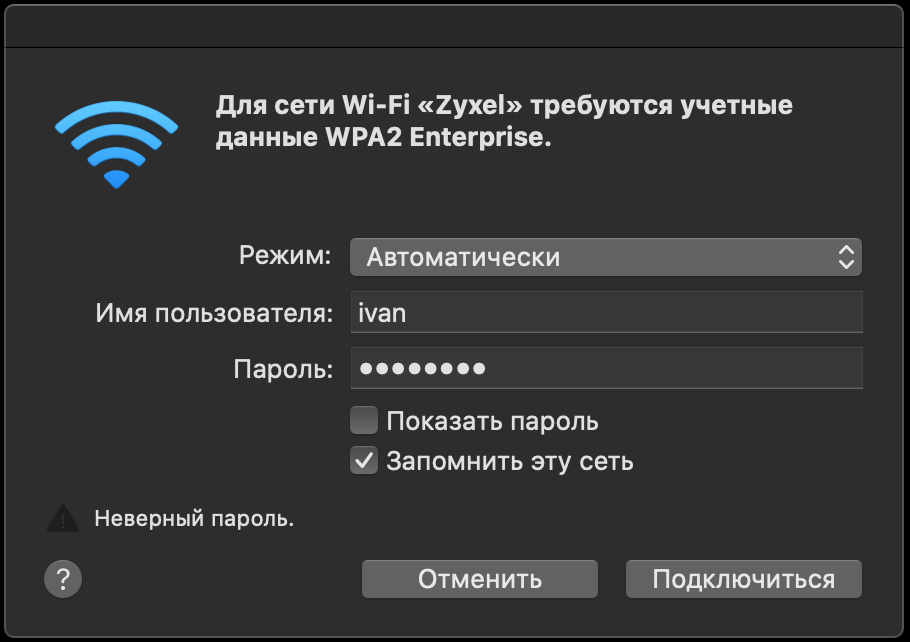
Рисунок 10. Запрос имени пользователя и пароля для входа в беспроводную сеть.
Далее происходит передача сертификата. В OS X об этом свидетельствует окно для подтверждения использования сертификата.

Рисунок 11. Окно проверки сертификата. Дополнительно нажата кнопка «Показать сертификат».
После этого можно работать, например, зайти по адресам, указанным в разделе Полезные ссылки (в конце статьи).
Программа по взлому паролей wi-fi для андроида
Задавались ли Вы вопросом о том, существует ли программа для взлома Wi-Fi для Андроида? Правда, не плохо было было всегда иметь под рукой бесплатное соединение. Например находясь дома подключаться можно от соседей, в парках – от соседних кафешек и так как угодно.
В Интернете ходят легенды про взлом WIFI на андройде, хотелось бы отчасти и развенчать этот миф и в тоже время сделать обзор приложения которое позволяет проверить вашу WIFI сеть на стойкость к попыткам доступа к ней. На сегодняшний день для защиты WIFI используется в подавляющих случаях технология WPA которая пришла на смену всем знакомой но устаревшей WEP.
Бесспорным аргументом в сторону WPA является усиленная безопасность данных а также серьезно переработанный более ужесточённый контроль доступа к беспроводным сетям. Многие любители халявного Wi-Fi наверняка огорчились, но как известно даже самая стойкая технология передачи данных может дать сбой И этим сбоем является всем известный, человеческий фактор.
И для выявления этого человеческого фактора существует Router keygen приложение для взлома Wi-Fi на андроид, ну если так можно его назвать. Это приложение генерирует WPA/WEP ключи самых популярных роутеров представленных на рынке Wi-Fi. Согласно данным из wikipedia этот метод является на сегодняшний день основными для получения доступа к WiFi…
Имея такое приложение у себя в смартфоне всегда можно попытать удачу и получить бесплатный интернет.
Вы думаете, чтобы взломать WiFi сеть нужно быть супер программером или иметь специальные утилиты? Как бы не так, всё на много проще, такие сети сейчас очень распространены, придумали множество программ, которыми с ними работают, заодно написали и программы для взлома WiFi для Android OS планшетов и смартфонов.
Интерфейс приложения довольно прост и интуитивно понятен. Тип шифрования узнать можно через стандартную WiFi-оснастку Android. Приложение в автоматическом режиме будет пытается отловить WPA handshake со всех доступных ей WPA-точек собирая достаточное количество пакетов для WEP-точек.
Сетевой маркетинг это удалённая работа?
Всё чаще встречается выражение «сетевой маркетинг». Многие, в силу неосведомленности, приравнивают сетевуху к финансовой пирамиде. Но это не так.
Алгоритм пирамиды — извлечение денег из человека путём нарушения законов. Сетевой же, абсолютно легален. В пирамиде одна сторона зарабатывает, а второй теряет. В сетевом у обоих есть возможность заработать.
Сетевой маркетинг при серьёзном отношении открывает дорогу в бизнес. Есть люди, которые зарабатывает на сетевом довольно крупные суммы. Но они впахивают. И, скажу субъективно, этот способ заработка не для всех. Он требует преодоления себя в каком-то роде.
Вернёмся к заголовку. Сетевуха — это бизнес. Сетевуха — одна из разновидностей удалённого заработка, работы в интернете. Здесь не важен уровень твоего образования, а важен твой характер. Для достижения успехов в нём необходимо время и усердная работа.
Со временем я стал относиться к сетевому вполне лояльно. Не стоит сбрасывать со счетов такой вид заработка. Тем более, что он набирает обороты и становится разнообразным.
А вы боитесь сетевого?
8 9 · Хороший ответ
Службы сертификатов
Серверу IAS требуется сертификат для представления себя беспроводным клиентам, поэтому необходим сервер сертификатов Certificate Authority (CA) с запущенной либо на Windows 2003, либо на Windows 2000 службой сертификатов. Сервер СА также будет выпускать сертификаты для всех беспроводных клиентов для авторизации их на сервере IAS.
Если домен AD все еще работает на контроллере домена Windows 2000 и в компании пока нет корпоративного сервера СА, то я бы порекомендовал установить службу сертификатов на существующий сервер Windows 2000, как Enterprise Root CA — вместо установки службы сертификатов на сервер IAS Windows 2003.
Устанавливая Certificate Services, мы тем самым создаем инфраструктуру открытых ключей (public key infrastructure, PKI). Для крупной корпоративной инфраструктуры PKI необходимо установить корневой сервер сертификатов, который будет выдавать сертификаты подчиненным СА.
Чтобы избежать компрометации корневого СА, следует держать его отключенным от локальной сети и выдавать сертификаты только с подчиненных СА. Если подчиненный СА будет скомпрометирован, можно будет отозвать его сертификат с корневого СА и опубликовать в сети новый список отозванных сертификатов (certificate revocation list, CRL).
Многоуровневая иерархия СА предохранит инфраструктуру PKI в случае компрометации СА. Однако это может оказаться избыточным для небольших сетей. Для простоты в таких сетях можно ограничиться установкой одного Enterprise Root CA на существующем сервере Windows 2000 и выдавать сертификаты прямо с него.
Откройте приложение Add/Remove Programs, выберите Add/Remove Components. Перед установкой Certificate Services необходимо установить Microsoft IIS, поскольку Certificate Services использует IIS для административных и сертификационных запросов. Установив IIS из Control Panel, следует убедиться, что включена поддержка Active Server Pages (ASP), так как она требуется для работы Certificate Services.
После установки IIS можно установить Certificate Services. Когда появится приглашение выбрать, какой тип СА установить, следует указать Enterprise Root CA. Enterprise в данном случае означает, что Certificate Services будет автоматически интегрирован в AD, что позволит автоматически получать списки пользователей и компьютеров.
Далее от пользователя требуется ввести идентификационную информацию для СА. Я использовал имя STO CA (экран 1). После установки Enterprise Root CA все компьютеры в домене автоматически будут доверять сертификатам, выпущенным СА. Это происходит потому, что, когда компьютеры находят новый корпоративный CA, опубликованный в AD, они автоматически добавляют сертификаты, выпущенные этим СА, в свое хранилище Trusted Root Certification Authorities.
Терминология
Вообще авторизация пользователя на точке может быть следующих видов:
А теперь рассмотрим варианты того, как точка доступа узнает сама, можно ли предоставлять пользователю доступ к сети или нет:
Также существует довольно большое количество способов соедининея конечного устройства к серверу авторизации (PEAP, TLS, TTLS…). Я не буду их здесь описывать.
Точка доступа
В качестве клиента (точки доступа) — используется модель Zyxel NWA210AX. Это современное устройство, поддерживающее интеграцию в облачной системе Zyxel Nebula и обладающее массой других достоинств.
Несмотря на то, что NWA210AX поддерживает новые протоколы безопасности WiFi 6 и может использовать сервис аутентификации Nebula, в нашем случае она прекрасно выступит в качестве устройства доступа в сети WPA 2 Enterprise.

Рисунок 2. Точка доступа NWA210AX.
Установка и настройка сервера radius
Перед установкой рекомендуется настроить файервольные правила, в частности, разрешить порты 1812, 1813, а также, если понадобиться, выполнить настройку SELinux. Нашей целью было показать взаимодействие с RADIUS, поэтому такие нюансы, как настройка сети, файервола, других средств безопасности выходят за рамки статьи и остаются за кадром. И мы сразу переходим к установке FreeRADIUS.
sudo install freeradius freeradius-utils -y
Обратите внимание, мы устанавливаем не только пакет freeradius, но и дополнительные инструменты freeradius-utils.
Из этого пакета нам понадобится утилита radclient для проверки пользователей.
После окончания установки настроим запуск сервиса при старте системы:
sudo systemctl enable radiusd
Для проверки запустим FreeRADIUS:
sudo systemctl start radiusd
Проверим его состояние:
sudo systemctl status radiusd
Пример ответа системы:
radiusd.service - FreeRADIUS high performance RADIUS server.
Loaded: loaded (/usr/lib/systemd/system/radiusd.service; enabled; vendor preset: disabled)
Active: active (running) since Thu 2021-02-04 13:36:11 EST; 7min ago
Process: 953 ExecStart=/usr/sbin/radiusd -d /etc/raddb (code=exited, status=0/SUCCESS)
Process: 872 ExecStartPre=/usr/sbin/radiusd -C (code=exited, status=0/SUCCESS)
Process: 821 ExecStartPre=/bin/sh /etc/raddb/certs/bootstrap (code=exited, status=0/SUCCESS)
Process: 810 ExecStartPre=/bin/chown -R radiusd.radiusd /var/run/radiusd (code=exited, status=0/SUCCESS)
Main PID: 970 (radiusd)
Tasks: 6 (limit: 12425)
Memory: 82.9M
CGroup: /system.slice/radiusd.service
└─970 /usr/sbin/radiusd -d /etc/raddb
Feb 04 13:36:10 localhost.localdomain systemd[1]: Starting FreeRADIUS high performance RADIUS server....
Feb 04 13:36:10 localhost.localdomain sh[821]: server.pem: OK
Feb 04 13:36:11 localhost.localdomain systemd[1]: Started FreeRADIUS high performance RADIUS server..
Дополнительно проверить можно командой:
sudo ps aux | grep radiusd
Ответ системы должен быть примерно таким:
root 7586 0.0 0.2 112716 2200 pts/1 R  01:28 0:00 grep --color=auto radiusd
radiusd 13320 0.0 1.5 513536 15420 ? Ssl Dec23 0:00 /usr/sbin/radiusd -d /etc/raddb
Для настройки нам понадобится только два конфигурационных файла из каталога /etc/raddb:
Заключение
Как видим, даже для такого простого примера нам потребовалось довольно много действий. Теперь представьте, что точек в сети довольно много. Позже мы рассмотрим, как можно обеспечить подобную систему аутентификации с меньшими усилиями благодаря облачной систем управления Zyxel Nebula или встроенным аппаратным решениям Zyxel.
Заключение.
На этой статье цикл планировалось завершить, но по мере ее написания становилось ясно, что материал выходит слишком большим, поэтому последнюю часть пришлось оформить отдельной статьей.
В последней части речь пойдет о проблеме «первичности курицы и яйца»- использовании беспроводных клиентов в доменах Windows.
Разберем вкратце эту ситуацию. Клиентский сертификат хранится в профиле пользователя. Профиль может лежать как на сервере (перемещаемые профили), так и на самой рабочей станции (локальные профили).
Для процесса аутентификации (подключения к беспроводной сети), нам необходим клиентский сертификат, лежащий в профиле. Для доступа к профилю, нам как минимум надо аутентифицироваться и на домен-контроллере. То есть, с одной стороны, для подключения к беспроводной сети нам нужно аутентифицироваться на домен-контроллере. А с другой — для аутентификации на домен-контроллере мы уже должны быть подключены к беспроводной сети. Замкнутый круг? 🙂
Второй момент. Выдали сотруднику клиентский сертификат на его ноутбук. Работает он в беспроводной сети, горя не знает. Потом сотрудник уволился. Как запретить ему доступ в сеть компании?
Эти два аспекта и будут рассмотрены в заключительной, пятой части статьи.
Источник