

- Установка сертификата автоматически с выбором хранилища
- Где хранится закрытый ключ в реестре windows
- Документация
- Как скопировать сертификат в реестр криптопро
- Как скопировать эцп из реестра на флешку
- Как установить корневой сертификат криптопро
- Как установить личный сертификат в криптопро 4.0
- Когда нужно копировать сертификаты криптопро в реестр
- Ошибки при установке
- Установка сертификатов используя криптопро
Установка сертификата автоматически с выбором хранилища
1. Для того, чтобы установить личный сертификат, откройте «КриптоПро CSP» (Рис. 1).
2. В открывшейся программе перейдите во вкладку «Сервис», затем нажмите «Просмотреть сертификаты в контейнере» (Рис. 2).
3. В открывшемся окне нажмите кнопку «Обзор» (Рис. 3).
4. Выберите ключевой контейнер из списка и нажмите кнопку «Ок» (Рис. 4).
5. В окне «Сертификаты в контейнере закрытого ключа» нажмите кнопку «Далее» (Рис. 5).
6. Затем нажмите кнопку «Установить» (Рис. 6).
7. Сертификат установится в хранилище «Личные» текущего пользователя.
Где хранится закрытый ключ в реестре windows
После процедуры добавления сертификата в реестр КриптоПРО, я бы хотел показать, где вы все это дело можете посмотреть. Ранее я вам рассказывал, о том как добавить оснастку сертификаты. Нас будет интересовать раздел “Сертификаты пользователя – Личное”.
Либо вы можете зайти в свойства Internet Explorer на вкладку “Содержание’. Потом перейти в пункт “Сертификаты”, где у вас будут отображаться все ваши SSL сертификаты, и те, что КриптоПРО скопировал в реестр операционной системы.
Если нужно найти ветку реестра с закрытым ключом, то я вам приводил уже пример в статье, когда я переносил ЭЦП с компьютера на компьютер.
Документация
Сертификат электронной подписи – это электронный документ или документ на бумажном носителе, выданные удостоверяющим центром либо доверенным лицом удостоверяющего центра и подтверждающие принадлежность ключа проверки электронной подписи владельцу сертификата ключа проверки электронной подписи (63-ФЗ “Об электронной подписи”).
Чтобы получить сертификат подписи из Удостоверяющего центра (УЦ), нужно создать запрос на сертификат в КриптоАРМ ГОСТ и отправить его в Удостоверяющий центр. Запрос можно отправить самостоятельно или автоматически, в КриптоАРМ ГОСТ, если Удостоверяющий центр использует ПАК “КриптоПро УЦ 2.0”.
Чтобы создать запрос на сертификат и отправить его самостоятельно:
Откройте вкладку “Сертификаты” и нажмите “ ”.
В появившемся меню нажмите “Создать запрос”.
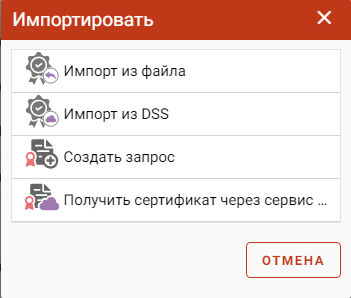
На вкладке “Сведения о владельце сертификата” введите личные данные.
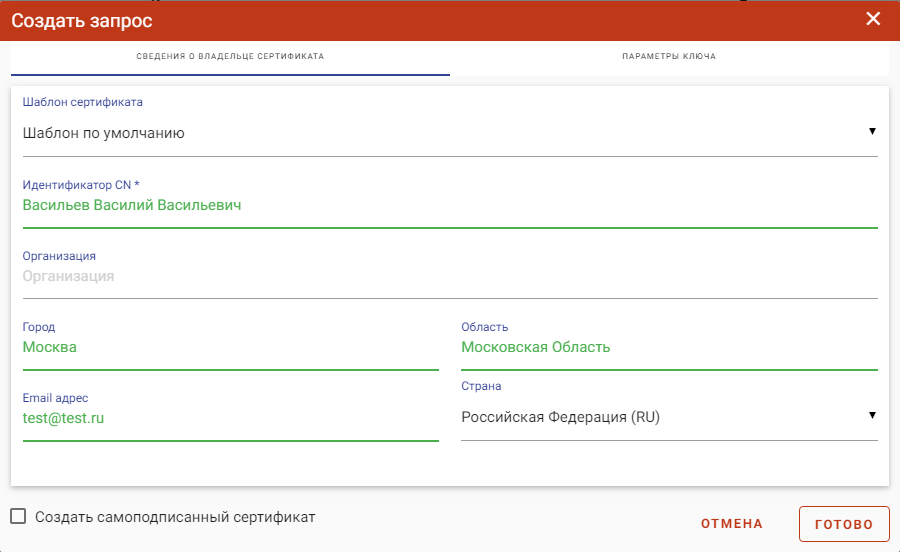
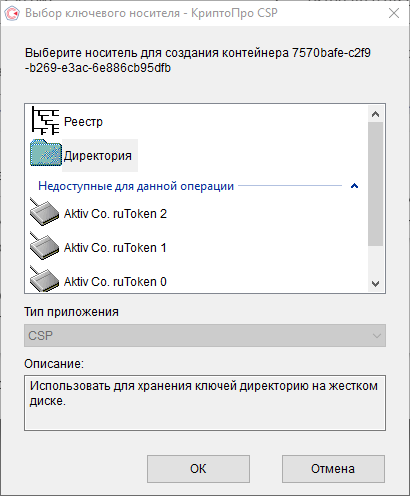
Нажмите “Готово”. Выберите носитель для создания контейнера с запросом на сертификат.
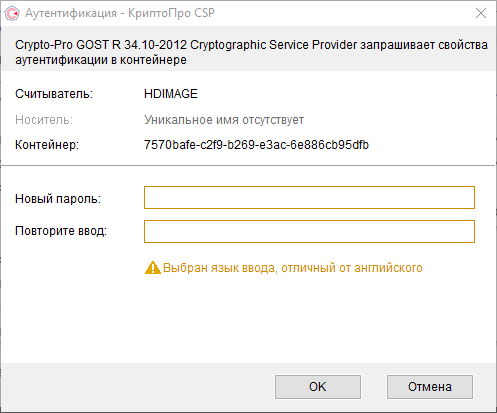
Установите пароль для контейнера с запросом на сертификат и нажмите “ОК”.
Созданный запрос появится во вкладке “Сертификаты” – “Запросы”.
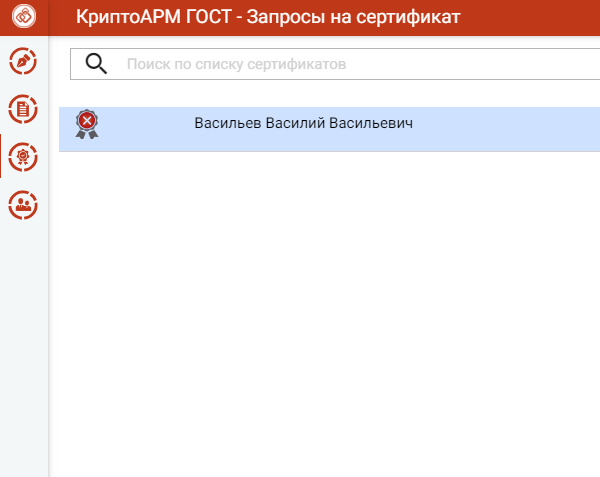
Чтобы экспортировать запрос, выделите его и в нижнем правом угле нажмите кнопку “Экспортировать”.
В окне “Экспорт сертификата” укажите необходимые настройки и нажмите “Экспорт”.
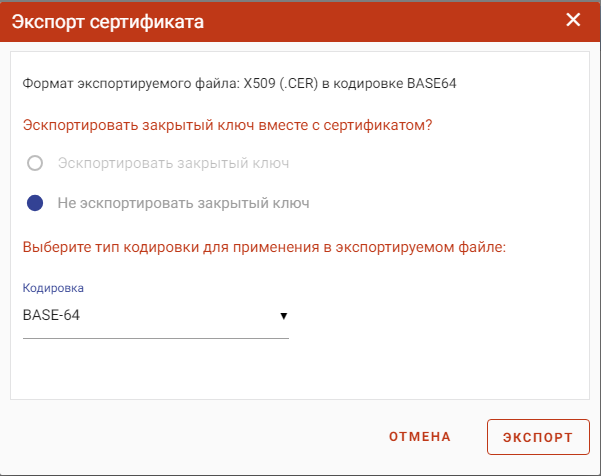
Укажите путь экспорта файла запроса.
Файл запроса появится в указанной директории с названием “export.cer” по умолчанию. Направьте его в Удостоверяющий центр.
Чтобы создать и отправить запрос на сертификат автоматически через сервис УЦ:
В Вашем Удостоверяющем центре узнайте URL, по которому необходимо сформировать запрос.
Откройте вкладку “Сертификаты” и нажмите “ ”.
В появившемся меню нажмите “Получить сертификат через сервис УЦ”.
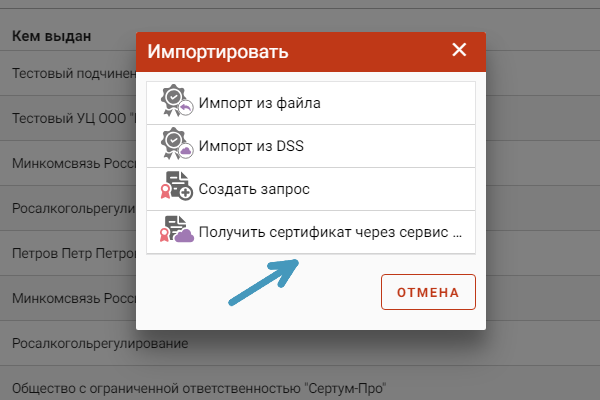
Выберите пункт “Добавление нового сервиса” и нажмите “Готово”.
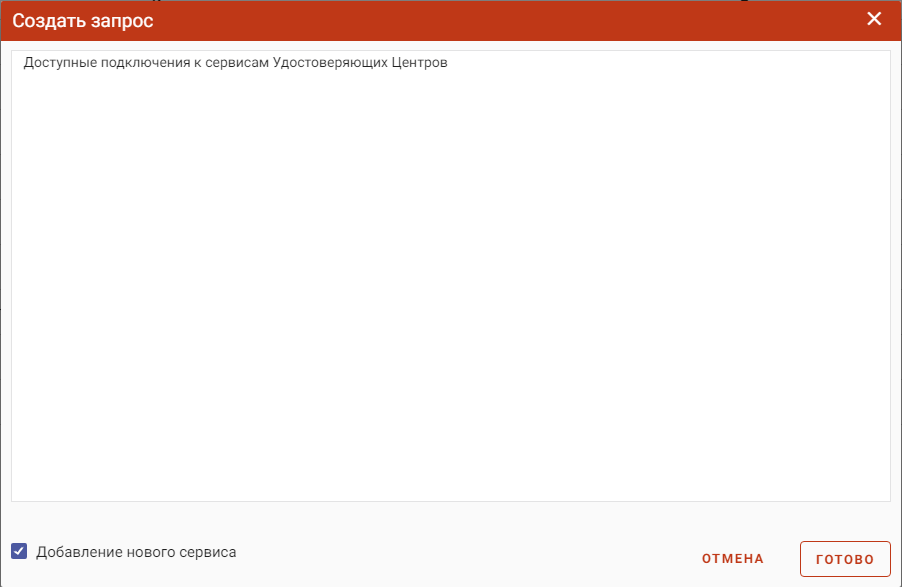
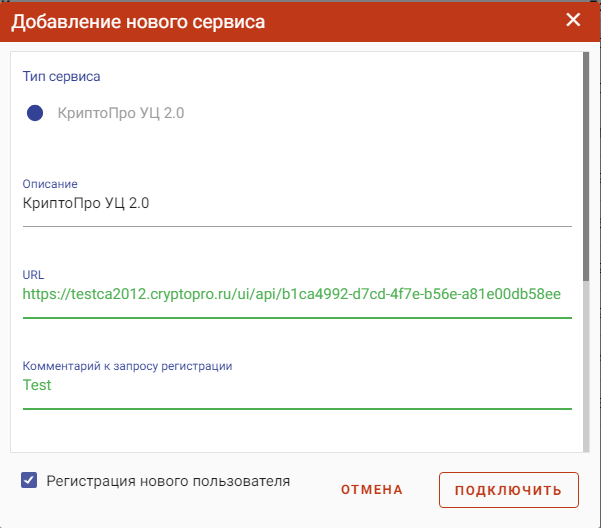
Откроется окно ввода параметров подключения с автоматическим выбором функции “Регистрация нового пользователя”. Если пользователь ещё не зарегистрирован в УЦ, введите данные для регистрации и нажмите кнопку “Подключить”.
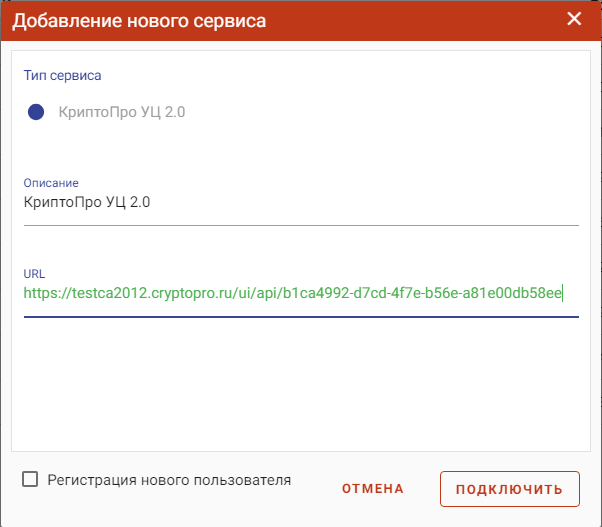
Если пользователь уже зарегистрирован в УЦ, отключите функцию “Регистрация нового пользователя”, введите URL сервера и нажмите “Подключить”.
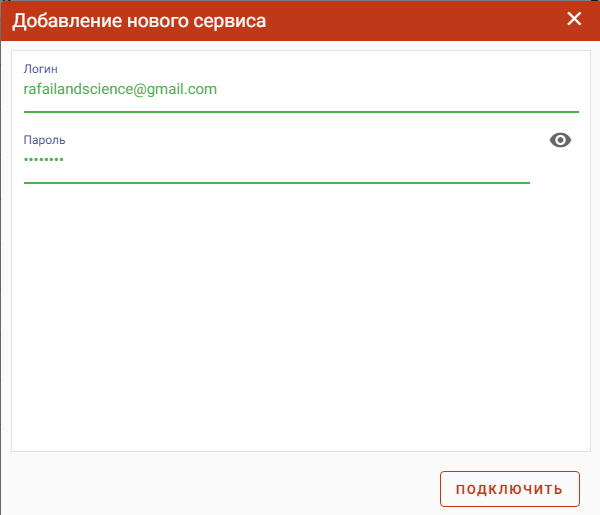
Введите данные для авторизации и нажмите “Подключить”.
Удостоверяющий центр должен появиться в списке в разделе “Сертификаты” в списке “Получить сертификат через сервис УЦ”. Теперь можно создать запрос на сертификат.
Откройте вкладку “Сертификаты” в КриптоАРМ ГОСТ и нажмите “ ”.
В появившемся меню нажмите “Получить сертификат через сервис УЦ”.
Выделите нужный удостоверяющий центр в списке, выберите тип владельца сертификата и нажмите “Готово”.
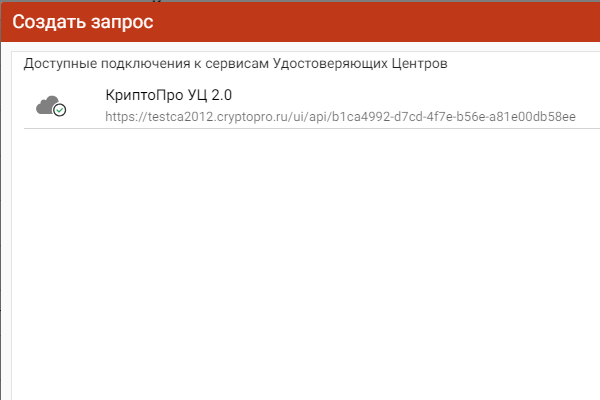
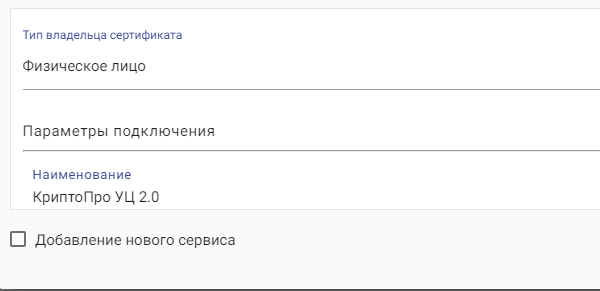
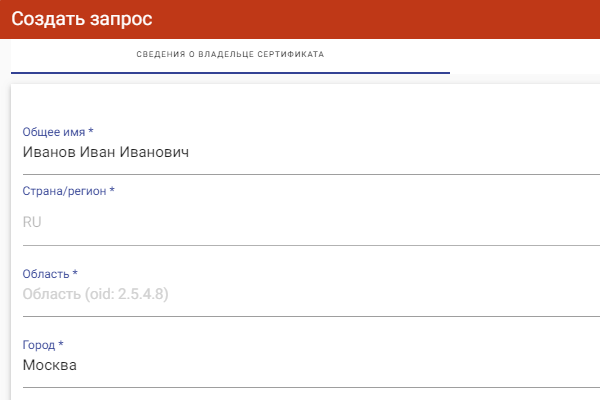
В новом окне “Создать запрос” заполните сведения о владельце так же, как при добавлении УЦ.
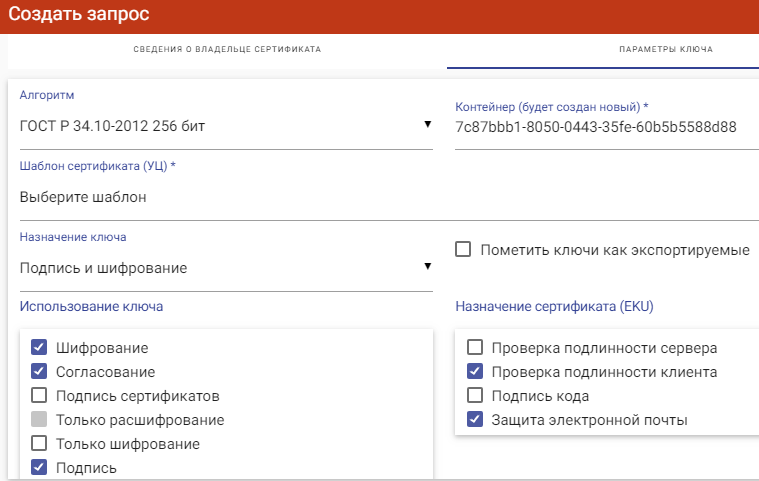
Заполните параметры ключа. Нажмите “Готово”.
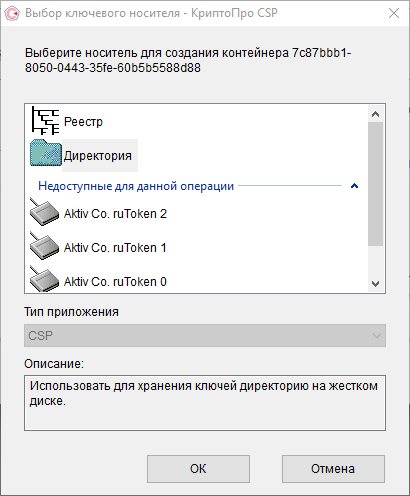
Выберите ключевой носитель для хранения контейнера сертификата.
Установите пароль для контейнера сертификата.
Возникнет окно с информацией о результатах операции.
Запрос появится на вкладке “Запросы” в разделе меню “Сертификаты”. Запросы можно экспортировать, удалить или показать в каталоге, выбрав соответствующие кнопки в правой нижней области окна.
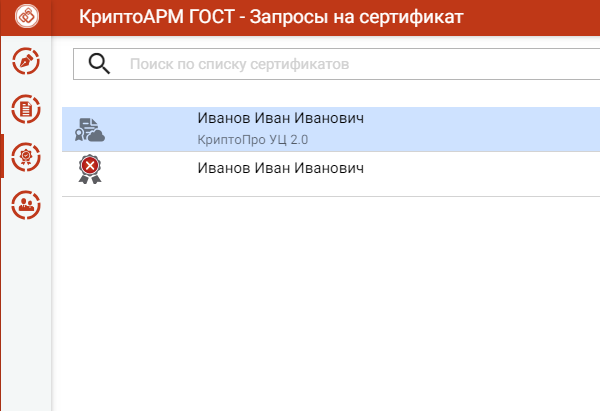
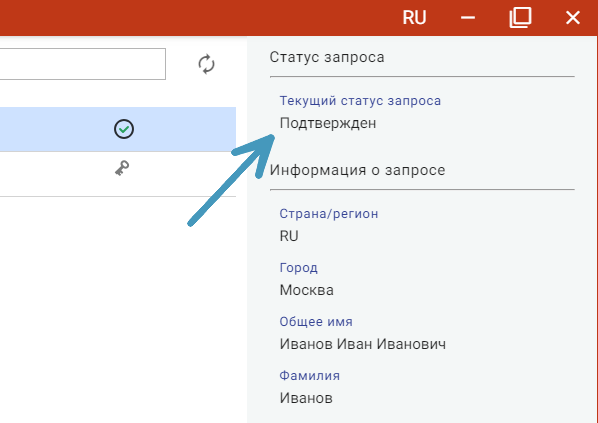
Для запроса сертификата будут отображаться различные статусы:
Сертификат подтверждён: выпущен для данного запроса и установлен в Хранилище КриптоПро;
Запрос сертификата отклонен удостоверяющим центром;
Запрос находится в обработке;
Проблемы с соединением, не позволяющим отобразить статус запроса.
Как скопировать сертификат в реестр криптопро
CryptoPRo позволяет производить установку с копирование закрытого ключа (сертификата) в реестр Windows.
Хочу вас сразу предупредить, что с точки зрения безопасности, это очень не надежно и ваши закрытые ключи могут быть похищены, если вы не организовываете надлежащий уровень безопасности
И так, у меня есть USB токен SafeNet, на который я выпустил тестовую ЭЦП, ее я буду переносить вместе с закрытым ключом в реестр Windows. Открываем утилиту CryptoPRO с правами администратора.
Переходите на вкладку “Сервис” и нажимаете “скопировать”
У вас откроется окно “Контейнер закрытого ключа”, тут вам нужно нажать кнопку “Обзор”, что бы выбрать ваш сертификат, который вы хотите скопировать в реестр.
В итоге у вас в поле “Имя ключевого контейнера” отобразиться абракадабровое имя.
Нажимаем далее.
У вас появится окно с вводом пин-кода от вашего USB токена.
Теперь вам необходимо задать имя для копируемого сертификата в реестр Windows, КриптоПРО благо, это позволяет. Я назвал его “Копия сертификата в реестре (Семин Иван)”
Теперь вам необходимо положить сертификаты КриптоПРО в реестр, для этого выбираем соответствующий пункт и нажимаем “Ок”.
На следующем шаге вам предложат установить новый пароль на ваш контейнер с закрытым ключом, советую установить его и желательно посложнее.
Как скопировать эцп из реестра на флешку
Предположим, что у вас стоит задача скопировать контейнер из реестра, так как он уже там, то он экспортируемый, для этого открываем криптопро, “Сервис-Скопировать”
Выбираете “Обзор” и ваш сертификат из реестра.
Задаете ему новое имя, удобное для себя.
После чего вас попросят указать флешку, на которую вы будите копировать контейнер с закрытым ключом из реестра.
Обязательно задайте новый пароль.
Ну и собственно теперь открывайте вашу флешку и лицезрейте перенесенный на него контейнер, он будет состоять из файликов с форматом key.
Как видите КриптоПРО, это конвейер, который позволяет легко скопировать сертификат из реестра на флешку или даже дискету, если они еще используются.
Как установить корневой сертификат криптопро
Для корректной работы сервера надо установить предварительно корневой сертификат в ваше хранилище. Для его получения необходим тестовый центр по сертификации продукта, куда можно попасть при наличии прав администратора. Также для предотвращения проблем необходимо добавить адрес интернет-сайта в список доверенных.
Если процесс пройдёт корректно, то корневой сертификат появится в хранилище среди доверенных центров.
Как установить личный сертификат в криптопро 4.0
Когда нужно копировать сертификаты криптопро в реестр
Существует ряд задач, когда удобно иметь вашу ЭЦП подпись в реестре Windows:
1. При тестировании настроенного окружения для торговых площадок, для входа на которые используется ЭЦП подпись.2. Когда у вас виртуальная инфраструктура и нет возможности, произвести проброс USB устройств по локальной сети3. Ситуации, когда КриптоПРО не видит USB токена4.
Ошибки при установке
Довольно распространённой проблемой при установке становится зависание компьютера. Обычно это связано с установкой нелицензионного ПО, наличием ошибок или отсутствием критических обновлений. Также проблемы могут возникнуть в следующих случаях:
Для корректной работы рекомендуем использовать только лицензионное ПО. Приобрести его и получить комплексную техническую поддержку можно в компании «Астрал-М». Мы входим в число официальных дилеров компании «КриптоПро», что подтверждает информация на сайте разработчика. Обращаясь в «Астрал-М», вы получаете:
Для приобретения электронной подписи или криптопровайдера заполните форму обратной связи, чтобы наш специалист связался с вами.
Установка сертификатов используя криптопро
{“SITE_HEADER_HELP_LNK”:”u041fu043eu043cu043eu0449u044c u0443u0447u0430u0441u0442u043du0438u043au0430u043c”,”SITE_HEADER_FAQ_LNK”:”u0412u043eu043fu0440u043eu0441-u043eu0442u0432u0435u0442″,”SITE_HEADER_PHONE_TXT”:”u041fu043e u0440u0430u0431u043eu0442u0435 u043du0430 u043fu043bu043eu0449u0430u0434u043au0435:”,”SITE_HEADER_LOGIN”:”u0412u0445u043eu0434 u0432 u043au0430u0431u0438u043du0435u0442″,”SITE_HEADER_LOGOUT”:”u0412u044bu0439u0442u0438″,”SITE_HEADER_REGISTRATION”:”u0420u0435u0433u0438u0441u0442u0440u0430u0446u0438u044f”,”MODALLER_CONFIRM”:”u0414u0430″,”MODALLER_DECLINE”:”u041eu0442u043cu0435u043du0430″}
Добрый день.
Помогите, пожалуйста, разобраться. Мы обновили наши сертификаты (у старых подошел срок окончания) и корневые ГОСТ-2021. Добиться у поддержки казначейства, что нужно сделать дальше, чтобы новые сертификаты заработали невозможно. Одни говорят, что вроде все правильно и можно пробовать подписывать документы (но у нас не планируется в ближайшее время сделок через казначейство, чтобы проверить). Другие, присылают огромные инструкции, но в них часто мало, что понятно.
Например, нам прислали пошаговую инструкцию. Но она для тех, кто изготавливает сертификаты впервые. Там есть шаги, как сделать предварительное и итоговое тестирование, заполнить акт установки КриптоПро и заключение о возможности эксплуатации Континент АП. Нам это зачем? У нас все стоит и работает уже год, когда подключали все эти документы делали и отправляли.
Нужно ли это все делать при простом обновлении сертификатов?
Заранее спасибо.