

- Эцп — что это такое и кому нужна
- Что такое сертификат электронной подписи?
- Вариант 2. установка корневого сертификата удостоверяющего центра
- Виды электронной подписи и области применения
- Возможные ошибки
- Драйвера для корректной настройки других токенов jacarta и e-token
- Есть ли у электронной подписи срок годности?
- Зачем нужно устанавливать сертификаты на пк и как это сделать
- Из чего состоит электронная подпись
- Как выполняется подписание в pdf
- Как выполняется подписание документа эцп в word
- Как получить электронную подпись
- Как работать с эцп без флешки?
- Как установить корневой сертификат криптопро
- Обновление эцп
- Ошибка при копировании сертификата
- Способ второй — установка через пункт «установить личный сертификат»
- Способ первый — установка сертификата подписи эцп через меню просмотра
- Способы получения электронной цифровой подписи на пк
- Установка криптопро browser plug-in
- Установка личного сертификата
- Установка сертификата эцп на компьютер: способ № 1
- Установка эцп с флешки на пк
- Итоги
Эцп — что это такое и кому нужна
Это цифровой аналог подписи человека — электронный ключ. Контроль целостности документа, защита его от подделки и внесения изменений, а также подтверждение авторства — все это функции подписи. Бланк, подписанный ЭЦП, имеет такую же юридическую силу, как и традиционный бумажный вариант. Цифровой реквизит получают с помощью криптографического преобразования информации.
Преимущества ЭЦП:
- быстрая доставка документов;
- возможность автоматизации обработки необходимых файлов;
- сокращение издержек на подготовку и отправку.
Область применения ЭЦП достаточно обширна: обращение в государственные и муниципальные органы (к примеру, на сайте Госуслуг представлен каталог услуг), участие в интернет-торгах и получение иных коммерческих заказов, налоговая отчетность, подача исков в суд.
Что такое сертификат электронной подписи?
Согласно ст. 2 Закона, сертификат электронной подписи — документ, представленный в электронном виде либо на бумаге и подтверждающий, что открытый ключ, содержащийся в нем, принадлежит его владельцу. Выдается он УЦ либо его доверенным лицом.
Удостоверяющие центры — это ИП либо юрлица, занимающиеся созданием и выдачей СКПЭП на основании соглашений с заявителями, а также выполняющие другие функции, предусмотренные Законом. В настоящее время их услуги менее востребованы, поскольку НЭП и, соответственно, неквалифицированные сертификаты, выдаваемые ими, практически нигде не используются.
УЦ становится аккредитованным, когда его признает таковым уполномоченный федеральный орган, если организация не противоречит требованиям, указанным в ст. 16 Закона. Удостоверяющий центр, имеющий аккредитацию, наделен правом выдавать квалифицированный СКПЭП.
СКПЭП выдают на 1 год. Однако документ может прекратить свое действие не только по истечении указанного срока. Аннулировать сертификат имеет право его владелец, написав соответствующее заявление и передав его в УЦ. Документ прекращает действие и из-за приостановки деятельности самого удостоверяющего центра, его выдавшего. Данные об аннулировании СКПЭП вносятся в реестр УЦ не позднее суток от момента выявления обстоятельств, отмеченных выше.
Вариант 2. установка корневого сертификата удостоверяющего центра
Для установки сертификата вторым методом:
- Запускаем программу «КриптоПро CSP», идем на закладку «Сервис» и ищем клавишу «Просмотреть сертификат в контейнере».
- Далее — «Обзор», выбираем нужный сертификат клавишей «Ок».
- В следующем окошке выбираем «Далее», ничего не меняя.
- Жмем клавишу «Свойства».
- Выбираем «Установить сертификат».
- Переводим переключатель в ячейку «Автоматически выбрать хранилище на основе типа сертификата» и жмем «Далее».
«Готово». Установку мы выполнили успешно.
Какие изменения, упростившие работу с ЭЦП, произошли в 2020 году, узнайте из Обзора, который подготовили эксперты КонсультантПлюс. Если у вас еще нет доступа к этой правовой системе, пробный полный доступ можно получить бесплатно.
Виды электронной подписи и области применения
В предпринимательской практике сделать электронную подпись возможно в нескольких вариантах в зависимости от назначения и степени защиты информации:
Возможные ошибки
Если возникли сложности, не установлен плагин ЭЦП, то перейдите по ссылке:
После перехода по ссылке нужно дать разрешение всплывающим окнам.
Должна появиться такая страница: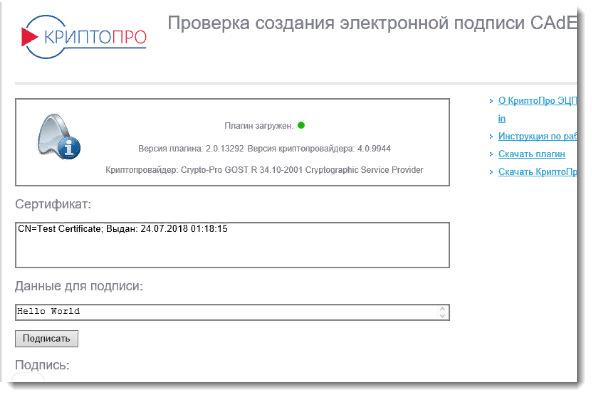 Если вы увидели окно, то двигайтесь далее.
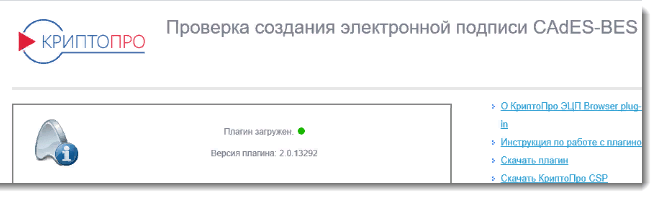 И если вы увидите это окно, это значит, что не установлен криптопро эцп browser. Смотрите пункт проверки установки ниже (со слов «Важно!»).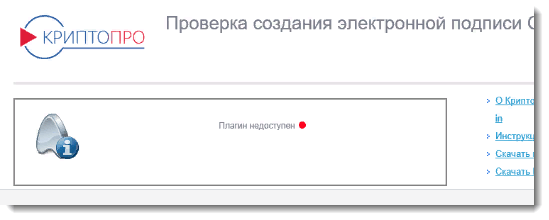
При появлении такого окна, значит, что CAdES криптопро ЭЦП Browser Plug-in не установлен. Смотрите пункт проверки/установки.
Важно! Рекомендуется провести проверку установленного плагина ЭЦП на сайте, чтобы понять, что всё установлено правильно и элементы системы работают надежно друг с другом, перейдя по ссылке:
Драйвера для корректной настройки других токенов jacarta и e-token
Установка сертификата на компьютер для eToken и Jacarta аналогична Рутокен. Здесь также потребуются установка драйверов для корректной работы носителя usb:
Есть ли у электронной подписи срок годности?
Срок действия сертификата ключа проверки электронной подписи (как квалифицированной, так и неквалифицированной) зависит от используемого средства криптографической защиты информации (СКЗИ) и удостоверяющего центра, в котором был получен сертификат.
Как правило, срок действия составляет один год.
Подписанные документы действительны и после окончания срока действия сертификата ключа проверки электронной подписи.
Зачем нужно устанавливать сертификаты на пк и как это сделать
Несмотря на свою надежность, флешки тоже могут выйти из строя. К тому же не всегда удобно вставлять и вынимать накопитель для работы, особенно на небольшой срок. Сертификат с носителя-ключа можно установить на рабочую машину, чтобы избежать этих проблем.
Процедура зависит от версии Криптопро CSP, которая используется на вашей машине: для новейших версий подойдет Способ 1, для более старых — Способ 2. Последний, к слову, более универсален.
Из чего состоит электронная подпись
Обмен информацией в электронном виде значительно упрощает и ускоряет документооборот.
Однако при этом возникает потребность в подтверждении личности автора и информационной безопасности данных. Чтобы удостоверить личность уполномоченного лица для заключения сделки, подачи отчета или иного действия, используют электронную подпись. Это зашифрованный код, который выдают физическому лицу, предпринимателю или организации и фиксируют в соответствующем реестре.
Наличие подписи подтверждает личность автора документа, составленного в электронной форме. Также она гарантирует защиту от искажений и исправлений. Такую подпись записывают на USB-накопитель, который представляет собой сертификат ключа проверки. В процессе формирования электронного ключа подписи, данные о его владельце сохраняются в отдельный файл. Этот файл и является сертификатом ключа подписи.
Как выполняется подписание в pdf
- Формирование подписи для PDF-документов также проходит в несколько этапов. На первом, пользователь открывает нужный файл, и через панель «Инструменты» переходит в раздел «Сертификаты»:
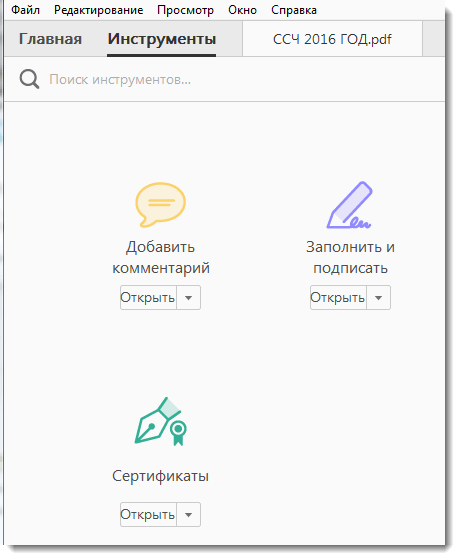
- На втором этапе пользователь ставит подпись через «Поставить подпись», выбирая область, в которой она будет находиться.

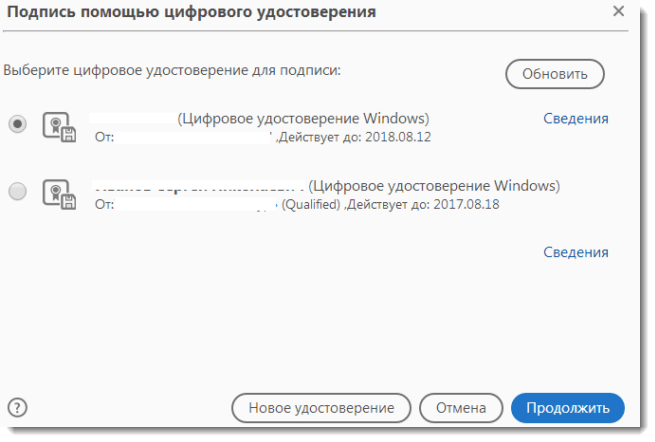
- Далее, нужно зайти окно с набором цифровых реквизитов, может выбрать подходящий вариант и нажать «Продолжить»:
- Будет открыто новое окно с картинкой электронной подписи:
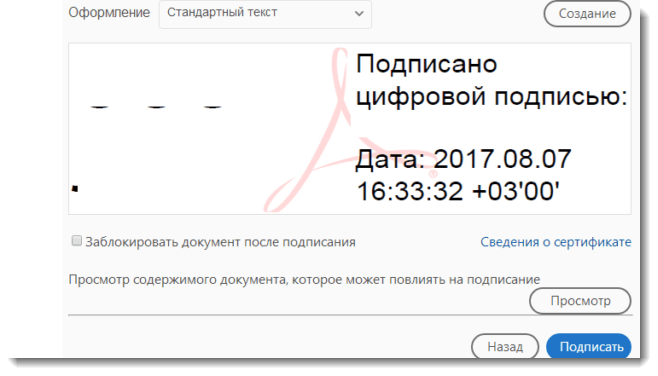
- Если все сделано правильно, то пользователю нужно закончить работу, нажав «Подписать».
Как выполняется подписание документа эцп в word
Подпись документа посредством установки плагина КриптоПро эцп с флешки походит на предыдущий метод. Что нужно сделать:
Как получить электронную подпись
Для получения усиленной квалифицированной электронной подписи вам понадобятся:
- документ, удостоверяющий личность;
- страховое свидетельство обязательного пенсионного страхования (СНИЛС);
- индивидуальный номер налогоплательщика (ИНН);
- основной государственный регистрационный номер записи о государственной регистрации физического лица в качестве индивидуального предпринимателя (если вы являетесь индивидуальным предпринимателем);
- дополнительный комплект документов, подтверждающий ваши полномочия действовать от имени юридического лица (если вы получаете подпись представителя юридического лица).
Документы необходимо представить в аккредитованный удостоверяющий центр (найти их вы можете в списке или на карте) или в центр услуг для бизнеса в ВАО по адресу: Москва, улица Средняя Первомайская, дом 3. Сотрудник центра, после того как установит вашу личность и проверит документы, запишет сертификат и ключи электронной подписи на сертифицированный электронный носитель — электронную карту или флеш-накопитель. Там же можно приобрести средства криптозащиты информации.
Стоимость услуги по предоставлению сертификата и ключей электронной подписи определяется регламентом аккредитованного удостоверяющего центра и зависит, в частности, от области применения электронной подписи.
Кто может получить квалифицированную электронную подпись бесплатно
С 1 июля 2021 года юридические лица (лица, имеющие право действовать от имени юридического лица без доверенности), индивидуальные предприниматели и нотариусы могут бесплатно получить квалифицированную электронную подпись в удостоверяющем центре C 1 января 2022 года на ФНС России возлагаются функции по выпуску квалифицированных электронных подписей для юридических лиц (лиц, имеющих право действовать от имени юридического лица без доверенности), индивидуальных предпринимателей и нотариусов.
В рамках бесшовного перехода от платной услуги по выпуску электронной подписи к бесплатной государственной с 1 июля 2021 года получить квалифицированную электронную подпись можно в удостоверяющем центре ФНС России.
Срок действия квалифицированных подписей, выпущенных коммерческими удостоверяющими центрами, закончится 1 января 2022 года.
“>Федеральной налоговой службы (УЦ ФНС) России.
Для этого:
- предварительно запишитесь в территориальный налоговый орган (их перечень можно скачать по ссылке);
- лично подайте заявление о выпуске подписи, паспорт и СНИЛС. Граждане, имеющие право действовать от имени организации без доверенности, и индивидуальные предприниматели могут подать заявление через личный кабинет налогоплательщика — физлица на сайте ФНС;
- пройдите идентификацию;
- предоставьте В частности Рутокен ЭЦП 2.0, Рутокен S, Рутокен Lite, JaCarta-2 SE (JaCarta-2 PKI/ГОСТ/SE), JaCarta LT, JaCarta-2 ГОСТ, JaCarta-2 PKI/ГОСТ, JaCarta PKI, ESMART Token, ESMART Token ГОСТ, а также другие, соответствующие установленным требованиям.
Один такой носитель можно использовать для хранения до 32 подписей и сертификатов к ним, выданных как коммерческими, так и государственными удостоверяющими центрами. При этом неважно, какой удостоверяющий центр их выдал.
“>носитель ключевой информации
формата USB (тип А), сертифицированный Федеральной службой по техническому и экспортному контролю или Федеральной службой безопасности России.
Вы можете купить носитель ключевой информации у дистрибьюторов производителей и в специализированных интернет-магазинах или же использовать уже имеющийся при условии, что он соответствует требованиям. Вы также можете купить носитель и подготовить заявление, обратившись к операторам электронного документооборота.
Если вы получили квалифицированную электронную подпись в УЦ ФНС России и у вас возникли вопросы, вы можете обратиться в службу технической поддержки или по телефону единого контакт-центра ФНС России: 8 (800) 222-22-22.
Как работать с эцп без флешки?
Как правильно установить ЭЦП на компьютер без использования флешки? Когда вы скачали «Крипто Про», запустите её, чтобы приступить к работе.
Каким образом установить ЭЦП в реестр? Предлагаем ознакомиться с пошаговой инструкцией:
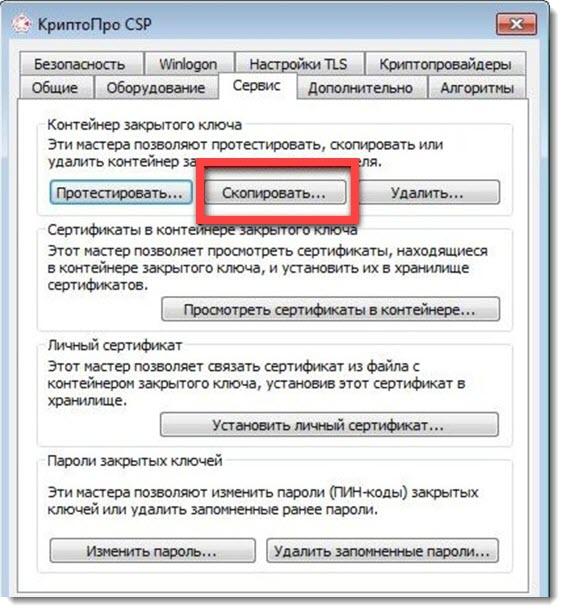
- Если сертификат у вас установлен на съемном носителе, то рекомендую сначала его скопировать в реестр, а уже после установить его. Обратите внимание! Если вы просто скопируете сертификат, но не выполните его установку, то работать вы с ним не сможете. Перейдите во вкладку Сервис и нажмите «Скопировать».
- Далее в окне «Имя ключевого контейнера» нажмите «Обзор». Откроется список доступных вам сертификатов — выберите подходящий вариант (который вы загружали раннее) .
.
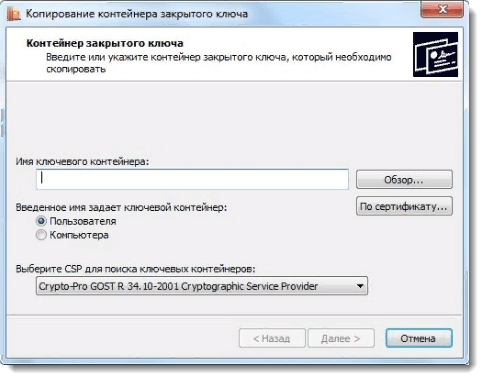
- После того, как вы выбрали нужный сертификат, который будем копировать, нужно ввести «Имя ключевого контейнера», как будет называться ЭЦП в системе. Лучше всего указывать название юридического лица и дату создания. На изображении ниже видно поле, где нужно печатать:
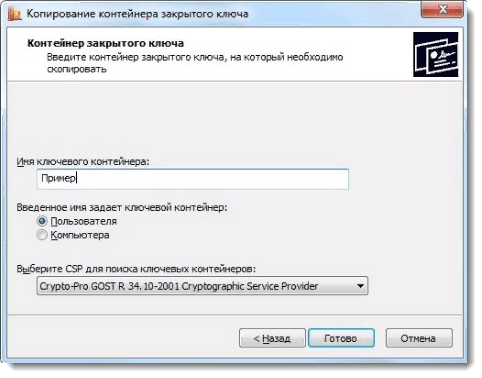
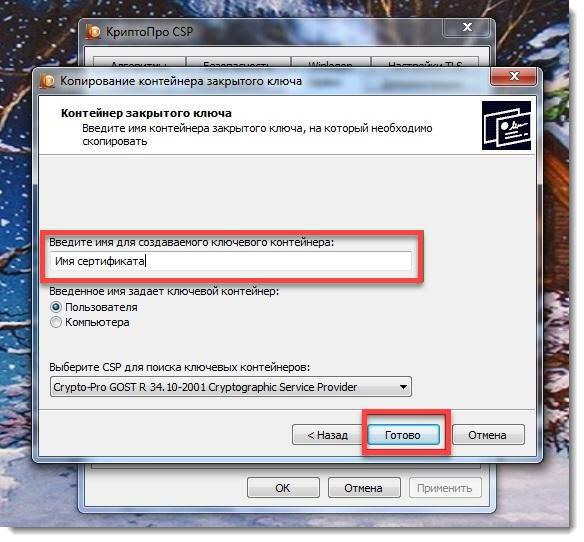
- На следующем этапе введите «Имя» для контейнера — «Готово».
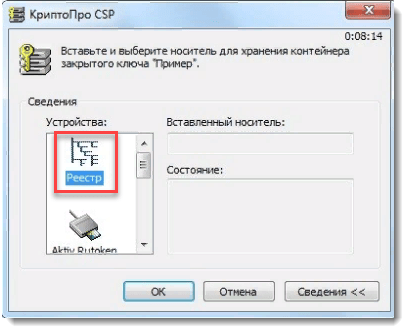
- Откроется окно, в нём понадобится выбрать кнопку «Реестр», чтобы установить ЭЦП в реестр, без использования флешки.
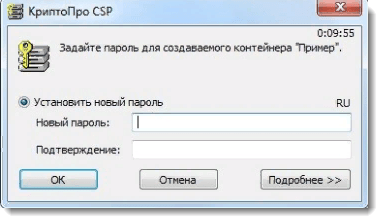
- Для создаваемого контейнера можно сделать новый пароль. Введите 2 раза его в подходящие поля. После выбора объекта копирования, указания места нахождения сертификата, его потребуется установить. Если не планируется пользоваться паролем, то можно оставить поля пустыми и продолжить.
- После того, как сертификат будет скопирован в реестр, необходимо его установить в раздел «Личное». Для этого во вкладке «Сервис» и щёлкните пункт «Просмотреть сертификаты в контейнере». Откроется окно, в котором нужно нажать кнопку «Обзор», выбрать скопированный нами сертификат, и щелкнуть кнопку «Ок».
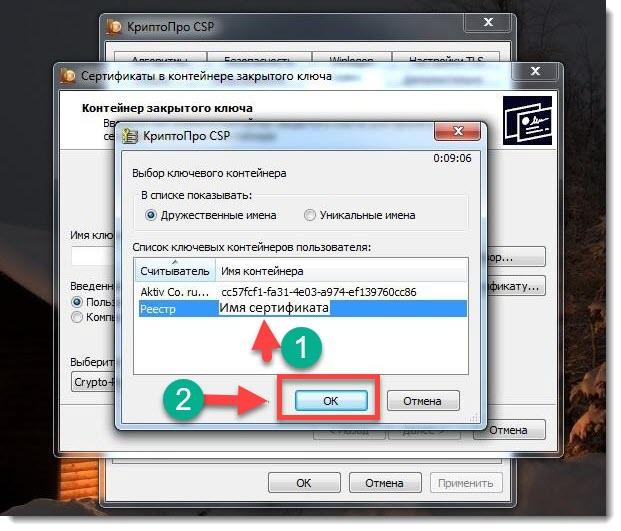
- В следующем окне проверяем данные сертификата, если все верно переходим к следующему пункту.
- Откроется окно, где нужно щёлкнуть на кнопку «Установить», как на изображении ниже (отмечено стрелочкой).
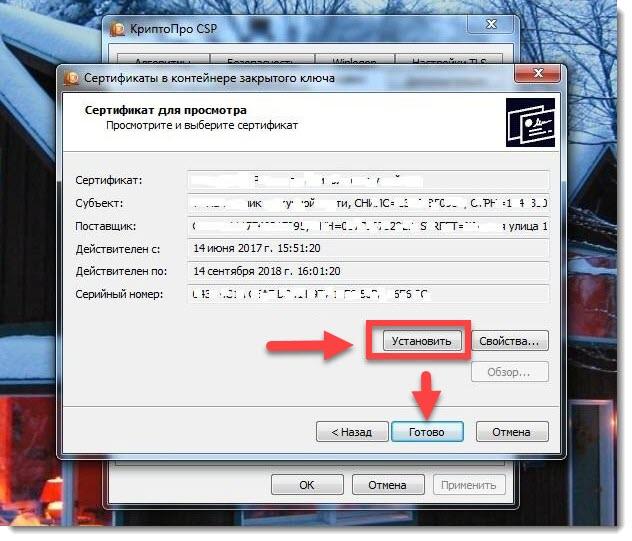
- Нажмите «Ок».Появится на экране сообщение об успешно выполненной операции.
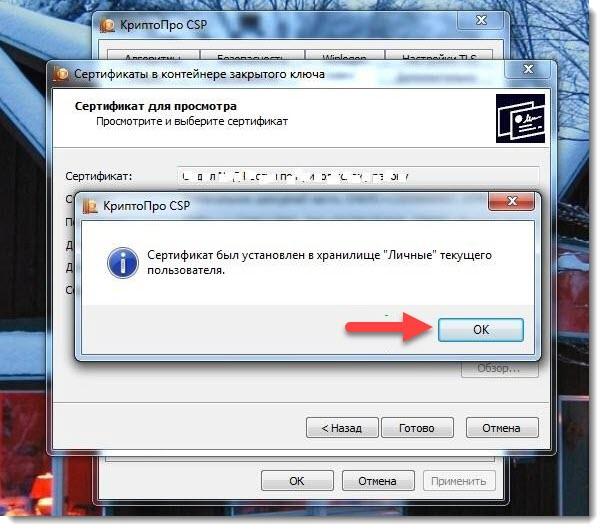
Результат: ЭЦП установлена. Закройте программу, вытащите флешку из ПК и обратитесь к ЭЦП. Если все выполнено верно, то увидите привычную информацию о сертификате ЭЦП. Для проверки попробуйте зайти в личный кабинет нужного вам интернет сервиса по ключу.
Итак, мы успешно загрузили ЭЦП с флешки в реестр и установили сертификат в франицище сертификатов в раздел «Личное».
Как установить корневой сертификат криптопро
Для корректной работы сервера надо установить предварительно корневой сертификат в ваше хранилище. Для его получения необходим тестовый центр по сертификации продукта, куда можно попасть при наличии прав администратора. Также для предотвращения проблем необходимо добавить адрес интернет-сайта в список доверенных.
Если процесс пройдёт корректно, то корневой сертификат появится в хранилище среди доверенных центров.
Обновление эцп
Период действия электронной подписи равняется 1-му году. По его истечении сертификат утрачивает работоспособность. Заверить им электронные документы не получится, выдается ошибка. Для восстановления работоспособности пользователю следует направить в удостоверяющий центр запрос на формирование и регистрацию нового сертификата.
Процедура его активации не отличается от первичной настройки. После начала установки предыдущий сертификат отключится. Поэтому новый рекомендуется настраивать за пару дней до окончания действия предыдущего, так как он не проверяется на действительность.
Обратите внимание! Для пролонгации подписи не потребуется создание нового рутокена. Пользователь может передать в УЦ используемый раннее, его обновят. Сотрудники центра могут предложить одновременную пролонгацию ЭЦП со значительной скидкой. Рекомендуется заранее узнать цены на услуги, предоставляемые УЦ.
Ошибка при копировании сертификата
Устанавливать электронную подпись на компьютер просто, но иногда в процессе возникает ошибка копирования контейнера. Объясняется она отсутствием разрешения на экспорт ключа, т.к. при создании его не был указан соответствующий пункт. Чтобы скопировать сертификат с флешки и избежать ошибки нужно:
- Убедиться, что КриптоПро имеет действующую лицензию.
- Попробовать повторно установить закрытый ключ ЭЦП.
- Если в имени имеется строка, содержащая данные «_копия_a0b63dd8», то нужно провести копирование одним из способов, соответствующих типу носителя.
- При переносе ключа поставить галочку «Уникальные имена».
- Проверить, что КриптоПро запущена с правами администратора.
Если сертификат находится на USB-носителе или дискете, или на ПК, то копия делается так:
- При необходимости вводят пароль и повторяют процедуру копирования.
Если сертификат расположен на рутокене:
Способ второй — установка через пункт «установить личный сертификат»
Как установить сертификат ЭЦП с Рутокен? Для этого нужен сам файл (расширение .cer). Он может располагаться на токене или жестком диске ПК.
Как установить ЭЦП на компьютер через пункт установки личного сертификата пошагово:
- Кликнуть «Пуск» — Панель управление и КриптоПро CSP. После этого нажмите «Сервис» и на кнопку (выделена в красной рамке).
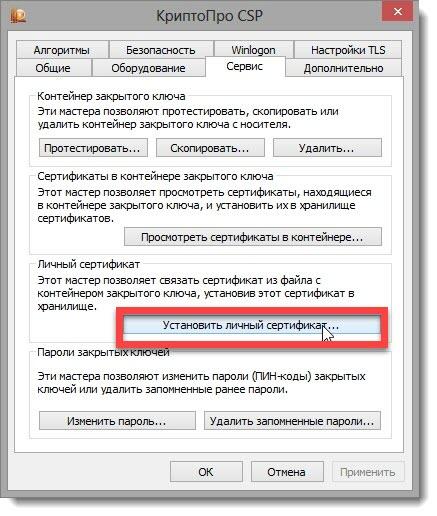
- Откроется окно мастера установки личного сертификата— кликнуть «Далее».
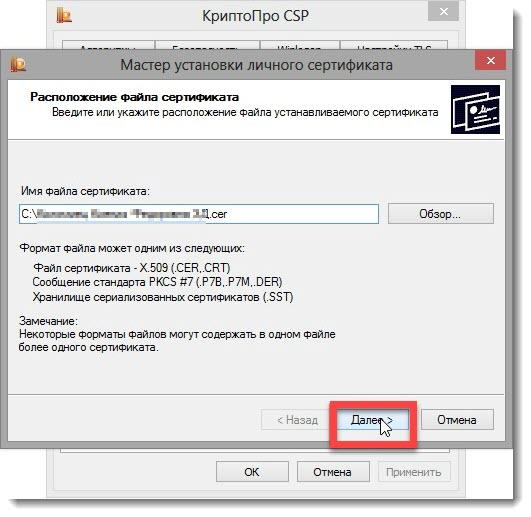
- В открывшимся окне «Обзор» выбрать файл.
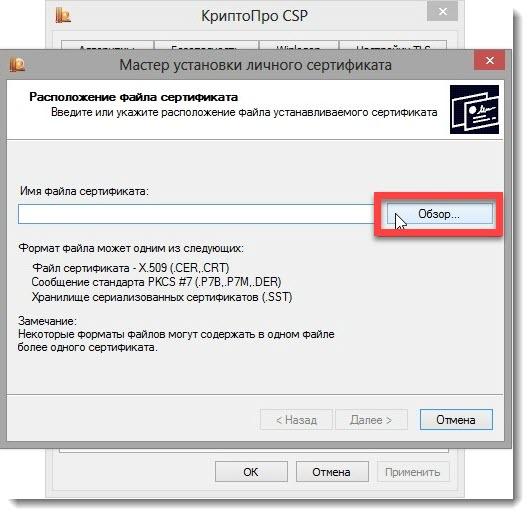
- Указать путь к электронной цифровой подписи — «Открыть» — «Далее»
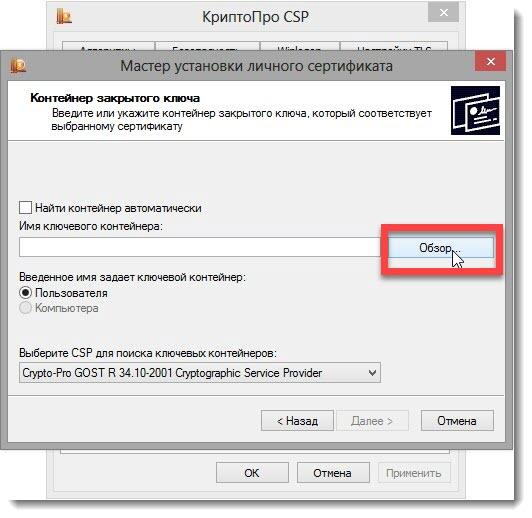
- Зайти в «Обзор», чтобы указать контейнер закрытого ключа.
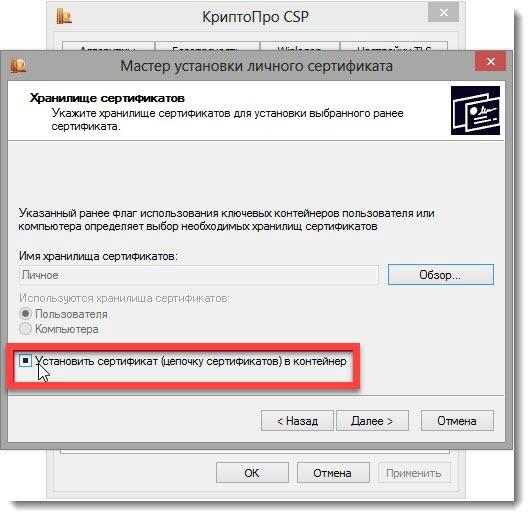
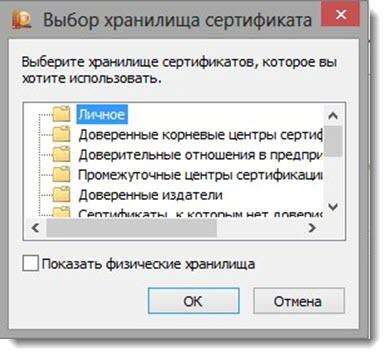
- Выбрать хранилище, где будет храниться подпись. В окне выбора хранилища нажать «Обзор». Если установлена версия КриптоПро CSP6R2 (версия 3.6497) или выше, поставить флаг «Установить сертификат в контейнер».
- Выбрать «Личные» — «Ок».
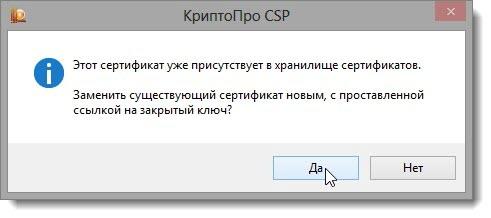
- «Далее» — «Готово». Появится сообщение. Выбрать —«Да».
- Подождите сообщение о том, что личный сертификат успешно установлен на компьютер.
Способ первый — установка сертификата подписи эцп через меню просмотра
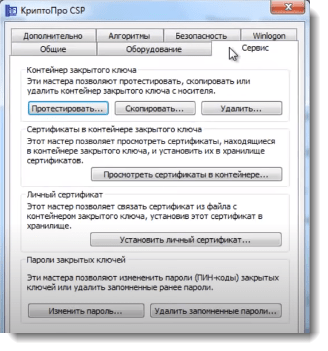
- Чтобы установить ЭЦП в «КриптоПро», нужно вставить ключевой носитель Рутокен, зайти в Панель управления — «КриптоПроCSP» — «Сервис» и на этой же вкладке выбрать «Посмотреть сертификаты в контейнере».
- Далее, кликните «Обзор»
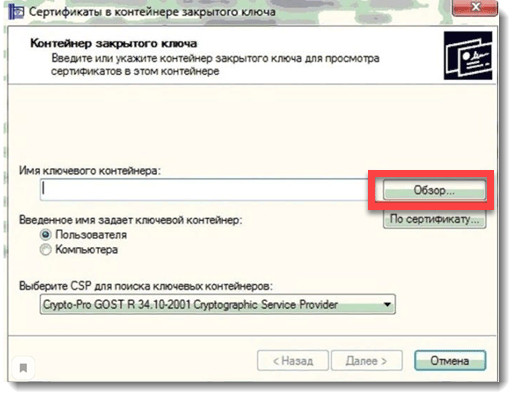
- В списке выберите нужный ключ, нажмите «Ок»
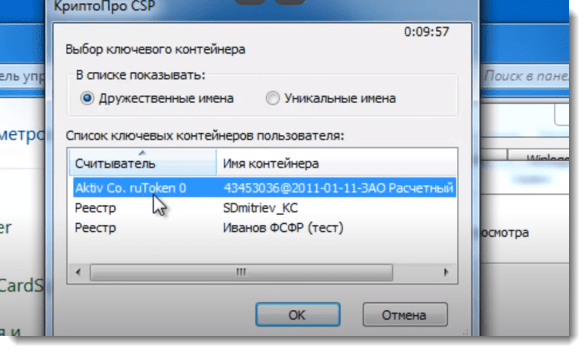
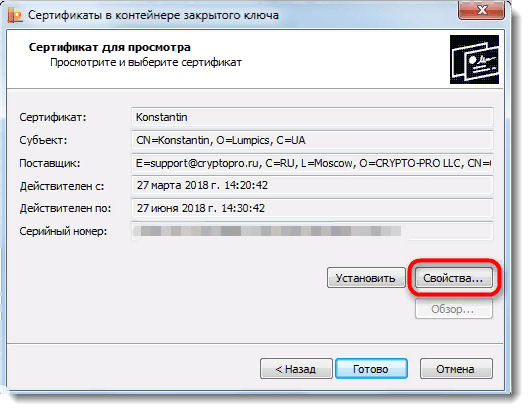
- Окно закроется и открется новое, где нужно нажать «Далее». После этого появится информация о сертификате. Кликните «ОК»
Далее, пошагово устанавлиавем электронную подпись, кликая последовательно на кнопки:
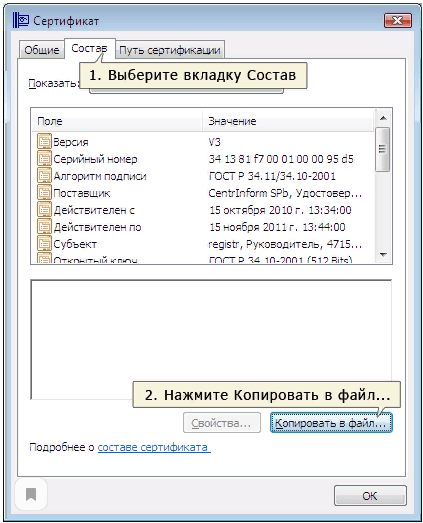
- «Свойства». Откроется сертификат.
- «Состав» — «Копировать в файл».
- Откроется «Мастер экспорта сертификатов».
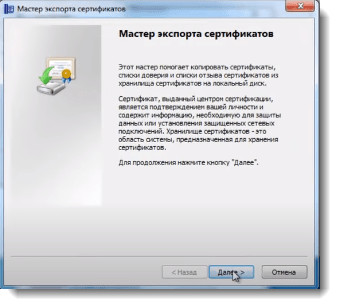
- «Далее» – нажимать на эту кнопку, не изменяя параметров до тех пор, пока не будет предложено ввести имя экспортируемого сертификата.
- «Обзор».
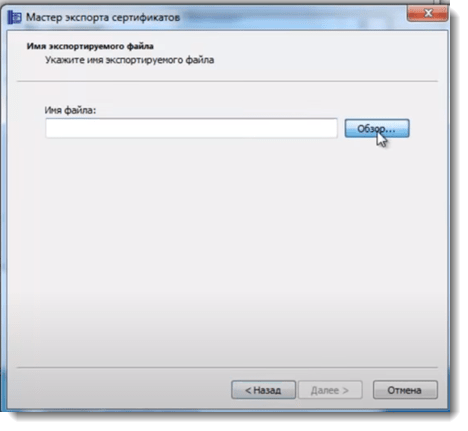
- Выберите папку для сохранения сертификата. Например «Рабочий стол».
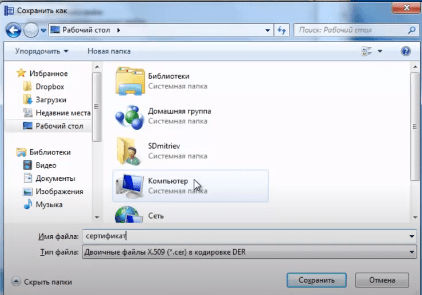
- Дайте имя сохраняемому сертификату, сохраните и кликните «Далее».
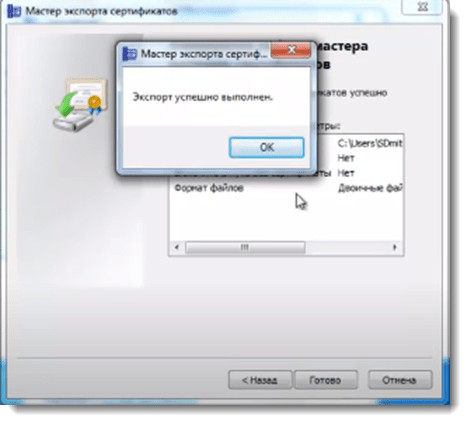
- «Готово». Появится сообщение, что экспорт выполнен успешно. Жмем «ОК»
- Вернитесь к основному окну «КриптоПро» и на вкладке сервиса нажмите кнопку «Установить личный сертификат».
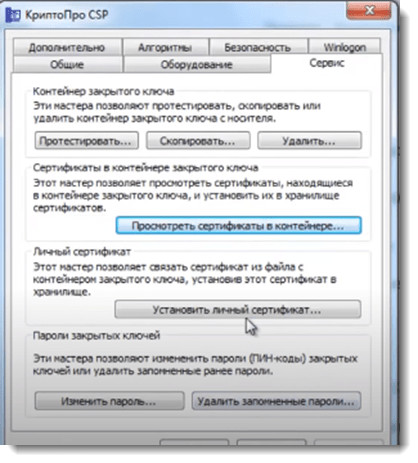
- Нажмите «Обзор».
- Выберите сохранённый вами вариант. Нажмите «Открыть» и «далее». После этого вы увидите на кого он выдан и срок его действия.
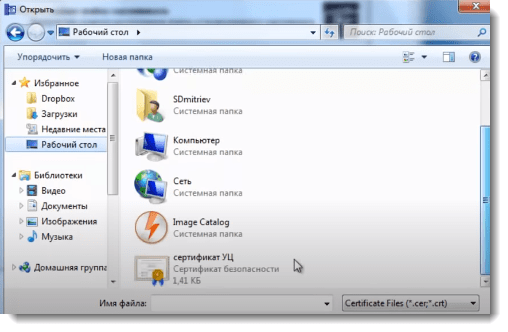
- Открыть «Обзор» в другом окне и в появившемся окне выбрать ключ, который соответствует данному сертификату. Нажмите: «ОК»
- «Далее». Выберите хранилище, нажав кнопку обзор, выберите «личное» и кликните «Ок».
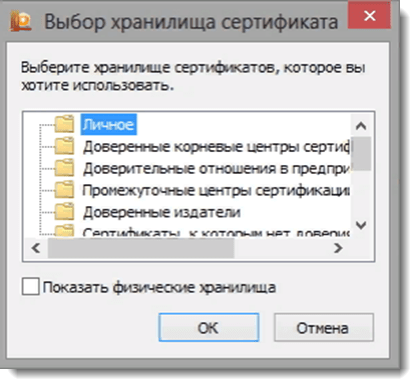
- «Далее – готово». Выходите из «КриптоПро», нажав «Ок».
Способы получения электронной цифровой подписи на пк
Как правило установить новую ЭЦП можно тремя разными способами:
- на специальные устройства -Токены: «Рутокен», «Джакарта», «еТокен»;
- на обычную флешку, которой вы пользуетесь в повседневной жизни. В данном случае ЭЦП будет записана как папка с файлами и будет иметь вид «34324234.000» или «11121323.001» второй вариант, ото как правило копия ;
- в реестр, в данном варианте при выпуске сертификата вы выбираете «Записать в реестр». Данный вариант не всегда удобен, если сертификатом пользуются несколько человек. Так же при выходе из строя жесткого диска или переустановке Windows сертификат удалится и придется выпускать его повторно.
Перед тем, как установить сертификат ЭЦП на свой компьютер, узнайте общие сведения о процессе установке, а также определите, подойдёт ли он к вашему компьютеру.
Как правильно установить ЭЦП пошагово:
- Установите программную платформу «Крипто Про» или «VipNet». Как по мне, так «КриптоПро» более понятная в использовании.
- Выпустите сертификат в удостоверяющем центре сертификации (рекомендую Контур). Заявка и выпуск сертификата делается через личный кабинет либо при посещении офиса.
- Запишите выпущенный ключ на носитель.
- Запишите сертификат в реестр в раздел «Личные».
Установка криптопро browser plug-in
Для возможности работы на электронных площадках рекомендуется установить плагин криптопро эцп browser plug in.
После установки ЭЦП браузер плагин можно работать в браузере Internet Explorer с электронной подписью.
Чтобы установить криптопро эцп browser plug in, нужно:
Установка личного сертификата
Для того чтобы установить сертификат с помощью «КриптоПро CSP», выполните следующий алгоритм:
Обратите внимание, что при установке система запоминает последний контейнер, с которого была проведена операция. Например, если вы установили личный сертификат из реестра вашего компьютера, а потом повторили процедуру с флешки, то при отсутствии последней система не сможет найти контейнер.
Установка сертификата эцп на компьютер: способ № 1
Чтобы беспрепятственно работать с СКПЭП, приобретите в УЦ токен (в нашей стране наиболее востребован Рутокен — решение для аутентификации российской разработки от компании «Актив»), на котором хранится информация, необходимая для создания и проверки ЭП. Затем инсталлируйте КриптоПро CSP на ПК, если криптопровайдер не интегрирован в токен.
Чтобы использовать возможности электронной подписи без подключения флешки к персональному компьютеру, установите на него сертификат ЭЦП. В зависимости от модели криптоносителя, может понадобиться установка драйверов. Выбирайте нужное ПО в Центре загрузок на портале производителя и инсталлируйте его на компьютер.
Установка эцп с флешки на пк
Заказать электронную подпись
Перед тем, как приступить к установке эцп с флешки на свой компьютер, убедитесь в наличии.
- ПО «Крипто Про»;
- закрытого ключа с ЭЦП;
- настроенного места работы.
Последний пункт включает в себя установку сертификата удостоверяющего сервиса, ключа и последующая его загрузка.
Как правильно установить ЭЦП на ПК со своей флешки:
- Вставьте USB-носитель, он появился в системе, далее следует запустить программный комплекс «Крипто Про» — перейти во вкладку «Оборудование» и после выбрать «Настроить считыватели»:
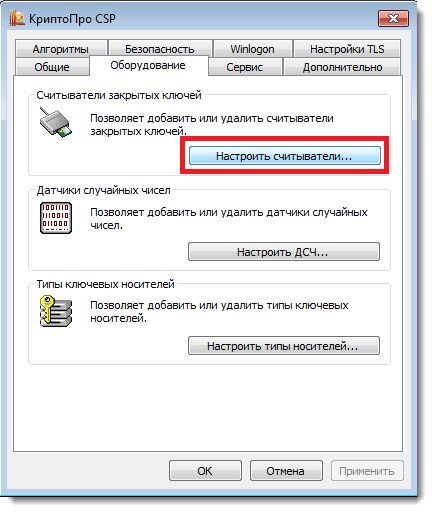
- Откроется окно, как на изображении ниже:
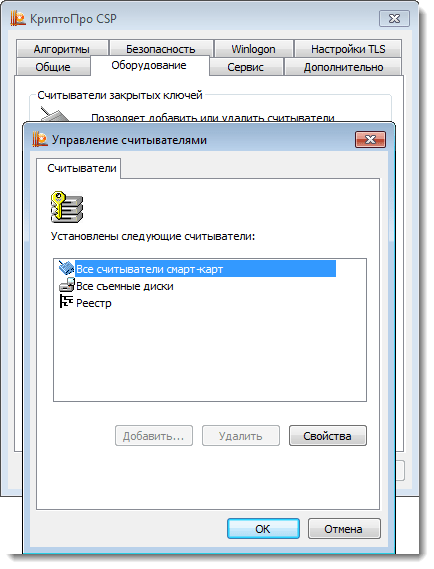
- При отсутствии этого окна, нужно перейти в настройки считывателей, кликнуть «Добавить» и «Далее»;
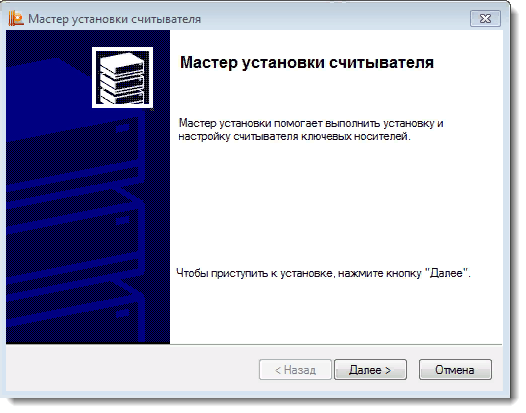
- Появится окно – выберите пункт «Все производители» (выделенный в красную рамку) и нажмите «далее»;
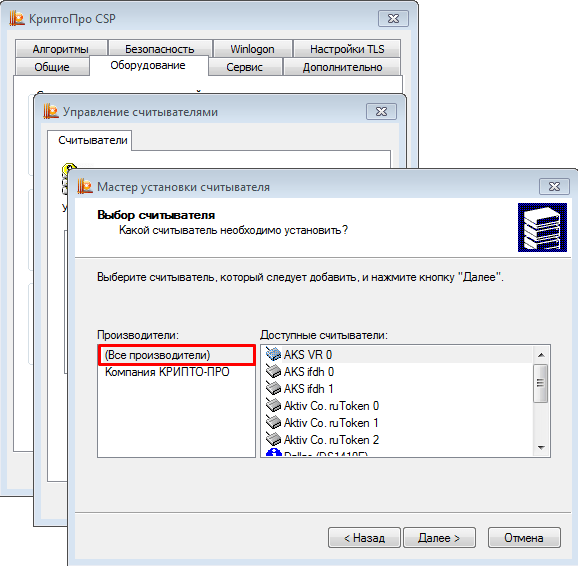
- Кликните пункт всех считывателей смарт-карт и «готово». Подпись готова для работы, ход подписания зависит от формата документа, который вы выбрали – pdf или word (docs).
Итоги
Установить корневой сертификат удостоверяющего центра можно двумя способами. Наша пошаговая инструкция позволит вам совершить эту операцию быстро и корректно.