

- Что означает этот код ошибки?
- Avast/avg
- Kaspersky
- Настройки family safety в учётных записях windows
- Антивирусные продукты
- Вредоносные программы
- Есть ли способ заставить firefox игнорировать недействительные ssl-сертификаты?
- Изменить настройки ssl firefox
- Обход предупреждения
- Отключить антивирусное сканирование сети
- Отключить прокси firefox
- Очистить состояние ssl
- Ошибка появляется только на конкретном сайте
- Самоподписанный сертификат
- Сертификат выпущен центром, принадлежащим symantec
- Установка корневого сертификата в браузере mozilla firefox – webmoney wiki
- Итог: исправить ошибку ssl в firefox
- Bitdefender
Что означает этот код ошибки?
Во время защищённого соединения веб-сайту необходимо представить сертификат, выпущенный доверенным центром сертификации, для того, чтобы Firefox убедился, что пользователь подключен к необходимому сайту и соединение является зашифрованным.
Если вы щёлкните по кнопке Дополнительно на странице с ошибкой “Предупреждение: потенциальная угроза безопасности” и видите код ошибки “SEC_ERROR_UNKNOWN_ISSUER” или “MOZILLA_PKIX_ERROR_MITM_DETECTED”, это означает, что представленный сертификат был издан центром сертификации, который не известен Firefox, и поэтому ему нельзя доверять по умолчанию.
Avast/avg
В антивирусных продуктах Avast или AVG вы можете отключить перехват защищённых соединений:
- Откройте настройки вашего приложения Avast или AVG.
- Перейдите в и щёлкните > > .
- Прокрутите вниз до раздела настроек и щёлкните по .
- Снимите флажок рядом с и подтвердите это, нажав .
В более старых версиях продукта вы найдёте соответствующий параметр перейдя через > > и щёлкнув рядом с
Kaspersky
Пострадавшие пользователи Kaspersky, должны обновиться до последней версии их продукта безопасности, например до Kaspersky 2021 и выше, которая уменьшает риски этой проблемы. Страница обновления продукта Kaspersky содержит ссылки “обновить”, которые бесплатно установят последнюю версию для пользователей с текущей подпиской.
В противном случае, вы можете также отключить перехват защищённых соединений:
- Откройте настройки вашего приложения Kaspersky.
- Нажмите на снизу слева.
- Щёлкните и затем .
- В разделе отметьте флажок Не сканировать зашифрованные соединения и подтвердите это изменение.
- Перезапустите вашу систему, чтобы изменения вступили в силу.
Настройки family safety в учётных записях windows
В учётных записях Microsoft Windows, защищённых настройками Family Safety, защищённые соединения на таких популярных веб-сайтах, как Google, Facebook и Youtube могут перехватываться, а их сертификаты подменяются сертификатами, изданными Microsoft для фильтрации и записи поисковых запросов.
Ознакомьтесь с этой страницей Microsoft ЧаВо, чтобы узнать, как отключить эти компоненты семьи для учётных записей. В случае, если вы хотите вручную установить отсутствующие сертификаты для проблемных учётных записей, вы можете обратиться к этой справочной статье Microsoft.
Антивирусные продукты
Стороннее антивирусное программное обеспечение может вмешиваться в защищённые соединения Firefox. Вы можете попробовать переустановить его, что может привести к тому, что программное обеспечение снова поместит свои сертификаты в доверенное хранилище Firefox.
Мы рекомендуем удалить ваше стороннее программное обеспечение и использовать вместо этого защитное программное обеспечение, предлагаемое Microsoft для Windows:
Если вы не хотите удалять своё стороннее программное обеспечение, вы можете попробовать его переустановить, что может заставить программное обеспечение расположить свои сертификаты в доверенное хранилище Firefox снова.
Ниже описаны некоторые альтернативные решения, которые вы можете попробовать:
Вредоносные программы
Некоторые виды вредоносных программ, перехватывающих зашифрованный веб-трафик, могут вызывать подобное сообщение об ошибке – обратитесь к статье Устранение проблем Firefox, вызванных вредоносными программами, чтобы узнать о том, как решить проблемы с вредоносными программами.
Есть ли способ заставить firefox игнорировать недействительные ssl-сертификаты?
Я поддерживаю несколько веб-приложений. Среды разработки и qa используют недопустимые/устаревшие ssl-сертификаты.
хотя это вообще хорошо, что Firefox заставляет меня нажимать, как десяток раз, чтобы принять сертификат, это довольно раздражает.
есть ли параметр конфигурации, чтобы Firefox (и, возможно, IE тоже) принимал любой ssl-сертификат?
EDIT: я принял решение, которое сработало. Но спасибо всем людям которые посоветовали использовать самозаверяющие сертификаты. Я полностью осознаю, что принятое решение оставляет меня с зияющую дыру в безопасности. Тем не менее, я ленив, чтобы изменить сертификат для всех приложений и сред…
но я также советую кому-нибудь сильно оставить проверку включенной!
Изменить настройки ssl firefox
Помимо корневого сертификата, который должен иметь каждый сайт, дополнительный промежуточный сертификат действует как мост между корневым каталогом и вашей системой. И каждый веб-сайт должен придавать этому сертификату равный вес.
Если это не так, браузер может отказаться устанавливать соединение с этим сайтом. Хотя добавление этого сертификата находится в исключительных руках разработчика, вы можете рассмотреть возможность отключения промежуточной проверки сертификата со своей стороны.
Вот шаги, чтобы изменить проверку SSL в браузере Firefox:
- Запустите браузер Firefox и перейдите на страницу about: config.
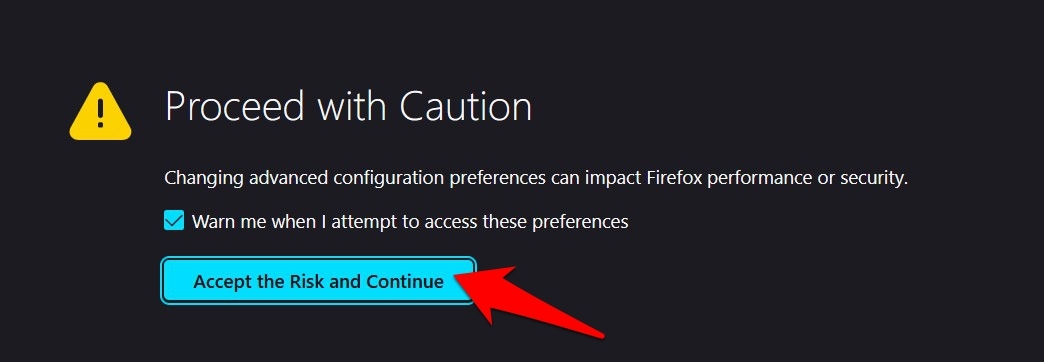
- Нажмите «Принять риск и продолжить», чтобы продолжить.
- Найдите конфигурацию security.ssl.enable_ocsp_stapling.
- Измените его значение с True на False с помощью переключателя.
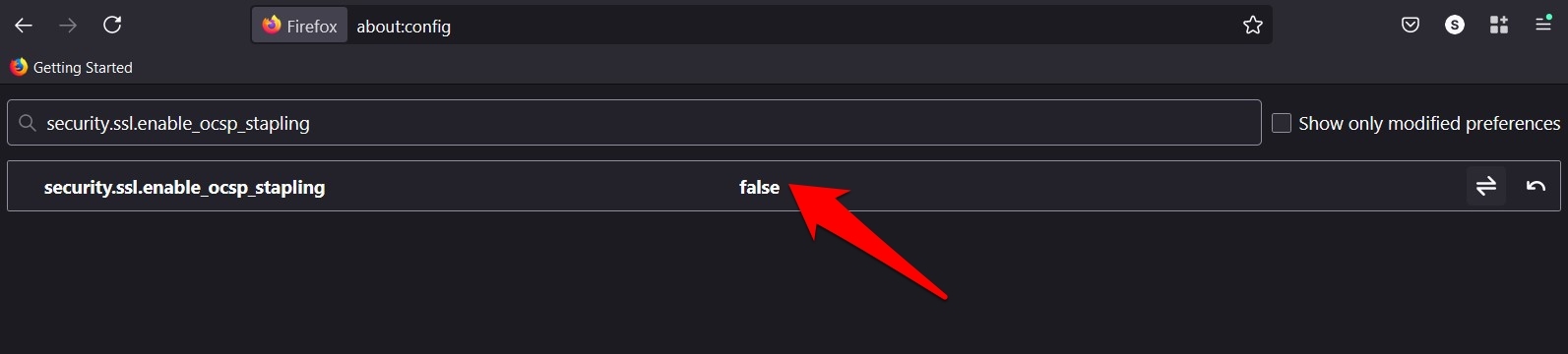
После этого перезапустите браузер и посмотрите, исправит ли он ошибку Mozilla Firefox SSL.
Хотя промежуточный сертификат используется в качестве моста между корнем и клиентом, его важность нельзя игнорировать с точки зрения безопасности. Поэтому обычно лучше оставить этот флаг включенным и отключать его только тогда, когда доступ к сайту имеет решающее значение.
Обход предупреждения
Предупреждение: Вам никогда не следует добавлять исключение сертификата для широко известных веб-сайтов или сайтов, где речь идёт о финансовых транзакциях – в этом случае недействительный сертификат может быть индикатором того, что ваше подключение скомпрометировано третьей стороной.
Если веб-сайт это допускает, вы можете обойти предупреждение для того, чтобы посетить сайт, несмотря на то, что сертификат не является доверенным по умолчанию:
- На странице с предупреждением щёлкните по кнопке .
- Щёлкните .
Отключить антивирусное сканирование сети
Если вы получаете сообщение об ошибке SSL на всех посещаемых вами сайтах, возможно, ему придется что-то делать с антивирусным программным обеспечением.
В некоторых случаях он может действовать немного чрезмерно и поднимать неверный флаг, даже если сайт соблюдает все протоколы безопасности.
Чтобы проверить или подтвердить то же самое, вам следует временно отключить функцию сканирования антивирусной сети. Если это устраняет основную проблему, лучше отключить эту функцию.
С учетом сказанного, вот список основных антивирусных программ и сетевых функций, которые вам нужно отключить / включить, чтобы исправить ошибку Mozilla Firefox SSL.
Если отключение функции сканирования сети все же решает проблему, вам следует подумать о том, чтобы оставить эту функцию отключенной. Что касается онлайн-защиты, вы можете рассмотреть возможность использования приложений Защитника Windows и Брандмауэра.
Отключить прокси firefox
Если вы используете прокси-сервер, браузер может не получить правильный сертификат SSL, соответствующий вашему региону и часовому поясу. Для тех, кто не знает, неправильное время системы является одним из наиболее частых виновников этой проблемы.
Дело в том, что когда издатель обновляет свой сертификат SSL, он может не синхронизироваться с вашим ПК, если последний использует неправильный часовой пояс. Поэтому вам следует подумать об отключении функции прокси-сервера Firefox, что можно сделать следующим образом:
- Запустите браузер Firefox.
- Нажмите на меню
 расположен вверху справа.
 - Выберите в списке меню «Настройки».
- Прокрутите до Настройки сети раздел.
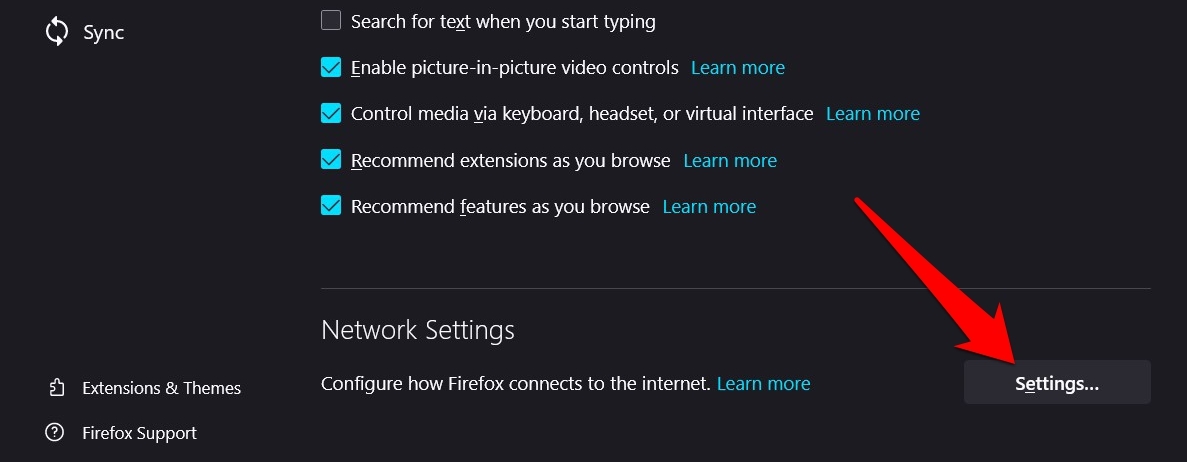
- Нажмите, чтобы открыть кнопку «Настройки…».
- Переключитесь в режим без прокси и нажмите ОК.

Теперь перезапустите Mozilla Firefox и проверьте, исправлена ли ошибка SSL.
Отключение прокси-сервера может ограничить вашу возможность просматривать содержимое с географическим ограничением, но в то же время не менее важно получить правильное состояние SSL сайта, поэтому не следует колебаться с этим компромиссом.
По теме: 6 лучших надстроек Mozilla Firefox VPN [Most Secured]
Очистить состояние ssl
В некоторых случаях, когда веб-сайт обновляет свое состояние SSL, может пройти некоторое время, прежде чем оно в конечном итоге отразится на вашей стороне. Причина этого может быть связана с накоплением большого количества кешированных данных SSL.
Точно так же повреждение этих данных может также привести к проблемам, связанным с сертификатом. Поэтому во всех этих случаях вам следует подумать об удалении сохраненного состояния SSL вашего ПК.
- Перейдите в меню «Пуск», найдите и откройте «Свойства обозревателя».
- Перейдите на вкладку «Содержимое» и выберите команду «Очистить состояние SSL».
 Он должен обновить сертификаты SSL для веб-сайтов, которые были сохранены на сегодняшний день.
 - Нажмите Применить, а затем ОК, чтобы закрыть.
Теперь запустите Firefox и посетите соответствующий сайт, проверьте, исправлена ли ошибка SSL.
Удаление состояния SSL не повлияет отрицательно на ваше взаимодействие с этим сайтом. Скорее всего, в следующий раз, когда вы посетите этот веб-сайт, браузер повторно просканирует доступную сертификацию SSL и, если будет обнаружен, обновит свою базу данных соответствующим образом. И это повторное заполнение данных может также решить основную проблему.
Ошибка появляется только на конкретном сайте
В том случае, если вы сталкиваетесь с этой проблемой только на конкретном сайте, этот тип ошибки обычно указывает на то, что веб-сервер сконфигурирован неправильно. Тем не менее, если вы видите эту ошибку на подлинных крупных сайтах, таких как Google или Фейсбук, или сайтах, на которых проводятся финансовые операции, вы должны выполнить действия, описанные выше.
Самоподписанный сертификат
На сайте с самоподписанным сертификатом вы увидите код ошибки ERROR_SELF_SIGNED_CERT и последующим описанием ошибки после того, как вы щёлкнете по Дополнительно на странице ошибки:
К сертификату нет доверия, так как он является самоподписанным.
К самоподписанному сертификату, который был выдан непризнанным центром сертификации, по умолчанию нет доверия. Самоподписанные сертификаты могут обеспечить защиту ваших данных от прослушивания, но они ничего не говорят о том, кто является получателем данных.
Сертификат выпущен центром, принадлежащим symantec
После множества выявленных сбоев с сертификатами, выпущенными корневыми центрами сертификации Symantec, производители браузеров, включая Mozilla, постепенно убирают доверие к этим сертификатам из своих продуктов. Firefox больше не доверяет серверам сертификатов, выпущенных Symantec, включая сертификаты, выпущенные под брендами GeoTrust, RapidSSL, Thawte и Verisign. Для получения дополнительной информации прочитайте это сообщение в блоге Mozilla.
Основной ошибкой будет MOZILLA_PKIX_ERROR_ADDITIONAL_POLICY_CONSTRAINT_FAILED, но на некоторых серверах вы можете увидеть вместо этого код ошибки SEC_ERROR_UNKNOWN_ISSUER.Когда вы попадаете через такой сайт, вы должны связаться с владельцами сайта для того, чтобы информировать их об этой проблеме.
Mozilla настоятельно рекомендует операторам затронутых сайтов провести незамедлительное действие по замене этих сертификатов. DigiCert предоставляет бесплатную замену сертификатов.
Установка корневого сертификата в браузере mozilla firefox – webmoney wiki
Если при попытке установить защищенное соединение с одним из сервисовWebMoney (например, https://passport.webmoney.ru) в окне браузера Firefox вы видите следующую картинку, то вам необходимо установить корневой сертификат Webmoney.

Для этого загрузите сертификат, сохранив его на жестком диске или запустив с текущего места.
Если вы запустили файл сертификата, то перед вами откроется окно Загрузка сертификата (см. далее).
Если вы сохранили сертификат на жестком диске, то в меню Настройки…. Перейдите в раздел Приватность и защита – Сертификаты и нажмите кнопку “Просмотр сертификатов”.

В окне Менеджера сертификатов выберите вкладку Центры сертификации и нажмите кнопку “Импортировать…”

Найдите на жестком диске сохраненный файл сертификата и нажмите кнопку “Открыть”.

В окне Загрузка сертификата необходимо выбрать цели, для которых вы импортируете сертификат.

Выбирайте все предложенные варианты, отметив их флажками, после чего жмите кнопку “ОК”.

Для контроля правильности проделанных операций в окне Менеджера сертификатов откройте вкладку Центры сертификации и в конце списка найдите установленный вами корневой сертификат.
Выделите его и нажмите кнопку “Просмотреть” .

Убедитесь, что сертификат действителен и его срок действия оканчивается 10.03.2035 г.

Закройте все окна и проверьте действие сертификата, установив защищенное соединение с сайтом Центра аттестации — https://passport.webmoney.ru.
См. также
Настройка Mozilla Firefox
Регистрация WM Keeper WebPro в Mozilla Firefox
Импорт сертификата в браузере Mozilla Firefox
Экспорт сертификата в браузере Mozilla Firefox
Итог: исправить ошибку ssl в firefox
На этом мы завершаем руководство о том, как исправить ошибку SSL в Mozilla Firefox. Мы поделились шестью потенциальными исправлениями этой проблемы.
В моем случае сайт обновил свою сертификацию в бэкэнде. Однако с моей стороны это не отразилось. После очистки кеша SSL, хранящегося на моем компьютере, проблема была устранена.
Связанный: Как исправить: веб-сайт замедляет работу вашего браузера в Firefox?
Сообщите нам в разделе комментариев, какой из вышеупомянутых методов принес вам успех.
Наконец, вот рекомендуемые веб-браузеры для вашего компьютера и мобильного телефона, которые вам стоит попробовать.
Если у вас есть какие-либо мысли о том, как исправить ошибку SSL-сертификата Mozilla Firefox ?, тогда не стесняйтесь зайти в поле для комментариев ниже. Если вы найдете эту статью полезной, рассмотрите возможность поделиться ею со своей сетью.
Bitdefender
В антивирусных продуктах Bitdefender вы можете отключить перехват защищённых соединений:
- Откройте настройки вашего приложения Bitdefender.
- Перейдите к меню и в разделе щёлкните по .
- Отключите параметр Сканирование защищённого соединения.
В более старых версиях продукта вы найдёте соответствующий параметр как Сканирование SSL после перехода через >
В Bitdefender Antivirus Free этот параметр невозможно изменить. Вместо этого вы можете попробовать восстановить или удалить программу, если у вас возникли проблемы с доступом к защищённым веб-сайтам.
Для корпоративных продуктов Bitdefender, пожалуйста, обратитесь к этой странице Центра поддержки Bitdefender.