

- Основные понятия
- Виды электронной подписи
- Как защитить свою электронную подпись?
- Как и зачем менять пароль (пин-код) к электронной подписи
- Как использовать персональный пароль
- Как подписать документ электронной подписью
- Как получить электронную подпись
- Как получить электронную подпись ип или юридическому лицу
- Как проверить подлинность подписи
- Как работает квалифицированная электронная подпись
- Криптопро: просмотреть сохраненный пароль (пинкод) на контейнер закрытого ключа эцп – trust me i`m an engineer
- Механизм отправки документов подписанных усиленной электронной подписью
- Роль аккредитованного удостоверяющего центра
- Сертификат ключа проверки электронной подписи
- Способы узнать пин-код токена
Основные понятия
Ключевой носитель (Электронный идентификатор) — это компактное устройство в виде USB-брелка, которое служит для авторизации пользователя в сети или на локальном компьютере, защиты электронной переписки, безопасного удаленного доступа к информационным ресурсам, а также надежного хранения персональных данных.
USB-флеш-накопитель (сленг. флешка, флэшка , флеш-драйв) — запоминающее устройство, использующее в качестве носителя флеш-память, и подключаемое к компьютеру или иному считывающему устройству по интерфейсу USB.
ПИН (англ. Personal Identification Number — персональный идентификационный номер) — аналог пароля
Защищенный носитель — это компактное устройство, предназначенное для безопасного хранения электронной подписи. Представляет собой устройство в виде USB-флешки с защищенной паролем картой памяти, на которой хранится информация для создания электронной подписи.
Если в качестве ключевого носителя используется защищенный носитель, то следует указать стандартный pin-код ознакомившись со списком ниже в зависимости от того какой носитель используется:
Виды электронной подписи
Различают два вида ЭП:
- Простая ЭП (позволяет лишь установить авторство документа, требует наличия ключа ЭП).
Простая ЭП используется в случаях, когда на аналогичном бумажном документе не требуется наличие печати. Такая подпись может только подтвердить личность подписанта. - Усиленная ЭП (формируется с помощью специальных криптографических алгоритмов). Может быть неквалифицированной и квалифицированной.
Усиленная неквалифицированная ЭП обладает несколькими принципиальными качествами:
- образуется в результате криптографического преобразования информации с использованием ключа ЭП;
- благодаря средству ЭП и ключу проверки помогает определить авторство электронного документа и установить изменения в документе после его подписания;
- создается с использованием средств ЭП.
Если к этим качествам добавить еще два, то получится усиленная квалифицированная ЭП. При этом будет ошибкой считать, что усиленная квалифицированная ЭП является в то же время усиленной неквалифицированной ЭП.
Речь идет об этих двух дополнительных признаках:
- ключ проверки ЭП должен содержаться в квалифицированном сертификате ключа проверки ЭП;
- средство ЭП, которое используется для создания и проверки, должно получить подтверждение соответствия требованиям, предусмотренным законом и ФСБ для средств ЭП.
Усиленная квалифицированная ЭП предоставляет ее владельцу максимум возможностей с правовой точки зрения. В то же время к ней предъявляются высокие требования.
Как защитить свою электронную подпись?
После того как вы получили эцп в удостоверяющем центре , вам необходимо:
- Настроить свое рабочее место на компьютере для работы с ключем. это можно сделать по моей инструкции как настроить компьютер для работы с ЭПЦ
- После этого открываем программы КриптоПРО CSP
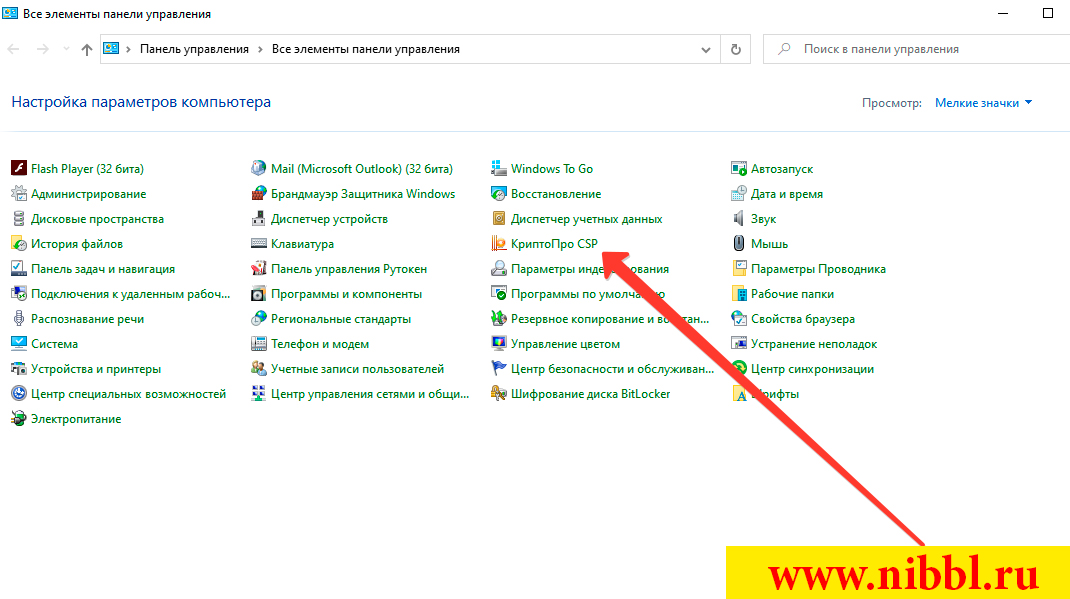
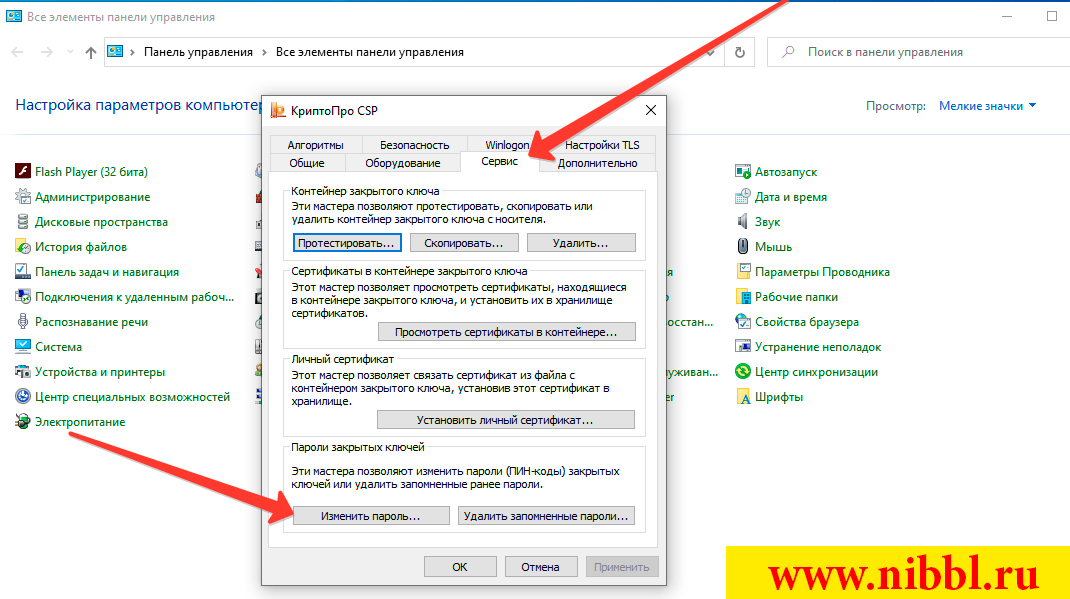
- Переходим в меню Сервис и нажимаем внизу кнопку Изменить пароль
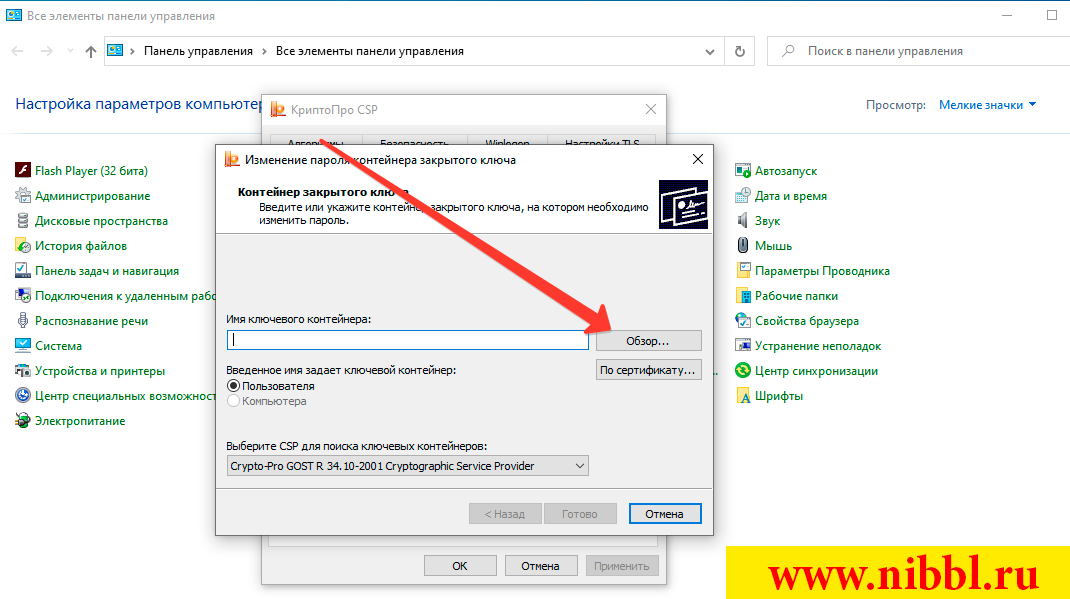
- Через кнопку Обзор выбираем наш сертификат
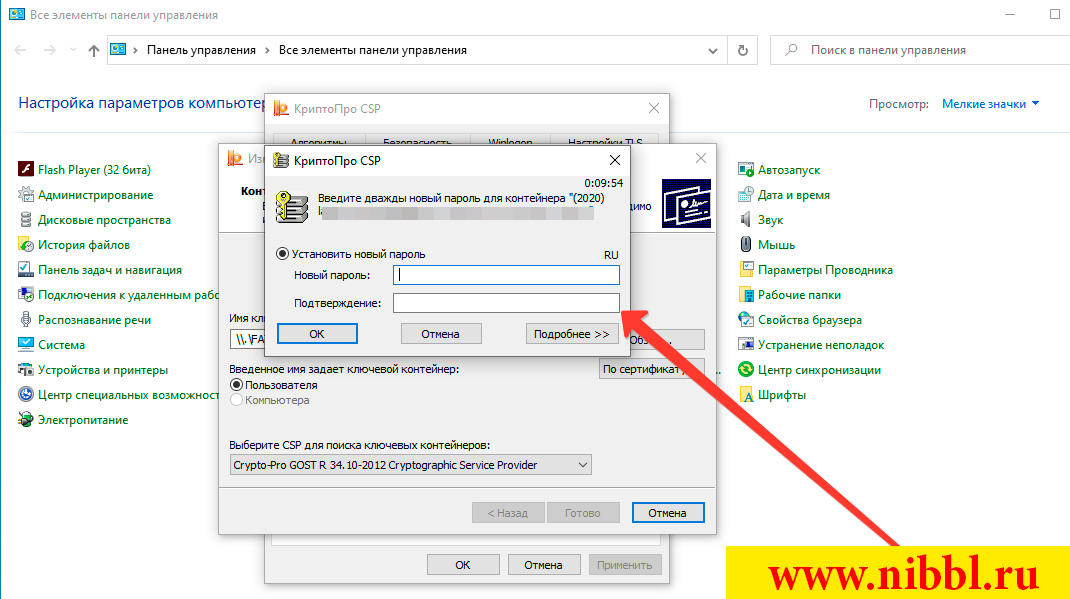
- Устанавливаем на наш сертификат пароль
- Таким образом буквально в несколько кликов мы защитили наш сертификат от любых действий лицами которые могут завладеть нашим сертификатом.
Но чтобы понять как выглядит и какой принци работы защищенного сертификата ЭЦП на который мы только что установили пароль или как его еще принято называть ПИН код, то это выглядит примерно таким образом.
При заходе на любой сайт или сервис где от нас потребуется предоставить электронный ключ ЭЦП будет вылетать окно которое попросит ввести пароль. В моем примере я допустим хочу через мой рутокен зайти на сайт Мос.ру
Вуаля! Теперь даже если Вы потеряете флешку или она окажется у черных риелторов или мошенников они ничего не смогут с ней сделать и тем самым нанести вам какой то ущерб!
Если Вам понравился мой блог и мой материал и вы хотите как то отблагодарить автора, то подписка мой пои каналы или группы будет очень мне приятна!
Как и зачем менять пароль (пин-код) к электронной подписи
В работе с электронной подписью, которую выдает налоговая служба с 01.07.2021, есть ряд особенностей, которые необходимо знать и уметь решать каждому пользователю. Один из таких нюансов — смена пароля.
Статью подготовил эксперт Владислав Конев
С 01.07.2021 налоговая выдает электронные подписи. Много было разговоров про «очереди», «не будет бесплатно» и «мы знаем, как это реализуют», из личного опыта могу поделиться. Пришел в ИФНС, заполнил заявление, передал флешку и в этот же день получил ЭП.
Бесплатно, быстро, но есть два нюанса.
Первый нюанс — электронная подпись не копируется. Для нашего ритма жизни иметь привязку к ключу — однозначный минус. Компьютер в офисе, дома, ноутбук, нельзя будет подгрузить подпись из облака и работать на электронных торговых площадках с гостевых ПК.
Понимаю заботу налоговой о самостоятельной выдаче ЭП — минимизировать выдачу «не тем» и сократить способы расстаться с ключом, но кто из нас думает о возможных проблемах до их наступления.
Электронная подпись без пароля. Для регистрации в ЕИС нужен ПИН, без него завершить регистрацию не получится.
Второй нюанс решается очень просто.
Шаг 1. Открываем программу КриптоПро CSP, вкладка «Сервис» и жмем на нижнюю левую кнопку «Изменить пароль».
Шаг 2. В окне «Изменение пароля контейнера закрытого ключа» нажимаем «Обзор» и выбираем контейнер, затем кнопка «Готово».
Вводим дважды новый пароль и нажимаем кнопку «ОК». Поздравляю, пароль изменен.
Как использовать персональный пароль
В большинстве удостоверяющих центров при выдаче USB-токенов на них устанавливают стандартный код доступа (он присваивается автоматически):
- для рутокенов — это 12345678;
- для eToken — 1234567890;
- для смарт-карт (JaCarta) — 11111111.
Именно их и потребуется вводить при первом подключении носителя ключа сертификата к ПК и при последующей его установки в среду операционной системы. Естественно, пользователь на свое усмотрение в будущем может заменить пароль на любой другой с помощью КриптоПро CSP актуальной версии.
В некоторых же удостоверяющих центрах пароль ЭЦП по умолчанию устанавливают иной или вовсе генерируют случайный набор чисел. Его обязательно сообщают владельцу электронной подписи при выдаче токена.
Внимание! Крайне важно сохранить данный код доступа, но при этом его не следует сообщать третьим лицам, так как они впоследствии смогут установить ключ сертификата на любой другой ПК и использовать ЭЦП без ведома его владельца.
При использовании токена на определенном компьютере пароль вводится только один раз. Далее он автоматически запоминается устройством (добавляется к установленному контейнеру), поэтому повторно его вводить уже не потребуется. Но если будет произведена переустановка ОС или замечено определенное оборудование в ПК, то установку придется выполнять повторно, для генерации ключа снова потребуется один раз ввести пароль.
Как подписать документ электронной подписью
Допустим, вы получили квалифицированный сертификат ЭП и хотите начать им пользоваться. Что для этого нужно?
- Прежде чем подписать документ ЭП, убедитесь в его окончательной версии. После того, как будет создана ЭП, внести в него изменения не получится.
- Позаботьтесь о наличии средств ЭП (в УЦ Контура настройка компьютера для работы с ЭП проходит автоматически) и программ для создания ЭП.
Для подписания ЭП документов формата Word и Excel есть несколько возможностей. Способ подписания зависит от применяемого ПО. Поэтому разумно перед тем как окончательно определиться с выбором, обсудить требования к подписи у контрагента.
В зависимости от ПО есть несколько видов подписей:
| Вид ЭП | Ключевая особенность |
|---|---|
| Открепленная | Файл подписи формируется отдельно от подписываемого файла |
| Совмещенная | Создается файл, в котором содержится и ЭП, и исходный документ |
| Встроенная | Подписание происходит внутри документов Word, Excel, PDF с помощью ПО |
| В Outlook | Подписание в Outlook возможно только в почтовом клиенте Microsoft Outlook |
Для создания совмещенной подписи потребуется программа КриптоАРМ. Установив ее, можно подписывать документы любого формата: rar,.jpeg,.png,.ppt, видео и т.д. Есть бесплатная базовая версия КриптоАРМ Старт, стоимость остальных версий зависит от функциональности.
Для создания встроенной ЭП потребуются плагины:
Подписывать документы в Outlook можно только в почтовом клиенте Microsoft Outlook. При этом важно, чтобы почта в учетной записи MS Outlook совпадала с почтой, указанной в сертификате.
Для открепленной подписи подойдут как КриптоАРМ, так и бесплатный веб-сервис Контур.Крипто.
Контур.Крипто не нужно устанавливать, достаточно просто иметь доступ в интернет. Он работает с подписью, выпущенной любым УЦ, помогает создать и проверить ЭП, зашифровать и расшифровать электронный файл, а также подписать пакет файлов или архивов, поставить подпись двум и более лицам.
При этом в сервисе есть ограничение на вес документа — до 100 Мб, и он работает только в Microsoft Windows. Кроме того, сервис позволяет создать только открепленную подпись. Проверить подпись, созданную в Контур.Крипто, можно в любой программе, которая работает с открепленными ЭП.
Как получить электронную подпись
Для получения усиленной квалифицированной электронной подписи вам понадобятся:
- документ, удостоверяющий личность;
- страховое свидетельство обязательного пенсионного страхования (СНИЛС);
- индивидуальный номер налогоплательщика (ИНН);
- основной государственный регистрационный номер записи о государственной регистрации физического лица в качестве индивидуального предпринимателя (если вы являетесь индивидуальным предпринимателем);
- дополнительный комплект документов, подтверждающий ваши полномочия действовать от имени юридического лица (если вы получаете подпись представителя юридического лица).
Документы необходимо представить в аккредитованный удостоверяющий центр (найти их вы можете в списке или на карте) или в центр услуг для бизнеса в ВАО по адресу: Москва, улица Средняя Первомайская, дом 3. Сотрудник центра, после того как установит вашу личность и проверит документы, запишет сертификат и ключи электронной подписи на сертифицированный электронный носитель — электронную карту или флеш-накопитель. Там же можно приобрести средства криптозащиты информации.
Стоимость услуги по предоставлению сертификата и ключей электронной подписи определяется регламентом аккредитованного удостоверяющего центра и зависит, в частности, от области применения электронной подписи.
Кто может получить квалифицированную электронную подпись бесплатно
С 1 июля 2021 года юридические лица (лица, имеющие право действовать от имени юридического лица без доверенности), индивидуальные предприниматели и нотариусы могут бесплатно получить квалифицированную электронную подпись в удостоверяющем центре C 1 января 2022 года на ФНС России возлагаются функции по выпуску квалифицированных электронных подписей для юридических лиц (лиц, имеющих право действовать от имени юридического лица без доверенности), индивидуальных предпринимателей и нотариусов.
В рамках бесшовного перехода от платной услуги по выпуску электронной подписи к бесплатной государственной с 1 июля 2021 года получить квалифицированную электронную подпись можно в удостоверяющем центре ФНС России.
Срок действия квалифицированных подписей, выпущенных коммерческими удостоверяющими центрами, закончится 1 января 2022 года.
“>Федеральной налоговой службы (УЦ ФНС) России.
Для этого:
- предварительно запишитесь в территориальный налоговый орган (их перечень можно скачать по ссылке);
- лично подайте заявление о выпуске подписи, паспорт и СНИЛС. Граждане, имеющие право действовать от имени организации без доверенности, и индивидуальные предприниматели могут подать заявление через личный кабинет налогоплательщика — физлица на сайте ФНС;
- пройдите идентификацию;
- предоставьте В частности Рутокен ЭЦП 2.0, Рутокен S, Рутокен Lite, JaCarta-2 SE (JaCarta-2 PKI/ГОСТ/SE), JaCarta LT, JaCarta-2 ГОСТ, JaCarta-2 PKI/ГОСТ, JaCarta PKI, ESMART Token, ESMART Token ГОСТ, а также другие, соответствующие установленным требованиям.
Один такой носитель можно использовать для хранения до 32 подписей и сертификатов к ним, выданных как коммерческими, так и государственными удостоверяющими центрами. При этом неважно, какой удостоверяющий центр их выдал.
“>носитель ключевой информации
формата USB (тип А), сертифицированный Федеральной службой по техническому и экспортному контролю или Федеральной службой безопасности России.
Вы можете купить носитель ключевой информации у дистрибьюторов производителей и в специализированных интернет-магазинах или же использовать уже имеющийся при условии, что он соответствует требованиям. Вы также можете купить носитель и подготовить заявление, обратившись к операторам электронного документооборота.
Если вы получили квалифицированную электронную подпись в УЦ ФНС России и у вас возникли вопросы, вы можете обратиться в службу технической поддержки или по телефону единого контакт-центра ФНС России: 8 (800) 222-22-22.
Как получить электронную подпись ип или юридическому лицу
Чтобы получить КЭП, нужно собрать пакет документов и обратиться в удостоверяющий центр.
Выбрать удостоверяющий центр. Квалифицированную электронную подпись могут выдавать только аккредитованные государством УЦ. Удостоверяющим центром может быть не только специальная компания — право выдавать КЭП может получить, например, банк.
Проверить, аккредитован ли УЦ выдавать квалифицированные подписи, можно на сайте Минцифры РФ.
Собрать документы. В удостоверяющем центре придется заполнить заявление на выдачу электронной подписи. Юрлицу понадобятся такие документы:
- паспорт руководителя компании;
- его СНИЛС;
- учредительные документы;
- выписка из ЕГРЮЛ или ЕГРИП;
- свидетельство о постановке на учет в налоговом органе.
Если подпись получает представитель, еще нужны:
- доверенность на получение подписи от руководителя компании;
- паспорт представителя.
Оплатить электронную подпись. Стоимость определяет удостоверяющий центр. В среднем — от 3000 ₽.
Получить подпись. После оплаты сертификат и ключ электронной подписи запишут на носитель. Лучше всего использовать токен. В среднем он стоит от 1000 ₽.
Как проверить подлинность подписи
Проверку подписи проводят, чтобы убедиться в юридической силе документа. Это нужно, если партнеры отправляют документы не через системы ЭДО. Например, заказчик принимает заявки от участников тендера не через торговую площадку, а обычной электронной почтой.
Проверить подлинность электронной подписи можно через специальные сервисы.
Сервис КриптоПро

Контур.Крипто

Сайт госуслуг

Как работает квалифицированная электронная подпись
Технически КЭП — сгенерированный файл с уникальной последовательностью цифр, который прикрепляется к документу.
Электронная подпись состоит из трех компонентов:
- закрытого ключа, который генерирует электронную подпись;
- открытого ключа для проверки подлинности подписи;
- сертификата ЭП с данными о владельце подписи и об удостоверяющем центре.
Закрытый ключ — набор символов, с помощью которого создается уникальная электронная подпись для документа. Закрытый ключ можно хранить на компьютере, диске, флешке, в облаке, но лучше всего использовать токен.
Токен — специальный USB-носитель для электронной подписи. Внешне он похож на обычную флешку. В токен встроена защищенная карта памяти, поэтому использовать его безопаснее: никто не сможет взломать или перехватить вашу подпись в интернете.
Открытый ключ содержит публичную информацию. По нему получатель документа может проверить подлинность подписи и целостность документа.
Для работы с подписью нужна специальная программа — СКЗИ, средство криптографической защиты информации. Она шифрует и дешифрует электронные документы. Есть разные СКЗИ: КриптоПро CSP, Signal-COM CSP, ЛИССИ-CSP, VipNet CSP. Когда пойдете получать подпись, в удостоверяющем центре расскажут, какую программу нужно будет использовать.
Подписание документа, по сути, процесс взаимодействия открытого и закрытого ключей. К примеру, вы хотите отправить договор партнеру через систему электронного документооборота (ЭДО). Упрощенно, процесс такой:
- Вы подписываете документ в системе. С помощью СКЗИ для договора создается хэш-сумма — уникальная последовательность цифр, которая генерируется на основе содержания документа.
- Хэш-сумма шифруется с помощью закрытого ключа. Это и есть уникальная подпись договора.
- Вы отправляете зашифрованный документ партнеру через систему ЭДО. Этот документ передается вместе с подписью и данными сертификата, где указан открытый ключ.
- Партнер получает документ. С помощью открытого ключа он расшифровывает документ. СКЗИ на стороне получателя тоже вычисляет хэш-сумму и сравнивает ее с той, которую вы зашифровали при подписании документа.
Если эти две последовательности чисел совпадают, подпись верна, договор подписан и имеет юридическую силу. Если не совпадают, значит, документ меняли после подписания: подпись признается недействительной, а договор не имеет юридической силы.
Криптопро: просмотреть сохраненный пароль (пинкод) на контейнер закрытого ключа эцп – trust me i`m an engineer
Зачастую пользователи не могут вспомнить пароль (пинкод) от контейнера ЭЦП, что неудивительно меняется он раз в год при плановой смене ключа ЭЦП после чего ставится галочка “запомнить пароль” и пароль больше никогда не вводится.Сохраненный пароль можно посмотреть с помощью консольной утилиты csptest, входящей в состав КриптоПро CSP.
Утилита находится в папке с установленным КриптоПро (по умолчанию C:Program FilesCrypto ProCSP).
Переходим в директорию с программой
cd “C:Program FilesCrypto ProCSP”
Смотрим имена доступных контейнеров закрытого ключа ЭЦП:
csptest -keyset -enum_cont -fqcn -verifycontext
команда выводит список доступных контейнеров вида: \.<имя считывателя><имя контейнера>
После этого выводим сохраненный пароль для нужного контейнера:
csptest -passwd -showsaved -container “<имя контейнера>”
PS: Данный способ подходит для КриптоПро 3.6 и выше. В КриптоПро 3.0 у утилиты csptest отсутствует опция -showsaved.
PPS: Если этот метод не помогает и у вас аппаратные контейнеры (токены), можно попробовать ввести пароль по умолчанию. Для rutoken это 12345678, для eToken 1234567890, для JaCarta PKI/ГОСТ 11111111 (1234567890 если включена опция обратная совместимость).
PPPS: Весь процесс можно автоматизировать обычным батником,который массово достает пароли из всех доступных ключей. Большое спасибо . Скачать bat-файл можно отсюда. Текст батника:
@echo off
SetLocal EnableExtensions EnableDelayedExpansion
copy “C:Program FilesCrypto ProCSPcsptest.exe” >nul
chcp 1251
if exist %computername%.txt del /f /q %computername%.txt
if exist temp.txt del /f /q temp.txt
set NameK=””
for /f “usebackq tokens=3,4* delims=” %%a in (`csptest -keyset -enum_cont -fqcn -verifycontext` ) do (
set NameK=%%a
;csptest -passwd -showsaved -container “!NameK!” >> temp.txt
)
del /f /q csptest.exe
set/a $ai=-1
set/a $bi=2
for /f “usebackq delims=” %%a in (“temp.txt”) do @(set “$a=%%a”
if “!$a:~,14!”==”AcquireContext” echo:!$a! >> %computername%.txt
if “!$a:~,8!”==”An error” echo:Увы, ключевой носитель отсутствует или пароль не был сохранен. >> %computername%.txt & echo: >> %computername%.txt
if “!$a:~,5!”==”Saved” set/a $ai=1
if !$ai! geq 0 set/a $ai-=1 & set/a $bi-=1 & echo:!$a! >> %computername%.txt
if !$bi!==0 echo: >> %computername%.txt & set/a $bi=2
)
del /f /q temp.txt
EndLocal
echo on
Скачать отдельно утилиту csptest для версий 3.6 3.9 и 4.0 можно отсюда.
Механизм отправки документов подписанных усиленной электронной подписью
Правильнее было бы использовать слово алгоритм вместо механизм. Но не буду пугать основную часть нашей аудитории — пенсерменов «заумными» словами. И далее не пугайтесь, всё разъясню. Итак, как же, например, товарищ Иванов передаёт Налоговой через интернет подписанные документы? Да ещё чтоб их никто не смог прочитать и подменить. Научным языком примерно так:
Вначале Иванов и Налоговая генерируют открытые и закрытые ключи шифрования. Затем обмениваются открытыми между собой. На следующем этапе:
- Иванов шифрует «послание» своим закрытым ключом и как результат происходит его подписывание.
- Далее Иванов шифрует открытым ключом, который перед этим ему отправила Налоговая то, что получилось после выполнения пункта 1. Теперь никто посторонний не сможет ничего прочитать, если даже перехватит.
- После того как Налоговая получила «послание» Иванова, она сначала расшифровывает его своим закрытым ключом и видит там зашифрованный документ Иванова.
- Тут-то «Налоговая» расшифровывает его с помощью открытого ключа переданного ей Ивановым в самом начале. В результате чего происходит сверка подписи Иванова.
А на «рабоче-крестьянском» языке «явок и паролей» это будет приблизительно похоже на такое мероприятие:
Сначала Иванов готовит чемодан с запасным ключом и бумагу с собственноручно подписанными реквизитами, а Налоговая шкатулку тоже с запасным ключом. Идут на почту и отправляют друг другу посылки. Иванов укладывает в бандероль ключик от чемодана, а в ценное письмо бумагу со своими реквизитами и отправляет по отдельности. Налоговая — шкатулку посылкой и бандероль с одним ключиком тоже отдельно.
Иванов, получив посылку и бандероль прячет, например, свою подписанный документ в шкатулку и закрывает её ключом из полученной бандероли. Укладывает эту секретную шкатулку в свой чемодан и тоже закрывает уже на свой ключ. А потом посылкой отправляет эту «матрёшку» в Налоговую. Ключи от шкатулки и чемодана оставляет у себя.
Налоговая получает посылку и бандероль. Все ключики у неё уже имеются и если они подходят, она открывает ими и чемодан и шкатулку. Смотрит и сверяет подпись и реквизиты, указанные в документе с теми , что пришли ценной бандеролью ранее. Если всё совпадает и никаких исправлений и подозрений нет, то принимает их в работу.
Эту «белеберду» я написал для того, чтобы было понятно — усиленная электронная подпись это очень серьёзная штука с высочайшем уровнем защиты. И тот пароль, который Вы вводите для отправки электронного документа, это не просто пароль, как например для входа в «Одноклассники», а можно сказать, очень сложный механизм для запуска всех этих процессов шифрования, обмена данными, дешифрования, сверки данных.
Я уже не буду вдаваться в подробности о терминах. Например, что значит сертификат ключа проверки электронной подписи. Почему так, а не просто подпись. Хватит, и так столько ахинеи нанёс, что у самого голова пухнет. Ближе к теме.
Роль аккредитованного удостоверяющего центра
Как уже было сказано выше, сертификат ключа проверки ЭП выдает УЦ в электронном или бумажном виде. УЦ, подтвердивший соответствие требованиям закона в Минкомсвязи, становится аккредитованным УЦ и получает право выдавать квалифицированные сертификаты.
При выдаче квалифицированного сертификата аккредитованный УЦ должен не только установить личность обратившегося лица, но и внести в специальную базу данных (реестр сертификатов) серию, номер и дату выдачи документа, использовавшегося для установления личности.
Аккредитованный УЦ должен регулярно публиковать специальную выписку из реестра сертификатов, содержащую номера квалифицированных сертификатов, которые прекратили действие по решению суда или по обращению владельца сертификата.
Подробно об обязанностях и функционале аккредитованного УЦ говорится в ст. 15 Федерального закона от 06.04.2021 № 63-ФЗ.Чтобы получить ЭП, для начала нужно определить, какой сертификат ЭП вам нужен для работы, с какой целью вы будете его использовать.
Подготовить необходимые документы перед визитом в центр выдачи можно с помощью мастера подбора документов.
Для получения сертификата придется лично прийти в центр выдачи с оригиналами документов или их заверенными копиями, оплаченным счетом или копией платежного поручения, заверенной банком.
Сертификат ключа проверки электронной подписи
В Федеральном законе от 06.04.2021 № 63-ФЗ сертификат ключа проверки ЭП определяется как электронный документ или документ на бумажном носителе, который выдает удостоверяющий центр (УЦ) или доверенное лицо УЦ. Он подтверждает принадлежность ключа проверки ЭП владельцу сертификата ключа проверки ЭП.
Квалифицированный сертификат включает следующую информацию:
- уникальный номер квалифицированного сертификата, даты начала и окончания его действия;
- для физлица: ФИО и СНИЛС владельца сертификата;
- для юрлица: наименование, место нахождения, ИНН и ОГРН владельца сертификата;
- ключ проверки ЭП;
- наименования средств ЭП и средств (УЦ), с помощью которых созданы ключ ЭП, ключ проверки ЭП УЦ, квалифицированный сертификат;
- наименование и место нахождения аккредитованного УЦ, который выдал квалифицированный сертификат, номер квалифицированного сертификата УЦ;
- ограничения использования квалифицированного сертификата.
Требования к форме квалифицированного сертификата установлены Приказом ФСБ РФ от 27.12.2021 № 795. Для ограничения использования сертификата есть, например, дополнение keyUsage, содержащее серию флагов, с помощью которых устанавливается, где ключ проверки ЭП не может применяться.
Флаг keyCertSign в дополнении keyUsage означает, что область использования ключа включает проверку подписей под квалифицированными сертификатами. Этот флаг не поднимается в квалифицированных сертификатах клиентов УЦ. А вот в квалифицированном сертификате, который выдан УЦ Минкомсвязи, этот флаг поднимается, что позволяет УЦ создавать свою квалифицированную ЭП в сертификатах своих клиентов.
Способы узнать пин-код токена
Есть два способа узнать код от токена:
- Воспользоваться заводским предустановленным кодом — он сработает, если код не меняли после установки. Заводской пароль ЭЦП по умолчанию зависит от марки токена: «Рутокен», eSmart, JaCarta и JaCarta LT — 12345678; eToken — 1234567890 или eToken; Jacarta SE — 1111111 для PKI-части и 0987654321 для ГОСТ-части.
- Если заводская комбинация не подошла, код переустановлен. В этом случае его остается только подобрать. Количество ошибочных попыток ограничено десятью, поэтому бесконечный перебор комбинаций здесь неуместен.
Поиск забытого кода облегчится, если увеличить количество попыток для подбора вариантов с помощью прав администратора. Для этого необходимо:
Шаг 1. Перейти в панель управления токеном. Вкладка «Панель управления» расположена, как правило, на кнопке «Пуск».
Шаг 2. Система предложит ввести ПИН-код пользователя или администратора. Выберете вариант «Администратор» и введите код. Здесь возможен ПИН-код ЭЦП по умолчанию: для «Рутокена» — 87654321, для Jacarta SE — 00000000 для PKI-части и 1234567890 для ГОСТ части.
Шаг 3. В появившемся окне сверху выберите вкладку «Администрирование» и найдите в правой ее части кнопку «Разблокировать». После ее нажатия ПИН-код разблокируется, система оповестит об этом дополнительным сообщением. После нажатия на «ОК» пользователь продолжит перебор возможных кодов от ЭП.
Разблокировка сертификата доступна и через «КриптоПро CSP», но для этого все равно потребуется подтвердить доступ администратора:
Шаг 1. Открыть программу и найти вкладку «Оборудование», затем нажать «Настроить типы носителей».
Шаг 2. Выбрать токен и в его свойствах найти раздел «Информация».
Шаг 3. Нажать кнопку «Разблокировать PIN-код».
После разблокировки ПИН-кода доступ к сертификату у пользователя не появится, но увеличится количество попыток узнать забытый ПИН-код.
Если ни одна из этих схем неосуществима, например потому что у пользователя нет пароля администратора, узнать ПИН-код не получится. В этом случае придется отзывать существующий сертификат и заказывать новую ЭП.