

- Что собой представляет эцп для госуслуг
- Возможные проблемы при оформлении электронной подписи через госуслуги
- Вход на сайт при помощи эцп
- Вход с помощью цифровой подписи
- Для чего нужна на портале
- Если портал не видит подписи
- Заказ в удостоверяющем центре
- Инструкция по работе с эп на портале гос услуг
- Как зарегистрироваться на портале госуслуг с помощью электронной подписи
- Как зарегистрироваться на портале госуслуг?
- Как настроить электронную подпись
- Как определить версию и разрядность ос?
- Как проверить полученную подпись
- Как установить дистрибутив?
- Какая электронная подпись подойдет для портала госуслуг?
- Какие проблемы могут возникнуть при оформлении
- Какие программы нужны для корректной работы подписи
- Какие разновидности доступны
- Какие электронные госуслуги будут доступны?
- Ошибки в работе эцп на портале госуслуг
- Плюсы и минусы оформления подписи
- Плюсы и минусы оформления электронной цифровой подписи онлайн
- Проверка документа и подписи
- Регистрация на портале госуслуг
- Сертификат
- Сколько будет действовать сертификат эцп
- Создание заявки
- Список документов
- Шаг 1. установка скзи
- Шаг 2. ввод серийного номера / активация лицензии
- Шаг 3. установка личного сертификата
- Шаг 4. установка корневого сертификата уц
- Шаг 5. настройка интернет обозревателя
- Шаг 6. настройка доверенных узлов
- Шаг 6. настройка компонентов activex
- Эцп для госуслуг: инструкция по установке
Что собой представляет эцп для госуслуг
Электронно-цифровая подпись используется с 2002 г. Она необходима при проведении операций через виртуальное пространство. Является альтернативой привычному росчерку, поставленному шариковой ручкой. ЭЦП требуется для защиты документации от подделки.
Реквизит фиксирует состояние бумаги на момент подписания и идентифицирует составителя. Подпись создается с помощью криптографии и не переносится на иные файлы с помощью копирования.
Возможные проблемы при оформлении электронной подписи через госуслуги

Вход на сайт при помощи эцп
Вход на портал госуслуг при помощи цифровой подписи состоит из нескольких этапов. Первый из них — импорт сертификата. При подключении носителя Рутокен к компьютеру в списке токен нажать на кнопку «Импортировать сертификат». В форму ввода вставить полученный сертификат, и нажать «Импортировать»:
Выбрать пользовательский тип сертификата:
Если все сделано правильно, то появится окно с сообщением об успешном импорте и отражением сертификата:
Сам сертификат отразится в списке:
Далее следует второй этап: авторизация на сайте. Пользователю необходимо выбрать тип входа — по электронной подписи:
Затем выбрать сертификат и ввести пин-код:
Проверка сертификата занимает несколько секунд, после чего происходит переход в личный кабинет пользователя.
Вход с помощью цифровой подписи
Чтобы настроить вход с помощью электронной подписи, нужно в правом верхнем углу кликнуть на значок учетной записи и зайти в настройки. В разделе «Вход в систему» активировать функцию входа с ЭЦП, чтобы привязать реквизит к учетной записи на портале.
Для чего нужна на портале
Использование ЭЦП позволяет:
- упростить процесс делопроизводства;
- уменьшить энергозатраты сотрудников;
- перечислить налоговые взносы;
- оформить и отправить отчет в ИФНС, ПФ РФ и т.д.;
- получить дистанционно услуги через госсервисы.
ЭЦП снижает временные затраты, которые требуются на посещение разных ведомств и структур, ускоряет процесс получения справок.
Некоторые операции, например, регистрация ИП через Госуслуги, без электронной подписи будут недоступны.
Если портал не видит подписи
Если портал не видит ЭЦП и не позволяет зайти на свою страницу, то рекомендуется обратиться в удостоверяющий центр, выдавший подпись или к сотрудникам сайта Госуслуги. Также можно попытаться перенастроить браузер, добавив в перечень надежных сервисов Госуслуги и отключив для них защищенный режим безопасности. Дополнительно стоит почистить cookie и cash.
Заказ в удостоверяющем центре
Заказ подписи в УЦ является платной услугой. Стоимость для физлиц – 700 руб. Оплату можно внести через «Сбербанк Онлайн». В эту сумму входит:
- формирование и выдача сертификата;
- консультация специалистов в офисе;
- диск, содержащий ПО для автоматической настройки компьютера;
- flash-накопитель, на котором хранится ключ цифровой подписи.
Инструкция по работе с эп на портале гос услуг
1. Сначала зарегистрируйтесь на портале https://www.my-sertif.ru , заполните Ваш профиль пользователя и отправьте данные на проверку специалистам портала.

Успешная проверка данных переводит учетную запись из «Упрощенной» в «Стандартную».
1.1.Затем на главной странице https://www.my-sertif.ru/ , нажимаете «Личный кабинет».

1.2.Далее входите в личный кабинет по логину и паролю, которые указывали при регистрации.

1.3. После входа по логину и паролю выбираете Ваши ФИО.

1.4. Выбираете «Настройки»-«Настройки безопасности»

1.5. Включаете «вход при помощи электронной подписи»

И в открывшемся окне, вводите пароль от Вашего личного кабинета госуслуг и нажимаете «Включить»

Выходите из личного кабинета и проделываете действия из пункта 1.1.
2. После того, как Вы полностью проделали 1 этап, можете подтвердить личность Усиленной квалифицированной электронной подписью.
Для этого необходимо:
· Установленная электронная подпись (далее ЭП), от аккредитованного удостоверяющего центра (далее УЦ). ЭП может быть записана на рутокен, етокен, флеш-накопитель или в реестр.
· Действующая версия КриптоПро CSP (на данный момент, актуальной версией считается КриптоПро 4.0. Скачать можно по ссылке https://my-sertif.ru/disk/referent/kriptopro-csp_1/ ).
· Браузер, желательно Google Chrome (наиболее корректно работающий на данном портале)
2.1. Если у Вас имеется все необходимое, после пункта 1.1, Вы выбираете «Вход с помощью электронной подписи»

2.2.Далее «Готово». Если Ваше рабочее место корректно настроено, должен отобразиться выбор подписей на все ЮЛ, ИП и ФЛ, которые находятся на Вашем ПК и соответствуют требованиям госуслуг. После чего вводите пароль от Вашей ЭП.


2.3.Если рабочее место настроено не корректно, вместо выбора организации у Вас выйдет оповещение следующего характера

Необходимо установить плагин (Plugin для работы с ЭП), который предлагается самим порталом госуслуг. После перехода по ссылке Вам предложится, исходя из характеристик Вашей системы, плагин – окно 1. Если Вы не согласны с автоматическим определением и хотите выбрать плагин под другую систему, для Вас окно 2.

Так же необходимо установить расширение для браузера.

После установки плагина и расширения рекомендуется перезагрузить браузер, если все установлено и работает, на сайте госуслуг должен появиться значок портала (для браузера Google Chrome).

Дополнительные настройки для браузера:
· установить плагин «КриптоПро ЭЦП Browser plug-in» https://www.cryptopro.ru/products/cades/plugin/get_2_0
Необходимо перезапустить браузер после установки плагина.
· Внести адрес в список надёжных узлов в формате *.esia.my-sertif.ru *.my-sertif.ru . Для этого откройте Панель управление->Свойства браузера->Подключения->Настройка Сети-> Дополнительно. В поле исключения добавьте выше указанные адреса.
Как зарегистрироваться на портале госуслуг с помощью электронной подписи

Если портал Госуслуг не видит ЭЦП, попробуйте:
Если это не помогло, и портал все так же не видит вашу подпись, обратитесь в техподдержку.
Как зарегистрироваться на портале госуслуг?
Чтобы получить полный доступ ко всем электронным государственным услугам, нужно подтвердить свою личность. Это можно сделать тремя способами:
Как настроить электронную подпись
Для настройки электронной подписи для Госуслуг самостоятельно потребуется:
Как определить версию и разрядность ос?
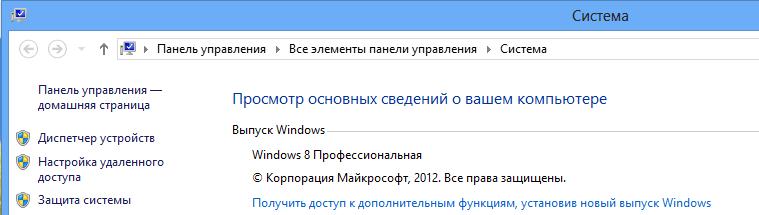
Правой кнопкой мыши нажмите на значок «Компьютер» (на разных операционных системах – «Мой компьютер» или «Этот компьютер») и выберете пункт контекстного меню «Свойства».
Рис. 1
На экране появилось окно с информацией об операционной системе.
 Нажмите на изображение, чтобы увеличить
Рис. 2
Обратите внимание, на компьютере установлена операционная система Windows 8 Профессиональная. Подходит дистрибутив КриптоПро CSP 3.9.
Примите лицензионное соглашение. Загрузите дистрибутив.
Обратите внимание на соответствие версии дистрибутива «КриптоПро CSP» и ОС Windows.
ОС Windows | КриптоПро CSP |
Windows XP | КриптоПро CSP 3.6 |
Windows Vista | КриптоПро CSP 3.6 |
Windows 7 | КриптоПро CSP 3.6 |
Windows 8 (8.1) | КриптоПро CSP 3.9 |
Windows 10 | КриптоПро 3.9 (4.0) |
Как проверить полученную подпись
Чтобы удостовериться, что полученный реквизит работает, необходимо подтверждение подлинности, которое проводится несколькими способами.
Как установить дистрибутив?
Запустите дистрибутив и нажмите «Установить».
Устанавливайте всё ПО от имени пользователя с правами администратора.
Рис. 3
Распаковка нужных пакетов и модулей произойдет автоматически. После установки пакетов и модулей появится окно об успешной установке.
Рис. 4
В ранних версиях «КриптоПро CSP» установка происходила в несколько последовательных шагов, в которых производится выбор дополнительных настроек и ввод серийного номера. Сейчас же процедуру установки упростили до минимума действий.
Средство криптозащиты установилось. Пробный режим на 3 месяца активировался автоматически. Чтобы увеличить срок, введите серийный номер.
Какая электронная подпись подойдет для портала госуслуг?
Для доступа к личному кабинету портала Госуслуг подойдет любой квалифицированный сертификат электронной подписи.
Получение электронной подписи (до 2021 года — электронной цифровой подписи) состоит из нескольких этапов:
- Заполните электронную заявку на выдачу сертификата на сайте нашего удостоверяющего центра и укажите контактные данные. Менеджер удостоверяющего центра, получивший заявку, свяжется с вами и вышлет на контактный e-mail перечень необходимых документов и счет.
- Подготовьте пакет документов для получения электронной подписи физического лица. В него обязательно входит:
- заявление на получение ЭП,
- ИНН,
- паспорт.
- Оплатите выставленный счет, придите в ближайший центр выдачи с оригиналами документов или их заверенными копиями.
Подготовив необходимые документы, вы получите ЭП для физических лиц на ключевом носителе (токен). Вся процедура займет около суток. Сертификат электронной подписи будет действовать в течение 1 года, по истечении которого его нужно будет продлить.
Какие проблемы могут возникнуть при оформлении
Если выяснится, что заявитель не зарегистрирован в системе обязательного пенсионного страхования, то в оформлении ЭЦП будет отказано. Также пользователи могут столкнуться со следующими проблемами:
- Ошибка чтения сертификата с рутокена. Появляется при повреждении носителя ЭП или при поломке USB-входа.
- Отказ в установке сертификата. Данное уведомление сигнализирует о том, что не запущена служба поддержки криптографии. Данная проблема может появиться и при использовании пиратской версии Виндовс.
- Нет действующих сертификатов. Подпись уже не активна, поскольку прошло больше года с момента ее оформления. Сбой может произойти, если на ПК неверно установлена дата.
- Ошибка при проверке сертификата. Возникает при отсутствии доступа к глобальной сети, когда нужно подписать электронный документ. Для устранения проблемы достаточно включить Wi-Fi.
Какие программы нужны для корректной работы подписи
Для работы с ЭЦП требуется установка плагина, процедура проводится бесплатно. Он будет бесперебойно функционировать, если вместе с ним на компьютере инсталлирован токен или программа криптопровайдера.
Токены для Windows:
- JaCarta-2 ГОСТ;
- eToken ГОСТ;
- JaCarta ГОСТ;
- Рутокен ЭЦП;
- Рутокен ЭЦП 2.0.
Программы для Виндовс:
- ЛИССИ-CSP;
- КриптоПро CSP;
- Signal-COM CSP;
- ViPNet CSP.
Токен (носитель, на который переносится ЭП) может работать без дополнительного ПО, если сертификат создан для него. В остальных случаях потребуется установка криптопровайдера.
Какие разновидности доступны
Выделяют 3 разновидности цифровой подписи:
- Простая. Она не защитит документы от фальсификации. Данный тип реквизита определяет составитель бумаги.
- Усиленная неквалифицированная. Обеспечивает высокую степень защиты, не позволит внести изменения в документацию после совершения сделки. Определяется юридическим лицом, которое составляет бумагу.
- Усиленная квалифицированная. Подпись идентифицирует автора документации, выявляет корректировки, сделанные после подписания соглашения. Имеет повышенную степень защиты.
Какие электронные госуслуги будут доступны?
Вот список самых популярных услуг и сервисов, которые будут доступны вам после того, как вы зарегистрируетесь на портале и активируете свой личный кабинет:
| Для физических лиц | Для юридических лиц |
|---|---|
|
|
Ошибки в работе эцп на портале госуслуг
Настройка ЭЦП для госуслуг обычно проходит без сбоев, однако есть ряд случаев, когда госуслуги не видят ЭЦП или ее сертификат.
Если портал не видит сертификат, и выходит ошибка о том, что сертификат не выбран, то это может говорить об:
- Отсутствии установленных личных сертификатов;
- Неустановленном корневом сертификате;
- Просроченном сертификате ЭЦП.
Плюсы и минусы оформления подписи
К преимуществам оформления ЭЦП относят:
- Надежность. Простой росчерк легко подделать, цифровая подпись обладает высокой степенью защиты от фальсификации.
- Экономию времени. Можно отправлять документацию в разные ведомства, составлять договоры с контрагентами и при этом лично не присутствовать, т.е. вести деятельность дистанционно.
- Доступ к электронным торгам. Наличие ЭЦП является обязательным условием для участия в государственных закупках, тендерах и т.д.
Каждый из 3 вариантов цифровой подписи имеет свои недостатки:
- Простая. Не имеет юридической силы, ее нельзя использовать при подаче запросов в государственные структуры, для участия в торгах и т.д.
- Неквалифицированная ЭП. Подходит больше физическим лицам. Юрлицам и ИП рекомендуется ее использовать только в том случае, если внешний или внутренний документооборот большой, в иной ситуации функциональности реквизита может быть недостаточно.
- Квалифицированная ЭП. Единственный недостаток данного варианта подписи – необходимость каждый год оплачивать сертификат.
Плюсы и минусы оформления электронной цифровой подписи онлайн

Создать квалифицированную подпись можно в соответствующем удостоверяющем центре города. Для ее получения требуется взять документы, оформить доверенность, выписку, ИНН, а затем еще подтвердить работоспособность электронной подписи.
Формирование ЭЦП через портал государственных услуг имеет следующие преимущества:
- Оформление заявки на получение подписи через 1 час;
- Быстрое и оперативное создание всех разновидностей ЭЦП — простого, неквалифицированного и квалифицированного вида;
- Отсутствие надобности хождения в соответствующий центр и сбора документов.

Из недостатков оформления цифровой подписи можно отметить возможные сложности при оформлении заявки, а именно отказ по причине отсутствия правильно заполненных полей или их пропуск, а также проблемы с налоговой (если электронную подпись создает индивидуальный предприниматель).
Проверка документа и подписи
Проверка ЭЦП на Госуслугах проводится в следующей последовательности:
Регистрация на портале госуслуг
На портале государственных услуг можно зарегистрироваться несколькими способами. Первый — самый простой — состоит из 3 шагов. Сначала создается учетная запись путем заполнения регистрационной формы. В ней пользователь указывает ФИО, номер действующего мобильного телефона и электронную почту.
Более сложный вариант регистрации и создания учетной записи предполагает заполнение профиля с указанием СНИЛСа, ИНН, паспортных данных. После проверки сведений в Федеральной миграционной службе и в Пенсионном фонде на электронную почту приходит сообщение о результате и необходимости подтверждения учетной записи пользователя.
Юридическое лицо заполняет регистрационную форму с предоставлением информации о фирме, ОГРН, форме собственности, КПП, адреса и контактов. Также необходимы документы о недвижимости и транспортных средствах.
Сертификат
Сертификат проверки ключа ЭП выдается для подтверждения соответствия реквизита одному владельцу. Он создается в удостоверяющем центре. В СКПЭП содержатся следующие данные:
- название учреждения, выдавшего подпись;
- порядковый номер;
- дата начала и окончания, сроки использования;
- проверочный код и стандарты, которым он соответствует.
СКПЭП признается недействительным, если истек срок его действия.
Также УЦ может аннулировать документ при обнаружении нарушений со стороны гражданина или при выявлении дубликата сертификата в Росреестре.
Сколько будет действовать сертификат эцп
ЭЦП действует в течение 12 месяцев, затем требуется оформление нового реквизита. Продление осуществляется в том же разрешительном центре, где была выдана подпись. Если человек переехал и поменял место проживания, то он имеет право обратиться в ближайшее отделение разрешительного центра.
Создание заявки
Заявка создается на сайте удостоверяющего центра. Сначала нужно указать личные данные: email, паспортные данные, Ф.И.О., дату рождения и т.д. При заполнении строки о занимаемой должности рекомендуется скопировать запись в трудовой книжке. Если данные будут не совпадать, то заявление не примут. Нельзя корректировать сведения о работодателе. Заполненную заявку нужно распечатать и подписать.
Список документов
К заявлению прикладывают сканы следующих документов:
- паспорта;
- ИНН, выписки из ЕГРЮЛ и доверенности на сотрудника компании (для юридических лиц);
- СНИЛС.
Если сканируется дубликат документации, то копию нужно заверить в нотариальной конторе. Изображения должны быть цветными и весить не более 10 Мб.
Шаг 1. установка скзи
СКЗИ (средство криптографической защиты информации) – это программа для шифрования информации. Без СКЗИ электронная подпись работать не будет.
Самое популярное СКЗИ – «КриптоПро CSP». Его установку рассмотрим в инструкции.
«КриптоПро CSP» – это платное программное обеспечение, поэтому для его использования нужна лицензия.
Дистрибутив на диске приобретать не обязательно, достаточно загрузить его на официальном сайте КриптоПро ().
Шаг 2. ввод серийного номера / активация лицензии
Для ввода серийного номера, войдите в «Панель управления», выберете категорию «Система и безопасность», а затем – программу «КриптоПро CSP».
На экране появится рабочая область «КриптоПро CSP».
Рис. 5
Нажмите кнопку «Ввод лицензии…» в разделе «Лицензия».
Введите Ф.И.О. пользователя, который планирует работать на компьютере, наименование организации, серийный номер. Он указан на бланке приобретенной лицензией.
Завершите активацию лицензии, нажмите на кнопку «ОК».
Рис. 6
На вкладке «Общие» изменится срок действия лицензии на тот, который указан в лицензии.
Работа с «КриптоПро CSP» закончена, в следующий раз СКЗИ понадобится для настройки электронной подписи и установки корневых сертификатов.
Шаг 3. установка личного сертификата
Перейдите на вкладку «Сервис» и в разделе «Сертификаты в контейнере закрытого ключа» нажмите кнопку «Просмотреть сертификаты в контейнере…».
Рис. 7
На экране появится окно с выбором ключевого контейнера.
Нажмите кнопку «Обзор», чтобы увидеть электронные подписи, которые записаны на защищенный носитель.
Рис. 8
Появится окно с выбором ключевого контейнера.
Если электронная подпись на носителе одна, проблем с выбором не возникнет.
Если записей несколько, и вы не знаете, какая электронная подпись нужна, выберете первую запись по порядку и нажмите «ОК». Затем – кнопку «Далее».
Рис. 9
Откроется информация о выбранной электронной подписи.
Определили, что нужна другая подпись? Нажмите кнопку «Назад» и выберите другую подпись.
Продолжайте открывать информацию о подписях, пока не найдете нужную.
Рис. 10
Нашли нужную подпись? Нажмите кнопку «Установить».
После успешной установки личного сертификата, на экране появится уведомление. Нажмите кнопку «ОК». Личный сертификат установлен.
Рис. 11
Шаг 4. установка корневого сертификата уц
Для установки корневого сертификат Удостоверяющего центра нажмите кнопку «Свойства». Откроется сертификат электронной подписи
«АСП Электронные сервисы» выдает квалифицированные электронные подписи от удостоверяющего центра «Калуга Астрал»
Рис. 12
На вкладке «Общие» вы увидите сообщение: «этот сертификат не удалось проверить, проследив его до доверенного центра сертификации». Чтобы это исправить, перейдите на вкладку «Путь сертификации».
Рис. 13
В разделе «Путь сертификации» указана цепь от Ф.И.О. руководителя до издателя (удостоверяющего центра).
Чтобы установить корневой сертификат удостоверяющего центра, дважды кликните на него левой кнопкой мыши. Откроется окно сертификата электронной подписи.
Рис. 14
Нажмите кнопку «Установить сертификат».
Откроется мастер импорта сертификатов, нажмите «Далее».
Установите курсор в пункте «Помести все сертификаты в следующее хранилище», нажмите кнопку «Обзор».
Рис. 15
Откроется список хранилищ для установки сертификатов.
Сейчас вы выстраиваете цепь доверенных сертификатов, поэтому выберете хранилище «Доверенные корневые центры сертификации» кнопкой «ОК». Затем нажмите «Далее».
На завершающем этапе нажмите кнопку «Готово».
Рис. 16
Начнется установка сертификата.
Операционная система предупредит об установке сертификата и запросит подтверждение того, что сертификат устанавливаете действительно вы.
На экране появится предупреждение о безопасности.
Система безопасности не может проверить Удостоверяющий центр ЗАО «Калуга Астрал», потому что в Microsoft (создатели линейки ОС Windows) не в курсе о ЗАО «Калуга Астрал». Не переживайте и соглашайтесь с установкой.
Рис. 17
После установки корневого сертификата, на экране появится окно с уведомлением об успешной установке. Закройте его, нажав «ОК».
Рис. 18
Настройку рекомендуется осуществлять в браузере Internet Explorer. Запустите интернет обозреватель Internet Explorer.
Шаг 5. настройка интернет обозревателя
Большинство государственных порталов работают исключительно в Internet Explorer не ниже версии 8.0. Это связано с двумя причинами:
- Internet Explorer встроен в каждую ОС семейства Windows.
- Не все интернет обозреватели поддерживают работу с компонентами ActiveX, которые нужны для выполнения задач криптографии в интернете.
Значок Internet Explorer
Рис. 19
Шаг 6. настройка доверенных узлов
Добавьте адреса электронных площадок в доверенные, чтобы интернет обозреватель мог запускать все необходимы «скрипты» и модули для работы с криптографией.
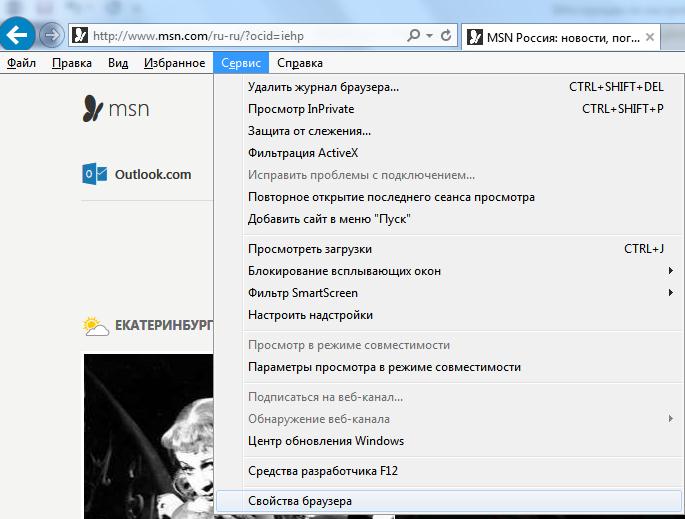
Запустите браузер Internet Explorer и нажмите кнопку «Alt» на клавиатуре.
В верхней части браузера отобразиться панель действий. Нажмите на панели кнопку «Сервис» -> «Свойства браузера».
 Нажмите на изображение, чтобы увеличить
Рис. 20
Откроется окно «Свойства браузера». Перейдите на вкладку «Безопасность».
Рис. 21
Выберите зону «Надежные сайты» и нажмите кнопку «Сайты».
Шаг 6. настройка компонентов activex
После добавления узлов, включите компоненты ActiveX.
В свойствах обозревателя на вкладке «Безопасность» выберите зону «Надежные узлы».
В нижней части окна, в разделе «Уровень безопасности для этой зоны», нажмите на кнопку «Другой». Откроется окно с параметрами безопасности для надежных узлов.
В параметре «Доступ к источникам данных за пределами домена» в разделе «Разное» установите курсор в пункте «Включить».
Рис. 23
В параметре «Блокировать всплывающие окна» в разделе «Разное» установите курсор в пункте «Включить».
Рис. 24
В низу таблицы параметров есть раздел «Элементы ActiveX и модули подключения». Установите курсоры в пункты «Включить» по всем параметрам данного раздела. Нажмите «ОК» и закройте все открытые окна. Настройка браузера завершена.
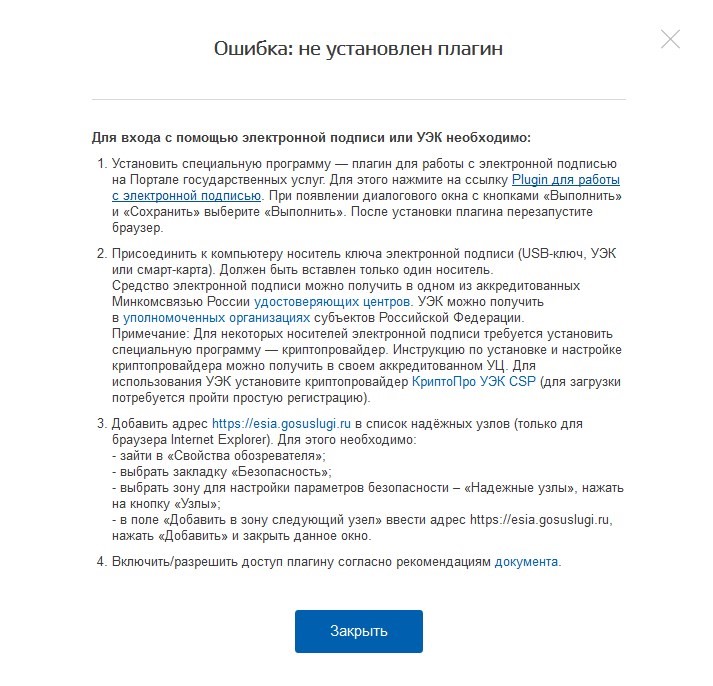
Попробуйте войти на портал госуслуг. Вы получите уведомление об ошибке.
 Нажмите на изображение, чтобы увеличить
Рис.25