

- Что это за ошибка?
- Почему выходит ошибка при создании подписи
- Убедитесь, что всё нужное под рукой
- Почему не виден сертификат эцп на носителе
- Почему не могу зайти на некоторые сайты через
- Получил ssl сертификат, почему доступ по не работает?
- Что такое пароль и пин-код электронной подписи
- Как зайти на сайт чтобы продлить эцп?
- В списке сертификатов выберите нужную заявку
- Проверьте данные сертификата
- Подпишите заявление на выдачу сертификата
- Проверьте актуальность документов
- Выберите сервисный центр
- Заявка отправлена
- Брандмауэр или антивирус, блокирующие сайт
- В чем может быть еще дело?
- Включенный экспериментальный протокол quic
- Включите поддержку протоколов tls и ssl
- Вопросы и ответы по теме: электронная подпись и этп
- Денис
- Если кнопка есть
- Если сменился владелец сертификата или данные организации:
- Забыл пароль подписи
- Забыл пин-код токена
- Зарегистрируйте электронную подпись в сбис
- Защитите электронную подпись
- Использование ssl-сертификата версии 3.0
- Как включить tls 1.0, tls 1.1 и tls 1.2 в дополнительных параметрах?
- Как восстановить пароль электронной подписи
- Как работать с сертификатами фнс, физлиц и электронными доверенностями в контур.экстерне
- Обновите корневые сертификаты windows
- Отключите сторонние расширения в браузере
- Отсутствие обновлений операционной системы
- Очистите кэш и куки браузера, ssl кэш
- Ошибки «invalid csr» при генерации сертификата из панели управления облачного провайдера
- Пароль от контейнера электронной подписи
- Пин-код от токена электронной подписи
- Причина 1: драйвер не установлен или устройство отображается в диспетчере устройств с восклицательным знаком
- Причина 2: долгое опознание носителя на windows 7
- Причина 3: usb-порт работает некорректно
- Причина 4: носитель неисправен
- Причина № 10. в контейнере электронной подписи отсутствует сертификат
- Причина № 2. носитель с сертификатом электронной подписи вставлен в компьютер, но не просматривается через криптопро csp
- Причина № 3. электронная подпись повреждена
- Причина № 4. неисправно устройство (дисковод или usb-разъем), в которое вставлен носитель с сертификатом электронной подписи
- Причина № 4. эп уже зарегистрирована в сбис
- Причина № 5. отсутствует лицензия на скзи
- Причина № 6. доверенность на подписание не оформлена или заполнена неправильно
- Причина № 7. эп не подходит для подписания текущего отчета
- Причина № 8. электронная подпись повреждена
- Причина №1. электронная подпись отсутствует на носителе
- Причина №2. ключ не определяется операционной системой
- Причины возникновения ошибок ssl-соединения
- Проблемы с датой и временем
- Решение №1. заводской пароль.
- Решение №2. подбор пин-кода и права администратора
- Устранение ошибки с построением цепочки сертификатов
Что это за ошибка?
Итак, данная ошибка может выскакивать в браузерах Internet Explorer или Firefox. В большинстве случаев, пользователь правильно настраивает рабочее место и обновляет все версии программного обеспечения, но портал при авторизации/входе все равно запрашивает некий TLS. Для начала разберемся — что это такое.
Transport Layer Security (TLS) — это специальный протокол защиты транспортного уровня, обеспечивающий безопасную передачу данных в Сети. ТЛС появился позднее знакомого многим SSL и разработан на базе его спецификации SSL 3.0. Именно связку ssl tls используют по умолчанию в Wwindows, также она поддерживается государственными порталами (Закупки, Росказна, СУФД).
Запрос на активацию всех трех версий ТЛС (1, 1.1, 1.2) обусловлен необходимостью поддерживать как новые, так и устаревшие клиенты (системы, браузеры или устройства), через которые пользователь обращается к серверу.
Вот основные причины возникновения сбоя:
- Отключены указанные в ошибке компоненты:SSL версии 3.0 и TLS всех версий.
- Подключение блокируется антивирусом.
- Устаревшая версия необходимого ПО (сертификаты, браузер, компоненты формирования подписи). Истек срок лицензии.
Почему выходит ошибка при создании подписи
Ошибка создания подписи обычно имеет в расшифровке два значения:
- элемент не найден;
- не удалось построить цепочку сертификатов.
Неисправность работы подписи связана с некорректной работой криптопровайдера, неустановленными или необновленными сертификатами.
Решение проблемы зависит от типа ошибки и обычно не требует обращения в техническую поддержку.
Убедитесь, что всё нужное под рукой
1) Действующий сертификат Контура или доверенного УЦ с такими же ИНН, ФИО, СНИЛС, как в новой заявке, чтобы подписать заявление в электронном виде. Это позволит быстрее продлить сертификат.
2) Если подходящего сертификата нет, то нужно будет подписать заявление вручную. Для этого понадобится принтер и телефон с камерой / фотоаппарат / цветной сканер.
Почему не виден сертификат эцп на носителе
Обычно проблема решается простой перезагрузкой компьютера и объясняется сбоем в работе программных компонентов. Но иногда для исправления ошибки нужно переустановить драйвера или обратиться в службу технической поддержки пользователей.
Почему не могу зайти на некоторые сайты через
Суть проблемы – не могу зайти на некоторые сайты, например –
https://www.learnjavaonline.org/
https://www.learnpython.org/
https://zakupki.gov.ru/
Однако ссылка без https будет работать – www.learnjavaonline.org откроется нормально.
Опера ругается так –
Этот сайт не может обеспечить безопасное соединение
Сайт www.learnjavaonline.org отправил недействительный ответ.
Хром –
Этот сайт не может обеспечить безопасное соединение
Сайт www.learnjavaonline.org отправил недействительный ответ.
ERR_SSL_PROTOCOL_ERROR
мазила-
Ошибка при установлении защищённого соединения
При соединении с www.learnpython.org произошла ошибка. SSL получило запись, длина которой превышает максимально допустимую. Код ошибки: SSL_ERROR_RX_RECORD_TOO_LONG
Страница, которую вы пытаетесь просмотреть, не может быть отображена, так как достоверность полученных данных не может быть проверена.
Пожалуйста, свяжитесь с владельцами веб-сайта и проинформируйте их об этой проблеме.
Ишак –
Включите TLS 1.0, TLS 1.1 и TLS 1.2 в дополнительных параметрах и повторите попытку подключения к https://www.learnjavaonline.org . Если ошибка повторяется, возможно, этот сайт использует неподдерживаемый протокол или комплект шифров, например RC4 (ссылка на статью со сведениями), который не считается безопасным. Обратитесь к администратору сайта.
Проблема на всех устройствах, подключенных к сети, т.е. на телефоне и планшете тоже.
Проверял время, пробовал ipconfig /flushdns, устанавливал dns от гугла/яндекса, интереса ради переустановил винду на моем ПК. За время существования этой проблемы успел сменить роутер, сейчас у меня MI-3 с прошивкой от Padavan, до этого был Asus RT-N12.
В чем может быть проблема? Пора звонить провайдеру?
Получил ssl сертификат, почему доступ по не работает?
Здравствуйте. Получил и установил SSL сертификат. Но при переходе на свой сайт, все равно не подключается по https.
Ubuntu 14.04. Vesta.
В терминале после получения сообщения “Congratulations! You have successfully enabled
https://santria.ml
“, больше ничего не делал. Мб нужно что еще?
По пути: /etc/apache2/sites-available/ создался файл 000-default-le-ssl.conf, не работало, попробовал поменять название на доменное имя-le-ssl.conf не помогло.
При переходе на сайт выдает сообщение ERR_SSL_PROTOCOL_ERROR.
Если проверять по ссылке
https://www.ssllabs.com/ssltest/analyze.html?d=san…
“Assessment failed: No secure protocols supported
Known Problems
There are some errors that we cannot fix properly in the current version. They will be addressed in the next generation version, which is currently being developed.
No secure protocols supported – if you get this message, but you know that the site supports SSL, wait until the cache expires on its own, then try again, making sure the hostname you enter uses the “www” prefix (e.g., “www.ssllabs.com”, not just “ssllabs.com”).
no more data allowed for version 1 certificate – the certificate is invalid; it is declared as version 1, but uses extensions, which were introduced in version 3. Browsers might ignore this problem, but our parser is strict and refuses to proceed. We’ll try to find a different parser to avoid this problem.
Failed to obtain certificate and Internal Error – errors of this type will often be reported for servers that use connection rate limits or block connections in response to unusual traffic. Problems of this type are very difficult to diagnose. If you have access to the server being tested, before reporting a problem to us, please check that there is no rate limiting or IDS in place.
NetScaler issues – some NetScaler versions appear to reject SSL handshakes that do not include certain suites or handshakes that use a few suites. If the test is failing and there is a NetScaler load balancer in place, that’s most likely the reason.
Unexpected failure – our tests are designed to fail when unusual results are observed. This usually happens when there are multiple TLS servers behind the same IP address. In such cases we can’t provide accurate results, which is why we fail.”
Что такое пароль и пин-код электронной подписи
На электронную подпись устанавливают один из типов защиты: пароль или пин-код. Разберемся, чем они отличаются.
Как зайти на сайт чтобы продлить эцп?
Нет, не хрен его знает, а вовсе даже конкретные, казначейские. Тонкость в том, что в промежуточные надо ставить 2 шт. Если вы уже получали там ЭП, то в ТОФК вам должны были записать на флешку архив со всеми сертификатами и инструкциями. Если нет, качайте инструкцию с необходимыми ссылками отсюда:
https://roskazna.gov.ru/gis/udostoveryayushhij-cen…
После этого, кстати,
скрипач
IE не нужен. Я второй год прекрасно работаю с ChromiumGOST, только криптопрошный плагин свежий не забудьте.
В списке сертификатов выберите нужную заявку
Если у вас нет других сертификатов, заявка сразу откроется. Если вы не можете найти заявку в списке, проверьте, что не скрыли её раньше. Для этого нажмите «Отображать скрытые сертификаты». Если такой возможности в интерфейсе нет, значит у вас нет скрытых заявок или сертификатов.
Проверьте данные сертификата
Эти данные попадут сертификат.
Важно! Проверяйте данные внимательно, потому что если в данных будут ошибки, потребуется перевыпуск сертификата за отдельную плату (если у вас не подключена услуга “Сопровождение сертификата”).— Если название или адрес организации указаны неверно, нажмите ссылку «Обновить по данным ФНС» — мы автоматически актуализируем информацию в соответствии с данными в ЕГРЮЛ.
— Если ИНН, ОГРН или параметры сертификата указаны неверно — позвоните в ваш сервисный центр.— Если данные владельца указаны неверно, нажмите “Редактировать” и исправьте ошибки. Особое внимание обратите на реквизиты паспорта. Если срок действия паспорта закончился или получен новый паспорт, укажите реквизиты нового документа.
Также проверьте номер телефона, к которому будет привязан сертификат — на него придёт СМС с кодом подтверждения при выпуске сертификата, а также по этому телефону можно подтверждать доступ к заявке (другой способ — по сертификату с такими же ФИО, ИНН и СНИЛС).
 Если сменился владелец сертификата, измените все данные. ФИО и дату рождения указывайте точно так же, как в паспорте: с буквами Ё, дефисами, пробелами и пр. Если у вас нет паспорта РФ, подойдёт временное удостоверение личности. Если вы иностранный гражданин, вместо паспорта РФ можете представить иностранный паспорт с нотариально заверенным переводом или вид на жительство в РФ (если нет иностранного паспорта). ФИО заполняйте русскими буквами, как в заверенном переводе. Поле “Серия” можно не заполнять, если в документе оно отсутствует. Укажите действующую электронную почту — туда будут приходить уведомления о статусе заявки и напоминания о продлении сертификата.
Когда все данные будут указаны верно, нажмите «Подтвердить данные»
Подпишите заявление на выдачу сертификата
— Если у вас есть действующий сертификат доверенных УЦ с такими же ФИО, СНИЛС и ИНН, как в новой заявке, вы сможете подписать заявление электронно.


Если сертификат выдаётся не на руководителя из выписки, в заявлении появится строка «От имени юридического лица»
Должность, ФИО и подпись руководителя организации, на которую выдается сертификат. Вместо руководителя от имени ЮЛ может расписаться уполномоченное лицо по доверенности. Подпись синим цветом, не факсимиле.
Проверьте актуальность документов
Мы скопируем документы из старой заявки, если соответствующие данные не поменялись. Проверьте их ещё раз.
 Дождитесь ответа ПФР и ФНС — мы автоматически проверяем СНИЛС и ИНН. Если ПФР подтвердит данные, скан СНИЛС не нужен.
Если ответ долго не приходит или в госсистемах нет ваших данных, нажмите “Восстановить документ”, чтоб скопировать документ из старой заявки, или загрузите фотографию или скан карточки СНИЛС и свидетельства ИНН заново.
Если данные владельца или организации изменились, вам нужно подтвердить изменения документами. Напротив документов, которые нужно представить, есть зеленые кнопки “Загрузить”.
Сделайте фотографии или цветные сканы этих документов. Технические требования к файлам:
- Качество картинки должно быть таким, чтобы текст легко можно было разобрать (примерно 200-400 dpi).
- Страницы не обрезаны, входят целиком.
- Размер до 10 МБ.
- Форматы jpg, png, gif, pdf, tif, bmp, heic.
Если вы используете не оригинал документа, а копию, она должна быть заверена по образцу:
Заверить копию может:
- руководитель или уполномоченное лицо организации/ИП, с которой заключен договор на выдачу сертификата, при наличии печати,
- нотариус,
- сервисный центр.
ИсключениеЕсли сертификат на руководителя юридического лица, ИП или физлицо, то на копии паспорта или другого документа, удостоверяющего личность, заверительная надпись не обязательна.
Важно! Нельзя фотографировать/сканировать копию заявления. Только оригинал. Не выбрасывайте заявление! Оно понадобится при получении сертификата.
Загрузите подготовленные сканы в нужные вкладки. Также вы можете загрузить дополнительные документы, кликнув на ссылку “Загрузить дополнительные документы” внизу страницы. У каждого опционального документа написано, в каких случаях он требуется.
После проверки/загрузки всех обязательных документов, станет активной кнопка “Продолжить” внизу страницы. Нажмите её.
Выберите сервисный центр
Чаще всего при продлении сертификата не нужен визит в сервисный центр, так как заявление на выдачу подписано действующим сертификатом. В этом случае шага выбора СЦ не будет — вы сразу можете приступить к выпуску сертификата (следующая инструкция, начинайте с п.7).
В остальных случаях (например, заявление не подписано сертификатом) нужно выбрать адрес сервисного центра, куда вам будет удобно подойти с оригиналами документов после одобрения заявки.
Чаще всего какой-то сервисный центр уже выбран — он отображается на зелёной плашке. Если он вам подходит — сразу нажмите кнопку “Отправить на проверку”. Если СЦ не подходит или не выбран, найдите удобный вам адрес в списке или на карте и кликните на него — он подсветится зелёным.
В списке и на карте показываются только точки в выбранном регионе/городе. Если вы хотите посмотреть точки в других регионах — поменяйте локацию.
После того, как вы выбрали удобный вам сервисный центр, нажмите кнопку «Отправить на проверку».
Заявка отправлена
Мы проверим заявку в течение 1–2 дней и сообщим вам результат. На странице написана пошаговая инструкция конкретно для вашего случая.
— Если вам нужно подойти в сервисный центр, то инструкция будет, например, такая:
На встречу для удостоверения личности и проверки документов должен прийти будущий владелец. Если сертификат выдаётся на сотрудника организации, то понадобится доверенность от руководителя.
— Если вы подписали заявление сертификатом и все данные прошли проверку в гос.системах (паспорт, СНИЛС ИНН для сертификатов для ИП и физлиц), то вам не нужно идти в сервисный центр, вы увидите вот такое сообщение. Дождитесь одобрения заявки и после этого приступайте к выпуску сертификата.
Заказать сертификат электронной подписи
Брандмауэр или антивирус, блокирующие сайт
Некоторые сайты блокируются брандмауэром Windows. Для проверки можно отключить брандмауэр и попробовать зайти на нужный сайт. Если SSL-сертификат начал работать корректно, значит дело в брандмауэре. В браузере Internet Explorer вы можете внести некорректно работающий сайт в список надежных и проблема исчезнет.

В чем может быть еще дело?
Если вдруг вам не помогло, что бывает довольно таки часто — начинайте проверять все надстройки пользователя ЭЦП и системы в общем:
- Обязательно отключите все экраны предустановленного антивируса. Причем, в том же диспетчере задач прокрутите список и остановите все связанные с ним процессы. Можно сделать добавление проблемного адреса в список игнорирования.
- Обязательный пункт — только актуальная версия браузера. Для той же Росказны и Госзакупок требуется Internet Explorer 11 и последний Firefox.
- Авторизация через ЭЦП на гос. порталах работает без сбоев только в случае свежих версий требуемого ПО (Крипто Про ЭЦП Browser-plugin, сертификаты корневые/пользователя, компоненты формирования подписи). Обязательно посетите эту страницу ЕИС и перенастройте свое рабочее место.
- Обновите программку и плагин КриптоПРО. Дополнительно проверьте там настройку считывателей TLS: вкладка «Настройки TLS», где проставьте галочки только на «Поддерживать RFC 5746 (Renegotiation Indication)» и «Не использовать устаревшие cipher suite». После чего необходима очередная перезагрузка ПК.
- Можно на чистую переустановить КриптоПро. Главное не забудьте отключить в диспетчере сам процесс инсталятора при запуске.
- Если вы занимались переустановкой самой Windows, то при первой авторизации может подгружаться еще и окно выбора сертификата, который нужно подтвердить. Если такой выбор отменить — возникнет ошибка.
- Бывает и такое, что IE 11 в 64-разрядной системе не срабатывает, поэтому откройте его 32-разрядную версию. Пройдите по пути C: -> Program Files (x86) -> Internet Explorer -> explore.exe.
- Часто бывает так, что на одном ПК заводятся клиенты для работы с разными гос.порталами. Из-за этого может возникать путаница при входе по сертификату. Нужно понимать, что сертификация для СУФД не работает при входе на ФЗС.
В редких случаях всему виной может быть проблема с закрытым TCP-портом 443, который необходим при шифровании TLS. В сети множество инструкций по проверке (открыт/закрыт) этого параметра.
Включенный экспериментальный протокол quic
QUIC — это новый экспериментальный протокол, который нужен для быстрого подключения к интернету. Основная задача протокола QUIC состоит в поддержке нескольких соединений. Вы можете отключить этот протокол в конфигурации вашего браузера.
Показываем как отключить QUIC на примере браузера Google Chrome:
- Откройте браузер и введите команду chrome://flags/#enable-quic;
- В появившемся окне будет выделен параметр: Experimental QUIC protocol (Экспериментальный протокол QUIC). Под названием этого параметра вы увидите выпадающее меню, в котором нужно выбрать опцию: Disable.

- После этого просто перезапустите браузер.
Этот способ работает и в Windows и в Mac OS.
Включите поддержку протоколов tls и ssl
И самый последний пункт – скорее всего для решения проблемы вам достаточно будет включить поддержку старых версий протоколов TLS и SSL. В большинстве случае он окажется самым эффективным, но я намеренно перенес его в конец статьи. Объясню почему.
Вопросы и ответы по теме: электронная подпись и этп
Денис
При установке последней сборки КриптоПРО 4.0.9963.0 на Windows 10 с сайта КриптоПРО получается ошибка о неверных настройках TLS. Проблема решилась установкой старой сборки 4.0.9842.0, так что проблема не в Windows, а в кривых руках разработчиков КриптоПРО.
Если кнопка есть
Нажмите на эту кнопку и далее следуйте указаниям системы, они помогут вам отправить заявку.
Если сменился владелец сертификата или данные организации:
3) Документы. Оригинал или заверенная копия паспорта будущего владельца сертификата. Возможно, потребуются СНИЛС и ИНН (если не получится проверить ваши данные в госсистемах автоматически) и документы организации — список документов и случаи, в которых они нужны, написаны на шаге загрузки документов.
4) Телефон с камерой, фотоаппарат или цветной сканер. Нужно будет загрузить изображения документов.
Нажмите кнопку «Приступить», когда будете готовы заполнять заявку.
Забыл пароль подписи
Пароль от контейнера ЭП можно вводить неограниченное количество раз. Поэтому можно спокойно подбирать к подписи все знакомые комбинации: важные даты или код из смс, которую при выпуске сертификата присылал удостоверяющий центр. Возможно, именно этот код случайно установили на контейнер в качестве защиты.
Если подобрать пароль не удается, то доступ к сертификату можно вернуть в некоторых случаях. Если раньше пароль сохраняли на компьютере — нажимали галочку «Запомнить», то иногда такой контейнер можно скопировать без ввода пароля. Попытайтесь скопировать папку со всеми файлами подписи на другое устройство или токен. Если в процессе у вас не спросят пароль, то можно продолжать работать с ЭП.
Если не получается ни скопировать подпись, ни вспомнить пароль ЭЦП, то остается только одно — получить новый сертификат ЭП. Для этого нужно отозвать старый в удостоверяющем центре и подать документы и заявку на выпуск нового. На контейнер новой подписи стоит установить пароль, который легко запомнить, но который не угадают мошенники.
Забыл пин-код токена
Восстановить забытый пин-код токена тоже невозможно. Именно из-за этого токен — надежный носитель ЭП: если его украдут мошенники, то пин-код защитит подпись от них.
Однако для владельца ЭП есть два способа, которые помогут подобрать нужную комбинацию.
Зарегистрируйте электронную подпись в сбис
Когда ЭЦП готова к работе, необходимо зарегистрировать её в СБИС — привязать сертификат к конкретному пользователю.
Сделать это можно двумя путями:
- Cотрудники → Электронные подписи → Другие операции → Зарегистрировать имеющуюся
- В карточке сотрудника или карточке организации: Подписи → Другие операции → Зарегистрировать имеющуюся
Выберите из списка нужный сертификат и нажмите «Зарегистрировать».
После успешной регистрации сертификат отобразится в реестре.
Защитите электронную подпись
Важно надежно спрятать ключ ЭЦП. Чтобы воспользоваться им только владелец. Не храните электронную подпись на обычной флешке.
Иначе любой, у кого окажется незащищенная флешка, легко сможет расписаться на документе вместо вас.
Ключ можно хранить:
— в облаке — на сервере УЦ «Тензор». Это позволит подписывать цифровыеые документы в любое время и в любом месте, где есть интернет.
— на защищенном носителе, похожем на флешку. Такие устройства называются «токены», подключаются к компьютеру через USB-порт и работают только после ввода PIN-кода. Самыми популярные варианты — eToken, Jacarta (только с ЭЦП на этом носителе можно работать в системе ЕГАИС ФСРАР), а также российская разработка Рутокен.
Например, чтобы использовать Рутокен и СКЗИ КриптоПро CSP, потребуется установить драйвера и модули поддержки, соответствующие криптопровайдеру:
Использование ssl-сертификата версии 3.0
Некоторые сайты используют устаревший SSL-протокол версии 3.0, который не поддерживают браузеры. По крайней мере, по умолчанию. Чтобы браузер поддерживал устаревший SSL необходимо сделать следующее (на примере браузера Google Chrome):
- Откройте браузер и перейдите в раздел «Настройки».
- Прокрутите страницу настроек вниз и нажмите «Дополнительные».
- В разделе «Система» найдите параметр «Настройки прокси-сервера» и кликните на него.

- Откроется окно. Перейдите на вкладку «Дополнительно».
- В этой вкладке вы увидите чекбокс «SSL 3.0».

- Поставьте галочку в чекбоксе, нажмите кнопку «Ок» и перезагрузите браузер.
Как включить tls 1.0, tls 1.1 и tls 1.2 в дополнительных параметрах?
Для начала проверьте, действительно ли у вас НЕ активны указанные протоколы. Для этого нужно проделать следующее:
- Открываем стандартно «Панель управления», где ищем опцию «Свойства браузера».
Свойства браузера в панели управления
Проставьте все галочки напротив TLS и SSL
Как восстановить пароль электронной подписи
Если пароль и пин-код подписи не удается вспомнить, то восстановить его не получится. В этом не поможет даже удостоверяющий центр, выпустивший сертификат, — он не хранит пароли ЭП. Поэтому нужно пытаться вспомнить заветную комбинацию или подобрать ее.
Как работать с сертификатами фнс, физлиц и электронными доверенностями в контур.экстерне

В 2021 году приняли поправки в Федеральный закон от 06.04.2021 № 63-ФЗ «Об электронной подписи», которые важны для всех, кто сдает отчетность через интернет. Рассказываем, в чем суть изменений и как они отразятся на работе пользователей Экстерна.
Что изменится
С 1 июля 2021 года
С 1 января 2022 года
- Сертификаты юридическим лицам и ИП будет выдавать только удостоверяющий центр ФНС России (далее — УЦ ФНС) и его доверенные лица.
- Банкам будет выдавать сертификаты удостоверяющий центр ЦБ РФ, бюджетным организациям — удостоверяющий центр Федерального казначейства России.
- Сотрудники организаций и уполномоченные лица должны будут использовать сертификаты физических лиц. Подписывать документы юридических лиц сотрудники смогут при наличии электронной доверенности, подписанной сертификатом руководителя, выданным УЦ ФНС. Получать сертификаты физлиц нужно будет в УЦ, которые аккредитованы по новым правилам.
Подробнее читайте в статье «Электронная подпись: что изменится с 1 июля 2021 года и позже»
Изменения коснутся всех организаций. Переходный период рассчитан на 6 месяцев — с 1 июля 2021-го до 1 января 2022 года. Не все процессы сейчас до конца понятны и прозрачны, ряд нормативных документов еще в разработке. Мы тщательно следим за ситуацией, адаптируем наши системы и помогаем пользователям переходить на новые схемы работы. В ближайшее время в Экстерне появятся подробные инструкции, как действовать организациям, чтобы бесперебойно выполнять свои обязательства по отчетности перед контролирующими органами. Когда инструкции будут опубликованы, мы дополнительно сообщим об этом.
Как настроить сертификат УЦ ФНС
Если вы планируете работать в Экстерне с сертификатом УЦ ФНС, вам потребуется дополнительно приобрести:
1. Носитель, чтобы записать на него сертификат и ключи электронной подписи.
Если у вас есть Рутокен Лайт, выданный ранее при подключении к Экстерну, то сертификат УЦ ФНС можно записать на него. Общий размер Рутокен Лайт — 64 Кб, на него можно записать до 15 контейнеров с сертификатами.
Подойдут носители: Рутокен ЭЦП 2.0, Рутокен S, Рутокен Lite, JaCarta ГОСТ, JaCarta-2 ГОСТ и другие, которые соответствуют требованиям ФСБ или ФСТЭК. Сертификат соответствия ФСТЭК России для ключевого носителя, который необходим для получения сертификата в УЦ ФНС, можно запросить в вашем сервисном центре.
Обратите внимание, в некоторых регионах в инспекциях просят пустой токен. В таком случае скопируйте все контейнеры с сертификатами и ключами на любой другой носитель или компьютер, чтобы в дальнейшем вы смогли расшифровать свою отчетность или включить в Экстерне режим хранения расшифрованных документов.
Если токена нет, его нужно приобрести, обратившись в ваш сервисный центр.
2. Лицензия СКЗИ КриптоПро CSP.
Лицензия нужна на каждое рабочее место, с которого в вашей организации будут работать с сертификатом УЦ ФНС. В Контуре можно купить лицензию КриптоПро на 12 месяцев или бессрочную.
Как использовать сертификат физлица и сертификат УЦ ФНС для входа в Экстерн
Не беспокойтесь, мы напомним вам в Экстерне о том, что надо указать данные для входа, если их еще нет. Но вы можете сделать это уже сейчас, кликнув на Ф.И.О. пользователя в Экстерне в правом верхнем углу.
- Если вы будете входить с сертификатом УЦ ФНС, то, скорее всего, не заметите каких-либо изменений и войдете в сервис как обычно. Если этого не произойдет, в Экстерне мы покажем вам инструкцию, что нужно сделать для входа.
Как выбрать сертификат для подписи
Ниже расскажем, как подписывать отчетность в контролирующие органы сертификатом руководителя, выданным УЦ ФНС, или сертификатом физлица.
Отчетность в ФНС, Росстат
Чтобы отчитываться в ФНС и Росстат, вам нужно будет выбрать сертификат руководителя, выданный УЦ ФНС, или сертификат физлица в реквизитах плательщика как сертификат для подписи (инструкция).
Отчетность в ПФР
Чтобы отправлять отчетность в ПФР, вам, как и раньше, нужно будет сначала передать в ПФР регистрационные данные с информацией о сертификате (инструкция). При этом вы сможете выбрать в списке сертификат руководителя, выданный УЦ ФНС, или сертификат физлица.
При сдаче отчета СЗВ-ТД, а также документов ЗПЭД и УПУП сертификат нужно выбрать перед их отправкой — в списке появятся сертификаты физлица и сертификаты УЦ ФНС.
Если вы сдаете в ПФР только отчеты СЗВ-ТД, регистрационную информацию можно не отправлять.
Отчетность в ФСС
При отправке отчетности вы сможете выбрать сертификат руководителя, выданный УЦ ФНС, или сертификат физлица в списке.
Если сотрудник будет отправлять документы с сертификатом физлица, ему необходимо, как и прежде, сначала зарегистрироваться на портале ФСС и передать в ФСС бумажную доверенность старого образца (инструкция).
Многопользовательский режим работы в Экстерне
Раньше, чтобы добавить пользователя в Экстерн, требовалось купить рабочее место и сертификат. В июле появится возможность добавлять в Экстерн пользователей, не выпуская на них сертификат в процессе покупки, если у них уже будет сертификат физлица. Дело в том, что теперь при переходе в разные организации у сотрудника может оставаться на руках один и тот же сертификат физлица.
Как добавить в Экстерн нового пользователя (с сертификатом или без):
Таким образом, дополнительные пользователи смогут входить в Экстерн удобным способом: с сертификатом, по логину-паролю или указав код из СМС.
Электронные доверенности
С 1 января 2022 года сотрудники организаций смогут получать и использовать только сертификаты физлиц. В таком сертификате не указана организация, только Ф.И.О. сотрудника. Чтобы представлять организацию и подписывать от ее имени документы, сотруднику нужна будет электронную доверенность. Окончательные нормативно-правовые акты, которые утвердят электронную доверенность, появятся ближе к июлю. Мы следим за ситуацией и готовим решение, которое позволит использовать ее в сервисах Контура. Первой системой, с которой можно будет взаимодействовать по электронной доверенности, будет ФНС.
Электронные доверенности для отчетности в ФНС
Электронная доверенность подтверждает, что физлицо имеет полномочия сдавать за организацию какие-либо документы в ФНС. Она должна быть подписана сертификатом руководителя, выданным УЦ ФНС.
Электронная доверенность заменит текущую бумажную доверенность с подписью руководителя.
Формат электронной доверенности представителя налогоплательщика для отправки документов в ФНС прописан в проекте приказа и начнет действовать с 1 июля 2021 года. Однако вся новая схема работы — с переходом на сертификаты физлиц и электронные доверенности — станет обязательной только с 1 января. Таким образом, есть еще полгода переходного периода, когда будут действовать старый и новый сценарии работы.
Как отправить электронную доверенность в ФНС
На скринах, которые вы увидите дальше, — прототипы. То, как в итоге будет выглядеть в Экстерне работа с электронными доверенностями, может отличаться от представленных изображений.
В Экстерне в «Реквизитах плательщика» в блоке «Подписание документов» можно будет выбрать сертификат физлица и затем нажать на кнопку «Добавить доверенность».
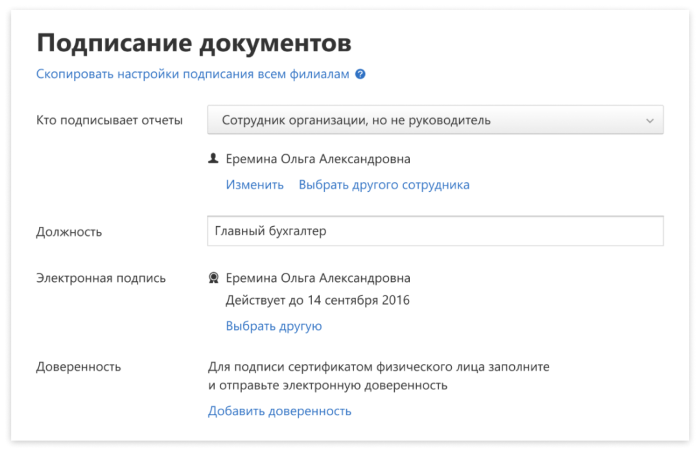
Затем будут варианты:
- «Заполнить» — появится окно, куда надо внести данные.
- «Есть принятая электронная доверенность» — если раньше вы уже работали в другой системе отчетности с сертификатом физлица, можно просто ввести данные действующей электронной доверенности.
Руководитель сможет выдать права на отправку отчетности в конкретную ИФНС, а не во все сразу, но по умолчанию Экстерн будет считать, что доверенность действует во всех ИФНС.
Как подписать и отправить электронную доверенность
Здесь может быть две ситуации.
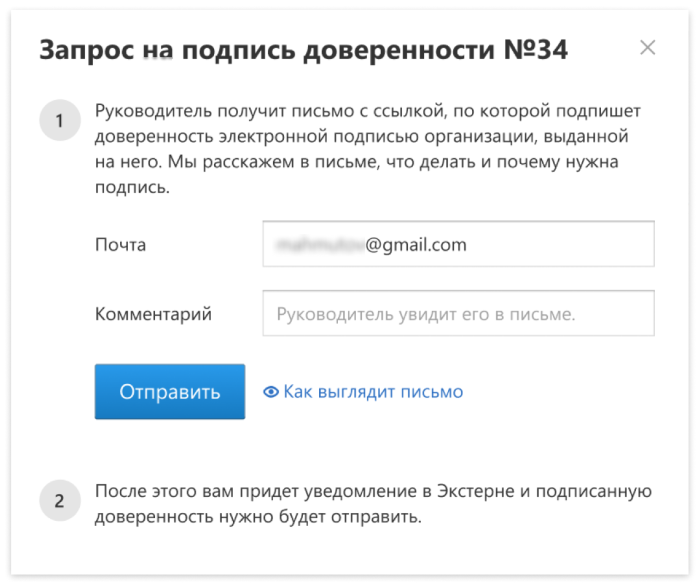
В «Реквизитах плательщика» будет отражаться, какого числа был отправлен запрос на подпись руководителю, а в списке организаций появится статус «Доверенность ожидает подписи».
Когда руководитель подпишет доверенность по ссылке из полученного письма, вы увидите уведомление в Экстерне и сможете отправить доверенность в ФНС. После этого нужно будет подождать ответ от ФНС.
Если от ФНС пришел отказ, вы сможете посмотреть причину отказа и переоформить доверенность.
Если ФНС приняла доверенность, вы сможете отчитываться за организацию, данные из доверенности будут подтягиваться в сообщение о представительстве, которое высылается вместе с отчетами.
Как отозвать электронную доверенность
Электронную доверенность нужно отозвать, например, если физлицо уже не работает в обслуживающей бухгалтерии и не должно иметь полномочий подписывать документы за организацию.
Отзыв электронной доверенности — формализованный документ, который надо подписать сертификатом руководителя, выданным УЦ ФНС.
Отозвать доверенность можно в «Реквизитах плательщика» в блоке доверенности. Заполните форму отзыва и отправьте ее, подписав сертификатом руководителя или предварительно запросив подпись от руководителя. Когда от ФНС придет ответ, что отзыв принят, доверенность перестанет действовать.
Наши рекомендации
1. Настройте альтернативный способ входа в Экстерн. Это позволит избежать ситуации, когда вы не сможете зайти в Экстерн с новым сертификатом. Заполните в личном кабинете Экстерна в «Настройках входа» почту, пароль и телефон (инструкция). Рекомендуем указывать номер телефона, так вы всегда сможете войти в Экстерн, даже если забудете логин для входа.
2. Чтобы даже в переходный период при смене сертификата у вас был доступ к своим документам из отчетности в ФНС и Росстат, включите настройку «Хранение расшифрованных отчетов». А также установите на компьютер Контур.Архив, который сохраняет и расшифровывает документы из отчетности в ФНС, ФСС, Росстат, а также требования ФНС, формализованные ответы на них и первичные (подтверждающие) документы к отчетам. Контур.Архив скачивает и расшифровывает документы за выбранный период, а затем продолжает загружать новые документы из Экстерна. Таким образом, у вас всегда будет под рукой полный актуальный архив отчетности.
3. Не стоит волноваться. До 1 января 2022 года действуют два сценария работы в Экстерне: с сертификатами, выпущенными коммерческими УЦ, и с сертификатами, выданными УЦ ФНС. Следите за уведомлениями в Экстерне — мы будем подсказывать вам, что делать, чтобы переход на новые сертификаты прошел без проблем.
Смотрите вебинар о предстоящих изменениях
Подробно обо всех изменениях и нюансах работы с новыми сертификатами мы расскажем вам на вебинаре 24 июня. Регистрируйтесь по ссылке.
Обновите корневые сертификаты windows
Если ваш компьютер находится в изолированном сегменте, давно не обновлялся или на нем совсем отключена служба автоматического обновления, на вашем компьютере могут отсутствовать новые корневые доверенные сертификаты (TrustedRootCA). Рекомендуем выполнить обновление системы: установить последние обновления безопасности, в случае с Windows 7 – обязательно установить SP1 (KB976932) и обновления часовых поясов (KB2998527).
Отключите сторонние расширения в браузере
Рекомендуем отключить (удалить) сторонние расширения браузера, особенно всякие анонимайзеры, прокси, VPN, расширения антивируса и другие подобные Addon-ы, которые могут вмешиваться в прохождение трафика до целевого сайта. Посмотреть список включенных расширения в Chrome можно, перейдя в Настройки ->
Отсутствие обновлений операционной системы
Проблемы с SSL-сертификатами могут возникать и из-за того, что на вашей операционной системе давно не устанавливались обновлений. Особенно это касается устаревших версий Windows (7, Vista, XP и более ранние). Установите последние обновления и проверьте работу SSL.
Очистите кэш и куки браузера, ssl кэш
Кэш и куки браузера могут быть частой причиной возникновения ошибок с SSL сертификатами. Рекомендуем сначала очистить в браузере кэш и куки. В Chrome нужно нажать сочетание клавиш Ctrl Shift Delete, выберите промежуток времени (Все время) и нажмите кнопку очистки данных (Удалить данные / Clear Data).
Чтобы очистить SSL кэш в Windows:
- Перейдите в раздел Панель управления -> Свойства браузера;
- Щелкните по вкладке Содержание;
- Нажмите на кнопку Очистить SSL (Clear SSL State);
- Должно появится сообщение “SSL-кэш успешно очищен”;
- Осталось перезапустить браузер и проверить, осталась ли ошибка ERR_SSL_PROTOCOL_ERROR.
Ошибки «invalid csr» при генерации сертификата из панели управления облачного провайдера
В процессе активации сертификата можно столкнуться с ошибкой «Invalid CSR». Такая ошибка возникает по следующим причинам:
Пароль от контейнера электронной подписи
Пароль используют для подписи, сохраненной в память компьютера. Он защищает контейнер ЭП — папку с файлами подписи: сертификатом, закрытым и открытым ключами.
Впервые с паролем владелец ЭП встречается, когда выпускает сертификат ЭП и записывает его в реестр компьютера или на обычную флешку (не токен). Придумать пароль нужно самостоятельно — при записи программа КриптоПро CSP покажет окошко, в которое нужно ввести комбинацию чисел, символов и латинских и русских букв.
Далее этот пароль будет запрашиваться при установке подписи на компьютер, ее копировании и при каждом использовании — подписании документов, работе на электронной торговой площадке или входе в сервисы. Если, конечно, не установить галочку «Запомнить пароль».
Пин-код от токена электронной подписи
Пин-код используется для электронной подписи, которая записана на носитель в виде usb-флешки — на токен. Пин защищает токен, поэтому, если мошенники украдут носитель ЭП, то самой подписью они воспользоваться не смогут.
Впервые владелец ЭП должен ввести пин-код при выпуске подписи — когда ее записывают на токен. Если носитель новый, то нужно ввести «заводское» стандартное значение, например, 12345678 для Рутокена. «Заводское» значение лучше сразу изменить на собственное, чтобы его не смогли подобрать злоумышленники.
После этого пин-код понадобится вводить, чтобы установить сертификат подписи на компьютер, использовать и копировать ЭП, работать с ней за новым компьютером. Чтобы не вводить комбинацию каждый раз, можно нажать галочку «Запомнить пароль». Главное в таком случае самим не забыть последовательность символов.
Причина 1: драйвер не установлен или устройство отображается в диспетчере устройств с восклицательным знаком
Если на носителе Рутокен ЭЦП не найдено ни одного сертификата, а в диспетчере устройств носитель отображается с восклицательным знаком, то проблема кроется в драйвере.
Причина 2: долгое опознание носителя на windows 7
При работе в ОС Windows 7 драйверы могут долго назначаться. Решение проблемы — дождитесь окончания процесса или обновите версию ОС.
Причина 3: usb-порт работает некорректно
Убедитесь, что проблема в USB-порте, а не в носителе ЭЦП, для этого переключите токен к другому порту. Если носитель определился системой, то перезагрузите ПК. Обычно это помогает справиться с проблемой и запустить работу всех USB-портов. Если перезагрузка не помогла, то желательно обратиться в техническую поддержку для устранения неисправности.
Причина 4: носитель неисправен
Если при переключении носителя к другому ПК или USB-порту флешку компьютер не видит, то проблема в носителе. Чтобы устранить неисправность, обратитесь в сервисный центр для выпуска нового токена.
Причина № 10. в контейнере электронной подписи отсутствует сертификат
Чтобы проверить так ли это, посмотрите сертификат в контейнере. Если
ошибка «В контейнере закрытого ключа отсутствуют сертификаты»:
Причина № 2. носитель с сертификатом электронной подписи вставлен в компьютер, но не просматривается через криптопро csp
Например, ваш сертификат ЭП может находиться в системном реестре. В этом случае вставлять сменный носитель не требуется.
- Откройте меню «Пуск» и перейдите в «Панель управления/КриптоПро CSP».
- Проверьте, добавлен ли ваш носитель в список установленных считывателей на вкладке «Оборудование» (кнопка «Настроить считыватели»).
Если в списке установленных считывателей вашего нет, то добавьте его (нажмите «Добавить»). - Просмотрите сертификат на вашем носителе.
Если сертификат не просматривается, то попробуйте просмотреть его на другом рабочем месте, где также установлена СКЗИ КриптоПро CSP. Если там доступен для просмотра, значит переустановите у себя СКЗИ, если не просматривается и там, значит ключ ЭП испорчен, нужно получать новый.
Причина № 3. электронная подпись повреждена
Если сертификат электронной подписи расположен на дискете, то не забудьте проконтролировать, в каком положении находится затвор защиты от записи.
- Запустите консоль КриптоПро CSP — выполните «Пуск/Панель управления/КриптоПро CSP».
- Проверьте работоспособность электронной подписи путем ее копирования на другой сменный носитель или реестр (на вкладке «Сервис» нажмите «Скопировать контейнер» и пройдите мастер).
Если скопировать не удалось, то электронная подпись физически повреждена.
Причина № 4. неисправно устройство (дисковод или usb-разъем), в которое вставлен носитель с сертификатом электронной подписи
Вставьте носитель с электронной подписью в другое устройство или USB-разъем и повторно нажмите кнопку «Зарегистрировать новый кабинет» или «Зарегистрироваться по сертификату».
При электронном документообороте усиленная квалифицированная электронная подпись полностью заменяет собственноручную. Она безоговорочно указывает на автора документа и доказывает, что документ не был изменен после подписания.
Причина № 4. эп уже зарегистрирована в сбис
Электронные подписи, которые хранятся на доступных носителях, уже зарегистрированы в системе. Дополнительная регистрация не требуется. Закройте окно.
Причина № 5. отсутствует лицензия на скзи
Нажмите «Пуск», откройте «КРИПТО-ПРО/Управление лицензиями КриптоПро PKI» и перейдите в раздел «КриптоПро CSP».
Если срок действия лицензии истек или данные о ней отсутствуют, обратитесь к менеджеру для приобретения новой. Есть действующее лицензионное соглашение на КриптоПро — введите серийный номер. Если он указан, но не отображается в окне «Управление лицензиями КриптоПро PKI», значит серийный номер заблокирован производителем. Проверить его можно на сайте КриптоПро.
Причина № 6. доверенность на подписание не оформлена или заполнена неправильно
Убедитесь, что в отчете правильно выбран подписант. Для этого откройте раздел «Титульный лист», «Реквизиты» или кликните ссылку «Кто подписывает» — зависит от формы.
Если подписывает уполномоченный представитель, проверьте доверенность: верно ли выбран доверитель, указаны ли в блоке «Кому» те же ФИО и организация, что и в ЭП.
Причина № 7. эп не подходит для подписания текущего отчета
Если рядом с подписью отображается сообщение «Для этого отчета подходят ключи, выпущенные под СКЗИ КриптоПро CSP или VipNet CSP», значит она выпущена на LISSI-CSP, Signal-COM CSP либо на СКЗИ, встроенной в Рутокен ЭЦП 2.0 или JaCarta-2 SE. Они не поддерживают данных в режиме шифрования CBC, поэтому такой ЭП нельзя подписывать:
- ЭЛН, ПОВЭД — в ФСС;
- СЗВ-ТД, ЗПЭД — в ПФР;
- любые отчеты в МВД или Росприроднадзор.
Для отправки этих отчетов используйте ЭП, выпущенную на СКЗИ КриптоПро CSP или VipNet CSP. Если у вас ее нет, обратитесь к менеджеру для приобретения новой подписи.
Причина № 8. электронная подпись повреждена
Проверьте работоспособность ключа электронной подписи.
Причина №1. электронная подпись отсутствует на носителе
Вставьте в ПК носитель с ЭП и нажмите 
Если подпись все равно не отобразилась, проверьте, есть ли она на носителе:
Причина №2. ключ не определяется операционной системой
Вставленный носитель не определяется компьютером, появляется сообщение «Программное обеспечение для устройства не было установлено». Устраните проблему.
Причины возникновения ошибок ssl-соединения
Когда сертификат работает корректно, адресная строка браузера выглядит примерно так:

Но при наличии ошибок она выглядит несколько иначе:

Существует множество причин возникновения таких ошибок. К числу основных можно отнести:
- Некорректную дату и время на устройстве (компьютер, смартфон, планшет и т.д.);
- Ненадежный SSL-сертификат;
- Брандмауэр или антивирус, блокирующие сайт;
- Включенный экспериментальный интернет-протокол QUIC;
- Отсутствие обновлений операционной системы;
- Использование SSL-сертификата устаревшей версии 3.0;
- Появление ошибки «Invalid CSR» при генерации сертификата из панели управления облачного провайдера.
Давайте рассмотрим каждую из них подробнее.
Проблемы с датой и временем
Если на устройстве установлены некорректные дата и время, ошибка SSL-соединения неизбежна, ведь при проверке сертификата происходит проверка срока его действия. Современные браузеры умеют определять такую ошибку самостоятельно и выводят сообщение о неправильно установленной дате или времени.

Для исправления этой ошибки достаточно установить на устройстве актуальное время. После этого необходимо перезагрузить страницу или браузер.
Решение №1. заводской пароль.
По умолчанию на новом токене установлен стандартный пин-код от производителя. Можно ввести его, чтобы вернуть доступ к сертификату ЭП. Для разных носителей подойдут разные значения:
- «Рутокен», eSmart, JaCarta и JaCarta LT— 12345678,
- eToken — 1234567890, eToken,
- Jacarta SE — 1111111 для PKI-части и 0987654321 для ГОСТ части.
Если «заводская» комбинация к токену не подходит, значит ее сменили при записи сертификата. Тогда вернуть доступ к ЭП можно только одним способом — подобрать правильные символы.
Решение №2. подбор пин-кода и права администратора
На то, чтобы подобрать пин-код к токену, есть десять попыток. После десятого неверного ввода символов заблокируется.
Иногда количество попыток ввода можно увеличить. Для этого нужно зайти на токен в качестве администратора и разблокировать пин-код:
- Перейти в панель управления токеном. Например, если используется носитель «Рутокен», то нужно перейти в Пуск — Панель управления — Панель управления «Рутокен» — вкладка «Администрирование».
- Ввести пин-код администратора. Стандартное значение устанавливает производитель: для «Рутокена» — 87654321, для Jacarta SE — 00000000 для PKI-части и 1234567890 для ГОСТ части. Если стандартное значение администратора не подошло, значит его сменили, и нужно вспоминать установленную комбинацию. На это есть десять попыток, потом токен окончательно заблокируется.
- Разблокировать пин-код токена. Для этого на вкладке «Администрирование» нажать «Разблокировать».
Также, если пин-код администратора известен, то можно сбросить попытки ввода другим способом — через КриптоПро CSP:
- Открыть КриптоПро CSP, перейти на вкладку «Оборудование» и нажать кнопку «Настроить типы носителей».
- Выбрать свой токен. Открыть его свойства и перейти в раздел «Информация».
- Разблокировать пин-код.
После разблокировки счетчик попыток ввода сбросится. Но даже тогда, пока правильную комбинацию к токену не введут, доступ будет закрыт и использовать подпись не получится.
Если вспомнить или изменить нужную комбинацию не удалось, придется получать новый сертификат подписи в УЦ: отозвать старый сертификат и получить новый. Токен можно использовать старый — можете отформатировать носитель, тогда старый пин-код и сертификат удалятся.
При записи подписи на новый токен советуем поменять стандартный пин-код носителя на собственный. Это, конечно, может привести к тому, что комбинация вновь потеряется. Но лучше получить новый сертификат, чем пострадать от мошенников, которые смогли взломать «заводское» значение на токене и подписали украденной ЭП важные документы.
Устранение ошибки с построением цепочки сертификатов
Обычно ошибку вызывает отсутствие сертификатов доверенных корневых центров. Чтобы устранить неисправность, нужно открыть список сертификатов и найти проблемный. Он будет иметь отметку о проблеме в проверке отношений:
Затем пользователь скачивает с официальной страницы сертификат Минкомсвязи РФ и сертификат удостоверяющего центра, имеющего проблемы в работе. Устанавливают их в раздел «Корневые сертификаты», а пошаговый процесс выглядит так:
В нужном сертификате нажать «Установить».
В мастере импорта сертификатов нажать «Далее» и в новом окне поставить галочку напротив «Поместить все сертификаты в следующем хранилище». Нажать «Обзор».
В открывшемся списке выбрать «Доверенные корневые центры» и нажать последовательно «ОК» и «Далее».
Нажать «Готово», а затем подтвердить установку.
Дождаться установки и перезагрузить ПК. Если после этого подписание сопровождается ошибкой, то необходимо обратиться за помощью в техническую поддержку.
Ошибки в работе носителя электронной подписи могут быть вызваны как неисправностью самого носителя, так и неисправностями в программном обеспечении. Перезагрузите ПК и переключите токен в другой порт, чтобы убедиться в его исправности. Если проблема вызвана тем, что токен поврежден, то необходимо обратиться в сервисный центр компании, выпустившей USB.
При нажатии на кнопку «Зарегистрировать новый кабинет» или «Зарегистрироваться по сертификату» появляется сообщение: