

- Что такое аст гоз
- Почему возникает такая ошибка?
- — участник аккредитован на площадке, но не зарегистрирован в еис
- — участник зарегистрирован в еис
- "сертификат не сопоставлен с пользователем" сбербанк – аст
- Вход на торговую площадку с сертификатом
- Дождаться одобрения заявки
- Использование сертификата стороннего уц при подключении
- Как быстро решать проблемы на торговых площадках?
- Как войти в личный кабинет
- Как начать работу на аст гоз
- Как устранить эту ошибку?
- Какое по должно быть установлено на компьютер для работы на аст гоз?
- Настройка клиент-серверного подписания электронных документов
- Оплатить по vipnet
- Отправить запрос на подключение
- Получить эцп для аст гоз
- Пройти аккредитацию на аст гоз
- Секция роснефть
- Смена сертификата выданного другим уц / контур.диадок / скб контур
- Установить по vipnet
- Устранение неисправности
- Шаг 1. получение по аст гоз vipnet
- Шаг 5. установка по vipnet client
- Шаг 6. установка дистрибутивов ключей
- Шаг 7. предоставление доступа к защищенной сети
- Шаг 8. подключение к защищенной сети
- Шаг 9. перейти к торгам
Что такое аст гоз
Официальный сайт АСТ ГОЗ разработан для проведения торгов в сфере гособоронзаказа. Раньше они происходили в бумажном формате, что увеличивало затраты на проведение. Заказчик самостоятельно решал, кому направить приглашение на участие, это, в свою очередь,снижало конкуренцию в аукционах.
Учредителями новой торговой площадки АСТ ГОЗ стали ЗАО «Сбербанк-АСТ» совместно с Госкорпорацией «Ростех».
Уровень информационной безопасности проверяли представители трех силовых структур: Минобороны России, ФСБ России и МВД России. ЗАО «Сбербанк-АСТ» предоставило доступ к технологиям электронных торгов, обеспечило компетенции по всем аспектам размещения заказов, обучения, финансовым сервисам, рассказало о создании индивидуальных решений и персонализированного сервиса для крупнейших заказчиков.
Результатом совместной работы ведомств стала максимальная защищенность и самые современные технологии электронных закупок. В АСТ ГОЗ реализован электронный документооборот с использованием средств электронной подписи, а также многоуровневая система защиты информации от несанкционированного доступа.
В десятилетней перспективе возможности новой площадки оцениваются в 10 триллионов рублей в год проведенных торгов и 484 тысячи предприятий-заказчиков.
Почему возникает такая ошибка?
Причин возникновения такой ошибки может быть несколько:
— участник аккредитован на площадке, но не зарегистрирован в еис
Действия по добавлению пользователя осуществляются на Электронной площадке. Для добавления электронной подписи Участнику, незарегистрированному в ЕИС:
- Откройте главную страницу РТС-тендер и выберите раздел «44-ФЗ», далее раздел «Участникам»;
- Нажмите на раздел «Добавить пользователя» или перейдите в раздел «Аккредитация» и нажмите на ссылку «Подать запрос на добавление нового пользователя организации», которая находится под кнопкой «Продолжить регистрацию»;
- Откроется форма «Заявка на добавление пользователя». В поле «Сертификаты» нажмите кнопку «Выбрать из списка». Выберите Ваш сертификат и нажмите «Ок». Заданные в сертификате данные автоматически заполнят ряд полей формы «Заявка на добавление пользователя»;
- Заполните обязательные поля, отмеченные «*»;
- Нажмите кнопку «Отправить» и подтвердите действие сертификатом. Заявка на добавление электронной подписи утверждается автоматически в течении 20-30 минут.
По вопросам, связанным с работой на площадке, заполнением форм и документам необходимо обращаться в техническую поддержку ЭТП.
— участник зарегистрирован в еис
После прохождения регистрации Участника в ЕИС действия по добавлению пользователей организации выполняются Участником в Личном кабинете ЕИС.
"сертификат не сопоставлен с пользователем" сбербанк – аст
Вход на торговую площадку с сертификатом
После привязки сертификата к вашей учетной записи на торговой площадке Вы можете проверить, что подпись правильно “прикрепилась”.
Для проверки нужно сделать “выход” из торговой площадки и попробовать войти с помощью
электронной подписи (ЭП).
Обратите внимание, что вход по
электронной подписи на торговых площадках – это “старый” функционал, который в ближайшем будущем скорее всего отключат. Это будет связано с грядущими изменениями законодательства в сфере электронной подписи.
Поэтому мы рекомендуем “привыкать” к современным тенденциям и входить на площадку через Госулсуги (ЕСИА).
Дождаться одобрения заявки
В течение 3 рабочих дней оператор проверяет поступившие документы. За это время он может запросить дополнительные документы и сведения по своему усмотрению.
Оператор уведомит о принятом решении и в случае отклонения заявки укажет причину. Заявку можно будет подать снова, исправив все ошибки.
Использование сертификата стороннего уц при подключении
В сервисе 1С-Отчетность доступна возможность использования не только сертификата выпущенного УЦ ГК Калуга Астрал, но и сертификатов следующих сторонних УЦ:
Возможность использования сертификатов стороннего УЦ доступна в следующих конфигурациях:
- Бухгалтерия предприятия, редакция 3.0, начиная с версии 3.0.89.47;
- Зарплата и Управление Персоналом, редакция 3.1, начиная с версии 3.1.17.135;
- Зарплата и кадры государственного учреждения, редакция 3, начиная с версии 3.1.17.135;
- Бухгалтерия предприятия КОРП, редакция 3.0, начиная с версии 3.0.89.47;
- Бухгалтерия государственного учреждения, редакция 2.0, начиная с версии 2.0.76.29;
- Комплексная автоматизация, редакция 2, начиная с версии 2.4.13.149;
- Зарплата и управление персоналом КОРП, редакция 3, начиная с версии 3.1.17.135.
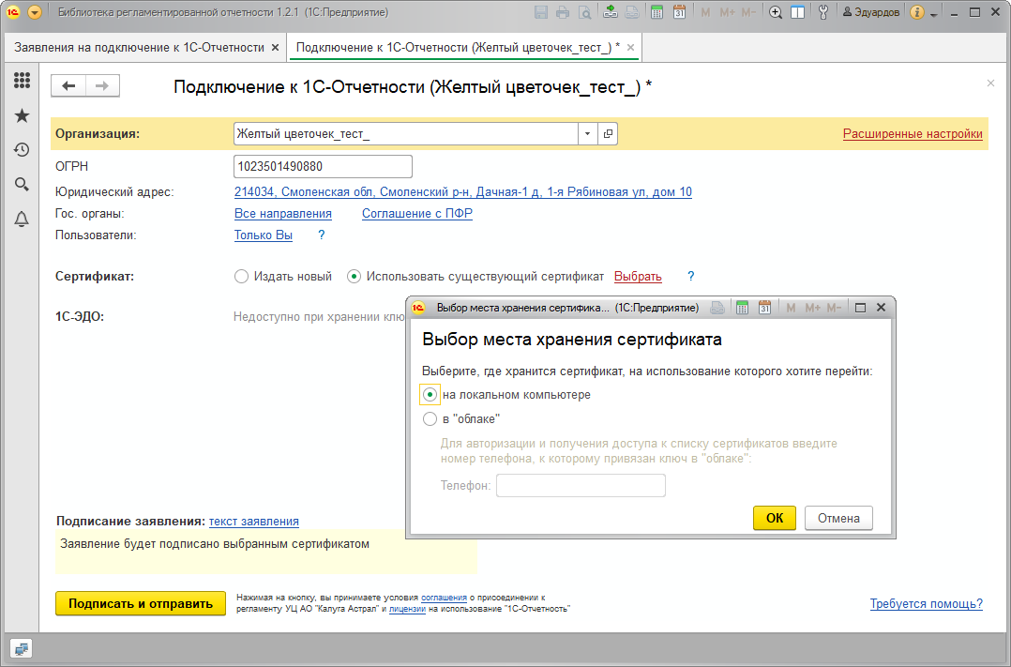
Для выбора сертификата стороннего УЦ в окне мастера создания заявления на подключение в поле “Сертификат” выберите вариант Использовать существующий сертификат, укажите место хранения сертификата На локальном компьютере и нажмите кнопку ОК:
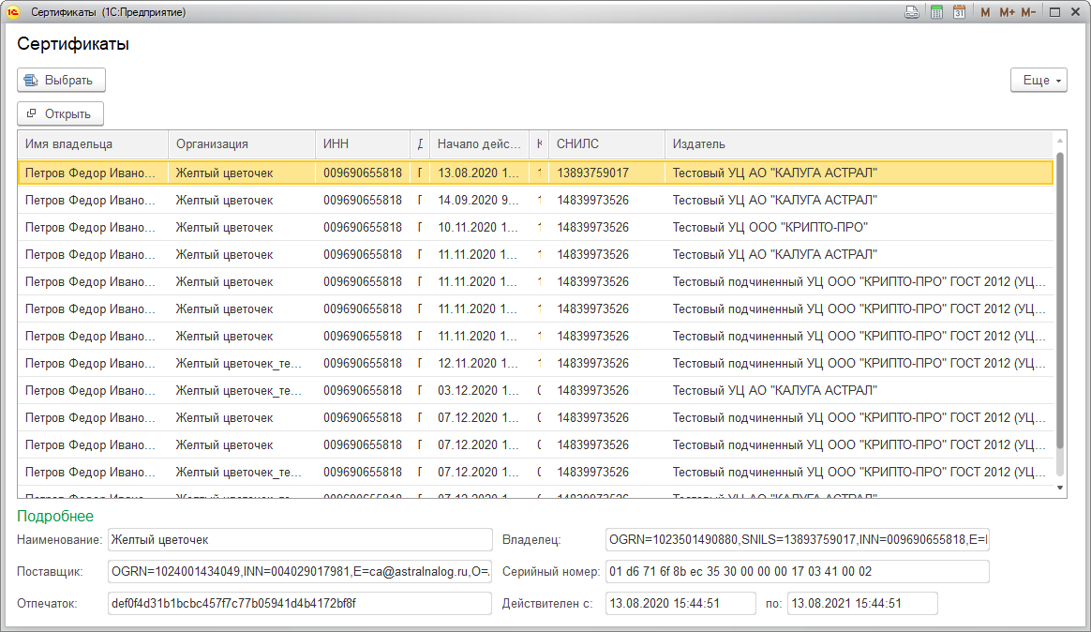
В открывшемся окне «Сертификаты» укажите требуемый сертификат и нажмите кнопку Выбрать:
- Если вы используете сертификат СУЦ при первичном подключении или подписании заявления на подключение, то все документы прикрепляются к заявлению и идентификация в офисе не требуется (как в случае использования сертификата СУЦ в сервисе, так и при выпуске сертификата на УЦ КА).
- Если используемый сертификат СУЦ принадлежит руководителю организации то к заявлению требуется прикрепить копии СНИЛС и паспорта. Если используемый сертификат СУЦ принадлежит не руководителю организации, то к вышеуказанным документам требуется добавить доверенность и документ подтверждающий полномочия.
- Обязательное условие: Сертификат СУЦ должен быть выдан на ту же организацию и того же человека, который будет подписантом в сервисе 1С-Отчетность.
- При безбумажных продлениях сертификат СУЦ может быть задействован по тем же алгоритмам что и сертификат ГК Калуга Астрал.
Как быстро решать проблемы на торговых площадках?
При работе на торговых площадках периодически возникают проблемы – сбиваются настройки электронной подписи, антивирус блокирует работу с подписью, не можете подать заявку на конкурсную процедуру и пр.
В нашу платную техническую поддержку ежедневно обращаются участники закупок с “мелкими” проблемами на торговых площадках. Для нас они “мелкие” и решаются быстро, поскольку мы помогаем их решать ежедневно. Но для участников закупок решение таких “мелких” проблем затягиваются на часы или даже дни!
Чтобы оперативно решать такие проблемы, мы рекомендуем:
Как войти в личный кабинет
Чтобы войти в личный кабинет на площадке, нажмите «Вход» на панели слева. Выберите сертификат ЭП, которой подписывали заявку на регистрацию личного кабинета, и нажмите «Войти».
Как начать работу на аст гоз
Получить доступ на площадке АСТ ГОЗ немного сложнее, чем зарегистрироваться на любой другой площадке. Основное отличие заключается в покупке и установке специального программного обеспечения.
На практике весь процесс занимает от 6 до 25 рабочих дней и укладывается в 5 шагов:
- Получить ЭЦП для АСТ ГОЗ
- Зарегистрироваться на АСТ ГОЗ
- Получить и установить ПО ViPNet
- Подключиться к защищенной сети
- Пройти аккредитацию на АСТ ГОЗ
Мы разберем каждый шаг, чтобы сделать его максимально простым и понятным. На сайте АСТ ГОЗ можно найти подробные инструкции для каждого этапа.
Как устранить эту ошибку?
Для устранения такой ошибки необходимо зарегистрировать ваш сертификат электронной подписи на площадке.
Для регистрации вашего сертификата необходимо зайти на площадку любым способом, отличным от входа по сертификату:
После этого необходимо будет прикрепить ваш сертификат электронной подписи к вашей учетной записи.
Какое по должно быть установлено на компьютер для работы на аст гоз?
- ОС Windows 7/8/8.1/10, ALT Linux СПТ 7.0, Astra Linux 1.4, SLES Linux 11 SP3, ALT Linux 6.0 Server, ALT Linux 6.0 KDesktop;
- антивирусная программа, сертифицированная по требованиям ФСТЭК;
- интернет-браузер Mozilla FireFox;
- СКЗИ КриптоПро CSP версии 4 и выше;
- КриптоПро Browser plug-in версии 2.0 и выше;
- СКЗИ ViPNet Client версии 4 или выше;
- Microsoft Office, LibreOffice, WordPad, Adobe Acrobat Reader;
- архиваторы RAR, ZIP, WINZIP, 7ZIP.
Настройка клиент-серверного подписания электронных документов
В случае, если Вы используете программу 1С в серверном режиме, у Вас есть возможность настроить и серверное подписание электронных документов, т.е. когда и криптопровайдер, и электронные подписи установлены только на сервере (на “клиентах” их нет).
Принципиальное значение в реализации данного варианта имеет то, от имени какого пользователя осуществляется настройка криптографии на сервере.
Настройка должна быть выполнена от имени того пользователя, под которым запускается служба “Агент сервера 1С:Предприятия”.
По умолчанию данный пользователь именуется “USR1CV8”, см. Рис. 1.
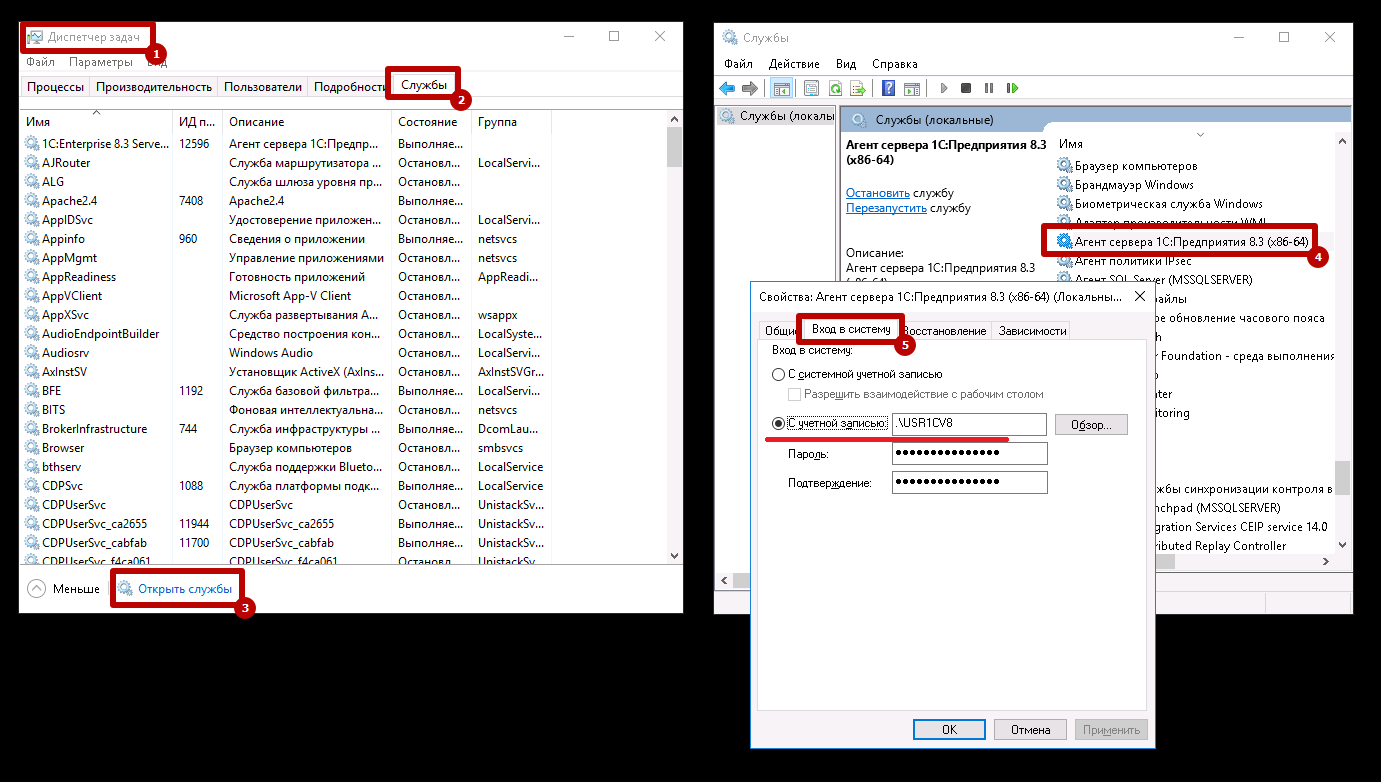
Рис. 1.
Эта служба может быть запущена и от имени другого пользователя (например, “Administrator”) – данное правило задается системным администратором на свое усмотрение.
Поэтому, перед началом настройки серверной криптографии, обязательно нужно уточнить вышеописанный момент.
Определившись с пользователем, можно начинать.
1. Проходим на сервере аутентификацию под пользователем, под которым запускается служба “Агент сервера 1С:Предприятия”.
2. Устанавливаем криптопровайдер.
3. Месторасположение контейнеров с закрытыми ключами (реестр, жесткий диск, внешний носитель) может быть любым, с условием, что они доступны пользователю, под которым запускается служба “Агент сервера 1С:Предприятия”.
4. Устанавливаем личные сертификаты, корневые сертификаты, списки отозванных сертификатов. При этом установку можно проводить “для текущего пользователя” – нет необходимости устанавливать их “для локального компьютера”.
5. Помечаем в программе 1С галочками пункты “Проверять подписи и сертификаты на сервере” и “Подписывать на сервере” (Администрирование – Обмен электронными документами – Электронная подпись и шифрование – Настройки электронной подписи и шифрования – закладка “Программы”).
Система настроена. Подписание на “клиентах” должно проходить успешно.
При тестировании сертификата на “клиенте” нужно обращать внимание только на корректность прохождения этапов теста на сервере, см. Рис. 2.
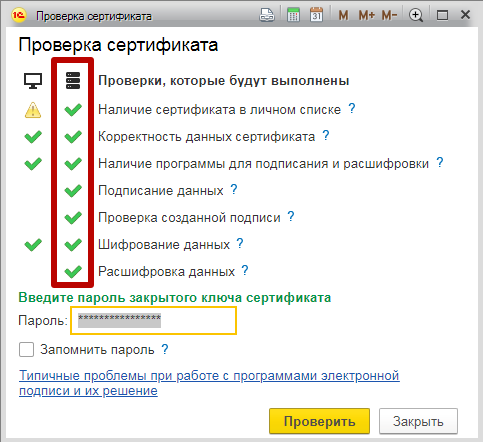
Рис. 2.
Оплатить по vipnet
Оплатить счет, выставленный оператором АСТ ГОЗ, нужно в течение 30 календарных дней. В ином случае запрос на подключение и счет будут аннулированы.
После оплаты отправьте оператору платежное поручение.
Отправить запрос на подключение
В личном кабинете выберите раздел «Подключение к защищенной сети» — «Запрос на подключение». Заполните форму и подпишите ее сертификатом ЭП.
Запрос обрабатывается не более 3 рабочих дней с момента отправки запроса. В это время оператор проверяет верность данных, введенных пользователем.
Если оператор отклонит запрос, пользователю в личном кабинете придет уведомление об отклонении с указанными причинами. Изучите, исправьте ошибки и отправьте запрос снова.
Если оператор одобрит запрос, пользователю придет счет на оплату комплекта ПО ViPNet.
Получить эцп для аст гоз
Для регистрации и работы на АСТ ГОЗ нужна квалифицированная электронная подпись (КЭП). КЭП имеет такую же юридическую силу, как собственноручная подпись с печатью, и защищает документы от подделки.
Закажите ЭЦП для торгов в УЦ «Тензор». Потребуются только СНИЛС и паспорт. Подпись выпустят в течение часа, получить можно в одном из центров выдачи в вашем городе или заказать доставку на дом.
После получения ЭЦП настройте компьютер для работы с подписью.
Пройти аккредитацию на аст гоз
Запустите браузер Mozilla Firefox. Введите в поисковой строке адрес нужной секции АСТ ГОЗ:
Перейдите в раздел «Главная» — «Инструкции» и пройдите аккредитацию на площадке согласно указаниям.
Секция роснефть
Если срок действия текущего сертификата ещё не истек, войдите с помощью него в ЛК ЭТП, после чего действуйте по пункту 2.
Смена сертификата выданного другим уц / контур.диадок / скб контур
Установить по vipnet
В течение 15 рабочих дней с момента зачисления средств на счет площадки оператор пришлет пользователю комплект ПО ViPNet и архив, содержащий набор ключей и пароль для активации ПО ViPNet.
Устанавливать программное обеспечение нужно строго по инструкциям.
Устранение неисправности
Исправить ошибку можно несколькими способами. Для начала нужно произвести регистрацию нового пользователя торговой площадки. В меню выбирают раздел «Участникам» и «Регистрация». Затем переходят в блок «Регистрация нового пользователя» и нажимают «Подать заявку». Откроется окно со списком необходимых документов.
Шаг 1. получение по аст гоз vipnet
На рабочем месте пользователя должно быть установлено и настроено в соответствии с требованиями эксплуатационной документации средство криптографической защиты информации ПО ViPNet для взаимодействия с информационными ресурсами АСТ ГОЗ по защищенному каналу связи. Комплект ПО приобретается у АСТ ГОЗ. Расскажем по шагам, как настроить АСТ ГОЗ электронная площадка.
Шаг 5. установка по vipnet client
- Запустите установочный файл Client_RUS_xxxx.exe.
- Ознакомьтесь с условиями лицензионного соглашения и нажмите кнопку «Продолжить».
- В окне «Способ установки» нажмите кнопку «Настроить».
- Во вкладке «Выбор компонентов» отключите установку модуля «ViPNet Деловая Почта».
- Во вкладке «Информация о пользователе» заполните поля «Пользователь» и «Организация». Нажмите кнопку «Установить сейчас».
- В окне с сообщением об успешной установке нажмите «Закрыть» и перезагрузите компьютер, нажав кнопку «Да».
- Инструкция по установке ПО ViPNet Client размещена в разделе «Инструкции» — Инструкция по установке ПО ViPNet Client.
Шаг 6. установка дистрибутивов ключей
- Запустите программу «ViPNet Монитор».
- В открывшемся окне выберите пункт «Установить ключи».
- В окне «Установка ключей сети» нажмите кнопку «Обзор», укажите путь к файлу дистрибутива ключей (*.dst) и нажмите «Установить ключи».
- Закройте окно с сообщением «Ключи успешно установлены».
Шаг 7. предоставление доступа к защищенной сети
Для подключения по защищенному каналу связи к информационным ресурсам электронной площадки гособоронзаказа пользователь должен переслать в адрес оператора электронной площадки копии следующих документов:
- документы, подтверждающие оплату и получение комплекта ПО;
- внутренние нормативные документы по использованию СКЗИ в организации;
- журнал учета СКЗИ;
- акт установки СКЗИ.
Шаблоны документов расположены в разделе «Главная» → «Документация» → «Инструкции». Для отправки нужно заполнить форму.
Шаг 8. подключение к защищенной сети
- Запустите программу «ViPNet Монитор».
- В поле «Имя» выберите пользователя защищенной сети.
- В поле «Пароль» введите пароль (пароль находится на компакт-диске с ключевыми наборами) и нажмите «ОК».
- Подключение к защищенной сети будет установлено.
- Зайдите на площадку для гособоронзаказа .
Шаг 9. перейти к торгам
Все торги находятся в закрытой части площадки, которая становится доступной после регистрации.
Для объединения пользователей, почту нужно указывать не в персональных настройках Диадока (“Настройки и оплата” – “Персональные настройки”), а именно в личном кабинете на сайте https://cabinet.kontur.ru , как ранее описал Алексей Клюква. После того, как почта будет прописана в личном кабинете, на нее поступит письмо с предложением объединить пользователей.
У объединяемых пользователей не должно быть действующих сертификатов, которые выданы на разных людей. В случае, если это условия не выполняется, то объединить таких пользователей не получится. Если данное условие соблюдается и объединение не происходит, то рекомендую обратиться на линию технической поддержки. Контакты техподдержки вы можете найти на сайте: https://www.diadoc.ru/support .
Для того, чтобы сформировать заявку на пожелание, пожалуйста, заполните анкету. Ее можно скачать по этой ссылке: https://disk.skbkontur.ru/index.php/s/jWCXyBBcr8PEMbk . Также уточните, пожалуйста: ИНН-КПП организации и контакты (номер телефона, электронную почту, ФИО) на случай, если понадобится дополнительная информация.
Анкету и контактные данные можно отправить на почту diadoc@skbkontur.ru .