Континент ап сертификат —
Инструкция по созданию сертификата для программы Континент АП
Во первых, сразу напомню о том — что при генерации ключа для СУФД, очень многие забывают, что параллельно с ним еще заканчивается срок действия сертификата для Континент АП. Какое сопроводительное письмо еще писать, что бы казначейство отработало вашу заявку — спрашивайте по месту обслуживания. Здесь чисто «технический» вопрос и сама инструкция.
Далее нам надо заполнить поля. Внимательно!!!! Специфика запроса стала иной, теперь нет пункта ФИО — в этом пункте пишем ИНН организации.
Здесь нам придется немного поиграться, почувствуй себя Робин Гудом!
Общая информация — документация континент 0.1.1
Версии ПО 3.5 и 3.6 не поддерживаются Производителем и не имеют действующих сертификатов Регуляторов.
На текущий момент актуальной является версия АПКШ Континент 3.7.7 (сертификаты ФСБ до класса КС3 и ФСТЭК по МЭ А3,СОВ3).
Версия 3.9 на данный момент имеет сертификат ФСБ до класса КС2 и сертификат ФСТЭК по МЭ А4 и СОВ4.
Версия 4 станет доступна для бета-теста ближе к лету 2021 года, следите за новостями на сайте Производителя.
Сертификаты соответствия (версия 3.7.7.671):
- ФСТЭК России:
- №3008 (МЭ А3, СОВ3) – действителен до 1 ноября 2021, исполнения 1,2.
- ФСБ России:
- СФ-124/2871 (КС2) – действителен до 25 марата 2021, исполнение 2
- СФ-124/2918 (КС3) – действителен до 07 июля 2021, исполнение 3
- СФ-124/3704 (КС2) – действителен до 15 мая 2021, исполнение 4,5
- СФ-124/3018 (КС3) – действителен до 16 декабря 2021, исполнение 6
- СФ-124/3373 (КС3) – действителен до 15 мая 2021 года, исполнение 1
- СФ-124/3454 (КС2) – действителен до 15 мая 2021 года, исполнение 7
- СФ-124/3455 (КС3) – действителен до 15 мая 2021 года, исполнение 8
- СФ-525/3138 (МСЭ4) – действителен до 19 мая 2020, исполнения 1-6
- Сертификаты соответствия (версия 3.9.0.2808):
АПКШ Континент сертифицирован по требования ФСБ к СКЗИ и МЭ, так и по требованиям ФСТЭК к МЭ и СОВ (НДВ сейчас входит в МЭ/СОВ).
Исторически «исполнения» – термин ФСБ. Используется для поэтапной сертификации компонентов комплекса и служат для разделения на классы СКЗИ.
* КС2 – исполнение 4 (пример артикула – HSEC-3.7-IPC10-CM-KC2-SP1Y)
* КС2 – исполнение 5, СД с КриптоПро CSP 4.0 (пример артикула – HSEC-3.7-IPC100-CM-ACS-CSP4.0-KC2-SP1Y )
* КС3 – исполнение 6 (пример артикула – HSEC-3.7-IPC100-CM-ACS-KC3-SP1Y)
Когда мы говорим об исполнениях ФСТЭК, речь идет двух исполнениях:
* Первое исполнение по ФСТЭК – классический Континент 3.7, который мы все знаем, основанный на FreeBSD.
* Второе исполнение по ФСТЭК – Континент СОВ, пу сути это уже версия 4, но только с функциями СОВ, без VPN и MЭ.
Таблица исполнений приведена в формуляре на комплекс, но мы же не звери, чтобы отправлять тебя туда и покажем ее тут:
На данный момент производителем отгружаются исполнения 4,5,6,7 и 8.
В состав комплекса входят несколько компонентов:
АПКШ Континент поставляется как предустановленное ПО на собственных аппаратных платформах.
Модель | Шасси | |
|---|---|---|
| IPC10 | S088 | 3.7, 3.9 |
| IPC10 | LN010A | 3.7, 3.9, 4 |
| IPC10 | S185 | 3.9, 4 |
| IPC25 | GA630 | 3.5, 3.6 |
| IPC25 | 9830 | 3.5, 3.6 |
| IPC25 | 92D9 | 3.6, 3.7, 3.9 |
| IPC25 | S115 | 3.7, 3.9, 4* |
| IPC50 | LN010C | 3.9, 4 |
| IPC100 | G560 | 3.5, 3.6 |
| IPC100 | 92E3 | 3.6, 3.7, 3.9 |
| IPC100 | S102 | 3.6, 3.7, 3.9, 4* |
| IPC400 | IBM9297 | 3.6, 3.7, 3.9 |
| IPC400 | S021 | 3.6, 3.7, 3.9, 4* |
| IPC500 | LN015B | 3.7, 3.9, 4 |
| IPC500F | LN015C | 3.9, 4 |
| IPC600 | DV030A | 3.9, 4 |
| IPC800F | DV030B | 3.9, 4 |
| IPC1000 | IBM9297 | 3.6, 3.7 |
| IPC1000F | IBM9297 | 3.6, 3.7 |
| IPC1000F2 | IBM9297 | 3.6, 3.7 |
| IPC1010 | IBM9297 | 3.6, 3.7 |
| IPC1000 | S021 | 3.6, 3.7, 3.9, 4* |
| IPC1000F | S021 | 3.6, 3.7, 3.9, 4* |
| IPC1000F2 | S021 | 3.6, 3.7, 3.9, 4* |
| IPC1000 | DV031A | 3.9, 4 |
| IPC1000F | DV031B | 3.9, 4 |
| IPC1000F2 | DV031C | 3.9, 4 |
| IPC3000F | S021 | 3.6, 3.7, 3.9, 4* |
| IPC3034 | S021 | 3.6, 3.7, 3.9, 4* |
| IPC3034F | S021 | 3.6, 3.7, 3.9, 4* |
| IPC3000F | LN021 | 3.9, 4 |
| IPC3000FC | LN021A | 3.9, 4 |
| IPC3000NF2 | LN021E | 3.9, 4 |
| IPC3034F | LN021C | 3.9, 4 |
| IPC3000 | LN021D | 3.9, 4 |
| IPC5000FC | S145 | 3.9, 4 |
Порядок получения сертификата континент-ап
1. Запускаем программу СКЗИ “Континент-АП”, если она еще не запущена. Возле “часов” на вашем компьютере появится иконка в виде серого щита с черными буквами АП. Кликаем правой клавишей мыши, в появившемся контекстном меню заходим “Сертификаты – Создать запрос на пользовательский сертификат”.

2. В окне “СКЗИ Континент-АП” заполняем форму данными сотрудника указанного в приказе. Пример заполнения приведен ниже. Все поля должны быть заполнены. Обратите внимания на поля: “электронная форма” и “бумажная форма”. По этим путям формируются файлы которые вам понадобятся в дальнейшем, поэтому или запоминайте пути или меняйте их на куда-нибудь поближе. В примере этот путь изменен на “c:certificate”. После заполнения и проверки на правильность жмем “ОК”.

3. В этом окне “Крипто ПРО CSP” указан носитель, на который будет записан контейнер ключа ЭП (закрытая часть). В данном случае, запись произойдет на флэшку обозначенную в системе буквой “F:”. Т.е. это так настроен считыватель Крипто Про. Менять ничего не надо, это просто для информации. Жмем “ОК”.

4. Тут понятно – необходимо задать пароль на использование ключа – вводим и подтверждаем, а главное запоминаем. Если пароль не нужен – просто жмем “ОК”.

5. Вариантов нет – жмем “ОК”.

6. Находимо найти файлы, сформированные ранее. Два файла с расширениями: “html” и “req” (в данном примере они выглядят так Ivan_01_03_2021__11_25_07_578.html и Ivan_01_03_2021__11_25_07_578.req). Файл с расширением “html” открываем (двойным кликом) и распечатываем.


7. Файл с расширением “req” необходимо записать на флешку и доставить в казначейство.

8. Далее необходимо Заявку заполнить, подписать и заверить печатью. Все это подробно показано на примере. Обратите внимание на подписание документа руководителем учреждения, хотя поля на документе отсутствуют.

Заявку желательно заполнить в двух экземплярах либо сделать копию, чтобы один экземпляр вернулся к вам с отметкой о принятии оператором УЦ.
Продлены сертификаты фсб россии класса кс3 на апкш «континент» и скзи «континент-ап» – код безопасности
Компания «Код безопасности» информирует о продлении срока действия сертификатов соответствия ФСБ России на АПКШ «Континент» 3.7 до 15 мая 2021 года и на СКЗИ «Континент-АП» 3.7 до 16 декабря 2021 года.
Сертификат ФСБ России СФ/124-3780 заменяет истекший сертификат СФ/124-3018 и подтверждает, что аппаратно-программный комплекс шифрования «Континент» версии 3.7 (исполнение 6) соответствует требованиям к средствам криптографической защиты информации, предназначенным для защиты информации, не содержащей сведений, составляющих государственную тайну, класса КС3.
Сертификат ФСБ России СФ/114-3781 заменяет истекший сертификат СФ/124-3019 и подтверждает, что средство криптографической защиты информации «Континент-АП» версии 3.7 (исполнение 4) соответствует требованиям к средствам криптографической защиты информации, предназначенным для защиты информации, не содержащей сведений, составляющих государственную тайну, класса КС3.
По вопросам приобретения АПКШ «Континент» 3.7 и СКЗИ «Континент-АП» обращайтесь в коммерческую дирекцию компании «Код безопасности» по тел. 7 (495) 982-30-20 или e-mail: buy@my-sertif.ru.
Дополнительная информация
АПКШ «Континент» – это централизованный комплекс для создания VPN-сетей с использованием алгоритмов шифрования ГОСТ. В состав комплекса входят межсетевой экран с контролем сетевых приложений, VPN-шлюз с поддержкой L2 VPN и L3 VPN, сервер защищенного удаленного доступа, детектор атак, а также централизованная система управления и мониторинга.
СКЗИ «Континент-АП» – предназначено для обеспечения защищенного доступа в корпоративную сеть с удаленных рабочих станций и персональных компьютеров мобильных сотрудников; а также для подключения малых филиалов (1-2 АРМ) к виртуальной частной сети организации.
Сертификат континента ап
В одной из своих статей я рассказывал как установить программу Континент АП на Windows 7. Дело в том, что эта программа использует в своей работе сертификаты, с помощью которых создается защищенное соединение и обмен данными с сервером доступа Континента АП. В этой статье я постараюсь рассказать как создать запрос на издание сертификата для Континента АП, а также как установить этот сертификат в программу.
Показывать буду как всегда с картинками, правда сделаны они были на компьютере, под управлением Windows XP. Итак приступим…
После установки Континента АП, у вас в трее должен появиться значёк “серый щит”. Если кликнуть этот “щит” правой кнопкой мышки, то появится контекстное меню, как показано на картинке ниже:
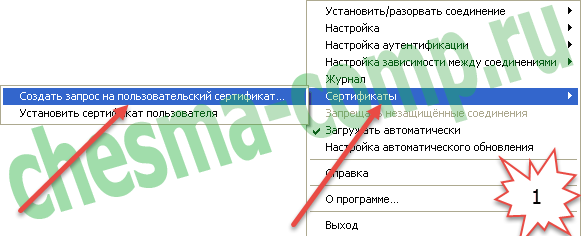
Тут надо выбрать пункт меню “Сертификаты”, а затем “Создать запрос на пользовательский сертификат”. Откроется следующее окошко (рис.2):
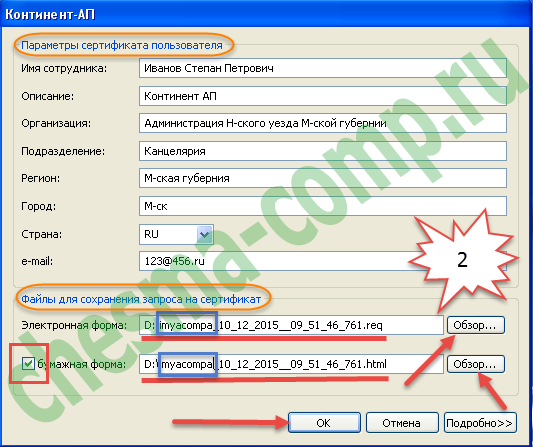
Эту форму необходимо заполнить. Перед этим не забудьте вставить чистый ключевой носитель. Ведь после заполнения этой формы начнется генерация закрытых ключей, которая происходит на отторгаемый ключевой носитель. Это может быть, например, флешка. Если вы используете на своём компьютере программу Крипто ПРО 3.6 и выше, то там флешки включены по умолчанию. А если быть более точным, то “Все съёмные носители”. Генерацию на ключевой носитель типа “Реестр” не рассматриваю, т.к. это запрещено в нашем УФК.
Итак, вернемся к заполнению формы (рис.2). Как можно видеть, она состоит как бы из двух блоков. Я их обвел желтым контуром. Если с верхним блоком все интуитивно понятно (надо заполнить все поля), то на нижнем остановлюсь подробнее. Сразу необходимо установить галку “бумажная форма”. По умолчанию она не установлена. По кнопкам “Обзор” можно выбрать место для сохранения файлов. А их будет два. *.reg и *.html. Имена файлов можно отредактировать так, как вам будет удобно, не меняя, конечно же, расширения файлов.
По умолчанию программа предлагает сохранить под следующим именем: имя компьютера в сети (я обвёл синим контуром), дата и время создания запроса. Как видно из рисунка, запрос создавался 10.12.2021 в 9 часов 51 минуту 46 секунд на компьютере с именем “imyacompa”. Последние 3 символа добавляются случайным образом. Они всегда состоят из трёх цифр и какой-то системы в их генерации я не заметил.
Стоит отметить, что если вы скачали у меня с сайта программу Континент АП версии 3.5.68.0, то скорее всего там старый шаблон печатной формы. После установки данной программы, вам необходимо поменять этот шаблон. Это актуально для нашего региона, а именно Челябинской области. Изменение шаблона печатной формы затронет только печатную форму в формате *.html, на *.req файл это не окажет никакого влияния.
Если у вас в регионе используется старый шаблон, то вы должны действовать в соответствии с рекомендациями для вашего региона. Скачать новый шаблон можно по следующей ссылке. Если же вы находитесь в нашем регионе, то перед генерацией ключей и запроса на сертификат, поменяйте шаблон в соответствии с инструкцией в приложенном файле.
Итак, определившись с именем файлов, можно запустить генерацию запроса на сертификат, нажав кнопку “ОК”. Как уже было сказано выше, мы получим 2 файла *.req и *.html, а также закрытые ключи на флешке или любом другом носителе.
Дальше необходимо действовать в соответствии с порядком предоставления запросов на сертификат, который действует в вашем УФК. У нас мы распечатываем *.html файл на бумажном носителе, подписываем владельцем сертификата и руководителем организации. Затем передаем в казначейство бумажный экземпляр и *.req файл на съёмном носителе и взамен получаем сертификат.
Итак, запрос отправлен в УФК, мы получили сертификат. Кстати, между отправкой запроса и получением сертификата может пройти время, у всех по разному, но главное дождаться сертификата. Что же дальше? А дальше кликаем правой кнопкой мыши на “щите” Континента АП и делаем то, что показано на рисунке ниже:
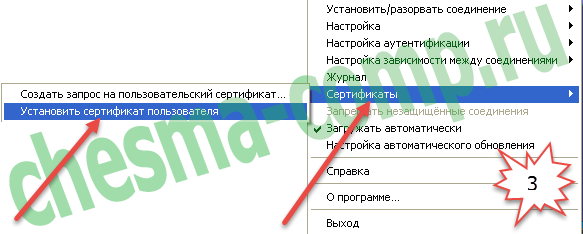
А именно: идем опять на “Сертификаты”, а потом “Установить сертификат пользователя”. Стрелочки на рисунке 3 показывают, что надо делать. Перед этим вставьте ключевой носитель с закрытыми ключами, полученными в результате генерации, а также подготовьте полученный из УФК сертификат. Я его переписал на ключевой носитель, чтобы он всегда был под рукой. Вы можете поступить по своему: переписать его куда угодно, главное, чтобы при установке Вы смогли до него добраться. Кстати, вместе с пользовательским сертификатом, наше УФК выдает также и корневой сертификат Континента АП. Этот сертификат, при установке, должен быть расположен в том же каталоге, что и пользовательский. В общем, на рисунке ниже всё это показано:
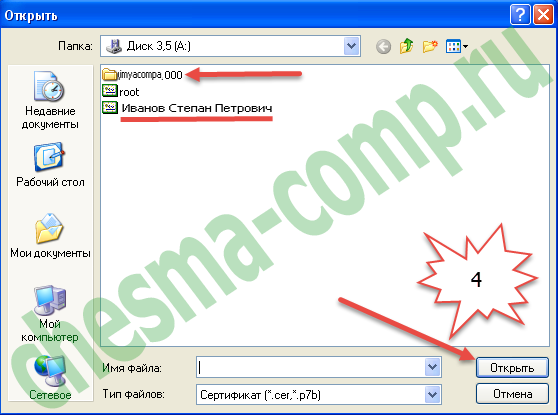
Корневой сертификат Континента АП – это файл root. Этот сертификат нужен при установке Континента АП в первый раз. После установки пользовательского сертификата, программа устанавливает корневой, если он не установлен. В противном случае – ничего не делает. Но если в первый раз программа не найдет корневой, то будут проблемы. Поэтому лучше пусть будет всегда вместе с сертификатом пользователя в одном каталоге.
Здесь, рисунок 4, при установке надо выбирать, конечно же, сертификат пользователя. Он подчеркнут мною на картинке. А желтая папка – это закрытые ключи, полученные при генерации запроса. Там шесть файлов с расширением *.key. Кстати, ключи стандартные для программы Крипто Про 3.6. Ведь именно она генерирует эти ключи. Итак, выбрав сертификат пользователя, нажимаем кнопку “Открыть” и попадаем на следующую картинку:
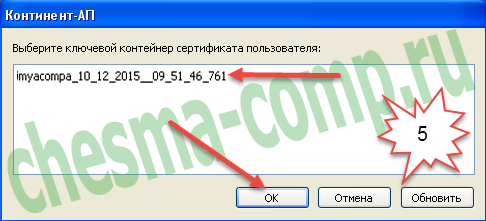
Самая верхняя строчка – это как раз и есть ключевой контейнер с закрытыми ключами. А на этом этапе мы как раз и должны указать программе соответствующий нашему сертификату ключевой контейнер. А именно тот, который был сгенерирован при создании запроса на сертификат. Вообще, позволю себе небольшое отступление… Все ЭЦП, которые генерируются с помощью Крипто Про (вы ведь не думаете, что ключи генерирует Континент АП), состоят из двух частей:
Эти части соединяются (опять же, с помощью Крипто Про) только в том случае, если они соответствуют друг другу. Не составляет труда сделать вывод: если одна из частей утеряна или повреждена, то перестаёт работать всё ЭЦП. И исправить эту ситуацию невозможно, кроме генерации новой ЭЦП. Есть способы сделать копию ЭЦП, но в этой статье я касаться этого не буду.
Итак, возвращаемся к “нашим баранам”. На рисунке 5 надо обязательно кликнуть по верхней строчке с ключевым контейнером, а потом нажать “ОК”. После того как всё это будет проделано, Вы получите следующее окно:
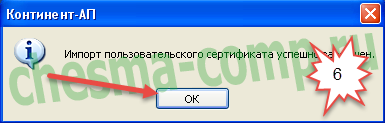
Ну тут только “ОК”, других путей не дано… Поздравляю Вас, сертификат установлен. Настало время проверить его работоспособность. Для этого надо сделать так, как подсказывает нам следующая картинка:
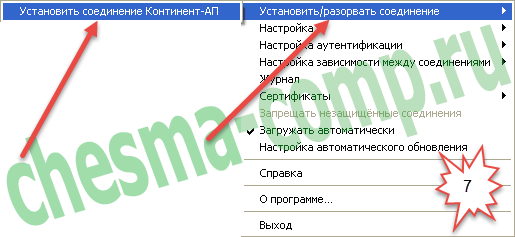
ПКМ на “щите”, идем “Установить/разорвать соединение” -> “Установить соединение Континент АП” и попадаем в следующее окно:
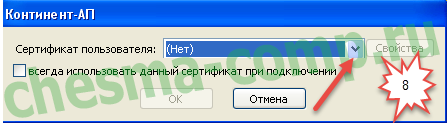
Нажмем туда, куда показывает красная стрелка (рис. 8). Если на предыдущих этапах Вы следовали этой инструкции, то у Вас выскочит как минимум один сертификат. Вы должны выбрать именно тот, который только что установили (см. рис 9):
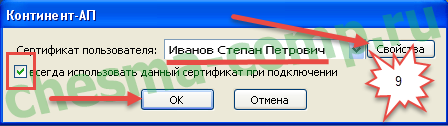
Выбрав его, отметьте галочкой “всегда использовать данный сертификат при подключении”. В этом случае Ваш Континент АП будет подключаться к серверу используя указанный сертификат. В противном случае (если галка не установлена), он будет предлагать выбрать сертификат при каждом подключении. Чтобы узнать правильно ли был выбран сертификат, можно воспользоваться кнопкой “Свойства”. Она покажет всё о выбранном сертификате. В конце, как всегда кнопка “ОК”. Начнется процесс подключения Континента АП к серверу доступа. Если все сделано правильно, то в результате вы увидите в трее, как “щит” сменил цвет с серого на синий:
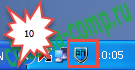
Если у Вас получилось то же, что и у меня, то я рад поздравить Вас с удачной установкой сертификата для континента АП. После того, как Вы подключились к серверу доступа, можете загружать СУФД и начинать в ней работать.
P.S. Ну и ещё: Я думаю, что я достаточно подробно тут всё изложил. Но все равно могут возникнуть какие-нибудь вопросы. В этом случае пишите их в комментариях ниже. Кстати, для зарегистрированных пользователей моего сайта, комментарии появляются сразу, без модерации.
И напоследок… Если вам понравилась эта статья и вы почерпнули из нее что-то новое для себя, то вы всегда можете выразить свою благодарность в денежном выражении. Сумма может быть любой. Это вас ни к чему не обязывает, все добровольно. Если вы всё же решили поддержать мой сайт, то нажмите на кнопку “Поблагодарить”, которую вы можете видеть ниже. Вы будете перенаправлены на страницу моего сайта, где можно будет перечислить любую денежную сумму мне на кошелек. В этом случае вас ждет подарок. После успешного перевода денег, вы сможете его скачать.