

- Что такое эцп и кто может ее использовать
- Oem-версии программного обеспечения microsoft office
- Вопросы и ответы по лицензированию microsoft windows
- Для чего нужна эцп и какой она может быть
- Как выглядит эцп на документе
- Как подписать документ электронной подписью
- Как получить электронную подпись
- Компания merlion совместно с microsoft рекомендуют использовать лицензионное по
- Коробочные версии программного обеспечения microsoft
- Оем-версии операционных систем microsoft
- Отличительные признаки некоторых категорий продуктов
- Пошаговая инструкция по проверке эцп на портале госуслуги
- Просмотр свойств сертификата
- Роль аккредитованного удостоверяющего центра
Что такое эцп и кто может ее использовать
С развитием новых технологий электронно-цифровая подпись (ЭЦП) находит все более широкое применение. ЭЦП — электронный аналог личной подписи ответственного лица (а в некоторых случаях и печати организации).
ЭЦП позволяет защитить электронный документ от подделки и придает ему юридическую силу. Документ, заверенный ЭЦП, приравнивается к бумажному варианту, подписанному собственноручно.
ЭЦП бывает двух видов: простая и усиленная. Усиленная, в свою очередь, подразделяется на квалифицированную и неквалифицированную.
Простая ЭЦП — подпись, которая включает в себя определенную последовательность кодов или паролей и подтверждает факт подписания электронного документа определенным лицом.
Усиленная неквалифицированная ЭЦП (НЭП) — подпись, полученная в результате криптографического преобразования информации, которая позволяет выявить:
- ответственное лицо, подписавшее документ;
- факт изменения документа после его подписания.
Усиленная квалифицированная ЭЦП (КЭП) — подпись, которая обладает всеми свойствами неквалифицированной ЭЦП, но при этом имеет сертификат проверки ключа ЭЦП.
Простая и усиленная НЭП соответствуют автографу подписывающего лица на бумажном носителе, а усиленная КЭП — подписи ответственного лица и печати фирмы-заверителя электронного документа (пп. 2, 3 ст. 6 закона 63-ФЗ «Об электронной цифровой подписи»).
Подробнее о простой и усиленной ЭЦП узнайте в материалах:
ЭЦП можно получить в удостоверяющем центре (УЦ), аккредитованном Минкомсвязью РФ. Выдаваемый центром комплект включает:
- Сертификат ключа проверки ЭЦП — как правило, выдается на USB-носителе.
- Дистрибутив софта «КриптоПро» с активированной лицензией для использования в течение срока действия ключа проверки ЭЦП.
Ключ проверки ЭЦП действует в течение 12 месяцев, после чего подлежит замене.
Oem-версии программного обеспечения microsoft office
Могут поставляться только вместе с полностью собранными компьютерными системами. OEM-версии пакета приложений Microsoft Office и отдельные приложения Office имеют два основных элемента защиты от подделки: сертификат подлинности и голограммы на компакт-дисках.
Сертификат подлинности наклеен на упаковку с компакт-диском(ами); он не должен от нее отделяться и наклеиваться на корпус компьютера.
В настоящее время сертификат подлинности ОЕМ-версии продуктов Microsoft Office выглядит так, как на представленном здесь изображении. На нем, так же как на сертификате подлинности ОЕМ-версий операционных систем, может быть указано название крупной компании — производителя компьютеров или может быть крупная надпись жирным шрифтом “ОЕМ Product”.
OEM-версии программного обеспечения Microsoft Office и отдельные приложения Office поставляются на дисках с голограммой, покрывающей всю лицевую поверхность.
В зависимости от продукта и его версии количество дисков в комплекте поставки продукта может различаться.

Приобретая с компьютером ОЕМ-версию прикладного программного обеспечения Microsoft Office, пользователь получает комплект информационных носителей, как правило, в картонной или пластиковой упаковке, а также сертификат подлинности. В комплект поставки также может входить руководство пользователя.
Вопросы и ответы по лицензированию microsoft windows
Решение проблемы, когда значения скопированных ячеек из табличных документов 1С в Excel воспринимаются последним как текст, т.е. без дополнительного форматирования значений невозможно применить арифметические операции. Поводом для публикации послужило понимание того, что целое предприятие с более сотней активных пользователей уже на протяжении года мучилось с такой, казалось бы на первый взгляд, тривиальной проблемой. Варианты решения, предложенные специалистами helpdesk, обслуживающими данное предприятие, а так же многочисленные обсуждения на форумах, только подтвердили убеждение в необходимости описания способа, который позволил мне качественно и быстро справиться с ситуацией.
15.01.2021
35536
itriot11
27
Для чего нужна эцп и какой она может быть
Электронная подпись нужна для осуществления электронного документооборота, использования сайта Госуслуг и в ряде других случаев, которые мы рассмотрим ниже. Иногда без нее не обойтись. Например, торгуя со склада маркетплейса, вы будете оформлять поставки и получать отчеты посредством электронного документооборота ЭДО, для чего придется оформить ЭП.
Также обязательно использование ЭДО, если вы производите или продаете товары (одежду, обувь, табачные изделия и т. д.), подлежащие обязательной маркировке. Отчеты в налоговую пока разрешено сдавать на бумаге (кроме отчетов по НДС), но и это может в скором времени измениться —
к 2024 году государство планирует полностью перейти на электронный формат взаимодействия с бизнесом.
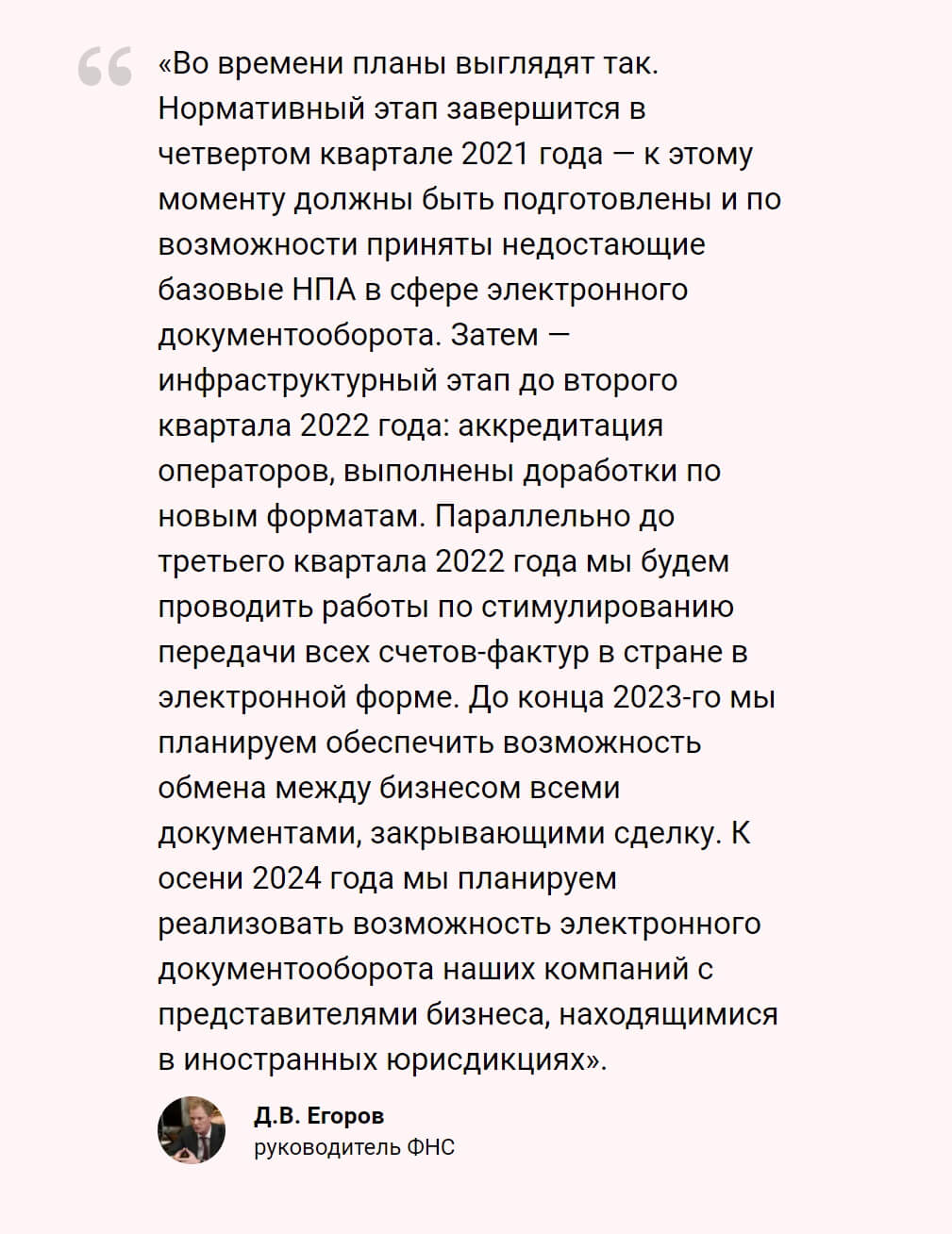
Концепция развития ЭДО, утвержденная президиумом Правительственной комиссии по цифровому развитию 25 декабря 2020, предусматривает такие этапы отказа от обмена бумажными документами.
Источник
Как выглядит эцп на документе
Как выглядит электронная подпись на документе — таким вопросом задаются многие пользователи, желающие проверить ту или иную форму на подлинность.
При распечатке электронного документа, заверенного ЭЦП, электронная подпись на бумажном носителе не обнаруживается, поскольку фактически ЭЦП — действие по криптографическому шифрованию информации, которое позволяет однозначно идентифицировать подписанта.
На электронном документе ЭЦП может выглядеть по-разному, поскольку для каждого вида информации предусмотрен свой способ защиты. Это может быть:
- Набор цифр и букв, который обычному пользователю может показаться случайным. Однако на самом деле такой код обозначает ключ, указанный в проверочном сертификате.
- Графическая картинка. В электронном виде выглядит как обычный штамп, содержащий подпись ответственного лица и печать предприятия. Подписывающее лицо также может создать стикер с сообщением или заданием получателю, который выводится на экран. Таким функционалом обладает относительно недорогой софт «КАРМА», разработанный российскими программистами.
- Невидимая ЭЦП, которая считается самым надежным способом защиты подписываемой информации. Незнающий человек попросту не сможет выявить ее наличие, а значит, и подделать ее будет крайне затруднительно. Как правило, такой способ защиты используется в документах, создаваемых в продуктах MS Office. В данном случае строка подписи визуально не определяется, а ЭЦП генерируется как метаданные. Узнать о том, что документ заверен ЭЦП, можно по специальному значку, который появляется в окне «Состояние» в нижней части монитора. При этом заверенный документ не подлежит редактированию.
Пример того, как выглядит ЭЦП на справке 2-НДФЛ, сформированной в личном кабинете налогоплательщика:
Как подписать документ электронной подписью
Допустим, вы получили квалифицированный сертификат ЭП и хотите начать им пользоваться. Что для этого нужно?
- Прежде чем подписать документ ЭП, убедитесь в его окончательной версии. После того, как будет создана ЭП, внести в него изменения не получится.
- Позаботьтесь о наличии средств ЭП (в УЦ Контура настройка компьютера для работы с ЭП проходит автоматически) и программ для создания ЭП.
Для подписания ЭП документов формата Word и Excel есть несколько возможностей. Способ подписания зависит от применяемого ПО. Поэтому разумно перед тем как окончательно определиться с выбором, обсудить требования к подписи у контрагента.
В зависимости от ПО есть несколько видов подписей:
| Вид ЭП | Ключевая особенность |
|---|---|
| Открепленная | Файл подписи формируется отдельно от подписываемого файла |
| Совмещенная | Создается файл, в котором содержится и ЭП, и исходный документ |
| Встроенная | Подписание происходит внутри документов Word, Excel, PDF с помощью ПО |
| В Outlook | Подписание в Outlook возможно только в почтовом клиенте Microsoft Outlook |
Для создания совмещенной подписи потребуется программа КриптоАРМ. Установив ее, можно подписывать документы любого формата: rar,.jpeg,.png,.ppt, видео и т.д. Есть бесплатная базовая версия КриптоАРМ Старт, стоимость остальных версий зависит от функциональности.
Для создания встроенной ЭП потребуются плагины:
Подписывать документы в Outlook можно только в почтовом клиенте Microsoft Outlook. При этом важно, чтобы почта в учетной записи MS Outlook совпадала с почтой, указанной в сертификате.
Для открепленной подписи подойдут как КриптоАРМ, так и бесплатный веб-сервис Контур.Крипто.
Контур.Крипто не нужно устанавливать, достаточно просто иметь доступ в интернет. Он работает с подписью, выпущенной любым УЦ, помогает создать и проверить ЭП, зашифровать и расшифровать электронный файл, а также подписать пакет файлов или архивов, поставить подпись двум и более лицам.
При этом в сервисе есть ограничение на вес документа — до 100 Мб, и он работает только в Microsoft Windows. Кроме того, сервис позволяет создать только открепленную подпись. Проверить подпись, созданную в Контур.Крипто, можно в любой программе, которая работает с открепленными ЭП.
Как получить электронную подпись
Для получения усиленной квалифицированной электронной подписи вам понадобятся:
- документ, удостоверяющий личность;
- страховое свидетельство обязательного пенсионного страхования (СНИЛС);
- индивидуальный номер налогоплательщика (ИНН);
- основной государственный регистрационный номер записи о государственной регистрации физического лица в качестве индивидуального предпринимателя (если вы являетесь индивидуальным предпринимателем);
- дополнительный комплект документов, подтверждающий ваши полномочия действовать от имени юридического лица (если вы получаете подпись представителя юридического лица).
Документы необходимо представить в аккредитованный удостоверяющий центр (найти их вы можете в списке или на карте) или в центр услуг для бизнеса в ВАО по адресу: Москва, улица Средняя Первомайская, дом 3. Сотрудник центра, после того как установит вашу личность и проверит документы, запишет сертификат и ключи электронной подписи на сертифицированный электронный носитель — электронную карту или флеш-накопитель. Там же можно приобрести средства криптозащиты информации.
Стоимость услуги по предоставлению сертификата и ключей электронной подписи определяется регламентом аккредитованного удостоверяющего центра и зависит, в частности, от области применения электронной подписи.
Кто может получить квалифицированную электронную подпись бесплатно
С 1 июля 2021 года юридические лица (лица, имеющие право действовать от имени юридического лица без доверенности), индивидуальные предприниматели и нотариусы могут бесплатно получить квалифицированную электронную подпись в удостоверяющем центре C 1 января 2022 года на ФНС России возлагаются функции по выпуску квалифицированных электронных подписей для юридических лиц (лиц, имеющих право действовать от имени юридического лица без доверенности), индивидуальных предпринимателей и нотариусов.
В рамках бесшовного перехода от платной услуги по выпуску электронной подписи к бесплатной государственной с 1 июля 2021 года получить квалифицированную электронную подпись можно в удостоверяющем центре ФНС России.
Срок действия квалифицированных подписей, выпущенных коммерческими удостоверяющими центрами, закончится 1 января 2022 года.
“>Федеральной налоговой службы (УЦ ФНС) России.
Для этого:
- предварительно запишитесь в территориальный налоговый орган (их перечень можно скачать по ссылке);
- лично подайте заявление о выпуске подписи, паспорт и СНИЛС. Граждане, имеющие право действовать от имени организации без доверенности, и индивидуальные предприниматели могут подать заявление через личный кабинет налогоплательщика — физлица на сайте ФНС;
- пройдите идентификацию;
- предоставьте В частности Рутокен ЭЦП 2.0, Рутокен S, Рутокен Lite, JaCarta-2 SE (JaCarta-2 PKI/ГОСТ/SE), JaCarta LT, JaCarta-2 ГОСТ, JaCarta-2 PKI/ГОСТ, JaCarta PKI, ESMART Token, ESMART Token ГОСТ, а также другие, соответствующие установленным требованиям.
Один такой носитель можно использовать для хранения до 32 подписей и сертификатов к ним, выданных как коммерческими, так и государственными удостоверяющими центрами. При этом неважно, какой удостоверяющий центр их выдал.
“>носитель ключевой информации
формата USB (тип А), сертифицированный Федеральной службой по техническому и экспортному контролю или Федеральной службой безопасности России.
Вы можете купить носитель ключевой информации у дистрибьюторов производителей и в специализированных интернет-магазинах или же использовать уже имеющийся при условии, что он соответствует требованиям. Вы также можете купить носитель и подготовить заявление, обратившись к операторам электронного документооборота.
Если вы получили квалифицированную электронную подпись в УЦ ФНС России и у вас возникли вопросы, вы можете обратиться в службу технической поддержки или по телефону единого контакт-центра ФНС России: 8 (800) 222-22-22.
Компания merlion совместно с microsoft рекомендуют использовать лицензионное по
Признаки подлинного программного обеспечения Microsoft.
18 октября 2021
Уважаемые партнеры!
Компания MERLION совместно с Microsoft рекомендуют использовать лицензионное ПО!
Угрозы для безопасности ваших данных
При установке нелицензионных программных продуктов возникают следующие угрозы:
| Вымогательство Шифрование данных и требование денежных средств за их расшифровку | Кража Кража данных с оборудования заказчика |
| Фишинг Сбор контактной информации и рассылка поддельных сообщений по электронной почте | Соучастие Использование компьютера как часть группы для атаки типа «отказ в обслуживании» |
Как отличить подделки
Наклейка сертификата подлинности (COA)
Компьютер, собранный производителем, который купил необходимые COEM лицензии Windows у авторизованного дистрибьютора, должен иметь наклейку COA, нанесенную на корпус компьютера. Коробочный продукт (например, Windows 10 в коробке) имеет наклейку COA внутри коробки.
ВНИМАНИЕ! Отдельно продаваемые наклейки сертификата подлинности (COA) не дают пользователю лицензионных прав!
Признаки мошенничества:
- Продажа наклеек на листах и в рулонах;
- Наклейки, позиционируемые под видом лицензии (когда «купите наклейку» выдается за «купите лицензию»).
Электронная лицензия (ESD)
Розничные продукты могут продаваться в виде электронной лицензии (ESD). Это Windows 8, 8.1 или Windows 10, розничные выпуски Office. Компании, поставляющие лицензии ESD, должны взаимодействовать с авторизованным дистрибутором электронных лицензий напрямую.
ВНИМАНИЕ! Наличие отдельно полученного ключа не дает пользователю лицензионных прав!
Признаки мошенничества:
- Ключи от продуктов, которые продаются только в корпоративном канале и не могут продаваться отдельно, например, Office Standard.
- Ключи, продаваемые под видом «излишков», «оставшихся в ходе реорганизации» и пр.
- Ключи от продуктов, которых не было в ESD, например, Windows 7 или более ранних версий.
- Ключи от продуктов NFR («Not For Resale», не подлежащие продаже).
- Ключи от продуктов, предназначенных для определенных типов заказчиков, которые продаются несоответствующим пользователям (например, «академические» продукты продаются коммерческим заказчикам).
Дополнительные сведения о мерах защиты:
https://www.microsoft.com/ru-ru/howtotell/Hardware.aspx#PCPurchase
Коробочные версии программного обеспечения microsoft
Пользователям коробочных версий продуктов Microsoft предоставляется более широкий набор прав на использование продукта по сравнению с ОЕМ-версиями. Лицензия коробочной версии не “привязывается” к компьютеру, на который изначально устанавливается продукт, и продукт может переноситься с одного компьютера на другой, однако при этом не должно быть установлено и использоваться большее число копий, чем это разрешено условиями лицензионного соглашения.
Коробочные версии программного обеспечения Microsoft реализуются через розничную торговую сеть многочисленными реселлерами (продавцами). При этом для реселлеров не требуется какая-либо авторизация со стороны Microsoft, чтобы заниматься продажей коробочных версий программного обеспечения.
Коробочные версии продуктов Microsoft всегда упакованы в красочно оформленные пластмассовые коробки. Внутри оригинальной пластмассовой упаковки, как правило, находится информационный носитель (диск с экземпляром продукта) и документация. На верхней части коробки наклеен сертификат подлинности продукта. Его не нужно отделять от коробки и наклеивать на компьютер.
Контрафактная продукция, как правило, не имеет описанной упаковки. Диски с нелицензионными копиями программных продуктов чаще всего продаются упакованными в пластмассовые футляры. На поверхность диска наносится произвольное графическое изображение.
На одном оригинальном диске Microsoft всегда записан только один программный продукт. Корпорация Microsoft не выпускает дисков, на которые записаны “сборники” программных продуктов собственного производства, или, тем более, совместные с другими фирмами-производителями.

На каждой наклейке с сертификатом подлинности указано название программного продукта. На сертификате подлинности, используемом с декабря 2006 года, напечатано название продукта, а также фоновое изображение, составленное из повторяющихся слов микротекста.
Эти слова напечатаны синими буквами на белом фоне в виде кривой линии. Нижний левый угол сертификата подлинности закруглен. В левой части сертификата подлинности имеется сквозное отверстие Port-Hole™, на внутренних краях которого видны отдельные волокна бумаги.
Через это отверстие вертикально проходит металлическая нить с четким микротекстом «OUR PASSION» красного цвета и словом «MICROSOFT». Проверить, не является ли сертификат подлинности поддельным, можно следующим образом: осторожно надорвите его край и убедитесь в том, что нить вплетена в бумагу, а не напечатана сверху.
Диски в коробочной версии большинства наиболее распространенных программных продуктов — операционных систем Microsoft Windows и прикладного программного обеспечения Microsoft Office (включая отдельные приложения) имеют защитную голограмму по всей поверхности, свойства которой были описаны в предыдущем разделе.
Лицензионное соглашение как для ОЕМ, так и коробочных версий многих продуктов представлено в электронном виде (встроено в продукт). Если же в упаковку с продуктом вложена печатная версия лицензионного соглашения, оно заменяет собой электронную версию соглашения.
Чтобы подтвердить свои права на использование продукта, пользователи коробочных версий продуктов должны сохранять все компоненты приобретенного продукта, а также платежные документы. Кроме того, по условиям лицензионного соглашения при передаче прав на использование продукта другому лицу клиент обязан передать ему все компоненты продукта.
В новых выпусках программных продуктов (начиная с Windows XP SP2) подтверждением лицензии является наклейка с ключом продукта, прикрепленная к упаковке с информационным носителем и находящаяся внутри коробки, вместе с подлинным программным обеспечением.
Программное обеспечение Microsoft Office 2021 может также лицензироваться посредством приобретения карты ключа продукта (PKC – Product Key Card). Такая лицензия дает право только на одну установку на 1 ПК, и «привязывается» к компьютеру, чем существенно отличается от правил лицензирования на традиционные коробки с дисками.
Карта ключа продукта меньше по размерам, нежели традиционный коробочный продукт, и напоминает по размеру ДВД-диск, на пластиковой коробке находится сертификат подлинности продукта.
Внутри коробки находится картонная карточка, содержащая информацию об активации продукта и непосредственно ключ продукта.
Сертификат подлинности продукта не нужно удалять с коробки и переклеивать на ПК, на нем не указано название продукта, но присутствует вплетенная металлическая нить с четким микротекстом «OUR PASSION» красного цвета.
Карта ключа продукта не содержит диска с образом Office, так как она предназначается для активации заранее предзагруженного программного обеспечения. В случае, если пользователь приобрел карту ключа продукта на ПК без предзагруженного образа, у него есть возможность загрузить этот образ со специального сайта, где он должен указать лицензионный ключ для загрузки.
Оем-версии операционных систем microsoft
ОЕМ-версии поставляются заказчику только предустановленными на полностью собранный компьютер. Предустановив операционную систему на компьютер заказчика, поставщик вычислительной техники должен отделить наклейку сертификата подлинности Microsoft от упаковки с продуктом и прикрепить ее к корпусу компьютера на видном месте; после установки ОЕМ-продукта, сборщик систем должен продать полностью собранный ПК третьему лицу.
В последние годы сертификаты подлинности ОЕМ-версий операционных систем Microsoft выполняются в виде наклейки, которая прикрепляется к компьютеру. Наклейка сертификата подлинности является важным компонентом поставки ОЕМ-версии программного обеспечения Microsoft. Вместе с подлинным программным обеспечением она подтверждает наличие лицензии.
Наклейки сертификатов подлинности никогда не могут продаваться заказчикам “неприкрепленными” к ПК или отдельно от продукта.
Наклейки могут быть различными, но каждая из них имеет характерные средства защиты от подделки.
Сертификаты подлинности последнего образца
С осени 2021 г. в обращение вводятся сертификаты подлинности нового образца
Сертификаты подлинности предыдущих образцов
Для русских версий Windows применяются также разновидности сертификатов подлинности, выполненные не в сине-голубой, а в красно-оранжевой цветовой гамме.
На наклейке сертификата подлинности всегда указано наименование продукта, на ней также помещен 25-значный ключ продукта (Product Key).
На наклейке сертификата также присутствует информация, которая позволяет определить, какие еще компоненты, кроме сертификата подлинности, должны входить в комплект поставки программного продукта.

На сертификате подлинности во второй строке указано “OEM Software”, “ОЕМ Product” или название компании – производителя ПК. На сертификате подлинности во второй строке указано “OEM Software”, “ОЕМ Product” или название компании – производителя ПК. Оригинального диска восстановления в комплекте компьютера может не быть и средство восстановления системы при этом может быть записано на специальном участке жесткого диска компьютера. Если же диск все-таки есть, он должен быть защищен голограммой или маркирован производителем компьютера.
К сожалению, существует немало компаний, занимающихся поставками вычислительной техники, которые при продаже компьютеров устанавливают на них нелицензионные копии программных продуктов. Если в момент покупки заказчику не передаются все компоненты ОЕМ-продукта, он становится обладателем нелицензионной копии программного обеспечения.

Диск с голографической поверхностью обычно упакован вместе с руководством пользователя. Сертификат подлинности приклеен либо к оборотной стороне упаковки, либо к руководству пользователя.
После установки продукта сертификат отделяется от упаковки с продуктом и наклеивается на компьютер. Остальная часть комплекта должна передаваться заказчику вместе с компьютером.
Голограмма говорит: “настоящий”!
На поверхность компакт-дисков с операционными системами Microsoft Windows помещается специальная защитная голограмма. При повороте диска в лучах света можно увидеть название продукта и соответствующий ему детальный рисунок, располагающиеся на пространстве от центрального отверстия диска до его внешнего края. При повороте диска меняется цвет рисунка, а слово “Microsoft” в нижней части диска сменяет слово “Genuine”.
Голографическое изображение нанесено на сам диск, а не наклеено на него.

Начиная с декабря 2002 года на лицевую сторону дисков наносится новая голограмма — медного цвета. Диск с новой голограммой не только окрашен в медный цвет, но и имеет серебристое кольцо по внешнему краю (в отличие от прежних голограмм, которые наносились от края до края диска). С 2004 года (с выпуска Windows XP SP 2) кромка голографической поверхности стала иметь волнистые очертания.
На внутреннее кольцо на оборотной (рабочей) стороне диска также наносится защитная голограмма — Inner Mirror Band (IMB) Hologram. Начиная с сентября 2002 года, поставляется новая голограмма IMB Hologram — она имеет волнистый край по внутренней и внешней сторонам. Повернув диск в лучах света, можно увидеть, как текст на нем меняется с “Microsoft” на “Genuine” и с “Secure” на “Media”.
Отличительные признаки некоторых категорий продуктов
Определение наличия установленного на компьютере Microsoft Office 2021
Определить наличие установленного на компьютере Microsoft Office 2021 можно, проверив:
– Меню “Старт”/“Start” на наличие папки с офисными приложениями и ссылок на каждое отдельное офисное приложение;
– папку “Все программы”/ “All programs” на наличие отдельных офисных приложений. Поиск можно осуществить путем ввода названий отдельных приложений Microsoft Office, например, “Word”, “Excel” “Outlook” в окне поиска программ в открытой папке “Программы”/ “Programs”;
– наличие названия версии Microsoft Office 2021 в списке установленных программ в панели управления (Control panel), например Microsoft Office для дома и бизнеса 2021.
Наличие лицензии для установленного на компьютере Microsoft Office 2021 должно подтверждаться документами и компонентами, описанными для случаев ОЕМ, FPP и программ корпоративного лицензирования. Примечание: Home&Student версия продукта предназначена только для учебы и дома и ее использование для бизнеса является нарушением лицензионного соглашения. Дополнительно для Microsoft Office 2021 существует возможность лицензирования посредством карты ключа продукта (см. ниже).
Внимание! На приобретаемом компьютере может находиться предзагруженный производителем или сборщиком ПК образ Microsoft Office 2021. Его использование без установки/активации невозможно и, следовательно, само по себе, его наличие на компьютере не требует лицензии.
Предзагруженный образ отличается от установленного Microsoft Office 2021 тем, что при наличии только предзагруженного образа в меню “Старт”/“Start” и в папке “Все программы”/ “All programs” нет отдельных приложений Microsoft Office 2021, а в списке установленных программ в панели управления (Control panel) не указано название версии Microsoft Office 2021:

Установка/активация предзагруженного образа Microsoft Office осуществляется ключом коробочного продукта (FPP), или карты ключа продукта (PKC), или ОЕМ лицензии, приобретенной вместе с компьютером.
Легальность установленного/активированного таким образом продукта подтверждается наличием всех компонентов используемого FPP, ОЕМ или PKC, обязательно включающих в себя СОА, и платежных документов, подтверждающих их приобретение.
Внимание! Частью предзагруженного образа Microsoft Office 2021 является усеченная версия продукта со значительным ограничением функционала – Microsoft Office Starter 2021. Установка Microsoft Office Starter 2021 осуществляется с помощью мастера установки и не требует ни ключей, ни материального подтверждения лицензии.
Microsoft Office Starter 2021 отражается на жестком диске и в меню установленных программ соответствующим названием продукта и его компонентов.
Проверка лицензирования Windows Server CALs
Microsoft предлагает 2 вида лицензирования CAL: по клиентам и по серверам.
В первом случае лицензируются все клиенты (пользователи или устройства), которые будут иметь доступ к любым Windows Servers в организации.
Во втором – лицензируется максимальное количество одновременно подключенных к конкретному серверу клиентов (пользователей или устройств). Для другого сервера, соответственно, требуются другие CALs.
Пошаговая инструкция по проверке эцп на портале госуслуги
Проверить подлинность документа, пописанного электронной цифровой подписью (ЭЦП)
Проверка ЭЦП на Госуслуги осуществляется довольно быстро.
Стоит отметить, что для данной процедуры вам не потребуется регистрация, подтверждение учетной записи и все другие этапы, которые отнимают много времени.
Для осуществления процесса проверки вам необходимо наличие следующих элементов:
- компьютер с доступом в интернет;
- браузер для входа на сайт;
- носитель ЭЦП или соответствующий файл.
Проверка ЭЦП Госуслуги осуществляется следующим образом: откройте браузер и перейдите на сайт gosuslugi.ru. Сделать это можно через любую поисковую систему по соответствующему запросу, либо просто скопировав указанный в статье адрес и вставить в поисковую строку браузера. Выбирайте любой удобный для вас способ.
Нам понадобится старая версия портала по адресу gosuslugi.ru/pgu/, так как в новой версии данная возможность не реализована в полной мере.
На сайте пролистайте страницу вниз и найдите кнопку «Справочная информация».

Нажмите на нее, на открывшейся странице вы увидите разделы со справочной информацией.
В правом столбике с разделами найдите кнопку «Электронная подпись».

Переходите по ней, в открывшемся окне и проводится проверка ЭЦП Госуслуги (https://www.gosuslugi.ru/pgu/eds).

Возможности портала по подтверждению электронной подписи
На экране вы увидите пункты, по которым возможна проверка подлинности документа с ЭЦП:
- подтверждение сертификата – с помощью этой возможности вы можете получить информацию о владельце подписи, сроке ее действия и органе, который выдал данный документ;
- подтверждение электронного документа позволяет проверить подлинность файла с использованием электронной подписи;
- подтверждение отсоединенной подписи с помощью официальных утилит портала Госуслуги.
Проверка сертификата
Для проведения процедуры проверки сертификата выполните следующие действия: нажмите на кнопку «Сертификата»;
Далее выберите кнопку «Загрузить файл» и выберите на вашем компьютере или подключенном внешнем носителе сертификат и подтвердите загрузку;
Далее введите код с картинки; в завершении процедуры нажмите кнопку «Проверить».
После этого будет выполнена проверка ЭЦП на Госуслуги, и вы получите всю необходимую информацию.
Проверка электронного документа с ЭП
На той же странице с подтверждением кликните по кнопке «Электронного документа ЭП – в формате PKCS#7»;

Теперь нажмите кнопку «Загрузить файл» и выберите нужный документ из папки на компьютере. Подтвердите действия введением кода с картинки и вновь нажмите кнопку «Проверить».
Проверка документа и отсоединенной подписи
Отсоединенная ЭЦП представляет собой отдельный файл, который прилагается к основному документу.
Если в предыдущих случаях подпись была наложена на сам документ, то сейчас вам придется воспользоваться одним из следующих способов:
- автоматическая проверка на сайте
- подтверждение по значению хэш-функции.
Чтобы проверить автоматически, нажмите на кнопку, отмеченную на фото:

Далее загрузите отдельно файл с документом и файл с подписью:

Для второго способа вам необходимо установить утилиту.
Выберите вашу операционную систему и нажмите на соответствующую ссылку:

На ваш компьютер скачается архив, который нужно открыть программой WinRAR или любым другим архиватором. Запустите файл «Cpverify.exe». Загрузите файл с документом, а в поле «Введите значение хэш-функции» впишите код, который выдаст вам программа Cpverify. Далее подтвердите свои действия кнопкой «Проверить».
Просмотр свойств сертификата
Это самостоятельная проверка свойств сертификата. Рекомендуется только для опытных пользователей. Фактически, в ручном режиме в свойствах сертификата необходимо найти специальные значения (так называемые OIDы), которые придают сертификату статус КЭП.
Самое простое, когда в свойствах сразу видно «Квалифицированный сертификат» или «Qualified»:
Также КЭП обязательно содержит СНИЛС физического лица, на которое выдан сертификат, и отдельное поле с ОГРН юридического лица или индивидуального предпринимателя. Также должен присутствовать OID 1.2.643.3.7.8.1.
Теги: сертификат,
электронный аукцион,
участие в торгах,
проверка подлинности квалифицированой электронной подписи,
проверка на Портале государственных услуг Российской Федерации,
Роль аккредитованного удостоверяющего центра
Как уже было сказано выше, сертификат ключа проверки ЭП выдает УЦ в электронном или бумажном виде. УЦ, подтвердивший соответствие требованиям закона в Минкомсвязи, становится аккредитованным УЦ и получает право выдавать квалифицированные сертификаты.
При выдаче квалифицированного сертификата аккредитованный УЦ должен не только установить личность обратившегося лица, но и внести в специальную базу данных (реестр сертификатов) серию, номер и дату выдачи документа, использовавшегося для установления личности.
Аккредитованный УЦ должен регулярно публиковать специальную выписку из реестра сертификатов, содержащую номера квалифицированных сертификатов, которые прекратили действие по решению суда или по обращению владельца сертификата.
Подробно об обязанностях и функционале аккредитованного УЦ говорится в ст. 15 Федерального закона от 06.04.2021 № 63-ФЗ.Чтобы получить ЭП, для начала нужно определить, какой сертификат ЭП вам нужен для работы, с какой целью вы будете его использовать.
Подготовить необходимые документы перед визитом в центр выдачи можно с помощью мастера подбора документов.
Для получения сертификата придется лично прийти в центр выдачи с оригиналами документов или их заверенными копиями, оплаченным счетом или копией платежного поручения, заверенной банком.