
Закажите бесплатную консультацию
И мы поможем вам в решении вашего вопроса

1. Браузер для работы в zakupki.gov.ru
2. Корневой сертификат zakupki.gov.ru
3. Настройка браузера Internet Explorer 4. Установка компонента для формирования подписи Ланит sign.cab
Конечно же первой и самой важной задачей в начале работы с органами казначейства является правильная настройка рабочего места.
Условно говоря настройку рабочего места можно разделить на три основных этапа:
- Установка всех необходимых сертификатов (при необходимости формирование их);
- Установка необходимых программ для корректной работы;
- Настройка подписания документов в программе.
1. Браузер для работы в zakupki.gov.ru2. Корневой сертификат zakupki.gov.ru3. Настройка браузера Internet Explorer для zakupki.gov.ru4. Установка компонента для формирования подписи Ланит sign.cab5. Ошибки при работе с zakupki.gov.ru:
6. Видео-инструкция настройка Zakupki.gov.ru
Инструкция описывает настройку рабочего места на сайте zakupki.gov.ru — Единой информационной системы в сфере закупок по 44-ФЗ.
- Описание
- Регистрация на сайте zakupki. gov
- Установка ПО
- Возможности сайта zakupki. gov
- Установка корневых сертификатов
- 1 Корневые сертификаты Федерального казначейства
- 2 Корневые сертификаты КриптоПро
- 3 Корневой сертификат Госуслуг
- Установка и запуск криптопровайдера КриптоПро CSP
- Установка личных сертификатов (своя ЭЦП)
- Установка и настройка браузера
- Подготовленная корпоративная версия браузера
- КриптоПро ЭЦП Browser plug-in (CADES)
- Плагин Госуслуг для браузера
- ERR_SSL_OBSOLETE_VERSION
- 3 Internet Explorer — Этот веб-сайт не защищён (Код ошибки
- 4 Влияние антивирусных программ
- 5 Выберите другую организацию (при авторизации через ЕСИА)
- Приложения к статье
- Видео-инструкция настройка браузера и сертификатов для bus. gov. ru и zakupki. gov
- Если у Вас открыт 41 лицевой счет (СУФД), то Вам будет необходимо установить
- Список наиболее часто встречающихся ошибок из-за неправильно установленного программного обеспечения
- Если у Вас открыт 71 лицевой счет (Электронный бюджет), то Вам будет необходимо установить
- Список наиболее встречающихся ошибок из-за неправильно установленного программного обеспечения
- Корневой сертификат zakupki. gov
- Подключение через СКЗИ Континент TLS VPN Клиент
- Настройка браузера Internet Explorer
- Подключение через TLS соединение
- Браузер для работы в zakupki. gov
- Видео-инструкция настройка Zakupki. gov
- Установка всех необходимых сертификатов (при необходимости формирование их)
- Рассмотрим список наиболее встречающихся ошибок из-за неправильно установленных сертификатов
- Установка компонента для формирования подписи Ланит sign. cab
- Настройка подписания документов в программе
- Необходимым условием для входа будет
- Список наиболее встречающихся ошибок из-за неправильно настроенного процесса подписания в системах СУФД и Электронный бюджет
- Настройка браузера Internet Explorer для zakupki. gov
- Стоимость услуги
Описание
Система удаленного финансового документооборота (СУФД-online) – результат развития казначейских технологий в рамках реализации проекта “Модернизации казначейской системы Российской Федерации”.
Внедрение в промышленную эксплуатацию прикладного программного обеспечения “Автоматизированная система Федерального казначейства” (ППО АСФК) позволило предложить этот новый сервис для клиентов Федерального казначейства в виде Интернет портального взаимодействия участников бюджетного процесса с ППО АСФК.
СУФД-online представляет собой WEB-приложение, доступное через Интернет, которое позволяет клиентам Федерального казначейства управлять своими платежами, финансовыми документами и иметь доступ к актуальной отчетности, сформированной в автоматизированной системе Федерального казначейства (АСФК).
Инструкция по подключению клиентов СУФД УФК на работу через TLS
Актуальная версия инструкции размещена по ссылке https://disk.roskazna.ru/index.php/s/aj6BQLJ3W8kaoef
I. Варианты работы через TLS
1. Без использования (рекомендуется) «Континент TLS VPN клиент» (не требует установки на рабочем месте СКЗИ «Континент TLS VPN клиент»), достаточно наличия КриптоПро 4.0 и выше и браузера, поддерживающего отечественную криптографию, например ChromiumGOST.;
1.1. Установить личный сертификат в КриптоПро см. п.2.1
1.2. Установить корневые сертификаты ссылка на место размещения сертификата: https://disk.roskazna.ru/index.php/s/aj6BQLJ3W8kaoef. Перейти по ссылке в браузере: https://ufkХХ.sufd.budget.gov.ru/ (где ХХ – код ТОФК)
1.3. После перехода по ссылке программа запросит сертификат пользователя для входа в личный кабинет (сертификат выданный УЦ Федерального казначейства).
2. С использованием «Континент TLS VPN клиент» – см. п.2.2;
II. Настройка автоматизированного рабочего места клиента
Для работы в СУФД Портале через СКЗИ «Континент TLS VPN сервер»
Программные и аппаратные требования к рабочему месту пользователя СУФД Портала
Общее ППО клиентского уровня должно удовлетворять следующим требованиям:
Крипто Про CSP browser plug-in версия 2 и выше;
Доступ к сети Интернет со скоростью не менее 256 Кбит/сек;
Актуальные версии браузеров, поддерживающие работу Крипто Про CSP browser plug-in:
На рабочем месте пользователя должны быть установлены СКЗИ «Крипто Про CSP» версия 4 и СКЗИ «Континент TLS VPNклиент» версии 1.2. (рекомендуется) Проверить установлены ли СКЗИ можно следующим образом:
Открываем на рабочем столе ярлык «Компьютер»

или в меню «Пуск» – «Компьютер»
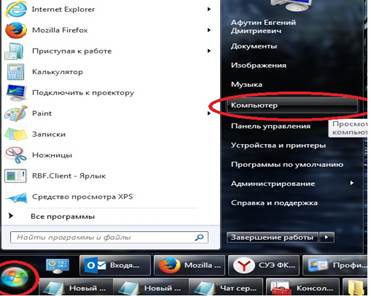
Далее, если у вас Windows 7, то открываем вкладку «Компьютер» – «Удалить или изменить программу»
и ищем в списке установленных программ КриптоПро CSP версии 4 и Континент TLS-клиент версии 1.2 рекомендуется

Если у вас Windows 10, то открываем вкладку «Компьютер» – «Удалить или изменить программу»
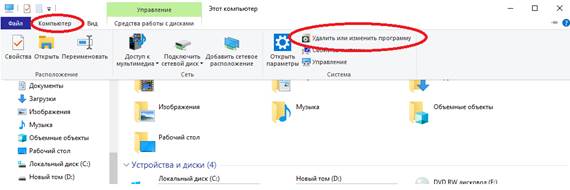
В открывшемся окне проверяем наличие программ в списке
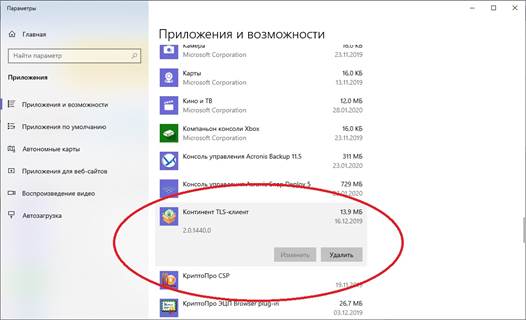
Если какое-то СКЗИ не установлено, или версии СКЗИ ниже указанных, то требуется установить их до начала настройки рабочей станции пользователя.
Если у вас отсутствуют дистрибутивы СКЗИ, то необходимо обратиться в территориальный орган Федерального казначейства по месту обслуживания лицевых счетов для получения соответствующих СКЗИ.
Настройка СКЗИ «Крипто Про CSP »
Если у вас Windows 7, то открываем меню «Пуск» – «Все программы»
«КРИПТО-ПРО» – «КриптоПро CSP»
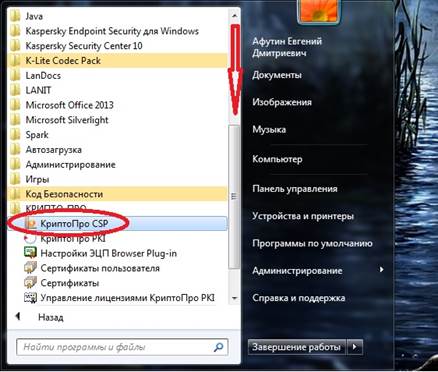
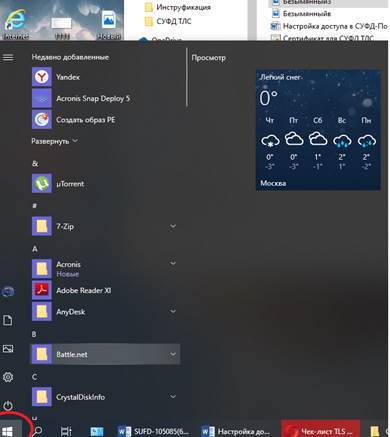
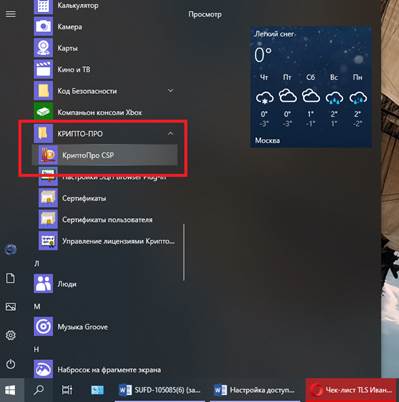
Внизу списка выбираем «КРИПТО-ПРО» – «КриптоПро CSP»
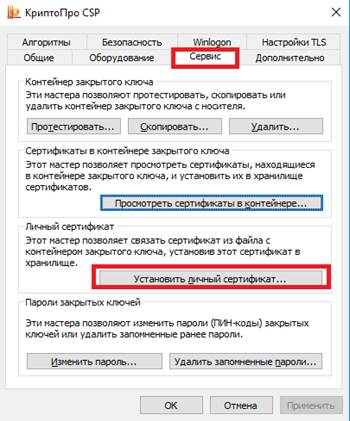
Далее необходимо перейти во вкладку «Сервис», нажать на кнопку «Установить личный сертификат»
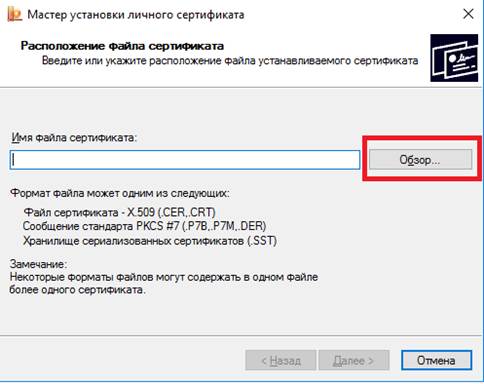
Далее выбираем необходимый сертификат (это личный сертификат, он находится непосредственно у вас на съёмном носителе). Нажать кнопку «Открыть»

Дважды нажать кнопку «Далее».
Откроется окно выбора контейнера закрытого ключа, отметить чекбокс «Найти контейнер автоматически». Контейнер должен находиться на съемном носителе (флешка с подписями). Нажать кнопку «Далее»
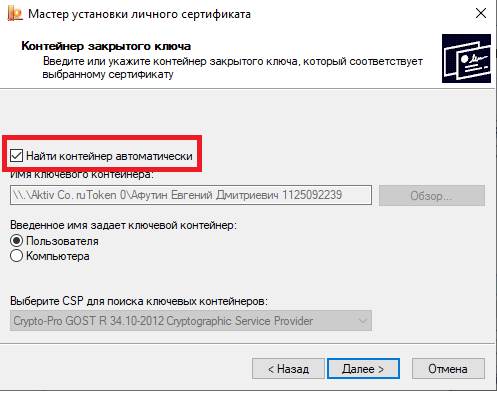
Отобразится окно завершения установки. Нажать кнопку «Готово»

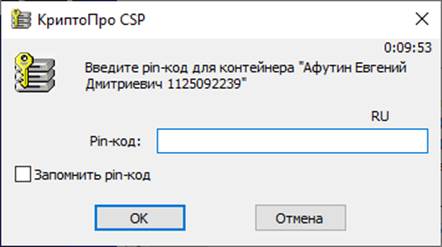
Если появиться окно с вводом пароля, то необходимо указать пароль для закрытого ключа в контейнере и нажать кнопку «ОК»
Настройка СКЗИ «Континент TLS VPN Клиент»
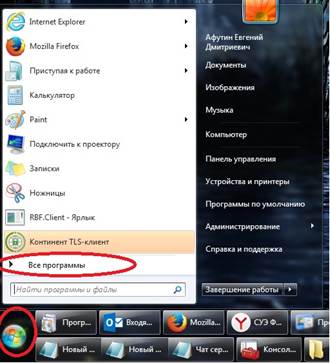
Для работы в СУФД-Портале через СКЗИ «Континент TLS VPN сервер» необходимо в СКЗИ «Континент TLS VPN Клиент» выполнить настройки. Открыть «Континент TLS-клиент». Запустить СКЗИ Континент TLS VPNклиент можно с помощью ярлыка на рабочем столе

или перейти в меню «Пуск» – «Все программы»
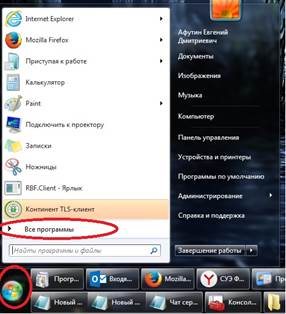
«Код безопасности» – «Континент TLS-клиент»

Если у вас Windows 10, то меню выглядит так

В меню Континент TLS-клиента необходимо нажать на «+ Добавить» и выбрать вкладку «Ресурс»
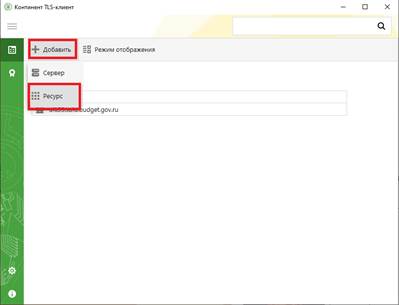
В появившемся окне поля заполняются следующими значениями:
Имя ресурса «ufkXX.sufd.budget.gov.ru», где ХХ – код ТОФК;
Удаленный порт «443»
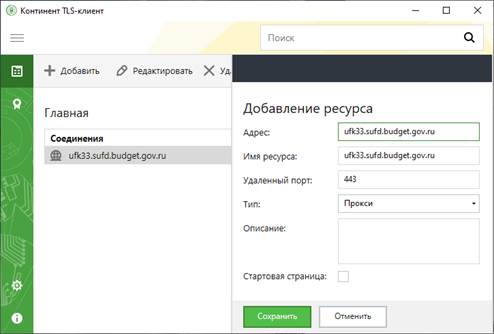
и нажать кнопку сохранить.
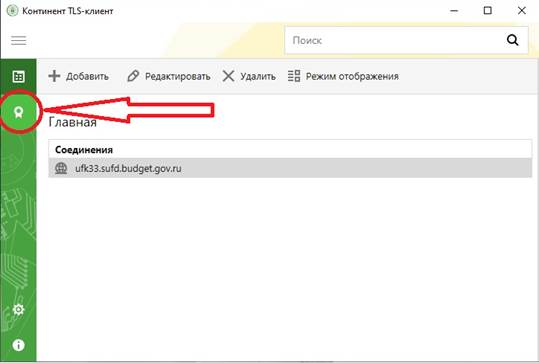
Перейти во вкладку «Управление сертификатами»
Выбрать раздел «Серверные сертификаты». Нажать на кнопку «Импортировать»
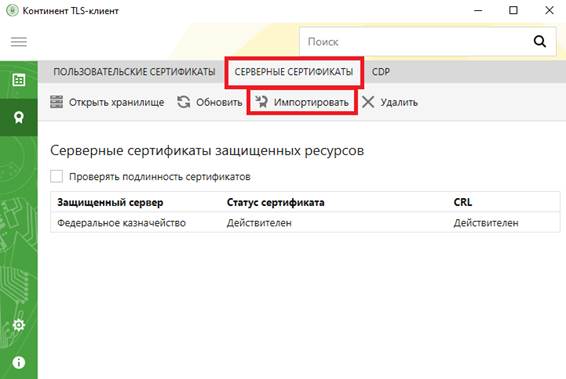
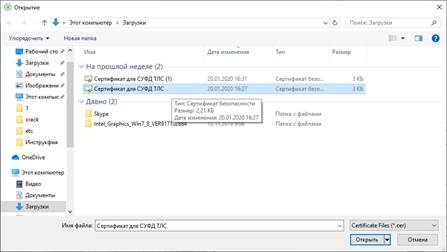
В открывшемся меню выбрать необходимый сертификат сервера для работы в СУФД-портале. Ссылка на место размещения сертификата: https://disk.roskazna.ru/index.php/s/aj6BQLJ3W8kaoef
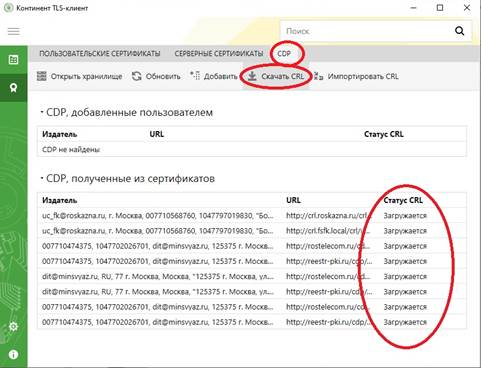
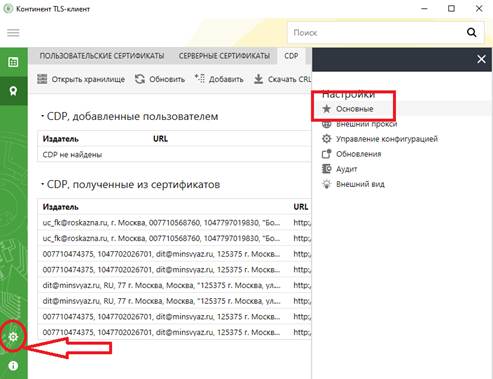
Перейти во вкладку «Настройки» – «Основные»
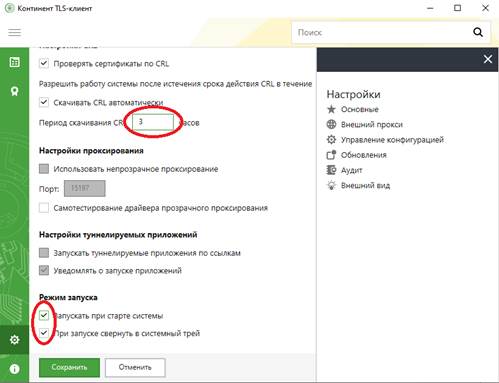
Указать период скачивания CRL «3 часа» и, пролистав вниз, отметить чекбоксы «Запускать при старте системы» и «При запуске свернуть в системный трей»
Нажать кнопку сохранить и закрыть окно настройки программы Континент TLS-клиент.
Мы поможем в написании ваших работ!
Недавно клиенты Федерального казначейства по Челябинской области получили письмо “О переключении клиентов СУФД-портала на работу через TLS”. В письме Федеральное казначейство информирует о том, что это переключение необходимо завершить до 31.05.2021 года.
Я решил опубликовать небольшую статейку, касающуюся этой темы. Кстати, ниже в тексте, вы можете видеть заголовок этого письма:

Континент TLS – это средство криптографической защиты информации (СКЗИ), которое выдает Федеральное казначейство по Челябинской области своим клиентам, для работы в системе “Электронный бюджет”. Ну, и значит, теперь еще будут выдавать тем, кто работает в СУФД. С чем это связано, спросите вы? Могу только предположить, что это связано с тем, что теперь не нужно будет получать “транспортный сертификат” Континент-АП, достаточно будет личного сертификата клиента, с помощью которого производится подпись электронных документов в СУФД.
Итак, приступим. Первое, что необходимо знать – это минимальные требования к компьютеру, на котором планируется работать в СУФД. Общее ППО клиентского уровня должно удовлетворять следующим требованиям:
- Крипто Про CSP browser plug-in версия 2 и выше;
- Браузер, поддерживающий работу плагина Internet Explorer 11 или браузер Chromium GOST с ГОСТ-шифрованием;
- «Крипто Про CSP» версия 4.0;
- «Континент TLS клиент» версии 2.0.


После проведения вышеуказанных процедур вход в СУФД-Портал осуществляется по ссылке: https://ufk69.sufd.budget.gov.ru. Конечно, не надо забывать, что в личное хранилище на рабочем компьютере уже должен быть установлен личный сертификат. Как это сделать, я рассказывал тут. После перехода на СУФД-портал должно открыться окно выбора сертификата.
Если на рабочей станции в СУФД-Портале работают пользователи под разными учетными записями (руководитель, главный бухгалтер), то для переключения между пользователями необходимо сбросить TLS соединение и зайти заново. Для этого, выходим из СУФД-Портала. Закрываем браузер. Далее в правом нижнем углу нажимаем правой кнопкой на ярлык Континент TLS-клиента и в открывшемся меню выбираем «Сброс соединений». Это показано на следующем рисунке:

- Подкаталог 1 “Установка с правами администратора”. Устанавливаем последовательно Континент TLS, КриптоПро браузер плагин и корневые сертификаты. Все программы запускаем от имени администратора;
- Подкаталог 2 “Установка под пользователем”. Запускаем автонастройку Континент TLS с помощью *.bat файла.
Вот вроде и все, что хотелось рассказать. Отмечу, что если вы будете работать в СУФД через браузер Internet Explorer, то не забудьте добавить в список надежных узлов портал СУФД. Это можно сделать во вкладке «Безопасность». Выбираем «Надежные узлы» и нажимаем кнопку «Сайты». В появившемся окне вводим сайт «https://ufk69.sufd.budget.gov.ru» и нажимаем кнопку «Добавить». На этом все!


1. Регистрация на сайте zakupki.gov.ru
2. Установка ПО
3. Возможности сайта zakupki.gov.ru
Сайт zakupki.gov.ru – главный ресурс для российских участников тендерных торгов. Этот портал по сути единственный официальный источник сведений о закупках для российских заказчиков и поставщиков. Он был создан в 2008 году, а в 2011 на этот портал в добровольно-принудительном порядке перешли государственные заказчики всех уровней, от муниципального до федерального.
Регистрация на сайте zakupki. gov
Пройти регистрацию на zakupki.gov.ru – это значит сделать первый шаг в область государственных закупок. Только после регистрации вы получаете доступ ко всем инструментам и возможностям портала, а также можете выполнять действия в скрытом секторе ресурса.
Предварительные действия перед созданием аккаунта на zakupki.gov.ru:
1) нужно получить в ФК РФ сертификат для работы на портале;
2) установить на компьютер специальное программное обеспечение;
3) сделать электронную цифровую подпись.
Сертификат нам будет необходим для входа на сайт. А вот перед установкой программного обеспечения стоит убедиться, что ваш железный друг «потянет» новое ПО.
Требования к компьютеру и программному обеспечению
1) Частота процессора – не менее 1,3 ГГЦ;
2) Оперативная память – 1 гигабайт и больше;
3) Скорость интернета должна превышать 256 кбит/сек;
4) Версии браузеров: Internet Explorer (версии 10.0 и выше), Opera (версии 26 и выше), Mozilla FireFox (версии 40 и выше), Google Chrome (версия 44 и выше) и Apple Safari (версия 8 и выше);
5) предустановленное программное обеспечение – КриптоПро CSP.
Электронная цифровая подпись (ЭЦП) представляет собой цифровой код для идентификации физических либо юридических лиц. Фальсифицировать ЭЦП на современном уровне развития электронных технологий невозможно. Для получения ЭЦП необходимы следующие документы:
1) выписка из ЕГРЮЛ,
2) копия выписки из ЕГРИП,
3) паспорт и его постраничная копия,
С этим пакетом документов можно прийти в любой региональный МФЦ, или зайти в раздел «Получение сертификата электронной цифровой подписи» на сайте Gosuslugi.ru. В результате вам выдадут публичный ключ сертификат и секретный ключ для подписания документов.
Хотите выиграть в запросе котировок?
Воспользуйтесь нашими наработками! Мы поможем вам выиграть не менее трети котировок!
Установка ПО
Далее подробный алгоритм установки ПО.
1) Включаем в браузере протокол TLS («Инструменты» (Tools) – «Свойства обозревателя» (Internet options) – «Дополнительно» (Advanced) – нажимаем кнопку с независимой фиксацией напротив пункта «TLS 1.0» (Use TLS 1.0).
3) Добавляем сайт Госзакупки.ру в перечень доверенных узлов («Сервис» — «Свойства обозревателя» — «Безопасность» — «Надёжные узлы» — «Узлы». Снимаем флажок «Для всех узлов требуется проверка серверов https» и в графе «Добавить в зону узел» вводим: http://zakupki.gov.ru/ и https://zakupki.gov.ru/).
5) Устанавливаем компонент формирования подписи – Sign.cab (он есть на сайте ЕИС в «Файлах для настройки рабочего места»).
7) Устанавливаем сертификат CryptoPro.
Подробная инструкция на тему прохождения регистрации также есть на сайте, так же, как и регулярные обновления ПО.
Хотите гарантированно побеждать в тендерах?
Отправьте запрос и получите в распоряжение целый штат экспертов с оплатой за результат!
Выиграть в тендере
Возможности сайта zakupki. gov
На сайте размещено множество постоянно обновляемой информации: реестры, нормативно-правовые акты, дидактические материалы, полезные ссылки, актуальные новости о тендерах, статистика, прогнозы, аналитика.
На портале можно совершать следующие действия:
1) публиковать сведения о заключенном контракте,
2) размещать данные контрагентов сделки,
3) указывать сроки подачи заявок,
4) предоставлять для ознакомления пакет конкурсной документации,
5) информировать об изменениях в процедуре закупок или исполнении контракта и пр.;
6) размещать заказы на закупки;
7) формировать протоколы, прикреплять документацию к карточке заказов, заключать сопутствующие договоры онлайн;
8) формировать и размещать планы-графики;
9) узнавать сведения о контрагентах;
10) изучить перечень недобросовестных юридических лиц;
11) осуществлять мониторинг текущих тендеров;
12) искать заказы по установленным фильтрам (объект закупки, предмет контракта, НМЦК, организация, место поставки и даже прикрепленные файлы);
13) настроить рассылку уведомлений об интересующих закупках.
Следует отметить, что заключить государственный контракт на портале госзакупок невозможно, для этого есть специально отведенные места.
Для гарантированного результата в тендерных закупках Вы можете обратиться за консультацией к экспертам Центра Поддержки Предпринимательства. Если ваша организация относится к субъектам малого предпринимательства, Вы можете получить целый ряд преимуществ: авансирование по гос контрактам, короткие сроки расчетов, заключение прямых договоров и субподрядов без тендера. Оформите заявку и работайте только по выгодным контрактам с минимальной конкуренцией!
Обратно к списку
В инструкции описана последовательность подготовки рабочего места для взаимодействия с государственными сайтами посредством электронно-цифровой подписи такими как Госуслуги, ГМУ (bus.gov.ru), Личный кабинет налогоплательщика (nalog.ru), ЕИС Закупки (zakupki.gov.ru) и т.д.
Установка корневых сертификатов
Основной набор корневых сертификатов представлен корневыми сертификатами нескольких организаций
Популярные браузеры могут считать данные сертификаты опасными, соглашаемся на сохранение всё равно. Сертификаты загружаются по прямым ссылкам с официального сайта казначейства.
1 Корневые сертификаты Федерального казначейства

Скачивание корневых сертификатов с сайта федерального казначейства
Все основные корневые сертификаты можно найти на сайте федерального казначейства в разделе ГИС — Удостоверяющий центр — Корневые сертификаты.
Нужно установить все действующие на текущий момент сертификаты (на вкладках 2022, 2021, 2020 и 2018 годов, на момент публикации инструкции). Вот прямые ссылки на них:
- Сертификат Минкомсвязи России (Головного удостоверяющего центра) ГОСТ Р 34.10-2012 (действует до 01.07.2036)
- Сертификат Минцифры России (Головного удостоверяющего центра) (действует до 08.01.2040)
2 Корневые сертификаты КриптоПро
Необходимы для открытия официального сайта КриптоПро, сайта проверки работы браузерного плагина и т.д. Подробнее почитать можно на сайтах соответствующих сертификатов по ссылкам: http://cpca20.cryptopro.ru/ и https://cpcakc3.cryptopro.ru/tls.htm
3 Корневой сертификат Госуслуг
Необходим для открытия некоторых сайтов (например, ГАС Управление). Посмотреть информацию о данном сертификате, а так же заказать себе свой можно на сайте.
Правой кнопкой мыши нажать по файлу и выбрать пункт Установить сертификат
Выбрать область установки сертификата (рекомендуется выбирать Локальный компьютер, так сертификат будет работать для всех пользователей в системе).

Установка сертификата из скаченного файла
Выбрать хранилище сертификатов Доверенные центры корневой сертификации, наждать ОК, Далее, Готово.

Установка сертификатов корневых центров сертификации
Проделать эти операции для каждого из сертификатов.
Установка и запуск криптопровайдера КриптоПро CSP
Для сертификатов выпущенных с 01.01.2022 или для тех, которые не устанавливаются в КриптоПРО CSP четвертой версии, возможно, поможет обновление четвертой версии до версии 5.0.11455, как на изображении ниже, лицензия будет перенесена (но не более новой, иначе, из-за обновленной системы лицензирования, лицензия слетит).
Процесс установки не сложен — там нет необходимости в специфических настройках.
Запустить программу можно нажав на её ярлык в Пуск — Все программы — КРИПТО-ПРО — КриптоПро CSP, либо найдя ярлык запуска в Панели управления (Раздел Система и безопасность)
После установки программа будет работать в пробном, но полнофункциональном, режиме 3 месяца (при условии, что программа была установлена впервые), чего на первое время хватит.

Регистрация лицензии на КриптоПро
Следует зарегистрировать программу (кнопка Ввод лицензии) используя выданный в казначействе документ: Учётная карточка лицензии на право использования электронной подписи. Нужный код находится в поле Серийный номер лицензии.

Учётная карточка лицензии на КриптоПро
Установка личных сертификатов (своя ЭЦП)
Запустить КриптоПро, перейти на вкладку Сервис, нажать на кнопку Установить личный сертификат, выбрать файл сертификата, нажав кнопку Обзор (файл сертификата обычно находится на той же флэшке, на которой находится контейнер ЭЦП), нажать Далее (отобразятся сведения о сертификате), нажать Далее.

Установка личного сертификата в КриптоПро
Отметить галочкой пункт Найти контейнер автоматически. В случае успеха, поле ниже заполнится, нажать Далее, обязательно отметить галочкой пункт Установить сертификат (цепочку сертификатов) в контейнер, так чтобы она приняла вид галочки, а не квадрата. Нажать Далее и Готово.
Установка и настройка браузера
Есть возможность работать с сайтами во встроенном в систему Windows браузере Intertnet Explorer (требуется последняя, 11 версия). Но у данного браузера есть определённые минусы включая то, что он больше не будет развиваться и поддерживаться, а соответственно и его поддержка государственными сайтами может быть прекращена в любой момент. На многих сайтах он уже отмечен как не рекомендуемый. Т.к. он не требует особой настройки его можно попробовать использовать как экстренный вариант, если с рекомендуемым ниже браузером что-то не получается.
Подготовленная корпоративная версия браузера
Без лишних рекламных ссылок и автоустановки Алисы(для Windows)
В процессе установке нет выбора устанавливаемых компонентов и опций, потому сразу после установки желательно:
- Удалить лишние программы (Панель управления — Удаление программ):
АлисаКнопка Яндекс на панели задач - Алиса
- Кнопка Яндекс на панели задач
- Убрать Яндекс.Браузер из автозагрузки (Яндекс.Браузер — Меню — настройки — Система — Открывать окна браузера вместе с запуском Windows — Никогда)
- Отключить работу браузера в фоновом режиме (вызвать контекстное менб на значке браузера в трее, снять галочку Работать в фоне)
- В момент второго/третьего запуска браузера он предложит и тут же перенесёт настройки с браузера по-умолчанию, следует отказаться от этого, если вы не планируете использовать его в качестве основного браузера для работы

Включение поддержки шифрования по ГОСТ в Яндекс.Браузере
Теперь надо включить ту возможность, ради которой был выбран этот браузер — поддержку государственных стандартов шифрования, т.к. эта возможность по-умолчанию отключена. Нужно перейти в Меню — Настройки — Системные — Подключаться к сайтам, использующим шифрование по ГОСТ.
Если вы работаете с несколькими ЭЦП, то важно знать, что одновременно можно работать только с одной ЭЦП. Выбор сертификата запоминается браузером и в случае необходимости зайти из под другой ЭЦП — следует перезапустить браузер.
На этом этапе у вас уже есть настроенное рабочее место и браузер через который можно работать.
При попытке перейти на сайт bus.gov.ru может вылезти ошибка, что протокол шифрования устарел. Это не проблема браузера, сайт и правда использует устаревший протокол. В таком случае необходимо согласится с возможным риском и добавить сайт в исключения, это поможет на какое-то время.
КриптоПро ЭЦП Browser plug-in (CADES)
Необходим для взаимодействия криптопровайдера с ЭЦП через сторонний (не Internet Explorer) браузер.
Оба компонента обязательны к установке:
После установки, плагин попытается установить своё расширение в браузер. Если у него это не получилось или вы отказались, то ссылка на расширение ниже. Расширение так же есть в качестве основных в Яндекс.браузере и его можно просто включить.

Если не скачивается расширение и выдает ошибку, см. статью Не скачиваются расширения с Chrome Market
В случае ошибки «Превышено время ожидания от плагина» (обычно выскакивает при попытке опубликовать материал в bus.gov.ru) следует убедится, что установлена актуальная версия плагина (отключить установленную из каталога Opera и установить актуальную из каталога Chrome. В моём случае не работало на версии 1.2.7, а после установки 1.2.8 заработало.
Плагин Госуслуг для браузера

Ошибка ERR_SSL_VERSION_OR_CHIPER_MISMATCH в Яндекс.Браузере
Эта ошибка возникает при проблемах установки соединения по протоколу ГОСТ.
Решение: Обратить более пристальное внимание на пункты инструкции 1 и 4 и перезагрузить ПК
Если после этого не заработало, то может помочь:
ERR_SSL_OBSOLETE_VERSION
Не является ошибкой. Некоторые сайты всё ещё используют устаревшую версию протокола шифрования TLS 1.0 или TLS 1.1. Яндекс.Браузер считает использование этих протоколов небезопасным и предупреждает об этом. Подробнее можно почитать тут.
3 Internet Explorer — Этот веб-сайт не защищён (Код ошибки
Эта ошибка возникает при отсутствующих корневых сертификатах безопасности, следовательно выполните рекомендации раздела 1. После этого перезагрузить ПК, либо: зайти в свойства браузера, вкладка Содержание, Кнопка Очистить SSL и перезапустить браузер.
4 Влияние антивирусных программ
Во многих комплексных антивирусных программных продуктах (далее антивирус), помимо обычной проверки файлов на вирусы, реализована проверка сетевых данных. Т.к. подавляющая часть сайтов работает по зашифрованному протоколу HTTPS, то антивирус не сможет проверить содержимое этих данных — для этого ему нужно их расшифровать. Чтобы это сделать, в цепочку сертификатов при установке соединения с сайтом внедряется сертификат антивируса и обычные сайты открываются без проблем. Проблемы начинаются с государственных сайтов и сайтов использующих шифрование по ГОСТ (которое не признанно всемирно, поэтому не работает сразу везде). Из-за внедрения сертификата антивируса нарушается цепочка шифрования и сайт может не открыться, при этом могут появляться все вышеописанные ошибки о невозможности установить защищённое соединение. Поэтому, если вы сделали все вышеуказанные рекомендации, перезагрузили ПК и у вас всё равно ничего не заработало, то скорее всего дело в вашем антивирусе. Встроенный в Windows антивирус влияние не оказывает, а вот популярные продукты от Kaspersky, DrWeb, ESET Nod32, Avast и т.д. могут.
Подробнее как отключить проверку HTTPS трафика:
5 Выберите другую организацию (при авторизации через ЕСИА)
Для сайтов, у которых авторизация производится через ЕСИА (единую систему идентификации и авторизации) при выборе сертификата могут наблюдаться разнообразные ошибки авторизации в основном связанные с неправильным выбором сертификата для входа (к примеру, сообщение на ЕИС Закупки Выберите другую организацию при входе по 223-ФЗ, раздел V). Почти всегда это связано с закешированными данными об авторизации на сайте Госуслуги.
Решение: авторизоваться на сайте Госуслуги, нажать Выйти в личном кабинете (чтобы деавторизоваться), перезапустить браузер, зайти на интересующий сайт и авторизоваться в штатном режиме на интересующем вас сайте.
Приложения к статье
Не можете настроить рабочее место по вышеприведённой инструкции? — Настрою за вас! Свяжитесь со мной
Видео-инструкция настройка браузера и сертификатов для bus. gov. ru и zakupki. gov
Вторым шагом будет установка необходимого программного обеспечения.
Если у Вас открыт 41 лицевой счет (СУФД), то Вам будет необходимо установить
- Континент-АП;
- Браузер «Mozilla Firefox» (рекоммендуется, но можно и другие);
- Плагин для подписания в браузере.
При установке очень важно правильно настроить программу Континент-АП, так как она дает возможность установки соединения с СУФД (личный кабинет при работе с 41 лицевым счетом).
Список наиболее часто встречающихся ошибок из-за неправильно установленного программного обеспечения
- Ошибка получения криптографического контекста 0x0000054f;
- Ошибка “Не совпадает подпись открытого эфемерного ключа”;
- Ошибка работы с криптопровайдером 0x80090017. Тип поставщика не определен;
- Ошибка 721 Удаленный компьютер не отвечает.
Если у Вас открыт 71 лицевой счет (Электронный бюджет), то Вам будет необходимо установить
- Континент-TLS;
- Jinn-client;
- Браузеры для корректной работы;
- Плагин для подписания в браузере.
При установке также необходимо уделить внимание установке Континент-TLS, так как именно с этой программой возникает большое количество проблем.
Список наиболее встречающихся ошибок из-за неправильно установленного программного обеспечения
- Корневой сертификат не найден или Цепочка сертификатов недействительна;
- Требуется обновить CRL;
- CRL сертификата сервера не загружен или устарел;
- Сервер разорвал соединение на этапе аутентификации;
- Не удалось установить TCP-соединение;
- Ошибка пакета установщика Windows. Невозможно запустить необходимую для завершения установки библиотеку DLL.
Также необходимо помнить, что для успешной работы должны быть установлены все дополнительные компоненты всех программ.
Корневой сертификат zakupki. gov
Первым делом здесь потребуется распаковать архив. Сделать это можно будет при помощи нажатия правой кнопки мыши на файле сертификата, то есть нужно будет выбрать действие “Установить сертификат”. После совершения этого действия перед вами должно появиться окно “Мастер импорта сертификатов”.
Поле должно высветиться “хранилище сертификатов” здесь нужно будет выбрать действие “Поместить все сертификаты в следующее хранилище. Затем нужно будет выбрать действие “Обзор”, а потом нажать на “Доверенные корневые центры сертификации.
Подключение через СКЗИ Континент TLS VPN Клиент
Для работы в СУФД-Портале через СКЗИ Континент TLS VPN сервер необходимо в СКЗИ Континент TLS VPN Клиент выполнить ряд настроек.
В меню Континент TLS VPN Клиент необходимо нажать на «+ Добавить» и выбрать вкладку «Ресурс».
В появившемся окне поля заполнить следующими значениями:
Выбрать раздел «Серверные сертификаты». Нажать кнопку «Импортировать»
В открывшемся окне выбрать необходимый сертификат сервера для работы в СУФД-портале.
Указать период скачивания (обновления) CRL «3 часа» и отметить чекбоксы «Запускать при старте системы» и «При запуске свернуть в системный трей».
Нажать кнопку сохранить и закрыть окно настройки программы «Континент TLS VPN клиент».
Перейти по ссылке в браузере поддерживающего отечественную криптографию:
После перехода по ссылке программа запросит сертификат пользователя для входа в личный кабинет (сертификат ключа проверки электронной подписи, выданный УЦ ФК).
Настройка браузера Internet Explorer
Именно сюда нужно будет добавить сайт zakupki.gov.ru.
Далее открыть вкладку “Надежные сайты” и кликнуть на кнопку “Другой”. Перед вами высветится окно, в котором нужно будет выбрать действие “Отключить доступ к источникам данных за пределами домена, затем кликнуть на действие “Включить”.
Здесь же необходимо будет найти блок “Сценарии”, включить “Активные сценарии”. Фильтр XSS нужно будет отключить. Выполнять сценарии приложений Java нужно будет включить.
Далее найти вкладку “Дополнительно” и отключить действие использовать.
Подключение через TLS соединение
Рекомендуемый вариант подключения, не требует установки на рабочем месте СКЗИ Континент TLS VPN клиент.
Установите личный сертификат ключа проверки ЭП с использованием СКЗИ КриптоПро CSP.
Установить действующий корневой:
Браузер для работы в zakupki. gov
Для получения доступа к личному кабинету на официальном сайте zakupki.gov.ru, потребуется применять браузер Internet Explorer. Все дело в том, что остальные браузеры не поддерживаются сайтом ЕИС в области закупок.
Видео-инструкция настройка Zakupki. gov
- Установлен ли корневой сертификат УЦ
- Правильно ли установлен личный сертификат
- Проверить работу КриптоПро
Временно отключите антивирусное ПО.
Необходимо использовать Internet Explorer.
Установка всех необходимых сертификатов (при необходимости формирование их)
Первым шагом необходимо установить все сертификаты (корневые, доверенные, личные, пользователя). Необходимо со всем вниманием и точностью установить все сертификаты, так как необходимо создать правильную цепочку сертификатов. Ведь это дает возможность успешно и безпрепятственно заходить как в личный кабинет Электронного бюджета, так и в СУФД. Необходимым условием для правильной установки также является наличие исправно работающего приложения КриптоПро.
Рассмотрим список наиболее встречающихся ошибок из-за неправильно установленных сертификатов
- Ошибка 403 – формат выбранного ключевого контейнера не поддерживается;
- Ошибка 403 – доступ запрещен. Не найден список отозванных сертификатов;
- Ошибка 403 – доступ запрещен. Не найден корневой сертификат.
Установка компонента для формирования подписи Ланит sign. cab
На данном шаге необходимо будет загрузить компонент для формирования подписи под названием Ланит sign это можно сделать по указанной ссылке.
Именно с этого момента можно считать, что настройка личного кабинета на zakupki.gov.ru подошла к концу.
Чтобы попасть в личный кабинет сайта zakupki.gov.ru, необходимо использовать браузер Internet Explorer. Другие браузеры не поддерживаются сайтом Единой информационной системы в сфере закупок.
Настройка подписания документов в программе
После того, как Вы правильно установили все сертификаты и установили все программное обеспечение на компьютере, можете пробовать заходить в личный кабинет Электронного бюджета или СУФД. Все актуальные ссылки для входа можно уточнить на сайте вашего территориального Казначейства или у наших специалистов.
Необходимым условием для входа будет
- Наличие действующего сертификата пользователя;
- Осуществления заранее аккредитации в системе СФУД или Электронный бюджет, путем предоставления Заявки на подключение к соответствующей системе.
Последний шаг – это настройка подписания в самих системах. Для этого важным условием выступает правильная установка плагинов для подписание и их настройка в браузерах.
Список наиболее встречающихся ошибок из-за неправильно настроенного процесса подписания в системах СУФД и Электронный бюджет
Дорогие участники казначейского сопровождения!
Наша компания уже на протяжение долгих лет занимается настройкой рабочих мест для работы с Казначейством таких, как СУФД, Электронный бюджет и т.д.
На самом деле это непростое занятие у неподготовленных специалистов может занять дни, недели и даже месяца. А опыт и технические знания наших специалистов помогают нам настроить для Вас рабочее место всего за 30 минут (при условии соблюдения всех остальных критериев).
Настройка рабочего места zakupki.gov.ru завершена.
Настройка браузера Internet Explorer для zakupki. gov
Чтобы добавить сайт https://zakupki.gov.ru/ в список доверенных узлов необходимо:
Во вкладке Надежные сайты, нажимаем на кнопку Другой
В открывшемся окне изменяем следующие значения:
- Блокировать всплывающие окна — Отключить
- Доступ к источникам данных за пределами домена — Включить
Также в этом же окне в блоке Сценарии:
- Активные сценарии — Включить
- Включить фильтр XSS — Отключить
- Выполнять сценарии приложений Java — Включить
Нужна помощь с настройкой zakupki.gov.ru?
Обратитесь к нам и наши специалисты настроят вам площадку всего за 1 час.
Обратиться к специалистам
При совершении входа в «Личный кабинет» не высвечивается окно выбора сертификата, тогда необходимо выполнить следующие действия:
- В данном случае необходимо будет проверить загружен ли корневой сертификат;
- Верно ли загружен личный сертификат;
- Нужно будет проверить работу программы КриптоПро, которая устанавливается на ваш ПК;
Не происходит отображения страницы zakupki.gov.ru или не отображает данную страницу, тогда нужно будет:
Возникновение ошибки при загрузке защищенного соединения, потребуется выполнить следующее действие
Стоимость услуги
Настройка автоматизированного рабочего места (АРМ) СУФД:
Настройка автоматизированного рабочего места (АРМ) ГИИС Электронный бюджет:
На настоящий момент нами настроено свыше 2000 рабочих мест по всей стране. Вы можете стать в числе этих счастливых клиентов! А с нашей стороны мы сделаем приятной и комфортной работу с нашей компанией!
Для этого стоит сделать лишь один звонок по телефонам +7 (923) 649 85-00, +7 (983) 352 17-92 или заполнить заявку ниже на нашем сайте и уже на следующий день Вы увидите результат нашей работы!