

- Что делать если система «не обнаруживает» программу?
- Что нужно знать перед настройкой
- Что такое криптопро браузер плагин 2.0
- Почему не работает крипто про эцп браузер плагин
- Google chrome
- Mozilla firefox
- Включение и отключение
- Выяснение причины
- Где и как приобрести электронную подпись
- Где найти и установить новое расширение
- Достаем напильник
- Другие способы решения проблемы, если не получается зайти на госуслуги
- Если не видит сертификат
- Избавляемся от устаревшего плагина
- Исправление для устранения проблем с windows update для криптопро csp 3.6, 3.6 r2 и 3.6 r3
- Как удалить плагин
- Как удалить?
- Как установить криптопро браузер плагин 2.0
- Криптопро ocsputil
- Криптопро эцп – загрузка файлов
- Криптопро эцп browser plug-in ( версия 2.0.13292 )
- Криптопро эцп browser plug-in (версия 1.05.1739)
- Криптопро эцп sdk (версия 2.00.13168 для windows и 2.0.13292 для unix-платформ)
- Куда же ты запропастился?
- Набор ключей не существует (0x80090016)
- Настройка браузеров
- Настройка криптопро плагин 2.0 для разных браузеров
- Не установлен корневой сертификат
- Некорректные настройки браузера
- Обновление от microsoft (kb983557) для windows vista и windows 2008 server
- Обходим блокировку на сайтах с frigate
- Ошибка криптопровайдера в этп сбербанк-аст
- Ошибка при открытии хранилища: error сбербанк-аст
- Ошибки 0x8007064a и 0x8007065b
- Перенастройка браузера ie, если плагин недоступен
- Плагин не установлен
- Плагин недоступен в internet explorer
- Плагин рутокен 2.0
- Проверка подписи криптопро
- Распространение и установка файлов криптопро эцп browser plug-in
- Решение проблем
- Решение проблемы с плагином
- Системные требования
- Способ 1: включить плагин для текущего сайта
- Способ 2: включить плагин для всех сайтов
- Способ 3: использование другого браузера
- Способ № 1
- Способы исправления
- Управление списком надежных веб-узлов на unix-платформах
- Управление списком надежных веб-узлов на windows-платформах
- Установка и настройка крипто про эцп браузер плагин
- Устранить ошибку «плагин загружен, но не создаются объекты»?
- Утилита teamviewer quicksupport
- Утилита восстановления настроек безопасности системного реестра:
- Утилита для импорта транспортных контейнеров pkcs#12 в контейнеры криптопро csp:
- Утилита очистки следов установки продуктов криптопро (csp; ipsec; efs etc):
- Утилита устранения ошибки о неправильном пароле на контейнер для криптопро csp 3.6 r2
- Шаг первый – деинсталляция
- Шаг третий – настройка
- Эцп создаётся с ошибкой при проверке цепочки сертификатов
- Яндекс.браузер
- Заключение
Что делать если система «не обнаруживает» программу?
Нередко случается так, что при установке плагина и затем попытке работать с ЭЦП появляются проблемы. Выскакивает окно, предлагающее установить программу. В этом случае рекомендуется обратиться на сайт разработчиков в раздел «Контакты» изложить суть проблемы и получить соответствующие рекомендации.
Что нужно знать перед настройкой
Квалифицированная электронная подпись используется в электронном документообороте и торгах, а также для работы на государственных порталах и регистрации онлайн-кассы.
В большинстве случаев основная работа с подписью происходит в браузере, поэтому перед любыми действиями с сертификатом подписи программа должна быть настроена. Если не провести подготовку браузера, то он не сможет увидеть электронную подпись ни на компьютере, ни на токене.
Настройка браузера подразумевает установку дополнительных плагинов — криптопровайдеров. С их помощью компьютер может совершать криптографические операции, необходимые для работы с электронной подписью.
У браузеров Internet Explorer, Google Chrome, Яндекс.Браузер и Mozilla Firefox интерфейс имеет отличия, поэтому их настройка для работы с электронной подписью различается.
Рассмотрим настройку этих браузеров на основе криптопровайдера КриптоПро CSP.
Что такое криптопро браузер плагин 2.0
Для организации электронного документооборота пользователю потребуются три инструмента, функционирующие в связке друг с другом: криптопровайдер, сертификат ЭЦП (и закрытый ключ к нему) и правильно настроенное рабочее место. Работа с электронной подписью возможна только при совокупности всех инструментов, в противном случае система будет выдавать ошибку, и любые операции с ЭЦП станут недоступными.
Настройка рабочего места предполагает следующие действия:
Завершающий этап подготовки рабочего ПК — правильная настройка веб-браузера. Чтобы визировать документы на интернет-порталах, требуется инсталлировать Крипто Про Браузер плагин 2.0 и настроить обозреватель таким образом, чтобы он не препятствовал выполнению операций с сертификатом.
КриптоПро ЭЦП Browser plug-in — дополнительный компонент, который интегрируется с СКЗИ и расширяет возможности веб-обозревателя, позволяя реализовывать функции КЭП в интернете. Если говорить простыми словами, плагин разрешает держателям ключей заверять файлы в интернет-ресурсах, а сайтам помогает проверять ЭП и расшифровывать полученную информацию.
Почему не работает крипто про эцп браузер плагин
Если после перехода на портал разработчика при проверке расширения появляется статус «Недоступен», значит настройки в веб-обозревателе сделаны неправильно. Установите их вновь. Если опять отобразится аналогичное уведомление, то почистите кэш обозревателя и переустановите приложение.
Если при проверке расширения отображается статус «Плагин загружен», но информации о криптопровайдере нет, то не установлен КриптоПро CSP. Загрузите ПО с ресурса разработчика и установите его на ПК. Если после этого не удастся начать работу с плагином, значит, адрес портала не включен в число разрешенных. Перейдите в настройки ПО и в графе «Список доверенных узлов» укажите адреса веб-сайта.
Если при подписании документа появляется ошибка с выводом уведомления «Цепочка сертификатов не создана», воспользуйтесь следующей инструкцией:
- Откройте «Пуск», выберите сначала «Все программы», далее «КриптоПро» и «Сертификаты».
- В открывшемся списке сначала выберите «Текущий Пользователь», «Личное» и затем «Сертификаты».
- В появившемся окне зайдите во вкладку «Путь сертификации». Если отображаются красные метки, то нужно загрузить и инсталлировать промежуточные и корневые сертификаты. Их скачивание происходит с ресурса удостоверяющего центра, где ранее получили документы. После установки перечисленных сертификатов будет создана цепочка доверия, и удастся завершить операцию.
Если при заверке документа система выдает ошибку x8007064A, значит, просрочен ключ у одного из продуктов КриптоПро — CSP, TSP Client 2.0 или OCSP Client 2.0. Для просмотра статуса лицензии перейдите в «Пуск», выберите «КриптоПро» и далее «Управление лицензиями». Найдите ПО с истекшим ключом. Приобретите лицензию повторно.
Google chrome
- В окне браузера нажмите кнопку «Настройки» (три точки в правом верхнем углу) → «Дополнительные инструменты» → «Расширения».
- Проверьте наличие «CryptoPro Extension for CAdES Browser Plug-in» и активируйте его.
- Если «CryptoPro Extension for CAdES Browser Plug-in» отсутствует в расширениях, перейдите в интернет-магазин Chrome и установите его, затем повторите шаг 2.
В правом верхнем углу в списке активированных расширений должен появиться значок CryptoPro Extension for CAdES Browser Plug-in, что свидетельствует о правильной установке.
Mozilla firefox
Работа программного модуля в Mozilla Firefox поддерживается в версии обозревателя ниже 52. В более свежих версиях браузера использовать ЭЦП не получится. Для проведения настроек в Mozilla Firefox выполните следующие шаги:
- Запустите обозреватель. В открывшемся окне вверху справа кликните на иконку с тремя черточками для вызова главного меню. В списке выберите «Дополнения».
- Если в открывшемся перечне присутствует установленное ПО, то поставьте галочку напротив пункта «Всегда включать».
- Если в перечне отсутствует ранее установленное приложение, откройте в веб-обозревателе новую вкладку и укажите в поисковой строке запрос «config».
- На открывшейся странице выберите любой элемент и кликните правой кнопкой мыши. Откроется меню, где активируйте сначала «Создать», затем «Логическое».
- Откроется форма, где укажите следующий запрос: «plugin.load_flash_only».
- В списке «Значение» активируйте пункт «false».
Перезапустите интернет-обозреватель. Вновь перейдите в «Дополнения» и отметьте «Всегда включать» напротив названия программного модуля.
Включение и отключение
Что делать, если вдруг возникла острая необходимость включить определённые плагины в Яндексе? Можно ли, наоборот, отключить плагины, которые тормозят работу обозревателя? Исполнить всё это легко.
Можно отключить модуль, но важно помнить, что останавливая его работу, пользователь лишает обозревателя возможности выполнять те или иные действия с медиа. Вполне вероятно, что у вас может перестать загружать видеозаписи на сайтах. Это касается плагинов, а не расширений.
Тем не менее, некоторые расширения, например, переводчик в Яндекс Браузере, уже встроены в систему, то есть не требуют дополнительного скачивания.
Выяснение причины
В первую очередь после появления на экране надписи об отсутствии поддержки плагина требуется выяснить, почему возникла такая ситуация.
Иногда о том, что программное дополнение не установлено, свидетельствует изображение, напоминающее часть пазла, или другая картинка.
Вариантов может быть несколько:
- Браузер или его конкретная версия не поддерживает нужный плагин. Так, устаревший Firefox 4 не способен воспроизвести некоторые дополнения. А плагин Chrome Java, наоборот, не поддерживается последними версиями браузера начиная с апреля 2021 года;
- В коде программного дополнения обнаружена ошибка, в результате чего оно работает неправильно. Такое часто происходит, когда уже проверенный браузер и плагин устанавливаются на новую версию программного обеспечения (например, с Windows XP на Win 7 или 10).
Где и как приобрести электронную подпись
Квалифицированную электронную подпись могут выдавать только удостоверяющие центры, аккредитованные Минкомсвязи. УЦ «Астрал-М» предлагает электронные подписи с большим выбором тарифных планов и дополнительных услуг.
Для получения квалифицированной электронной подписи нужно проделать четыре простых шага:
- Оставьте заявку, заполнив форму обратной связи на странице «Астрал-ЭТ».
- Подготовьте необходимый пакет документов и отправьте на проверку специалистам УЦ «Астрал-М».
- Оплатите выставленный счёт.
- Получите готовую электронную подпись.
Специалисты УЦ «Астрал-М» помогут вам выбрать подходящий тариф и расскажут, какие документы вам понадобятся для выпуска электронной подписи.
Где найти и установить новое расширение
Если в стандартном списке вы не нашли нужное дополнение, отправляйтесь в магазин Opera Addons (у «Яндекс.Браузера» и «Оперы» общий магазин расширений):
- Прокрутите страницу с предустановленными плагинами до конца — щёлкните по большой жёлтой клавише для перехода в каталог.

Перейдите в каталог расширений «Яндекс.Браузера»
- В новой вкладке откроется магазин. Если вы знаете точное название нужного вам расширения, вбейте его в поисковой строке справа — сразу появится меню с вариантами.

Если вам нужно выполнить поиск дополнения, воспользуйтесь строкой справа
- Для поиска можете также использовать перечень разделов.

Выберите тематику дополнения
- Когда окажетесь на странице нужной программы, кликните по «Добавить».

Кликните по зелёной кнопке «Добавить»
- Запустится закачка и инсталляция — клавиша станет жёлтой. Подождите немного.

Подождите, пока установится скрипт
- В диалоговом окошке подтвердите инсталляцию.

Подтвердите установку дополнения в окошке
- Справа откроется окошко с уведомлением об успешной установке.

Справа откроется диалоговое окно с сообщением об успешной инсталляции
- На панели справа появится также иконка расширения (автоматически оно будет сразу включено) — кликните по ней, чтобы появилось меню скрипта, в котором вы можете управлять его функциями.

У каждого расширения есть своя панель, которая открывается кликом по иконке
Достаем напильник
Открываем старую добрую orca и смотрим на структуру директорий установщика IFCPlugin. msi :
TARGETDIR = AppDataFolder. Чем руководствовались разработчики я понять не смог. Заменяем на ProgramFiles64Folder или ProgramFilesFolder по вкусу.
Смотрим что с реестром:
Как видим, всё, кроме классов, прописывается в HKCU. Т. к. меня волновало функционирование лишь плагина для Google Chrome, то я изменил ветку только трем отмеченным параметрам на 2, что соответствует HKLM. Подозреваю, что для Firefox сработает аналогично.
Другие способы решения проблемы, если не получается зайти на госуслуги
Кроме перечисленных способов рекомендуем сделать следующее:
- Временно отключить ваш антивирус – он может блокировать доступ к сайту Госуслуг;
- Используйте для авторизации на Госуслугах другой ПК;
- Используйте для авторизации другой браузер. Выбранный вами первоначально браузер по различным причинам может работать нестабильно;
- Убедитесь, что срок годности вашей электронной подписи не вышел;
- Попробуйте подключиться к порталу через пару часов. Сбои с подключением могут быть вызваны перегрузкой портала и дисфункциями в работе. На устранение проблем службой поддержки может уйти какое-то время.
Если не видит сертификат
Если при входе по сертификату ЭЦП система выдает сообщение: «Данный сертификат не сопоставлен с пользователем системы. Чтобы ассоциировать этот сертификат,
Порядок регистрации:
- на сайте «Сбербанк- АСТ» войти в «Участникам», затем «Регистрация», нажать «Подать заявку» в поле «Регистрация пользователя участника (нового сертификата электронной подписи)»;
- в выбранном сертификате часть полей будет заполнено автоматически, остальные необходимо заполнить вручную.
При перерегистрации необходимо придумать новое имя пользователя и ввести его латинскими буквами.
Избавляемся от устаревшего плагина
Ели вы пользуетесь только Яндексом на своём ПК, вы вправе удалить плагин Adobe Flash Player, установленный ранее.
1.Запустить Панель управления через Пуск или иным образом.
2.Найти радел «Удаление программ».
3.Отыскать Adobe Flash Player и удалить его. Перезапустить браузер.
Исправление для устранения проблем с windows update для криптопро csp 3.6, 3.6 r2 и 3.6 r3
После обновления ПО для обновления Windows (Vista/2008/7/2008 R2) от августа 2021 года на компьютерах с КриптоПро CSP 3.6, 3.6 R2, 3.6 R3 перестаёт работать обновление Windows. При поиске обновлений возникает ошибка 800В0001. Данное исправление устраняет эту проблему.
Как удалить плагин
Чтобы удалить «КриптоПро ЭЦП Browser plug-in» необходимо выполнить следующие действия:
- зайти в панель управления нажав кнопку меню «Пуск», далее «Параметры»;
- перейти в раздел управления программами в соответствии с версией Windows — «Установка и удаление программ» для Windows XP, «Программы и компоненты» для Windows Vista, Windows 7, Windows 8 или «Приложения» для Windows 10;
- в открывшемся окне выбрать программу «КриптоПро ЭЦП Browser Plug-in»;
- нажать «Удалить»;
- перезагрузить ПК.
Как удалить?
Вопрос должен звучать по-другому: можно ли удалить модуль? Такой возможности у пользователя нет. Удаление модулей из системы обозревателей – дело разработчиков. Происходит это, как правило, в связи с тем, что плагины устаревают. Вместо них появляется более современные решения. Например, NPAPI. Этот плагин уже не поддерживается. Сейчас вместо него используют его усовершенствованную версию – PPAPI.
Еще один пример – Unity Web Player. Этот модуль уже нельзя подключить к Яндекс Браузеру как дополнение или активировать в опциях как интегрированный модуль.
Как установить криптопро браузер плагин 2.0
После сохранения дистрибутива cadesplugin.exe запустите инсталляцию ПО от имени администратора. Если утилита запросит у вас разрешение внести изменения на компьютере, нажмите кнопку «Да». По окончании процедуры появится окно, уведомляющее об успешной установке модуля, — кликните по клавише «Ок» и перезагрузите ПК. На этом процедура окончена, а plug-in успешно добавлен в интернет-браузер.
Для инсталляции в Apple MacOS выполните следующие шаги:
Процедура длится 5-10 минут. По завершении закройте окно установщика кнопкой «Ок», настройте веб-обозреватель и проверьте корректность работы плагина.
После инсталляции Browser Plugin рекомендуется добавить сайты и страницы личных кабинетов, с которыми вы сотрудничаете на постоянной основе, в перечень надежных ресурсов:
- через меню «Пуск» найдите программу CryptoPro CSP;
- зайдите в раздел настроек ЭЦП-плагина;
- на странице «Доверенные узлы» добавьте адреса веб-площадок, которые принимают от вас документы;
- сохраните измененные настройки.
Для заданных узлов Browser Plug-in не будет запрашивать подтверждения пользователя при открытии хранилища сертификатов и создании ЭП. Доступ к ключам осуществляется автоматически.
Во избежание ошибок в работе плагина, следует учесть несколько важных нюансов:
- не забывайте перезагрузить ПК после установки модуля;
- инсталлируйте plug-in на «чистый» браузер, предварительно удалив историю;
- если в ходе установки браузер требует дать разрешение на добавление нового ПО, подтвердите свое согласие (эта операция не несет опасности для компьютера и хранящихся на нем данных).
Если все сделано правильно, но браузер по-прежнему блокирует все действия с КЭП, обратитесь в службу поддержки или задайте вопрос на тематическом форуме компании.
Криптопро ocsputil
Примечание: Версия 2.0.13431 приложения командной строки КриптоПро OCSPUTIL сертифицирована в составе ПАК «Службы УЦ» версии 2.0 по классам защиты КС2 и КС3.
Версия 2.0.14122 приложения командной строки КриптоПро OCSPUTIL – актуальная версии.
Криптопро эцп – загрузка файлов
Данные дистрибутивы следует использовать для установки cades.dll или cadescom.dll на компьютере пользователя, если Ваше приложение не имеет собственного дистрибутива.
Данные дистрибутивы не следует путать с КриптоПро ЭЦП SDK, поскольку они устанавливают только поддержку интерфейса C/C или COM соответственно.
Криптопро эцп browser plug-in ( версия 2.0.13292 )
Особенности данной версии:
- Актуальная, развивающаяся версия, находится в процессе сертификации.
- Поддерживает работу с алгоритмами ГОСТ Р 34.10/11-2021 (при использовании с КриптоПро CSP 4.0 и выше).
- Для Microsoft Windows совместима с КриптоПро CSP версии 3.6 R4 и выше, для других ОС – с КриптоПро CSP версии 4.0 и выше.
- Компоненты КриптоПро TSP Client 2.0 и КриптоПро OCSP Client 2.0, входящие в данную версию, не принимают лицензию от версий 1.x.
- Минимальная поддерживаемая версия Microsoft Windows — Windows XP.
Загрузить:
Microsoft Windows
Расширение для браузера FireFox
Linux 32 бита
Linux 64 бита
Apple MacOS
Криптопро эцп browser plug-in (версия 1.05.1739)
Особенности данной версии:
- Не сертифицирована, но содержит улучшения и исправления ошибок по сравнению с сертифицированной версией.
- В рамках данной версии осуществляется только исправление ошибок, развитие не осуществляется.
- Не поддерживает работу с алгоритмами ГОСТ Р 34.10/11-2021.
- Для Microsoft Windows совместима с КриптоПро CSP версии 3.6 R2 и выше, для других ОС – с КриптоПро CSP версии 3.9 и выше.
- Компоненты КриптоПро TSP Client 1.5 и КриптоПро OCSP Client 1.5, входящие в данную версию, принимают лицензию от версий 1.0.
- Минимальная поддерживаемая версия Microsoft Windows — Windows 2000.
Загрузить:
Windows
Linux 32 бита
Linux 64 бита
Apple MacOS
Поддерживаемые операционные системы:
- Microsoft Windows;
- Linux;
- Apple iOS;
- Apple MacOS.
КриптоПро ЭЦП Browser plug-in легко встраивается и применим в любом из современных браузеров с поддержкой сценариев JavaScript:
- Internet Explorer;
- Mozilla Firefox;
- Opera;
- Google Chrome;
- Яндекс.Браузер;
- Apple Safari.
КриптоПро ЭЦП Browser plug-in позволяет подписывать различные типы данных:
- электронный документ;
- данные веб-формы;
- файл, загруженный с компьютера пользователя;
- текстовое сообщение и т.п.
С точки зрения бизнес-функций, плагин позволяет использовать ЭП:
- на клиентских порталах;
- в системах интернет-банкинга;
- в электронных офисах с доступом через web и т.п.
Например: В онлайн-банке подтверждение операции по переводу средств усовершенствованной электронной цифровой подписью обеспечит гарантию того, что счетом распорядился владелец в конкретный (подтвержденный) момент времени и сертификат ключа подписи на момент совершения транзакции был действителен.
КриптоПро ЭЦП Browser plug-in позволяет создавать и проверять как обычную электронную подпись, так и усовершенствованную электронную подпись. Поскольку плагин является частью стандарта применения усовершенствованной электронной цифровой подписи, автоматически решаются задачи:
- доказательство момента подписи документа и действительности сертификата ключа подписи на этот момент;
- отсутствие необходимости сетевых (онлайн) обращений при проверке подписи;
- архивное хранение электронных документов.
Создание и проверка подписи происходят на стороне пользователя. При создании подписи с помощью КриптоПро ЭЦП Browser plug-in, электронная подпись может быть либо добавлена к подписываемым данным (присоединенная ЭП), либо создана отдельно (отделенная ЭП).
КриптоПро ЭЦП Browser plug-in распространяется бесплатно.
Криптопро эцп sdk (версия 2.00.13168 для windows и 2.0.13292 для unix-платформ)
Особенности данной версии:
- Актуальная, развивающаяся версия, находится в процессе сертификации.
- Поддерживает работу с алгоритмами ГОСТ Р 34.10/11-2021 (при использовании с КриптоПро CSP 4.0 и выше).
- Для Microsoft Windows совместима с КриптоПро CSP версии 3.6 R4 и выше, для других ОС – с КриптоПро CSP версии 4.0 и выше.
- Компоненты КриптоПро TSP Client 2.0 и КриптоПро OCSP Client 2.0, входящие в данную версию, не принимают лицензию от версий 1.x.
- Минимальная поддерживаемая версия Microsoft Windows — Windows XP.
- Версия для Windows совместима с КриптоПро OCSP SDK версии 2.0.13123 и с КриптоПро TSP SDK версии 2.0.13118.
Загрузить:
Windows
Linux 32 бита
Linux 64 бита
Apple MacOS
Куда же ты запропастился?
Плагин госуслуг, в отличие от других аналогичных решений, никак не сообщает о своем присутствии пользователю. Нет иконки в трее, нет группы в стартовом меню, не нашел я его и в «Program Files». Т. к. под моей учеткой работала авторизация в Chrome, а она работает с помощью браузерного плагина, который, в свою очередь, должен иметь MessagingHost, я решил поискать этот процесс.
Набор ключей не существует (0x80090016)
Возникает из-за того, что у браузера нет прав для выполнения операции. Для решения проблемы в настройках плагина добавьте сайт в Список доверенных узлов.
Отказано в доступе (0x80090010)
Возникает в связи с истечением срока действия закрытого ключа. Чтобы проверить срок действия, запустите Крипто-Про CSP, затем откройте вкладку Сервис. Далее необходимо выбрать пункт Протестировать и указать контейнер с закрытым ключом. Если в результатах тестирования вы увидите, что срок действия закрытого ключа истёк, необходимо получить новый ключ.
Ошибка: Invalid algorithm specified. (0x80090008)
Появление такой ошибки означает, что криптопровайдер не поддерживает алгоритм используемого сертификата. Рекомендуется проверить актуальность версии КриптоПро CSP.
Если предлагаемые выше способы устранения ошибок не помогут, рекомендуем обратиться в службу поддержки КриптоПро.
У вас ещё нет электронной подписи? Её можно заказать у нас на сайте. Выберите подходящий вариант ЭЦП: для участия в электронных торгах, работы с порталами или отчётности. Процедура оформления не займёт больше одного дня.
Настройка браузеров
Приступать к настройке браузера можно после установки криптопровайдера и библиотеки. Для каждого браузера предусмотрены свои расширения, которые нужно будет установить.
Настройка криптопро плагин 2.0 для разных браузеров
Алгоритм настройки программного компонента зависит от веб-браузера. Internet Explorer «находит» КриптоПро плагин 2.0 по умолчанию, поэтому не требует дополнительных манипуляций.
Не установлен корневой сертификат
Одной из причин, почему плагин недоступен в Сбербанк АСТ при использовании Internet Explorer 11 может быть то, что в систему не установлен корневой сертификат. Получить его можно у представителя удостоверяющего центра, выдавшего электронную подпись. Как правило, его дают вместе с рутокеном, на котором и записана ЭЦП.
После добавления корневого сертификата в ОС обязательно необходимо перезагрузить ПК. Кстати, браузер при работе со Сбербанк АСТ может выдавать сообщение, что срок действия того самого сертификата истек. Чаще всего такое возникает при неправильно установленной на ПК дате.
Итого, если при входе на электронную торговую площадку Сбербанк АСТ браузер выдает сообщение, что плагин недоступен, то причин тому может быть несколько, выше рассмотрены все самые распространенные. Если ни одно из указанных решений не помогло, то следует обращаться в техническую поддержку Сбербанк АСТ. При этом желательно указать используемую ОС, браузер и его версию, где и когда выдана электронная подпись.
- Похожие записи
- Особенности функционирования торговой площадки Сбербанк АСТ по 223 ФЗ
- Как получить и установить ЭЦП для Сбербанк АСТ?
- Как осуществить вход на электронную торговую площадку Сбербанк АСТ
Некорректные настройки браузера
Что делать, если пишет, что плагин Сбербанк АСТ недоступен, но он установлен и используется совместимый браузер актуальной версии? Подобное чаще всего происходит при использовании Internet Explorer или Google Chrome, так как в них для полноценной работы с плагином нужно изменить некоторые настройки.
Итак, в Google Chrome необходимо включить NPAPI (поддержка модулей Netscape). Данный параметр отключен по умолчанию начиная с 42-й версии браузера. Для его включения нужно:
- в адресной строке ввести chrome://flags и нажать Enter;
- откроется меню дополнительных настроек, где нужно найти и отметить пункт #enable-npapi;
- обязательно перезагрузить браузер, чтобы новые настройки вступили в силу.
В Internet Explorer же необходимо отключить все второстепенные надстройки, за исключением КриптоПро ЭЦП Browser plug-in. Для этого нужно:
- выбрать в главном меню Internet Explorer «Сервис»;
- перейти в «Настроить надстройки»;
- выбрать поочередно каждый пункт и в нижней части окна кликнуть на «Отключить»;
- обязательно перезагрузить браузер.
Как показывает практика, сбои в Internet Explorer чаще всего возникают из-за надстроек Skype, Yahoo-почта, Yahoo-поиск, MailRu-поиск. Удалять их из системы – не обязательно.
Обновление от microsoft (kb983557) для windows vista и windows 2008 server
Обновление устраняет проблему при создании запроса на сертификат в случае, когда суммарная длина компонентов имени владельца сертификата превышает 256 символов
Для Windows 7 и Windows 2008 Server R2 обновление не требуется
Обходим блокировку на сайтах с frigate
Некоторые ресурсы могут быть недоступны пользователям по тем или иным причинам. В них мы углубляться не будем. Скажем лишь одно: блокировку можно легко обойти с уже встроенным в обновлённый Яндекс Браузер плагином по имени FriGate. Он использует прокси-сервер для доступа к запретным сайтам.
Открываем вкладку «Дополнения». Ищем расширение и ставим на положение «Вкл».
Ошибка криптопровайдера в этп сбербанк-аст
Данная ошибка возникает, если пользователь не прошел аккредитацию на данной ЭТП. Нужно в специальную форму внести реквизиты и копии необходимых документов и отправить эту информацию. В течение 1-5 дней будет получен ответ.
Для успешного прохождения аккредитации необходимо:
- Установить КриптоПро (см. раздел «Сбербанк-АСТ: плагин недоступен»);
- Настроить КриптоПро. От имени администратора запустить утилиту. Во вкладке «Оборудование» открываем «Настроить считыватели», затем «Добавить», из списка выбираем нужное;
- Здесь же нажать «Настроить типы носителей», затем «Добавить», выбрать Джакарта или Етокен.
Установить личный сертификат.
- Зайти в КриптоПро;
- В опции «Сервис» нажать «Просмотреть сертификаты в контейнере», далее «Обзор»;
- Выбрать подходящий сертификат, опция «Сертификат для просмотра», «Свойства», «Установить сертификат»
Ошибка при открытии хранилища: error сбербанк-аст
Данная ошибка возникает при сбое в работе системы персонального хранилища сертификатов. Так бывает если неверно настроен браузер в системе «Сбербанк-АСТ». Для начала необходимо проверить сайт ЭП с помощью Activex, далее обновить данный компонент. Но в основном причина сбоя в неточной работе библиотеки Capicom. Для ее установки нужно сделать следующее:
Если приложение задублируется, т. к. оно могло быть установлено раньше, появится извещение об ошибке. Тогда возможно загрузить файл с расширением msi с официального сайта Microsoft по ранее описанной схеме. После этого Capicom нужно зарегистрировать.
и нажать клавишу «ENTER» на клавиатуре.
Процесс регистрации завершен.
Ошибки 0x8007064a и 0x8007065b
Ошибка возникает в связи с окончанием срока действия лицензий на КриптоПро CSP (КриптоПро TSP Client 2.0, Криптопро OCSP Client 2.0).
Чтобы создать электронную подпись с форматом CAdES-BES, необходима действующая лицензия на КриптоПро CSP. Создание ЭЦП с форматом CAdES-X Long Type 1 потребует наличия действующих лицензий:
После приобретения лицензии потребуется её активация.
Перенастройка браузера ie, если плагин недоступен
Если при работе с Госуслугами вы пользуетесь браузером Интернет Эксплорер, и сайт Госуслуг не видит сертификат цифровой подписи, тогда вам будет необходимо сделать следующее:
Выберите внизу опцию «Свойства браузера»
Нажмите на сайты в IE

Введите данные сайты в исключения
Попытайтесь пройти корректную авторизацию на сайте Госуслуг
Плагин не установлен
Если при входе на Сбербанк АСТ браузер пишет, что плагин недоступен, то также следует проверить установлен ли он вообще. Список установленных можно посмотреть в надстройках обозревателя.
Владимир Анатольевич Сорокин
Аккредитованный специалист по работе с площадкой
Как установить отсутствующий плагин?
Плагин недоступен в internet explorer
Для устранения ошибки необходимы те же манипуляции что и в предыдущей ошибке. Кроме того, необходимо отключить все нестандартные надстройки:
- запустить IE.
- войти в «Сервис», затем «Настроить надстройки», «Вкл. и выкл. надстроек».
- Выберете надстройки связанные со Skype, QIP, Mail, Yandex, Rambler, Google, Yahooи т.д. и отключите их.
- перезапустить IE.
Плагин рутокен 2.0
Основной недостаток десктопного криптопровайдера КриптоПро CSP — жесткая привязка к рабочему месту. Владелец КЭП может подписывать документы только на том ПК, где установлена лицензия СКЗИ. Такая проблема успешно решается с помощью Рутокен 2.0 от компании «Актив-Софт».
Это физический носитель (флешка) для хранения сертификатов, генерации ЭП, шифрования документов и двухфакторной аутентификации пользователей. В отличие от большинства других токенов, Рутокен 2.0 уже содержит в себе полноценное СКЗИ и не требует установки дополнительного криптопровайдера на рабочее место.
Все криптографические операции в данном случае выполняются не на ПК, а внутри устройства. Флешку можно использовать на любом предварительно настроенном рабочем месте, не приобретая дополнительных лицензий и драйверов. Рутокен 2.0 функционирует даже на тех ПК, где уже стоит утилита от CryptoPro — конфликта между этими СКЗИ не возникает.
Проверка подписи криптопро
Чтобы проверить ЭЦП, необходимо воспользоваться специальным сервисом компании «КриптоПро»:
- Перейти на сервис КриптоПро DSS.
- Нажать «Выбрать» и указать путь к нужному документу.
- Указать «Проверка требований к квалифицированному сертификату», если того требует формат подписи.
- Система обработает документ представит результат проверки ЭЦП КриптоПро.
Представленный для проверки сервис бесплатный и не требует предварительной регистрации ЭЦП.
Распространение и установка файлов криптопро эцп browser plug-in
Для функционирования веб-страниц, использующих КриптоПро ЭЦП Browser plug-in, он должен быть установлен на стороне клиента.
1. Скачайте программу установки и запустите исполняемый файл CadesPlugIn.exe.
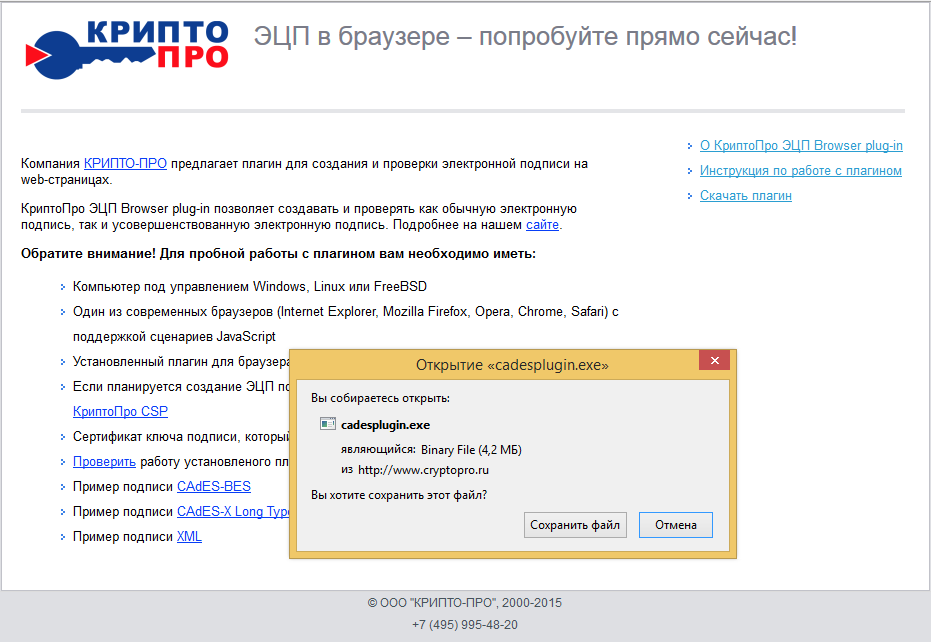
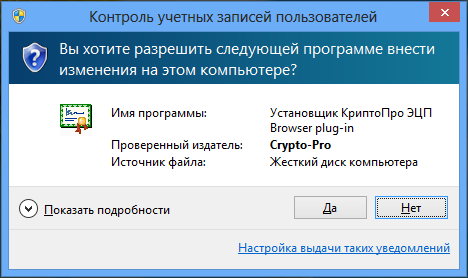
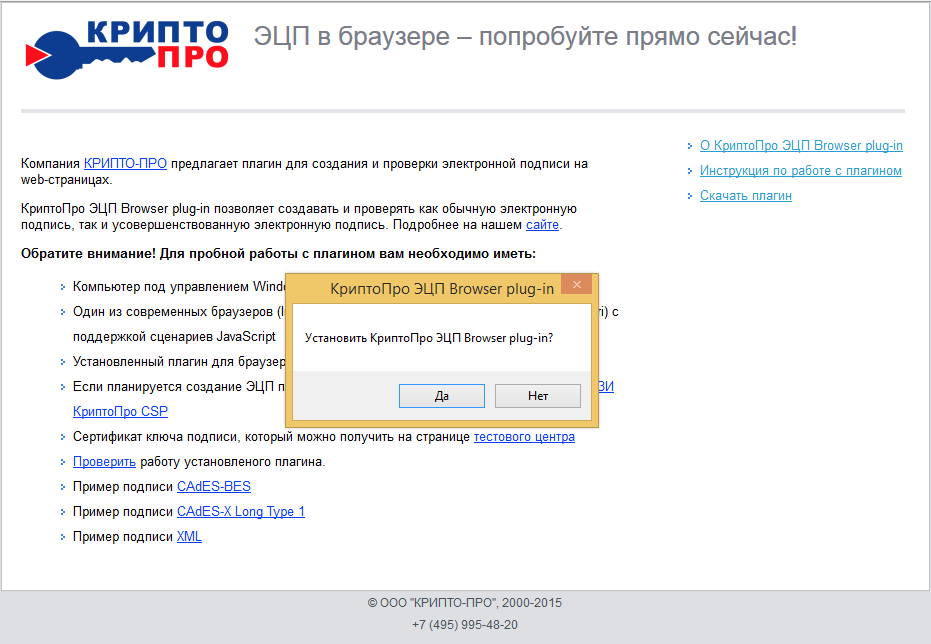
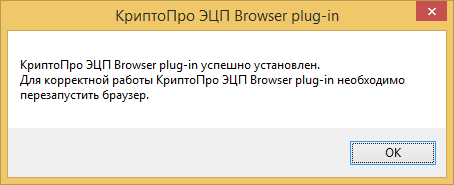
2. Для браузера Chrome, запустите Chrome (Chromium) и дождитесь оповещения об установленном расширении “CryptoPro Extension for CAdES Browser Plug-in”. Включите это расширение. Или зайдите по ссылке и установите расширение. Для браузеров Opera и Яндекс.Браузер расширение также доступно по ссылке. Для браузера Firefox версии 52 и выше требуется скачать расширение с сайта и установить в браузер самостоятельно.
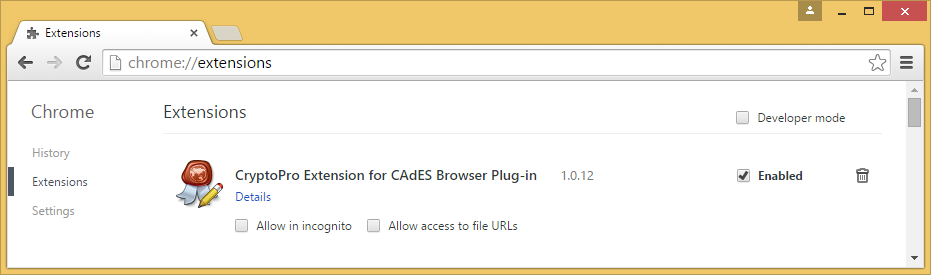
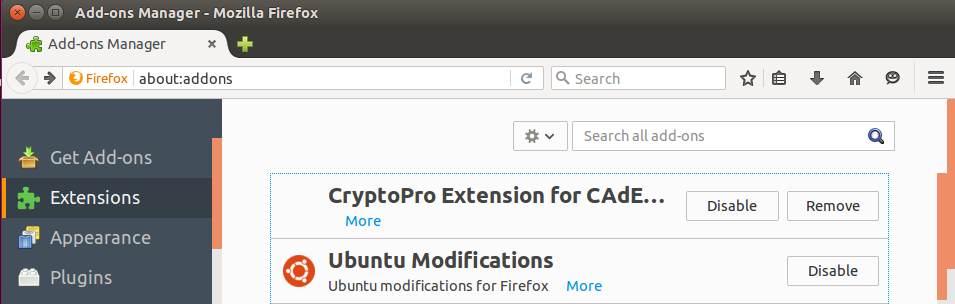
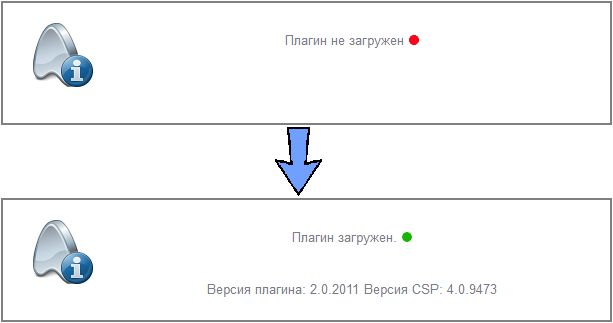
3. Перезапустите браузер. Если установка прошла корректно, на странице появится информация о том, что плагин загружен.
1. Для работы плагина требуется установленный КриптоПро CSP версии 4.0 и выше. Дистрибутив и инструкцию по установке можно получить по
ссылке
. Для работы плагина обязательна установка пакетa cprocsp-rdr-gui-gtk и отсутствие установленного пакета cprocsp-rdr-gui.
2. Скачайте и распакуйте архив cades_linux_ia32.zip или cades_linux_amd64.zip
3. Установите пакеты cprocsp-pki-2.0.0-cades.rpm cprocsp-pki-2.0.0-plugin из архива. В дистрибутивах семейства Debian необходимо конвертировать пакеты из формата rpm в deb. Для этого можно использовать утилиту alien. При использовании некоторых 64 битных версий КриптоПро CSP 4.0 для rpm дистрибутивов потребуется указать флаг –nodeps.
4. Для браузера Chrome(Chromium) расширение для работы плагина устанавливается автоматически при перезапуске браузера. Ручная установка возможна если перейти по ссылке. Для браузеров Opera и Яндекс.Браузер расширение доступно по ссылке
5. Перезапустите браузер.
Поддерживаемые браузеры: FireFox, Opera версии 35 и выше, Google Chrome, Chromium и Яндекс.Браузер.
1. Перейдите на
демо-страницу
с примером подписи CAdES BES, CAdES X LONG или примером подписи XML.
2. Следуя указаниям демо-страницы, выберите сертификат подписи, введите данные для проверки работы плагина и нажмите “Подписать”.
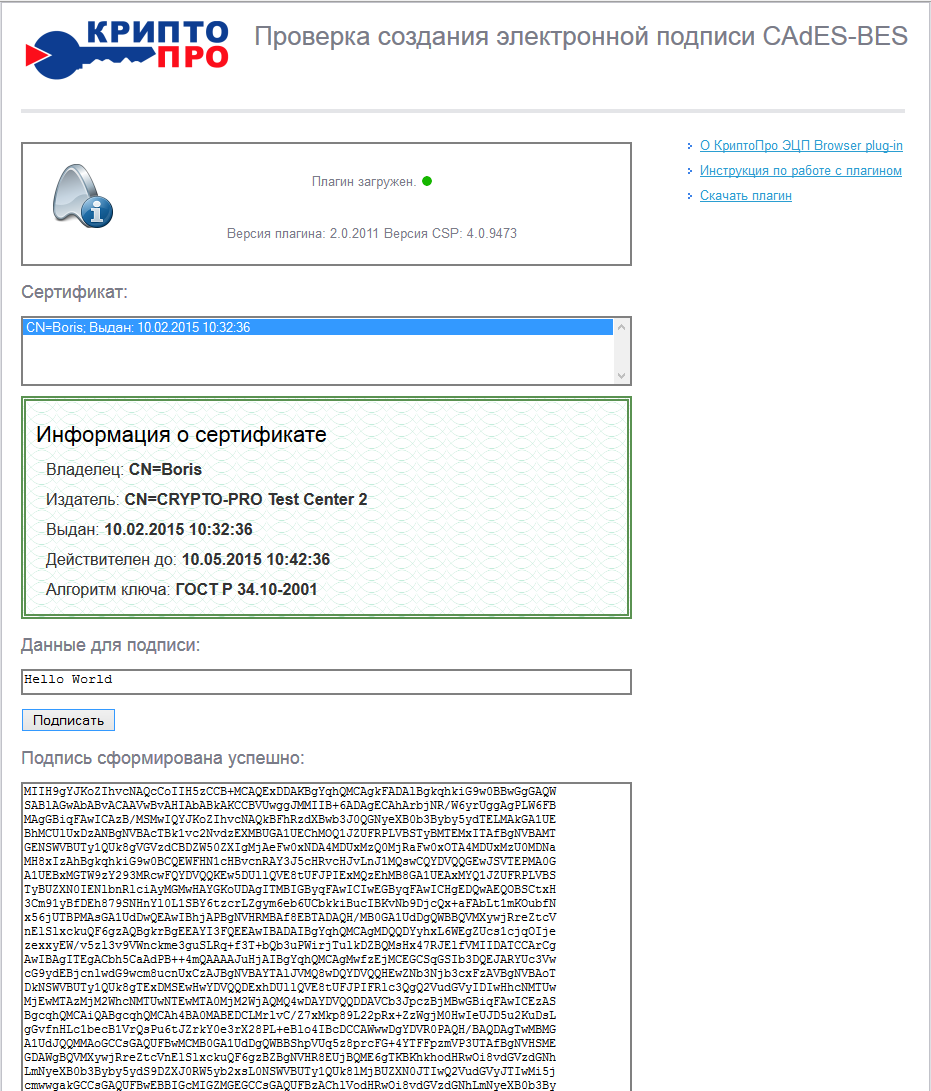
Дополнительную информацию можно получить на сайте производителя.
Для активации объектов КриптоПро ЭЦП Browser plug-in следует подключить к странице файл cadesplugin_api.js:
Пример создания объектов КриптоПро ЭЦП Browser plug-in
Решение проблем
Если по каким-то причинам дополнение не функционирует, стоит отключить и заново включить его. Для этого:
- Перейдите на страничку управления, нажав Ctrl Shift A.
- Перейдите ко вкладке «Расширения».
- Кликните по активному ползунку у CryptoPro.
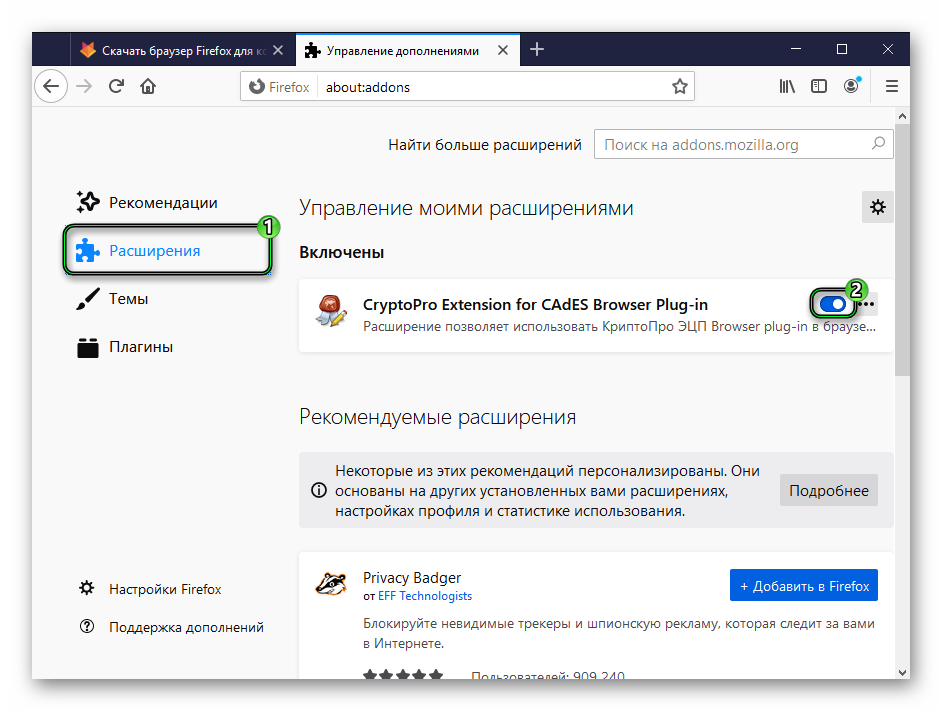
- Дождитесь его деактивации.
- Вновь нажмите на ползунок, чтобы он опять вернулся в правое положение и загорелся синим.
Теперь вы будете знать, что делать, если плагин КриптоПро не работает в Firefox.
Решение проблемы с плагином
Как и следует из содержания ошибки, сам по себе CAdES plugin вроде бы как загружен, т.е. он есть в системе, однако что-то мешает его работе. Обычно проблема возникает в старых версиях Firefox вплоть до версии 51 (в более новых плагин просто не работает).
Системные требования
- Установка плагина возможна на следующих операционных системах: Win XP SP3, Win Vista SP2, Win 2003 SP2, Win 2008 SP2, Win 7, Win 2008 R2, Win 8, Win8.1, Win10.
- Работает с браузерами: IE 8 — 11, Opera, Mozilla Firefox, Google Chrome, Yandex Browser
Не работает в браузере EDGE, предустановленном по умолчанию в Windows 10.
- Требуется предустановленная КриптоПро CSP версии не ниже 3.6 R2
Способ 1: включить плагин для текущего сайта
Включение плагина только для текущего сайта оправдано соображениями безопасности, когда браузер используется для личных целей и открытия самых разных страниц. А также если надо выполнить задачу с электронными ключами только один раз.
Способ 2: включить плагин для всех сайтов
Если вопрос безопасности не сильно беспокоит, т.к. компьютер используется исключительно для работы на нескольких сайтах, можно включить CAdES plugin для всех сайтов. Тогда он будет работать сразу же после загрузки страницы. Это может помочь и в том случае, когда невозможно найти тёмно-серый квадрат для включения плагина.
Способ 3: использование другого браузера
По каким-то непредвиденным причинам CAdES plugin всё равно может отказываться работать. Поэтому ещё один способ устранить ошибку — использовать другой браузер. Большинство браузеров основано на движке Chromium, они все чем-то похожи, поэтому рассмотрим на примере Google Chrome.
Способ № 1
1.Перейти в Настройки через меню обозревателя (иконка с тремя горизонтальными линиями в правом верхнем углу). Дойти до конца страницы и открыть раздел «Показать дополнительные настройки», который будет подсвечен голубым цветом.
2. В блоке «Личные данные» щёлкнуть по первой кнопке «Настройки содержимого».
3. Перейти в раздел «Плагины», а затем по ссылке «Управление отдельными плагинами».
Откроется новая вкладка, в которой вы увидите установленные плагины.
Способы исправления
Итак, пользователю потребуется пройти несколько простых этапов: Деинсталляция — Переустановка — Настраивание. Это принесет намного меньше хлопот, чем иные методы устранения. Давайте рассмотрим каждый этап поочередно.
Управление списком надежных веб-узлов на unix-платформах
Для управления списком надежных веб-узлов в КриптоПро ЭЦП Browser plug-in на Unix-платформах служит страница /etc/opt/cprocsp/trusted_sites.html, входящая в состав дистрибутива КриптоПро ЭЦП Browser plug-in.
Также, для просмотра списка надежных веб-узлов можно использовать команду:
/opt/cprocsp/sbin//cpconfig -ini «localSoftwareCrypto ProCAdESpluginTrustedSites» -view
Управление списком надежных веб-узлов на windows-платформах
Для управления списком надежных веб-узлов в КриптоПро ЭЦП Browser plug-in пользователь должен запустить Пуск -> Крипто-Про -> Настройки ЭЦП Browser plug-in. Данная страница входит в состав дистрибутива КриптоПро ЭЦП Browser plug-in.
Администратор компьютера или домена также может управлять списком надежных веб-узлов для всех пользователей через групповую политику. Настройка осуществляется в консоли групповых политик в разделе Конфигурация компьютера/Конфигурация пользователя ->
Административные шаблоны -> Крипто-Про -> КриптоПро ЭЦП Browser plug-in. Администратору доступны следующие политики: Список доверенных узлов. Определяет адреса доверенных узлов. Веб-узлы, заданные через данную политику, считаются доверенными вдобавок к тем, которые пользователь добавляет самостоятельно через страницу настроек КриптоПро ЭЦП Browser plug-in.
Установка и настройка крипто про эцп браузер плагин
ПО CryptoPro корректно работает с большинством интернет-обозревателей, поддерживающих выполнение сценариев на языке JavaScript. В их числе:
- Opera;
- Yandex;
- Internet Explorer;
- Mozilla Firefox;
- Chrome.
Перед установкой приложения убедитесь в том, в операционной системе для вас включены права администратора, а все приложения и документы закрыты. Далее действуйте согласно следующей инструкции:
- Найдите скачанный дистрибутив CadesPlugIn.exe — по умолчанию сохраняется в папку «Загрузки».
- Щелкните два раза по файлу.
- В окне активируйте опцию «Запустить».
- Подтвердите намерение установки ПО путем нажатия на кнопку «Да».
- Запустится инсталляция вспомогательных компонентов. По завершении процесса кликните «ОК» и перезапустите операционную систему.
Процесс настройки Крипто Про ЭЦП Браузер плагин зависит от используемого интернет-обозревателя.
Устранить ошибку «плагин загружен, но не создаются объекты»?
- После того, как неполадка «Плагин загружен, но не создаются объекты» возникнет на открытом сайте, обратите внимание на левую верхнюю часть окна браузера, где около адресной строки будет видна иконка с деталькой конструктора. Сделайте по ней левый клик мышью, а затем сделайте выбор в пользу параметра «Разрешить и запомнить» .
- Следом необходимо настроить работу установленного плагина. Для этого сделайте клик мышью в правой верхней области по кнопке меню интернет-обозревателя, а затем проследуйте к разделу «Настройки» .

- В левой области окна проследуйте ко вкладке «Плагины» , а в правой, найдя свой плагин, выставьте параметр«Всегда включать» .
- Выполните перезапуск браузера. С этого момента ошибка «Плагин загружен, но не создаются объекты» должна исчезнуть.
Утилита teamviewer quicksupport
Программа для удалённого подключения к компьютеру
TeamViewer QuickSupport для Windows (версия 15.9.4.0)
TeamViewer QuickSupport для Windows (версия 13.2.26558)
TeamViewer QuickSupport для macOS (версия 15.9.4.0)
TeamViewer QuickSupport для macOS (версия 13.2.26558)
Утилита восстановления настроек безопасности системного реестра:
Утилита предназначена для восстановления поврежденных настроек безопасности разделов реестра, используемых продуктами КриптоПро.
Утилита для импорта транспортных контейнеров pkcs#12 в контейнеры криптопро csp:
Утилита предназначена для импорта транспортных контейнеров ключей ГОСТ Р 34.10-2001 и ГОСТ Р 34.10-2021, соответствующих формату PKCS#12 (с учетом Рекомендаций по стандартизации ТК 26), в контейнеры КриптоПро CSP.
Утилита очистки следов установки продуктов криптопро (csp; ipsec; efs etc):
Утилита предназначена для очистки компьютера от неудалённых элементов продуктов КриптоПро. Рекомендуется сначала удалить установленные продукты через “Установку и удаление программ”, перезагрузить компьютер, и затем запустить cspclean.exe. После завершения работы утилиты обязательно перезагрузите компьютер.
Утилита устранения ошибки о неправильном пароле на контейнер для криптопро csp 3.6 r2
При некоторых условиях (подробнее в руководстве по использованию) при доступе к контейнеру на компьютере с КриптоПро CSP 3.6 R2 возможно появление сообщения о неверном пароле, даже если пароль был введён правильно
Шаг первый – деинсталляция
- Заходим в «Программы и компоненты» в «Панели управления».
- Находим в здесь «КриптоПро ЭЦП…».
- Нажимаем «Удалить».
- Теперь чистим Кеш. Для чистки кеша можно использовать утилиты типа CCleaner.
- Заходим в «Историю» используемого браузера, очищаем ее (смотрим, чтобы кеш был отмечен для очистки).
- Перезапускаем браузер, а лучше – перезагружаем компьютер.
Шаг третий – настройка
- Добавляем страницы в список надежных/проверенных. Переходим по пути в «Пуск», и в списке установленных находим КриптоПро – нажимаем правую клавишу.
- В появившемся меню нам нужно «Настройки ЭЦП…».
- Открывается окно в браузере.
- Здесь добавляем узлы.
- После этого нажимаем «Сохранить».
Углубляться в настройки сертификатов мы не будем, это стоит сделать стандартно. Если проблема не решилась, то необходимо настроить сам браузер – очевидно, модуль установился, но отключен.
Настройка для Mozila Firefox:
- Нажимаем комбинацию Ctrl Shift A.
- В меню слева выбираем «Плагины».
- Находим в списке «Crypto Interface Plugin».
- Справа от надписи есть настройка. Выбираем «Всегда включать».
- Перезапускаем браузер.
Если у вас новая версия Мозиллы, тогда лучше откатиться к прошлой. Разработчики заигрались с оптимизацией и теперь ряд плагинов не поддерживается в новеньком Firefox (для x64), включая Crypto Interface Plugin. Лучше всего использовать x32 версию.
Настройка Google Chrome:
- Нажимаем комбинацию Alt F. Заходим в «Расширения».
- Ставим галочку возле плагина «CryptoPro».
- Перезагружаем браузер.
Если это не помогло, то необходима дополнительная настройка для Google Chrome.
- Нажимаем комбинацию Alt F. Заходим в «Настройки».
- Внизу окна нажимаем «Показать дополнительные настройки».
- В разделе личных данных заходим в настройку контента.
- Для разделов «Плагины», «Всплывающие окна», «Оповещения» и выставляем разрешения на все эти действия.
Можно добавить страницы личного кабинета в исключения разделов «Плагины», «Всплывающие окна», «Оповещения» дабы избежать появления лишней рекламы на сторонних ресурсах и прочего мусора.
Обратите внимание, если ваш браузер не открывает вкладку для добавления узлов, то воспользуйтесь стандартным Internet Explorer. Для этого в меню Пуск – Крипто-Про нажимаем правой клавишей на пункте «Настройки», выбираем «Открыть папку с файлом».
Эцп создаётся с ошибкой при проверке цепочки сертификатов
Данная проблема возникает из-за отсутствия доступа к спискам отозванных сертификатов. Списки должны быть доступны для загрузки на сайте удостоверяющего центра, который выпустил сертификат ЭЦП. Установка списков выполняется по той же схеме, что и установка промежуточного сертификата.
Яндекс.браузер
Настройка в Яндекс.Браузере проходит наиболее быстро. Выполните следующие шаги:
- Запустите интернет-обозреватель.
- Кликните по иконке с тремя черточками — находится вверху справа.
- В меню щелкните по строке «Дополнения».
Откроется страница, которую нужно прокрутить в самый низ. Напротив ранее инсталлированного ПО нажмите «Включить».
Вам будет интересно: Плагин ЭЦП от КриптоПро: обзор, установка
Заключение
Работает. Что курили разработчики и зачем это было сделано именно так, осталось для меня загадкой.
После установки плагина и перезапуска браузера пользователь может обнаружить, что плагин «Крипто Про» не виден в списке установленных расширений, а тестовая страница плагина сигнализирует о его недоступности в пользовательском браузере. Авторизация по сертификату через электронную подпись также становится невозможна, блокируя электронное подписание и отправку необходимой отчётности.